显卡是负责处理计算机视觉输出的核心组件,它直接影响着图像、视频的处理能力和游戏体验。了解电脑显卡的型号对于优化系统性能、确保兼容性以及解决图形相关的问题都极为重要。那么,怎么看电脑的显卡什么型号呢?本文将详细介绍几种在Windows系统中查看显卡型号的方法,帮助用户更好地了解自己的硬件配置。

一、通过设备管理器查看
设备管理器是一个内置的Windows工具,可以用来查看和管理已安装的硬件设备。
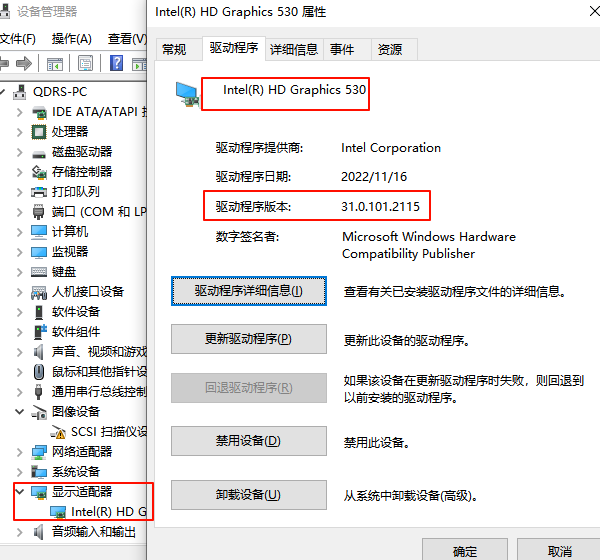
1、打开设备管理器: 右击任务栏左下角的Windows徽标,选择"设备管理器";或者在搜索框中输入"设备管理器",从搜索结果中选择打开。
2、查找显示适配器: 在设备管理器窗口中,找到并展开"显示适配器"类别。
**3、查看显卡信息:**在"显示适配器"下面,您可以看到安装在电脑上的显卡名称。双击显卡名称,还可以查看更详细的属性信息,如驱动程序版本等。
二、通过驱动人生
驱动人生软件不仅可以自动检查更新电脑的驱动程序,还能帮助用户更加方便地查看显卡信息。详细步骤如下:
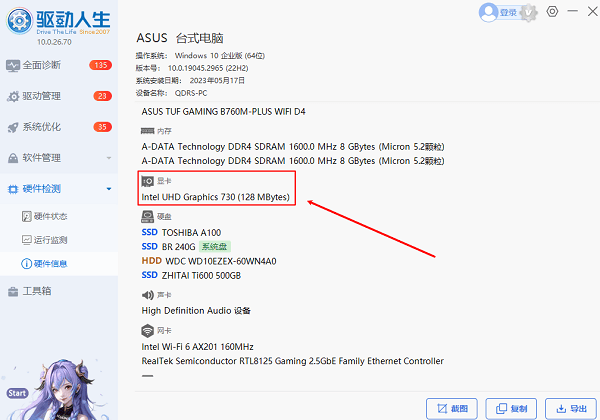
1、打开"驱动人生"软件,切换到"硬件检测-硬件信息"界面;
2、在硬件信息界面,点击显卡这一项进去,我们就可以看到硬件的工艺、内存、厂商信息等等,了解电脑详细的配置。
三、使用系统信息工具
系统信息工具提供了关于您的计算机硬件和软件环境的详细信息。
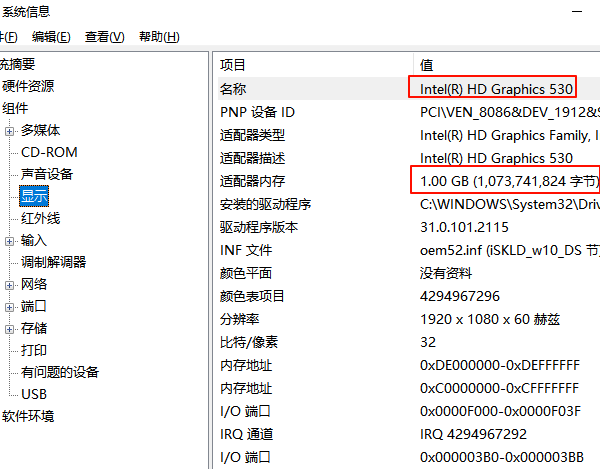
1、打开系统信息: 可以通过在搜索框中输入"msinfo32"并回车来打开系统信息工具。
**2、查找显卡信息:**在系统信息窗口中,滚动到"组件"下的"显示"部分,这里列出了显卡的相关信息,包括制造商、芯片类型、显存大小等。
四、通过DirectX诊断工具查看
DirectX诊断工具(DxDiag)是一个专门用于诊断DirectX问题的工具,同时也能够显示有关显卡的详细信息。
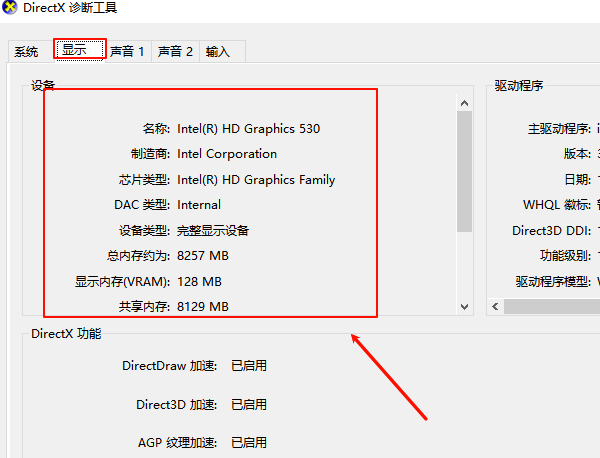
1、打开DirectX诊断工具: 在搜索框中输入"dxdiag",然后从搜索结果中选择打开。
**2、查看显卡信息:**在弹出的DirectX诊断工具窗口中,切换到"显示"标签页,这里提供了关于显卡的详细信息,如名称、制造商、芯片类型、驱动程序版本等。
以上就是怎么看电脑的显卡什么型号,查看电脑显卡配置方法指南。如果遇到网卡、显卡、蓝牙、声卡等驱动的相关问题都可以下载"驱动人生"进行检测修复,同时驱动人生支持驱动下载、驱动安装、驱动备份等等,可以灵活的安装驱动。