做前端开发的时候,经常遇到这样的场景:
- 页面性能慢,想看看是哪里拖慢了加载?
- 控制台报错了,想让 AI 帮忙分析错误原因?
- 想自动化测试页面交互,但写 E2E 测试太繁琐?
- 网络请求出问题了,想快速定位是哪个接口有问题?
以前这些问题都要手动打开 DevTools 查看,然后把信息复制粘贴给 AI。现在有了 Chrome DevTools MCP,AI 助手可以直接操作浏览器开发工具,自动分析问题。
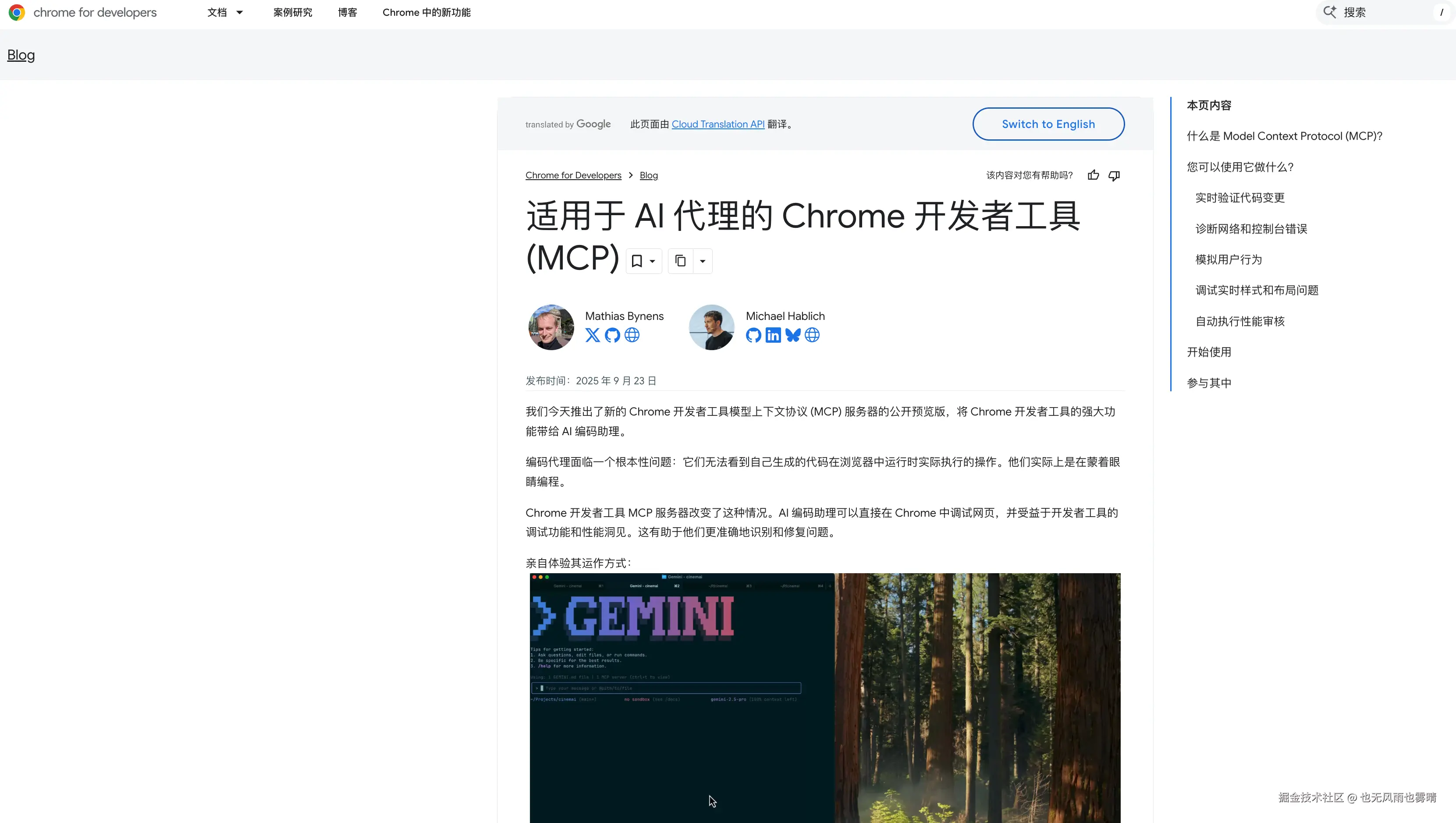
官方博客地址:developer.chrome.com/blog/chrome...
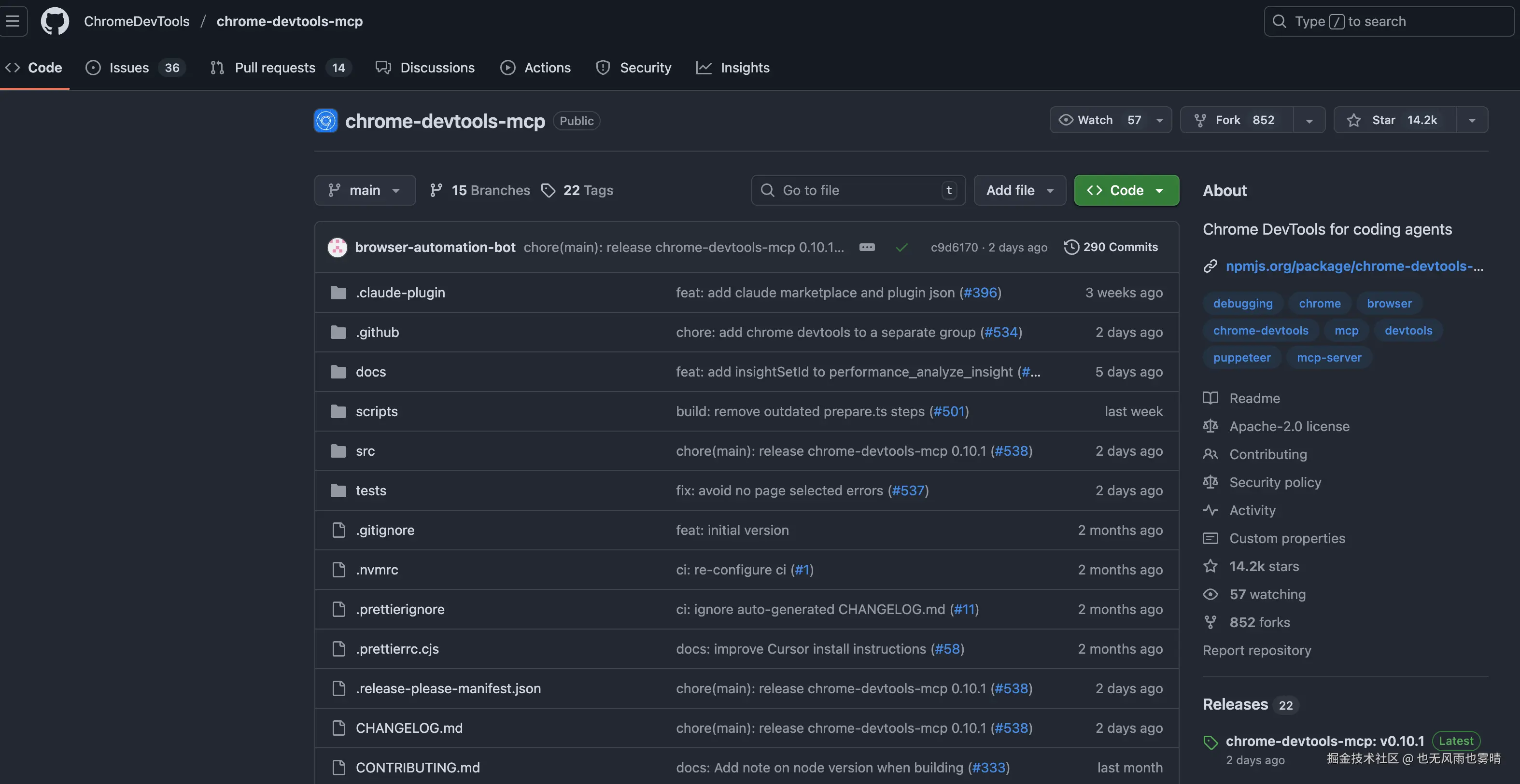
github地址:github.com/ChromeDevTo...
Chrome DevTools MCP 能做什么?
核心能力概览
Chrome DevTools MCP 提供了 30+ 个工具,覆盖前端开发的主要场景:
页面控制类:
- 打开/关闭/切换页面标签
- 导航到指定 URL
- 调整页面尺寸(测试响应式)
- 前进/后退历史记录
内容交互类:
- 点击元素(支持单击/双击)
- 填写表单(输入框/下拉框/文本域)
- 拖拽元素
- 悬停触发效果
- 上传文件
调试分析类:
- 获取页面快照(文本结构树)
- 截图(全屏/元素/可见区域)
- 执行 JavaScript 代码
- 查看控制台日志
- 分析网络请求
性能优化类:
- 录制性能追踪(Performance Trace)
- 分析 Lighthouse 指标
- CPU 节流模拟
- 网络节流模拟(3G/4G/离线)
对话框处理:
- 处理 alert/confirm/prompt 弹窗
与传统工具的对比
| 能力 | 手动 DevTools | Playwright | Chrome DevTools MCP |
|---|---|---|---|
| 学习成本 | 低 | 中(需要学 API) | 低(自然语言交互) |
| 自动化能力 | 无 | 强 | 强 |
| 性能分析 | 手动查看 | 需要编写代码 | AI 自动分析 |
| 调试效率 | 需要截图描述 | 需要写断言 | AI 直接看到问题 |
| 适用场景 | 开发调试 | 自动化测试 | 开发 + 调试 + 分析 |
Chrome DevTools MCP 的优势在于:把浏览器的能力直接给到 AI,不需要你写代码或手动操作。
实战场景:前端开发中的典型应用
场景 1:性能分析 - 自动找出页面慢在哪里
传统做法:打开 DevTools → 点 Performance 标签 → 录制 → 刷新页面 → 分析火焰图 → 找瓶颈。
用 Chrome DevTools MCP:
javascript
// AI 可以直接执行这些操作
1. 打开目标页面
2. 开始性能追踪(performance_start_trace)
3. 等待页面加载完成
4. 停止追踪(performance_stop_trace)
5. 分析 Core Web Vitals 和性能瓶颈
AI 助手会自动生成分析报告:
markdown
性能分析结果:
- LCP (最大内容绘制): 2.3s  需要优化
- FID (首次输入延迟): 45ms  良好
- CLS (累积布局偏移): 0.15  需要优化

主要问题:
1. 首屏图片未优化(1.2MB)
2. JavaScript 主线程阻塞 800ms
3. 字体加载导致布局偏移

建议:
- 使用 WebP 格式压缩图片
- 延迟加载非首屏 JS
- 使用 font-display: swap
场景 2:调试错误 - 快速定位控制台报错
页面出错时,AI 可以自动查看控制台日志:
javascript
// list_console_messages - 获取所有控制台消息
// get_console_message - 查看具体错误详情
实际效果:
arduino
用户:"页面点击按钮后没反应,帮我看看"

AI 操作流程:
1. take_snapshot - 获取页面结构,找到按钮元素
2. click - 点击按钮
3. list_console_messages - 查看控制台
4. get_console_message - 查看错误堆栈

AI 分析结果:
"发现错误:Uncaught TypeError: Cannot read property 'data' of undefined
问题在 src/components/Button.jsx:23
原因:API 返回了 null,但代码没有做空值检查
建议:添加可选链操作符 response?.data"
场景 3:网络请求分析 - 找出慢接口
javascript
// list_network_requests - 列出所有网络请求
// get_network_request - 查看请求详情(耗时、状态码、响应)
AI 可以自动分析:
markdown
网络请求分析:
- 总请求数:45 个
- 慢请求(>1s):3 个
  1. /api/user/info - 2.3s (应该加缓存)
  2. /static/bundle.js - 1.8s (体积 3.2MB,太大了)
  3. /api/products - 1.2s (可以考虑分页加载)

优化建议:
- bundle.js 需要做代码分割
- 用户信息接口加 localStorage 缓存
- 产品列表改为虚拟滚动
场景 4:响应式测试 - 快速验证多端适配
javascript
// resize_page - 调整窗口尺寸
// take_screenshot - 截图对比
AI 可以自动测试不同设备:
arduino
用户:"帮我看看移动端显示是否正常"

AI 操作:
1. resize_page({width: 375, height: 812}) - iPhone X 尺寸
2. take_screenshot - 截图
3. take_snapshot - 检查布局结构
4. 分析是否有横向滚动条、元素溢出等问题

AI 反馈:
"发现问题:导航栏在移动端没有折叠,导致显示不全
建议:在 768px 以下使用汉堡菜单"
场景 5:自动化填表测试 - 验证表单逻辑
javascript
// fill - 填写单个输入框
// fill_form - 批量填写表单
// click - 提交表单
实际应用:
arduino
用户:"测试一下注册表单的验证逻辑"

AI 操作:
1. fill_form - 批量填写用户名、邮箱、密码
2. click - 点击提交按钮
3. wait_for - 等待验证提示出现
4. take_snapshot - 检查错误提示
5. list_console_messages - 看是否有报错

AI 测试报告:
✅ 空值验证正常
✅ 邮箱格式校验正常
⚠️ 密码强度提示位置偏移(CSS 问题)
❌ 提交后控制台报错 500(后端接口异常)
完整工具列表
Chrome DevTools MCP 提供了 26 个工具,分为 6 大类别:
工具分类总览
| 类别 | 工具数量 | 主要功能 |
|---|---|---|
| 输入自动化 | 8 个 | click、drag、fill、fill_form、handle_dialog、hover、press_key、upload_file |
| 导航自动化 | 6 个 | close_page、list_pages、navigate_page、new_page、select_page、wait_for |
| 仿真工具 | 2 个 | emulate(网络/CPU)、resize_page |
| 性能分析 | 3 个 | performance_analyze_insight、performance_start_trace、performance_stop_trace |
| 网络监控 | 2 个 | get_network_request、list_network_requests |
| 调试工具 | 5 个 | evaluate_script、get_console_message、list_console_messages、take_screenshot、take_snapshot |
核心工具详解
1. 页面内容获取
take_snapshot:获取页面的文本结构树
这个工具基于无障碍树(Accessibility Tree)提取页面结构,每个元素都有唯一的 uid 标识。
csharp
# 返回示例
[1] heading "用户登录"
  [2] textbox "用户名" (value: "")
  [3] textbox "密码" (type: password)
  [4] button "登录"
  [5] link "忘记密码?"
用途:
- AI 理解页面结构,找到需要操作的元素
- 比截图更准确(不受视觉样式干扰)
- 可以获取表单的值和状态
take_screenshot:截图
支持三种模式:
- 可见区域截图(默认)
- 全页面截图(
fullPage: true) - 指定元素截图(传入
uid)
javascript
// 截取整个页面
take_screenshot({ fullPage: true })

// 只截取某个组件(uid 从 take_snapshot 获取)
take_screenshot({ uid: "123" })
2. 元素交互
click / fill / hover / drag
基于 uid 操作元素,比传统选择器更可靠:
javascript
// 传统方式(容易失效)
await page.click('#submit-button')

// DevTools MCP 方式(基于语义)
1. take_snapshot 找到按钮的 uid
2. click({ uid: "42" })
优势:
- 不依赖 CSS 选择器(重构代码不会失效)
- 基于语义理解("登录按钮"比
.btn-primary更稳定) - AI 自动找到目标元素
3. 调试工具
evaluate_script:在页面执行 JavaScript
javascript
// 获取页面数据
evaluate_script({
  function: "() => { return window.__INITIAL_STATE__; }"
})

// 修改页面状态(调试用)
evaluate_script({
  function: "(el) => { el.style.border = '2px solid red'; }",
  args: [{ uid: "123" }]  // 高亮某个元素
})
list_console_messages / get_console_message
支持按类型过滤:
log- 普通日志error- 错误warn- 警告info- 信息debug- 调试日志
javascript
// 只看错误
list_console_messages({ types: ["error"] })
4. 网络分析
list_network_requests / get_network_request
可以按资源类型过滤:
document- HTML 文档script- JavaScript 文件stylesheet- CSS 文件xhr/fetch- AJAX 请求image/font/media- 资源文件
javascript
// 只看 API 请求
list_network_requests({
  resourceTypes: ["xhr", "fetch"]
})

// 查看请求详情(耗时、状态码、响应体)
// request_id 从 list_network_requests 中获取
get_network_request({ reqid: 123 })
5. 性能分析
performance_start_trace / performance_stop_trace
启动性能追踪后,会记录:
- 页面加载时间线
- JavaScript 执行情况
- 渲染性能指标
- Core Web Vitals (LCP, FID, CLS)
javascript
// 开始追踪并自动刷新页面
performance_start_trace({
  reload: true,
  autoStop: true  // 加载完成自动停止
})

// 查看分析结果
performance_stop_trace()
performance_analyze_insight
深入分析具体的性能问题:
javascript
// 分析 LCP(最大内容绘制)慢的原因
performance_analyze_insight({
  insightName: "LCPBreakdown"
})

// 分析文档加载慢的原因
performance_analyze_insight({
  insightName: "DocumentLatency"
})
6. 环境模拟
emulate_network / emulate_cpu
模拟弱网环境和低性能设备:
javascript
// 模拟 3G 网络
emulate_network({ throttlingOption: "Slow 3G" })

// 模拟 4 倍 CPU 降速
emulate_cpu({ throttlingRate: 4 })
可选的网络环境:
No emulation- 不限制Offline- 离线Slow 3G- 慢速 3G(下载 400KB/s)Fast 3G- 快速 3G(下载 1.6MB/s)Slow 4G/Fast 4G- 4G 网络
实际使用体验
优势
- 降低沟通成本
以前:
arduino
你:"页面有个错误,帮我看看"
AI:"请提供错误信息和代码"
你:(截图,复制错误信息,找到相关代码)
AI:"看起来是 XXX 问题"
你:"改完了还是有问题"
(重复上述流程)
现在:
arduino
你:"页面有个错误,帮我看看"
AI:(直接打开页面,查看控制台,定位代码,给出修复建议)- 自动化繁琐操作
性能分析、网络请求查看这些操作,AI 可以自动完成并生成报告。
- 更准确的上下文理解
AI 可以"看到"页面的实际状态,不是基于你的描述猜测。
注意事项
- 隐私和安全(重要)
Chrome DevTools MCP 会访问页面内容,官方警告:"该工具将浏览器实例内容暴露给 MCP 客户端,允许它们检查、调试和修改浏览器或 DevTools 中的任何数据"。
使用时要注意:
- 不要在敏感页面上使用(银行、后台管理、邮箱、社交媒体)
- API 密钥、用户数据、Cookie 可能被读取
- 避免在启用远程调试的浏览器上访问敏感网站
- 建议只在开发环境和测试页面使用
- 使用完毕后关闭远程调试模式的浏览器
- 性能开销
频繁的快照和截图会消耗资源:
- 复杂页面的
take_snapshot可能较慢 - 全页面截图会占用较多内存
- 性能追踪会影响页面的真实性能
- 元素定位的稳定性
虽然基于 uid 比选择器更稳定,但页面重新加载后 uid 会变化:
- 需要重新
take_snapshot - 不能跨页面使用
uid
与其他工具的配合
1. 结合 Playwright MCP
Chrome DevTools MCP 侧重"查看和分析",Playwright MCP 侧重"自动化测试":
markdown
典型工作流:
1. Playwright MCP - 自动化操作(登录、填表、点击)
2. Chrome DevTools MCP - 验证结果(检查网络请求、控制台、性能)
分工明确:
- Playwright:复杂的用户流程自动化
- Chrome DevTools:调试和分析
2. 结合 Serena MCP
Serena MCP 可以保存分析结果:
markdown
工作流:
1. Chrome DevTools MCP - 分析页面性能
2. Serena MCP - 保存性能报告到项目文档
3. 下次开发时,对比性能变化
3. 结合 Context7 MCP
查文档 + 实际验证:
markdown
场景:学习新框架的最佳实践
1. Context7 MCP - 查询官方文档
2. Chrome DevTools MCP - 在实际项目中验证
3. 对比文档建议和实际表现
安装和配置
系统要求
- Node.js v20.19 或更高版本
- Chrome 当前稳定版或更新版本
- npm 包管理器
1. 安装 Chrome DevTools MCP Server
推荐直接使用 npx(无需全局安装):
bash
# 使用最新版本(推荐)
npx chrome-devtools-mcp@latest

# 或全局安装
npm install -g chrome-devtools-mcp
2. 配置不同的 AI 助手
Claude Code CLI(快速配置)
bash
# 一键添加到 Claude Code
claude mcp add chrome-devtools npx chrome-devtools-mcp@latest
Claude Desktop
编辑配置文件(位置因系统而异):
json
{
  "mcpServers": {
    "chrome-devtools": {
      "command": "npx",
      "args": ["-y", "chrome-devtools-mcp@latest"]
    }
  }
}
配置文件位置:
- macOS :
~/Library/Application Support/Claude/claude_desktop_config.json - Windows :
%APPDATA%\Claude\claude_desktop_config.json - Linux :
~/.config/Claude/claude_desktop_config.json
Cline(VS Code 扩展)
在 VS Code 设置中添加 MCP 配置:
json
{
  "cline.mcpServers": {
    "chrome-devtools": {
      "command": "npx",
      "args": ["-y", "chrome-devtools-mcp@latest"]
    }
  }
}
Cursor
在 Cursor 设置中配置:
json
{
  "mcpServers": {
    "chrome-devtools": {
      "command": "npx",
      "args": ["-y", "chrome-devtools-mcp@latest"]
    }
  }
}
Gemini CLI
bash
# 添加到用户级配置
gemini mcp add -s user chrome-devtools npx chrome-devtools-mcp@latest
其他支持的 AI 助手
Chrome DevTools MCP 还支持以下工具(配置方式类似):
- Copilot CLI 和 VS Code Copilot
- Gemini Code Assist
- JetBrains AI Assistant 与 Junie
- Amp、Codex、Kiro、Qoder、Visual Studio、Warp、Windsurf
3. 连接现有的 Chrome 实例(高级配置)
如果需要连接到已经运行的 Chrome 实例(比如需要自定义认证):
json
{
  "mcpServers": {
    "chrome-devtools": {
      "command": "npx",
      "args": [
        "chrome-devtools-mcp@latest",
        "--wsEndpoint=ws://127.0.0.1:9222/devtools/browser/<id>",
        "--wsHeaders={\"Authorization\":\"Bearer YOUR_TOKEN\"}"
      ]
    }
  }
}
参数说明:
--wsEndpoint:WebSocket 连接地址--wsHeaders:自定义请求头(用于认证等)--browser-url:浏览器调试地址(可选)
4. 启动浏览器(调试模式)
Chrome DevTools MCP 默认会自动启动 Chrome,但在某些情况下需要手动启动:
bash
# macOS
/Applications/Google\ Chrome.app/Contents/MacOS/Google\ Chrome \
  --remote-debugging-port=9222

# Windows
"C:\Program Files\Google\Chrome\Application\chrome.exe" \
  --remote-debugging-port=9222

# Linux
google-chrome --remote-debugging-port=9222重要提示:
- 必须以调试模式启动浏览器,否则 MCP 无法连接
- 默认端口是 9222,可以修改为其他端口
- 启动后浏览器会显示"Chrome 正在受到自动测试软件的控制"
沙箱限制的解决方案
在某些 MCP 客户端(如启用了 OS 沙箱的 Claude Desktop)中,Chrome DevTools MCP 可能无法自动启动 Chrome。
解决方法 1:禁用沙箱(不推荐)
json
{
  "mcpServers": {
    "chrome-devtools": {
      "command": "npx",
      "args": ["-y", "chrome-devtools-mcp@latest"],
      "dangerouslyDisableSandbox": true
    }
  }
}
解决方法 2 :手动启动 Chrome 并使用 --browser-url 参数(推荐)
bash
# 1. 先手动启动 Chrome
/Applications/Google\ Chrome.app/Contents/MacOS/Google\ Chrome \
  --remote-debugging-port=9222

# 2. 配置 MCP 连接到手动启动的实例
{
  "mcpServers": {
    "chrome-devtools": {
      "command": "npx",
      "args": [
        "chrome-devtools-mcp@latest",
        "--browser-url=http://localhost:9222"
      ]
    }
  }
}
5. 验证配置是否成功
在 AI 助手中测试:
arduino
你:"帮我打开 https://example.com 并截图"
AI:(如果配置成功,会执行操作并返回截图)
如果看到错误信息,检查:
- Chrome 是否正确启动并开启了远程调试
- 端口 9222 是否被占用
- MCP 配置文件格式是否正确
- Node.js 版本是否满足要求(v20.19+)
使用建议
开发阶段
快速调试:
- 发现控制台错误 → 让 AI 直接看日志分析
- 网络请求慢 → AI 自动找出耗时接口
- 样式不对 → AI 截图并定位 CSS 问题
性能优化:
- 录制 Performance Trace
- AI 分析瓶颈并给出优化建议
- 对比优化前后的数据
测试阶段
功能测试:
- AI 自动填写表单测试验证逻辑
- 检查不同分辨率的显示效果
- 模拟弱网环境测试加载体验
回归测试:
- 检查是否有新的控制台错误
- 对比关键接口的响应时间
- 验证核心流程是否正常
不适用的场景
- 复杂的自动化测试 → 用 Playwright MCP 更合适
- 需要精确断言 → 写单元测试更好
- 生产环境监控 → 用专业的监控工具(Sentry, Datadog)
Chrome DevTools MCP 最适合开发过程中的快速调试和分析。
常见问题解答
Q1: Chrome DevTools MCP 和 Playwright MCP 有什么区别?
Chrome DevTools MCP:
- 侧重实时调试和分析
- 查看控制台、网络请求、性能分析
- 基于无障碍树的页面理解(更接近用户视角)
- 适合开发过程中的快速排查
Playwright MCP:
- 侧重自动化测试和复杂操作
- 更强大的页面操作能力(复杂选择器、等待条件)
- 多浏览器支持(Chrome、Firefox、Safari)
- 适合 E2E 测试和自动化场景
建议组合使用:Playwright 做自动化操作,DevTools 做结果验证。
Q2: 为什么会提示"无法启动 Chrome"?
最常见的原因是 MCP 客户端启用了沙箱限制。解决方法:
- 推荐 :手动启动 Chrome 并使用
--browser-url参数连接 - 禁用沙箱(
dangerouslyDisableSandbox: true)- 不推荐 - 检查 Chrome 是否已经在运行(关闭所有 Chrome 实例后重试)
- 确认 Node.js 版本 >= v20.19
Q3: 可以同时连接多个浏览器实例吗?
可以,通过不同的配置名称和端口:
json
{
  "mcpServers": {
    "chrome-devtools-main": {
      "command": "npx",
      "args": ["chrome-devtools-mcp@latest", "--browser-url=http://localhost:9222"]
    },
    "chrome-devtools-test": {
      "command": "npx",
      "args": ["chrome-devtools-mcp@latest", "--browser-url=http://localhost:9223"]
    }
  }
}
然后分别在端口 9222 和 9223 启动 Chrome。
Q4: 性能追踪会影响实际性能吗?
是的。性能追踪本身会带来额外开销(通常 5-10% 的性能影响)。
建议:
- 对比分析时保持相同的追踪配置
- 关注相对性能变化,而非绝对值
- 在接近生产环境的机器上进行性能测试
Q5: 能在无头模式(Headless)下使用吗?
可以,在启动 Chrome 时添加 --headless 参数:
bash
# 无头模式启动
chrome --remote-debugging-port=9222 --headless=new
但注意:无头模式下无法看到页面实际渲染效果,适合自动化测试场景。
Q6: 如何处理需要登录的页面?
有几种方法:
- 手动登录后再测试:在调试模式的浏览器中手动登录,然后让 AI 操作
- 使用 Cookie :通过
evaluate_script注入 Cookie - 自动化登录:让 AI 自动填写登录表单
javascript
// 注入 Cookie 示例
evaluate_script({
  function: `() => {
    document.cookie = "auth_token=xxx; path=/; domain=.example.com";
  }`
})
Q7: 支持移动端浏览器吗?
目前只支持桌面版 Chrome。如果需要测试移动端:
- 使用
emulate工具模拟移动设备 - 使用
resize_page调整为移动端尺寸 - 在 DevTools 中启用移动端用户代理
javascript
// 模拟移动设备
emulate({
  device: "iPhone 14 Pro",
  viewport: { width: 390, height: 844 }
})
Q8: 如何优化性能和减少资源消耗?
建议:
- 避免频繁的
take_snapshot(缓存页面结构) - 使用局部截图而非全页面截图
- 按需获取网络请求(使用资源类型过滤)
- 关闭不需要的标签页(
close_page) - 性能追踪完成后立即停止
总结
这些就是注意点 Chrome DevTools MCP的能力了
核心价值:
- 把浏览器开发工具的能力直接给到 AI
- 不需要手动截图、复制粘贴错误信息
- AI 可以"看到"页面的实际状态,更准确地理解问题
主要功能:
- 页面分析:快照、截图、执行脚本
- 调试工具:控制台日志、网络请求
- 性能分析:Performance Trace、Core Web Vitals
- 自动化交互:点击、填表、拖拽
适用场景:
- 快速调试前端问题
- 性能分析和优化
- 响应式布局测试
- 简单的功能验证
使用建议:
- 开发环境使用:不要在生产环境或敏感页面使用
- 结合其他工具:Playwright 做自动化,DevTools 做分析
- 注意性能开销:复杂操作会消耗资源
- 保护隐私:避免在有敏感信息的页面使用
如果你经常需要调试前端问题、分析页面性能,或者想让 AI 更好地理解你的前端项目,Chrome DevTools MCP 是个很实用的工具。它让 AI 从"问答助手"变成了"能动手的开发伙伴"。
参考资源
官方文档和项目
- Chrome DevTools MCP 官方仓库 - 官方 GitHub 仓库,包含完整文档和配置示例
- Chrome DevTools Protocol - CDP 官方协议文档
- Model Context Protocol - MCP 协议官方网站
相关工具
- Playwright - 更强大的浏览器自动化工具
- Puppeteer - Google 官方的浏览器控制库
- Playwright MCP - Playwright 的 MCP 服务器
性能优化
- Web Vitals - Google 的核心性能指标说明
- Lighthouse - 自动化性能审计工具
- Chrome DevTools 性能分析指南 - 官方性能分析教程
AI 助手配置
- Claude Code 文档 - Claude Code 官方文档
- Cline 扩展 - VS Code 的 Claude 扩展
- Cursor 文档 - Cursor IDE 官方文档