一、浏览器可以实现录屏功能吗
回答:可以。前端浏览器可以开发录屏功能,这主要依赖于浏览器提供的 WebRTC 和 MediaRecorder API 等原生技术。
二、实现核心原理
2.1、获取屏幕媒体流
通过 navigator.mediaDevices.getDisplayMedia() 请求用户授权,捕获屏幕、窗口或浏览器标签页的视频流(可选音频)。
const stream = await navigator.mediaDevices.getDisplayMedia({
  video: { cursor: "always" }, // 可录制鼠标指针
  audio: true // 可选录制系统声音
});
2.2、录制媒体流
使用 MediaRecorder 将媒体流录制为视频文件(如 WebM 格式)
const mediaRecorder = new MediaRecorder(stream, {
  mimeType: "video/webm;codecs=vp9" // 选择支持的编码格式
});
const chunks = [];
mediaRecorder.ondataavailable = (e) => chunks.push(e.data);
mediaRecorder.start();
2.3、停止录制并生成文件
当用户停止录制时,合并数据块并生成可下载的视频文件
mediaRecorder.stop();
const blob = new Blob(chunks, { type: "video/webm" });
const url = URL.createObjectURL(blob);
const a = document.createElement("a");
a.href = url;
a.download = "recording.webm"; // 设置文件名
a.click();
三、完整demo
<button id="startBtn">开始录屏</button>
<button id="stopBtn" disabled>停止录屏</button>
<video id="preview" controls style="display: none;"></video>

<script>
  let mediaRecorder, stream;

  document.getElementById("startBtn").addEventListener("click", async () => {
    try {
      stream = await navigator.mediaDevices.getDisplayMedia({
        video: true,
        audio: true
      });

      const mimeType = MediaRecorder.isTypeSupported("video/webm;codecs=vp9")
        ? "video/webm;codecs=vp9"
        : "video/webm";

      mediaRecorder = new MediaRecorder(stream, { mimeType });
      const chunks = [];

      mediaRecorder.ondataavailable = (e) => chunks.push(e.data);
      mediaRecorder.onstop = () => {
        const blob = new Blob(chunks, { type: mimeType });
        const url = URL.createObjectURL(blob);

        // 预览或下载
        const preview = document.getElementById("preview");
        preview.src = url;
        preview.style.display = "block";

        const a = document.createElement("a");
        a.href = url;
        a.download = `recording-${new Date().toISOString()}.webm`;
        a.click();
      };

      mediaRecorder.start();
      document.getElementById("stopBtn").disabled = false;
    } catch (err) {
      console.error("录屏失败:", err);
    }
  });

  document.getElementById("stopBtn").addEventListener("click", () => {
    mediaRecorder.stop();
    stream.getTracks().forEach(track => track.stop()); // 关闭屏幕共享
    document.getElementById("stopBtn").disabled = true;
  });
</script>
四、页面效果
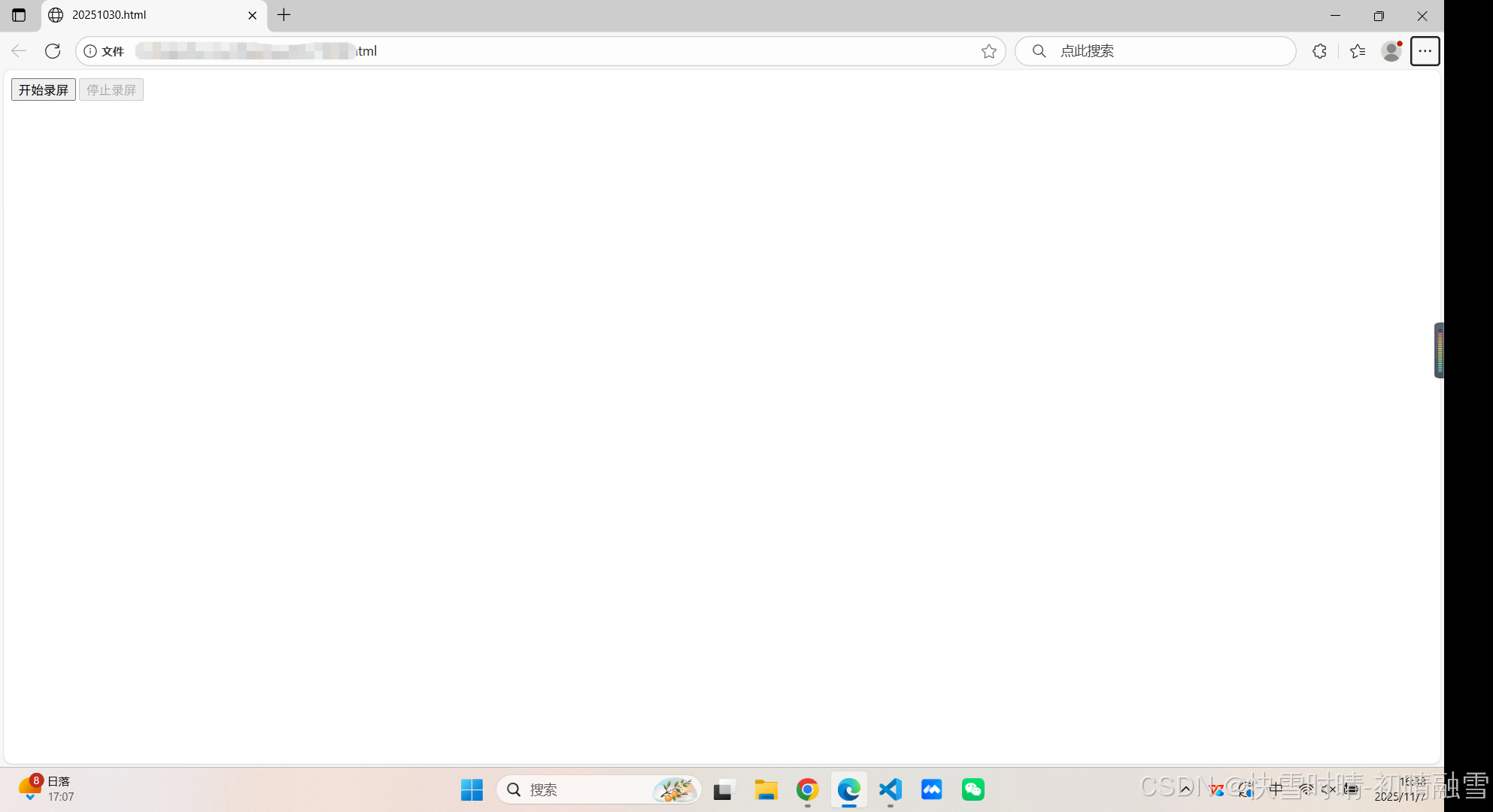
4.1、打开页面
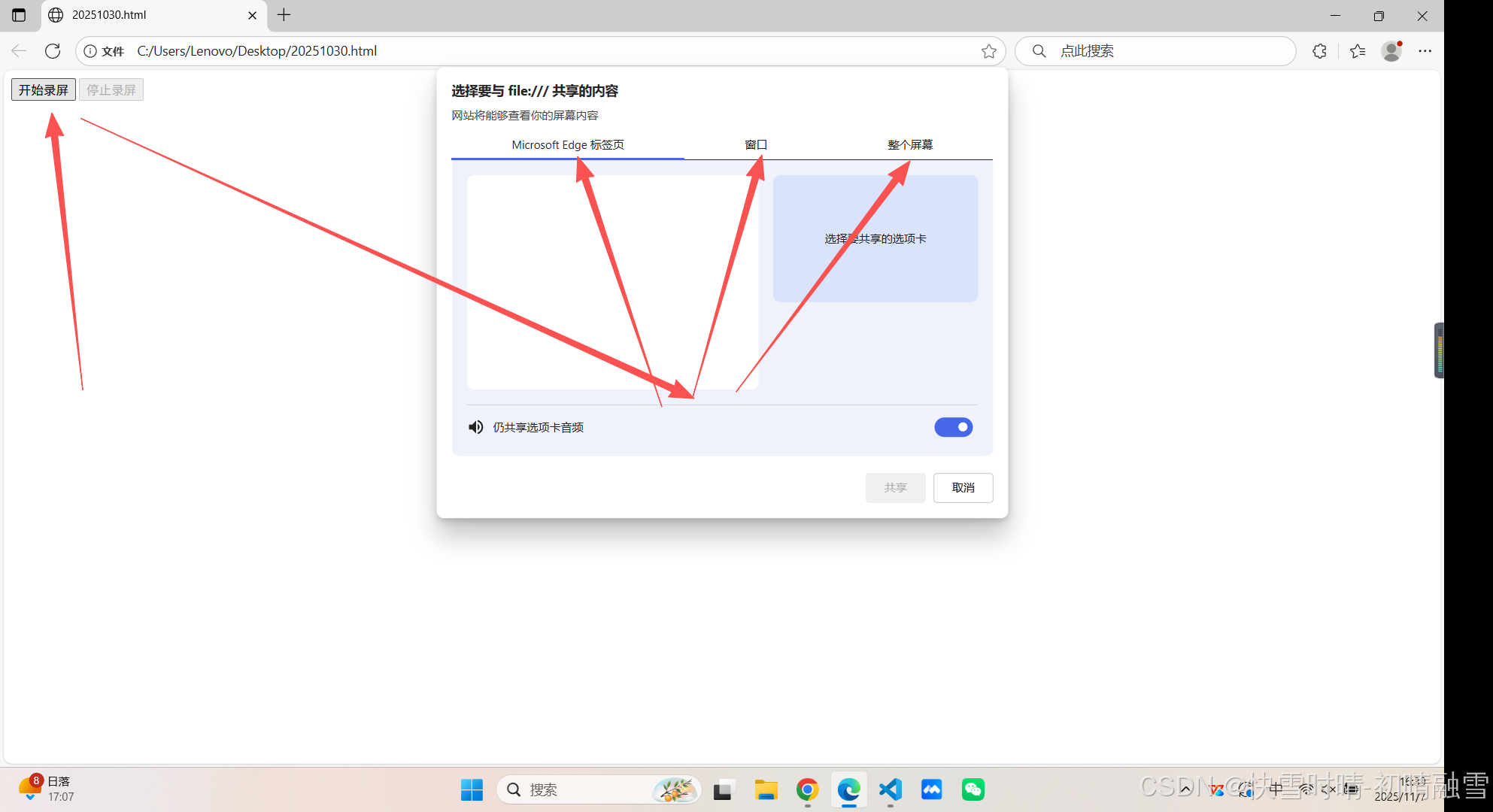
4.2、点击开始录屏
可以选择 Microsoft Edge 标签页、应用窗口、整个屏幕
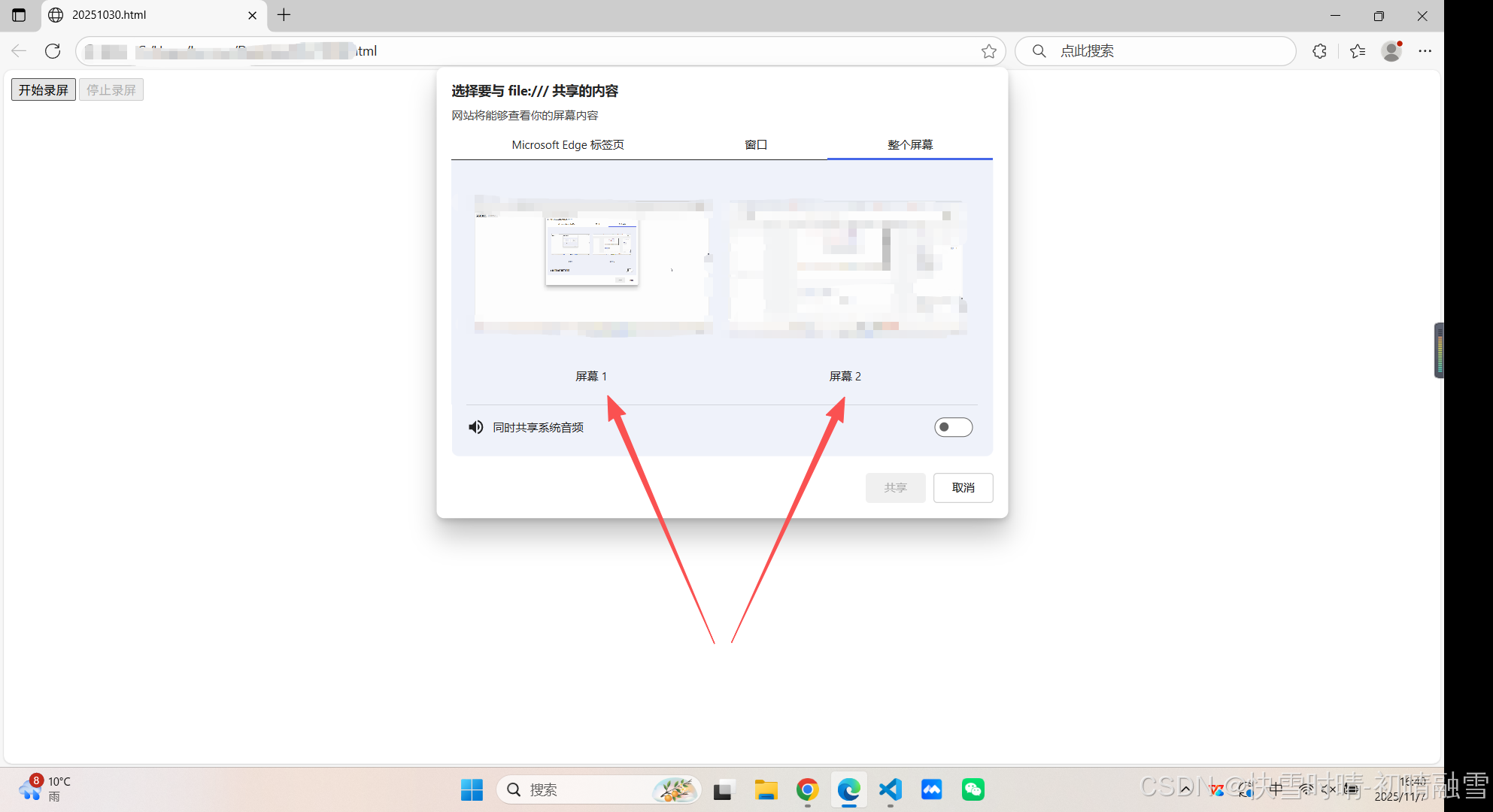
4.3、点整个屏幕
我有笔记本电脑的一个显示屏、外部连接的一个显示器,所以这里有两个屏幕,都可以选择
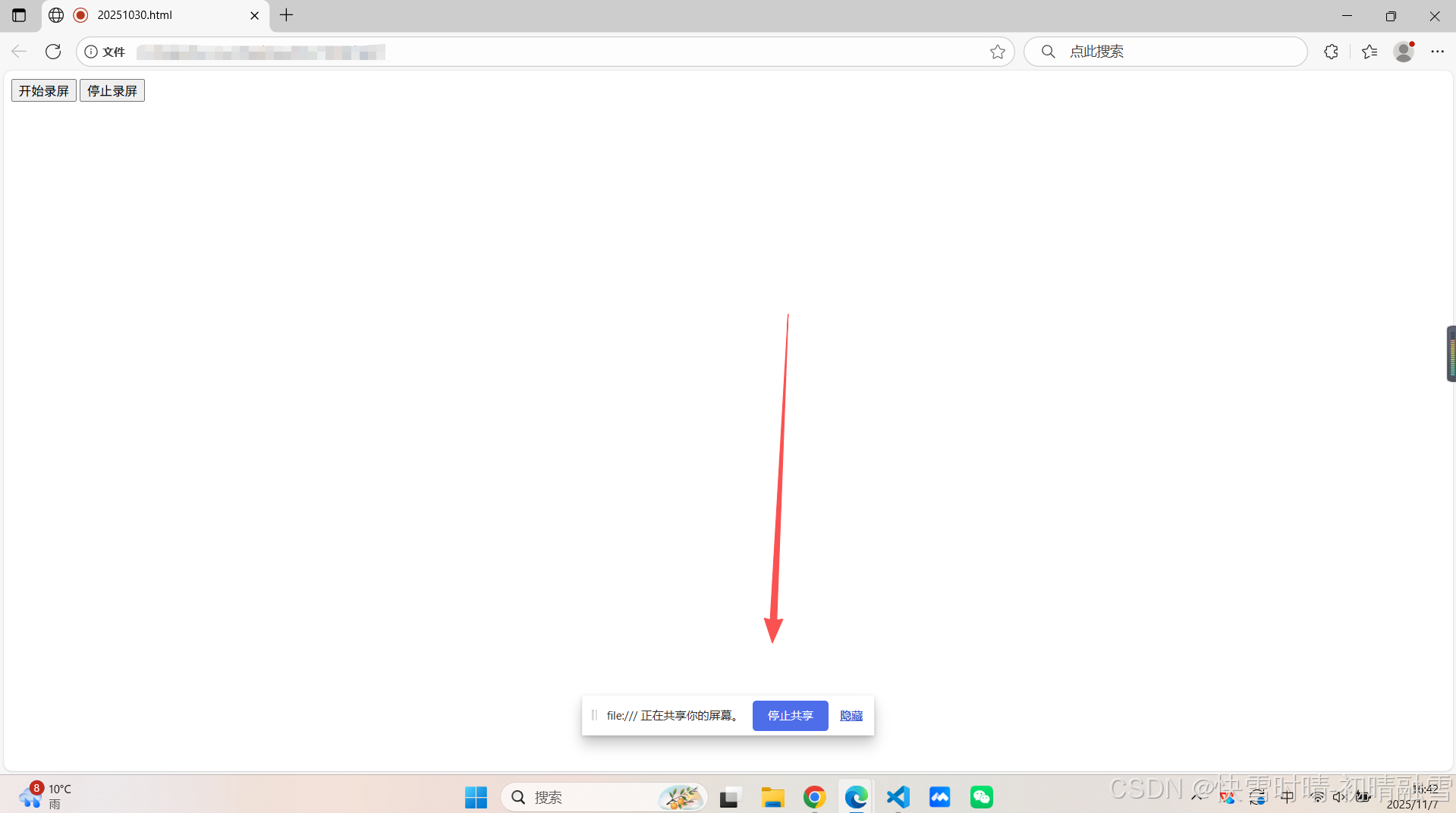
4.4、我们选择屏幕1,点击共享按钮,即开始录屏中
4.5、点击停止录屏,录屏结束,录制好的内容展示在浏览器窗口中
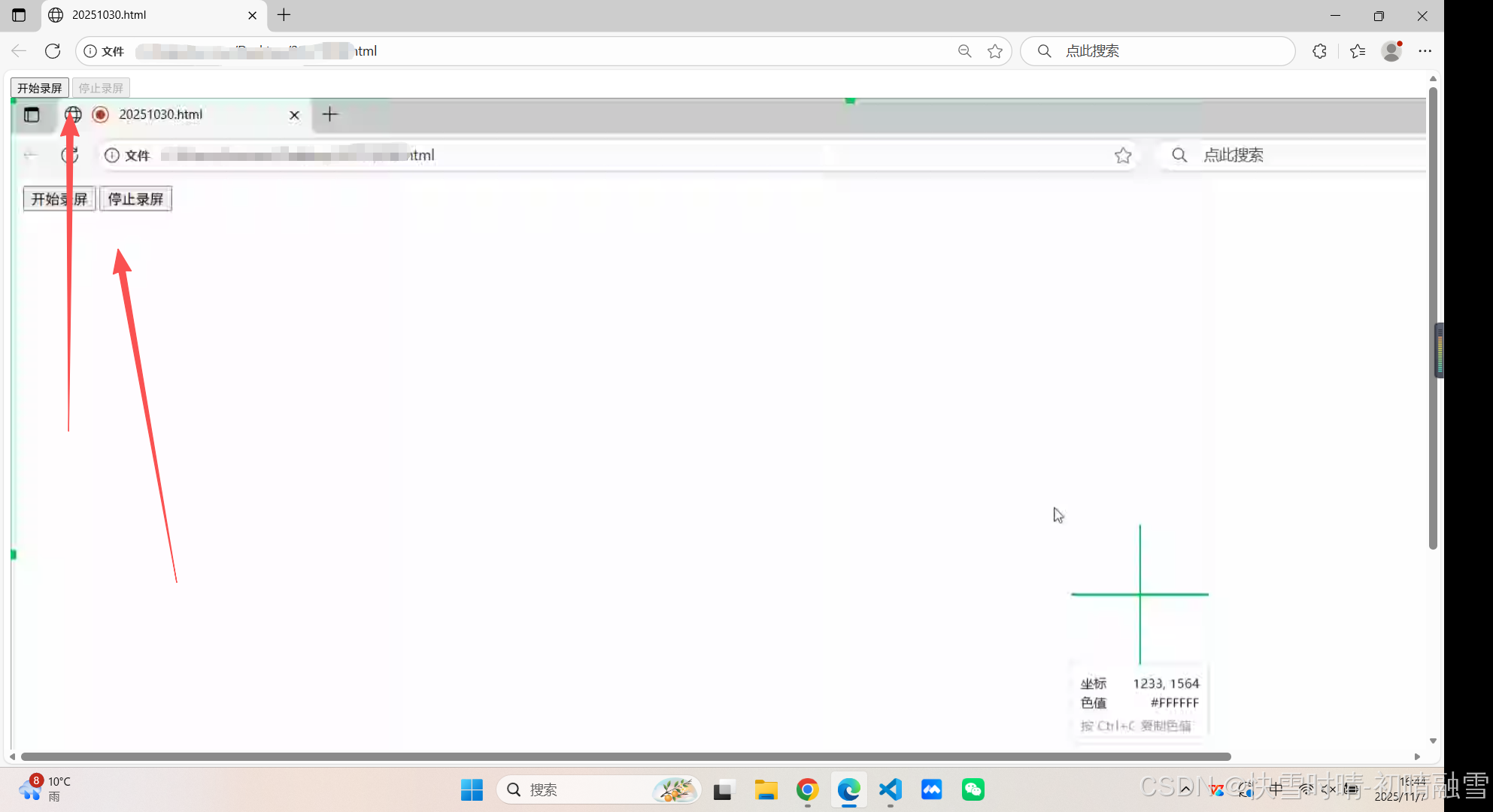
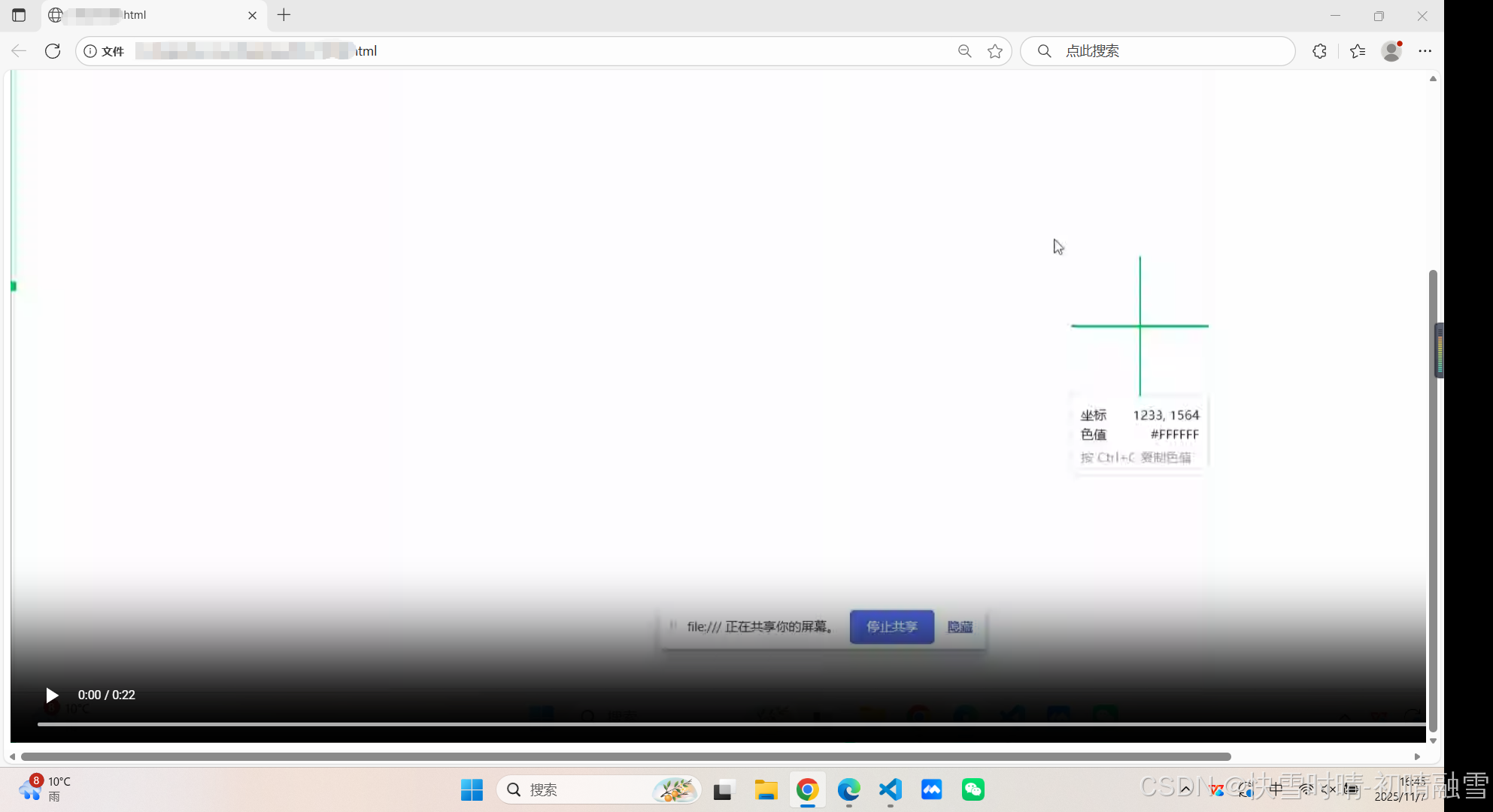
4.6、录屏成功,非常满意
五、注意事项
5.1、用户授权
getDisplayMedia() 必须由用户交互(如点击按钮)触发,否则浏览器会阻止请求。
需明确告知用户录屏目的,避免隐私争议。
5.2、浏览器兼容
支持情况:Chrome、Firefox、Edge 等现代浏览器均支持,但 Safari 对部分编码格式(如 VP9)支持有限。
降级方案:检测支持的 MIME 类型,优先使用 video/webm,必要时回退到 video/mp4(需浏览器支持 H.264 编码)。
5.3、性能优化
分辨率与帧率:高分辨率或高帧率会显著增加 CPU 和内存占用,建议根据需求调整。
分片上传:若需上传至服务器,可分片录制并实时传输,避免内存溢出。
5.4、安全限制
录屏功能仅在 HTTPS 或 localhost 环境下可用,防止中间人攻击。
录制完成后,务必调用 stream.getTracks().forEach(track => track.stop()) 关闭媒体流。
5.5、替代方案
5.5.1、Canvas 截图拼接
适合录制静态内容(如幻灯片),但动态内容(如视频)会因帧率不足导致卡顿。
示例:定时截取 Canvas 内容并合并为视频。
5.5.2、rrweb 库
记录 DOM 变化和用户操作,生成可回放的 JSON 数据,适合录制交互流程。
特点:轻量、支持数据压缩,但无法录制音频或视频内容。