摘要
本教程专为具备 HTML/CSS/JS/TS 基础、无插件开发经验的开发者设计,以 "从零开发一款高频实用的 VSCode 插件" 为目标,通过实战项目 "文件模板快建工具"(支持预设模板、自定义模板、一键创建重复文件结构),系统讲解 VSCode 扩展开发的全流程。内容涵盖环境搭建、核心概念解析、实战开发步骤、核心技术拆解(激活事件、贡献点、API 调用等)及调试发布,全程采用 "理论 + 代码 + 操作说明" 模式,确保读者能跟着做、做完能用、懂原理,最终掌握 VSCode 扩展生态的核心技术。
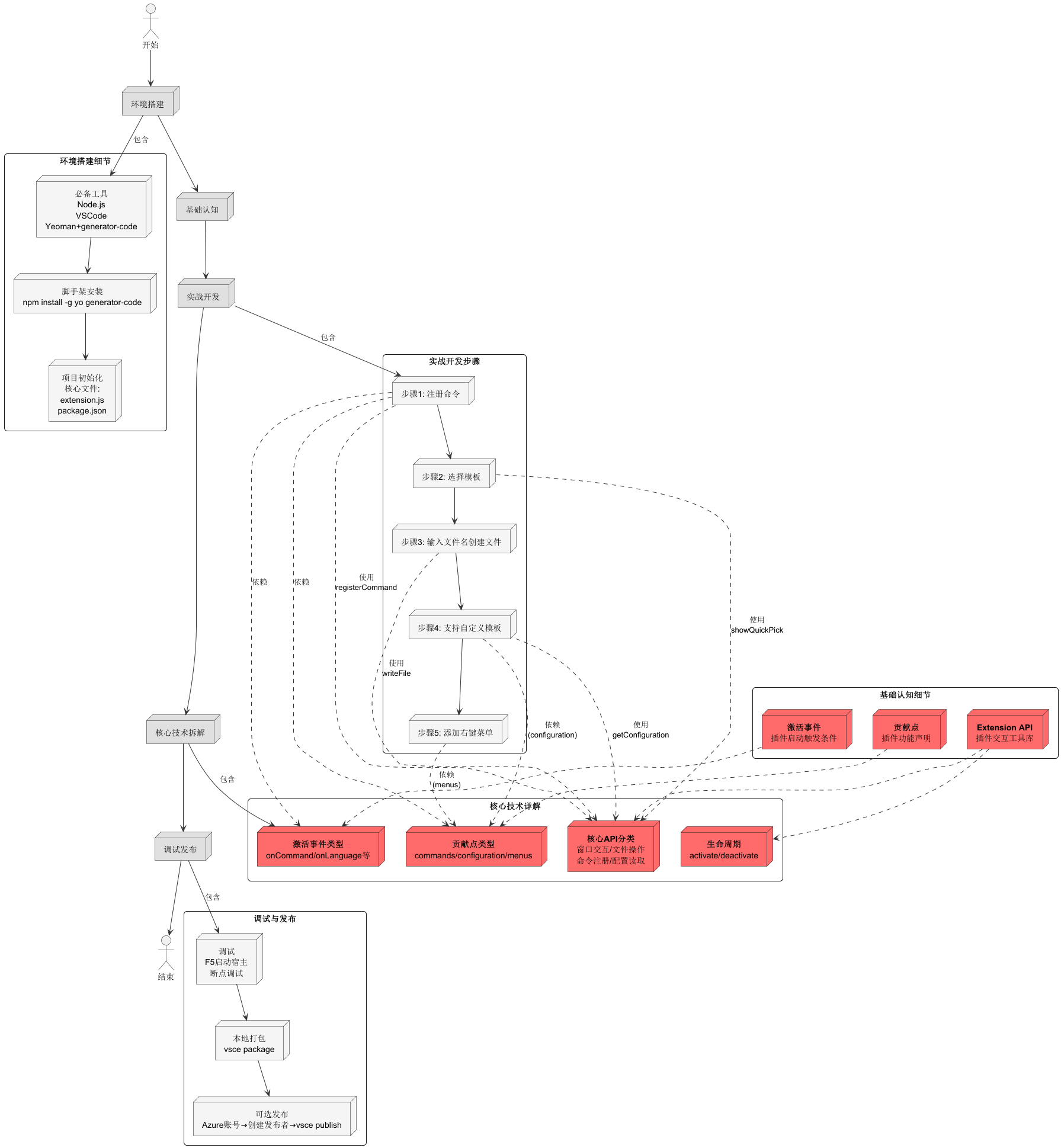
第一章:环境搭建 ------ 从 0 到 1 准备开发环境
1.1 必备工具清单
开发 VSCode 插件需要 3 个核心工具,直接用前端开发者熟悉的命令行操作即可:
- Node.js (推荐 v16+):插件运行依赖的 JavaScript 运行时,需确保已安装(检查命令:
node -v)。 - VSCode:本身就是最佳的插件开发工具,直接用它写插件、调试插件。
- Yeoman + generator-code:VSCode 官方推荐的插件脚手架,能快速生成项目结构(类似前端的 Vue CLI)。
1.2 安装脚手架
打开 VSCode 的终端(快捷键Ctrl+``),执行以下命令安装脚手架:
bash
# 全局安装Yeoman(脚手架工具)和generator-code(VSCode插件模板生成器)
npm install -g yo generator-code安装完成后,终端输入yo code,会弹出模板选择界面(如图 1-1 文字描述:界面显示 "New Extension (JavaScript)""New Extension (TypeScript)" 等选项),我们选 "New Extension (JavaScript)"(JavaScript 更适合入门)。
1.3 初始化项目
按照脚手架提示填写项目信息(逐项说明):
- What's the name of your extension? :插件名称(例:
file-template-quick) - What's the identifier of your extension?:插件唯一标识(默认和名称一致即可)
- What's the description of your extension? :插件描述(例:
快速创建预设/自定义文件模板) - Initialize a git repository?:是否初始化 git(选 No,入门阶段简化流程)
- Bundle the source code with webpack?:是否用 webpack 打包(选 No,避免额外配置)
- Which package manager to use?:包管理工具(选 npm)
完成后,脚手架会生成项目文件夹,用 VSCode 打开该文件夹,项目结构如下(核心文件标注作用):
plaintext
file-template-quick/
├─ .vscode/           # 调试配置(自动生成,不用改)
├─ src/
│  └─ extension.js    # 插件入口文件(核心逻辑写在这里)
├─ package.json       # 插件配置文件(声明命令、激活事件等,核心中的核心)
└─ README.md          # 插件说明文档
第二章:基础认知 ------VSCode 插件的 3 个核心概念
在写代码前,先搞懂 3 个 "必须知道" 的概念,否则后面的代码会看得云里雾里。
2.1 激活事件(Activation Events)
作用 :告诉 VSCode "什么时候该启动你的插件"(避免插件一直占用内存)。比如:用户执行了插件的命令、打开了特定类型的文件时,插件才激活。举例 :我们的 "文件模板快建" 插件,只有用户执行 "创建模板" 命令时才需要激活,所以激活事件会配置为onCommand:extension.createTemplate。
2.2 贡献点(Contribution Points)
作用 :告诉 VSCode "你的插件能提供什么功能"(比如命令、配置项、右键菜单等)。这些功能需要在package.json中声明,VSCode 启动时会读取并注册。举例 :我们的插件需要提供一个 "创建模板" 的命令,就需要在package.json的contributes.commands中声明这个命令的名称和标识。
2.3 扩展 API(VSCode Extension API)
作用 :插件和 VSCode 交互的 "工具包"(比如弹出提示框、操作文件、获取编辑区内容等)。API 通过vscode模块调用,前端开发者可以理解为 "VSCode 提供的全局工具库"。举例 :用vscode.window.showQuickPick()让用户选择模板类型,用vscode.workspace.fs.writeFile()创建文件。
第三章:实战开发 ------ 从零实现 "文件模板快建" 插件
我们的目标是开发一个插件,支持:
- 预设 3 种模板(Vue 组件、React 组件、API 接口文件);
- 允许用户通过配置自定义模板路径;
- 右键菜单 / 命令面板触发,输入文件名后一键创建文件。
3.1 第一步:注册 "创建模板" 命令
目标:让 VSCode 识别我们的插件有一个 "创建模板" 的命令,用户可以通过命令面板调用。
3.1.1 配置package.json
打开package.json,找到contributes和activationEvents,修改为:
json
{
  "contributes": {
    "commands": [
      {
        "command": "extension.createTemplate", // 命令唯一标识(后面代码会用到)
        "title": "文件模板快建:创建新文件" // 命令在面板中显示的名称
      }
    ]
  },
  "activationEvents": [
    "onCommand:extension.createTemplate" // 当用户执行上面的命令时,激活插件
  ]
}
3.1.2 实现命令逻辑
打开src/extension.js,替换为以下代码(逐行注释说明):
javascript
运行
// 引入vscode模块(插件API)
const vscode = require('vscode');

// 插件激活时执行的函数(入口)
function activate(context) {
  // 注册命令:第一个参数是命令标识(和package.json一致),第二个是命令执行的函数
  let createTemplateDisposable = vscode.commands.registerCommand(
    'extension.createTemplate',
    () => {
      // 测试:弹出提示框,证明命令能正常触发
      vscode.window.showInformationMessage('模板创建命令已触发!');
    }
  );

  // 将命令添加到插件上下文(确保插件销毁时能释放资源)
  context.subscriptions.push(createTemplateDisposable);
}

// 插件销毁时执行的函数(可选,清理资源用)
function deactivate() {}

module.exports = { activate, deactivate };
3.1.3 测试命令是否生效
按F5启动 "扩展开发宿主"(一个新的 VSCode 窗口,用于调试插件):
- 在新窗口中按
Ctrl+Shift+P打开命令面板; - 输入 "文件模板快建:创建新文件" 并执行,若弹出 "模板创建命令已触发!" 提示,则第一步成功(如图 3-1 文字描述:新窗口中显示提示框,内容正确)。
3.2 第二步:实现 "选择模板类型" 功能
目标:让用户选择要创建的模板(预设的 Vue/React/API 模板)。
修改extension.js中命令执行的函数,添加选择逻辑:
javascript
运行
// 替换命令执行函数的内容
() => {
  // 定义预设模板(名称+模板内容)
  const templates = [
    {
      name: 'Vue组件',
      content: `<template>\n  <div class="container">\n    <!-- Vue组件内容 -->\n  </div>\n</template>\n\n<script setup>\n// 逻辑代码\n</script>\n\n<style scoped>\n/* 样式 */\n</style>`
    },
    {
      name: 'React组件',
      content: `import React from 'react';\n\nconst Component = () => {\n  return (\n    <div className="container">\n      {/* React组件内容 */}\n    </div>\n  );\n};\n\nexport default Component;`
    },
    {
      name: 'API接口文件',
      content: `/**\n * 接口描述\n */\nexport const getXXX = async (params) => {\n  const res = await request({\n    url: '/api/xxx',\n    method: 'get',\n    params\n  });\n  return res.data;\n};`
    }
  ];

  // 用showQuickPick让用户选择模板(参数是选项数组,返回用户选择的项)
  vscode.window.showQuickPick(
    templates.map(tpl => tpl.name), // 只显示模板名称
    { placeHolder: '请选择要创建的模板类型' }
  ).then(selectedName => {
    if (!selectedName) return; // 用户取消选择时退出
    // 找到用户选择的模板
    const selectedTemplate = templates.find(tpl => tpl.name === selectedName);
    vscode.window.showInformationMessage(`你选择了:${selectedName}`);
    // 下一步:让用户输入文件名(后面会加)
  });
}
测试 :按F5重启调试,执行命令后会显示模板选择列表,选择后提示正确(如图 3-2 文字描述:弹出选择框,显示 3 种模板,选择后提示选择结果)。
3.3 第三步:获取文件名并创建文件
目标:让用户输入文件名,然后在当前打开的文件夹中创建对应文件(带模板内容)。
继续完善命令执行函数,添加文件名输入和文件创建逻辑:
javascript
运行
// 在selectedTemplate获取后添加以下代码
// 让用户输入文件名(带后缀,比如Hello.vue)
vscode.window.showInputBox({
  placeHolder: '请输入文件名(例:Hello.vue)',
  prompt: '文件名需包含后缀(.vue/.jsx/.js等)'
}).then(fileName => {
  if (!fileName) return; // 用户取消输入时退出

  // 获取当前活动窗口的文件夹路径(用户打开的项目根目录)
  const workspaceFolders = vscode.workspace.workspaceFolders;
  if (!workspaceFolders) {
    vscode.window.showErrorMessage('请先打开一个项目文件夹!');
    return;
  }
  const folderPath = workspaceFolders[0].uri.fsPath; // 项目根目录路径

  // 创建文件的完整路径(根目录+文件名)
  const filePath = vscode.Uri.file(`${folderPath}/${fileName}`);

  // 写入模板内容到文件(用VSCode的文件系统API)
  vscode.workspace.fs.writeFile(filePath, Buffer.from(selectedTemplate.content))
    .then(() => {
      // 成功后提示,并在编辑器中打开文件
      vscode.window.showInformationMessage(`文件创建成功:${fileName}`);
      vscode.workspace.openTextDocument(filePath).then(doc => {
        vscode.window.showTextDocument(doc);
      });
    })
    .catch(err => {
      vscode.window.showErrorMessage(`创建失败:${err.message}`);
    });
});
测试 :重启调试,在扩展开发宿主中先打开一个空文件夹(文件→打开文件夹),执行命令→选 Vue 组件→输入Test.vue,会在文件夹中创建Test.vue并自动打开,内容为预设的 Vue 模板(如图 3-3 文字描述:左侧文件树显示 Test.vue,右侧编辑器打开文件,内容正确)。
3.4 第四步:支持自定义模板(通过配置项)
目标:让用户在 VSCode 设置中配置自己的模板路径,插件读取自定义模板内容。
3.4.1 配置package.json添加自定义配置
在contributes中添加configuration(让 VSCode 识别插件的配置项):
json
"contributes": {
  "commands": [...], // 保持不变
  "configuration": {
    "title": "文件模板快建配置",
    "properties": {
      "fileTemplateQuick.customTemplatePath": {
        "type": "string",
        "default": "",
        "description": "自定义模板文件夹路径(绝对路径,例:C:/templates)"
      }
    }
  }
}
3.4.2 读取自定义模板并添加到选择列表
修改extension.js,在获取预设模板后添加读取自定义模板的逻辑(需引入 Node.js 的fs和path模块):
javascript
运行
// 在extension.js顶部引入模块
const fs = require('fs');
const path = require('path');

// 在命令执行函数中,定义templates前添加:
// 读取用户配置的自定义模板路径
const config = vscode.workspace.getConfiguration('fileTemplateQuick');
const customTemplatePath = config.get('customTemplatePath');
const customTemplates = [];

// 如果用户配置了路径,读取该文件夹下的所有文件作为自定义模板
if (customTemplatePath && fs.existsSync(customTemplatePath)) {
  const files = fs.readdirSync(customTemplatePath);
  files.forEach(file => {
    const filePath = path.join(customTemplatePath, file);
    if (fs.statSync(filePath).isFile()) {
      // 读取文件内容作为模板内容
      const content = fs.readFileSync(filePath, 'utf8');
      customTemplates.push({ name: `自定义:${file}`, content });
    }
  });
}

// 合并预设模板和自定义模板
const allTemplates = [...templates, ...customTemplates];然后将showQuickPick的参数改为allTemplates.map(tpl => tpl.name),确保自定义模板出现在选择列表中。
测试 :在扩展开发宿主中,打开文件→首选项→设置→扩展→文件模板快建配置,设置自定义模板路径(比如本地一个含test.txt的文件夹),重启调试后执行命令,选择列表会出现 "自定义:test.txt",创建后内容为test.txt的内容(如图 3-4 文字描述:选择列表包含自定义模板,创建文件内容正确)。
3.5 第五步:添加右键菜单触发(优化体验)
目标:让用户在文件树右键点击时,能直接看到 "创建模板文件" 选项。
修改package.json的contributes.menus(声明右键菜单):
json
"contributes": {
  "commands": [...],
  "configuration": [...],
  "menus": {
    "explorer/context": [ // 资源管理器右键菜单
      {
        "command": "extension.createTemplate", // 绑定的命令
        "group": "navigation", // 菜单分组(navigation组在菜单上方)
        "when": "explorerResourceIsFolder" // 只有右键点击文件夹时显示
      }
    ]
  }
}测试:重启调试,在扩展开发宿主的文件树中右键点击文件夹,会出现 "文件模板快建:创建新文件" 选项,点击后和命令面板触发效果一致(如图 3-5 文字描述:右键文件夹显示菜单选项,点击后正常执行流程)。
第四章:核心技术拆解 ------VSCode 插件的 "底层逻辑"
通过实战项目,我们已经用到了 VSCode 扩展生态的核心技术,这里系统拆解其原理。
4.1 激活事件(Activation Events)详解
VSCode 插件默认是 "休眠" 的,只有触发激活事件才会执行activate函数。除了我们用的onCommand,还有这些常用类型:
onStartupFinished:VSCode 启动完成后激活(适合需要后台运行的插件,如代码检测);onLanguage:javascript:打开 JavaScript 文件时激活(适合特定语言的插件);workspaceContains:package.json:打开包含package.json的项目时激活(适合前端项目插件)。
实战关联 :我们的插件只在用户执行命令时需要工作,用onCommand最节省资源,避免不必要的激活。
4.2 贡献点(Contribution Points)详解
package.json中的contributes是插件的 "功能注册表",除了命令、配置、菜单,还有这些常用类型:
keybindings:绑定快捷键(例:按Ctrl+Alt+T触发我们的命令);snippets:注册代码片段(和我们的模板功能类似,但更轻量);views:在左侧活动栏添加自定义面板(如 Git 插件的面板)。
实战关联 :我们通过commands注册命令、configuration让用户自定义模板、menus添加右键入口,这些都是贡献点的典型用法。
4.3 核心 API 分类与实战用法
VSCode Extension API 非常庞大,按功能可分为几类,我们的项目用到了这些核心 API:
| 类别 | 常用 API | 实战中的用法 |
|---|---|---|
| 窗口交互 | window.showQuickPick window.showInputBox |
让用户选择模板、输入文件名 |
| 文件操作 | workspace.fs.writeFile workspace.workspaceFolders |
创建文件、获取当前项目路径 |
| 命令注册 | commands.registerCommand |
注册 "创建模板" 命令 |
| 配置读取 | workspace.getConfiguration |
读取用户设置的自定义模板路径 |
API 查询技巧 :开发时可直接在 VSCode 中按F1输入 "Extension API",打开官方文档(实时搜索所需 API)。
4.4 插件生命周期管理
- 激活(activate) :触发激活事件时执行,在这里注册命令、监听事件等,资源需添加到
context.subscriptions; - 销毁(deactivate):插件被禁用或 VSCode 关闭时执行,用于清理定时器、取消事件监听等(我们的项目简单,暂时用不到)。
注意 :所有通过 API 创建的资源(如命令、监听器)都要放入context.subscriptions,VSCode 会在插件销毁时自动释放,避免内存泄漏。
第五章:调试与发布 ------ 让插件真正能用起来
5.1 调试技巧
- 断点调试 :在
extension.js中点击代码行号左侧添加断点,执行命令时会暂停,可查看变量值(如图 5-1 文字描述:断点处显示黄色箭头,调试面板显示变量信息); - 日志输出 :用
vscode.window.showErrorMessage或console.log(日志在 "扩展开发宿主" 的 "输出" 面板中查看,选择 "扩展宿主" 频道)。
5.2 本地安装测试
开发完成后,可打包成.vsix文件在本地安装:
- 安装打包工具:
npm install -g @vscode/vsce; - 在项目根目录执行:
vsce package,生成file-template-quick-x.x.x.vsix; - 在 VSCode 中按
Ctrl+Shift+X打开扩展面板,点击 "..."→"从 VSIX 安装",选择生成的文件即可安装(如图 5-2 文字描述:扩展面板显示已安装的插件)。
5.3 发布到 VSCode 市场(可选)
如果想让所有人用到你的插件,可发布到VSCode 扩展市场:
- 注册Azure 账号(发布需要关联 Azure 账号);
- 在 Azure 中创建 "发布者"(Publisher);
- 执行
vsce publish,按提示输入发布者信息,完成发布。
总结
通过本教程,你从零开发了一款 "文件模板快建" 插件,掌握了 VSCode 插件开发的全流程:环境搭建→命令注册→UI 交互→文件操作→配置读取→调试发布,同时理解了激活事件、贡献点、核心 API 等核心技术。