centos 7.9搭建安装confluence7
1、安装Java环境 1.1 解压tar包 tar xf jdk-8u171-linux-x64.tar.gz -C /usr/local/ mv /usr/local/jdk1.8.0_171 /usr/local/jdk
1.2 配置java环境变量
配置java环境变量
cat /etc/profile.d/java.sh export JAVA_HOME=/usr/local/jdk1.8 export JRE_HOME=/usr/local/jdk1.8/jre export PATH=JAVA_HOME/bin:JRE_HOME/bin:PATH export CLASSPATH=.CLASSPATH:JAVA_HOME/lib:JAVA_HOME/lib/tools.jar
source /etc/profile.d/java.sh java -version
2、安装Confluence 官方链接:https://www.atlassian.com/zh/software/confluence/download-archives
2.1 创建安装目录
下载Confluence包
wget https://www.atlassian.com/software/confluence/downloads/binary/atlassian-confluence-7.19.7.tar.gz
创建安装目录
mkdir -p /home/ops/app/confluence
解压缩
tar xf atlassian-confluence-7.19.7.tar.gz -C /home/ops/app/confluence/
cd /home/ops/app/confluence/ ll 总用量 0 drwxr-xr-x 12 1000 1000 314 3月 21 14:02 atlassian-confluence-7.19.7
2.2 配置数据目录 vim atlassian-confluence-7.19.7/confluence/WEB-INF/classes/confluence-init.properties
tail -1 atlassian-confluence-7.19.7/confluence/WEB-INF/classes/confluence-init.properties confluence.home=/home/ops/app/confluence
2.3 启动confluence
启动confluence
cd atlassian-confluence-7.19.7/bin/ ./start-confluence.sh
检查端口是否成功启动
netstat -nltp | grep 8090 tcp6 0 0 :::8090 :::* LISTEN 8783/java
lsof -i:8090 COMMAND PID USER FD TYPE DEVICE SIZE/OFF NODE NAME java 8783 root 56u IPv6 30231 0t0 TCP *:8090 (LISTEN)
3、安装MySQL 下载地址:MySQL :: Download MySQL Community Server
3.1 下载MySQL包
卸载系统自带mariadb-libs
yum -y remove mysql-libs
安装依赖包
yum -y install net-tools libaio
下载MySQL包
wget https://downloads.mysql.com/archives/get/p/23/file/mysql-8.0.28-1.el7.x86_64.rpm-bundle.tar
3.2 解压、安装mysql
解压
tar xf mysql-8.0.28-1.el7.x86_64.rpm-bundle.tar
批量安装rpm包
yum -y install *
3.3 初始化数据库 mysqld --initialize --user=mysql mysqld --initialize-insecure --user=mysql
4、启动mysql
启动mysql
systemctl start mysqld
查看mysql状态
systemctl status mysqld | grep active Active: active (running) since 五 2023-04-07 15:24:36 CST; 19s ago
查看mysql端口是否成功启动
netstat -nltp | grep 3306 tcp6 0 0 :::3306 :::* LISTEN 9127/mysqld tcp6 0 0 :::33060 :::* LISTEN 9127/mysqld
查看mysql版本
mysql --version mysql Ver 8.0.28 for Linux on x86_64 (MySQL Community Server - GPL)
5、安装驱动 驱动下载:Download mysql JAR files with all dependencies
我这里mysql是8.0.28版本,所以驱动也是选的8.0.28
5.1 下载驱动 下载之后解压把jar包移入/home/ops/app/confluence/atlassian-confluence-7.19.7/confluence/WEB-INF/lib目录下
mv mysql-connector-java-8.0.28.jar /home/ops/app/confluence/atlassian-confluence-7.19.7/confluence/WEB-INF/lib/
5.2 修改mysql配置 vim /etc/my.cnf egrep -v "^#|^$" /etc/my.cnf mysqld datadir=/var/lib/mysql socket=/var/lib/mysql/mysql.sock
log-error=/var/log/mysqld.log pid-file=/var/run/mysqld/mysqld.pid
init-connect ='SET NAMES utf8' bind-address = 127.0.0.1 port = 3306 innodb_file_per_table=1
#confluence character-set-server=utf8mb4 collation-server=utf8mb4_bin default-storage-engine=INNODB max_allowed_packet=256M innodb_log_file_size=2GB transaction-isolation=READ-COMMITTED binlog_format=row
client port = 3306 socket = /var/lib/mysql/mysql.sock default-character-set = utf8mb4
5.3 重启mysql systemctl restart mysqld
5.4 修改密码
查看临时密码
cat /var/log/mysqld.log|grep localhost 2023-04-07T07:58:04.962926Z 6 Note MY-010454 Server A temporary password is generated for root@localhost: )M(M+ClSU7LT
修改密码
mysql -uroot -p Enter password: Welcome to the MySQL monitor. Commands end with ; or \g. Your MySQL connection id is 8 Server version: 8.0.28
Copyright (c) 2000, 2022, Oracle and/or its affiliates.
Oracle is a registered trademark of Oracle Corporation and/or its affiliates. Other names may be trademarks of their respective owners.
Type 'help;' or '\h' for help. Type '\c' to clear the current input statement.
mysql> alter user 'root'@'localhost' identified by '123456'; Query OK, 0 rows affected (0.01 sec)
mysql>
5.5 创建confluence数据库、创建对应账户并授权 CREATE DATABASE confluence CHARACTER SET utf8mb4 COLLATE utf8mb4_bin; create user 'wiki'@'%' IDENTIFIED BY '******'; grant all privileges on confluence.* TO 'wiki'@'%' with grant option; flush privileges;
6、配置web 6.1 打开web页面 ,进入系统安装页面。 6.2 选择语言:中文
6.3 记录服务器ID
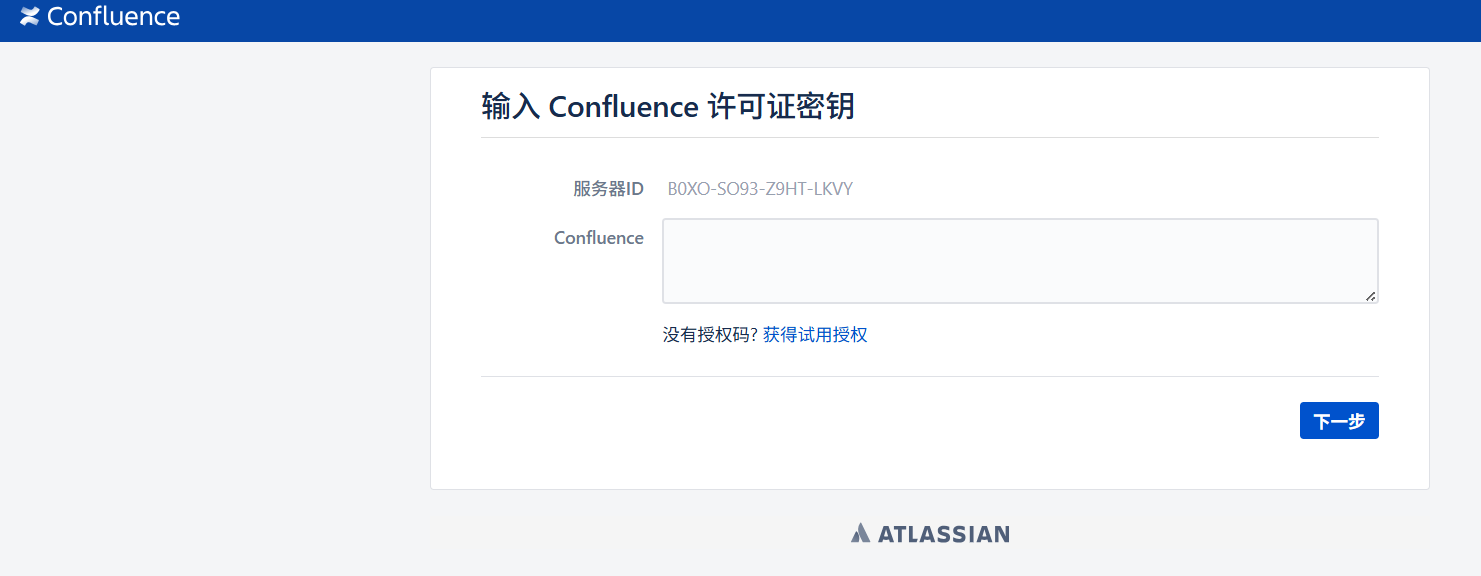
6.4 下载科学程序并上传
下载科学程序
wget https://github.com/haxqer/confluence/releases/download/v1.3.3/atlassian-agent.jar
把agent加入到Java中
echo 'export JAVA_OPTS="-javaagent:HOME/atlassian-agent.jar {JAVA_OPTS}"' >> $HOME/.bashrc
需要重启confluence
cd /home/ops/app/confluence/atlassian-confluence-7.19.7/bin/
./stop-confluence.sh ./start-confluence.sh
#检查是否有agent参数 ps aux|grep java |grep agent root 9957 167 22.4 4385956 866876 pts/2 Sl 16:29 0:10 /usr/local/jdk/bin/java -Djava.util.logging.config.file=/home/ops/app/confluence/atlassian-confluence-7.19.7/conf/logging.properties -Djava.util.logging.manager=org.apache.juli.ClassLoaderLogManager -javaagent:/root/atlassian-agent.jar .....
服务器ID
执行科学工具,获得授权码
java -jar atlassian-agent.jar -p conf -m yangge@yangge.com -n zhile -o https://yangge.com -s B0XO-S093-Z9HT-LKVY
====================================================
======= Atlassian Crack Agent v1.3.1 =======
======= https://yangge.com =======
======= WXID: yangge-tech =======
====================================================
Your license code(Don't copy this line!!!):
AAABfw0ODAoPeJxtUV1PszAUvu+vIPGaCUyHLGniVlD3CmOOMT/uSj1I80IhbffFrxcZ3qhJb/qcn
OfrXDzDuxEzbTieYXnTK286nhgk2RiO5VwjIoFqXgufasBfiGlbpuOhYE/LXT/BOS0VIB8Uk7zpk
VSUvOK64y05A6HAyE5GoXWjppeXbcFLGPEaxfKDCq7OJL+mrBb5iDLN94C13AEitdDdP4goL3Hbt
rdZlo1YXaFB44GqAkfkQO78pkwP76t2y8jLQtD4rQhDN06yh1U+K57ui9f7NKla8hRUs/gxZy/Hj
22b2sfwgPFZNtFUapBDsh4KzyKbUwNLWgEmcRQFa7KYhagzJDQIKhgEx4bL09DVjWdabvfQsLvwc
bjwk2BphrY7sd2uTHfiXlkoAbkH2Y3nm/na9NNgbM6jt7V5/S9do/9w2oJUXx3ZE8tyrZvx2P6m/
FtvtZOsoAp+3mwo6pvOOSdb7qoMZJynqsOxaaPOIf7D5dB/n76/0id9CbmOMCsCFD/zVGWJBGs6v
0/D7ajSuroyzqR0AhNwYYOa/Fetatxx0cHk6ZVWDS2JX02ii
6.5 生成激活码输入然后下一步
6.6 选择自己的数据库
6.7 输入相关数据库信息
6.8 设置管理员账户信息