目录
[将输出程序打包进Application Folder](#将输出程序打包进Application Folder)
一、安装插件
说明:
Microsoft Visual Studio Installer Projects 2022 是微软官方提供的 Visual Studio 扩展,用于创建 Windows 安装程序(.msi 文件)。

二、创建打包程序
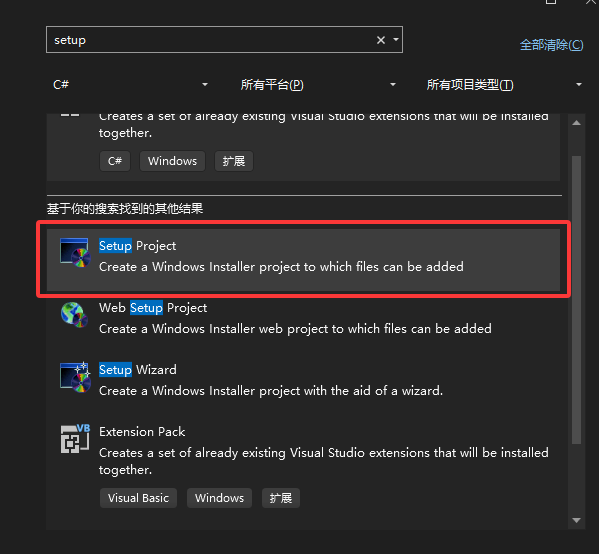
在解决方案中新建打包项目
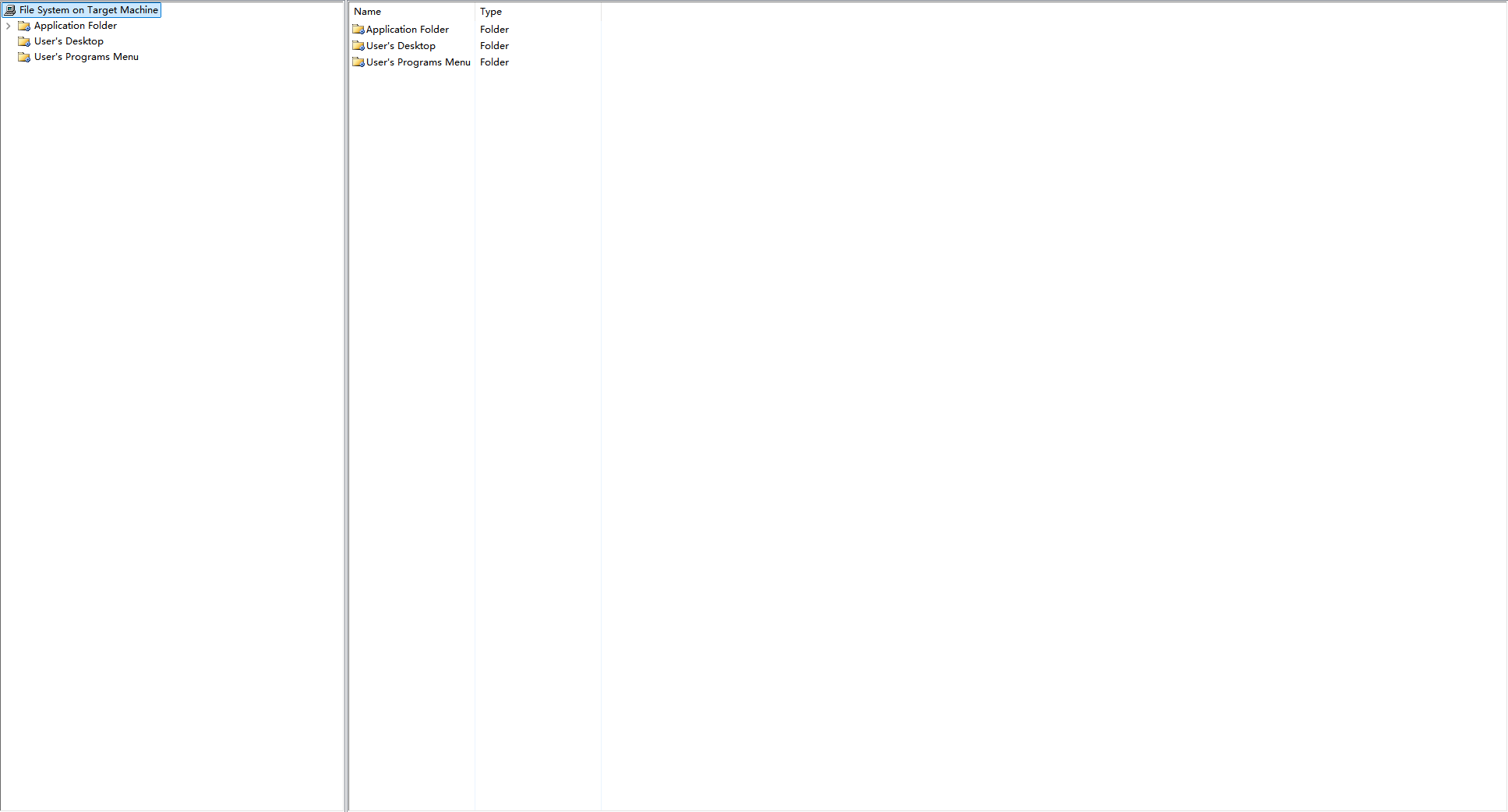
新建完成后出现以下页面
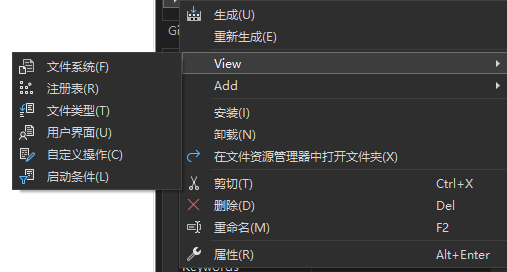
如果没有,右键项目,点击View,点击文件系统即可。同时可以选择其他类型的页面。
三、配置打包属性内容等
文件系统的各个文件夹
|----------------------|------------------|
| Application Folder | 项目输出位置 |
| User's Desktop | 桌面快捷方式 |
| User's Programs Menu | windows应用程序启动菜单中 |
将输出程序打包进Application Folder
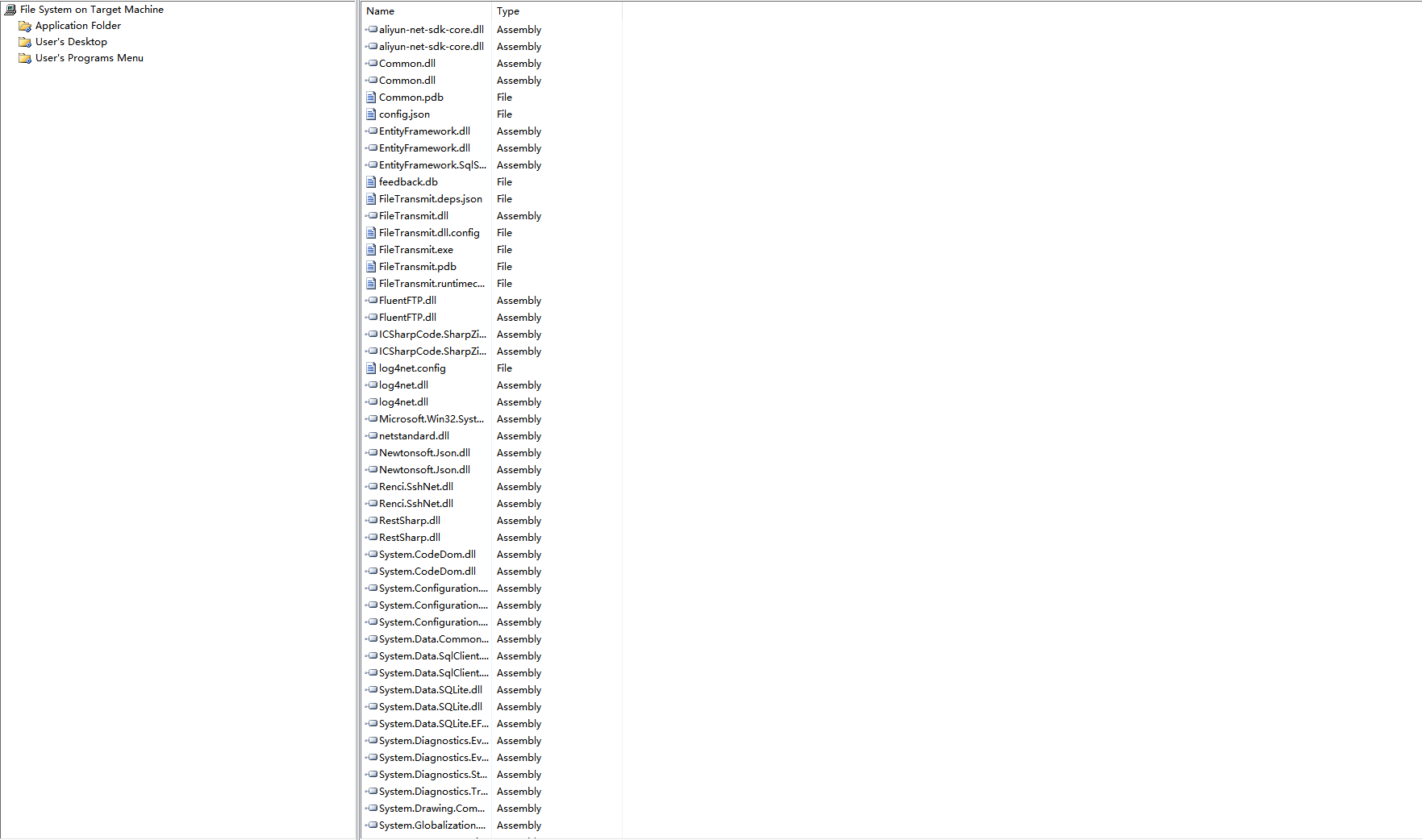
右键Application Folder --> Add --> 文件。选择对应的debug或release文件夹中的内容,添加进入Application Folder。
如果有文件夹,需要手动添加:右键Application Folder --> Add --> Folder
创建桌面快捷方式
右键主程序 --> Create Shortcut to 你的程序.exe
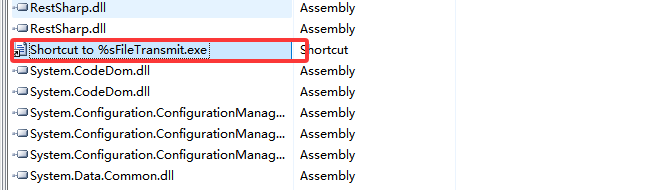
拖动到User's Desktop文件夹中,并修改名字

创建卸载程序
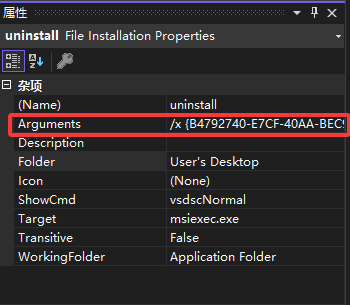
在Application Folder文件夹中添加C://Windows/System32/msiexec.exe程序,并给msiexec.exe创建快捷方式,并将快捷方式放在这三个文件夹中的任意一个,作为示例,我把它放到快捷方式中。

点击自己的安装项目,在属性页面找到ProductCode
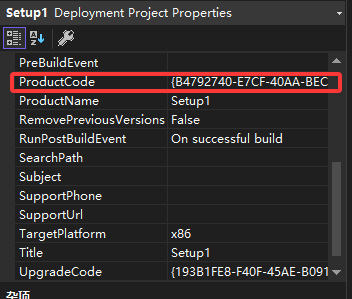
找到刚刚创建的uninstall快捷方式,右键查看属性,在属性页面中修改Arguments为 /x ProductCode
给快捷方式创建图标
提前将ico图标文件放入Application Folder文件夹中。
找到快捷方式,右键属性页面,找到Icon
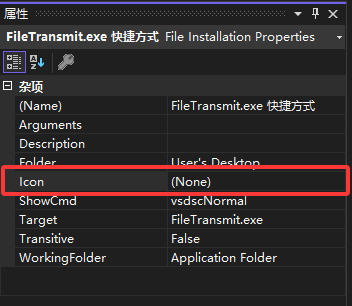
双击或者点击(Browse...)
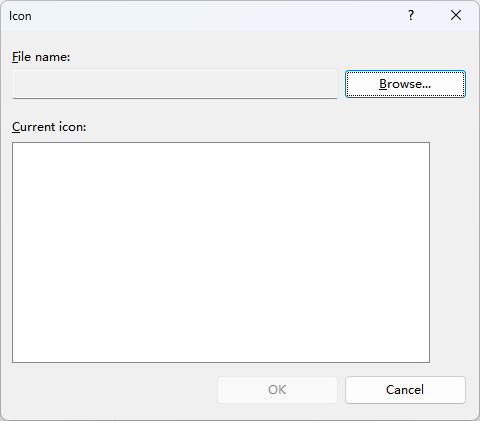
点击Browse...
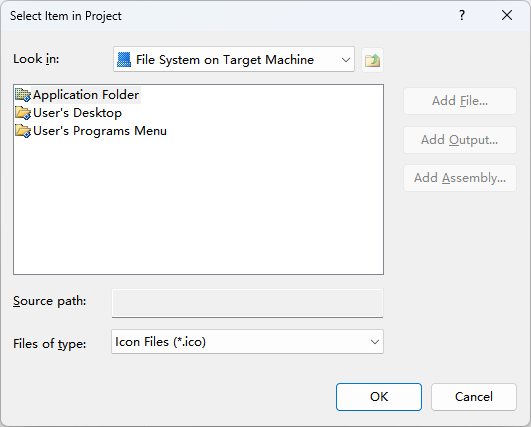
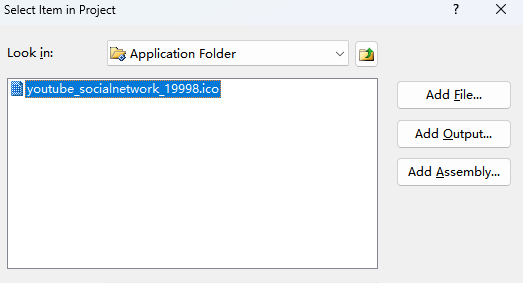
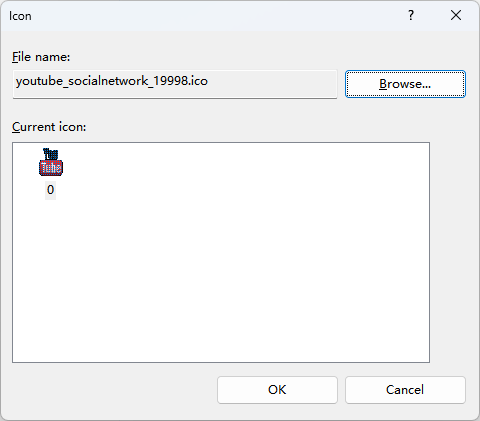
OK。
卸载程序的图标也是同理。
设置打包时的属性以及安装语言,安装位置等信息
默认安装位置设置
右键Application Folder文件夹进入属性页面
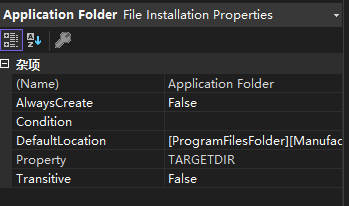
找到DefaultLocation
ProgramFilesFolder\]\[Manufacturer\]\\\[ProductName
默认在c盘Program Files文件夹中创建,Manufacturer和ProductName分别对应公司名称以及产品名称,这些可以在包属性页面进行修改。而且默认的安装路径也可以直接修改,例如修改为:D:\ProductName,即直接安装到D盘的产品名称文件夹下。
安装语言:
修改安装页面弹出的提示页面的语言信息。
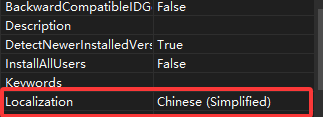
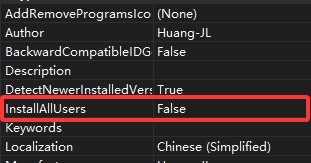
是否安装给这台电脑的全部用户
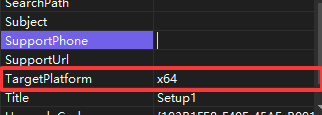
安装包适用的系统位数(32位选x86,64位选x64)
各个属性的作用
AddRemoveProgramsIcon:指定要在目标计算机上的"添加/删除程序"对话框中显示的图标。
Autor:指定应用程序或组件的作者姓名。
Desscription :指定任意形式的安装程序说明。
DelectNewerInstalledVersion:指定在安装期间是否检查应用程序的更新版本。
Keywords:指定用于搜索安装程序的关键字。
Localization:指定字符串资源和运行时用户界面的区域设置。
Manufacturer:指定应用程序或组件制造商的名称。
ManufacturerUrl:为包含应用程序或组件制造商信息的Web站点指定URL。
ProductCode:指定应用程序的唯一标识符。
ProductName:指定应用程序或组件的公共名称。
RemovePreviousVersions:指定安装程序在安装期间是否移除应用程序的早期版本。
SearchPath:指定用于在开发计算机上搜索程序集、文件或合并模块的路径。
Subject:指定描述应用程序或组件的附加信息。
SupportPhone:指定用于应用程序或组件支持信息的电话号码。
SupporUrl:为包含应用程序或组件支持信息的Web站点指定URL。
Title:指定安装程序的标题。
UpgraduCode:指定表示应用程序的多个版本的共享标识符。
Version:指定安装程序、合并模块或.cab文件的版本号。
四、打包
右键打包项目,选择生成

打包完成。
对应的debug或者release文件夹中出现以下文件

按照流程安装完成后桌面出现快捷方式
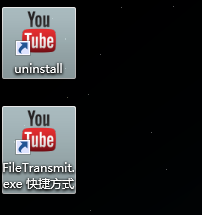
双击uninstall
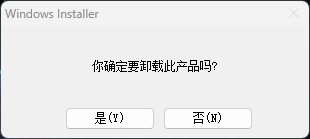
安装的程序就已经被卸载掉啦!
五、附录
在安装该程序的时候,想要同时安装一些vc++的运行库应该如何操作
右键打包项目,选择属性
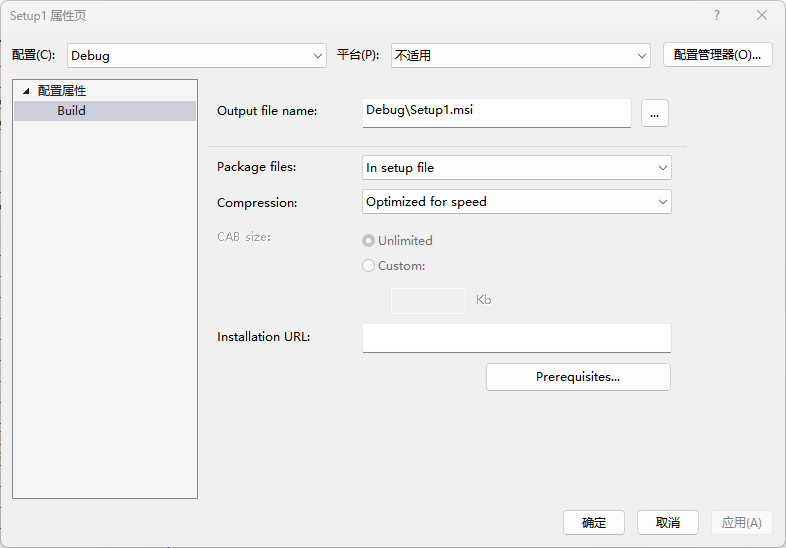
点击Prerequisites...
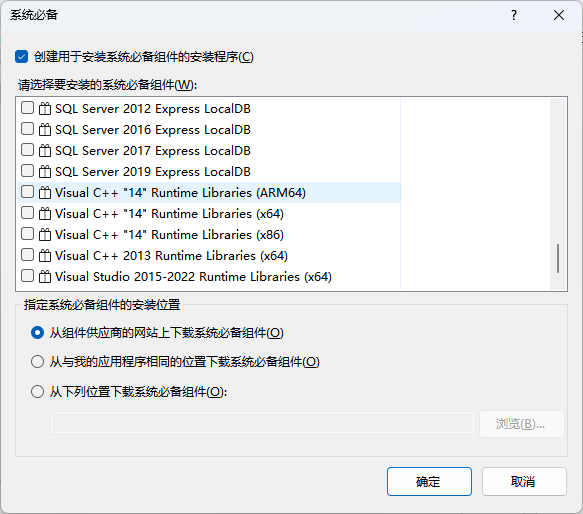
从组件供应商的网站上下载系统必备组件
需在线情况,下载对应的包进行安装。
从与我的应用程序相同的位置下载系统必备组件
想安装的组件在上面的选择中没有怎么办?
可以自己创建。
找到C:\Program Files (x86)\Microsoft SDKs\ClickOnce Bootstrapper\Packages
修改里面的package.xml以及product.xml文件中的内容,在系统必备组件中即可看到自己创建的内容,勾选后,再次点击安装包生成。在对应的debug或release文件夹中,将出现对应的包文件夹,安装时,将优先安装选择的组件。
从下列位置下载系统必备组件
六、附录二
右键包 -- > View --> 自定义操作
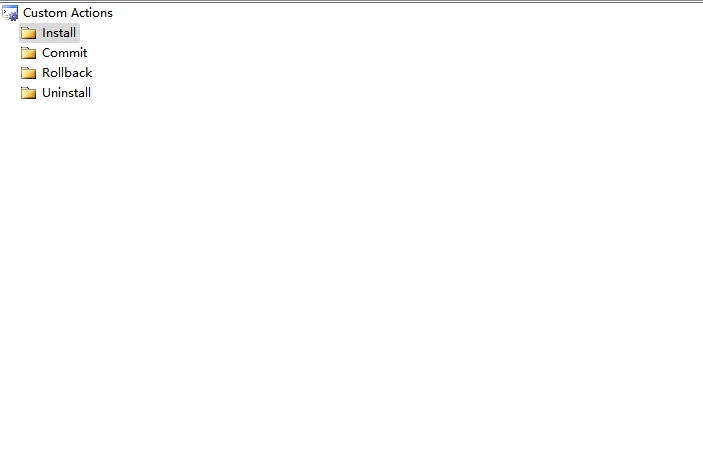
在install中加入别的安装包,即可在安装你的程序之前,先安装另一个程序。
在对应的Arguments可以增加静默安装的指令(如果支持的话)。