目录
[四、暂时保存修改 ------ git stash](#四、暂时保存修改 —— git stash)
[五、恢复暂存的修改 ------ git stash pop](#五、恢复暂存的修改 —— git stash pop)
[六、VSCode 左侧的可视化差异查看](#六、VSCode 左侧的可视化差异查看)
1) 源代码管理 源代码管理)
[1.1)未提交时,显示 No stashes could be found.](#1.1)未提交时,显示 No stashes could be found.)
[1.2)进行提交 ------ git stash](#1.2)进行提交 —— git stash)
[2) Open File at Revision](#2) Open File at Revision)
[3)Open Changes with Working File](#3)Open Changes with Working File)
一、前言
在日常开发或源码阅读过程中,我们经常会遇到这样的需求:
想在代码里随便加注释、打日志、改参数,
但又不希望污染主分支或影响团队协作。
实操过后完美方案就是:
✅ 新建一个专属的学习分支;
✅ 用 git stash 暂存修改,保持主线干净;
✅ 通过 VSCode 左侧的 Git 面板查看和对比改动。
二、创建一个独立学习分支
首先,确保当前主分支(例如 feature/xxx 或 dev)是干净的:
bash
git status若输出为:
bash
nothing to commit, working tree clean说明可以安全创建新分支。
创建学习分支:
bash
git checkout -b study解释:
-
-b:创建并切换到新分支; -
新分支与当前分支内容完全一致;
-
后续的修改、注释都只属于
study分支,不会影响主分支。
三、在学习分支中随意修改与注释
进入学习分支后,可以自由修改、添加阅读性注释,例如:
cpp
AINFO << "start to study"; // 学习注释:如果只是临时学习,不需要推送到远端,可以不提交;
若想保留本地版本,也可简单提交:
cpp
git add .
git commit -m "study: 注释"
四、暂时保存修改 ------ git stash
当你想切回主分支去做别的工作,但不想丢掉当前修改时,可以使用:
cpp
git stash push -u -m "study temp"参数说明:
-
-u:包括未跟踪文件(如.vscode/); -
-m:添加备注,方便区分多次暂存; -
执行后当前工作区将恢复干净。
此时可以安全地切换分支:
bash
git switch feature/xxx不会带走 study 分支中的注释。
五、恢复暂存的修改 ------git stash pop
当你回到学习分支时,可以取回之前的修改:
bash
git stash list
# stash@{0}: On study: study temp

git stash pop
命令执行后,你之前的注释、修改都会恢复到文件中。
六、VSCode 左侧的可视化差异查看
1) 源代码管理
在VSCode 的左侧「源代码管理 (Source Control)」面板
1.1)未提交时,显示 No stashes could be found.
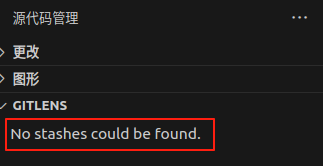
1.2)进行提交 ------ git stash

1.3)左侧GITLENS显示STASHES消息
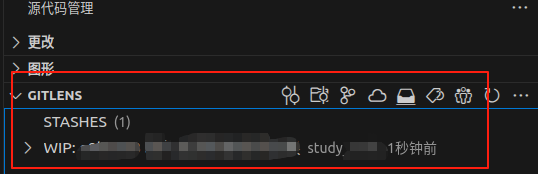
当你有文件被修改时,可以点击文件右键,选择以下两个选项:
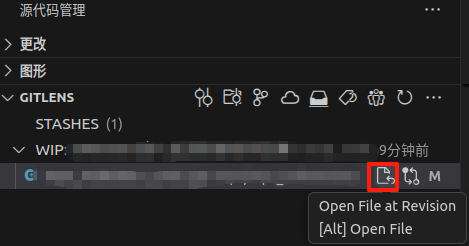
2) Open File at Revision
-
打开该文件在上一次提交时的版本(只读)。
-
用于查看"修改前"的原始代码。
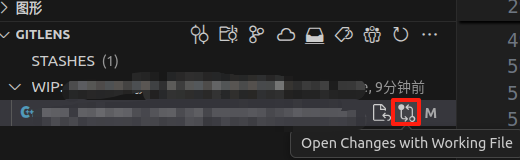
3)Open Changes with Working File
-
打开差异对比视图(左:旧版本,右:当前工作区)。
-
红色表示删除的行,绿色表示新增或修改的行。
-
非常适合查看学习注释或调试日志的改动。
这两个功能与命令行的 git diff、git show 类似,但界面更直观。
七、常用命令总结
| 场景 | 命令 |
|---|---|
| 创建学习分支 | git checkout -b study |
| 暂存当前修改 | git stash push -u -m "study temp" |
| 查看暂存列表 | git stash list |
| 恢复暂存修改 | git stash pop |
| 查看暂存内容(不恢复) | git stash show -p stash@{0} |
| 丢弃暂存 | git stash drop stash@{0} |
| 清空所有暂存 | git stash clear |
| 丢弃当前修改 | git restore . 或 git reset --hard |
八、工作流建议
一个安全、高效的学习工作流如下:
bash
# 1️⃣ 从主分支创建学习分支
git switch feature/xxx
git pull
git checkout -b study

# 2️⃣ 学习与注释
# (修改代码,添加日志或注释)

# 3️⃣ 临时保存学习状态
git stash

# 4️⃣ 切回主分支开发
git switch feature/xxx

# 5️⃣ 再次回到学习分支
git switch study
git stash pop
整个过程不会影响主分支、远程分支或团队协作。
九、总结
| 环节 | 工具 | 作用 |
|---|---|---|
| 学习分支 | git checkout -b study |
隔离环境,不污染主线 |
| 暂存修改 | git stash |
保存当前学习进度 |
| 恢复修改 | git stash pop |
取回之前注释 |
| 查看差异 | VSCode GitLens: Open File at Revision / Open Changes with Working File | 可视化差异查看 |
十、结语
通过这种方式:
-
你可以自由地在代码中添加阅读注释;
-
用
git stash暂存或恢复; -
用 VSCode 直观查看差异;
-
永远保持主分支干净、稳定。