各位工程圈的朋友,在项目协作中,您是否常常收到一个包含数十甚至上百页的"庞然大物"------整合版的PDF图纸文件?想要快速提取其中某几页或按专业分发时,不得不手动另存为,操作繁琐且易遗漏。如何才能高效地将一份大文件精准拆分为目标单图?
今天,我们就来介绍「PDF快速看图」中与"合并"功能相辅相成的效率利器------智能拆分PDF图纸。
一、这些场景,你是否亟待解决?
1、按专业分发图纸
收到一份包含全专业的项目PDF后,需要快速拆分出单独的"建筑图"、"结构图"、"水电图"并分发给相应团队的同事。手动查找页面范围并逐一另存为,过程重复枯燥,且在页面繁多时极易出错,耗费大量不必要的时间。
2、提取关键图纸进行报审
向主管部门报审时,只需提交总平面图、消防流线图等关键页面,而非全部图纸。从数百页中精准定位并提取特定页面是一项挑战,传统方法容易误操作,导致提交文件不正确。
3、优化文件存储与管理
希望将综合图纸按章节或楼层拆分为独立文件,便于在电脑或服务器上进行分类存档和快速检索。面对一个庞大的PDF文件,查找和调用特定部分速度缓慢,严重影响资料管理效率。
二、2种模式,随心拆分精准高效
面对整合文件的处理难题,「PDF快速看图」内置的【拆分文档】功能,提供了两种智能模式,满足您不同场景下的拆分需求。
下面,我们通过完整的操作流程为您演示:
【操作流程详解】
第一步:启动拆分功能
● 运行「PDF快速看图」软件,打开您需要拆分的PDF图纸文件。
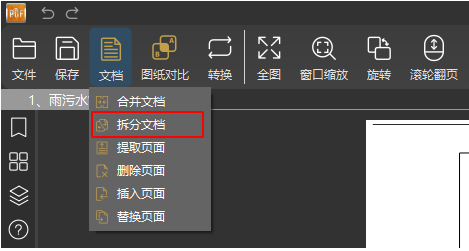
● 在顶部菜单栏中点击【文档】,在下拉列表中选择【拆分文档】功能。
第二步:设置拆分范围与方式
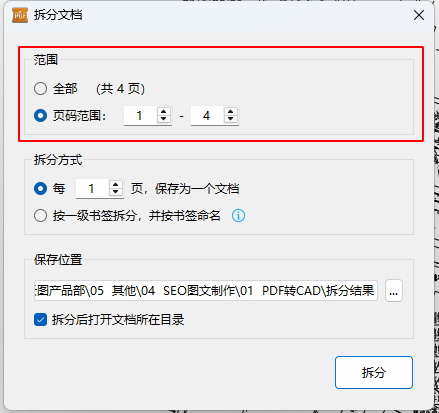
1、选择拆分范围:在弹出的窗口中,您可以选择"全部"页面,或自定义页码范围(如"1-5, 10-15")。
2、选择拆分方式(核心功能):
● 方式一:按页数拆分
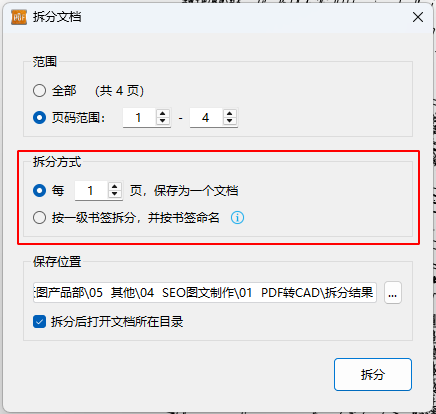
选择"每1页作为独立文件"(或输入其他页数),软件将按您设定的页数,将文件均匀拆分。这是最直接快速的拆分方式。
适用场景:快速将整个文件拆分为单页图纸,便于逐个检查或分发。
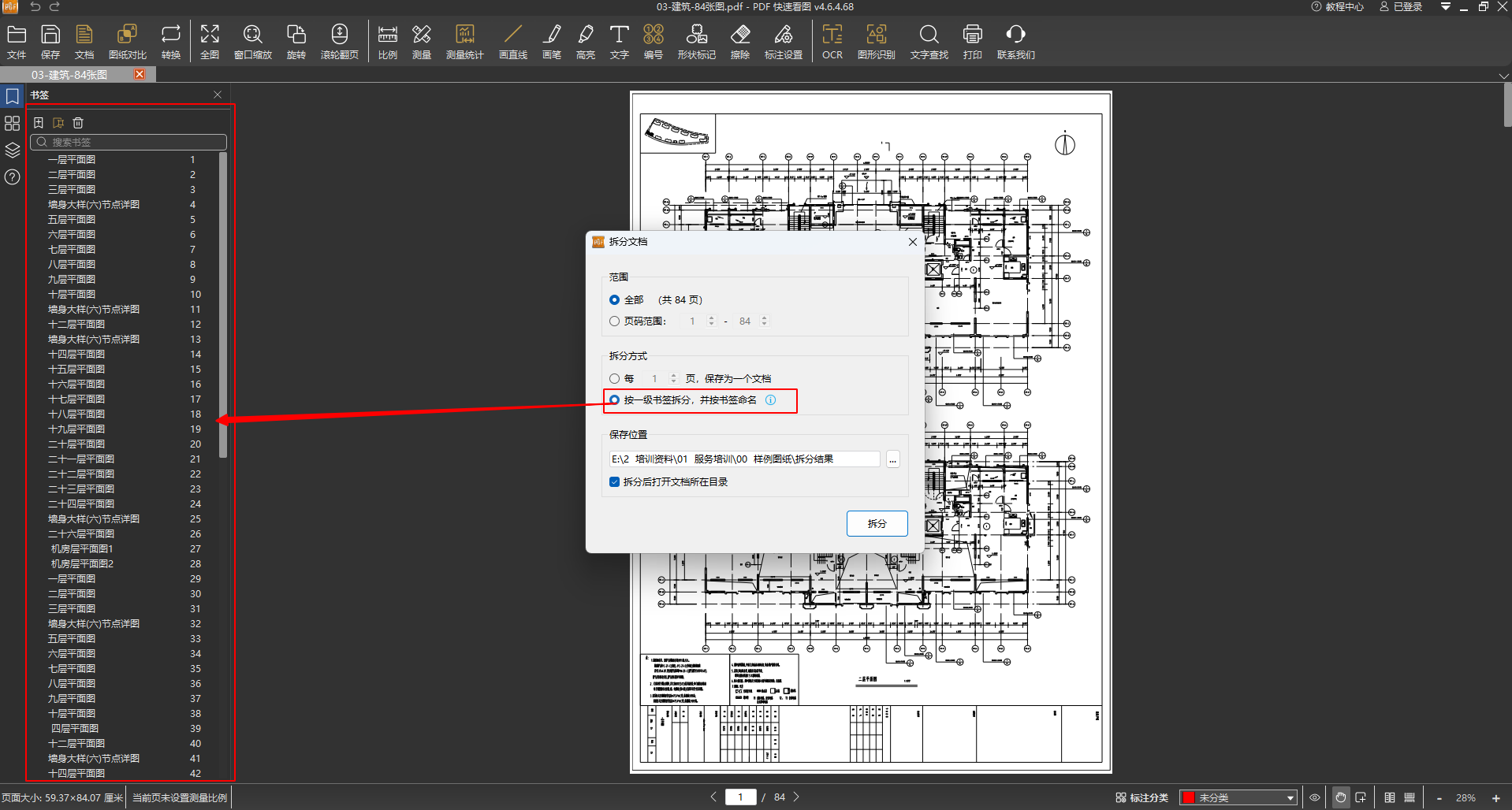
● 方式二:按书签拆分(强烈推荐)
选择"按一级书签拆分,并按书签命名"。此功能可智能识别PDF内的书签结构,并自动以书签名称作为拆分后新文件的文件名。如果pdf中没有书签,可以先使用自动生成书签功能,先生成书签。
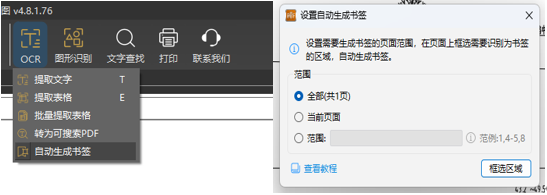
适用场景 :图纸本身已有"封面"、"目录"、"第一章"、"第二章"等书签结构时,此方法能实现一键精准拆分与智能命名,是效率最高的方式。
第三步:保存并完成拆分
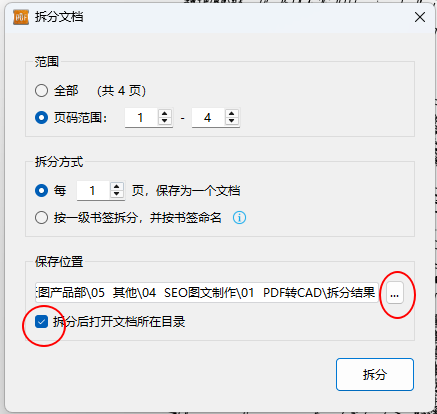
1、点击"输出目录"后的文件夹图标,选择拆分后所有新文件的保存位置。
2、建议勾选"拆分后打开文档所在目录"。这样,拆分完成后系统会自动打开保存文件夹,您可以直接看到所有新生成的文件。
3、确认所有设置后,点击【拆分】按钮,即可瞬间完成操作。
三、实现最佳拆分效果的2个关键点
1、按书签拆分是最高效的捷径
如果您的PDF源文件结构清晰、自带书签,请务必优先选择"按一级书签拆分"模式。这不仅能精准分割内容,更能实现文件的自动规范命名,省去您大量手动重命名的时间。
2、拆分前的"范围"锁定
若只需处理部分图纸,灵活使用"拆分范围"功能。直接输入您需要的页码范围(例如:仅拆分"5-10"页),可以避免生成无用文件,让工作流程更加干净利落。