问题图示
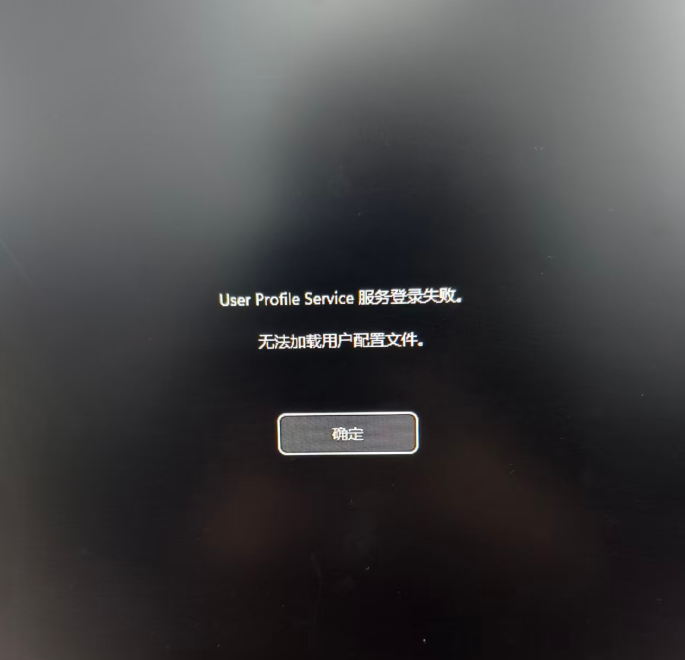
报错原因
用户配置文件损坏。
解决步骤
- 长按Shift键保持不动的前提下,右下角点击重启电脑。
- 重启过程中全程保持Shift按键是按下状态,直到出现选项页面。
- 选择"控制窗口",之后计算机会显示命令提示符界面。
- 输入以下代码(严格保证正确):
bash
xcopy /H C:\Windows\ServiceProfiles\LocalService\NTUSER.DAT C:\Users\Default\NTUSER.DAT- 关闭命令提示符界面,点击"继续",系统会重启计算机。
- 重启后,会发现计算机桌面以及默认文档格式化,不要着急,这是系统默认指向了新建的临时文件夹地址,需要修改注册表来调整。
- 点击计算机→找到C盘→用户→(用户名文件夹),里面可以看到原来的桌面以及文档文件是原封不动的,但是系统默认的桌面和文档已被更改为TEMP开头的文件夹(可以在计算机的"桌面"图标右键单击属性查看)。
- 在现桌面内,按下
Win+R按键,输入cmd。 - 在命令提示符窗口内输入
wmic useraccount get name, sid。
10.系统会列出所有用户账户及其对应的SID。找到(用户名),并完整地记下它的SID。SID是一串以"S-1-5-21-..."开头的长字符。
11.按下Win+R,输入regedit,打开注册表编辑器。
12.在注册表编辑器中,依次展开左侧的文件夹,找到以下路径:
bash
HKEY_LOCAL_MACHINE\SOFTWARE\Microsoft\Windows NT\CurrentVersion\ProfileList在 ProfileList 下,你会看到多个以SID命名的文件夹。
13.在这些SID文件夹中,找到刚才记下的用户名的SID对应的那个文件夹。你可能会看到两个与该SID相关的项:
一个正常的,另一个可能以 .bak 或 .000 结尾。如果没有,请继续。单击选中你的用户名的SID文件夹(不带后缀的那个)。在右侧,检查以下几个键值对:
ProfileImagePath:这个的值正常应该是C:\Users\用户名。如果它指向了错误的位置(比如TEMP文件夹),双击它,将其修改为正确的路径State:确保它的值为0。如果不是,双击修改为0。RefCount:若存在该键,将其值保证为0。若不存在该键,请继续。
14.对于带.bak后缀的文件夹,先解释一下,这是导致问题的损坏配置项的备份。右键单击该文件夹,点击重命名 ,删除.bak后缀。
15.检查内部ProfileImagePath,State和RefCount键值对,按照13的方法修改。
16.完成以上修改后,关闭所有窗口,重启电脑。
正常情况下,电脑会恢复原始的桌面窗口。注意,修改注册表存在风险,请严格按照上述方法修改,避免失误。