


文章目录
-
- 前言
- [1. 安装Portainer](#1. 安装Portainer)
-
- [1.1 访问Portainer Web界面](#1.1 访问Portainer Web界面)
- [2. 使用Portainer创建Nginx容器](#2. 使用Portainer创建Nginx容器)
- [3. 将Web静态站点实现公网访问](#3. 将Web静态站点实现公网访问)
- [4. 配置Web站点公网访问地址](#4. 配置Web站点公网访问地址)
- [5. 固定Web静态站点公网地址](#5. 固定Web静态站点公网地址)
- [6. 固定公网地址访问Web静态站点](#6. 固定公网地址访问Web静态站点)
-
-
- [Portainer 简化了 Nginx 的部署流程,cpolar 打破了局域网的限制,两者结合让本地网站的远程测试和分享变得简单,适合中小团队快速迭代开发。](#Portainer 简化了 Nginx 的部署流程,cpolar 打破了局域网的限制,两者结合让本地网站的远程测试和分享变得简单,适合中小团队快速迭代开发。)
-
前言
Portainer 是 Docker 的可视化管理工具,能通过网页界面创建、启停容器,监控资源使用,特别适合不太熟悉命令行的开发者。它的优点是操作直观,部署 Nginx 等服务时,不用记冗长的命令,点点鼠标就能完成配置,大大降低了容器管理的门槛。
使用 Portainer 部署 Nginx 时,要注意端口映射不能冲突,本地文件路径和容器内路径要对应好,不然可能访问不到网页。另外,初次登录要设置强密码,保障管理界面的安全。
但问题是,用 Portainer 部署的网站默认只能在局域网内访问,团队成员想远程测试、客户要预览效果都不方便,必须在同一个网络环境里才行,严重影响协作效率。
而 cpolar 内网穿透能解决这个问题,它可以给本地 Nginx 服务生成公网地址,不用买云服务器和域名,通过加密隧道让远程设备安全访问,开发者改完代码,客户立马就能在外地看到效果,协作起来顺畅多了。
接下来,我们将详细介绍如何安装配置 Portainer 和 cpolar,实现 Nginx 服务的可视化部署和公网访问,帮助你构建一个高效、安全的 Web 服务部署流程,即使是 Docker 新手也能轻松上手。
1. 安装Portainer
使用docker部署一个Portainer,首先拉取Portainer镜像
shell
docker pull portainer/portainer然后运行容器,其中: 8098端口是我们要访问的Portainer Web界面
shell
docker run -d -p 8098:9000 --restart always -v /var/run/docker.sock:/var/run/docker.sock -v portainer_data:/data portainer/portainer-ce1.1 访问Portainer Web界面
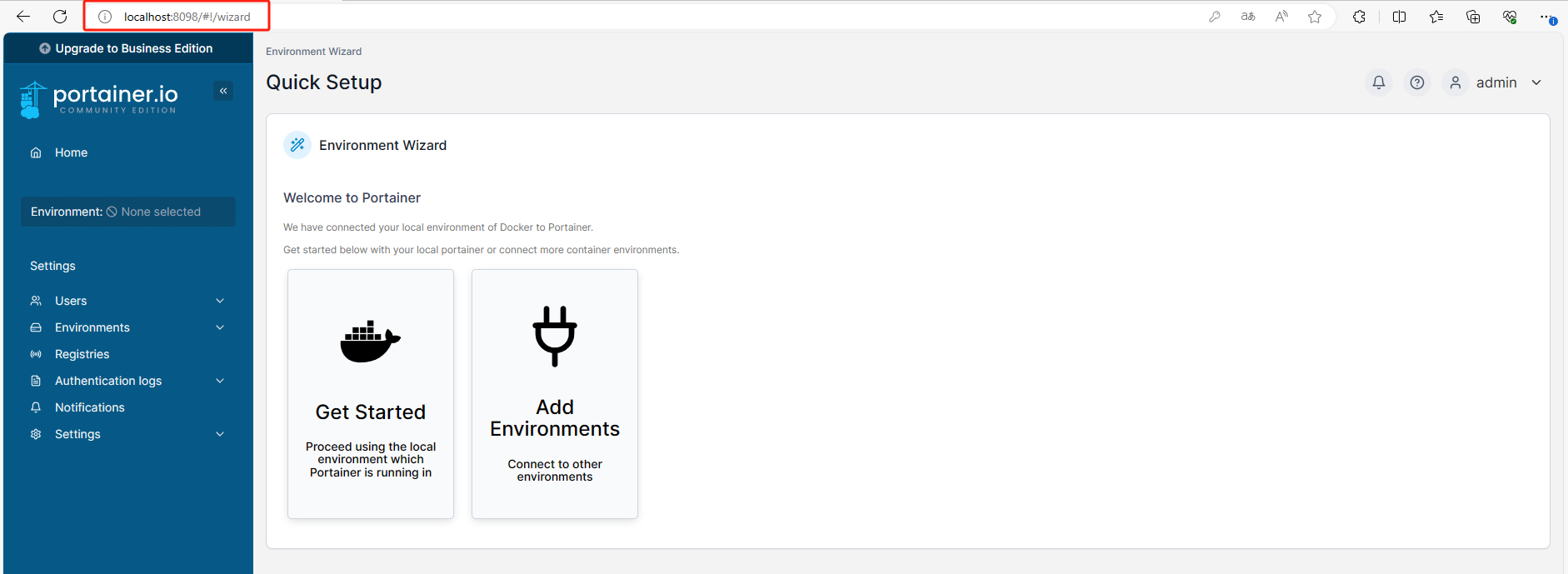
在浏览器中输入http://localhost:8098 或 http://服务器IP+8098端口号,即可看到Portainer管理界面。
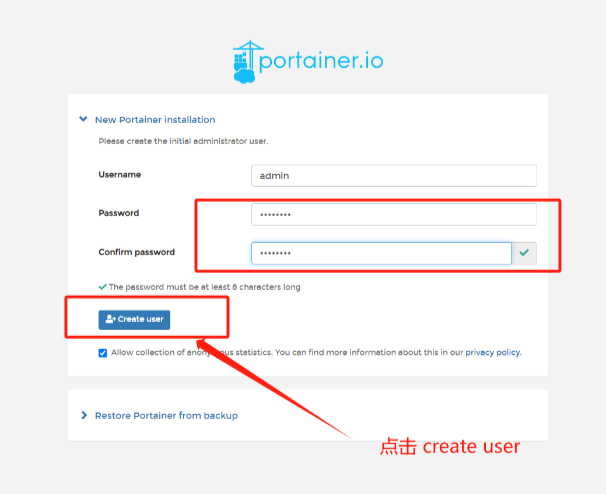
第一次访问时,你需要创建一个管理员账号。填写所需的信息,并设置一个强密码。然后点击"Create user"按钮继续。
2. 使用Portainer创建Nginx容器
登录成功后,你将看到Portainer的控制面板。
本篇文章举例: 这里部署的Web站点是我制作的一个三维立体图像web页面。
源代码地址:https://github.com/ADAMxWANG/three
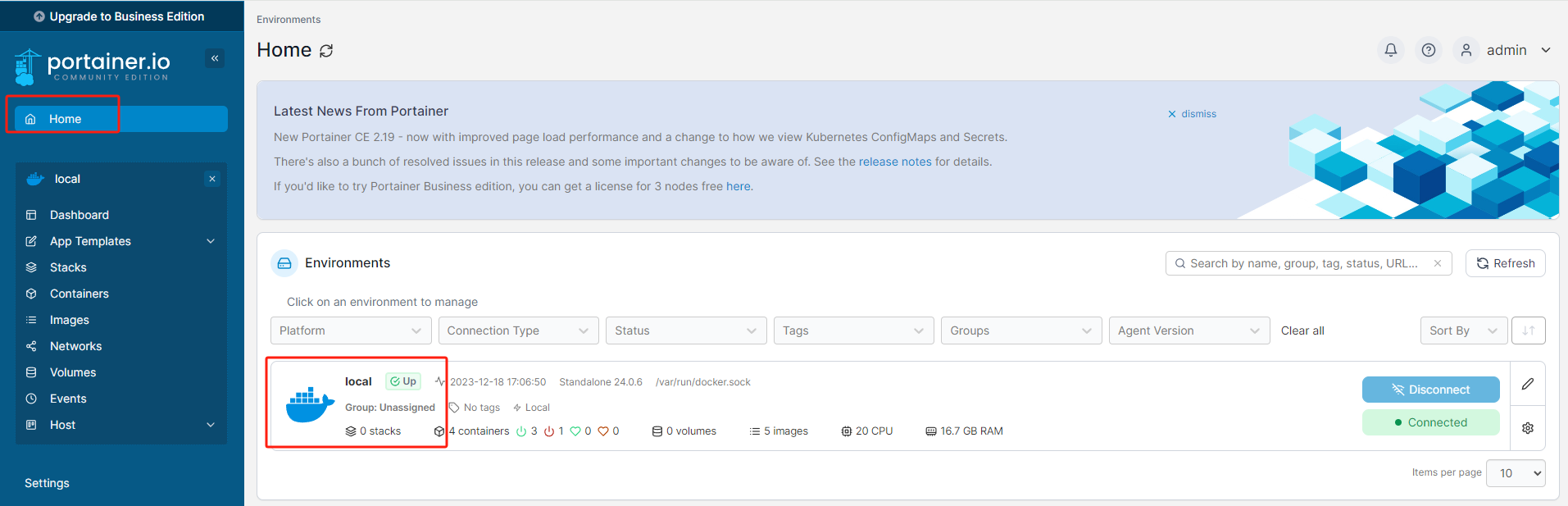
在左侧导航栏中,选择 Home , 点击 local
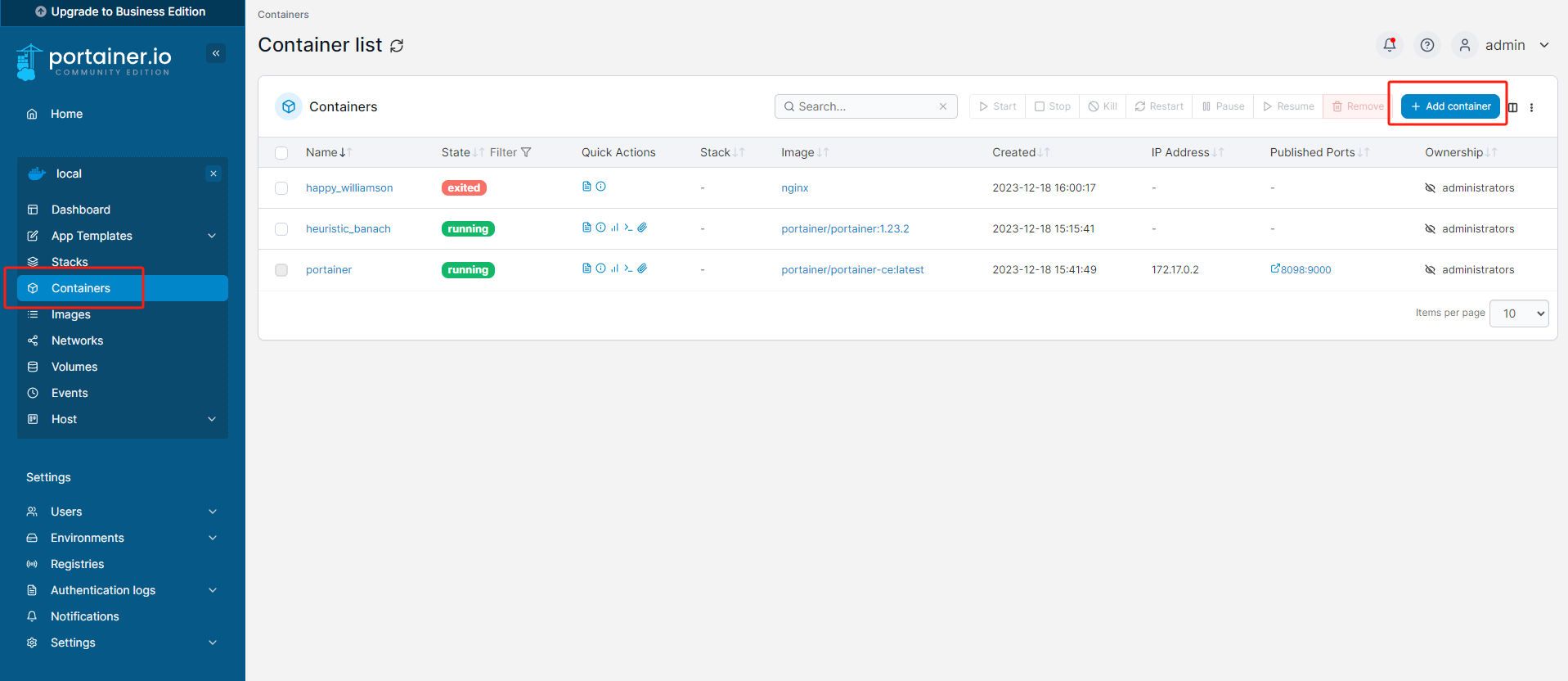
然后选中 Containers ,再点击右上角的 Add container
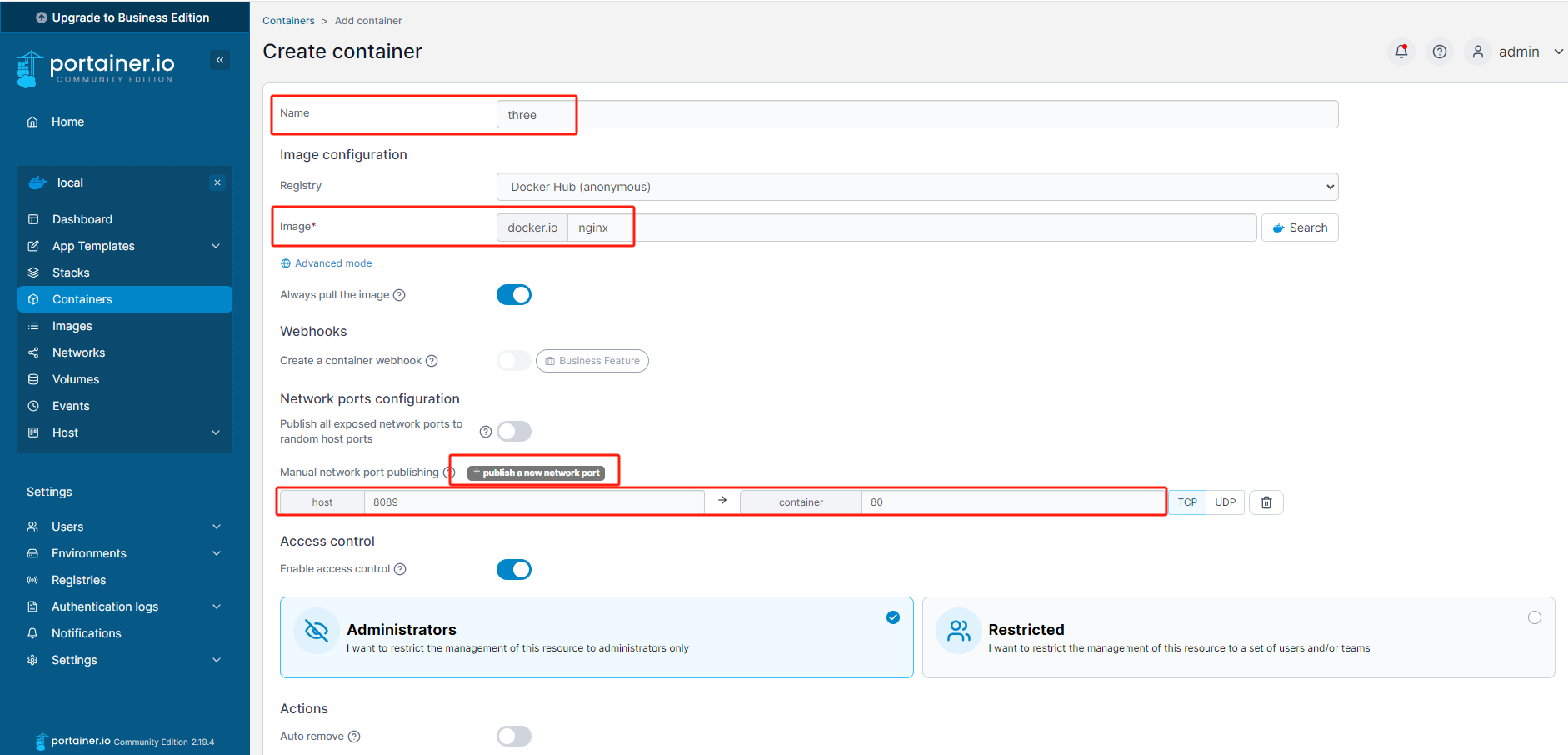
进入新界面:
Name 输入three(可以自定义填写)
Image 输入nginx
host:8089 container:80 外网端口自定义,不能有冲突,容器端口可以重复
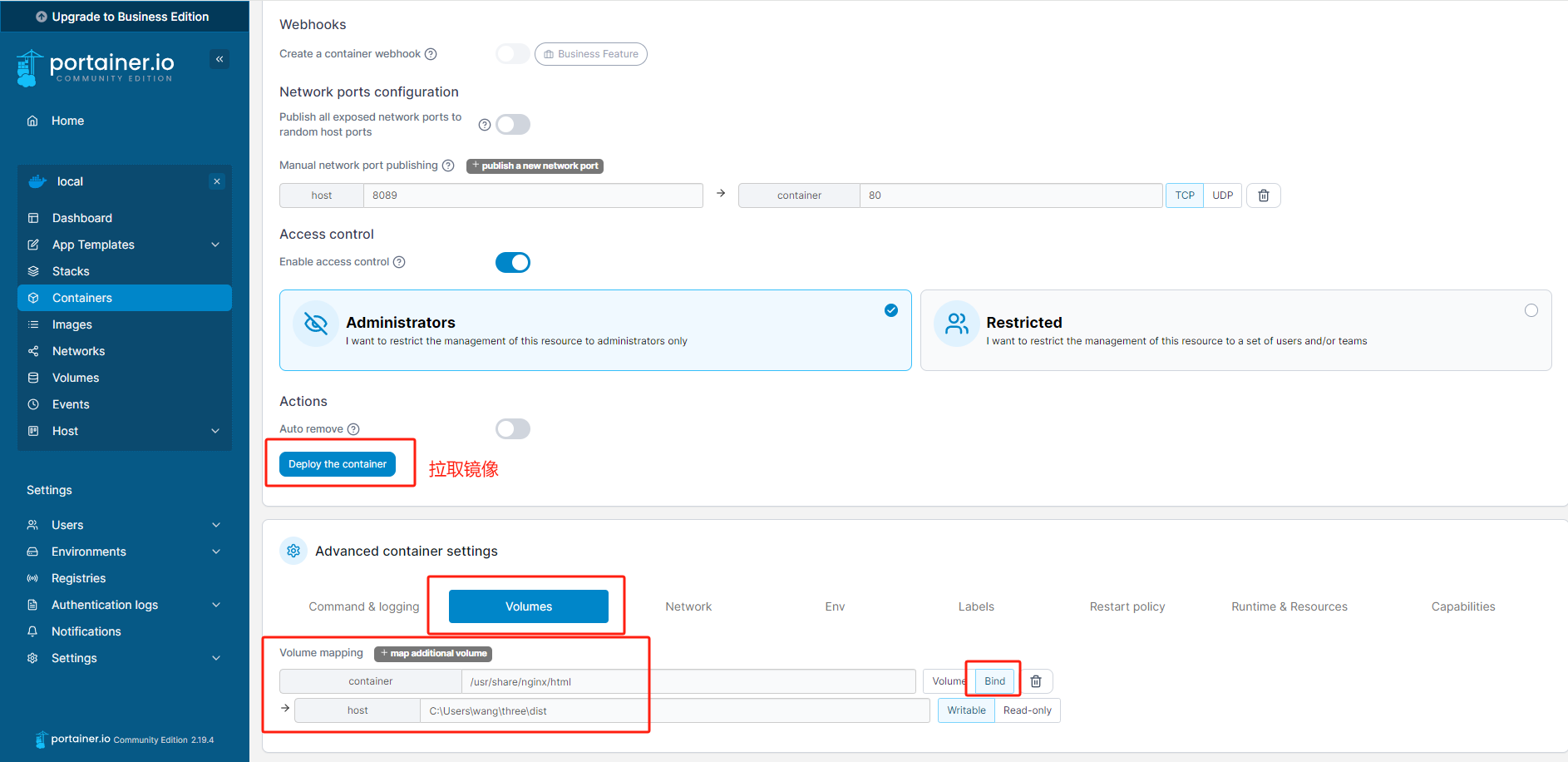
点击下方 Volumes ,填写 container (nginx路径/usr/share/nginx/html)和 host (部署站点文件路径),点击Deploy the container拉取镜像

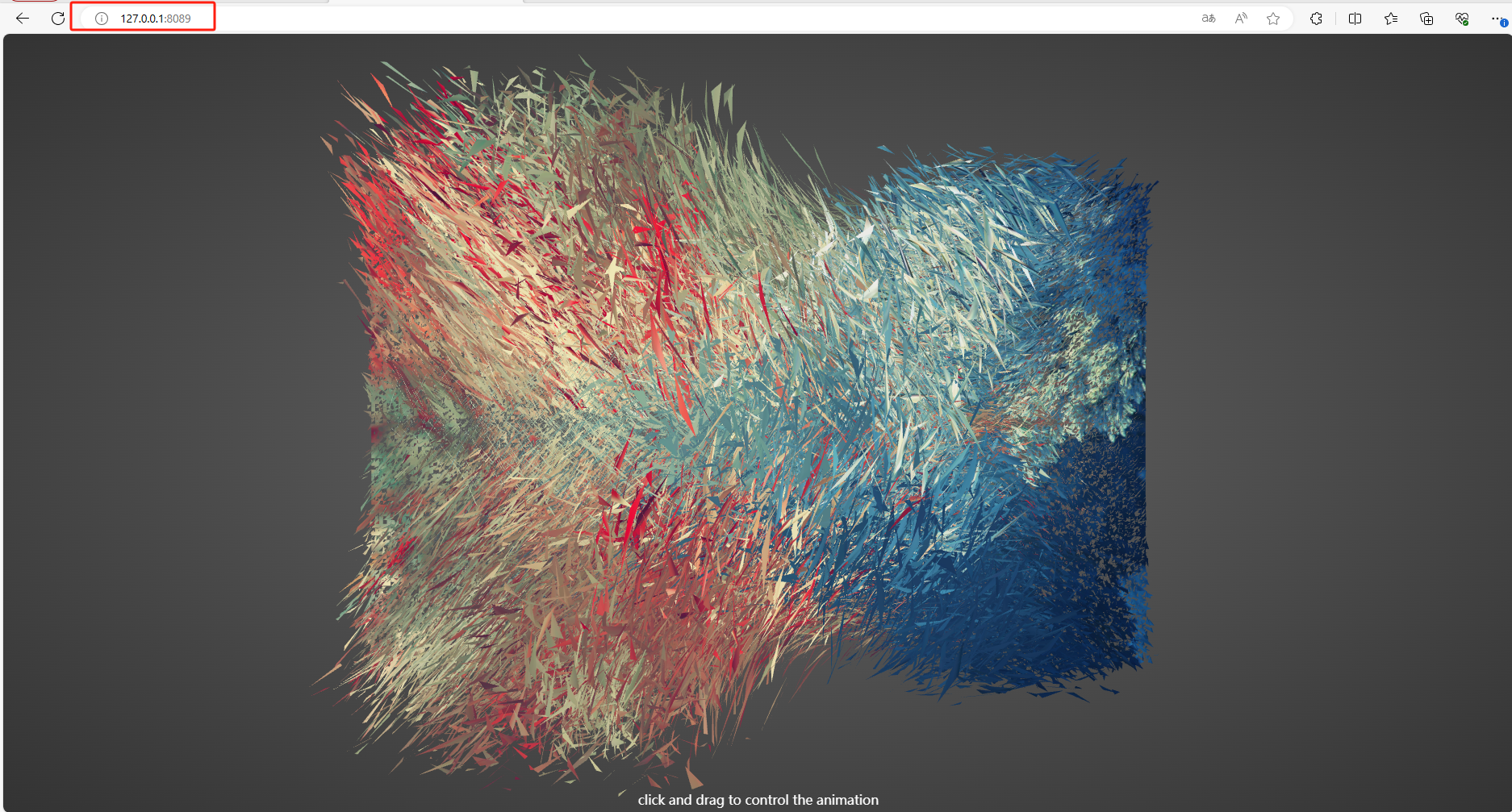
创建成功,并且打开一个新的浏览器输入127.0.0.1:8089,可以看到制作完成的三维立体图像了。
3. 将Web静态站点实现公网访问
上面我们在Portainer中创建了Nginx容器,并部署了Web静态站点,在局域网访问成功。下面我们安装Cpolar内网穿透工具,通过cpolar 转发本地端口映射的http公网地址,我们可以很容易实现远程访问,而无需自己注册域名购买云服务器.下面是安装cpolar步骤
cpolar官网地址: https://www.cpolar.com
- 使用一键脚本安装命令
shell
curl -L https://www.cpolar.com/static/downloads/install-release-cpolar.sh | sudo bash- 向系统添加服务
shell
sudo systemctl enable cpolar- 启动cpolar服务
shell
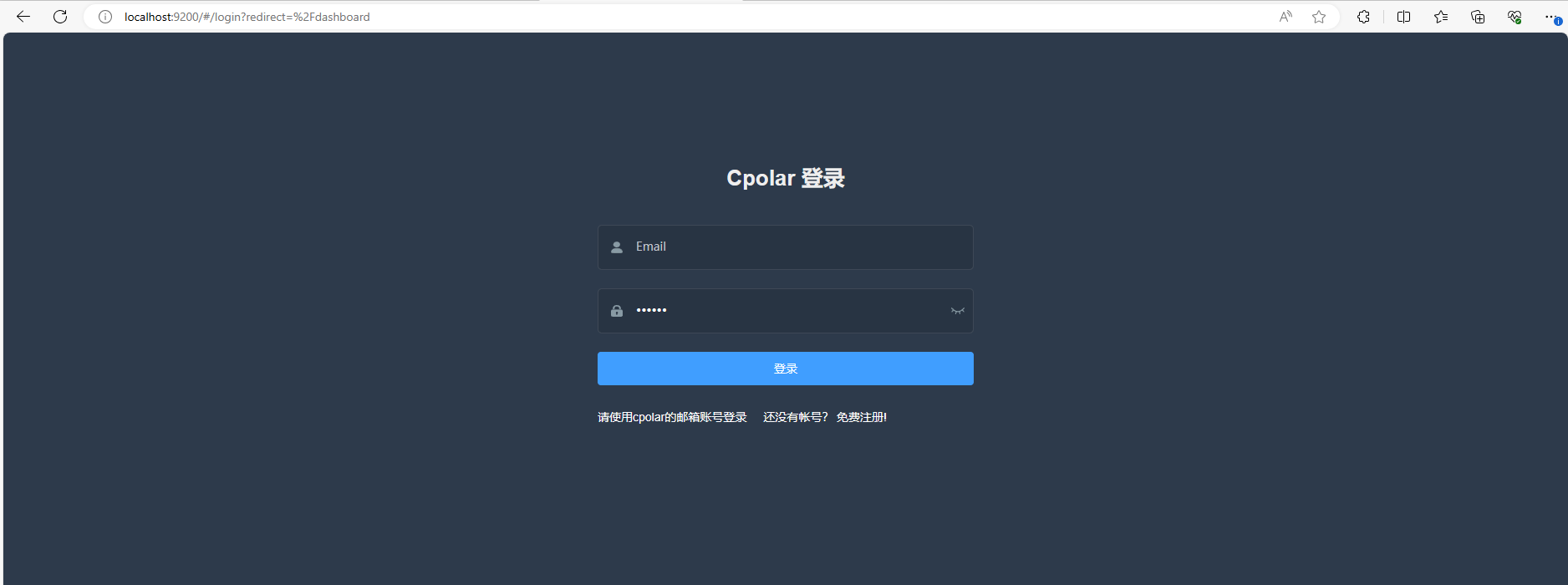
sudo systemctl start cpolarcpolar安装成功后,在外部浏览器上访问Linux 的9200端口 即:【http://局域网ip:9200】,使用cpolar账号登录(如没有账号,可以点击下面免费注册),登录后即可看到cpolar web 配置界面,结下来在web 管理界面配置即可
4. 配置Web站点公网访问地址
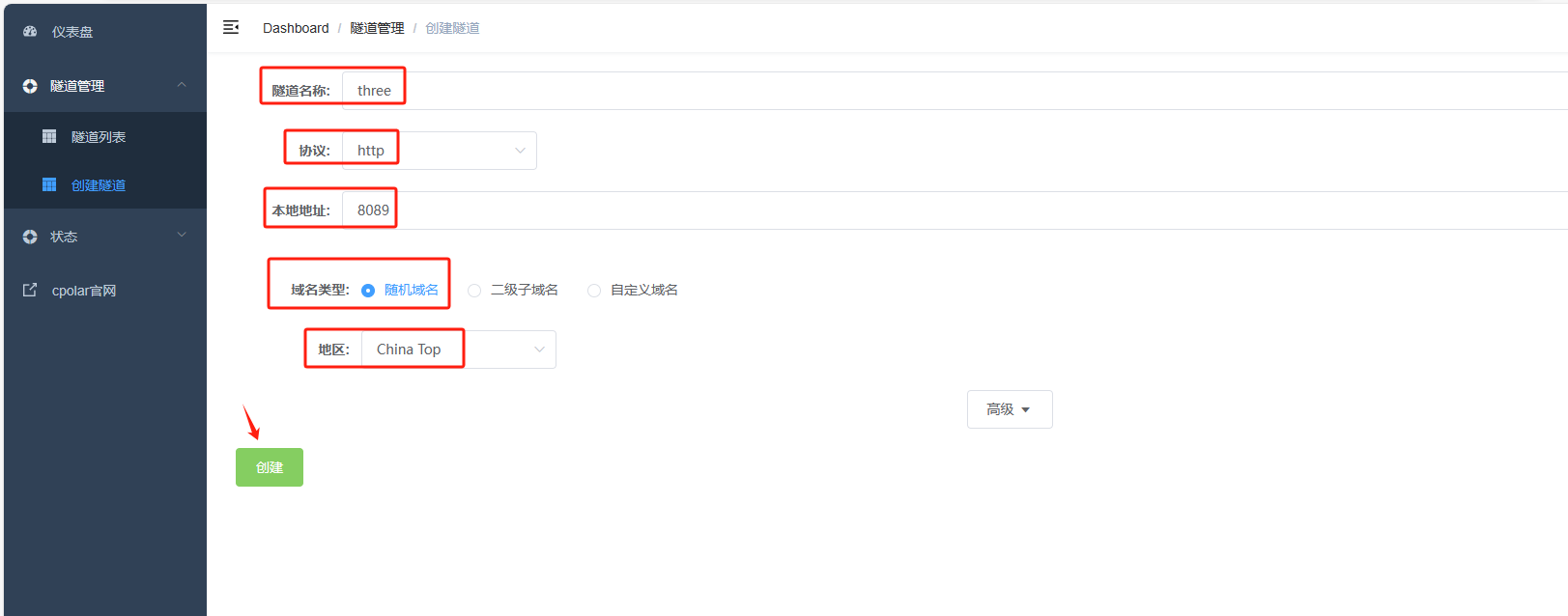
点击左侧仪表盘的隧道管理------创建隧道,创建一个Web三维立体图形站点的的cpolar公网地址隧道。
- 隧道名称:可自定义命名,注意不要与已有的隧道名称重复
- 协议:选择http
- 本地地址:8089(本地访问时的端口)
- 域名类型:免费选择随机域名
- 地区:选择China Top
点击创建
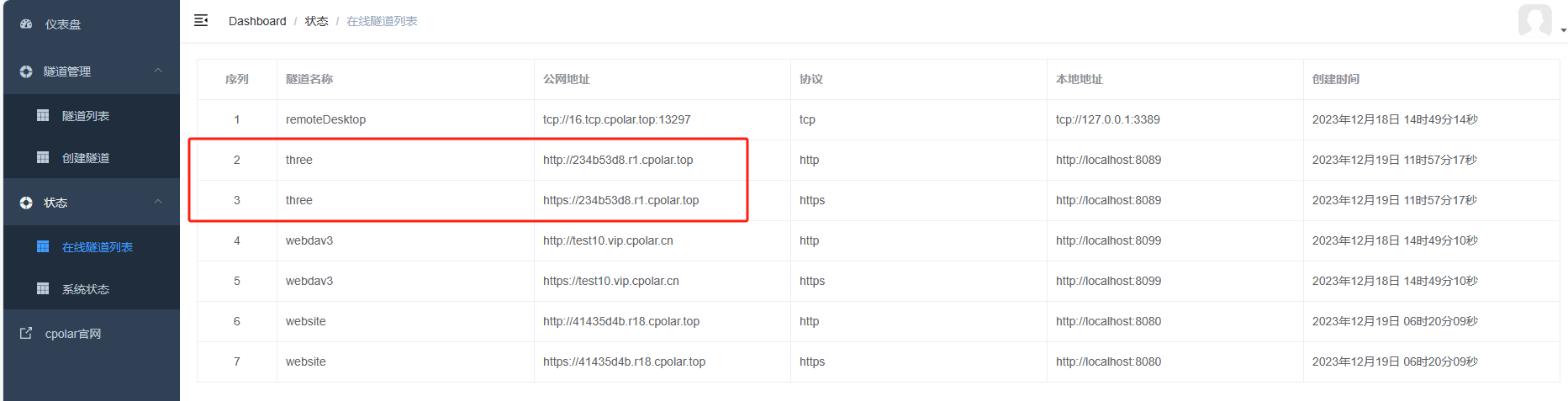
隧道创建成功后,点击左侧的状态------在线隧道列表,查看所生成的公网访问地址,有两种访问方式,一种是http 和https
4.1公网访问Web站点
复制cpolar生成的两个公网地址中的任意一个,然后打开一个新的浏览器并粘贴地址,可以看到用cpolar生成的公网地址,成功的实现公网访问web站点。
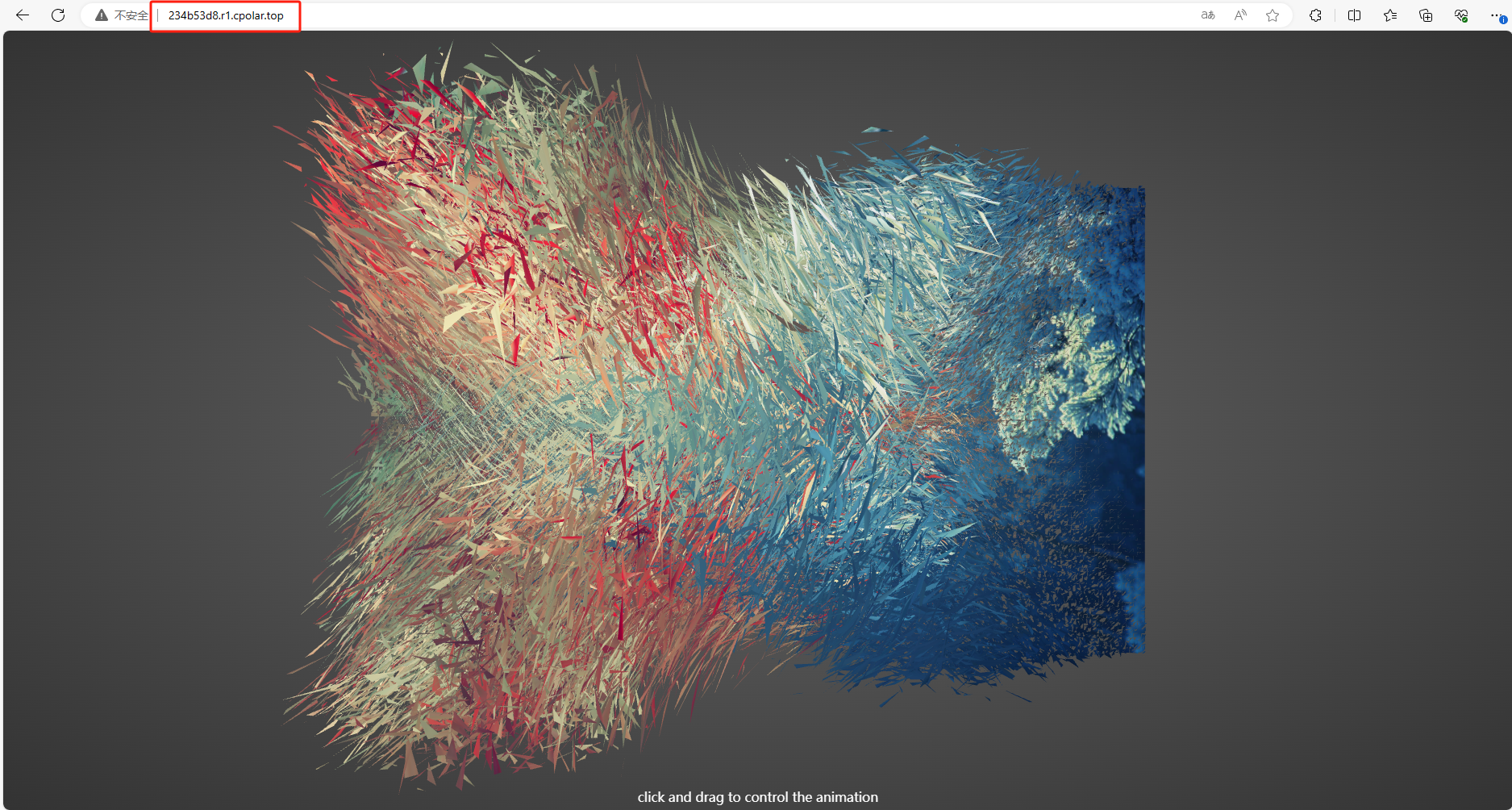
为了更好地演示,我们在前述过程中使用了cpolar生成的隧道,其公网地址是随机生成的。
这种随机地址的优势在于建立速度快,可以立即使用。然而,它的缺点是网址由随机字符生成,不太容易记忆(例如:234b53d8.r1.cpolar.top),制作网页发布公网分享给别人看起来不太美观。另外,这个地址在24小时内会发生随机变化,更适合于临时使用。
我一般会使用固定二级子域名,原因是我希望制作好web网页分享给别人看时,它是一个固定、易记的公网地址(例如:three.cpolar.cn),这样更显正式,便于交流协作。
5. 固定Web静态站点公网地址
由于以上使用cpolar所创建的隧道使用的是随机公网地址,24小时内会随机变化,不利于长期远程访问。因此我们可以为其配置二级子域名,该地址为固定地址,不会随机变化【ps:cpolar.cn已备案】
注意需要将cpolar套餐升级至基础套餐或以上,且每个套餐对应的带宽不一样。
登录cpolar官网,点击左侧的预留,选择保留二级子域名,设置一个二级子域名名称,点击保留,保留成功后复制保留的二级子域名名称
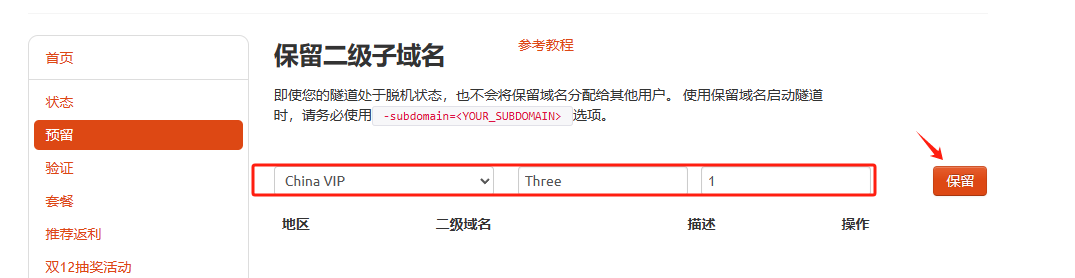
保留成功后复制保留成功的二级子域名的名称

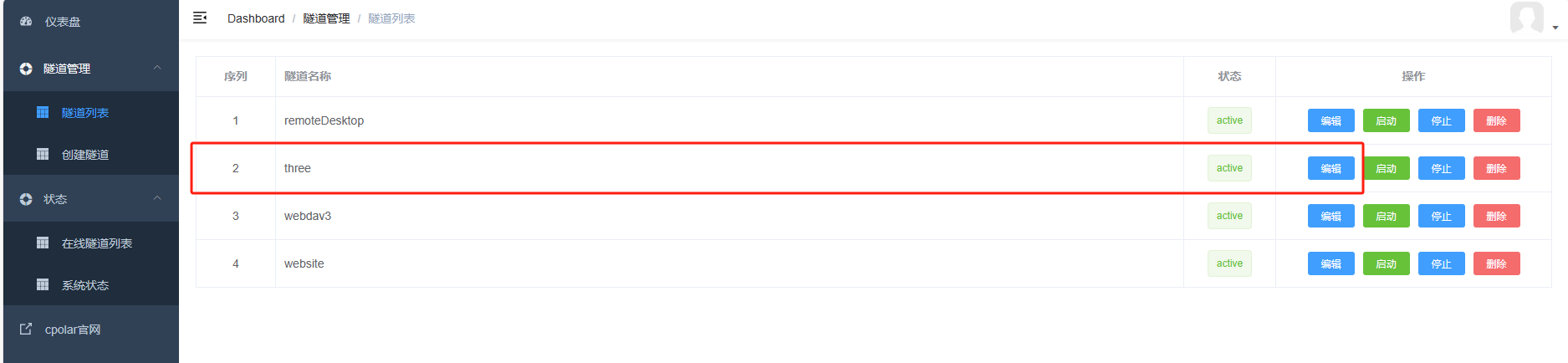
返回登录Cpolar web UI管理界面,点击左侧仪表盘的隧道管理------隧道列表,找到所要配置的隧道,点击右侧的编辑
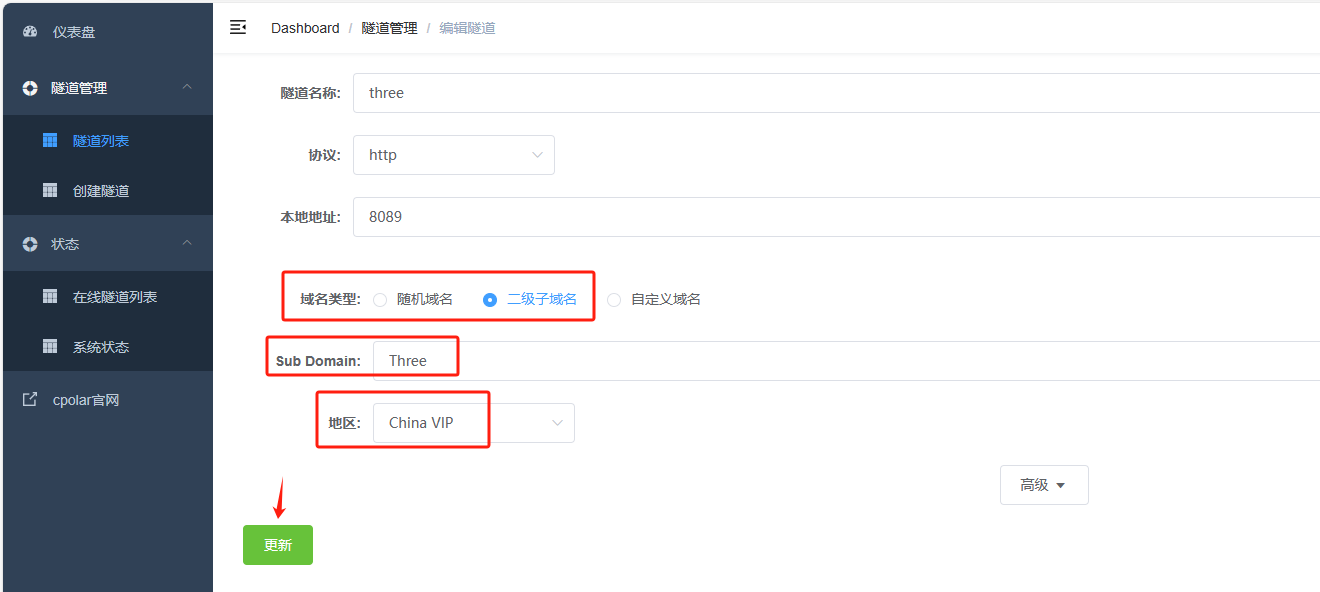
修改隧道信息,将保留成功的二级子域名配置到隧道中
- 域名类型:选择二级子域名
- Sub Domain:填写保留成功的二级子域名
- 地区:China VIP
点击更新(注意,点击一次更新即可,不需要重复提交)
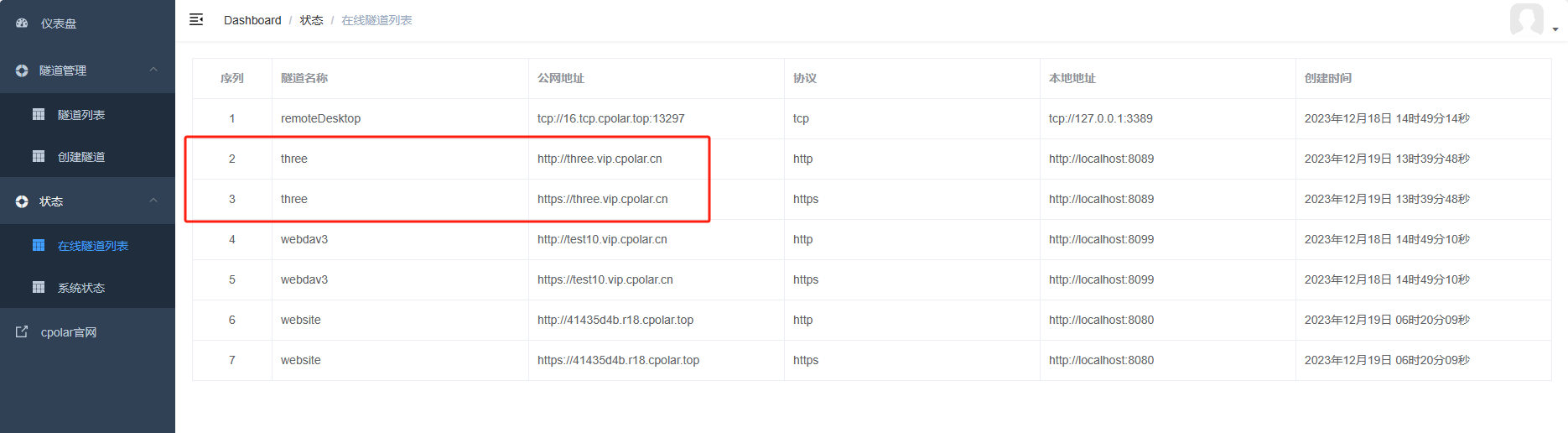
更新完成后,打开在线隧道列表,此时可以看到公网地址已经发生变化,地址名称也变成了固定的二级子域名名称的域名
6. 固定公网地址访问Web静态站点
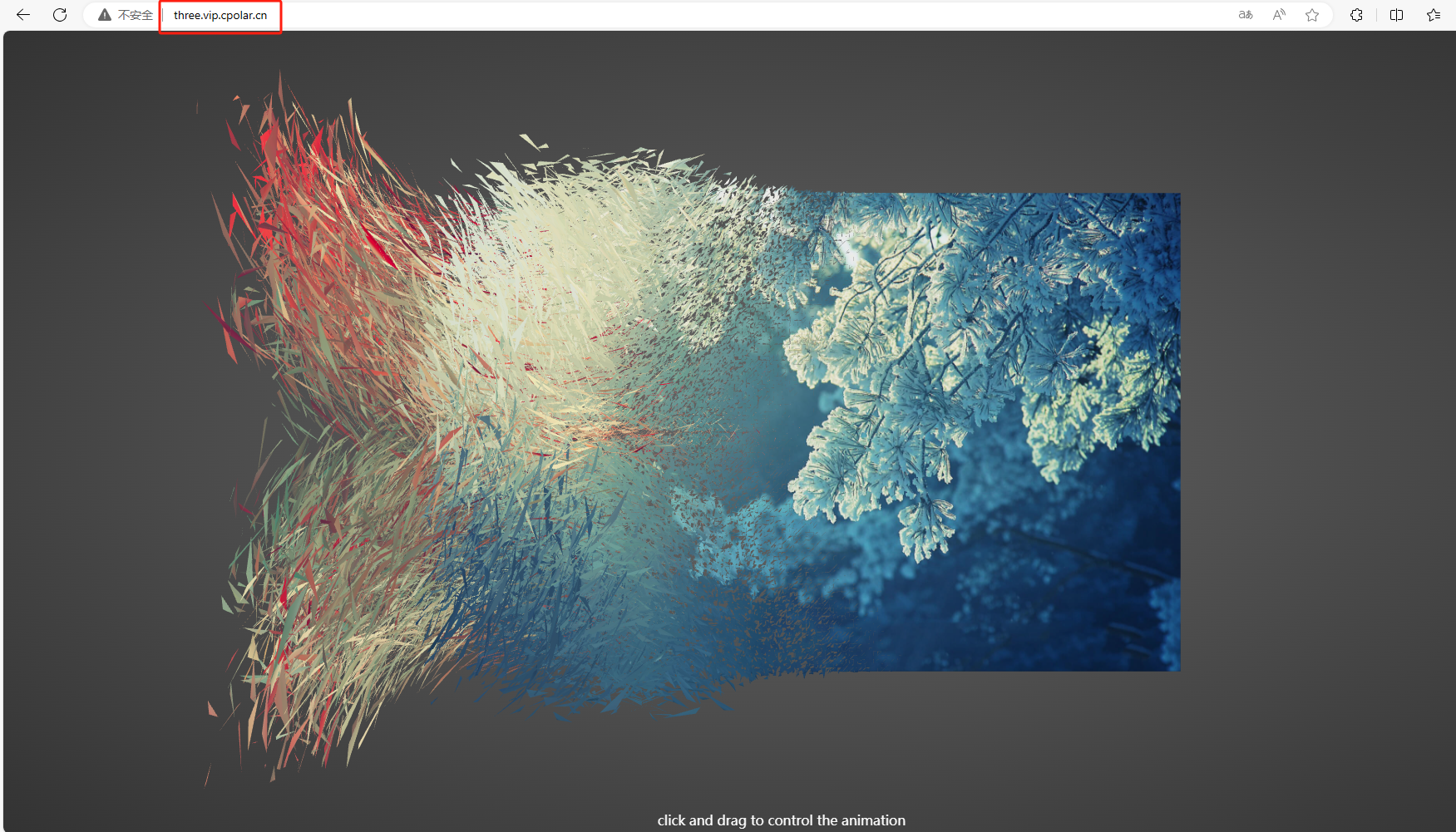
最后,我们使用固定的公网地址可以看到访问成功,这样一个固定且永久不变的公网地址就设置好了,随时随地都可以自定义域名并且分享给其他人访问你制作的web站点了!
Portainer 简化了 Nginx 的部署流程,cpolar 打破了局域网的限制,两者结合让本地网站的远程测试和分享变得简单,适合中小团队快速迭代开发。
本篇文章知识点来源cpolar官网https://www.cpolar.com
- cpolar博客:配置二级子域名: https://www.cpolar.com/blog/configure-the-secondary-subdomain-name
- cpolar博客:配置自定义域名: https://www.cpolar.com/blog/configure-your-own-domain-name
- cpolar博客:配置固定TCP端口地址: https://www.cpolar.com/blog/configure-fixed-tcp-port-address
- cpolar博客:配置固定FTP地址: https://www.cpolar.com/blog/configure-fixed-ftp-address