目录
一、TortoiseGit下载
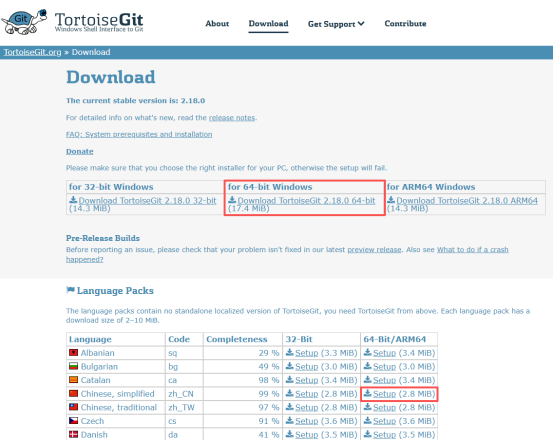
以64位Windows版本为例,并且下载了适用于64位的汉化包:
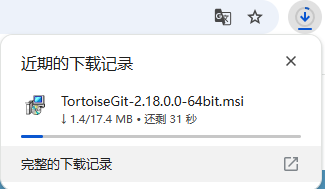
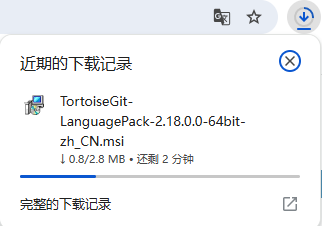
- 等待两个文件下载完成:
二、TortoiseGit安装
- 进入下载目录,双击msi文件开始安装:

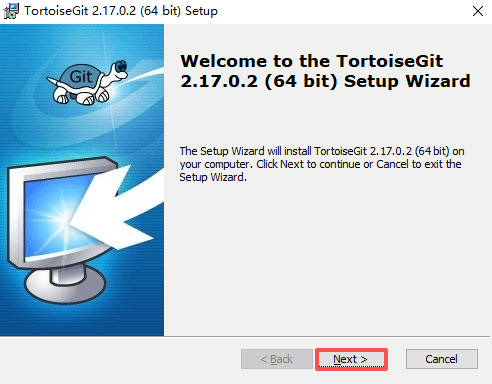
- 安装向导页面,点击Next:
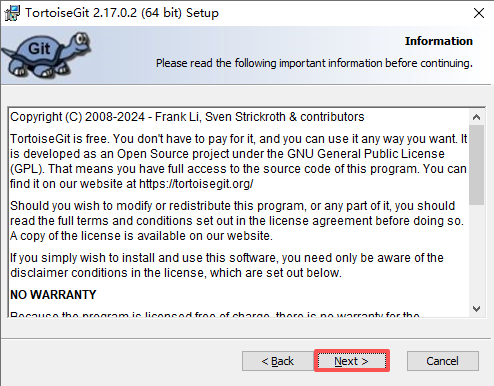
- 阅读信息页面,点击Next:
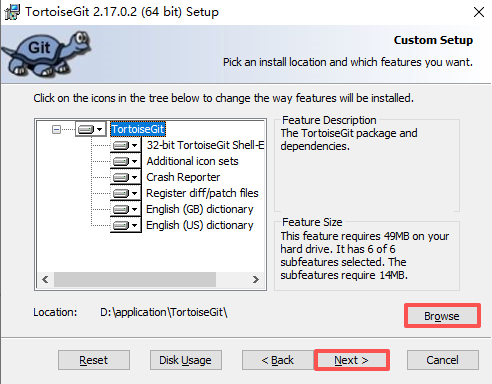
- 选择安装位置和想要的功能,功能树默认,修改安装目录后点击Next,我习惯放到D盘:
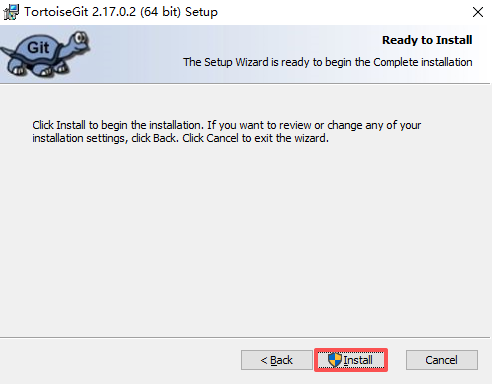
- 点击Install开始安装:
- 等待安装完成:
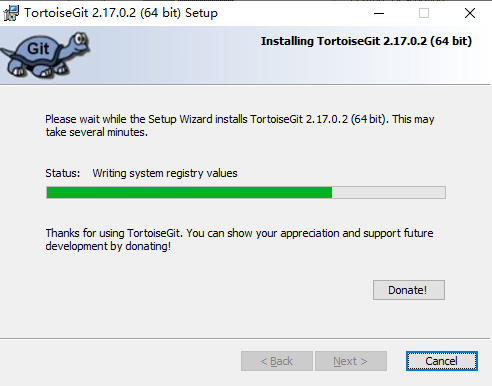
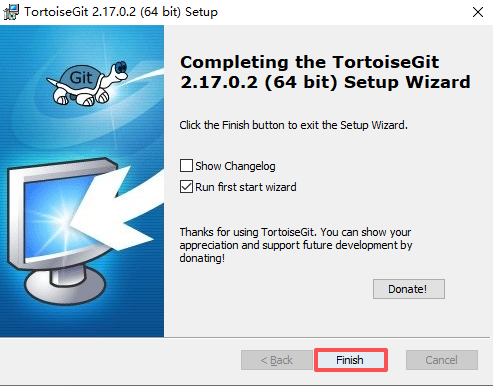
- 勾选Run first start wizard(运行首次启动向导),点击Finish完成安装。点击Finish后会打开启动向导,此时可先不进行处理,先安装汉化包后在进行配置:
- 进入下载目录,双击汉化包的msi文件开始安装:

- 点击下一步:

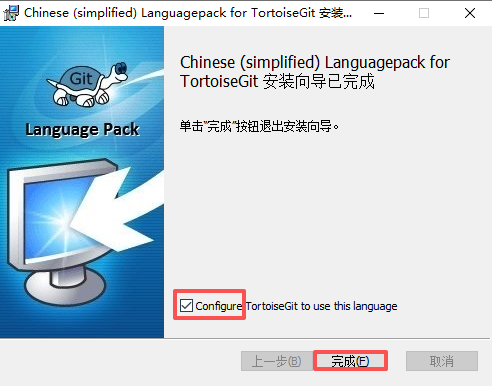
- 勾选 "配置TortoiseGit使用此语言" 后点击完成:
三、配置
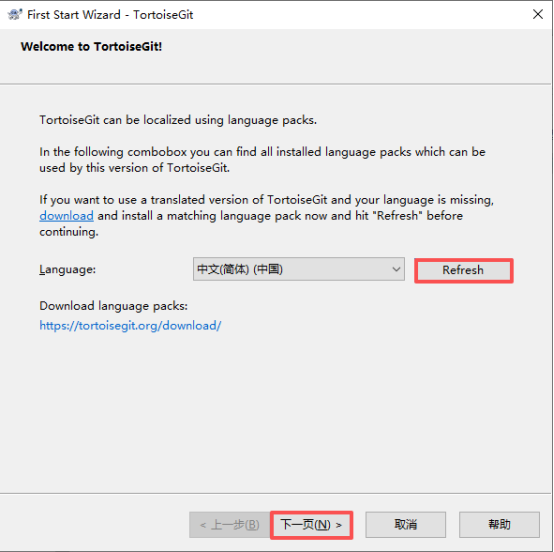
- 安装完汉化包后回到刚才打开的启动向导页面,点击Refresh按钮,下拉框中就会出现"中文(简体)",选中后点击下一页:
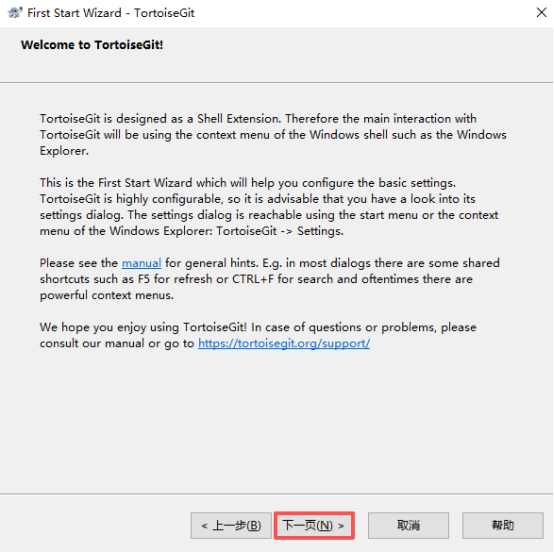
- 欢迎页面,点击下一页:
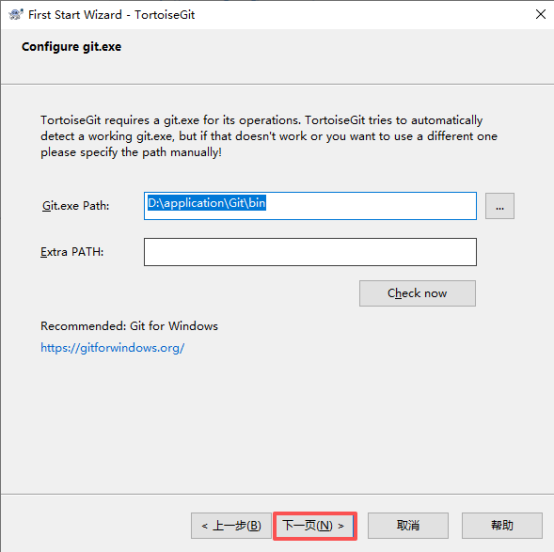
- 配置git.exe,默认为安装目录下的git.exe文件,点击下一页:
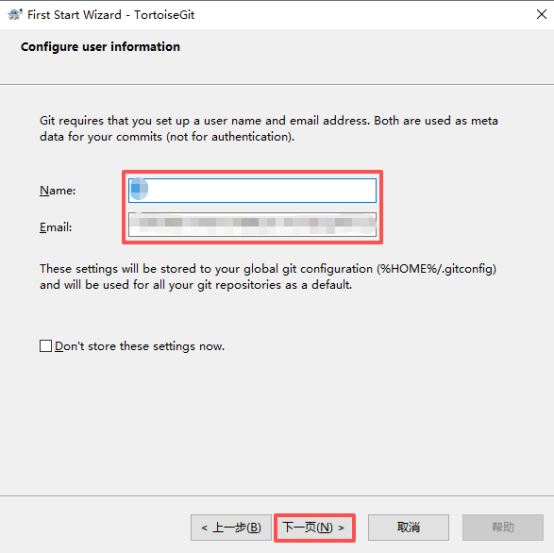
- 输入用户名和邮箱后点击下一页:
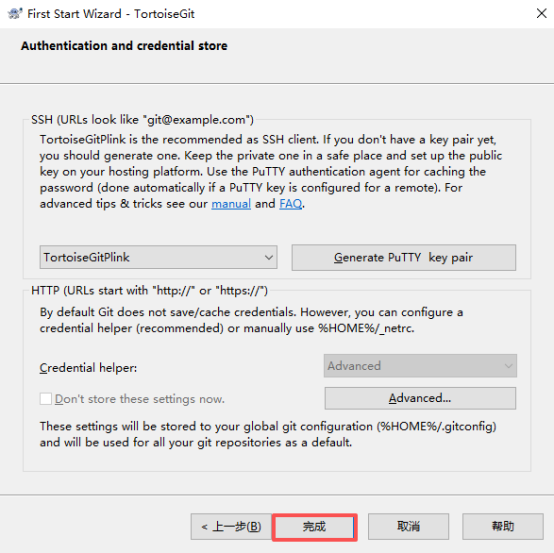
- 安装完成:
四、在gitee上配置公钥
- 生成公钥:
打开git Bash执行如下命令:
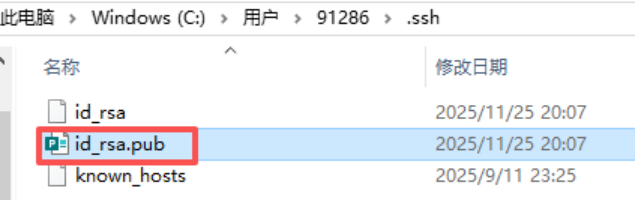
ssh-keygen -t rsa -C "自己邮箱"- 执行完成后,公私钥会生成在下图位置:

- 用记事本打开公钥文件 id_rsa.pub:
(1) id_rsa是私钥;
(2) id_rsa.pub是公钥;
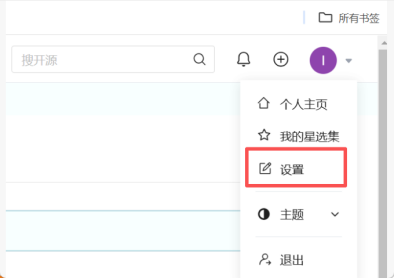
- 登录gitee网站(https://gitee.com/),点击 "头像-->设置",如下图:
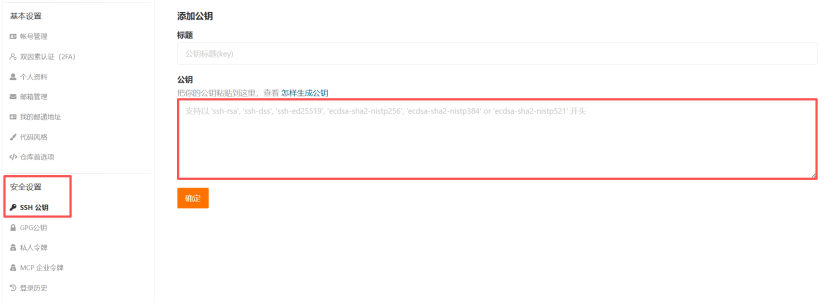
- 在设置页面左侧找到 "安全设置-->SSH公钥":
标题: 公钥标题可以任意起。
公钥: 将第3步公钥文件 id_rsa.pub 中的信息全部粘贴到下面红框中,然后点击确定,
即可完成公钥添加操作。