前言
微软官方在 Office 2010 版本后,删除了 VBA 的内置离线帮助
现在在 Excel 或 WPS 表格中的 VBA 代码编辑器,点击快捷键F1或点击【帮助】菜单中的选项,会跳转到在线网页帮助

最近接手一个项目,前辈大佬使用 vba 创建了一套简单的业务小工具,需要根据现场业务修改代码。
但现场时常没有网络(悲催现场拧螺丝),因此希望找到 VBA 的离线帮助文件。
分类
Excel 相关的 VBA 相关的帮助文档有两份:
- VB 帮助文档:介绍 VB 语言、VB 编辑器的使用
- VBA 帮助文档:结合 Office 版本,介绍 Office 相关的 VBA 语言内的对象、属性、方法
VBA帮助文档安装 -- 公众号上下载
在微信中搜索到的文章,以下两位大佬提供的下载界面都能下载。
下载后解压压缩包后,chm格式的帮助文件电脑可直接打开使用。
- 知了VBA:公众号关注,然后公众号回复关键词【帮助文档】
文章链接:https://mp.weixin.qq.com/s/U-eGadAwJXtzKxZOzKqbjw - VBA说:公众号关注,然后公众号回复关键词【帮助】
文章链接:https://mp.weixin.qq.com/s/u0Iaf3QKZEcStCN_LvQ43g
给以上两位大佬打个广告,解我燃眉之急
VB 帮助文档安装
方法1:不安装 VS IDE + 使用 hxs 文件 + H2Viewer
参考文档:
旧版 VB 官方帮助文档使用hxs格式,需要以下内容才能打开:
- MS Help 2.X API -- 在 Windows 95 系统中首先使用的微软官方帮助库
(很不幸在 Win10 及更高版本的 Win11 中,微软已经剔除掉这个库了) - hxs 文件查看器 -- 这里选用 H2 Viewer
这种方法的优劣:
- 查看帮助打开帮助软件即可,比较轻便
- 操作复杂,需要额外安装一些组件
安装 VB 帮助
| 操作 | 截图 |
|---|---|
1. 下载.NET 1.1 此开发软件包中有 MS Help 2.X 库 下载路径:https://archive.org/download/Microsoft.NET.Framework.SDK.Version.1.1/setup.exe |
|
| 2. 下载离线 VB 帮助文档(hxs 格式) 网址:https://club.excelhome.net/thread-1454398-1-1.html | 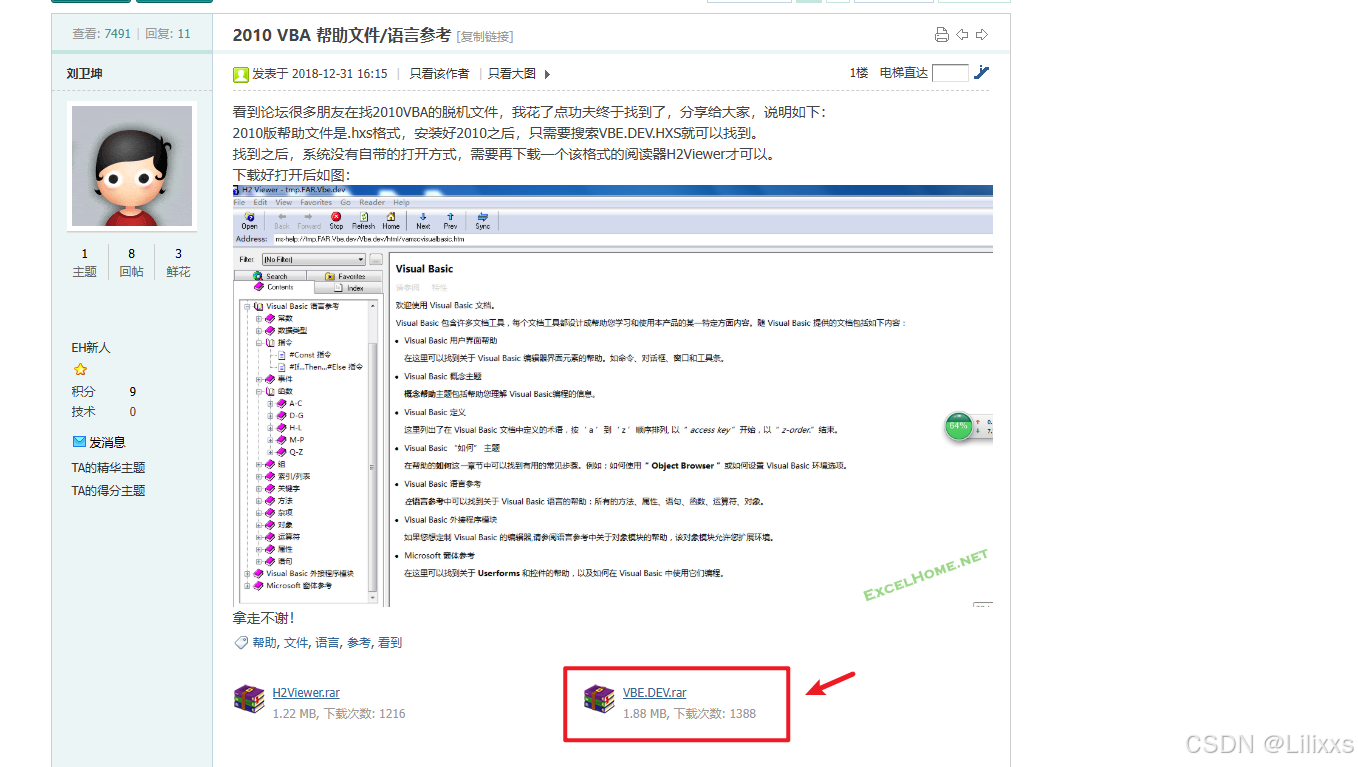 |
| 3. 下载 H2Viewer 帮助文件查看器 软件官网下载地址:https://www.helpwaregroup.com/download#h.7arven3z7xs9 点击 h2Viewer 区域,最高版本的软件 | 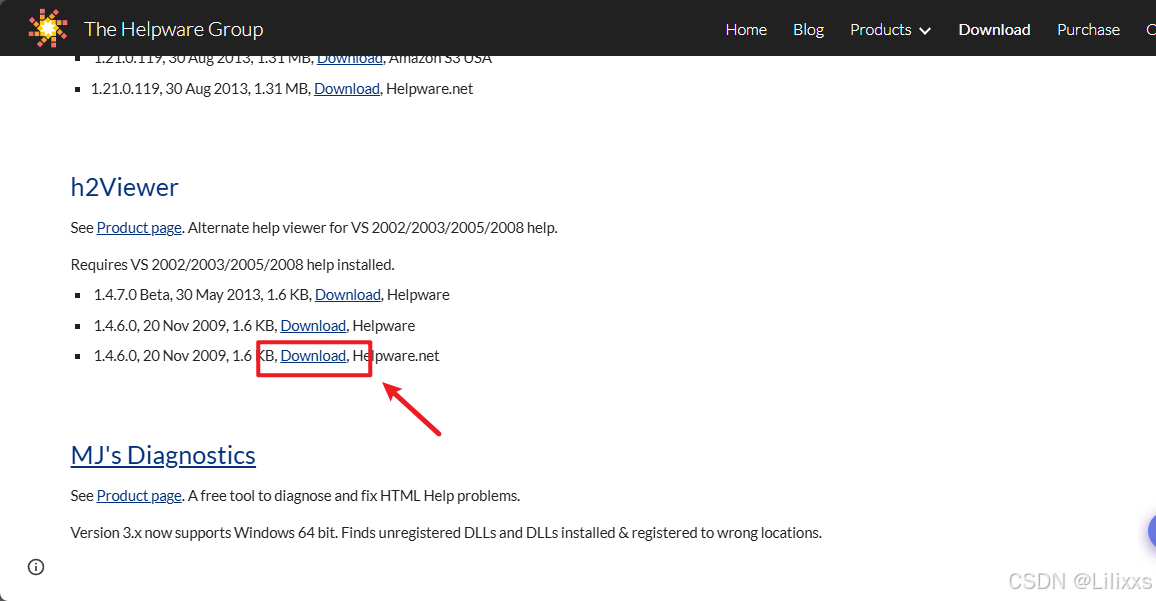 |
4. 先安装.NET 1.1软件包 注意一定要先安装这个软件包,否则下面打开帮助文档时会提示安装失败 |
安装时所有内容都不需要勾选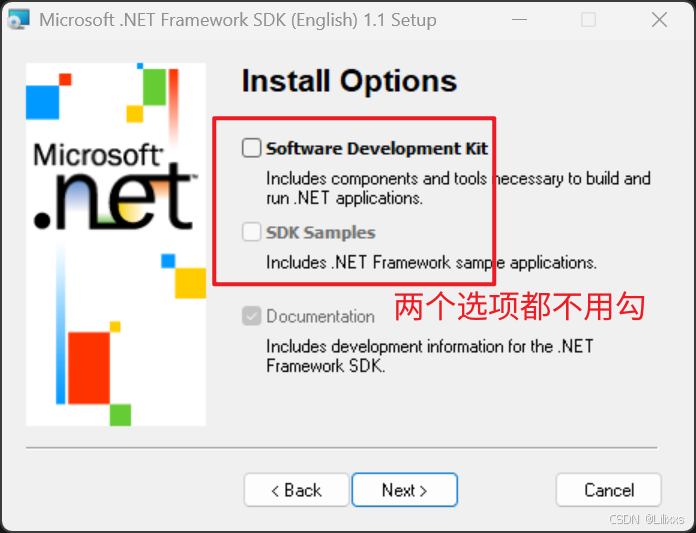 然后其他选项一路点下一步(Next)就行 安装完成截图 然后其他选项一路点下一步(Next)就行 安装完成截图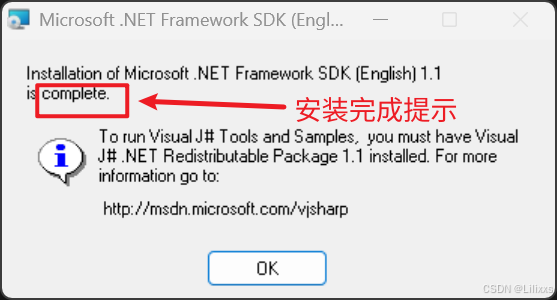 |
| 5. 安装上面下载的【帮助文件查看器】 | 打开安装包,然后点下一步(Next)就行,这里略过 |
使用 VB 帮助
| 操作 | 截图 |
|---|---|
| 1. 打卡 H2 Viewer | 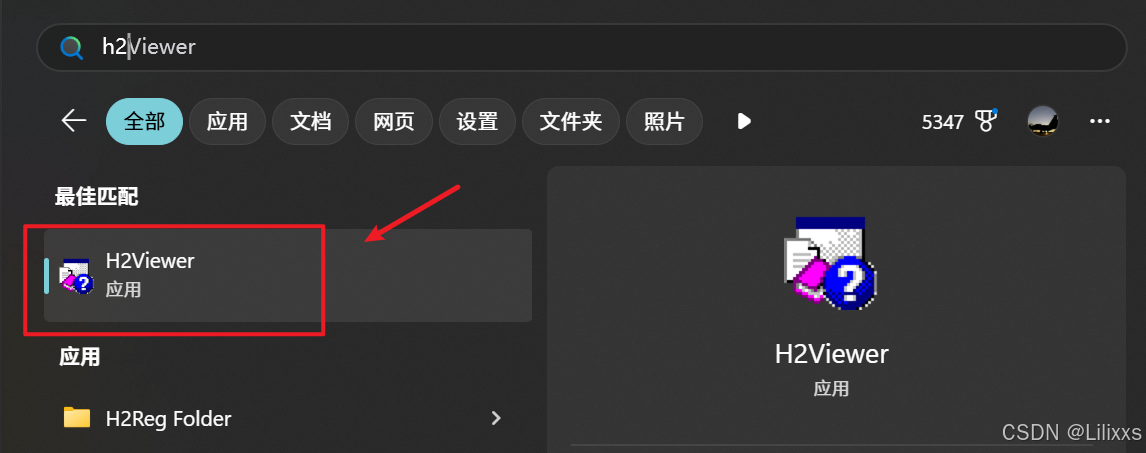 |
| 2. 点击菜单中的 Open File... | 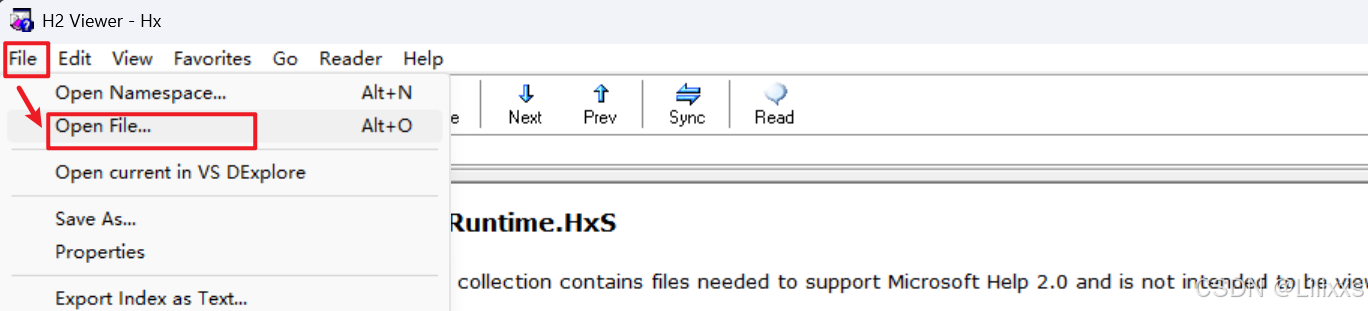 |
| 3. 选择刚才下载的 VB 帮助文档(hxs格式) | 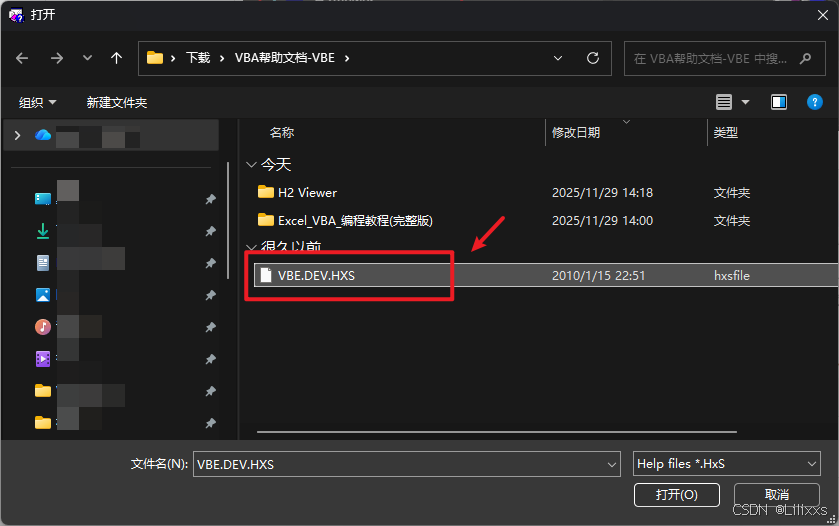 |
| 4. 文件顺利打开,enjoy~ | 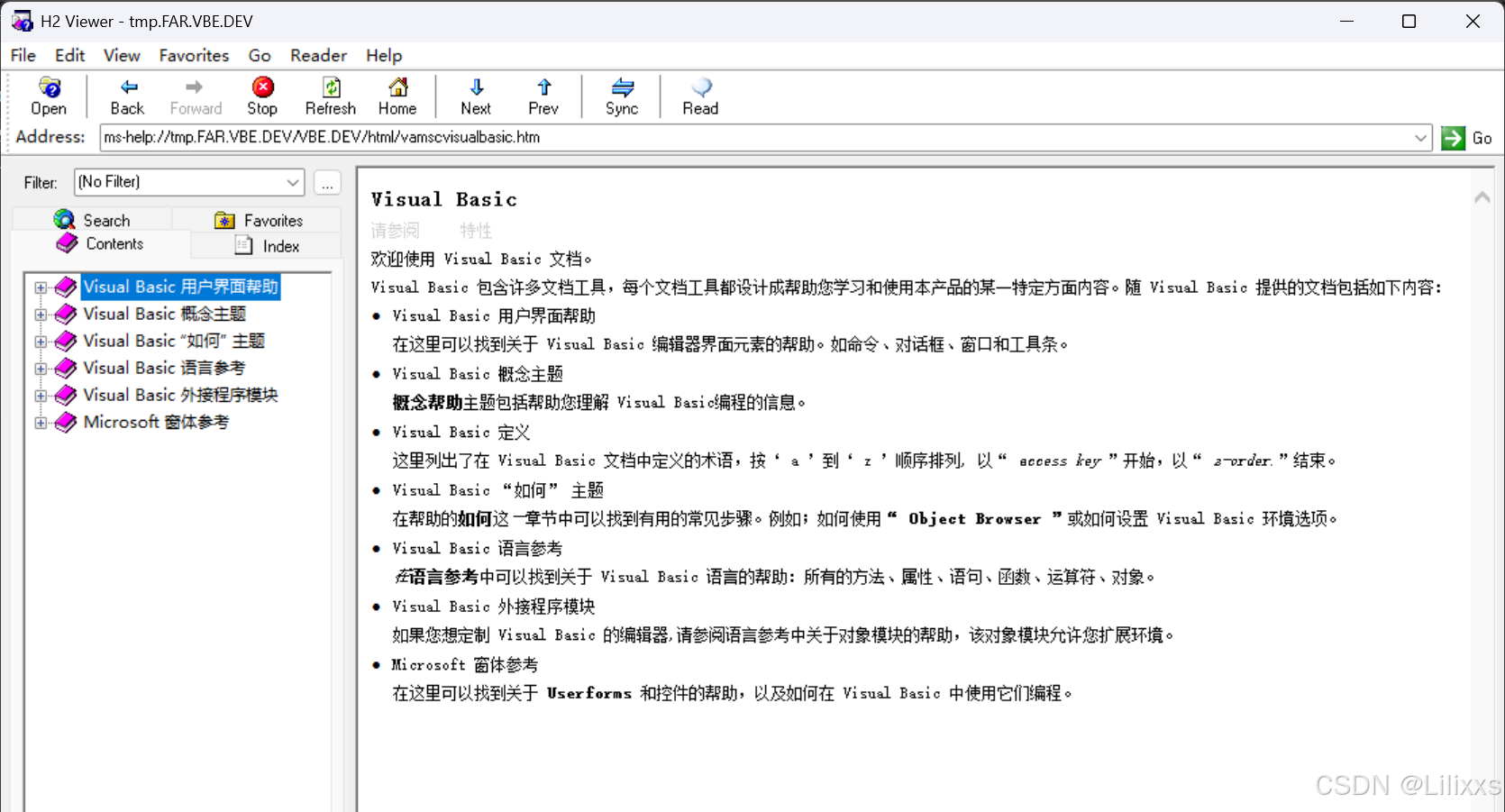 |
使用时可能遇到的一些问题
| 问题 | 截图 |
|---|---|
| 1. 系统可能会提示:此应用可能无法正常工作 解决方法:直接关掉提示,不用管 | 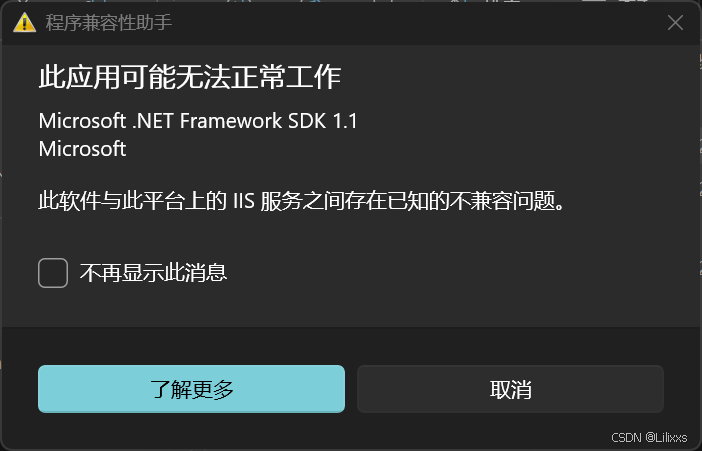 |
方法2:使用 VS 帮助查看器(需安装 VS IDE)
根据上一节的说法,VS(Visual Studio)应理论上具备 VB 的帮助文档(因为 VB 也是 VS 支持的编程语言)
因此可安装 VS 后,打开 VS 并使用 VS 内置的 VB 帮助
这种方法的优劣:
- 操作简单(VS 安装只要有网就行,全程傻瓜操作)
- 功能完善
- 涉及到 VB 编辑器的内容没有参考价值
(因为这里说的是使用 VS 作为代码编辑器,而 VBA 使用旧版的 VB 编辑器) - 需要安装 VS IDE(IDE 是完整的软件开发工具,组件众多,占用系统硬盘空间很多)
- 查看帮助需要先打开 VS
VB 帮助的安装(以下示例安装的 VS 版本 = VS 2026 社区免费版)
| 操作 | 截图 |
|---|---|
| 1. 安装 SV 登录 VS 官网安装,官网网址:https://visualstudio.microsoft.com/zh-hans/ | |
| 2. 安装完成后,打开 VS 软件 若提示新建项目,则点击【继续但无代码】跳过 | 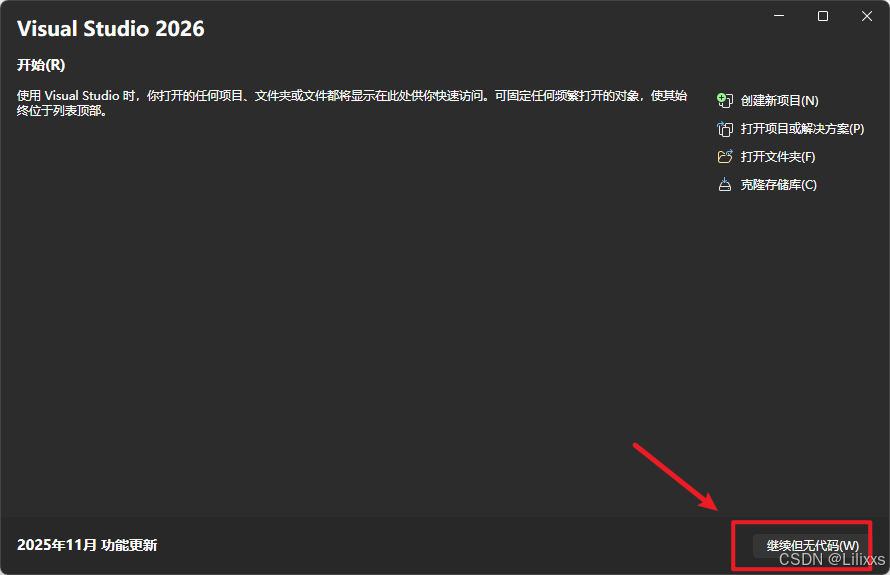 |
| 3. 进入软件界面后,点击上方【帮助】-->【添加和移除帮助内容】 VS 会打开 MS Help Viewer 软件,可在此软件中下载 VS 支持的各类语言、Windows 系统 API 帮助等信息 |  |
| 在 Help Viewer 中点击以下操作 1. 保持联网状态 2. 选择安装源:联机 3. 搜索框清空 4. 在"Visual Basic"一行,点击"添加" 5. 点击右下角【更新】 6. 此时软件会自动从网上下载帮助文件,耐心等待下载安装完成即可 | 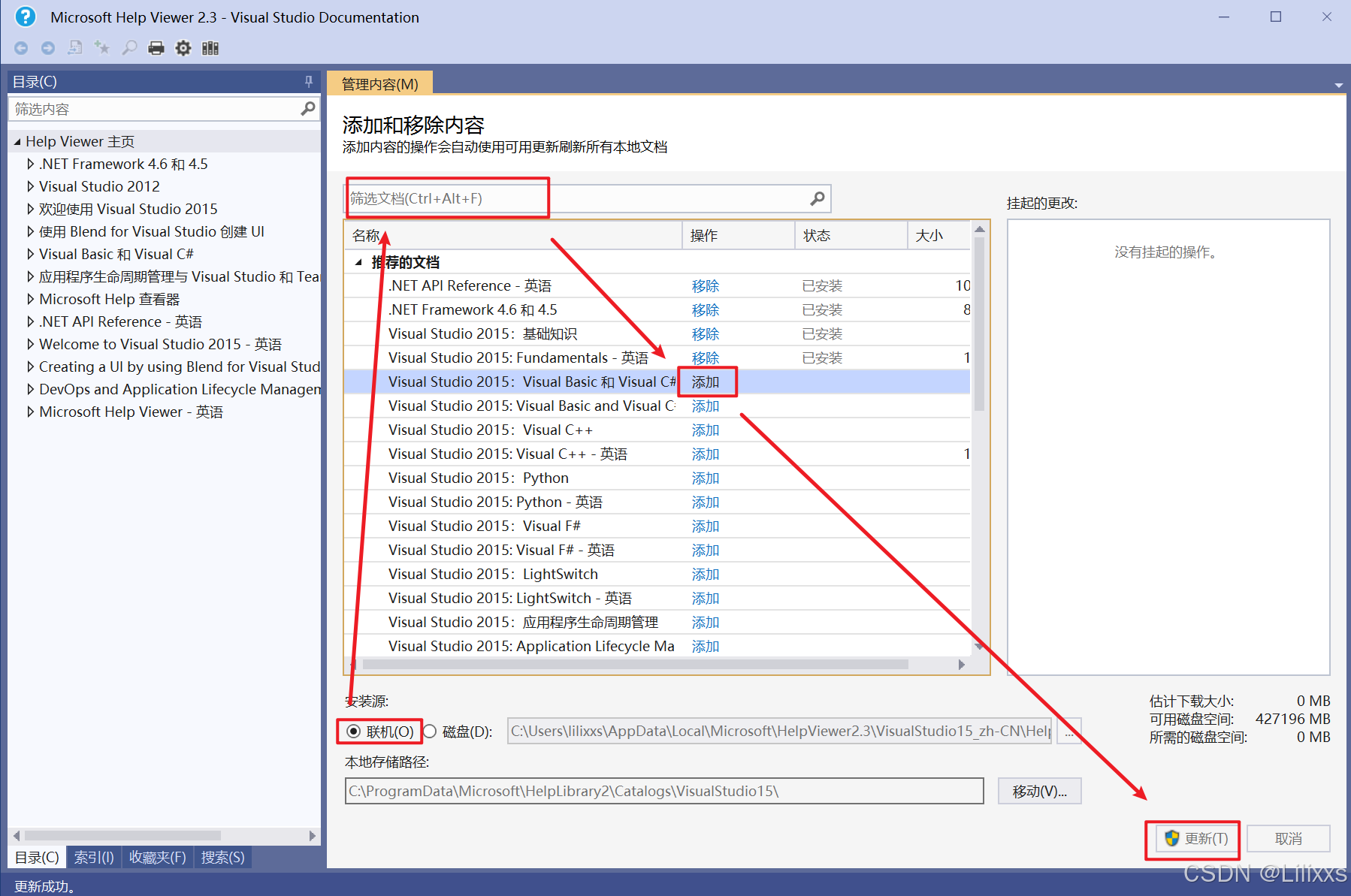 |
| 安装完成后,点击界面的【目录】标签,会显示"Visual Basic"目录 点击进入后即可查看 VB 语言帮助 | 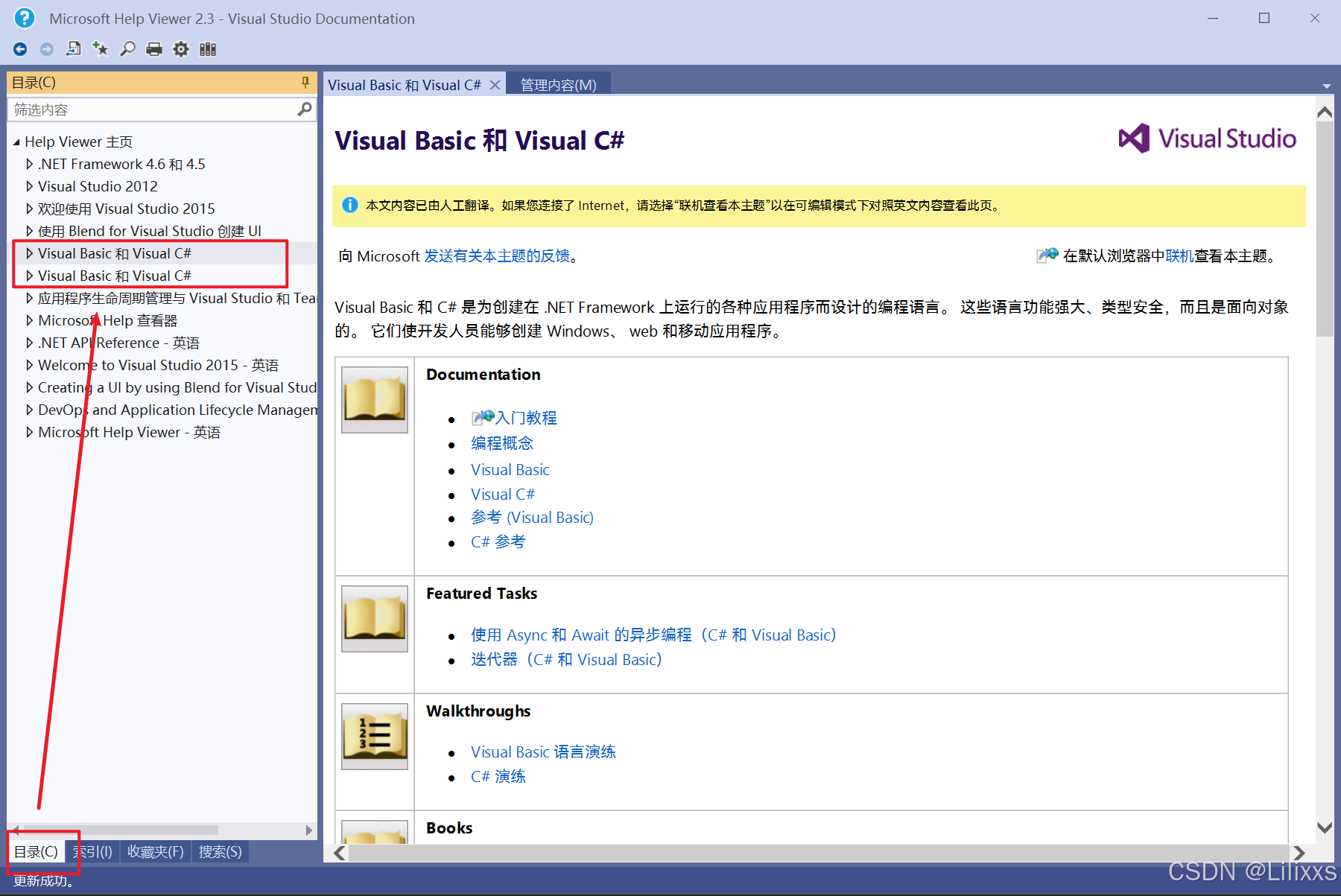 |
VB 帮助的使用
| 操作 | 图例 |
|---|---|
| 打开 VS 软件 注意不是截图中的 VS Code(Visual Studio Code) |  |
| (此设置设置一次即可) 设置优先查看下载的离线帮助: 点击菜单栏【帮助】--> 设置帮助首选项 --> 勾选"在帮助查看器中启动" |  |
| 点击菜单栏的【帮助】-->【查看帮助】,即可打开帮助查看器 |  |
| 在帮助查看器中,点击【目录】查看所有下载帮助内容 | 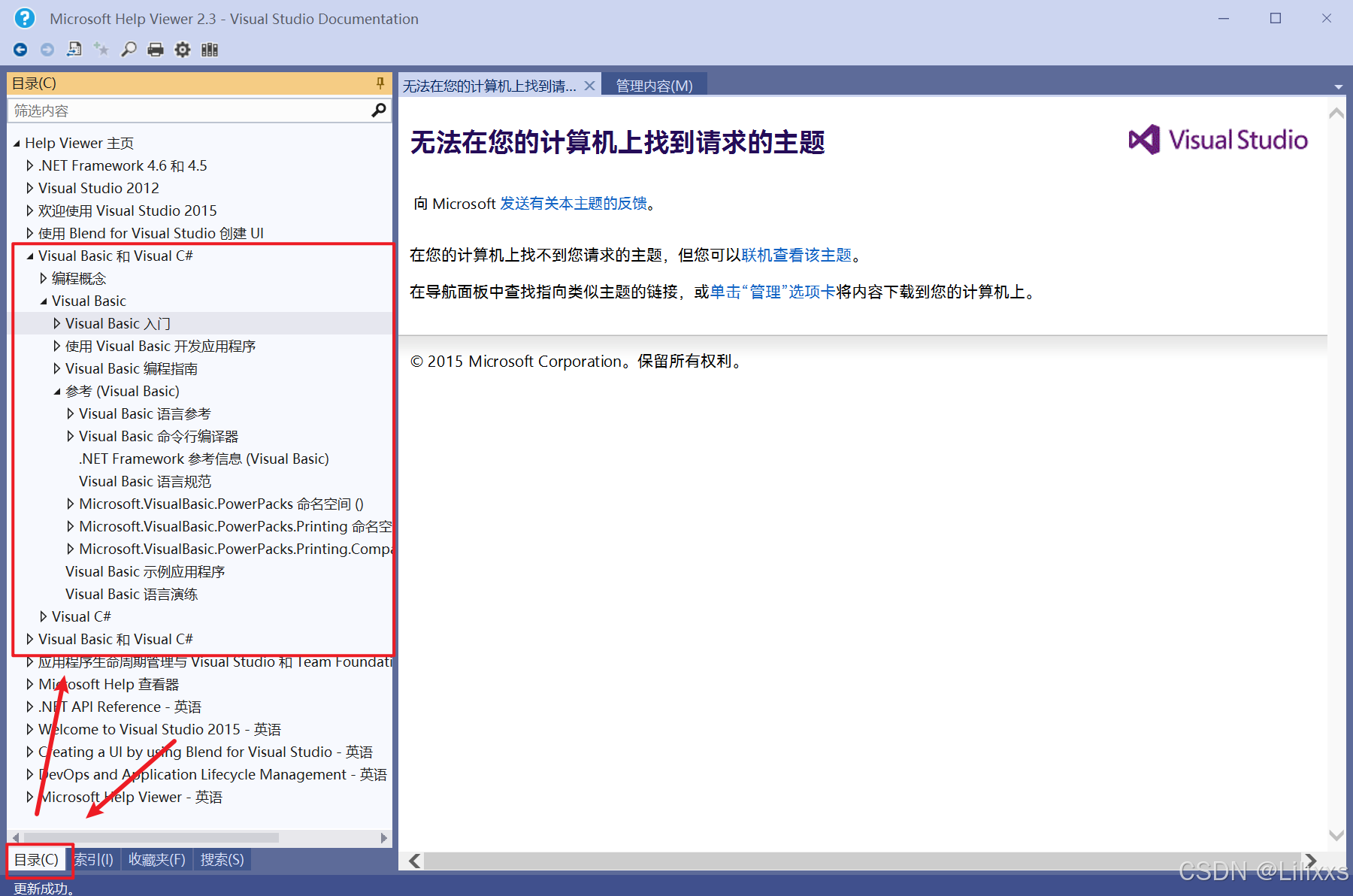 |