文章目录
-
- **前言**
- 1.关于hello-algo
- [2.安装Docker和Docker compose](#2.安装Docker和Docker compose)
- 3.本地部署hello-algo
- [4. hello-algo本地访问](#4. hello-algo本地访问)
- 5.cpolar内网穿透工具安装
- 6.创建远程连接公网地址
- [7.固定Uptime Kuma公网地址](#7.固定Uptime Kuma公网地址)
-
-
- [通过 Hello-Algo 和 cpolar 的协同应用,我们成功构建了一个突破设备与场景限制的算法学习解决方案。这一方案不仅提供了模块化、可视化的学习体验,还实现了安全、便捷的远程访问,为学习者带来了前所未有的灵活性和效率。无论是个人学习者、教育机构还是企业培训,都可以根据自身需求应用这一技术组合,提升算法学习的效果和覆盖面。随着在线教育技术的不断发展,这种本地化部署与远程访问相结合的学习模式将成为未来教育的重要趋势,推动个性化学习和终身学习的普及。](#通过 Hello-Algo 和 cpolar 的协同应用,我们成功构建了一个突破设备与场景限制的算法学习解决方案。这一方案不仅提供了模块化、可视化的学习体验,还实现了安全、便捷的远程访问,为学习者带来了前所未有的灵活性和效率。无论是个人学习者、教育机构还是企业培训,都可以根据自身需求应用这一技术组合,提升算法学习的效果和覆盖面。随着在线教育技术的不断发展,这种本地化部署与远程访问相结合的学习模式将成为未来教育的重要趋势,推动个性化学习和终身学习的普及。)
-
前言
Hello-Algo 是个实用的算法学习平台,有动画演示算法过程,还提供多语言代码示例,适合编程新手入门,也能帮进阶者巩固知识点。它的优势是把抽象的算法讲得直观,还能在线跑代码练手。
实际用的时候,发现它的章节分类很清晰,白天在电脑上学理论,晚上想在手机上刷题却得重新找进度,有点不方便。另外,本地部署后占内存不大,低配电脑也能流畅运行。
可惜只能在同一局域网内用,比如在公司电脑部署了,回家想用笔记本接着学,要么重新部署环境,要么远程控制公司电脑,特别影响学习节奏。
而 cpolar 能给 Hello-Algo 分配公网地址,不管用手机、平板还是异地电脑,只要能上网就能访问同一个学习环境,进度实时同步,碎片时间也能高效利用。
接下来,我们将从 Docker 部署 Hello-Algo 开始,详细介绍如何配置和使用 cpolar 实现远程访问,帮助你构建一个高效、灵活、安全的算法学习环境,突破设备与场景的限制,开启全新的学习体验。
1.关于hello-algo
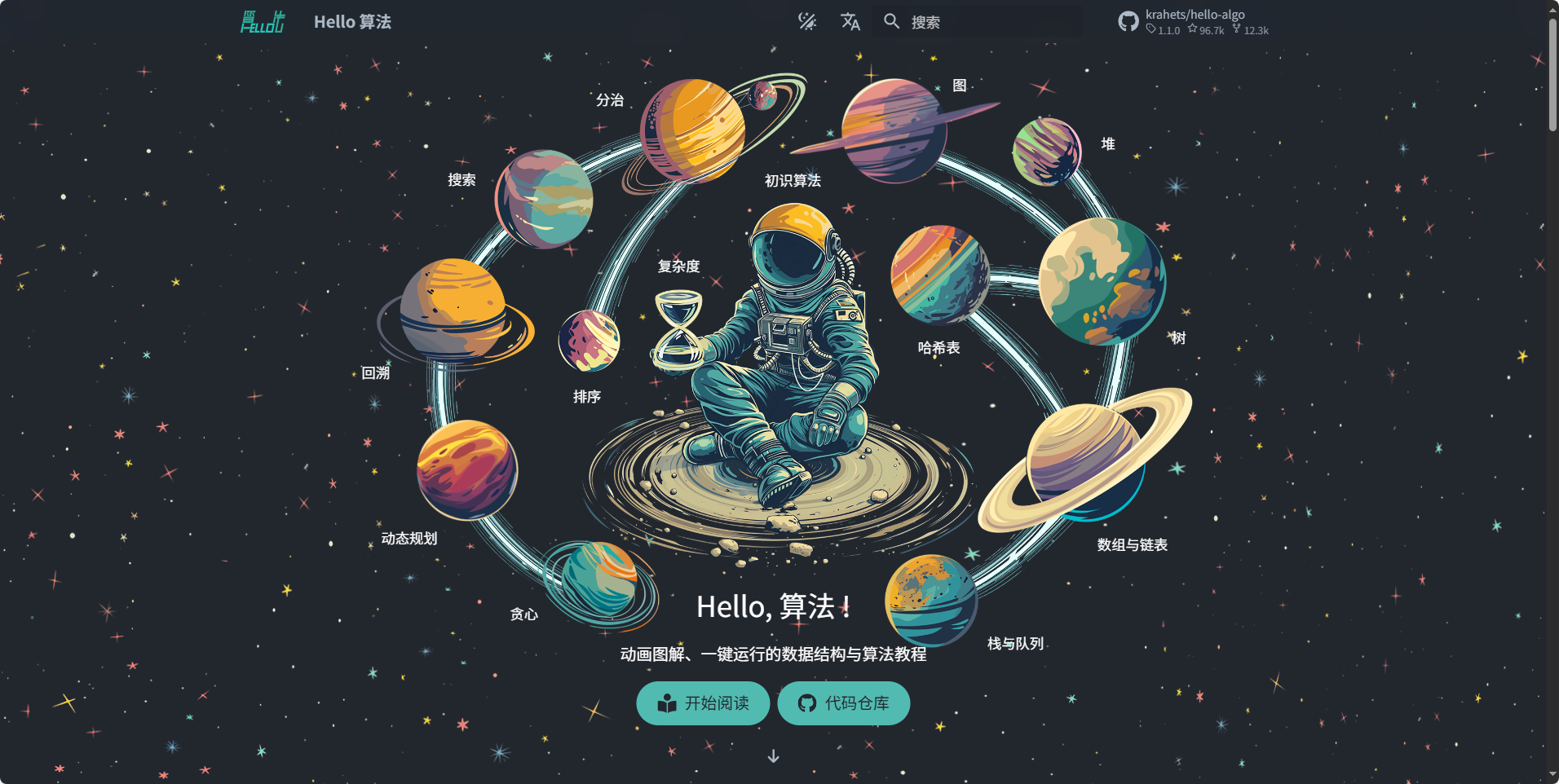
Hello-Algo是一个旨在帮助编程爱好者系统地学习数据结构和算法的开源项目。它通过多种创新的方式,为学习者提供了一个直观、互动的学习平台。从基本的数据结构到复杂的算法,涵盖各种经典算法问题,每种都有详细的原理和应用场景介绍。而且还有动画展示数据结构的变化过程和算法执行的步骤,能帮助初学者更好的理解抽象概念。
Github地址:https://github.com/krahets/hello-algo?spm=a2c6h.12873639.article-detail.7.67bd542bZUgP9b
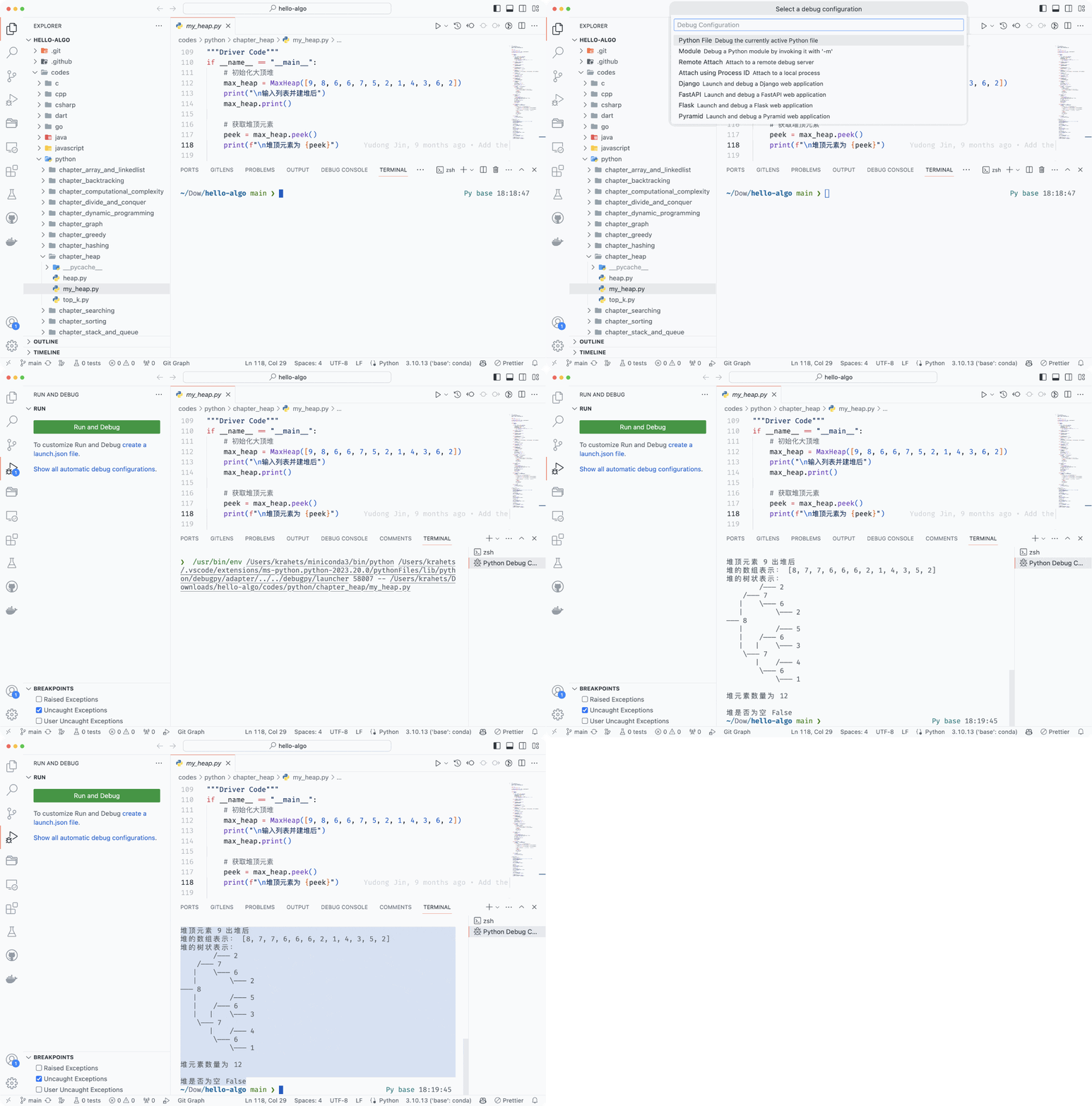
它不仅提供了丰富的动画图解,让抽象的概念变得生动易懂,还涵盖了12种编程语言的代码实现,包括 Python、C++、Java、C#、Go、Swift、JavaScript、TypeScript、Dart、Rust、C 和 Zig,满足了不同学习者的需求。
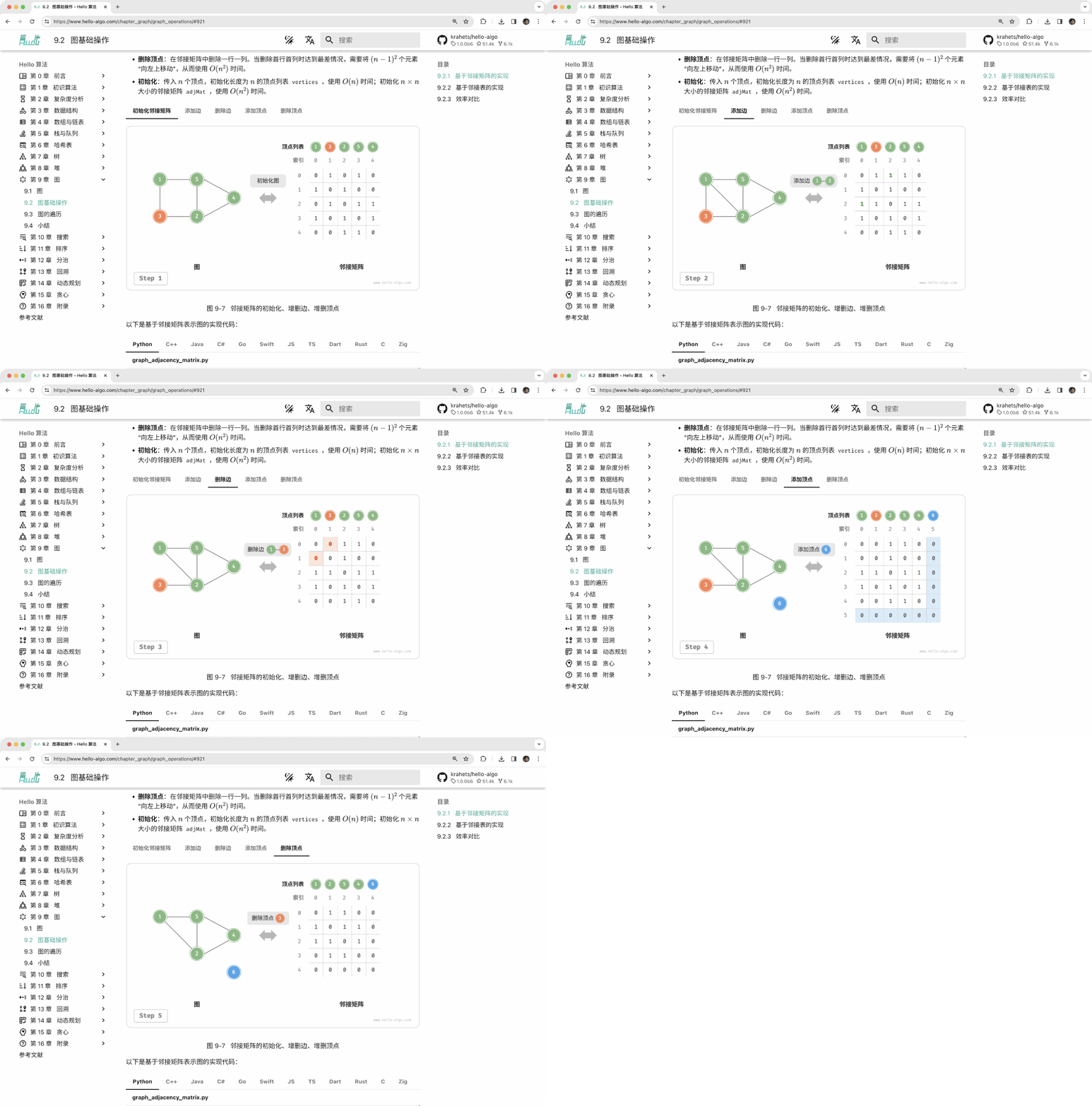
以其动画图解的直观性、多语言代码示例的丰富性、社区互动的互助性以及本地一键部署的便捷性为特点,提供了一个全面、互动且易于访问的算法和数据结构学习平台。这些特点不仅使得复杂算法概念的理解和记忆变得更加容易,也极大地促进了学习者之间的交流和知识共享,同时允许用户在自己的环境中实践和探索算法,从而深化学习体验。
2.安装Docker和Docker compose
本教程操作环境为Linux Ubuntu系统,在开始之前,我们需要先安装Docker。
在终端中执行下方命令安装docker:
shell
curl -fsSL https://get.docker.com -o get-docker.sh然后再启动docker
shell
sudo sh get-docker.sh最后我们在docker容器中运行下 hello world 看一下是否安装成功。
shell
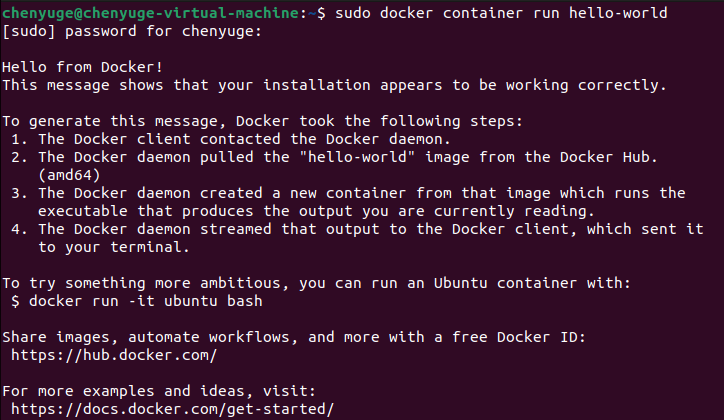
sudo docker container run hello-world可以看到出现了hello world,说明我们已经安装docker成功,就可以进行下一步了
此时Docker已经安装完了,我们进行下一步。
3.本地部署hello-algo
本项目提供了一键安装脚本,前提是需要安装git可以使用以下命令一键安装。
shell
git clone https://github.com/krahets/hello-algo.git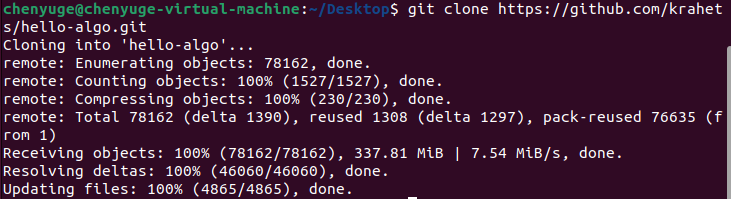
现在就已经安装成功了,输入下方命令进入到hello-algo里面
shell
cd hello-algo现在输入下方命令来启动hello-algo
shell
sudo docker compose up -d
启动完成后我们可以输入下方命令查看一下端口号
shell
sudo docker ps
现在就已经全部都安装成功了,可以通过打开web浏览器输入localhost:8000来浏览Hello-algo了。
4. hello-algo本地访问
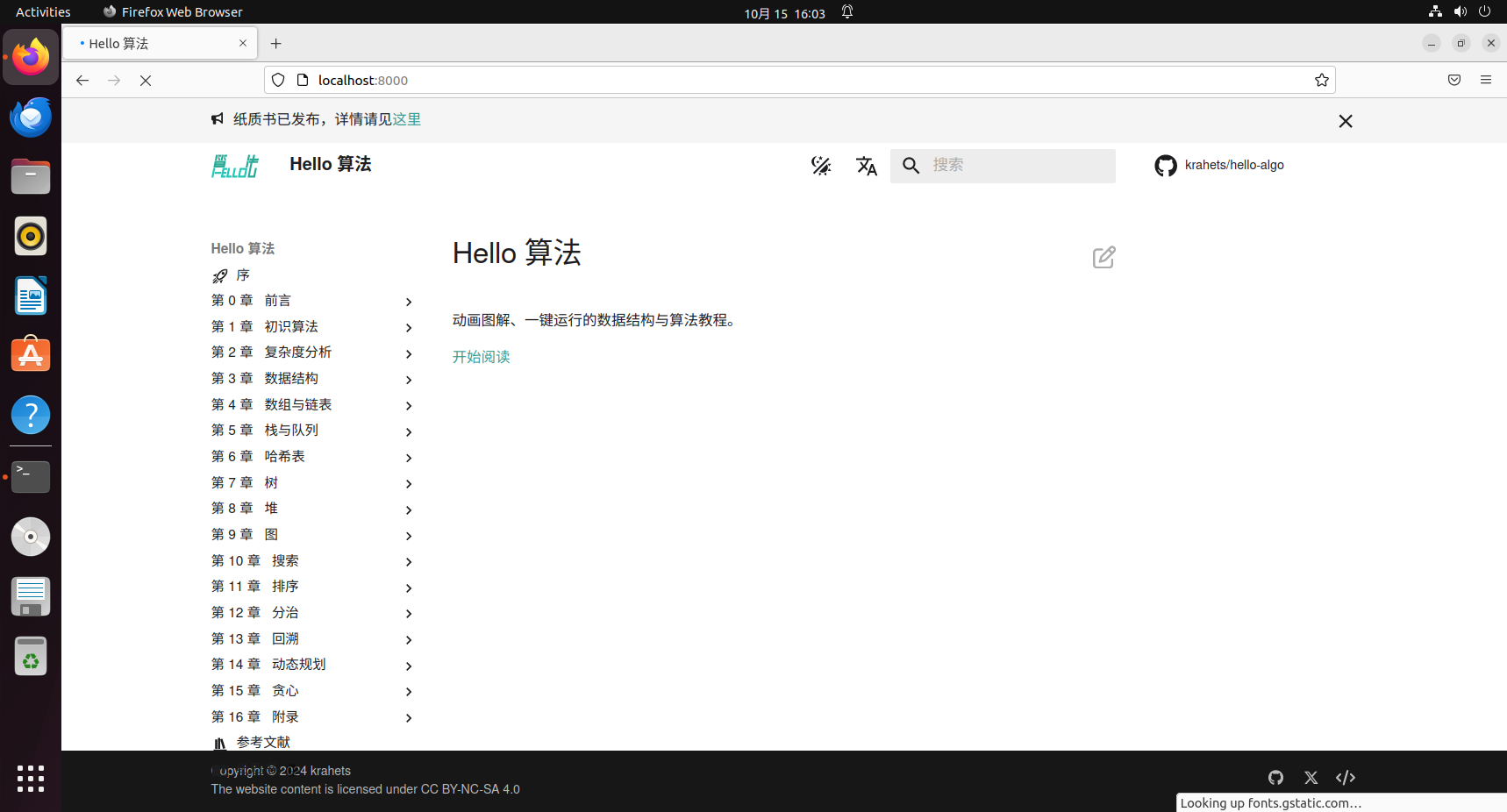
进入到hell-algo了,能看到页面非常的清晰,想学习哪个章节可以随意点击,并且可以调换白天or黑夜模式,语言也是可以选择的。
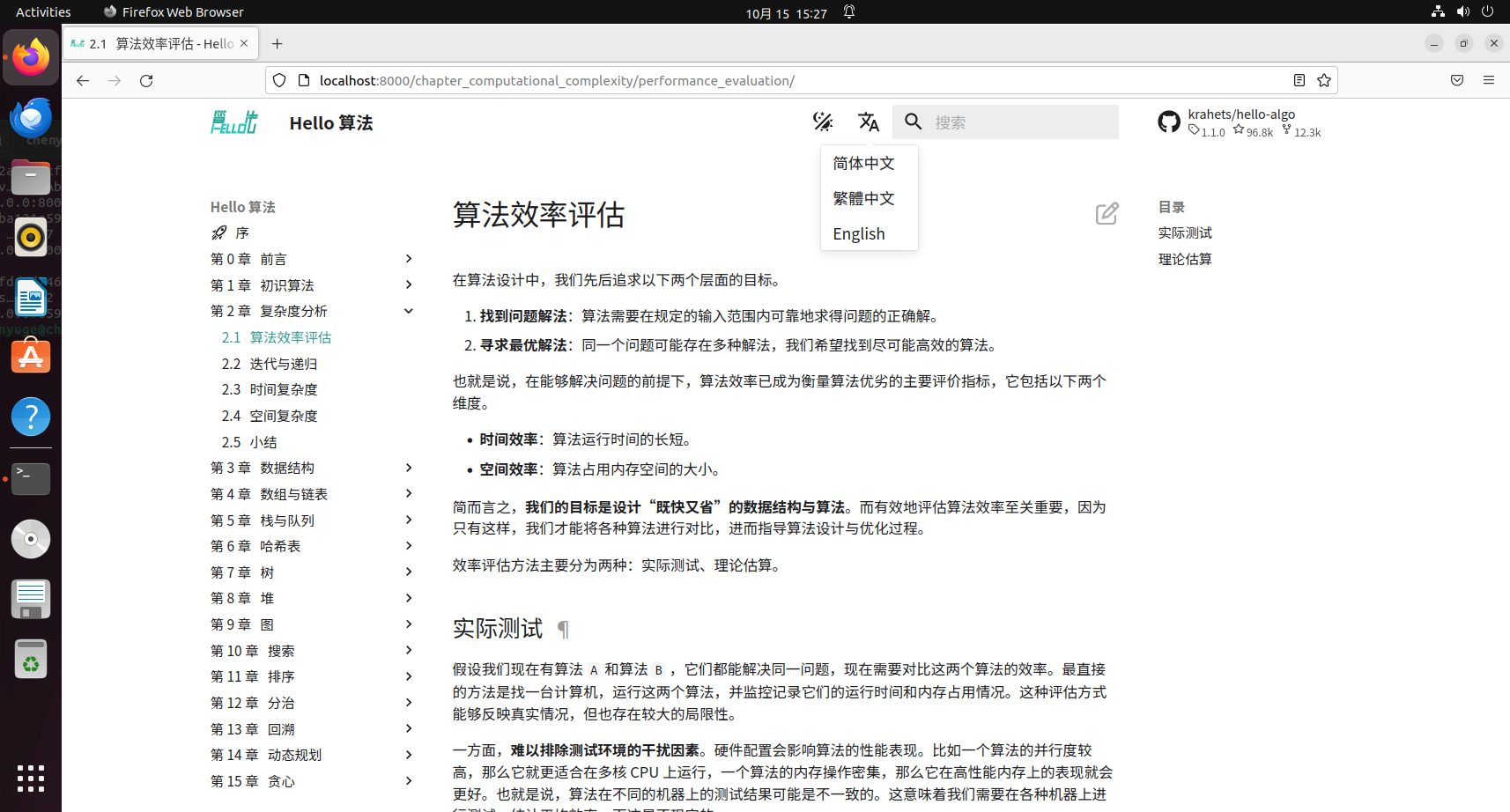
小结
上面在本地Linux中使用Docker成功部署了hello-algo,并局域网访问成功。整体来说hello-algo是一款非常不错的免费算法学习工具,它提供了完备的功能,并且具有非常好的实用性和易用性,并且也非常容易安装部署。
如果想不在同一个局域网时远程访问本地部署的hello-algo学习算法,可以创建一个公网地址,这里我使用的是cpolar内网穿透,通过cpolar转发本地端口映射的http公网地址,我们可以很容易实现远程访问,无需自己注册域名购买云服务器,可节省大量费用。
5.cpolar内网穿透工具安装
下面是安装cpolar步骤:
Cpolar官网地址: https://www.cpolar.com
使用一键脚本安装命令
shell
sudo curl https://get.cpolar.sh | sh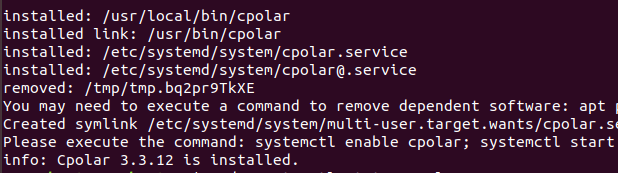
安装完成后,执行下方命令查看cpolar服务状态:(如图所示即为正常启动)
shell
sudo systemctl status cpolar
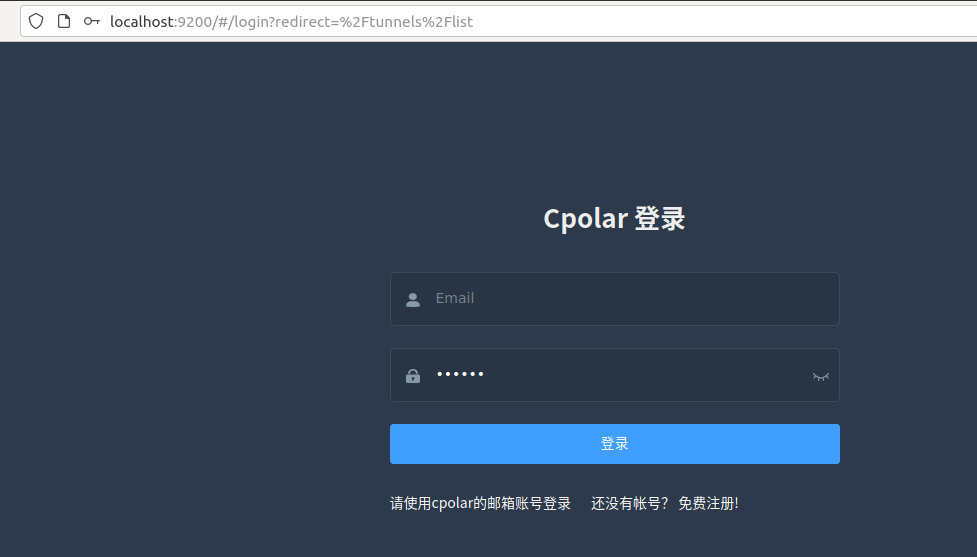
Cpolar安装和成功启动服务后,在浏览器上输入ubuntu主机IP加9200端口即:【http://localhost:9200】访问Cpolar管理界面,使用Cpolar官网注册的账号登录,登录后即可看到cpolar web 配置界面,接下来在web 界面配置即可:
6.创建远程连接公网地址
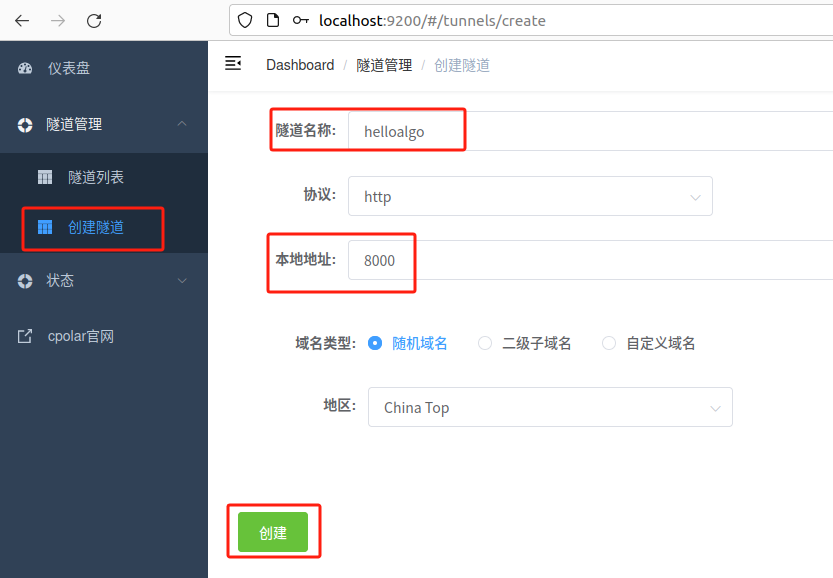
登录cpolar web UI管理界面后,点击左侧仪表盘的隧道管理------创建隧道:
- 隧道名称:可自定义,本例使用了:helloalgo注意不要与已有的隧道名称重复
- 协议:http
- 本地地址:https://localhost:8000
- 域名类型:随机域名
- 地区:选择China Top
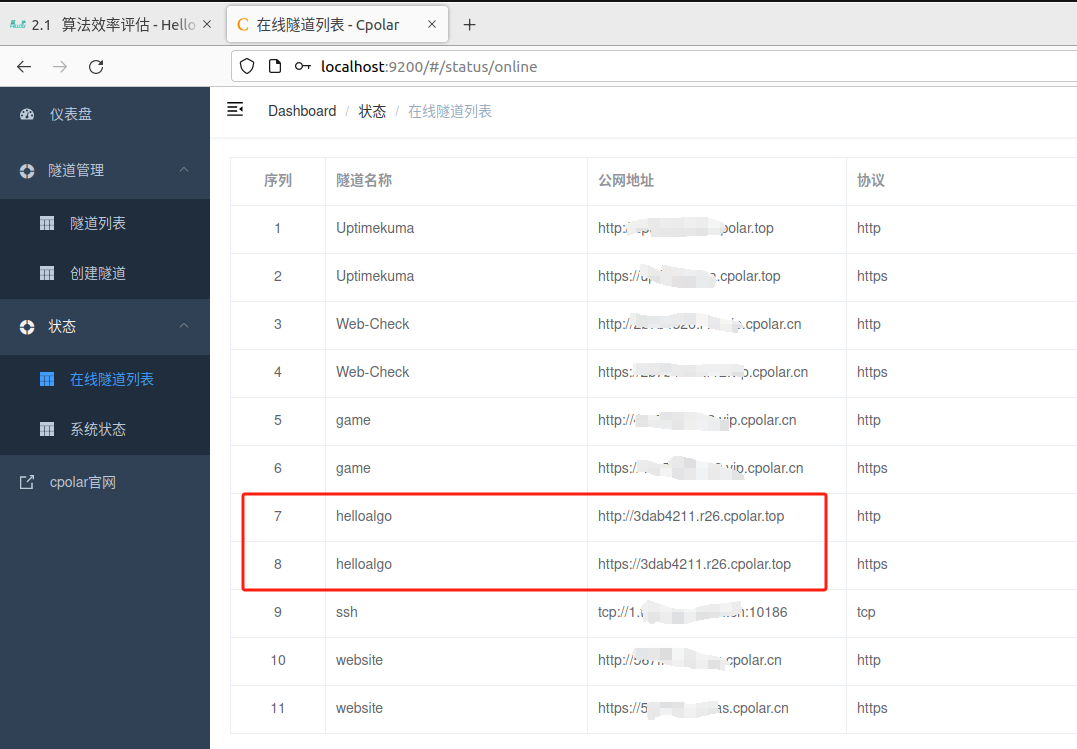
创建成功后,打开左侧在线隧道列表,可以看到刚刚通过创建隧道生成了两个公网地址,接下来就可以在其他电脑(异地)上,使用任意一个地址在浏览器中访问即可。
如下图所示,成功实现使用公网地址异地远程访问本地部署的hello-algo
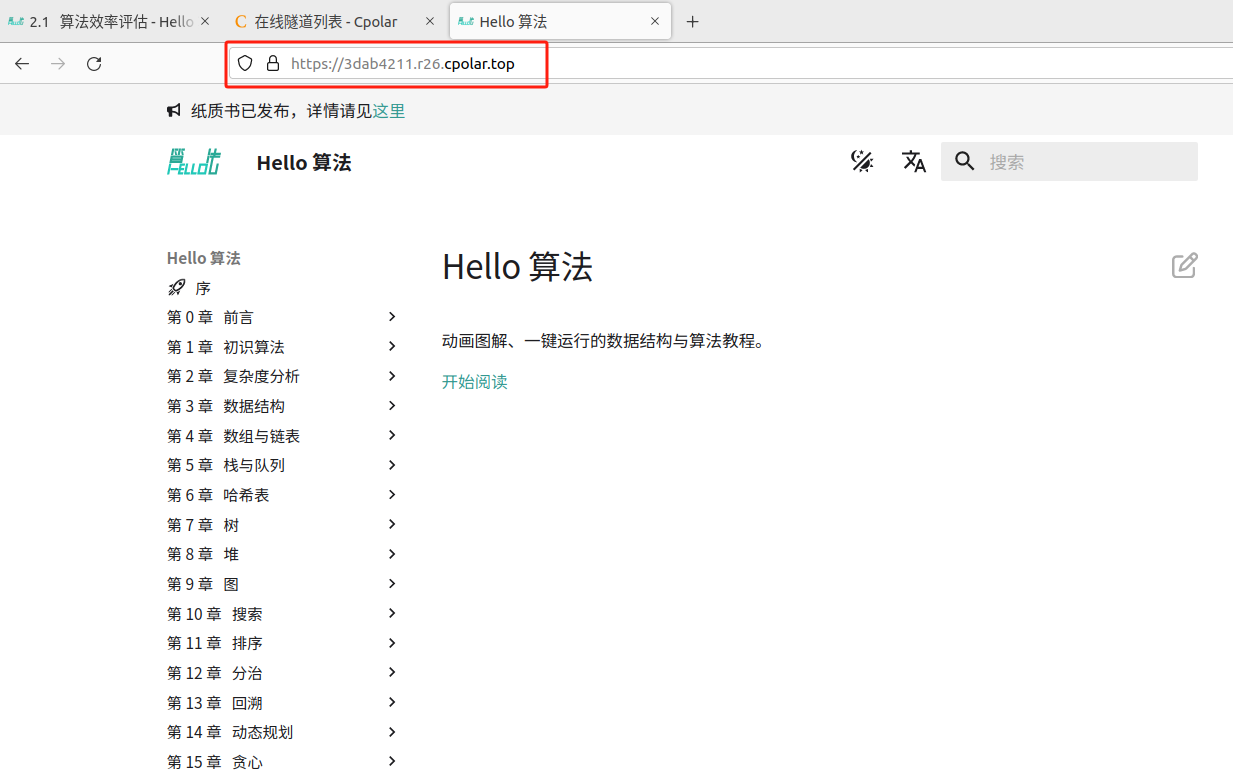
使用上面的cpolar https公网地址,在任意设备的浏览器进行访问,即可成功看到我们hello-algo管理界面,这样一个利用公网地址可以进行远程访问的隧道就创建好了,无需自己购买云服务器,使用cpolar创建隧道即可发布到公网进行远程访问,新域名登录,可能需要重新登陆!
7.固定Uptime Kuma公网地址
由于以上使用cpolar所创建的隧道使用的是随机公网地址,24小时内会随机变化,不利于长期远程访问。因此我们可以为其配置二级子域名,该地址为固定地址,不会随机变化。
注意需要将cpolar套餐升级至基础套餐或以上,且每个套餐对应的带宽不一样。【cpolar.cn已备案】
登录cpolar官网:https://www.cpolar.com
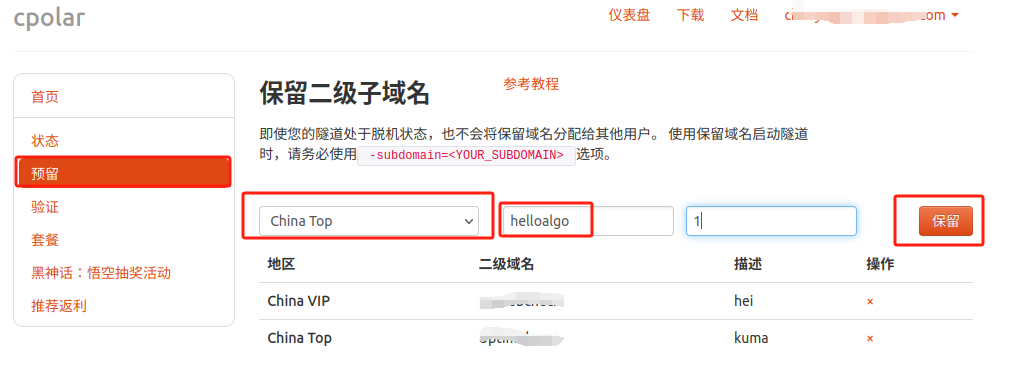
点击左侧的预留,选择保留二级子域名,地区选择china top,然后设置一个二级子域名名称,填写备注信息,点击保留。
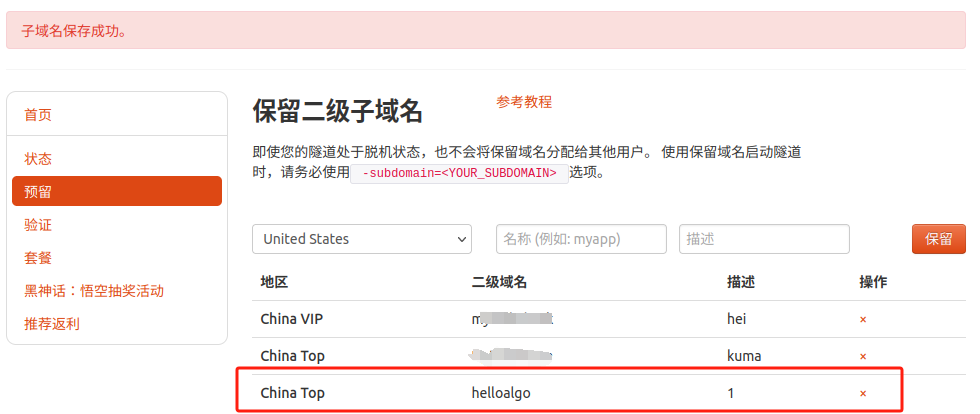
保留成功后复制保留的二级子域名地址:
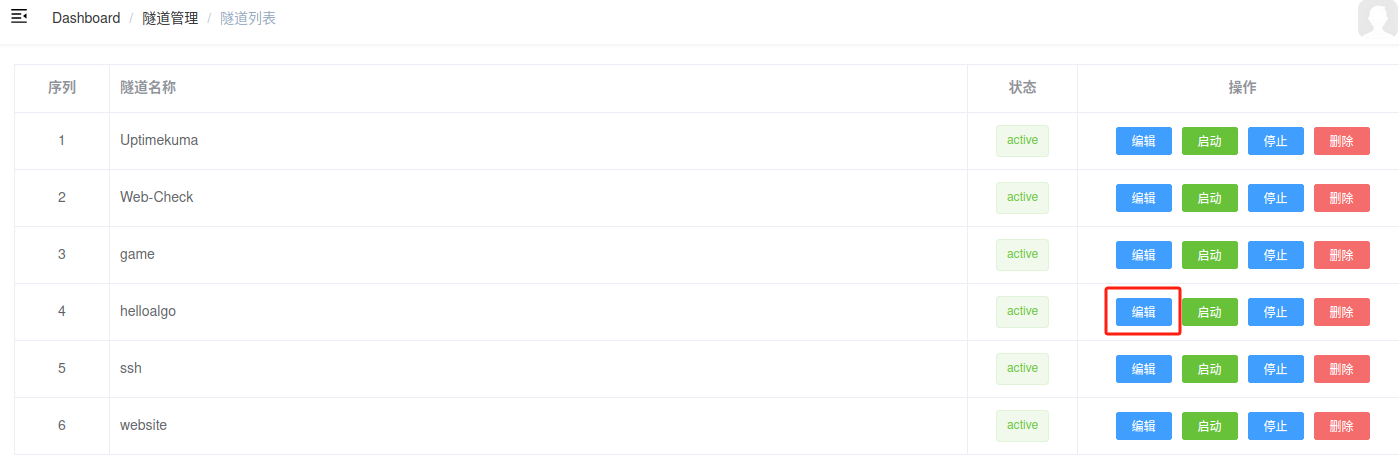
登录cpolar web UI管理界面,点击左侧仪表盘的隧道管理------隧道列表,找到所要配置的隧道,点击右侧的编辑。
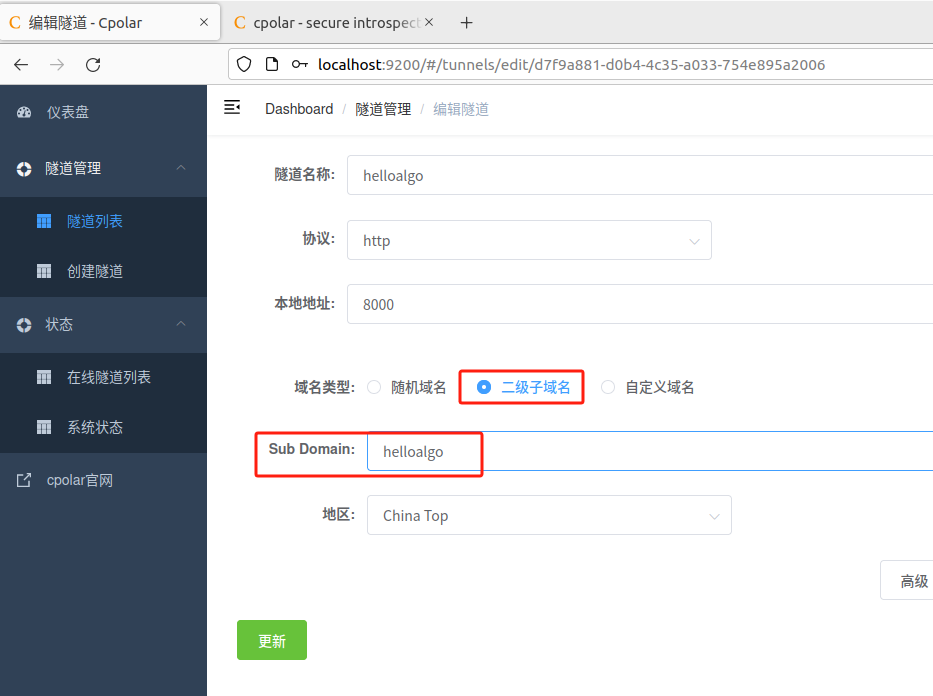
修改隧道信息,将保留成功的二级子域名配置到隧道中
- 域名类型:选择二级子域名
- Sub Domain:填写保留成功的二级子域名
- 地区: China Top
点击更新
更新完成后,打开在线隧道列表,此时可以看到随机的公网地址已经发生变化,地址名称也变成了保留和固定的二级子域名名称。
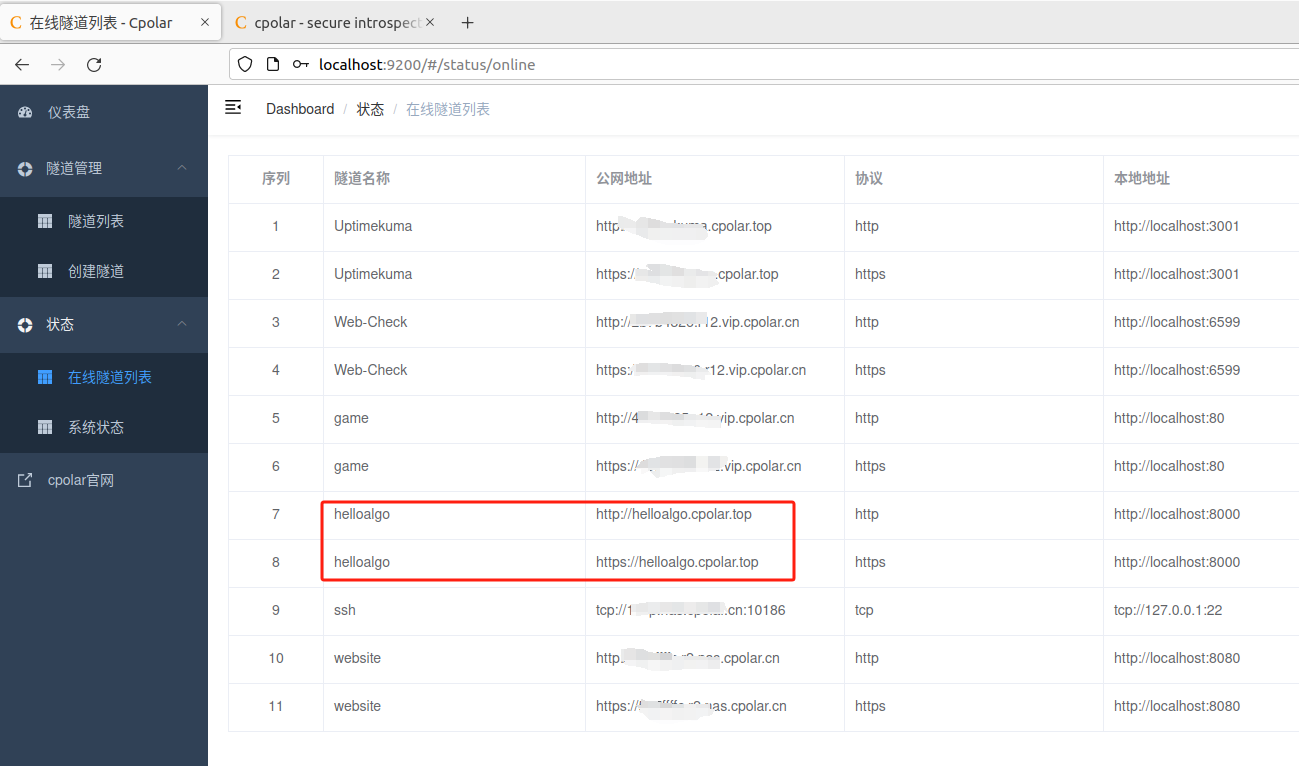
最后,我们使用固定的公网地址访问hello-algo管理界面可以看到访问成功,一个永久不会变化的远程访问方式即设置好了。
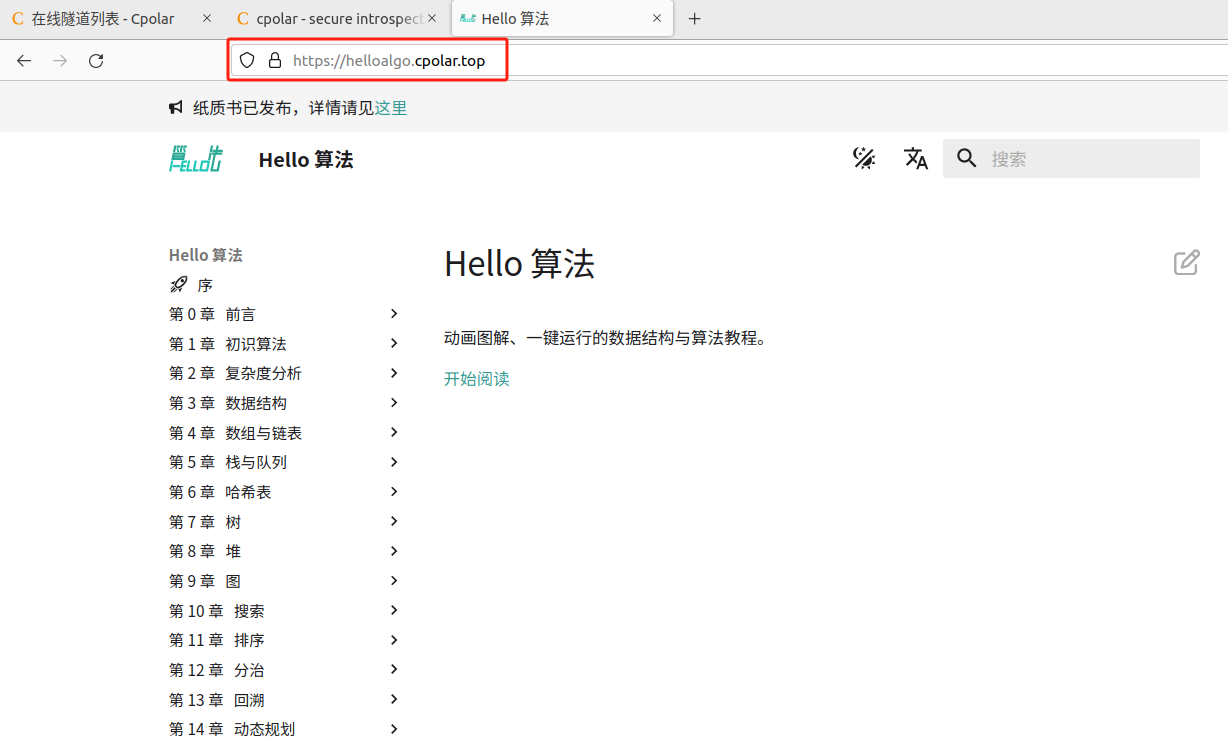
接下来就可以随时随地进行公网访问管理hello-algo了,还把公网地址分享给身边的人。自己用的话,无需云服务器,还可以实现异地远程访问!以上就是如何在Linux Ubuntu系统Docker本地安装hello-algo的全部过程。
通过 Hello-Algo 和 cpolar 的协同应用,我们成功构建了一个突破设备与场景限制的算法学习解决方案。这一方案不仅提供了模块化、可视化的学习体验,还实现了安全、便捷的远程访问,为学习者带来了前所未有的灵活性和效率。无论是个人学习者、教育机构还是企业培训,都可以根据自身需求应用这一技术组合,提升算法学习的效果和覆盖面。随着在线教育技术的不断发展,这种本地化部署与远程访问相结合的学习模式将成为未来教育的重要趋势,推动个性化学习和终身学习的普及。
本篇文章知识点来源cpolar官网https://www.cpolar.com
- cpolar博客:配置二级子域名: https://www.cpolar.com/blog/configure-the-secondary-subdomain-name
- cpolar博客:配置自定义域名: https://www.cpolar.com/blog/configure-your-own-domain-name
- cpolar博客:配置固定TCP端口地址: https://www.cpolar.com/blog/configure-fixed-tcp-port-address
- cpolar博客:配置固定FTP地址: https://www.cpolar.com/blog/configure-fixed-ftp-address