安装开源PPT项目
关注:朋蛋、码上小明
1 介绍
目前,开源PPT项目比较多,例如:presenton、presentation-ai、AiPPT和PPTist等,上面的项目都开源不太久,都不太成熟。
(1)presenton
Presenton是一款开源应用,可利用AI生成演示文稿------所有操作均在您设备本地运行。使用OpenAI、Gemini等模型时,您可掌控数据与隐私;亦可通过Ollama使用自有托管模型。
# Github地址
https://github.com/presenton/presenton

# 官网地址
https://presenton.ai/

# 官网文档
https://docs.presenton.ai/
(2)AI presentation
一款开源的AI驱动演示文稿生成工具,作为Gamma.app的替代方案,可在几分钟内创建美观且可定制的幻灯片。该工具属于ALLWEONE AI平台的更广泛生态系统。
# Github地址
https://github.com/allweonedev/presentation-ai

# 官网地址
https://presentation.allweone.com/
(3)AiPPT
项目不能直接使用,需要二次开发。AI 生成 PPT 项目,包含以下功能:AI 生成 PPT、PPT 解析成 JSON、JSON 反渲染为 PPT。
# AiPPT
https://github.com/veasion/AiPPT
(3)PPTist
PPTist是一个基于 Web 的在线演示文稿(幻灯片)应用,还原了大部分 Office PowerPoint 常用功能,支持 文字、图片、形状、线条、图表、表格、视频、音频、公式 几种最常用的元素类型,可以在 Web 浏览器中编辑/演示幻灯片。它的初衷不是AI生成PPT。
# Github地址
https://github.com/pipipi-pikachu/PPTist

# 试用地址
https://pipipi-pikachu.github.io/PPTist/
2 安装presenton
2.1 使用docker安装presenton
# 参数说明
DISABLE_IMAGE_GENERATION:禁用图像生成模型,true表示禁用,false表示不禁用;
IMAGE_PROVIDER:提供图像生成的大模型,例如:[pexels/pixabay/gemini_flash/dall-e-3];
PEXELS_API_KEY:pexels提供的API key;
PIXABAY_API_KEY:pixabay提供的AIPI key
创建容器
docker run -itd \
--name presenton \
-p 5000:80 \
-e CAN_CHANGE_KEYS="false" \
-e LLM="custom" \
-e CUSTOM_LLM_URL="http://192.168.0.104:8000/v1" \
-e CUSTOM_LLM_API_KEY="EMPTY" \
-e CUSTOM_MODEL="llm-v1" \
-e DISABLE_IMAGE_GENERATION="true" \
-v "/home/data/app_data:/app_data" \
ghcr.io/presenton/presenton
2.2 简单使用
访问地址
http://192.168.0.104:5000/(1)访问首页
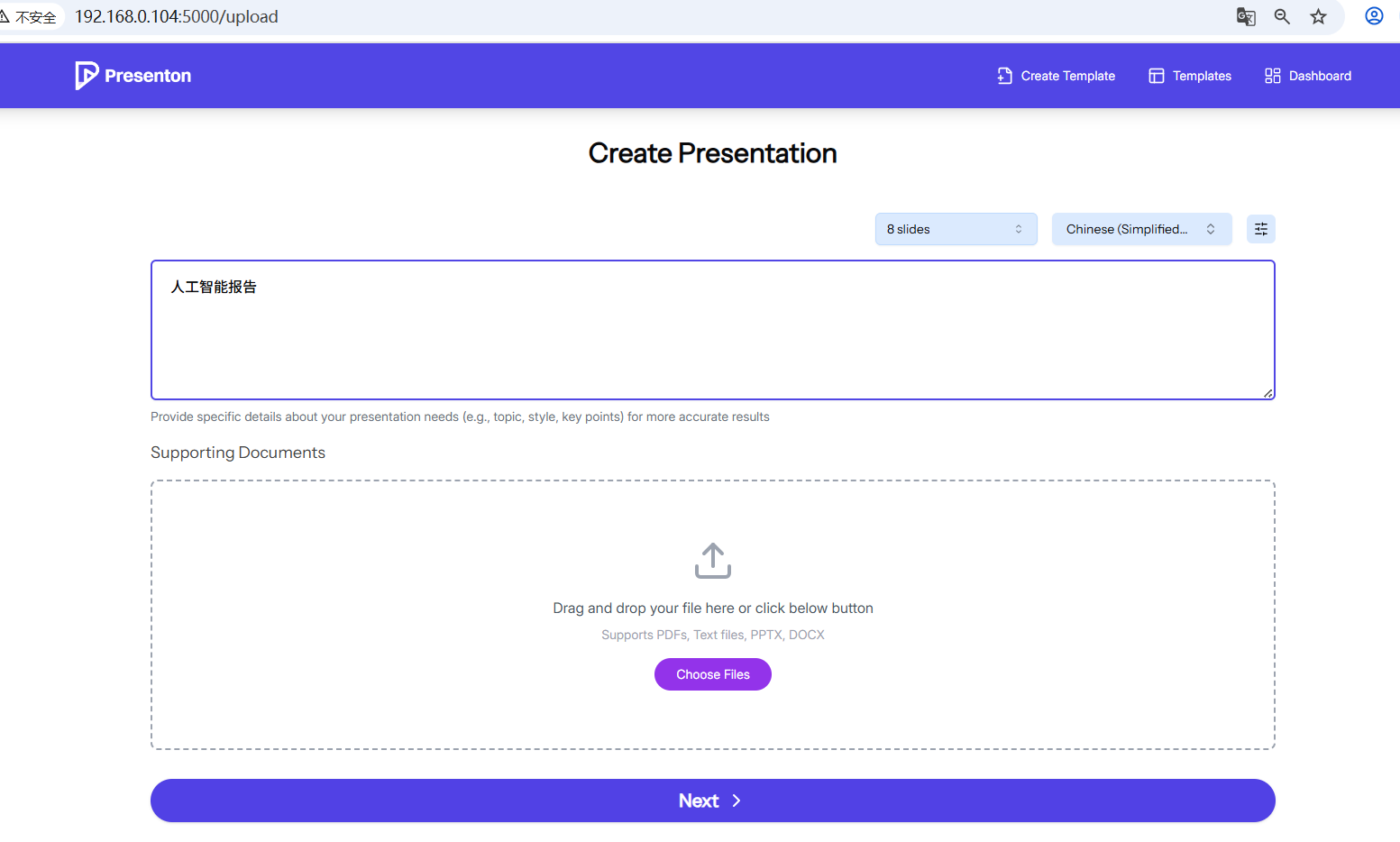
(2)生成大纲
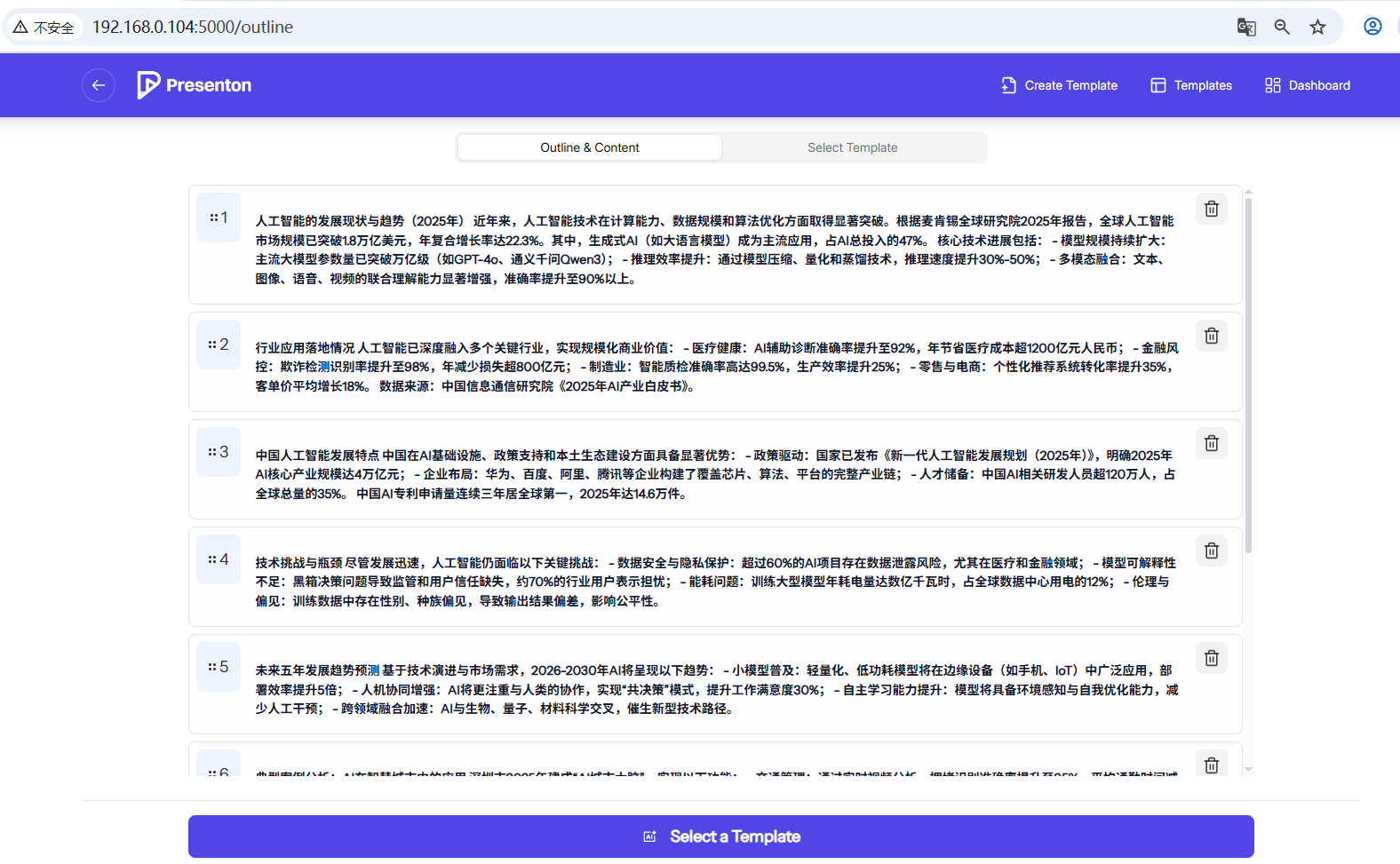
(3)选择模板
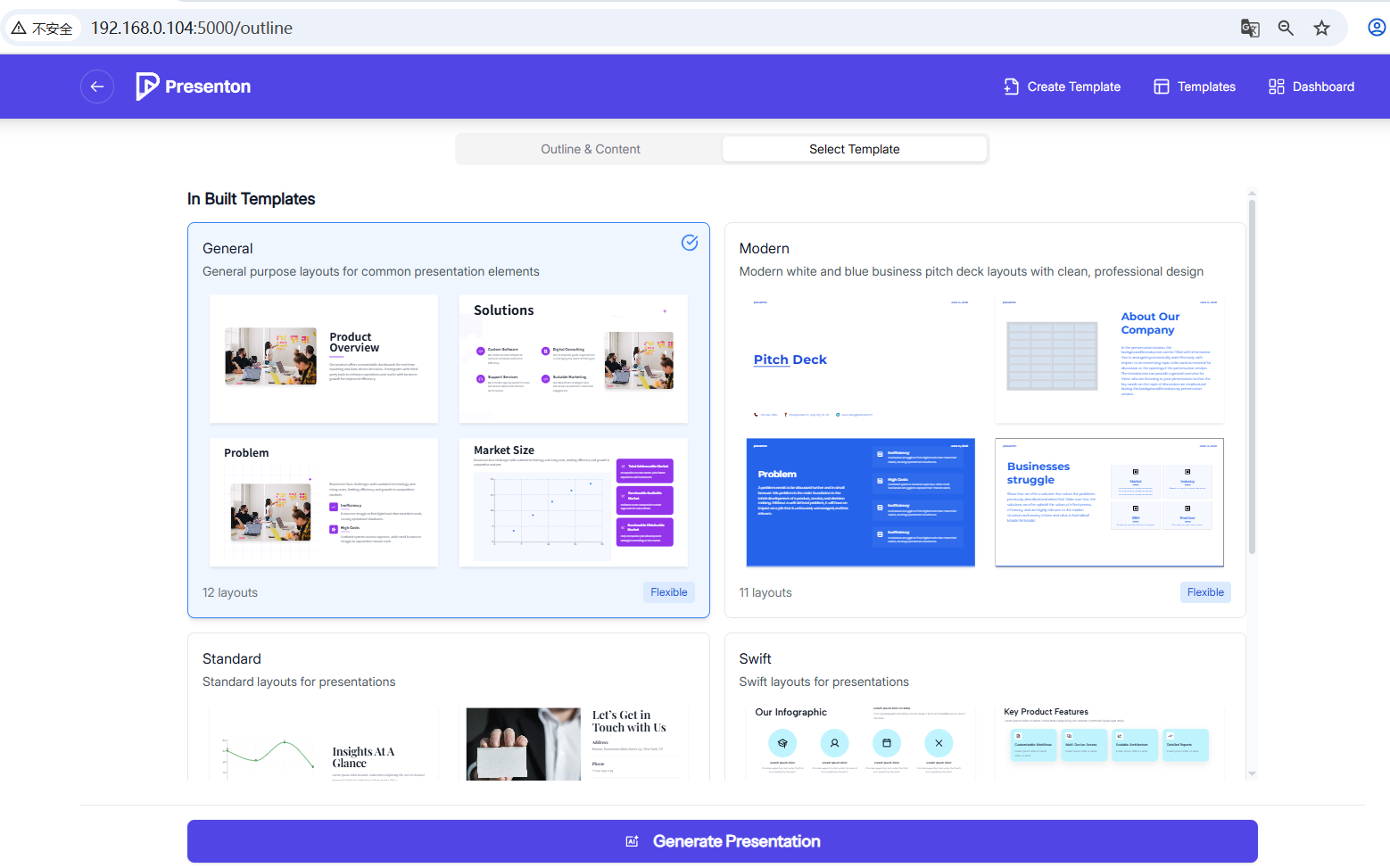
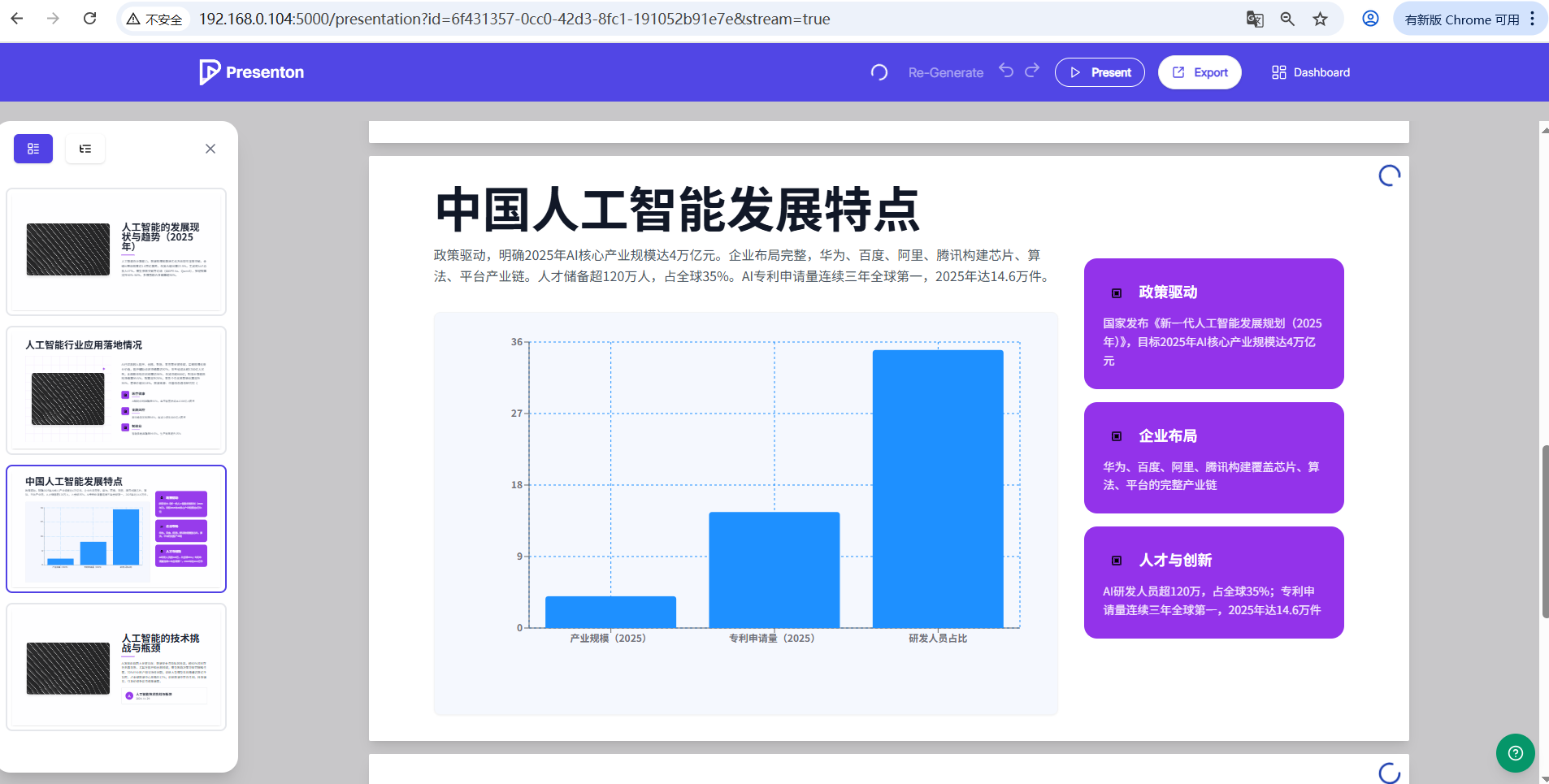
(4)生成PPT
黑色的图片,是因为没有图像生成的大模型,如果有了图片生成模型,就能生成。右上角可以自动播放,导出PPTX和PDF。
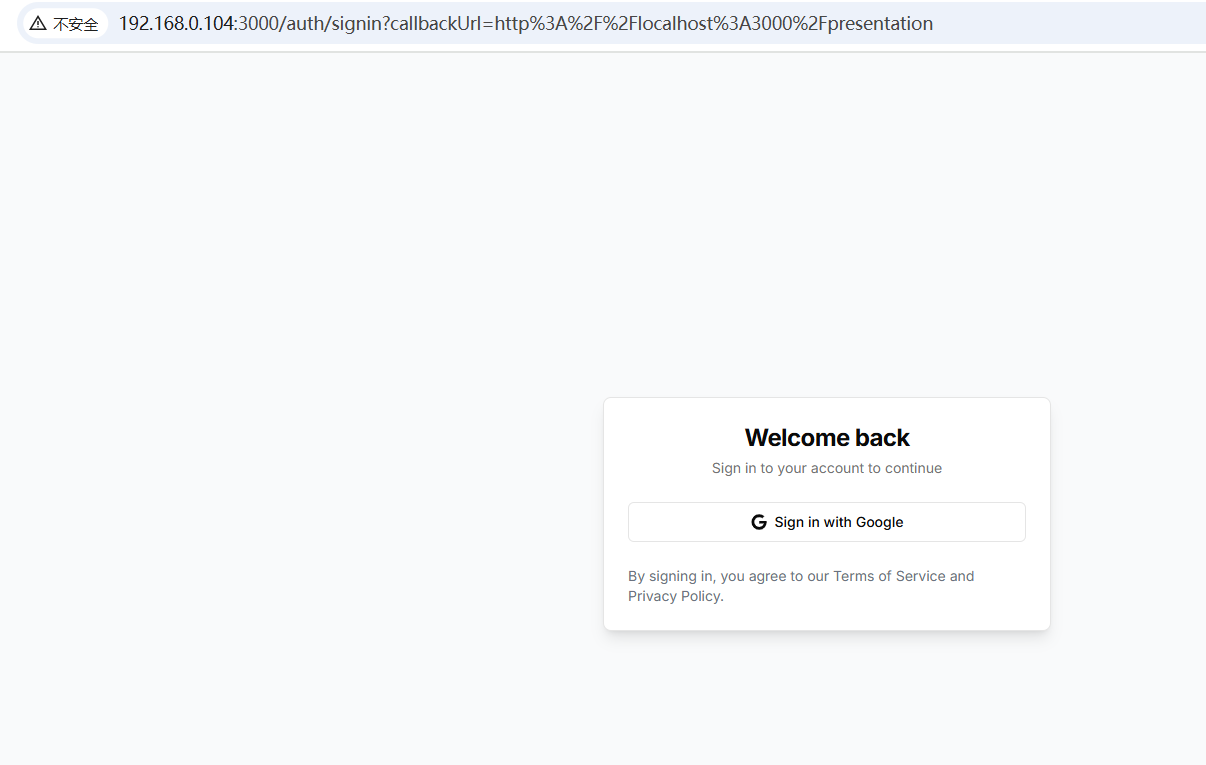
3 安装AI presentation
⚠️ AI Presentation项目目前只能使用OpenAI的大模型,不能使用自定义的模型。并且集成了TavilySearch。
创建数据库容器
docker run -itd \
--name postgresql-db \
--restart always \
-e POSTGRES_USER=postgres \
-e POSTGRES_PASSWORD=123456 \
-e POSTGRES_DB=presentation \
-p 5432:5432 \
-v /home/data/postgresql/data:/var/lib/postgresql/data \
postgres:17.7
创建PPT服务
docker run -itd \
--name presentation-ai \
-p 3000:3000 \
node:24.11.1
初始化服务
# 将从Github上下载的仓库,复制到容器中
docker cp presentation-ai presentation-ai:/home/

# 进入容器
docker exec -it presentation-ai

# 进入目录
cd /home/presentation-ai

# 安装pnpm
npm install -g pnpm

# 初始化工程
pnpm install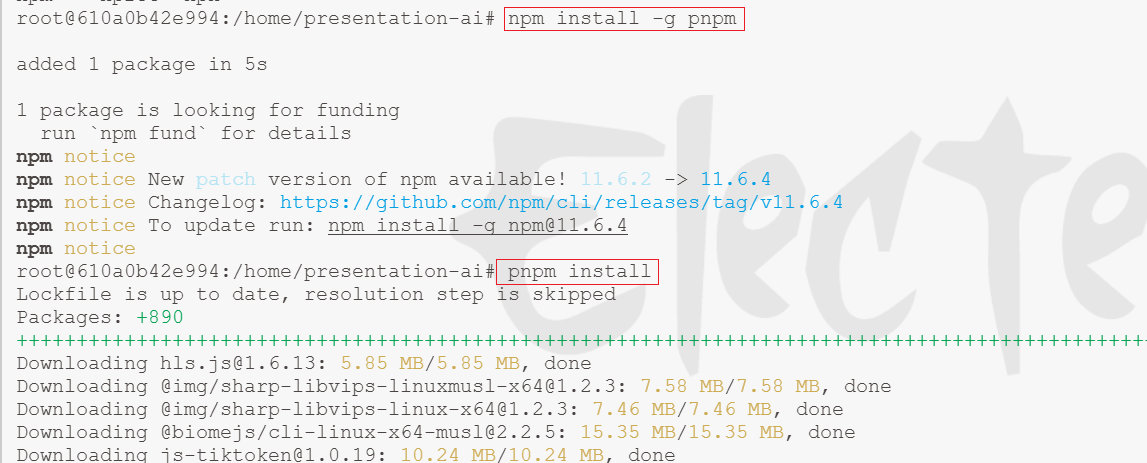
创建环境
touch .env.env的内容
# AI Providers
OPENAI_API_KEY=""
TOGETHER_AI_API_KEY=""

# Next Auth Configuration
NEXTAUTH_SECRET=""
NEXTAUTH_URL="http://localhost:3000"

# Google OAuth Provider
GOOGLE_CLIENT_ID=""
GOOGLE_CLIENT_SECRET=""

# File Upload Service
UPLOADTHING_TOKEN=""

UNSPLASH_ACCESS_KEY=""
TAVILY_API_KEY=""

# PostgreSQL Database
DATABASE_URL="postgresql://postgres:123456@192.168.0.104:5432/presentation"
初始化数据库
pnpm db:push启动服务
pnpm dev访问地址
http://192.168.0.104:3000/