macOS 上使用 Homebrew 安装和配置 PostgreSQL 的详细步骤。这是目前最推荐的方式,因为它管理方便,易于升级和卸载。
第一步:安装 Homebrew(如果尚未安装)
Homebrew 是 macOS 的包管理器,我们需要先安装它。
-
打开终端(Terminal)应用。
-
复制并粘贴以下命令,然后按回车:
/bin/bash -c "$(curl -fsSL https://raw.githubusercontent.com/Homebrew/install/HEAD/install.sh)"
-
按照屏幕提示操作,输入您的 macOS 登录密码(输入时不会显示字符)。
-
安装完成后,运行以下命令确保 Homebrew 配置正确:
brew doctor
如果显示 Your system is ready to brew.,说明安装成功。
第二步:使用 Homebrew 安装 PostgreSQL
-
在终端中运行以下命令来安装 PostgreSQL:
brew install postgresql
此命令会安装最新稳定版本的 PostgreSQL 及其所有依赖项。
-
安装完成后,可以验证版本:
psql --version
如果显示类似 psql (PostgreSQL) 17.0 的信息,说明安装成功。
第三步:启动 PostgreSQL 服务
PostgreSQL 安装后不会自动启动,您需要手动启动它。
-
使用 Homebrew 服务来启动 PostgreSQL,并设置为开机自启:
brew services start postgresql
这条命令会启动服务并使其在系统重启后自动运行。
-
验证服务是否正在运行:
brew services list
您应该能看到 postgresql 的状态是 started。
第四步:创建数据库和用户(推荐)
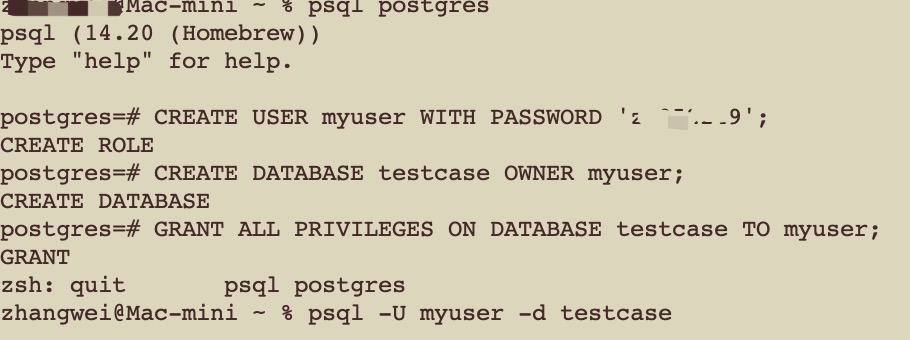
默认情况下,PostgreSQL 会创建一个与您当前 macOS 用户名同名的数据库和超级用户,并且没有密码。为了安全和管理方便,建议创建一个专用的应用用户和数据库。
-
连接到默认的 postgres 数据库:
psql postgres
这会进入 PostgreSQL 的命令行交互界面,提示符会变为 postgres=#。
-
在 psql 命令行中,执行以下 SQL 语句来创建一个新用户(例如 myuser)并设置密码:
CREATE USER myuser WITH PASSWORD 'your_secure_password';
请务必将 your_secure_password 替换为一个强密码。
-
创建一个新数据库(例如 mydb),并将所有者设置为刚创建的用户:
CREATE DATABASE mydb OWNER myuser;
-
授予新用户对该数据库的所有权限:
GRANT ALL PRIVILEGES ON DATABASE mydb TO myuser;
-
退出 psql:
\q
第五步:测试连接
现在,您可以使用新创建的用户和数据库进行连接测试。
-
使用新用户登录到新数据库:
psql -U myuser -d mydb
系统会提示您输入密码,输入您在第四步中设置的密码。
-
如果成功,您会看到类似 mydb=> 的提示符。这表示您已成功连接到数据库。
常用管理命令
• 停止 PostgreSQL 服务:
brew services stop postgresql
• 重启 PostgreSQL 服务:
brew services restart postgresql
• 查看服务状态:
brew services list
• 卸载 PostgreSQL:
brew services stop postgresql
brew uninstall postgresql
可选:删除数据目录(请谨慎操作,此操作不可逆)
rm -rf /opt/homebrew/var/postgres
图形化管理工具(可选)
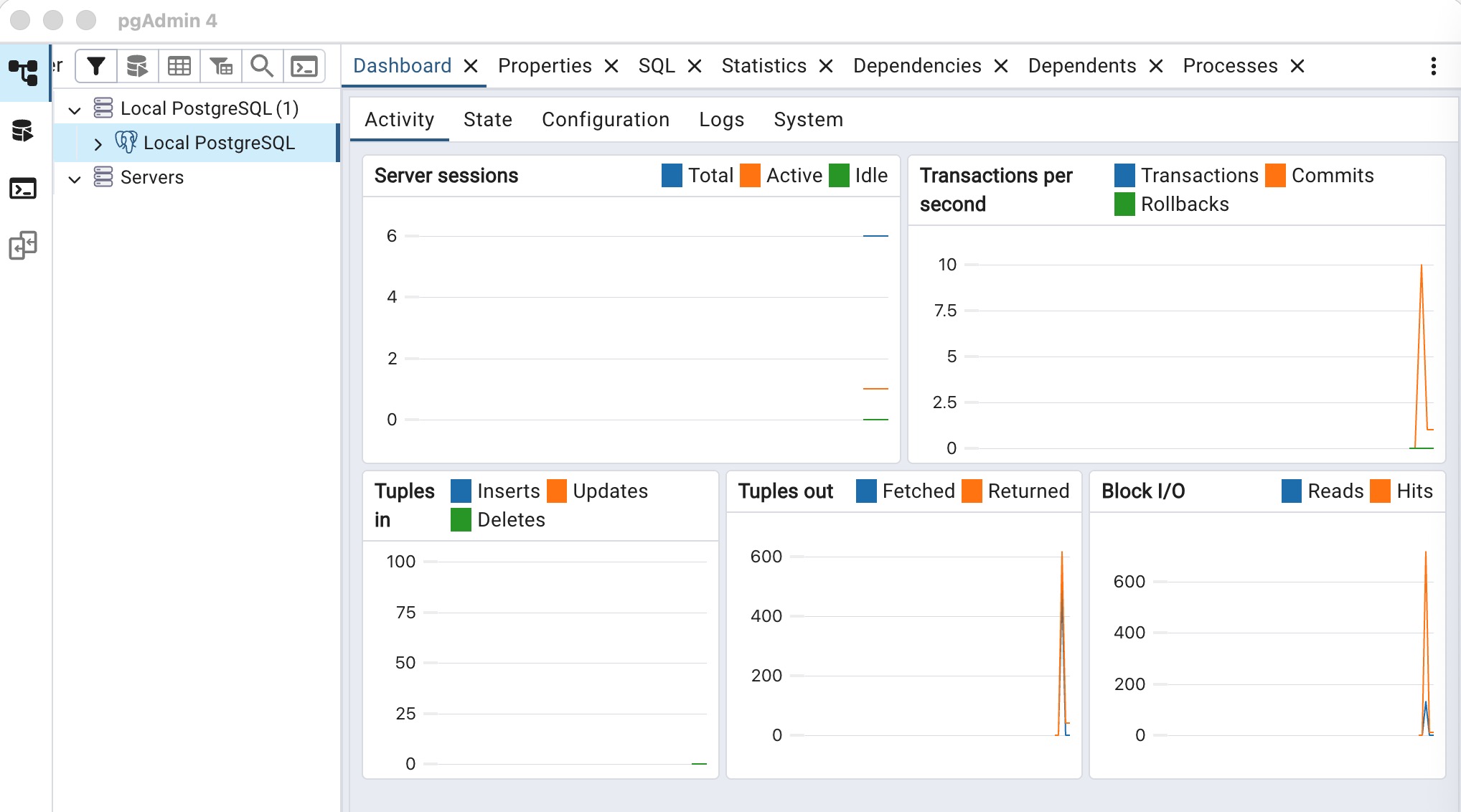
虽然命令行功能强大,但图形化界面(GUI)更直观。推荐安装 pgAdmin,这是一个功能强大的开源 PostgreSQL 管理工具。
-
使用 Homebrew 安装 pgAdmin:
brew install --cask pgadmin4
-
安装完成后,在"应用程序"文件夹中找到并打开 pgAdmin。
-
首次打开时,会要求您设置一个主密码。
-
添加新的服务器连接:
◦ 右键点击 "Servers",选择 "Create" > "Server..."。
◦ 在 "General" 标签页,输入一个名称(如 "Local PostgreSQL")。
◦ 在 "Connection" 标签页,填写以下信息:
▪   Host name/address: localhost

▪   Port: 5432

▪   Maintenance database: postgres (或您想连接的数据库,如 mydb)

▪   Username: myuser

▪   Password: 您之前设置的密码
◦ 点击 "Save" 保存连接。
现在,您就可以通过 pgAdmin 的图形界面来管理您的 PostgreSQL 数据库了