一、国产信创系统引导工具
信创时代国产操作系统的选型与应用 https://coffeemilk.blog.csdn.net/article/details/154639224
1.1、系统备份还原的使用场景
《1》系统在使用过程中,需要将这个系统进行阶段性的备份,防止当前系统使用过程中突发情况导致故障时可以通过系统备份进行还原恢复。
《2》有大量的主机需要安装部署系统,手动安装效率较低,实现系统的自动化安装部署。
1.2、系统引导启动工具Ventoy
备份恢复工具是一个iso格式的文件,若要使用它,则需要将它克隆到DVD或者U盘,然后进行启动引导,根据引导提示,逐步操作即可,使用较为简单。若你想将iso刻录到DVD或U盘,则可使用【usbwrite】或者【UltraISO】;不过在国内【Ventoy】则是一个更好的选择,Ventoy是国人开发的一款可实现多ISO启动引导的程序,功能强大,且免费易用。
|--------|--------------|--------------------------------------------------------|
| 序号 | Ventoy优势 | 说明 |
| 1 | 系统兼容广泛 | 支持Windows系统及其多种Linux发行版系统(如:CentOS、Ubuntu、OpenEuler等) |
| 2 | 启动兼容广泛 | 无差别支持Legacy BIOS 和UEFI模式,无论你的电脑主板使用什么模式Ventoy都可以自动检测识别 |
| 3 | 支持大型文件 | 支持超过4GB的镜像文件或大文件复制到U盘 |
| 4 | 无需格式化盘 | 若需要支持多个镜像直接拷贝到U盘即可,而不用格式化U盘 |
| 5 | 支持跨平台 | 可并存多个平台(如:x86、x64、ARM等)的操作系统镜像 |
[Ventoy的优势]
1.3、使用Ventoy制作万能系统引导U盘
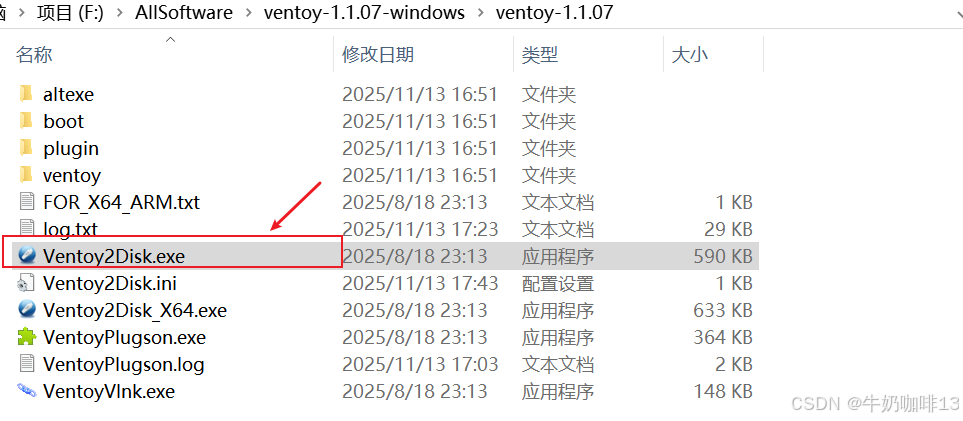
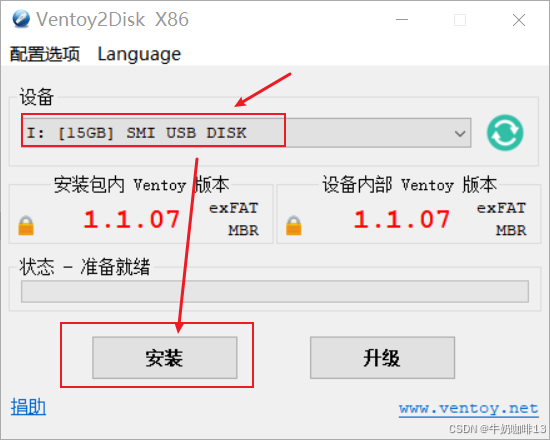
下载好的Ventoy解压后双击【Ventoy2Disk.exe】(或者打开【altexe】目录下的【Ventoy2Disk_X64】或者【Ventoy2Disk_ARM64.exe】)后根据界面提示选择需要制作系统引导的U盘后,点击【安装】即可,如下图所示:
二、国产信创系统的安装部署
这里的国产信创系统的安装部署我们以【银河麒麟高级服务器、银河麒麟桌面系统】为例进行安装讲解,其余系统的操作也是一样的方式,详细操作如下所示:
2.1、安装部署银河麒麟高级服务器系统
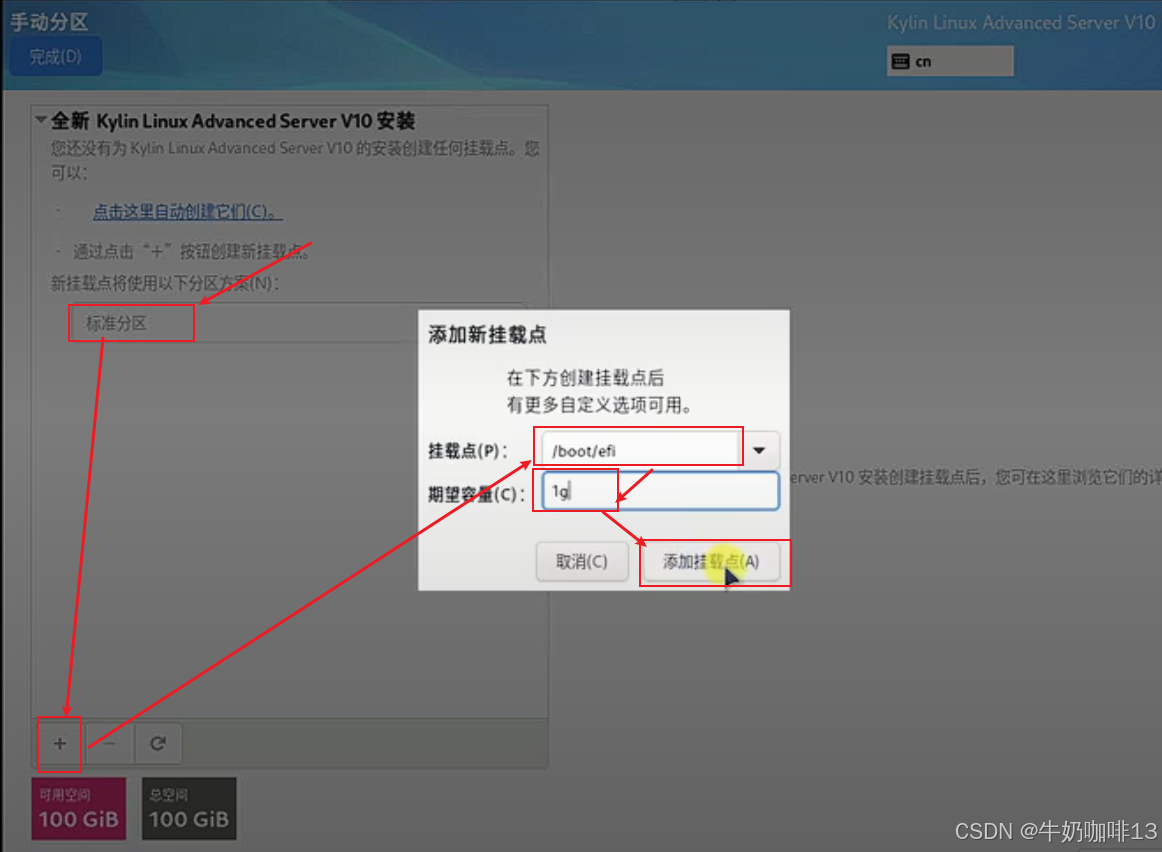
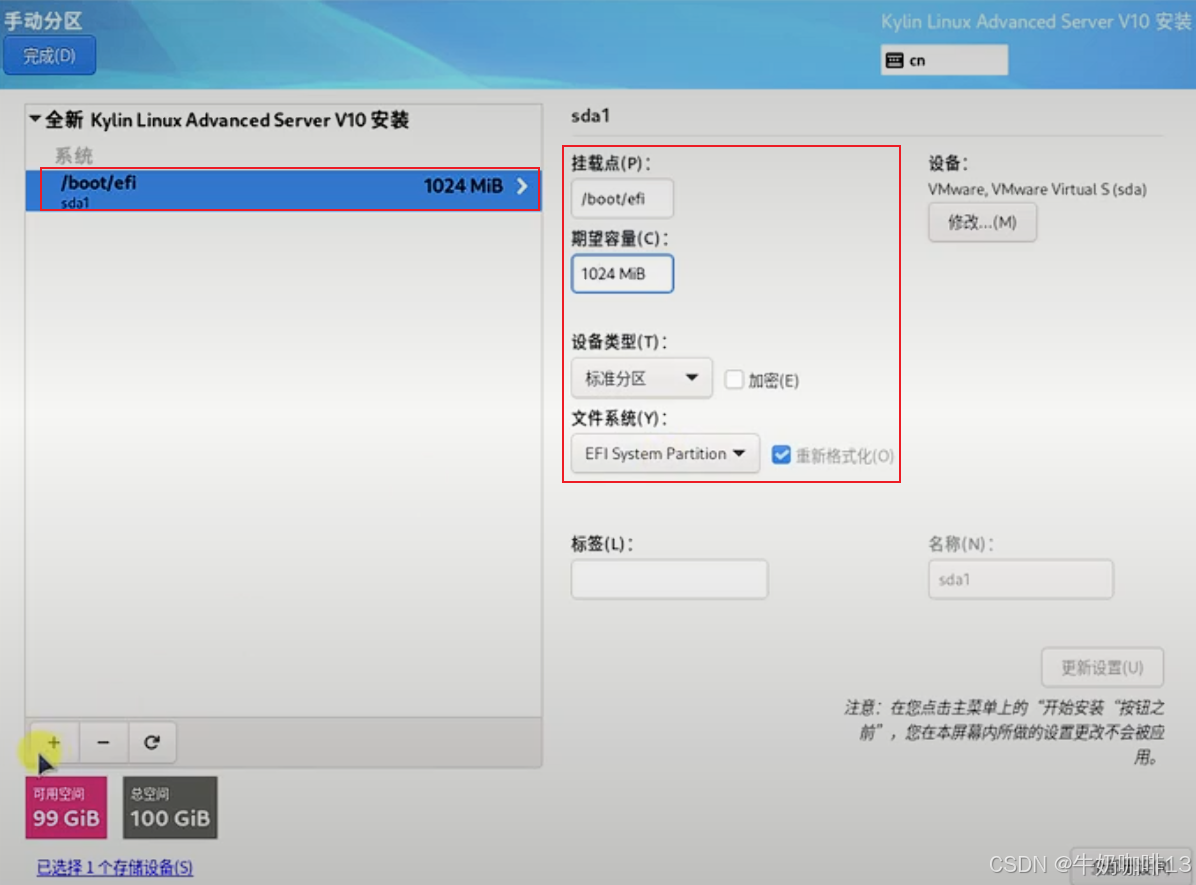
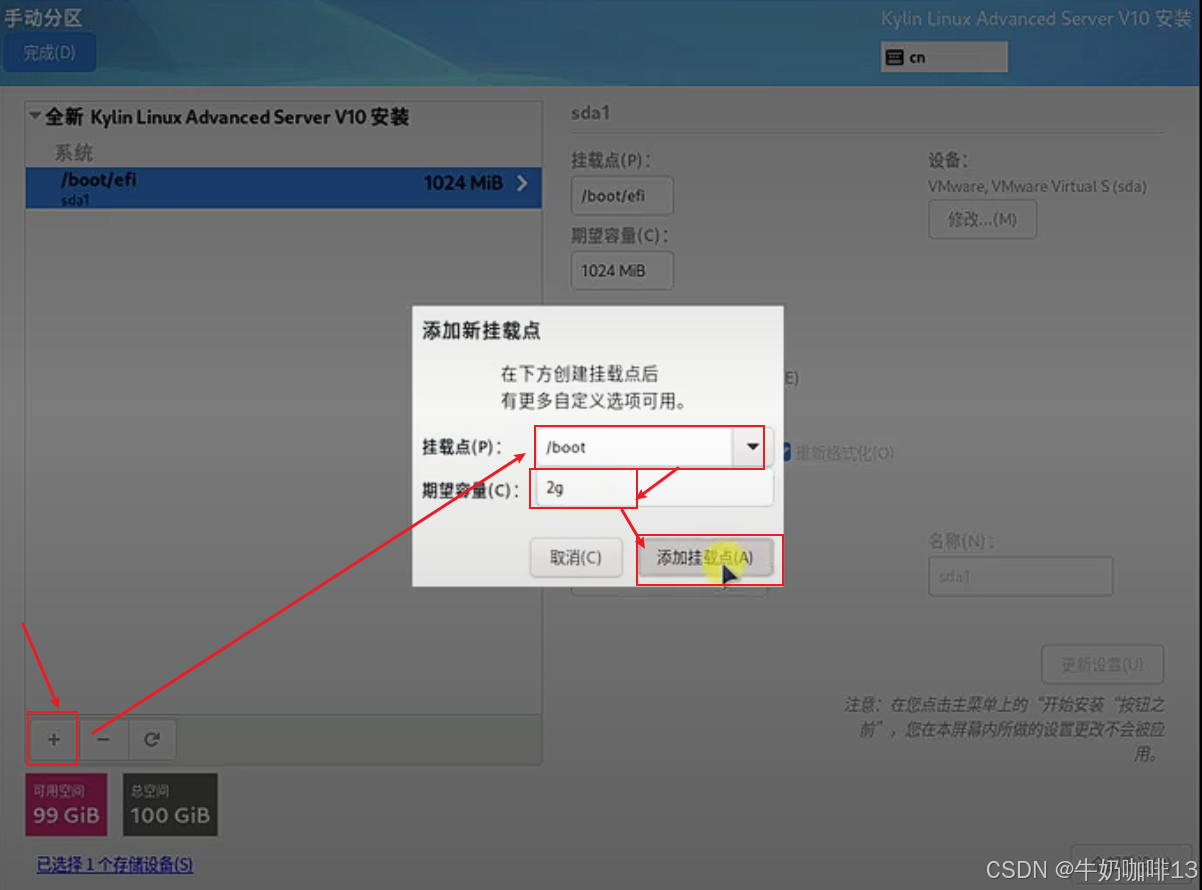
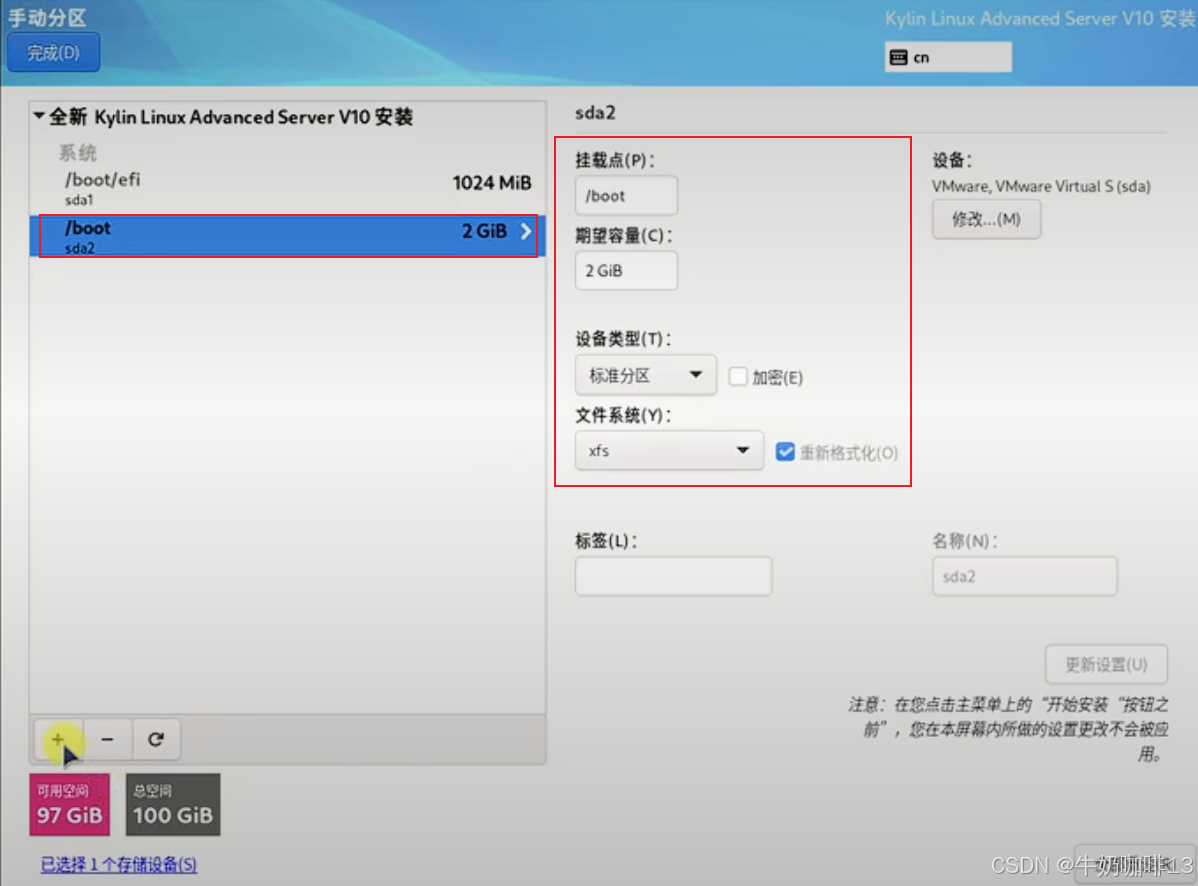
银河麒麟高级服务器系统(V11)的安装部署实操保姆级教程https://coffeemilk.blog.csdn.net/article/details/154850577注意:使用UEFI的方式来部署银河麒麟高级服务器系统,新建分区时第一个分区先设置为【/boot/efi】可设置为(1g-2g);第二个分区设置为【/boot】可设置为(1g-2g);详细操作如下图所示,其余操作都是一样的。
2.2、安装部署银河麒麟桌面系统
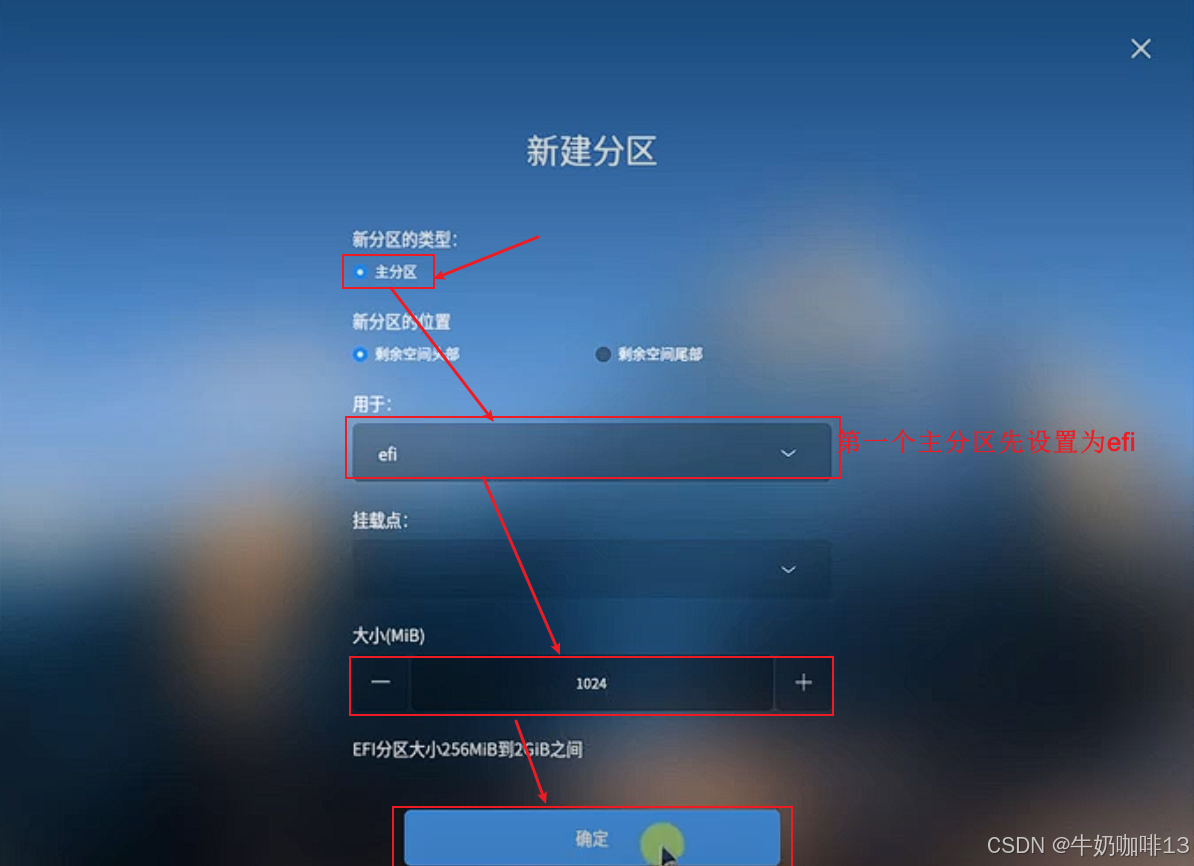
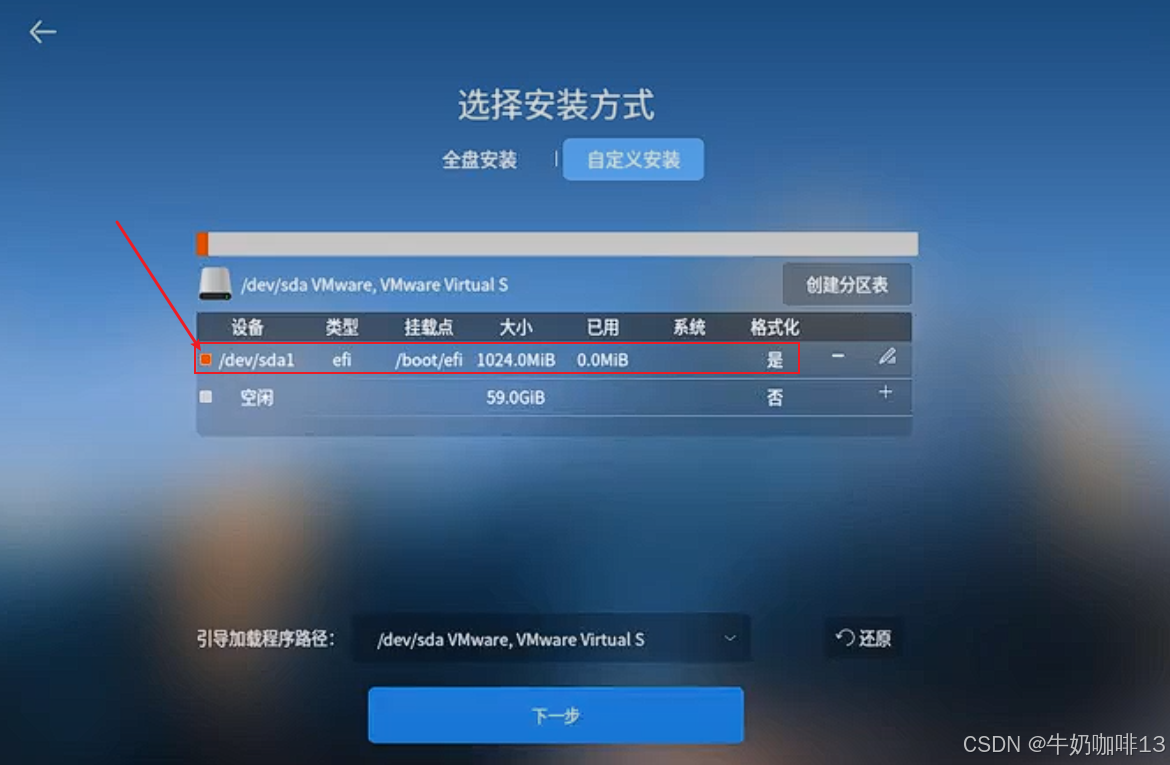
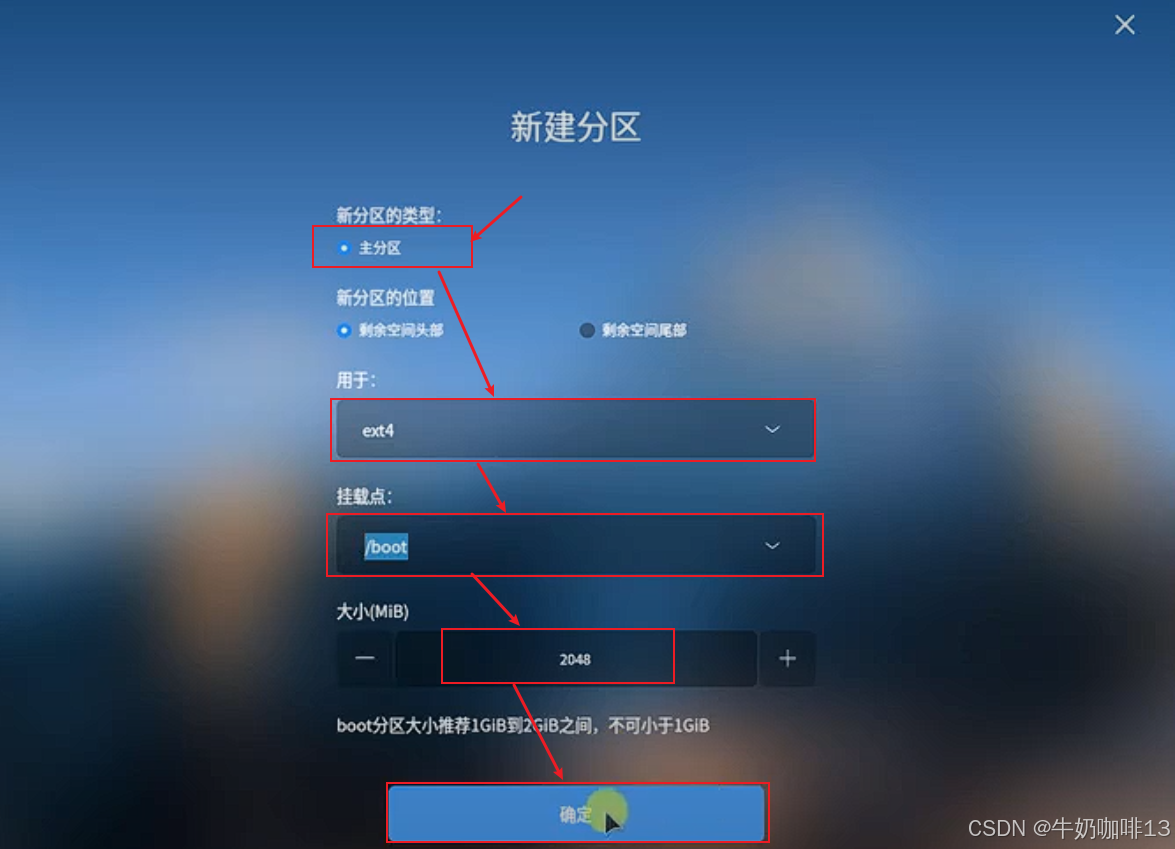
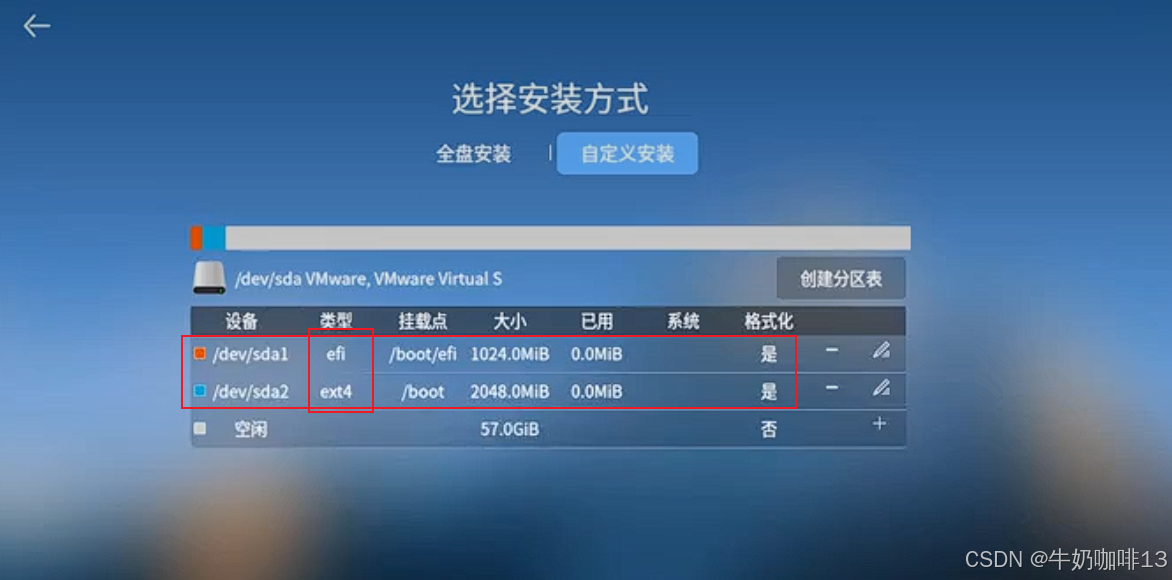
银河麒麟桌面操作系统的安装部署与常规使用https://coffeemilk.blog.csdn.net/article/details/154774894注意:在使用UEFI的方式来部署银河麒麟桌面系统时,新建分区的时候第一个主分区先设置为【用于efi】第二主个分区必须设置为【/boot】,详细操作如下图所示,其余操作都是一样的。
将银河麒麟桌面系统的SSH服务安装并启用
bash
#安装银河麒麟桌面系统的SSH服务并启动
sudo apt update && sudo apt install openssh-server
sudo systemctl start sshd.service
sudo systemctl enable sshd.service

#2-安装firewalld防火墙
sudo apt-get install firewalld
systemctl start firewalld
systemctl enable firewalld
systemctl status firewalld

# 查看现有开放规则
sudo firewall-cmd --list-all
# 永久开放22端口的TCP协议(SSH默认用TCP)
sudo firewall-cmd --zone=public --add-port=22/tcp --permanent
# 重新加载防火墙,使规则生效
sudo firewall-cmd --reload
# 再次查看确认规则已添加
sudo firewall-cmd --list-all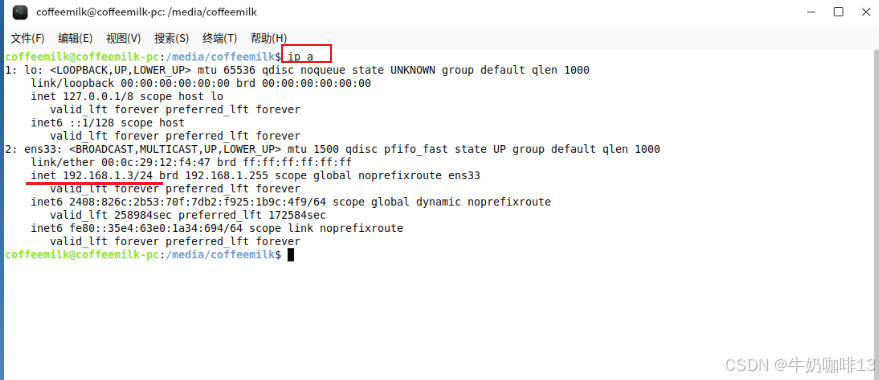
三、x86_64架构系统的备份与还原
x86架构系统的备份与还原我们这里以【银河麒麟桌面系统】为例进行演示操作,其余的操作系统进行备份与还原都是一样的步骤,详细操作如下所示:
3.1、通过本地磁盘克隆实现系统备份
我这里使用x86架构的再生龙恢复工具【clonezilla-live-jammy-amd64.iso】镜像对单机系统(银河麒麟桌面系统)可通过多种方式备份(如:本机硬盘/分区、SSH服务器目录、samba服务器目录、NFS服务器目录、WebDAV目录等)如下【通过本机硬盘克隆的方式】实现系统备份:
3.1.1、对新挂载的硬盘进行格式化
注意:对新挂载的硬盘若可以识别则不用格式化,若识别不到才需要格式化打开。
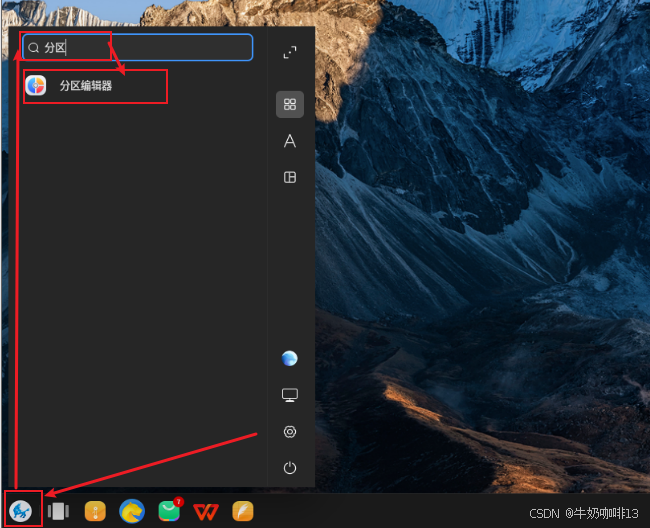
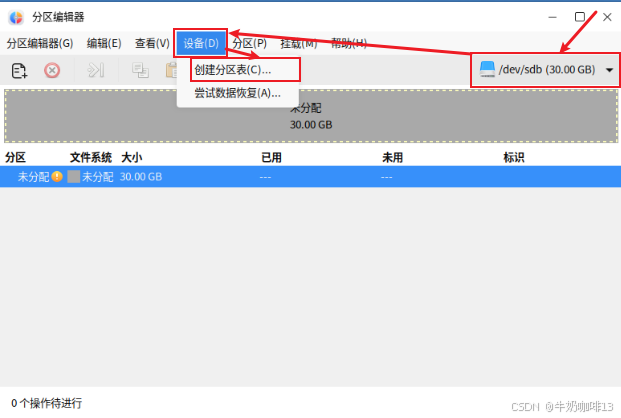
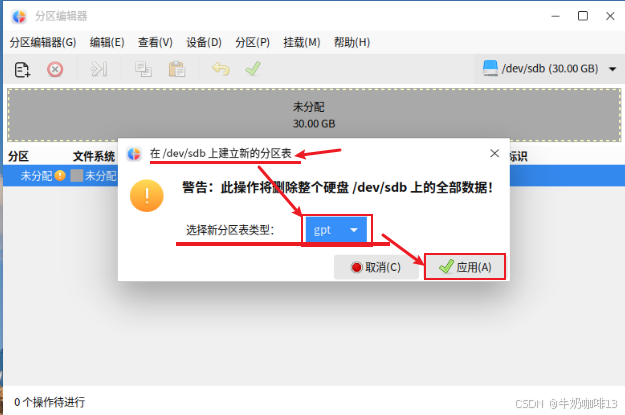
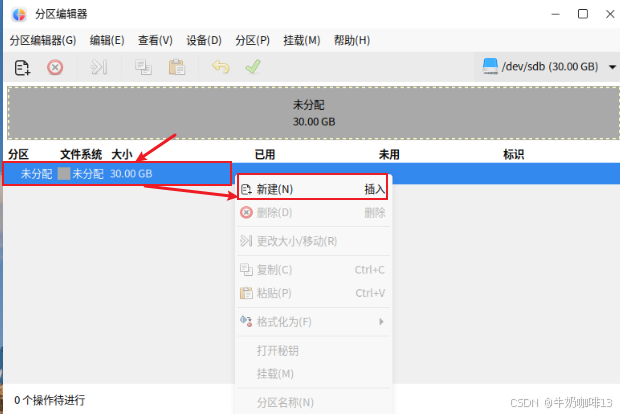
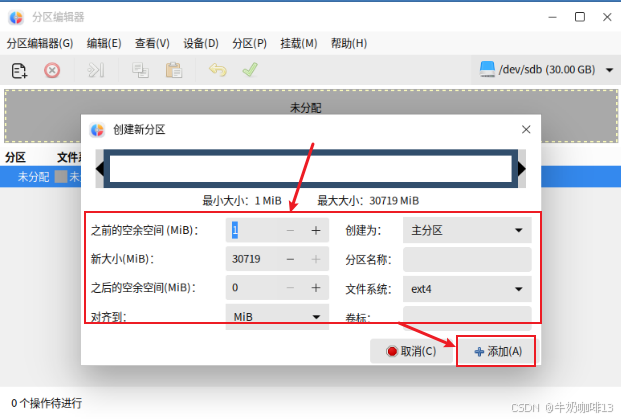
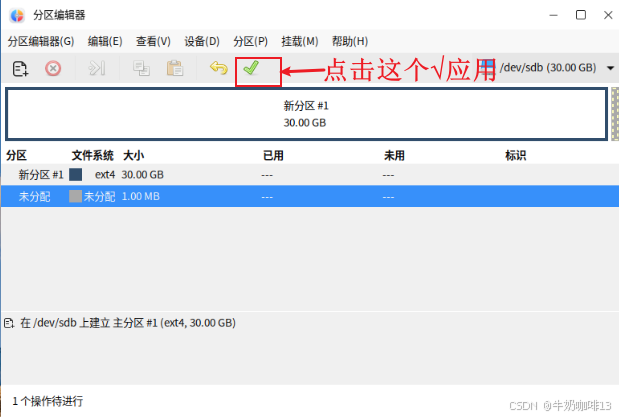
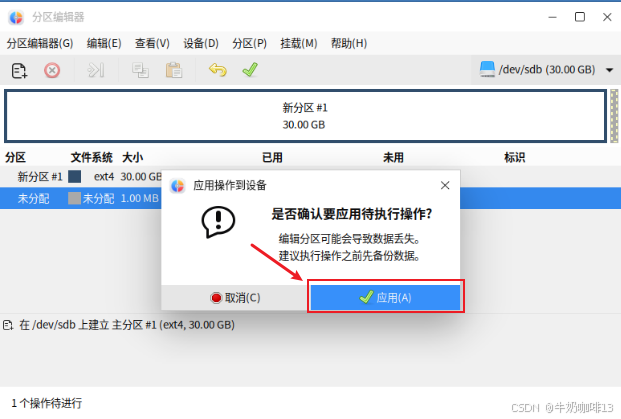
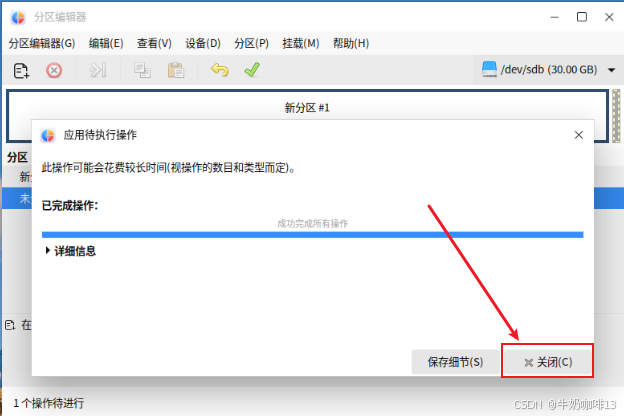
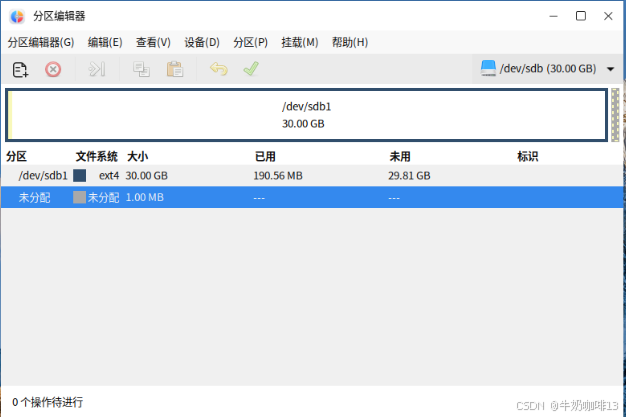
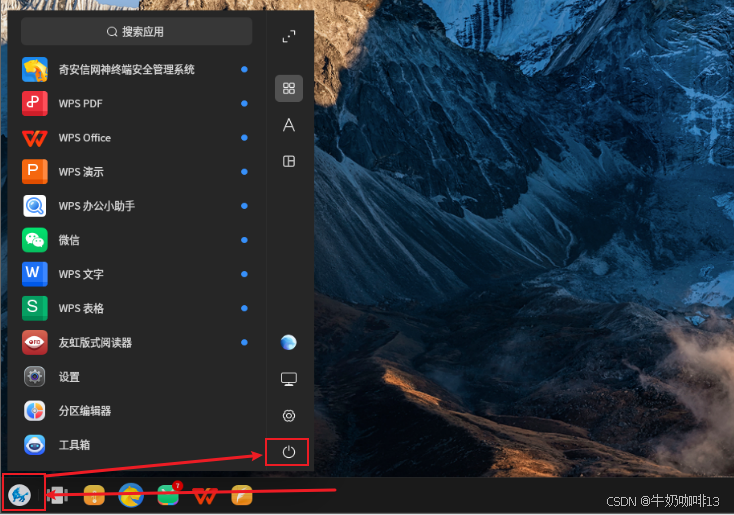
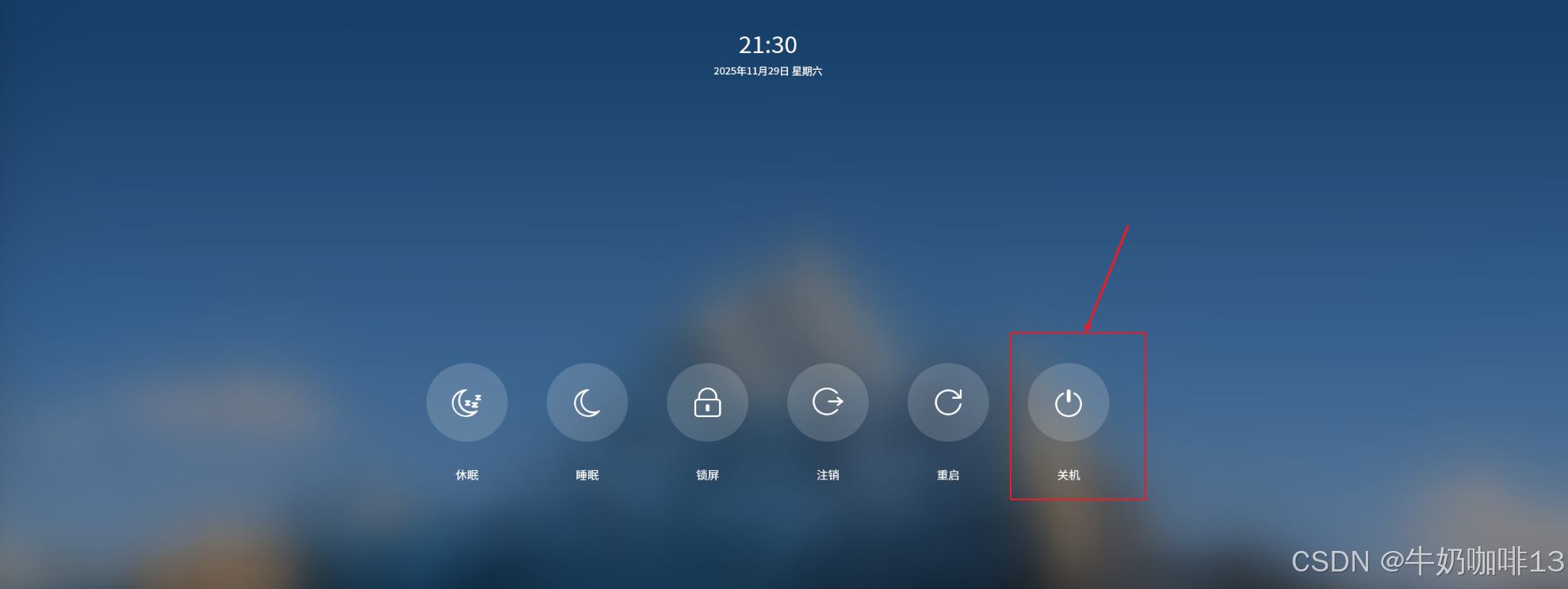
对麒麟桌面系统新挂载的硬盘格式化操作步骤是:先启动麒麟桌面系统然后对硬盘分区【分区编辑器】-->选择右上角【需要格式化的硬盘】-->【设备】-->【创建分区表】-->选择分区表类型为【gpt】-->【应用】-->选中未分配的硬盘点击鼠标右键选择【新建】根据界面提示对硬盘分区(我这里由于只有30g就全部划分为一个区即可)-->【添加】-->点击界面上的勾应用刚才的配置-->【应用】即可完成格式化(硬盘格式化完成后关机),详细操作如下图所示:
3.1.2、使用再生龙通过磁盘克隆备份系统
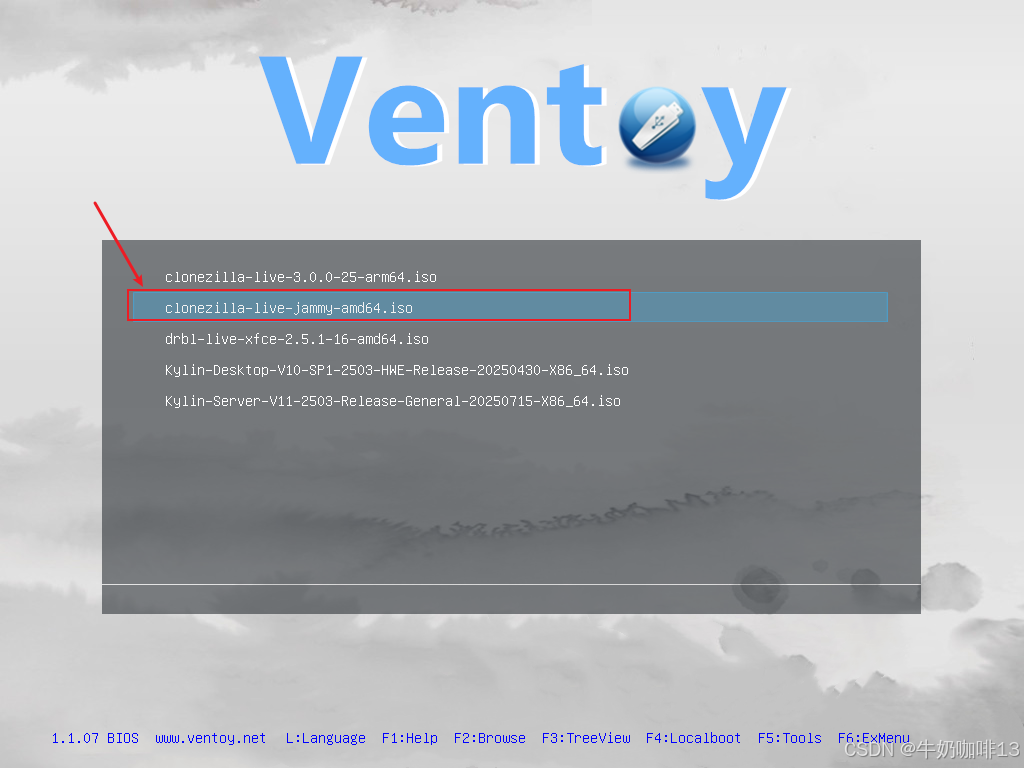
《1》在银河麒麟桌面系统的主机上插入U盘启动器,进入系统引导界面选择再生龙【clonezilla-live-jammy-amd64.iso】后按下Enter键进入,下图所示:
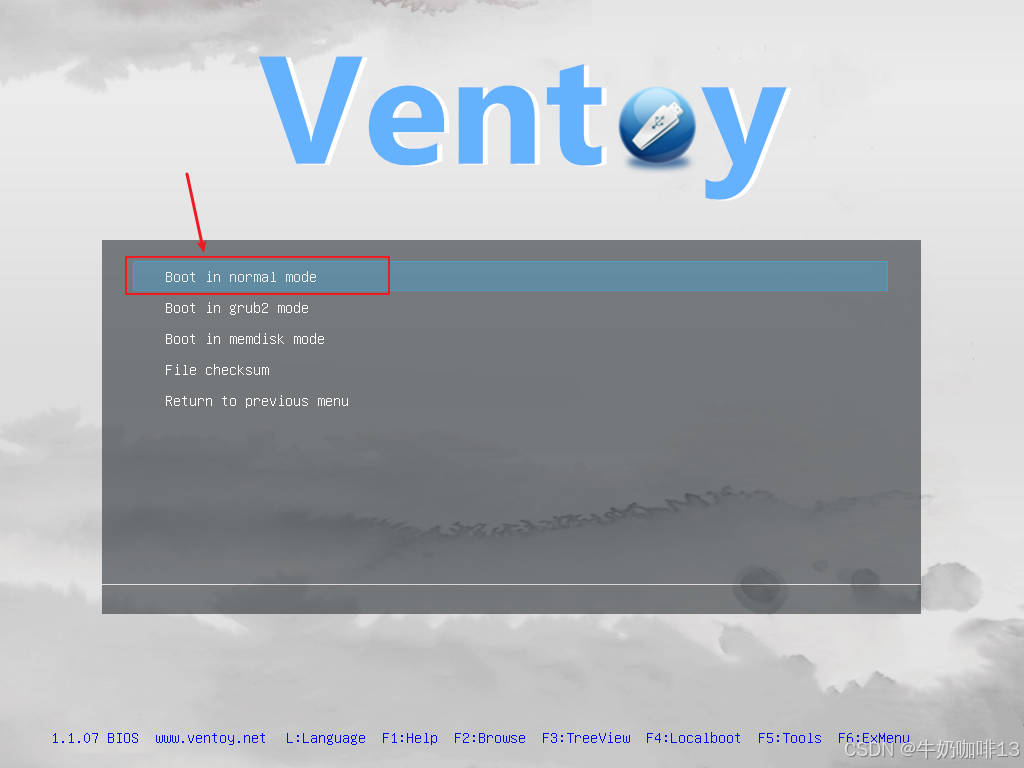
《2》选择【Boot in nomal mode】(正常引导模式)后按下Enter键正式进入再生龙,如下图所示:
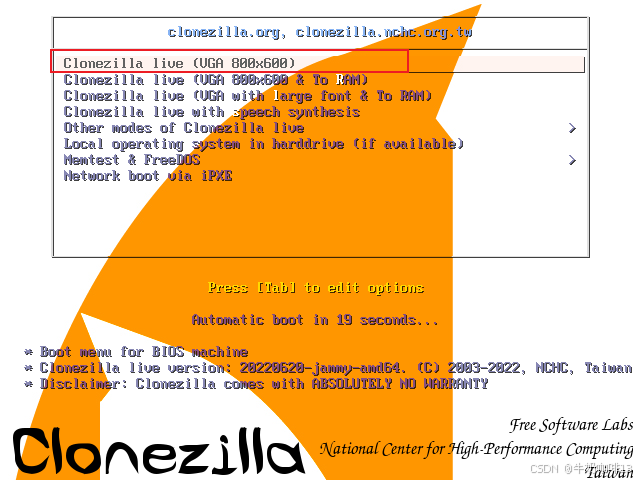
《3》使用默认的第一个【Clonezilla live (VGA 800x600)】后按下Enter键进入,如下图所示:
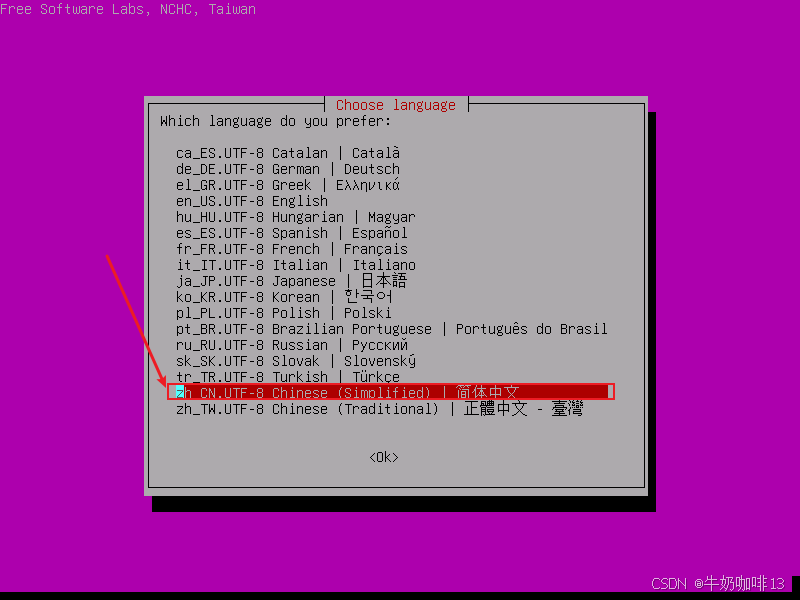
《4》选择【zh_CN.UTF8 Chinese (Simplified) | 简体中文】后按下Enter键,如下图所示:
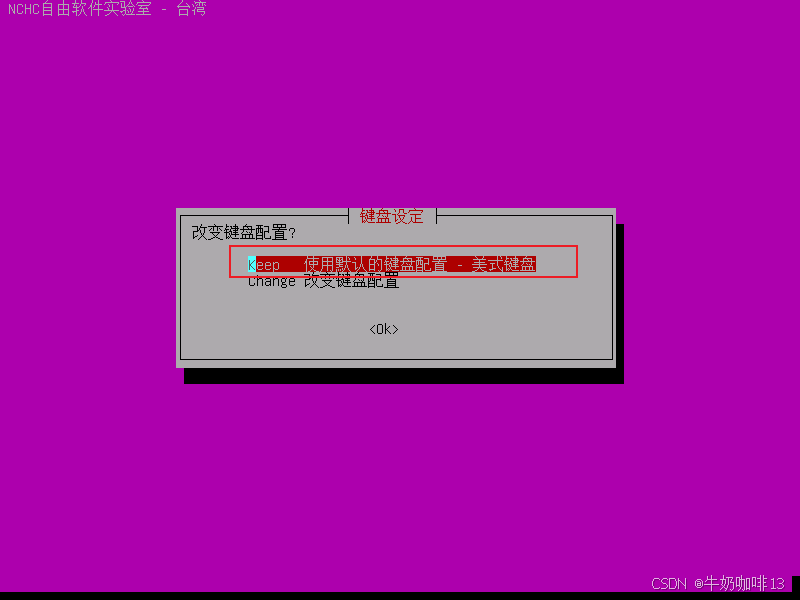
《5》使用默认的【Keep 使用默认键盘配置-美式键盘】后安下Enter键,如下图所示:
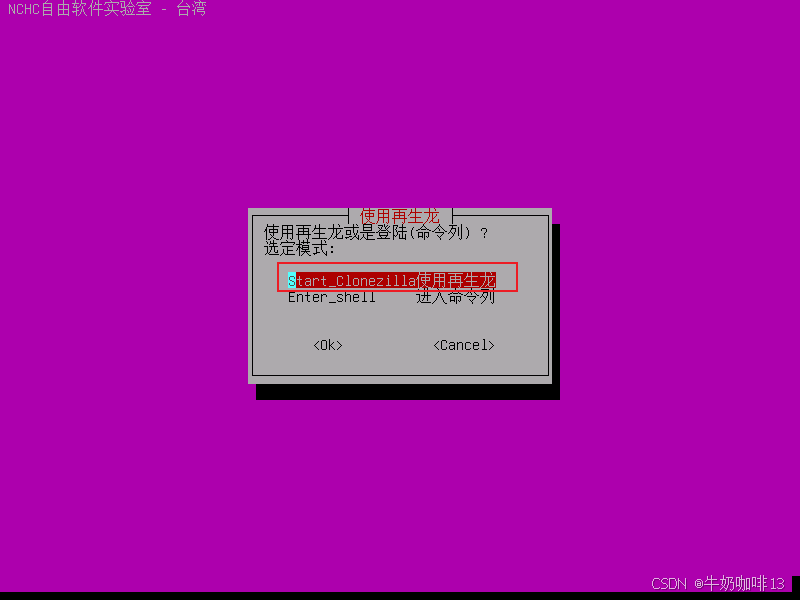
《6》选择【Start_Clonezilla使用再生龙】后按下Enter键,如下图所示:
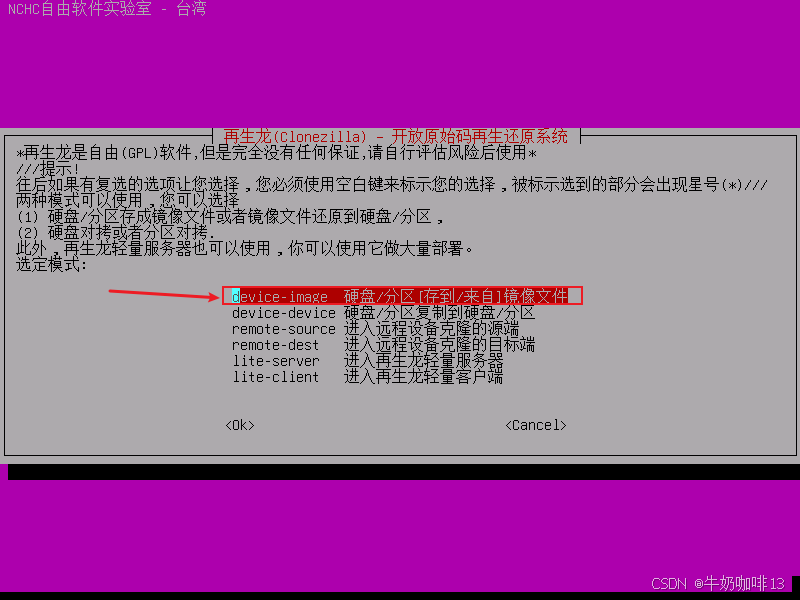
《7》选择【device-image 硬盘/分区存到/来自镜像文件】按下Enter键,如下图所示:
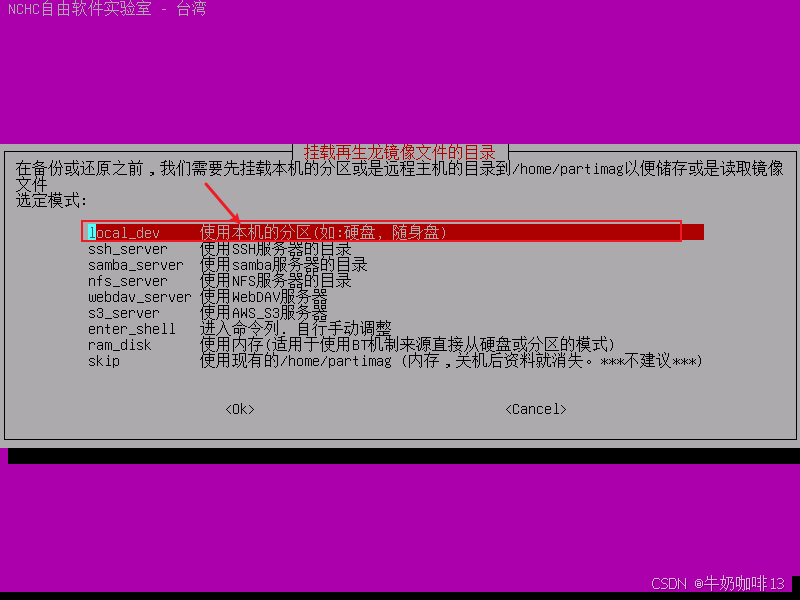
《8》选择【local_dev 使用本机的分区(如:硬盘、随身盘)】后按下Enter键继续(也可以根据自身的情况选择其他的存储方式如:SSH服务器目录、samba服务器目录、NFS服务器目录、WebDAV目录等)如下图所示:
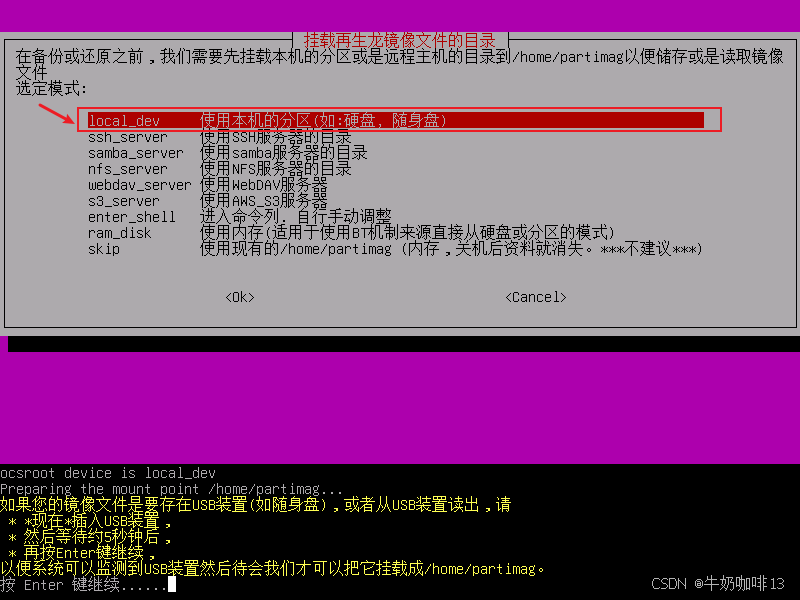
《9》若需要使用随身盘,可先将内盘插入主机中等待5秒后在按下Enter键,如下图所示:
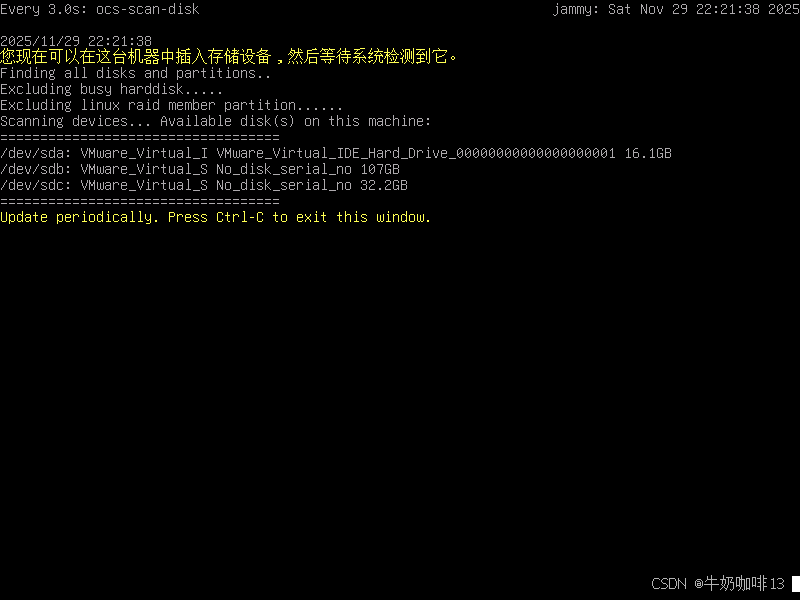
《10》选中需要备份系统的硬盘后按下Enter键,如下图所示:
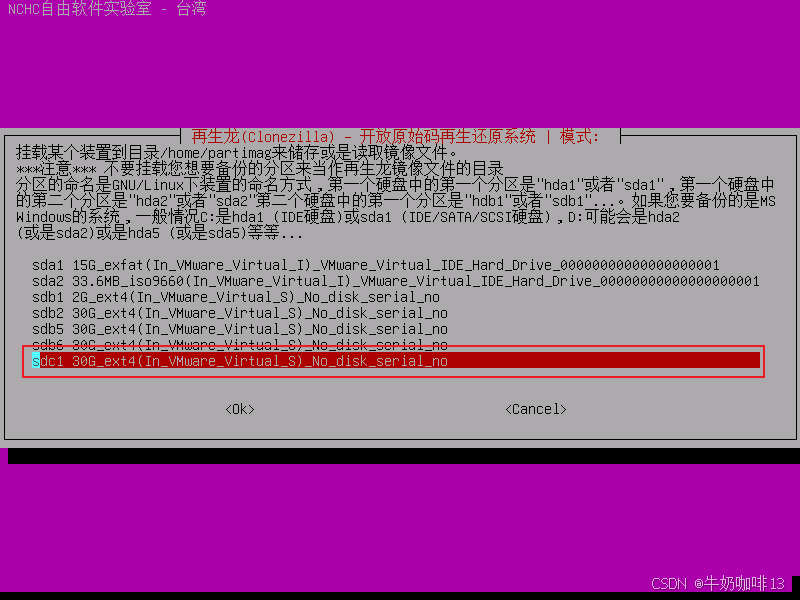
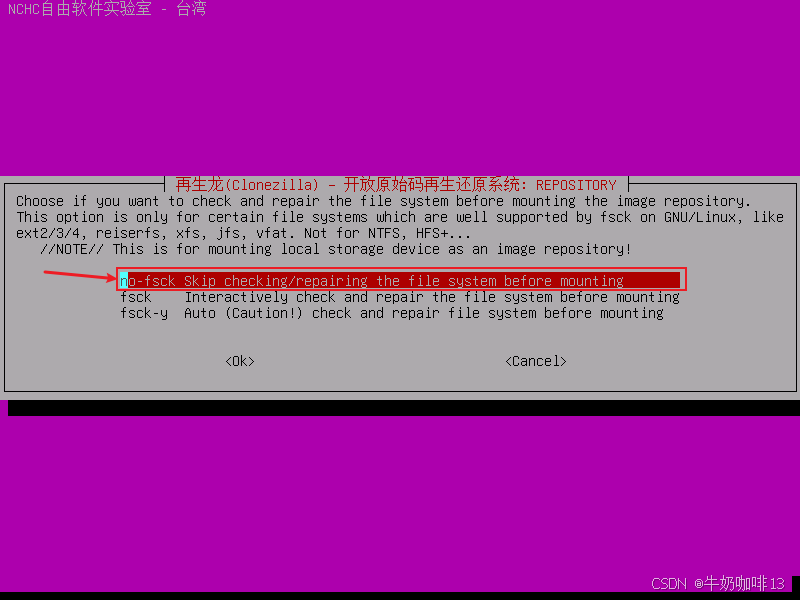
《11》选择【no-fsck Skip checking/repairing the file system before mounting】后按下Enter建,如下图所示:
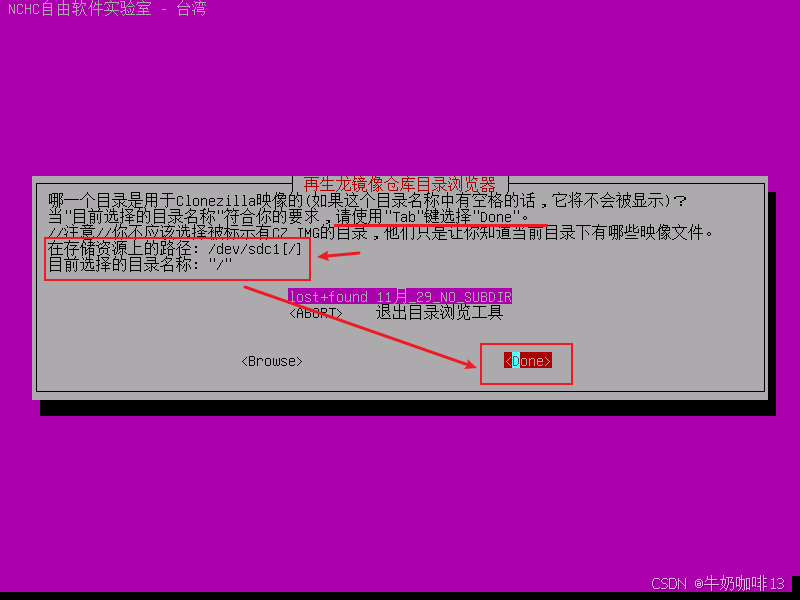
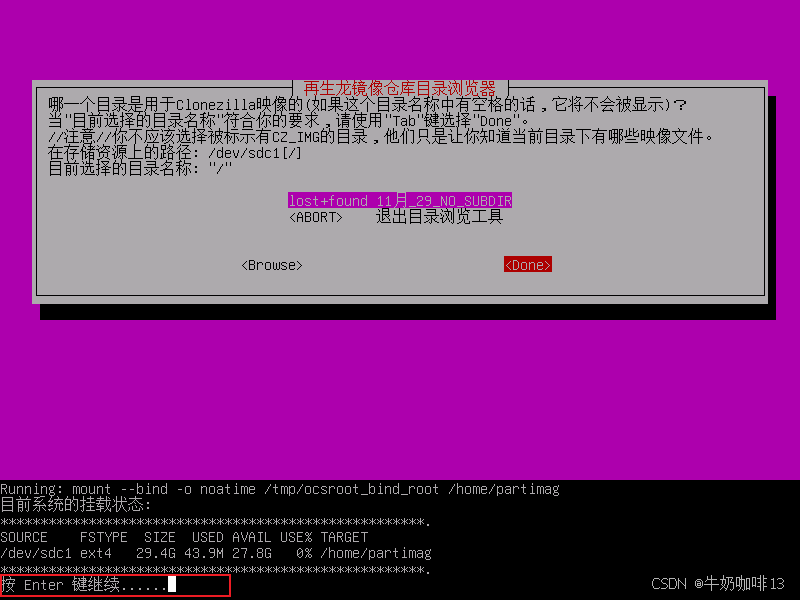
《12》选择【确定需要备份到的目录】后在使用tab键选中【Done】按下Enter键,如下图所示:
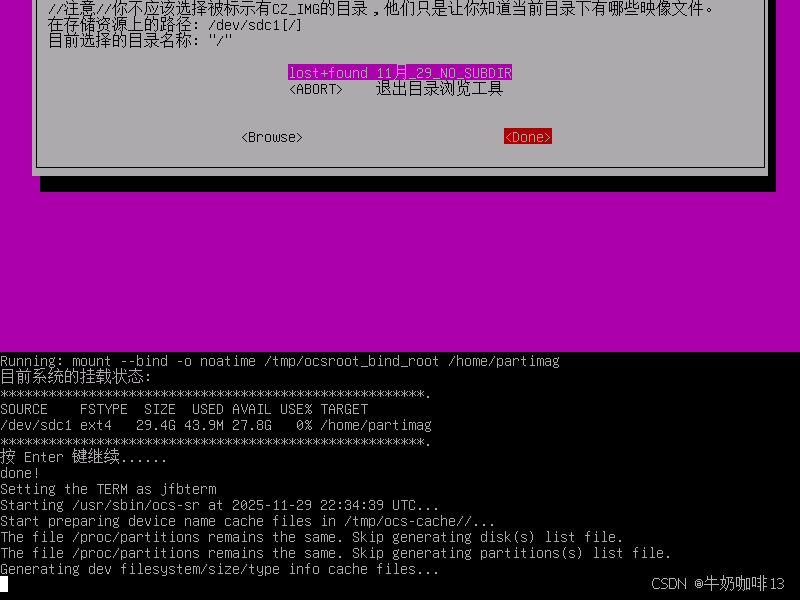
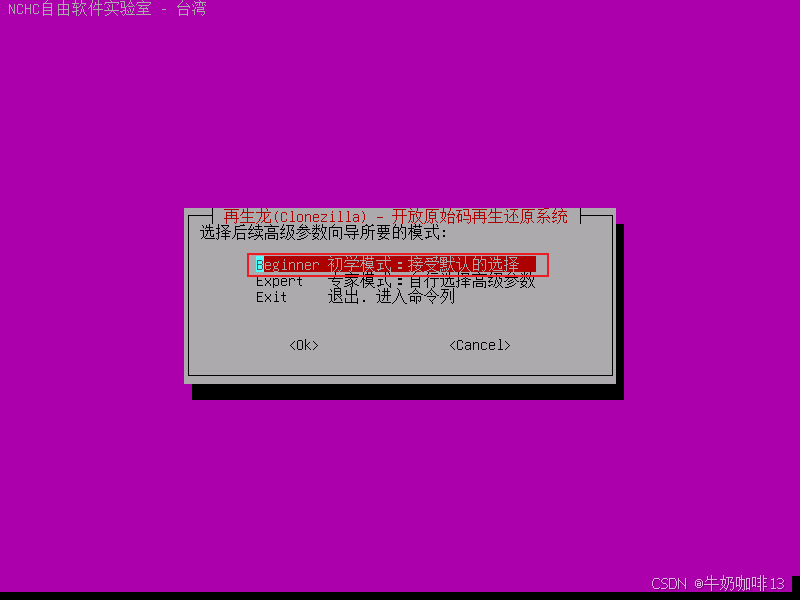
《13》选择【Beginner 初学模式:接受默认的选择】后按下Enter键,如下图所示:
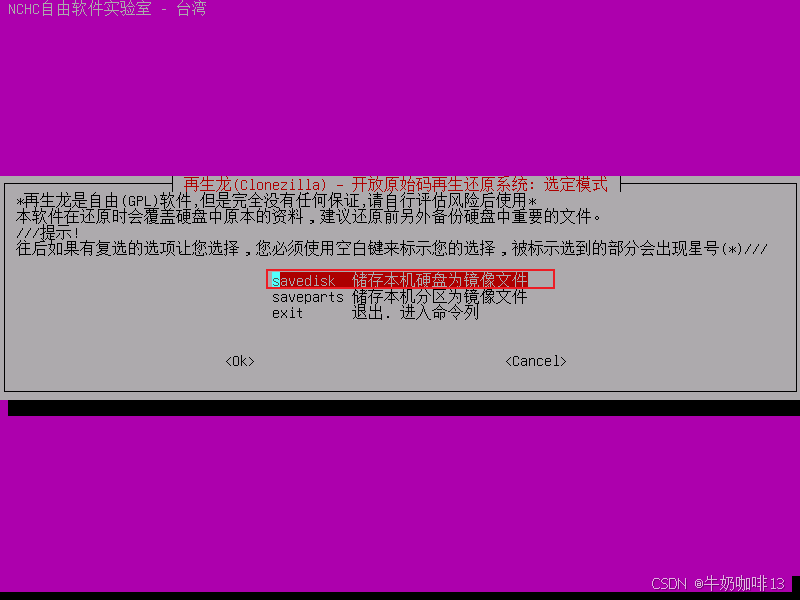
《14》选择【savedisk 存储本机硬盘位镜像文件】后按下Enter键,如下图所示:
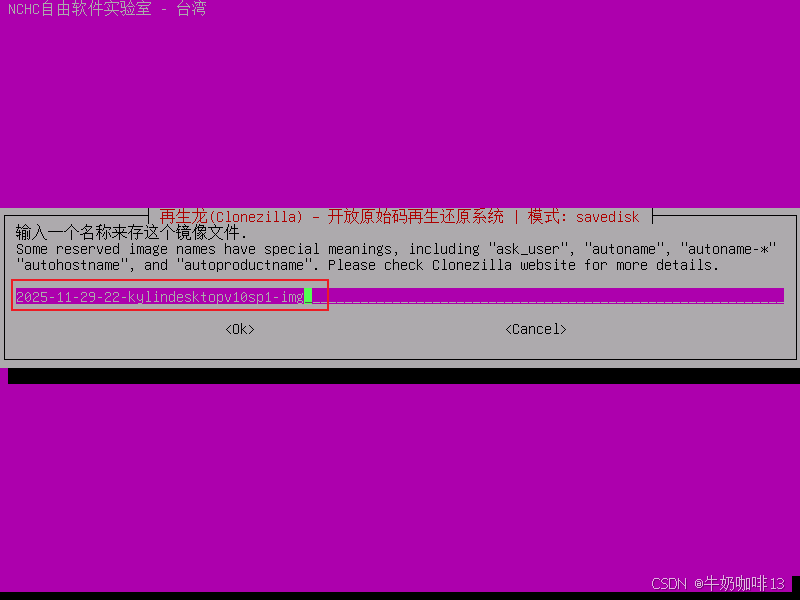
《15》根据需要是否使用默认的日期-img作为存储的镜像名称(建议修改这个名称)后按下Enter键,如下图所示:
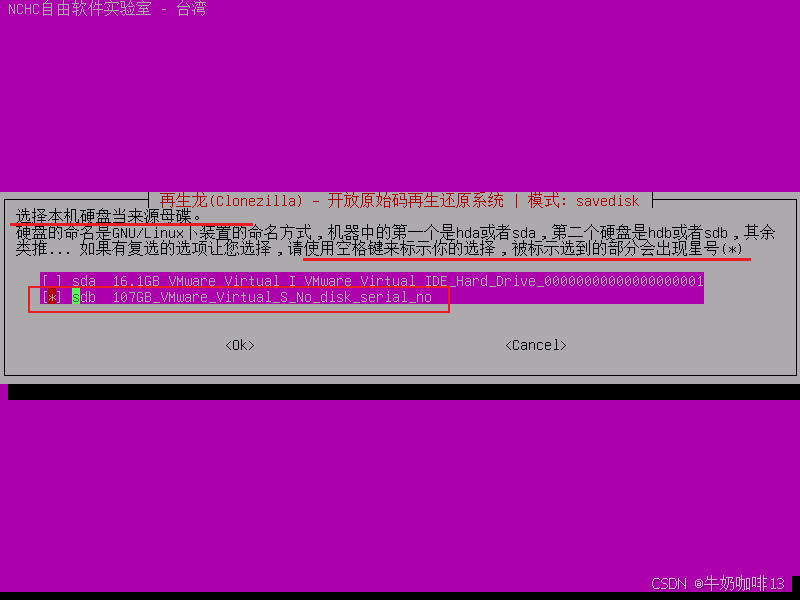
《16》选择需要备份的系统盘(如我这里是sdb)然后就按下空格键出现星号(*)选中后按下Enter键,如下图所示:
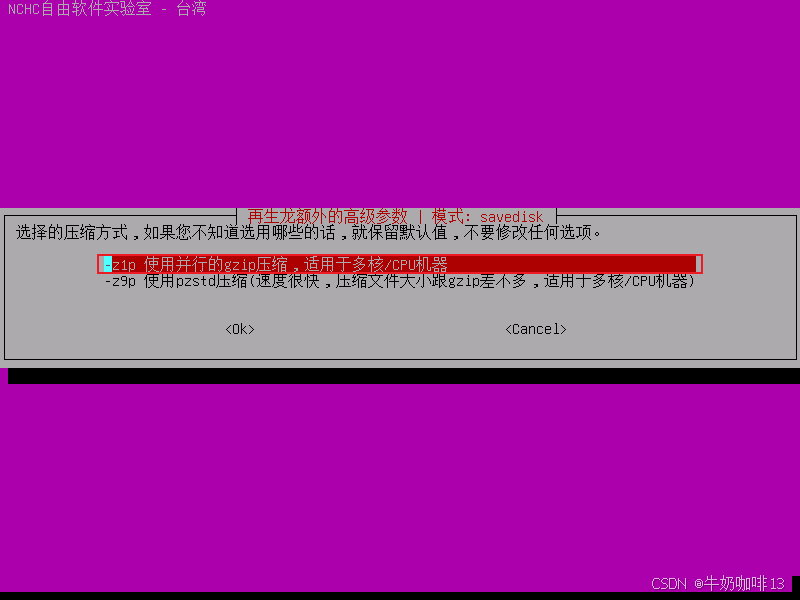
《17》使用默认的【-z1p 使用并行的gzip压缩,适用于多核/CPU机器】按下Enter键,如下图所示:
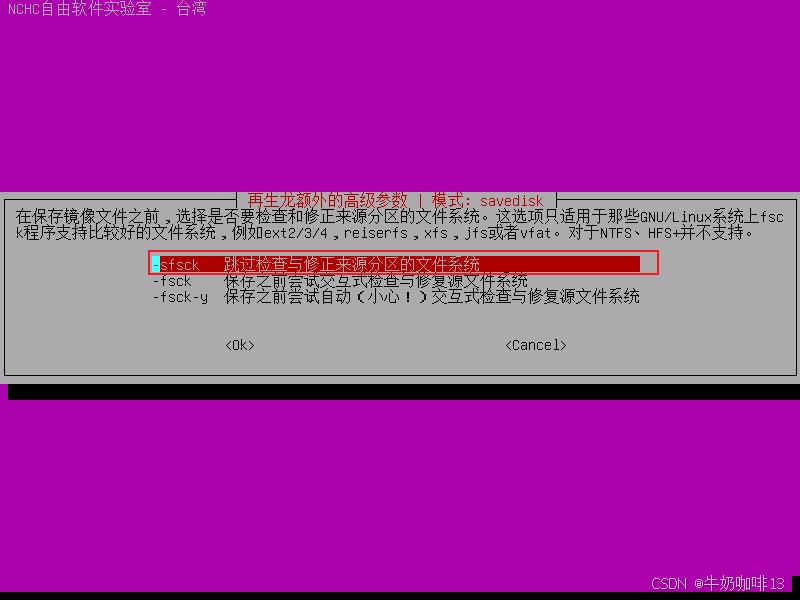
《18》选择默认的【-sfsck 跳过检查与修正来源分区的文件系统】按下Enter键,如下图所示:
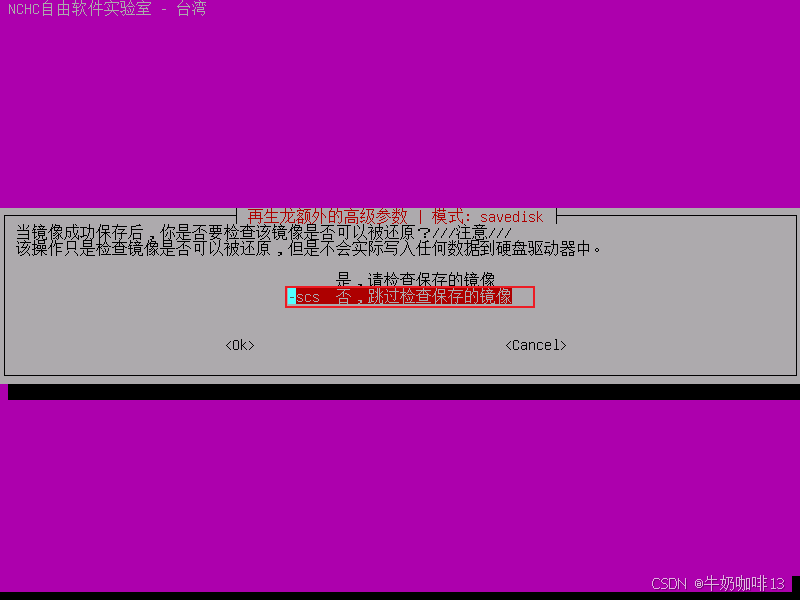
《19》可选择默认的【是,请检查保存的镜像】(我这里为了节省时间选择了-scs 否,跳过检查保存的镜像】)按下Enter键,如下图所示:
《20》选择【-senc 不对镜像加密】(根据实际情况需要是否选择加密)后按下Enter键,如下图所示:
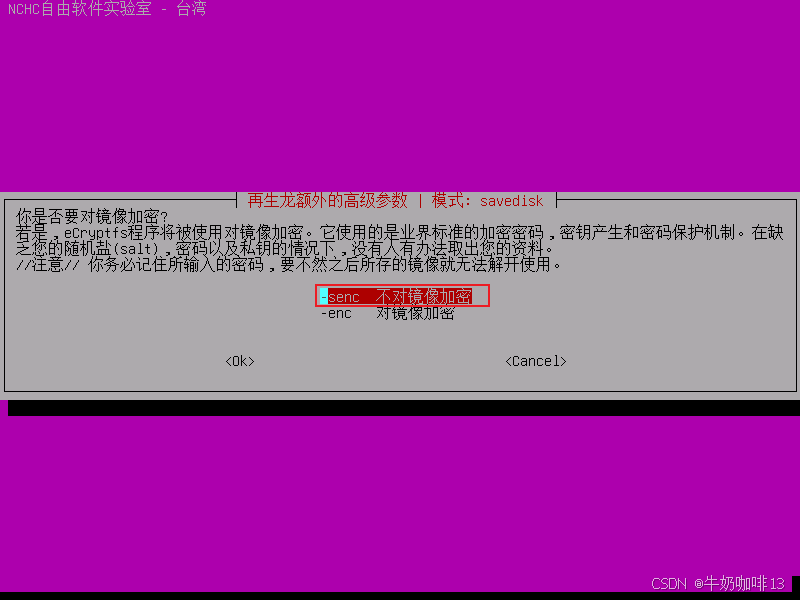
《21》选择【-p poweroff 关机】后按下Enter键,如下图所示:
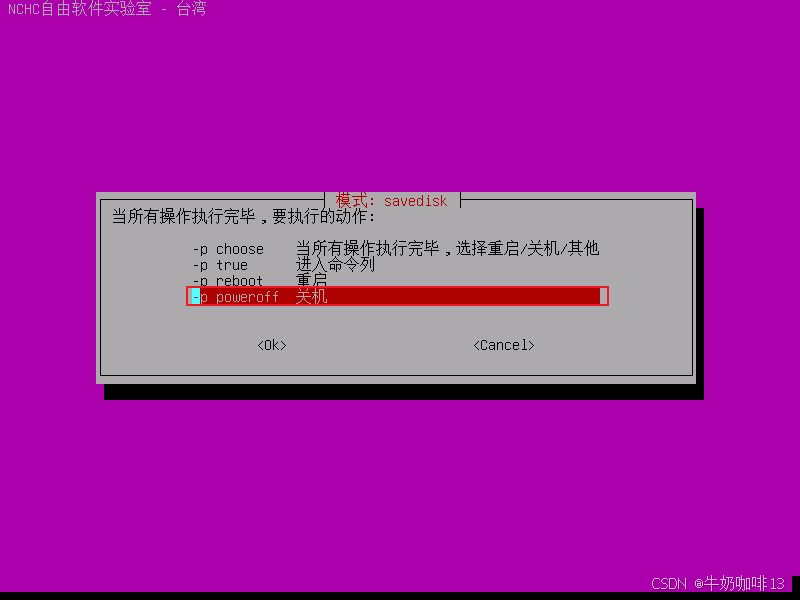
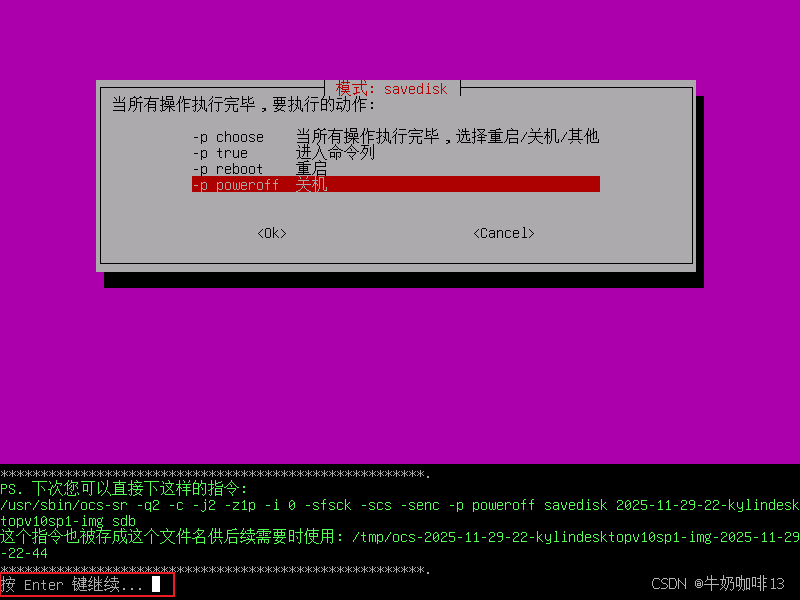
《22》检查无误后输入【y】后按下Enter键表示正式开始执行系统备份工作,如下图所示:
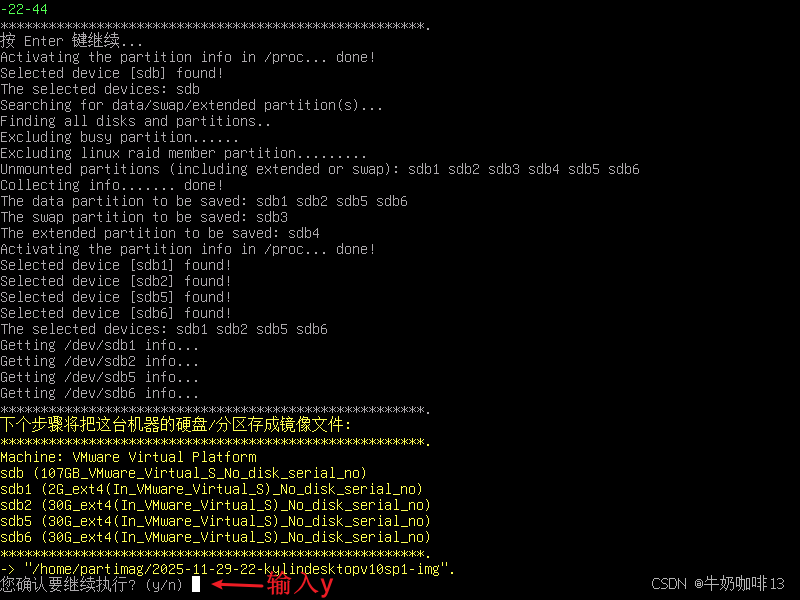
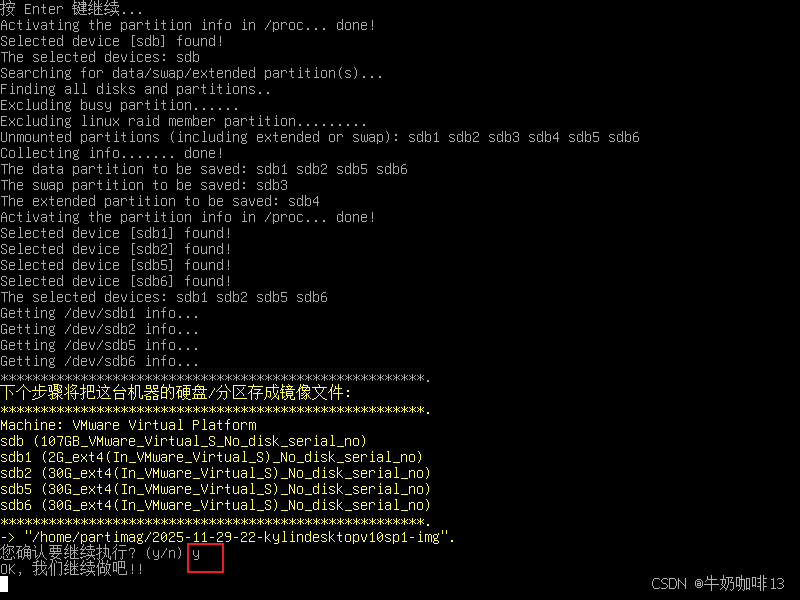
耐心等待银河麒麟桌面系统备份完成,大约10多分钟就备份完成了,系统备份完成后会自动关机。
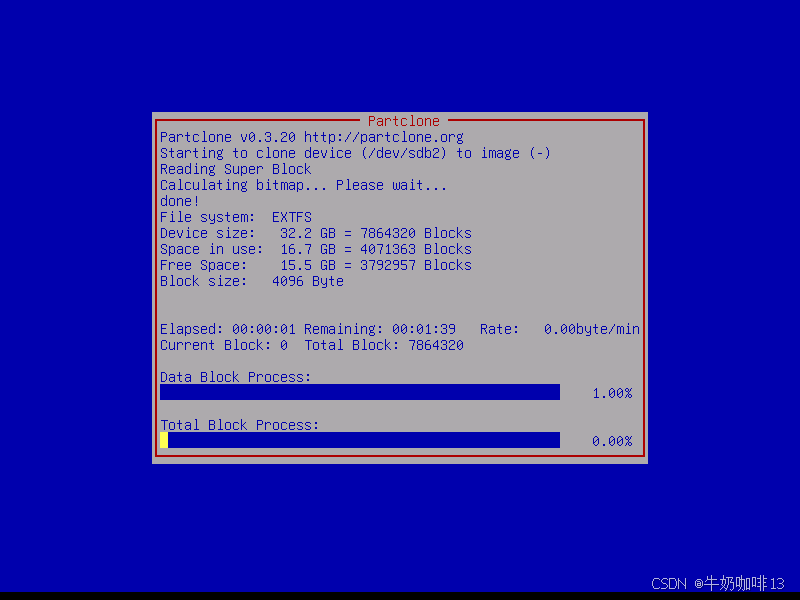
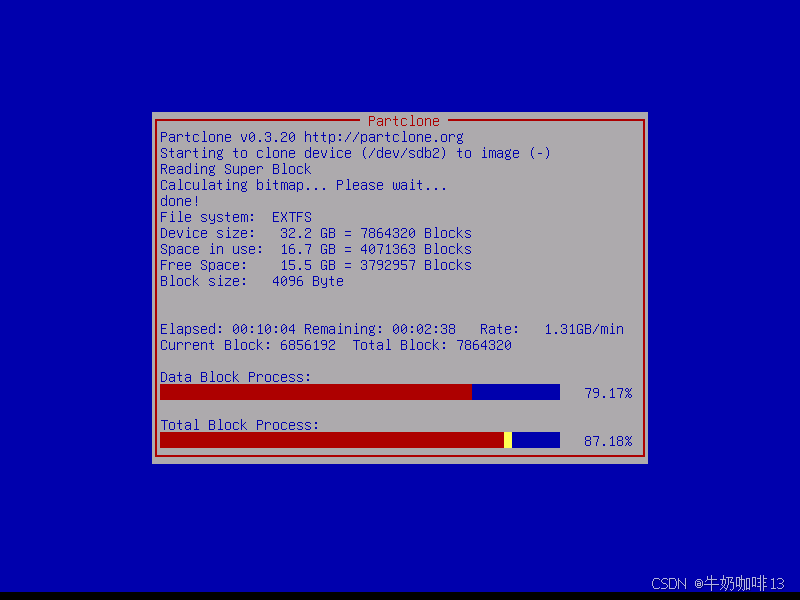
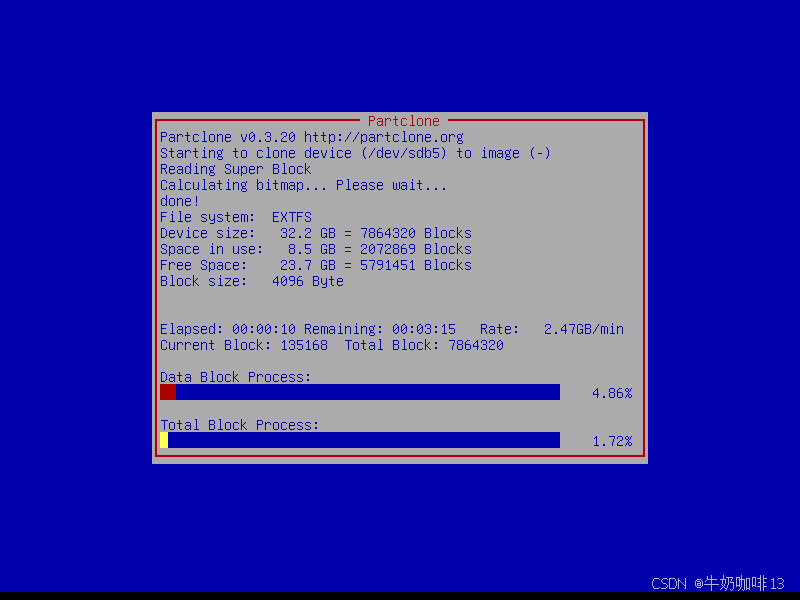
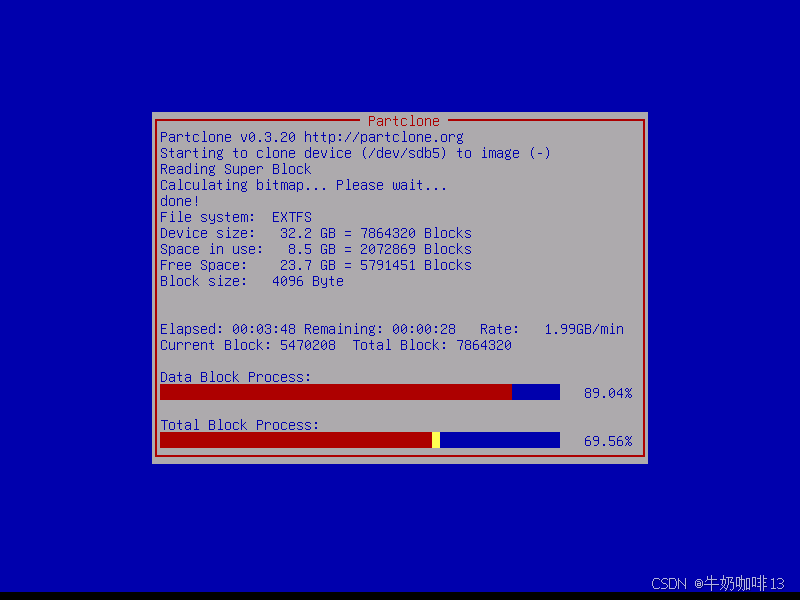
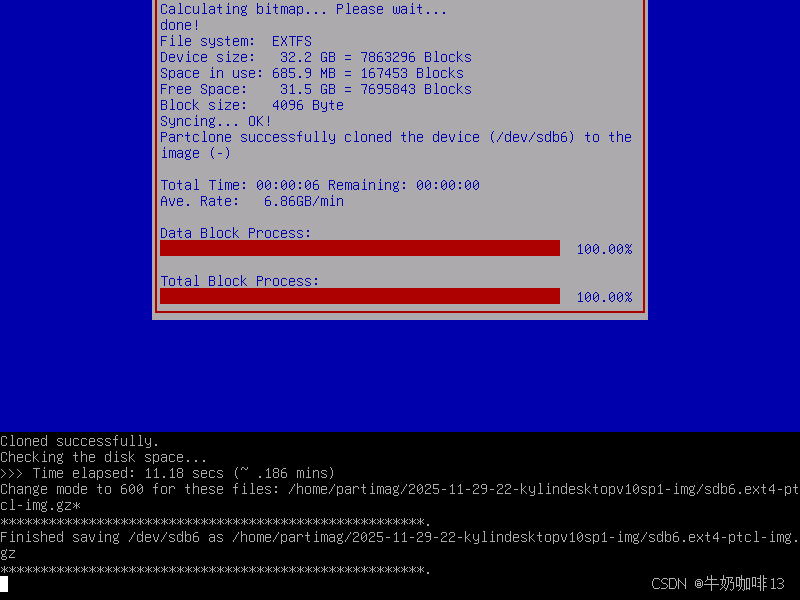
到这里恭喜你表示系统备份完成了。
3.2、使用再生龙通过ssh方式克隆备份系统(推荐)
3.2.1、准备一台ssh通信的服务器用于备份系统
需要准备一台服务器用于备份系统,且开启ssh服务与配置上对应的备份路径和备份账号:
bash
#查看准备用于备份系统的ssh服务端口与备份路径

#1-查看用于备份系统的服务器IP
ip a

#2-查看服务器的磁盘占用情况(用于将最大剩余可用空间做备份如【/data1/osback】)
df -hT

#3-查看用于备份系统的ssh服务及其端口
systemctl status sshd


#4-配置用于备份的账号密码,且将用于备份的目录属主属组设置为新创建的备份账号
useradd -m bk
passwd bk
chown bk:bk /data1/osback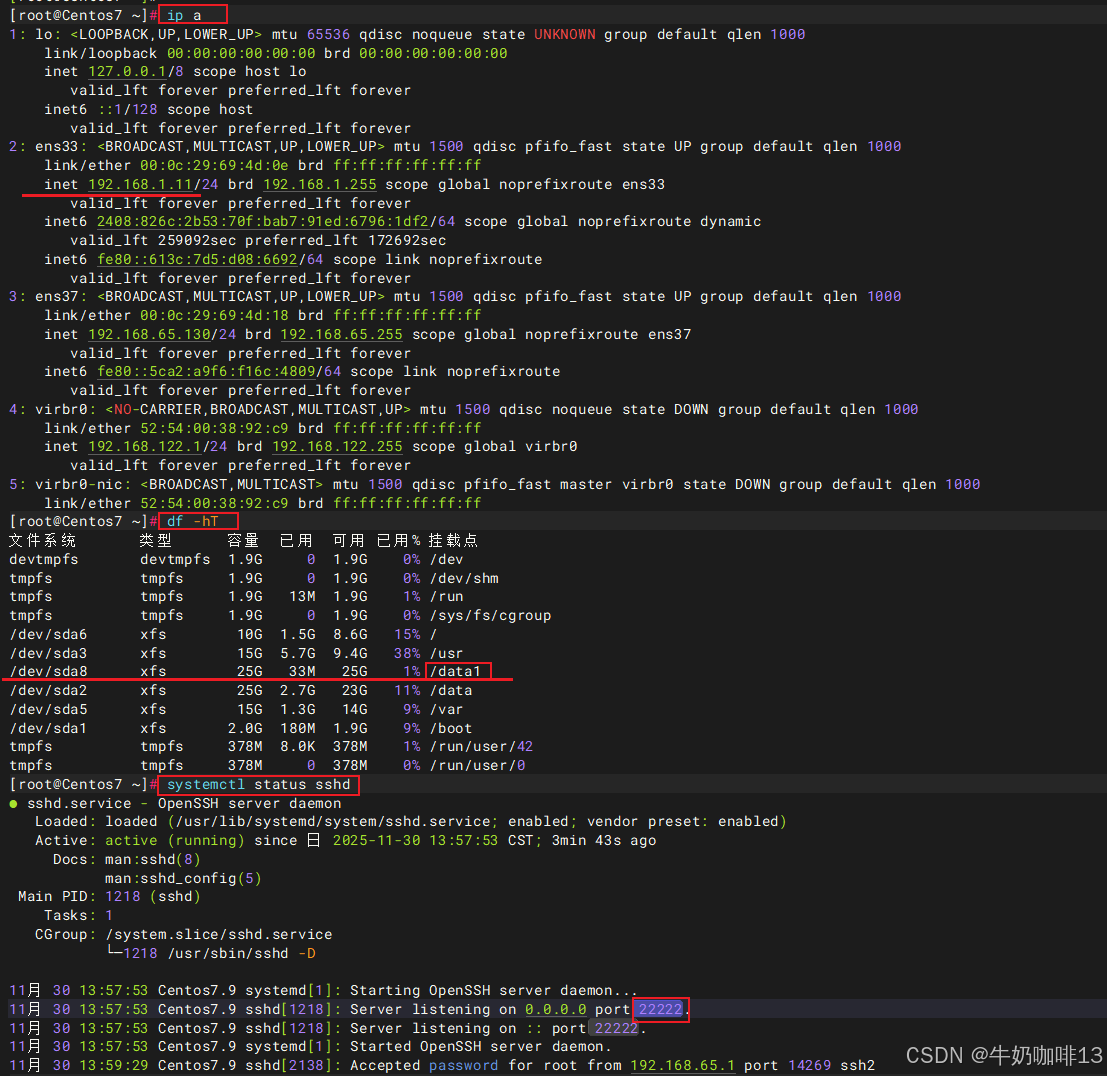
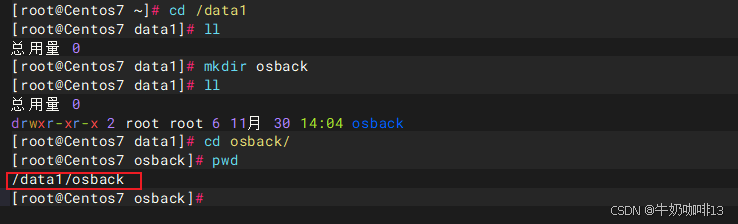
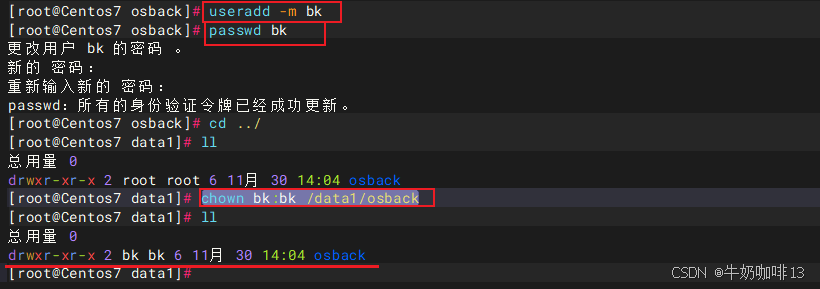
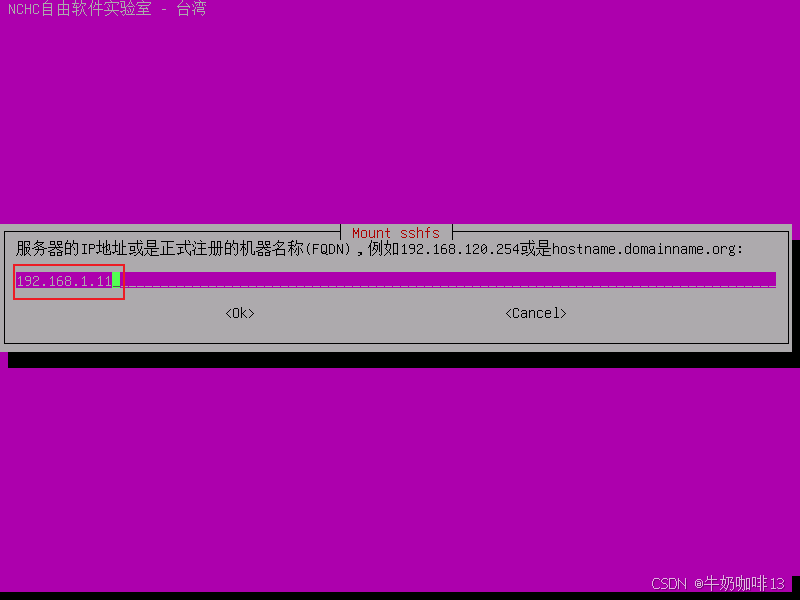
如:我这里获取到的用于备份系统的服务器的IP是【192.168.1.11】ssh端口是【22222】备份路径是【/data1/osback】备份用户是【bk】。
3.2.2、开始使用再生龙通过ssh方式克隆备份系统
《1》在需要备份系统的主机上插入U盘启动器,进入系统引导界面选择再生龙【clonezilla-live-jammy-amd64.iso】后按下Enter键进入,下图所示:
《2》选择【Boot in nomal mode】(正常引导模式)后按下Enter键正式进入再生龙,如下图所示:
《3》使用默认的第一个【Clonezilla live (VGA 800x600)】后按下Enter键进入,如下图所示:
《4》选择【zh_CN.UTF8 Chinese (Simplified) | 简体中文】后按下Enter键,如下图所示:
《5》使用默认的【Keep 使用默认键盘配置-美式键盘】后安下Enter键,如下图所示:
《6》选择【Start_Clonezilla使用再生龙】后按下Enter键,如下图所示:
《7》选择【device-image 硬盘/分区存到/来自镜像文件】按下Enter键,如下图所示:
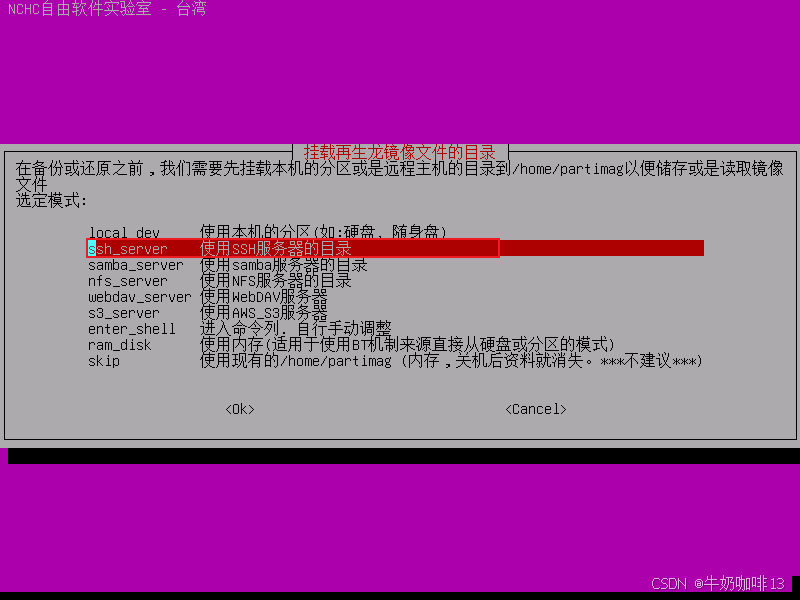
《8》选择【ssh_server 使用SSH服务器的目录】后按下Enter键继续,如下图所示:
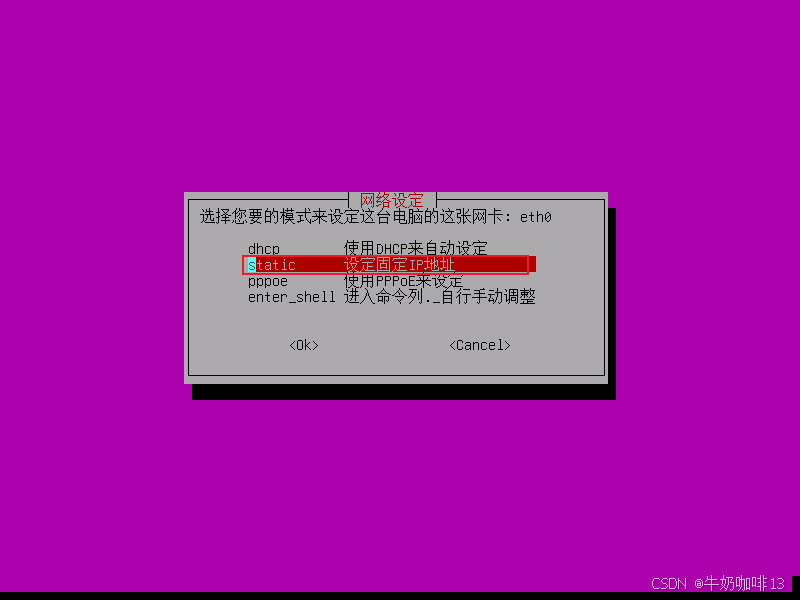
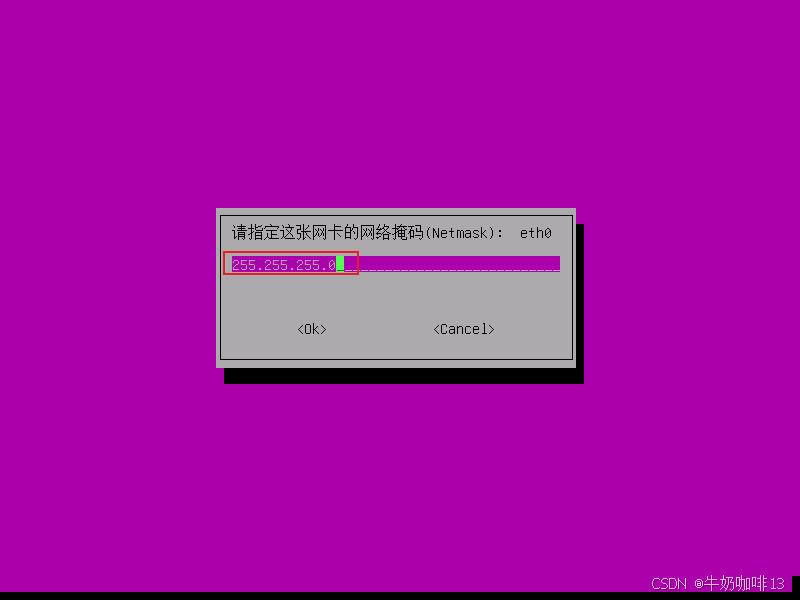
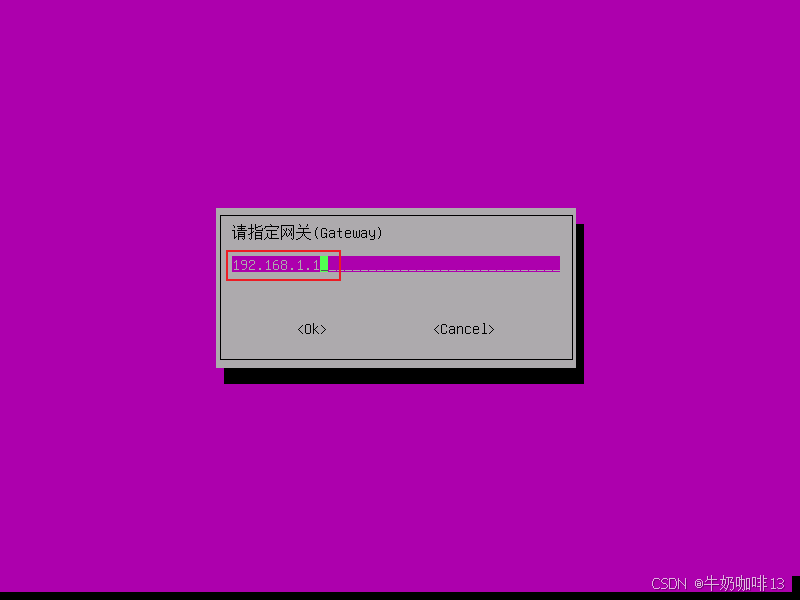
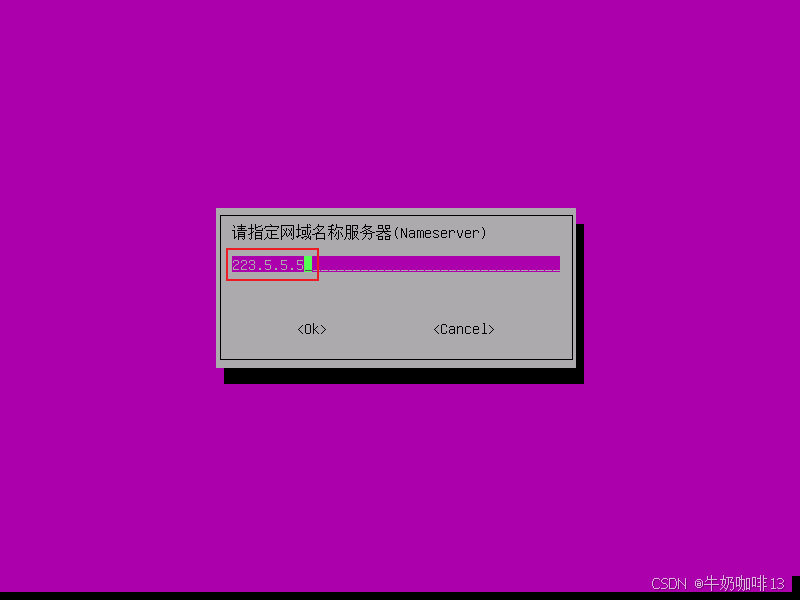
《9》选择【static 设定固定IP地址】来配置该服务器的IP内容(输入该服务器的ip、掩码和网关,域名随便填写)每个内容配置好后就按下Enter键即可,如下图所示:
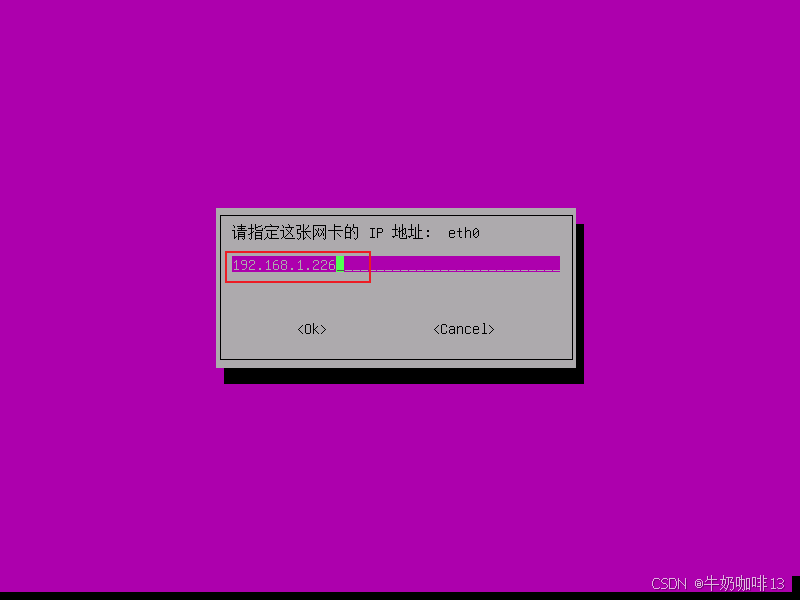
《10》配置需要将本系统备份到远程服务器的IP(如:我这里是192.168.1.11)后按下Enter键即可,如下图所示:
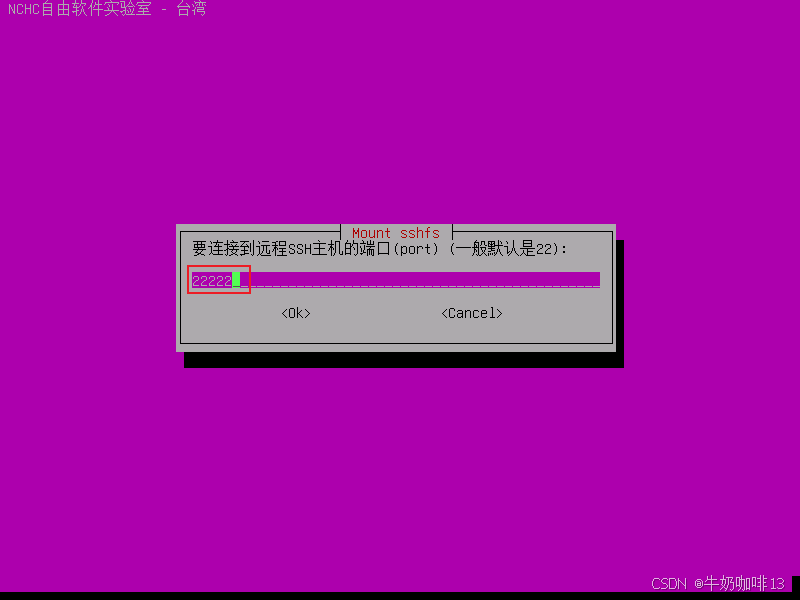
配置远端用来备份该系统的服务器ssh端口(如:我这里是22222【一般是22端口】)后按下Enter键,如下图所示:
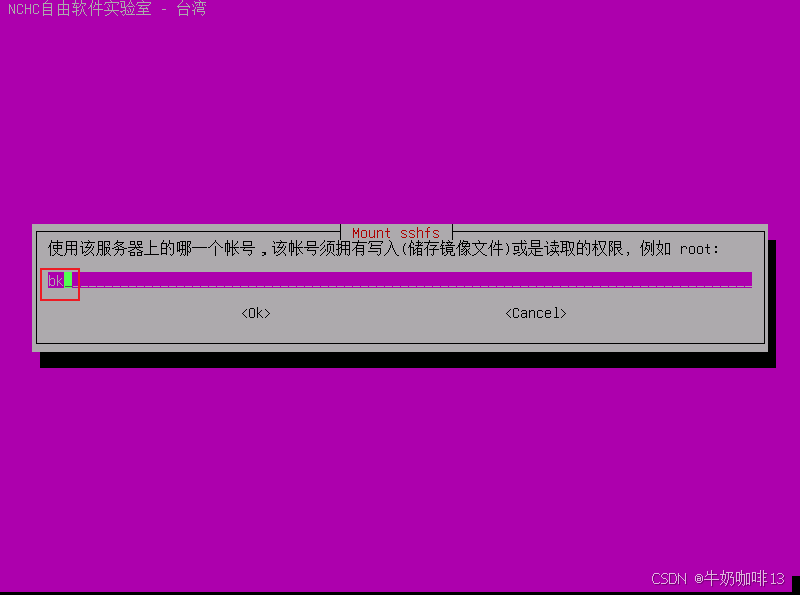
配置远端用来备份该系统的服务器的账号(如:我这里是bk)后按下Enter键,如下图所示:
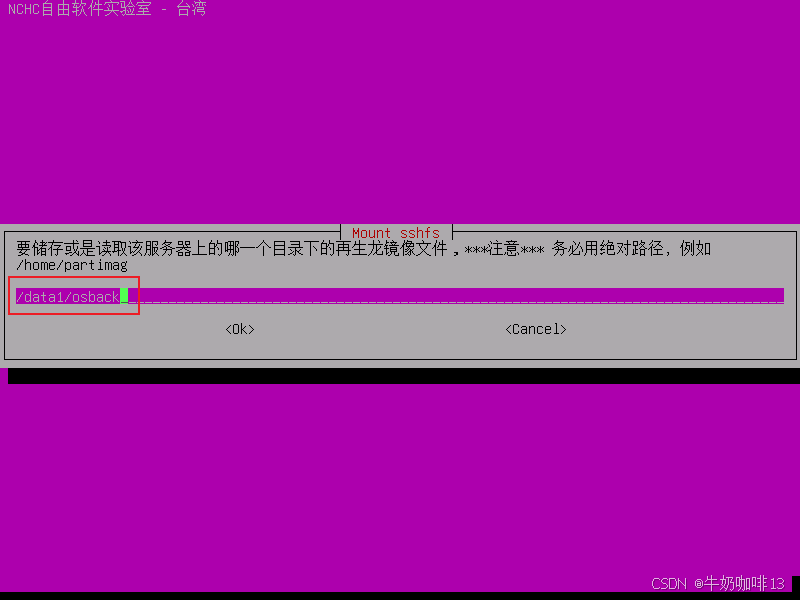
配置远端用来备份该系统的服务器的备份系统路径(如:我这里是/data1/osback)后按下Enter键,如下图所示:
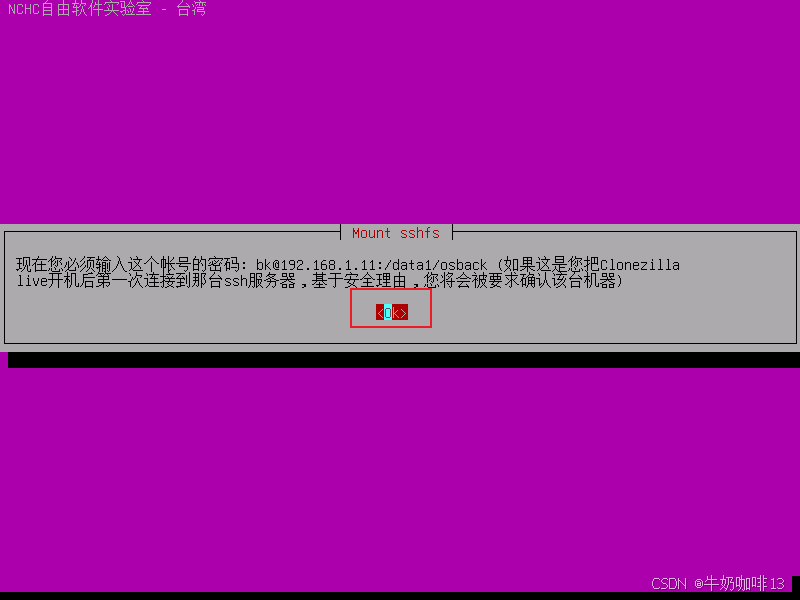
按下Enter键后输入yes,接着输入远端用来备份该系统的服务器的bk账号密码后按下Enter键即可,如下图所示:
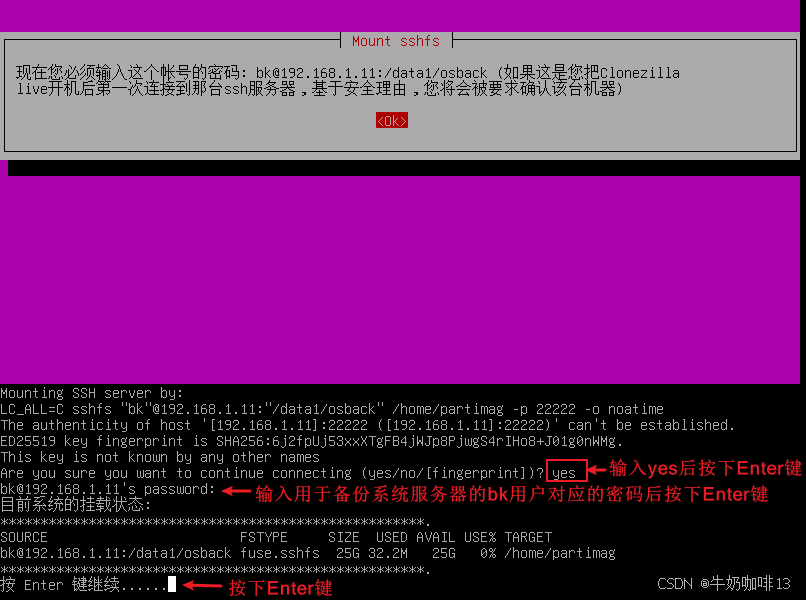
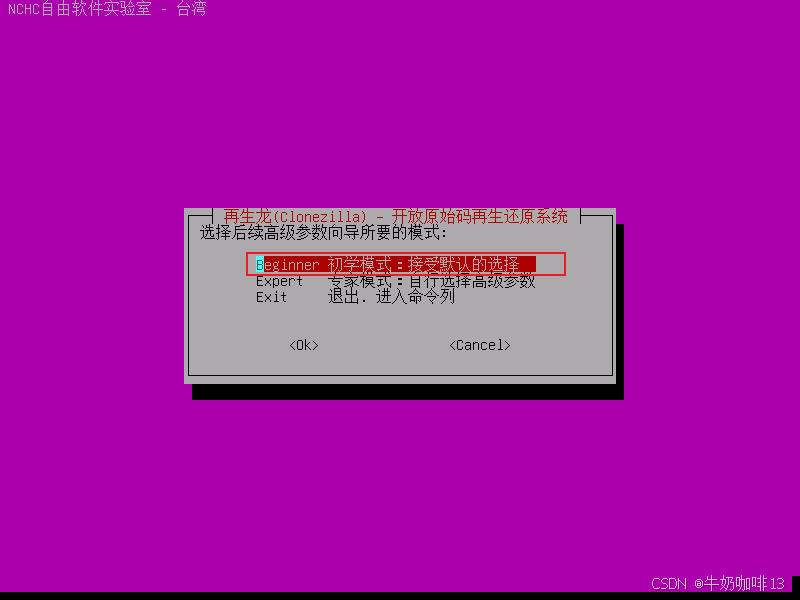
《11》选择【Beginner 初学模式:接受默认的选择】后按下Enter键,如下图所示:
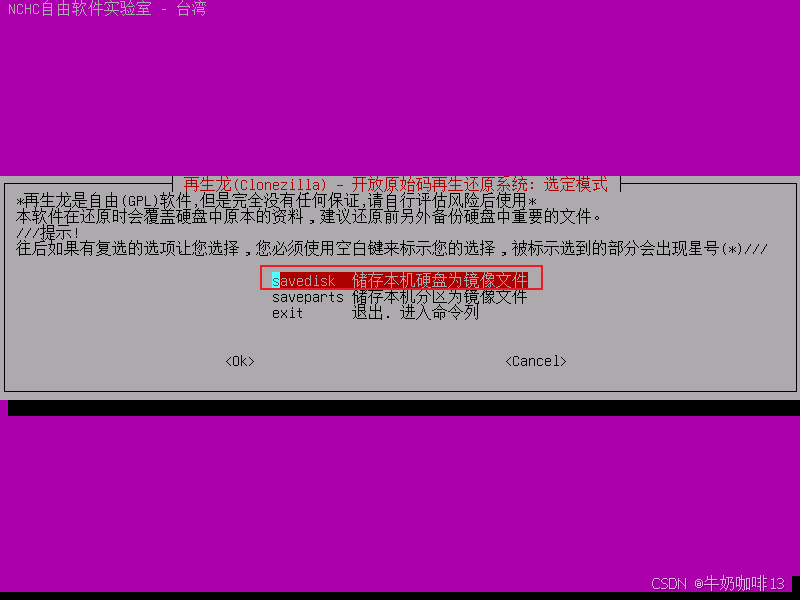
《12》选择【Savedisk 存储本机硬盘位镜像文件】后按下Enter键,如下图所示:
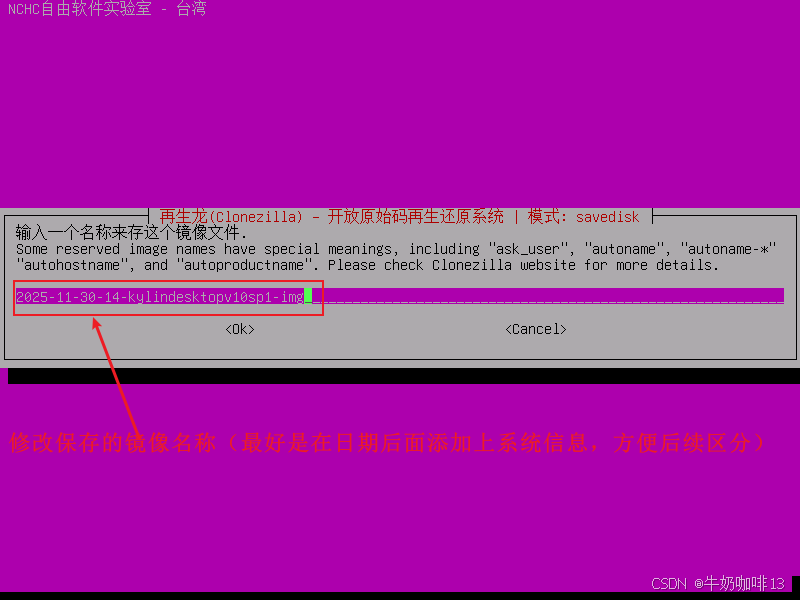
《13》修改默认的日期作为镜像名称在日期后面添加上备份系统的名称版本信息(如:2025-11-30-14-kylindesktopv10sp1-img),方便我们后续使用区分后按下Enter键,如下图所示:
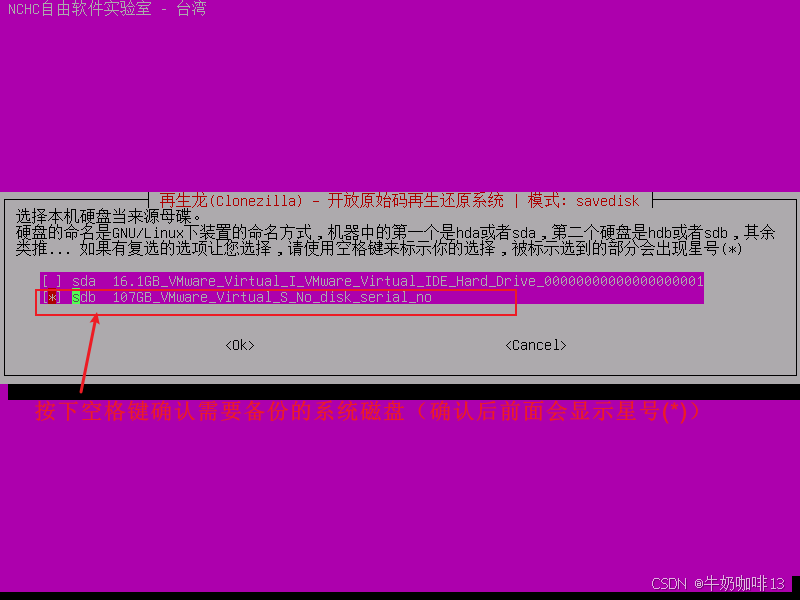
《14》选择需要备份的系统所属磁盘后按下空格键选中后会在左侧括号中显示星号(*)后按下Enter键,如下图所示:
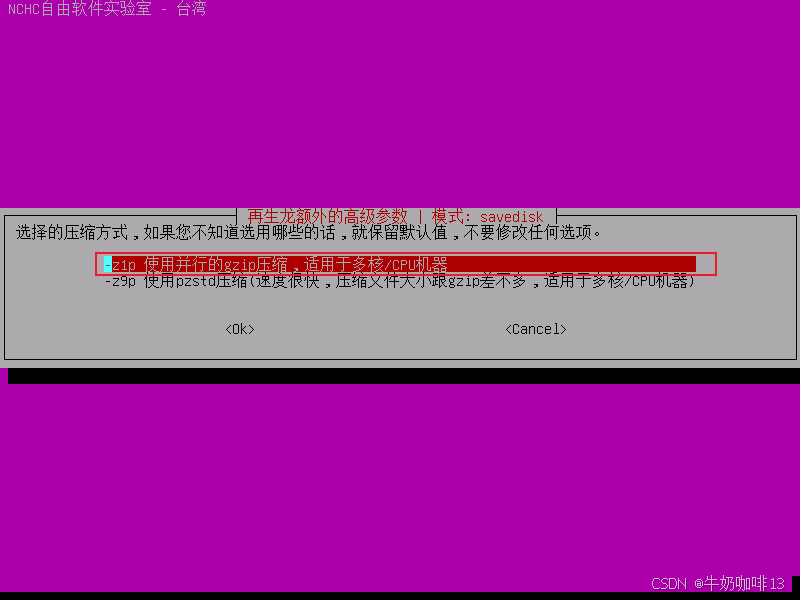
《15》选择默认的【-z1p 使用并行的gzip压缩,适用于多核CPU机器】后按下Enter键,如下图所示:
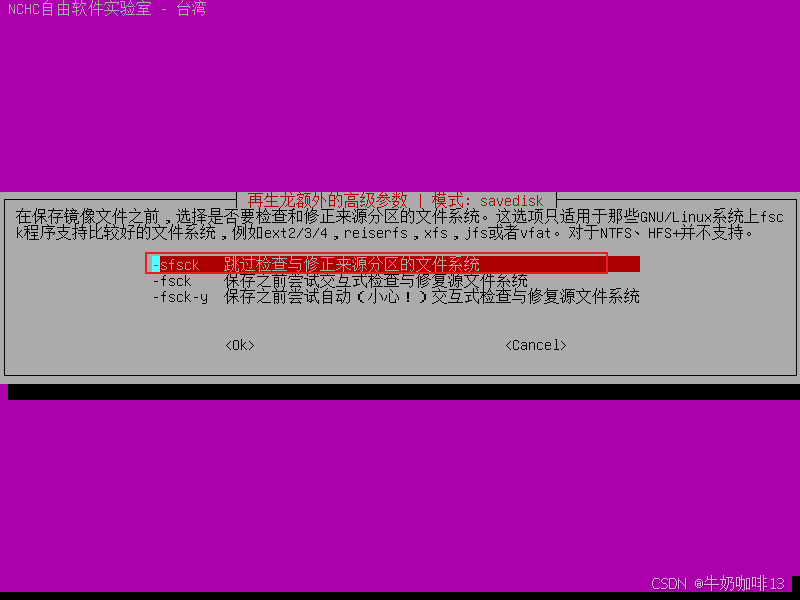
《16》选择【-sfsck 跳过检查与修正来源区分的文件系统】后按下Enter键,如下图所示:
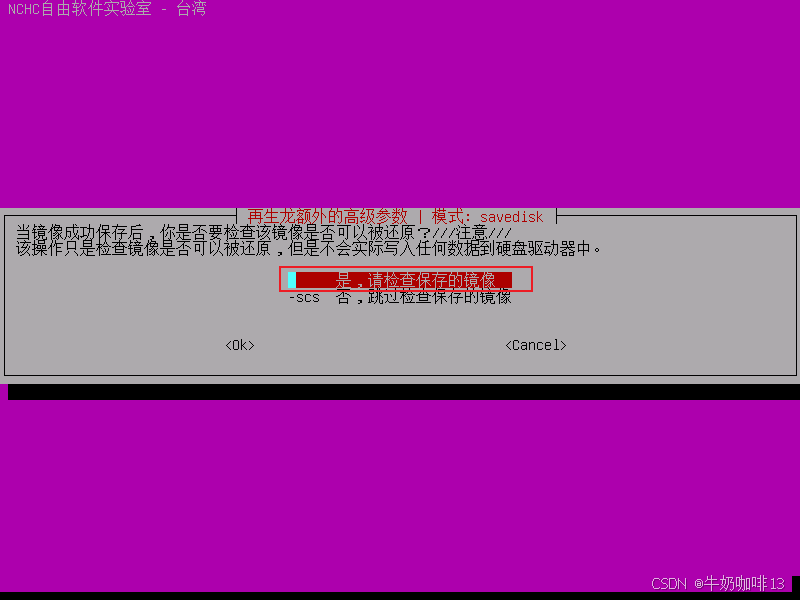
《17》选择默认的【是,请检查保存的镜像】后按下Enter键,如下图所示:
《18》选择【-senc 不对镜像加密】(具体是否对镜像加密取决于自身情况)后按下Enter键,如下图所示:
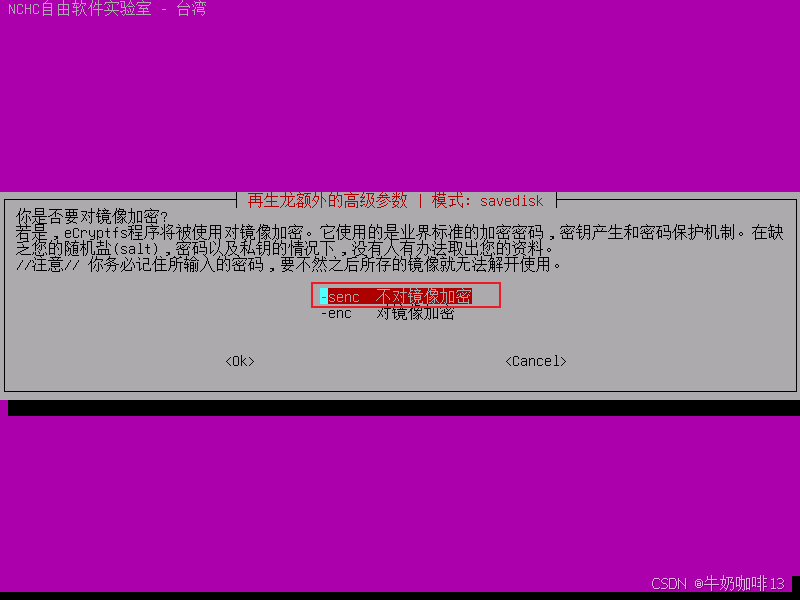
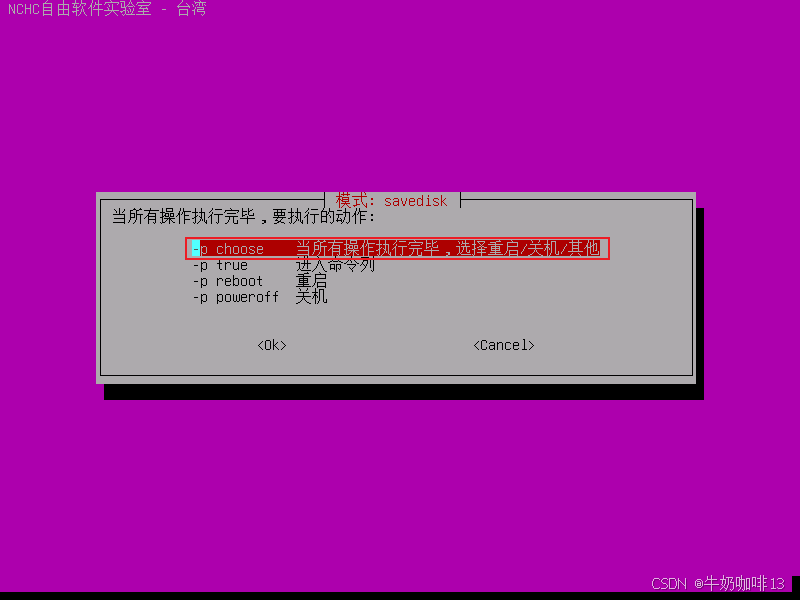
《19》选择默认的【-p choose 当所有操作执行完毕,选择重启/关机/其他】后按下Enter键,如下图所示:
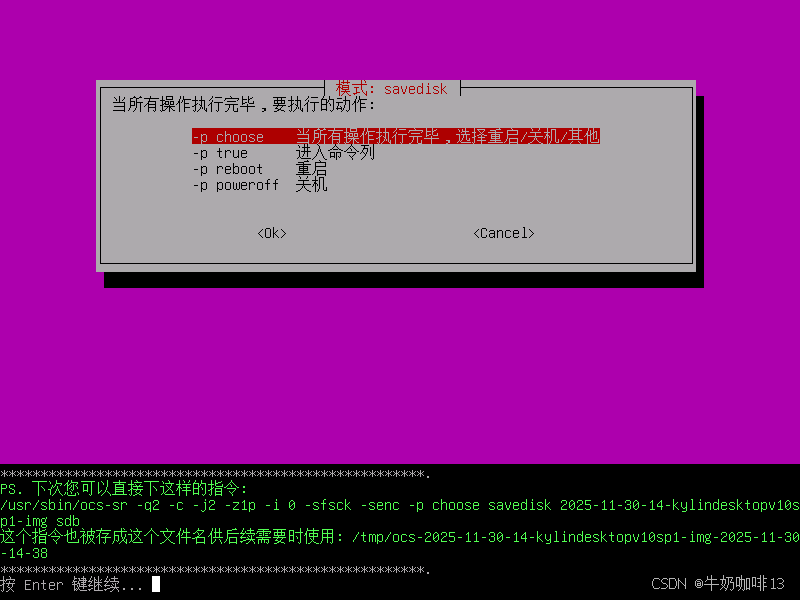
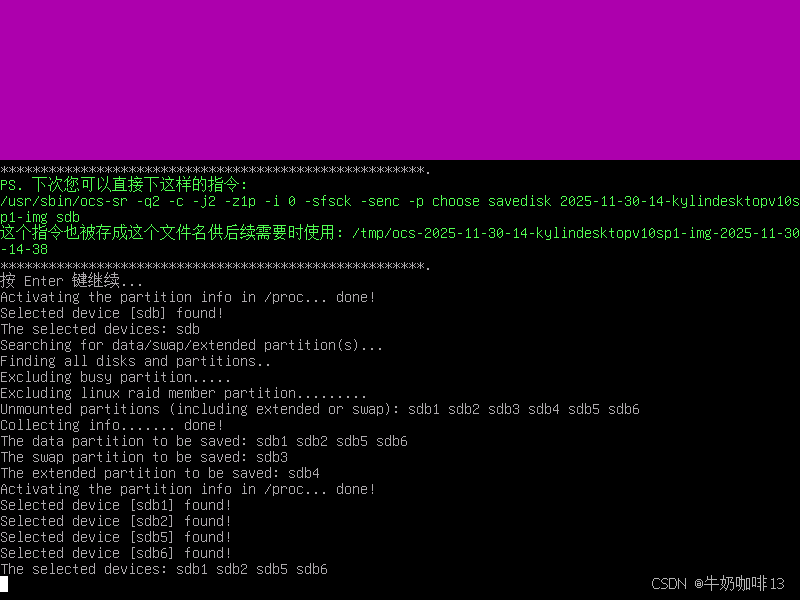
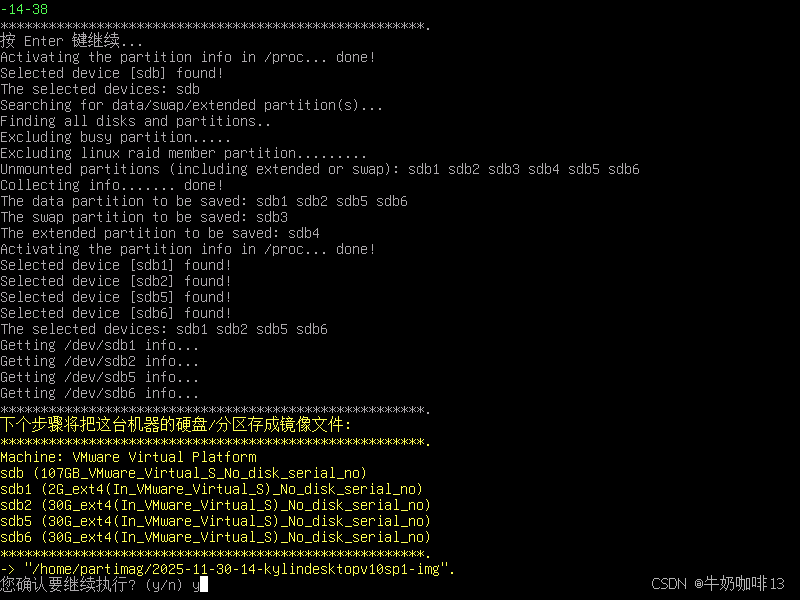
扫描出需要备份系统的所有磁盘后会给出提示是否执行输入y表示开始备份系统,n表示退出备份,我这里选择输入y后按下Enter键,如下图所示:
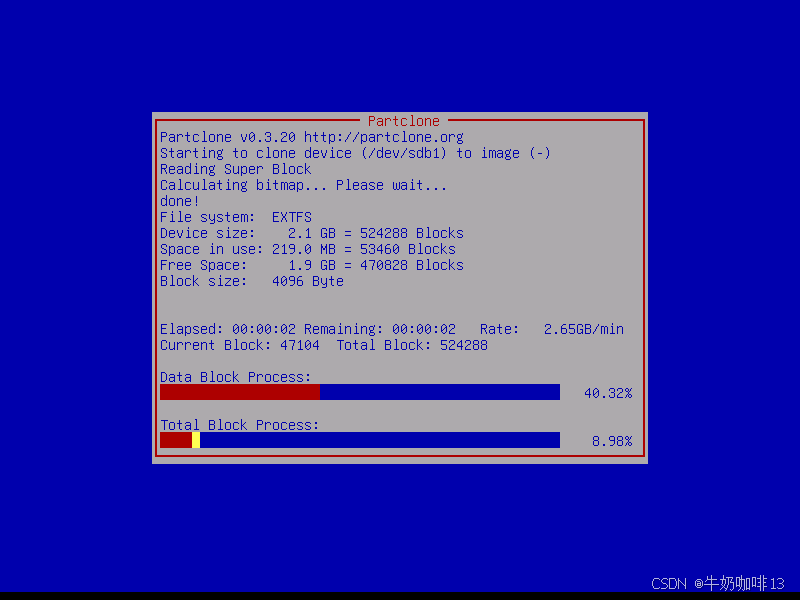
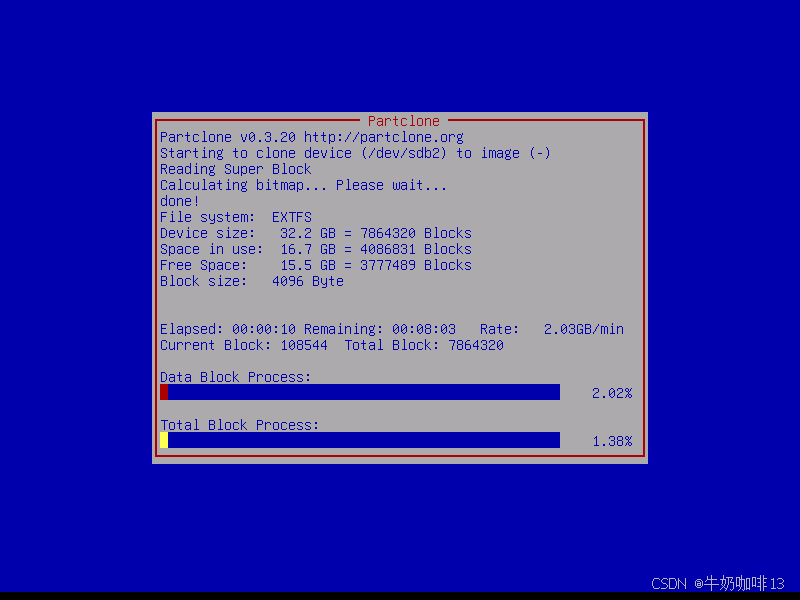
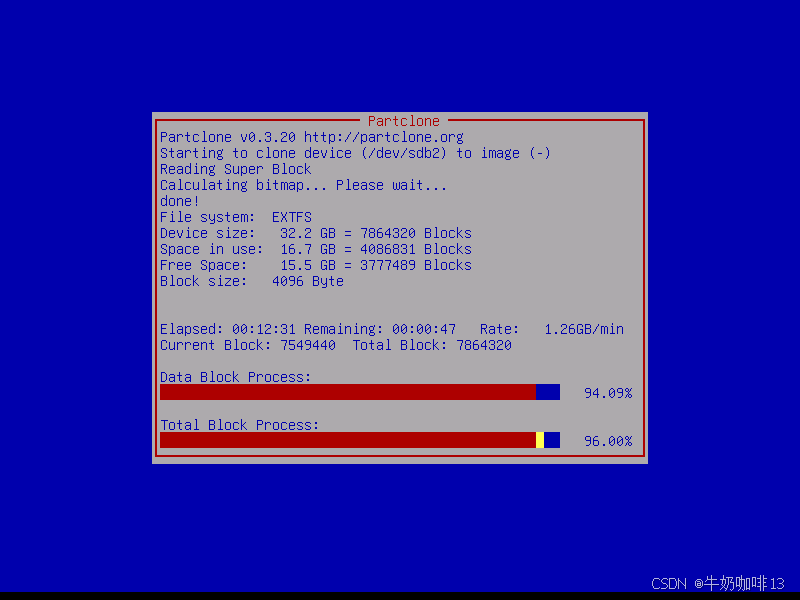
《20》再生龙工具开始对系统的各个磁盘分区内容进行备份,耐心等待备份完成,大概10分钟左右完成,如下图所示:
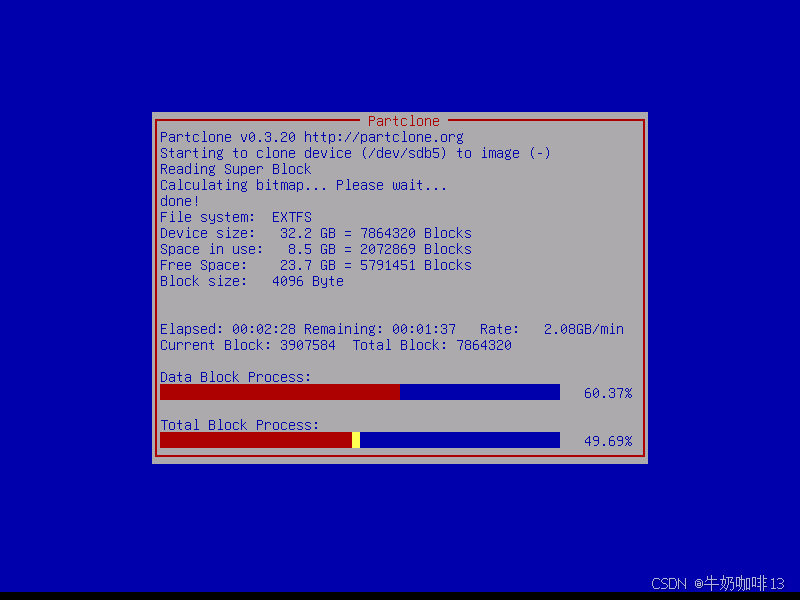
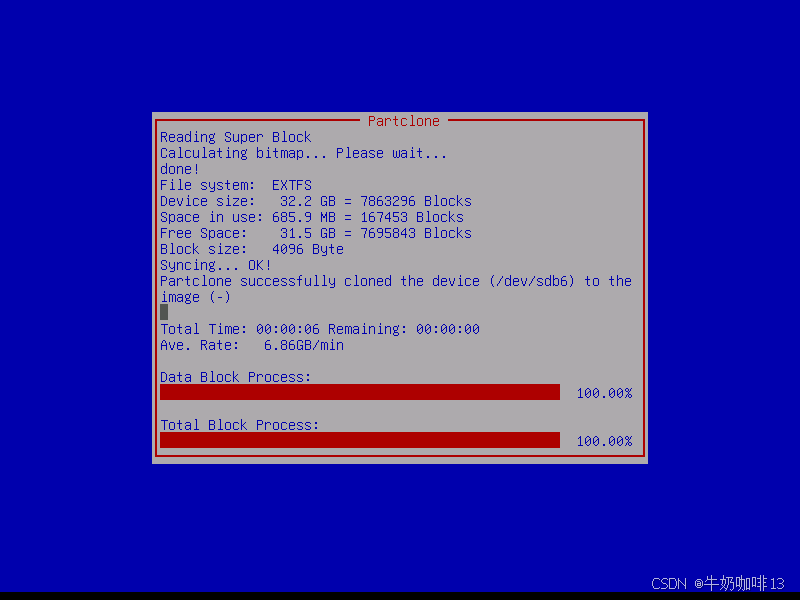
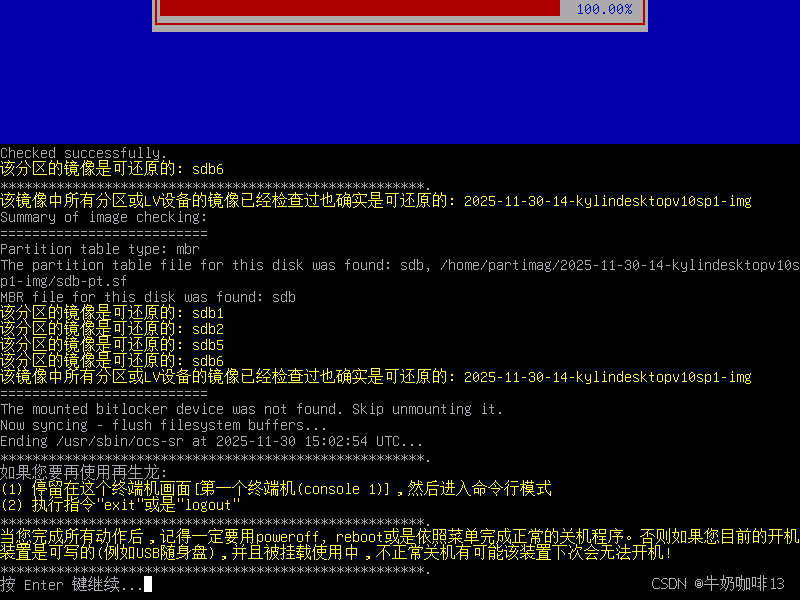
《21》系统备份完成后会开始进行备份好的镜像检查(用来确定当前备份的镜像是否完整,正常可还原)如下图所示:
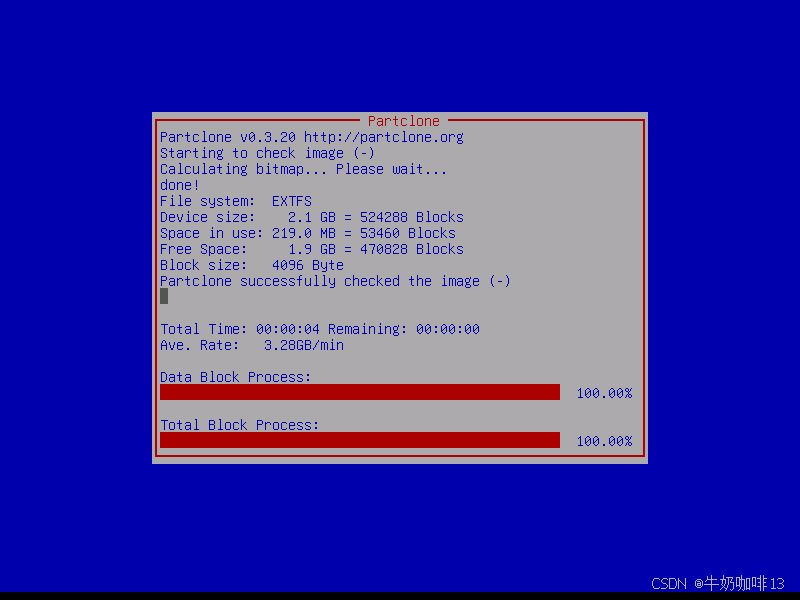
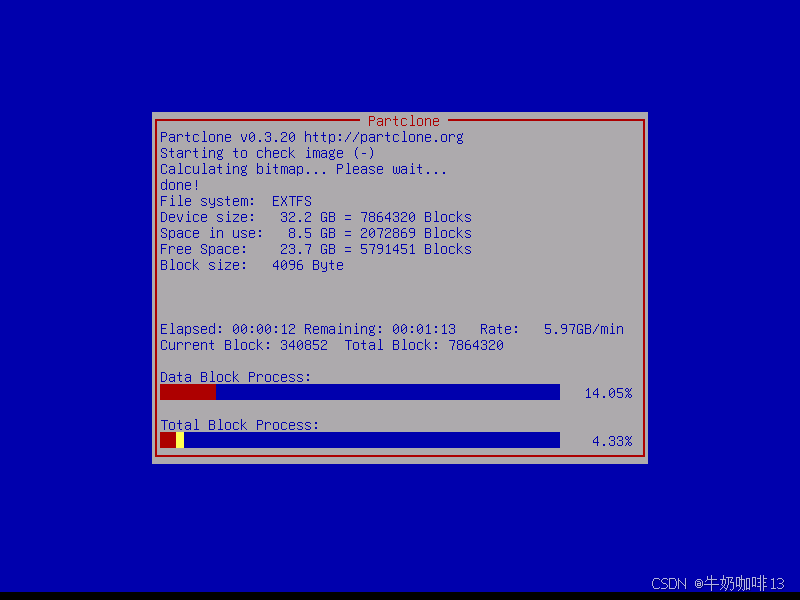
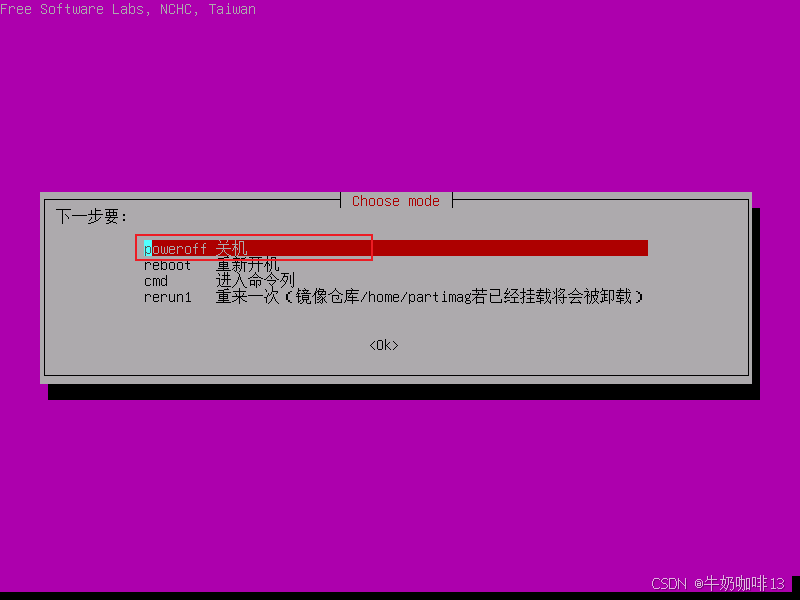
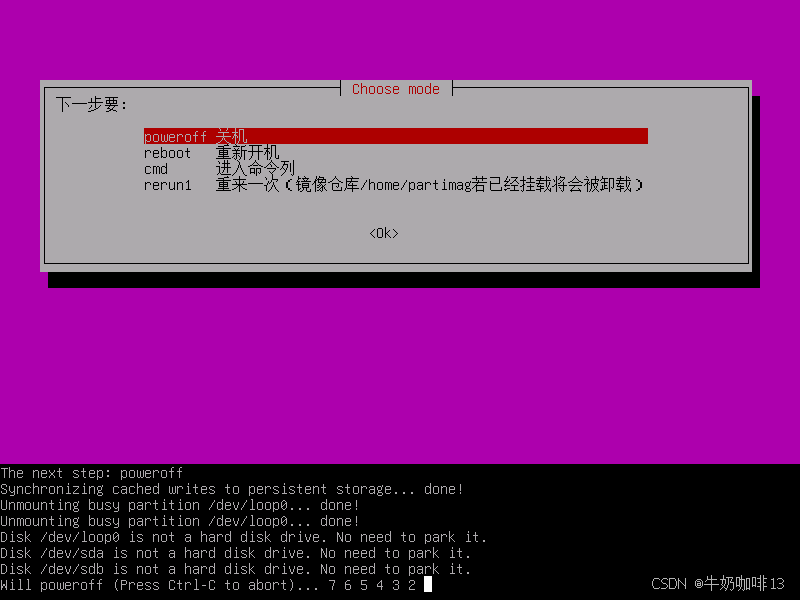
《22》对备份好的镜像检查完成后会给出一份概要(说明当前备份的镜像是否可以还原)然后按下Enter键,然后选择关机即可,如下图所示:
到这里恭喜你,使用再生龙通过ssh方式克隆备份系统成功完成了。
3.3、使用再生龙通过备份快速还原系统
注意:使用再生龙通过备份还原系统前,需要确认还原的这台电脑的硬盘空间必须要大于等于备份系统主机的磁盘空间。
3.3.1、获取已经备份好的系统所在服务器信息
bash
#查看准备用于备份系统的ssh服务端口与备份路径

#1-查看用于备份系统的服务器IP
ip a

#2-查看用于备份系统的ssh服务及其端口
systemctl status sshd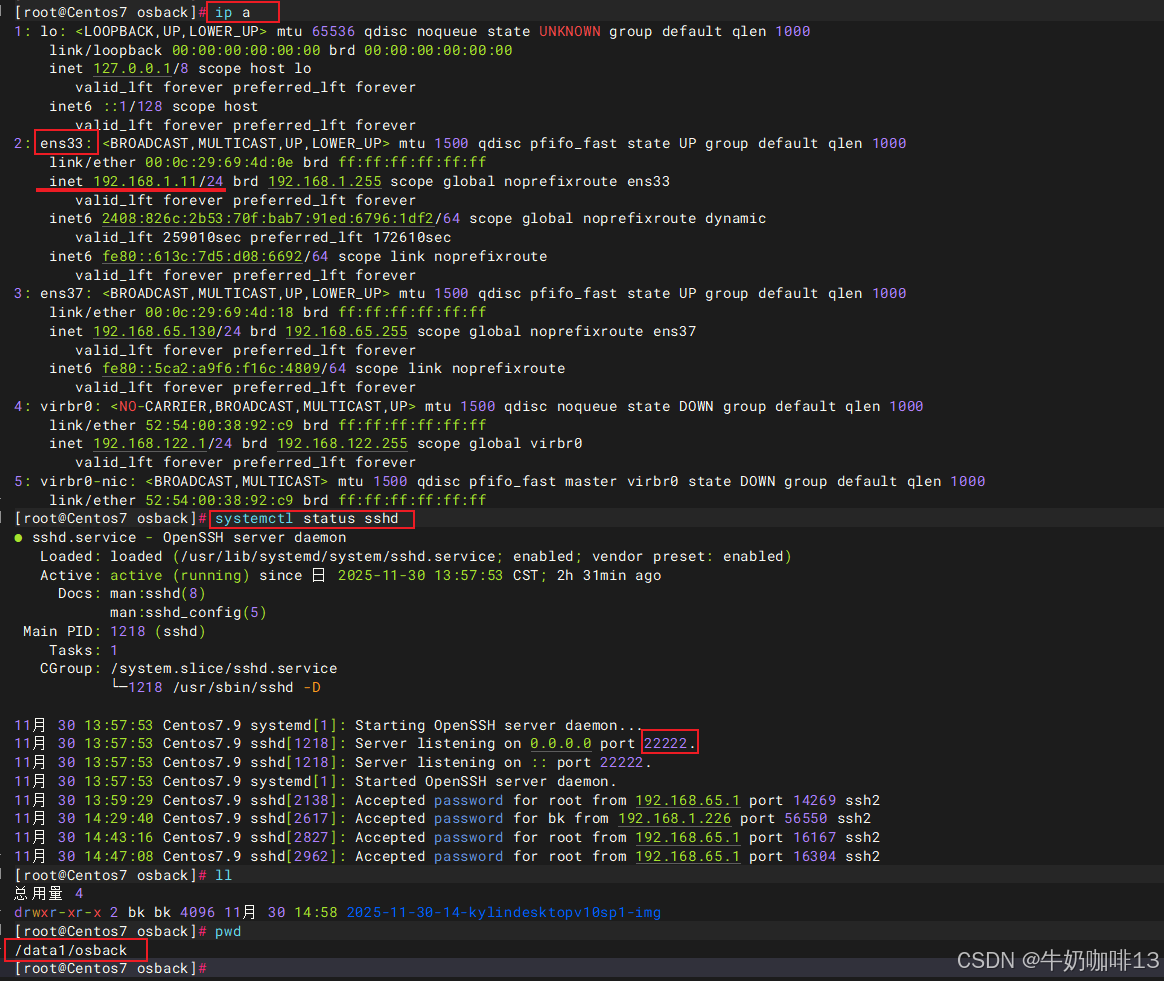
如:我这里获取到的用于备份系统的服务器的IP是【192.168.1.11】ssh端口是【22222】备份路径是【/data1/osback】备份用户是【bk】。
3.3.2、使用再生龙通过ssh方式将备份的系统快速还原
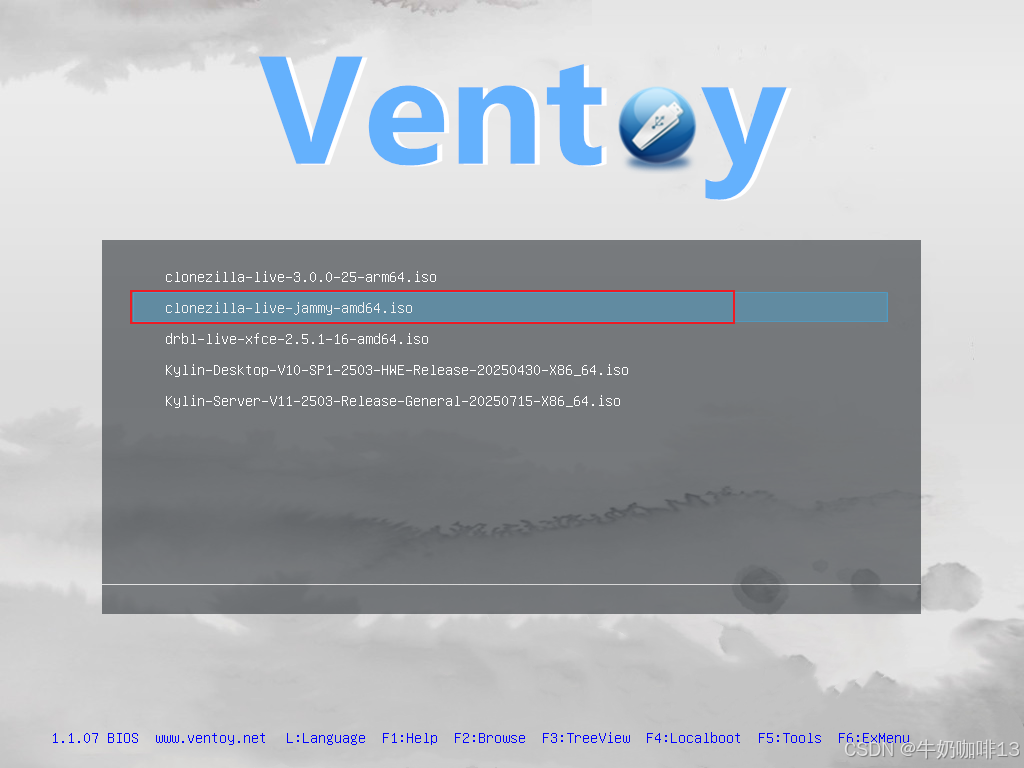
《1》在一台需要恢复的主机上插入U盘启动器,进入系统引导界面选择再生龙【clonezilla-live-jammy-amd64.iso】后按下Enter键进入,下图所示:
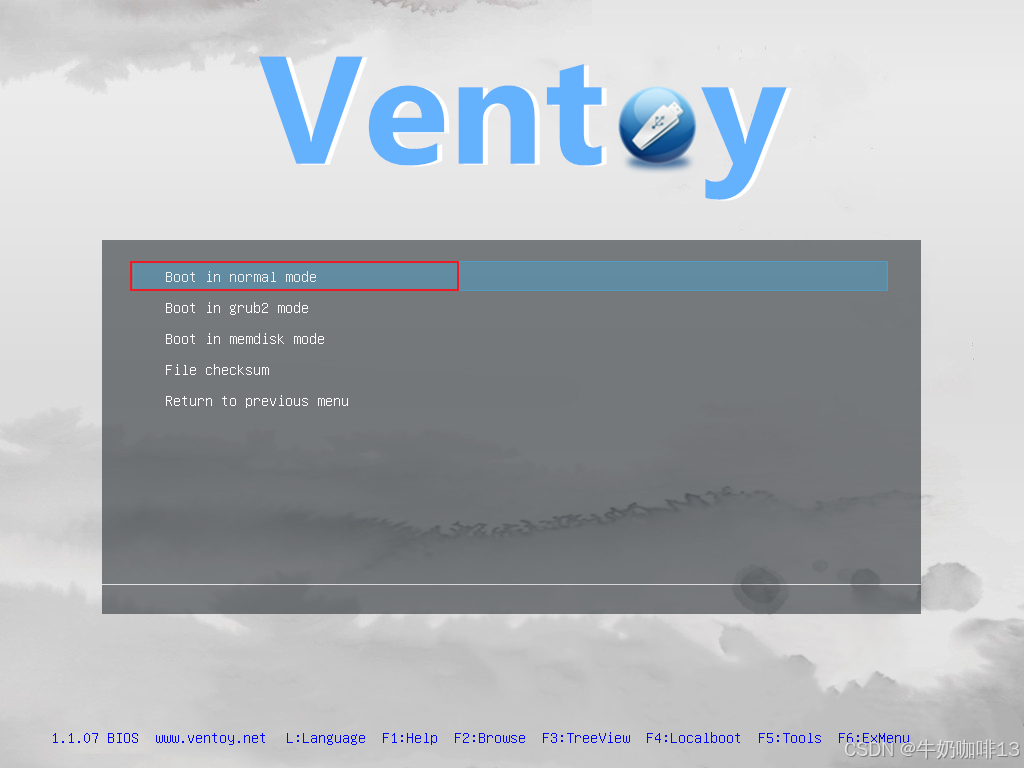
《2》选择【Boot in nomal mode】(正常引导模式)后按下Enter键正式进入再生龙,如下图所示:
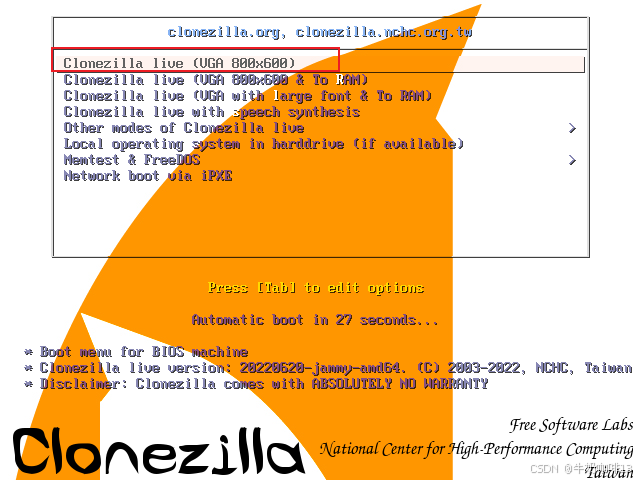
《3》使用默认的第一个【Clonezilla live (VGA 800x600)】后按下Enter键进入,如下图所示:
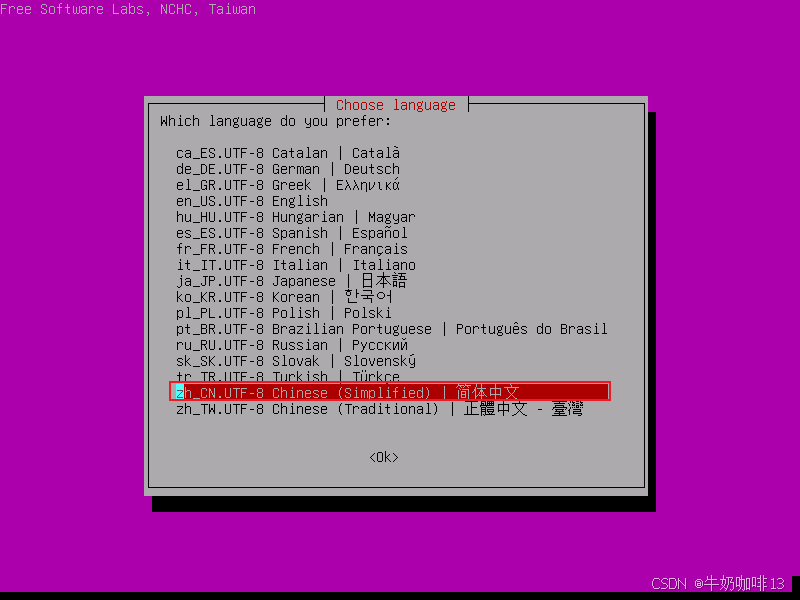
《4》选择【zh_CN.UTF8 Chinese (Simplified) | 简体中文】后按下Enter键,如下图所示:
《5》使用默认的【Keep 使用默认键盘配置-美式键盘】后安下Enter键,如下图所示:
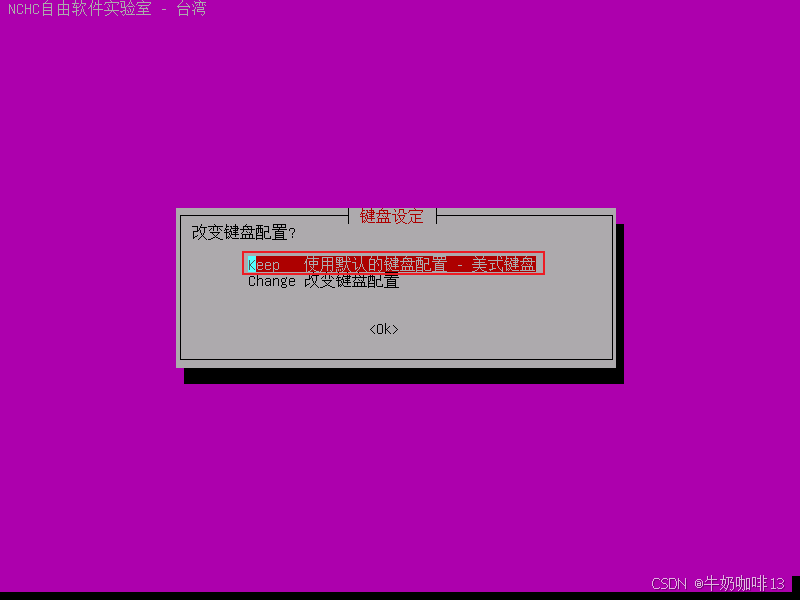
《6》选择【Start_Clonezilla使用再生龙】后按下Enter键,如下图所示:
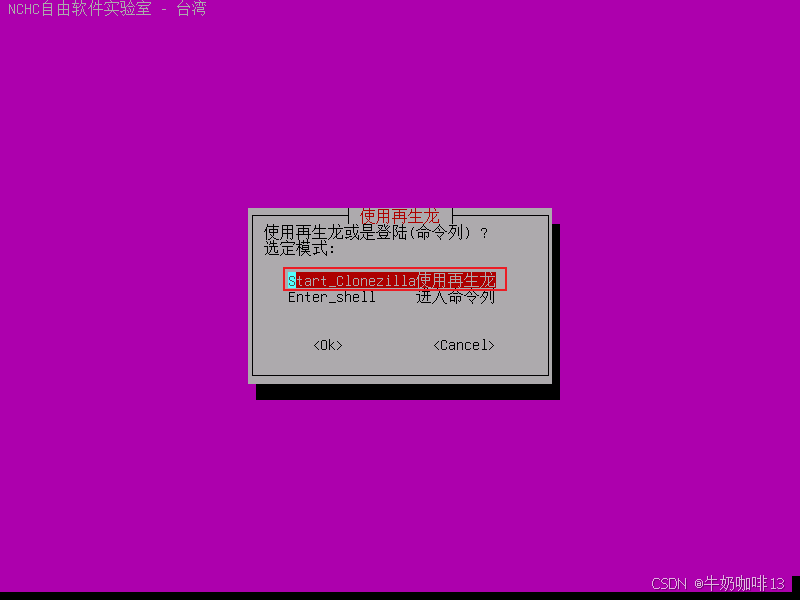
《7》选择【device-image 硬盘/分区存到/来自镜像文件】后按下Enter键,如下图所示:
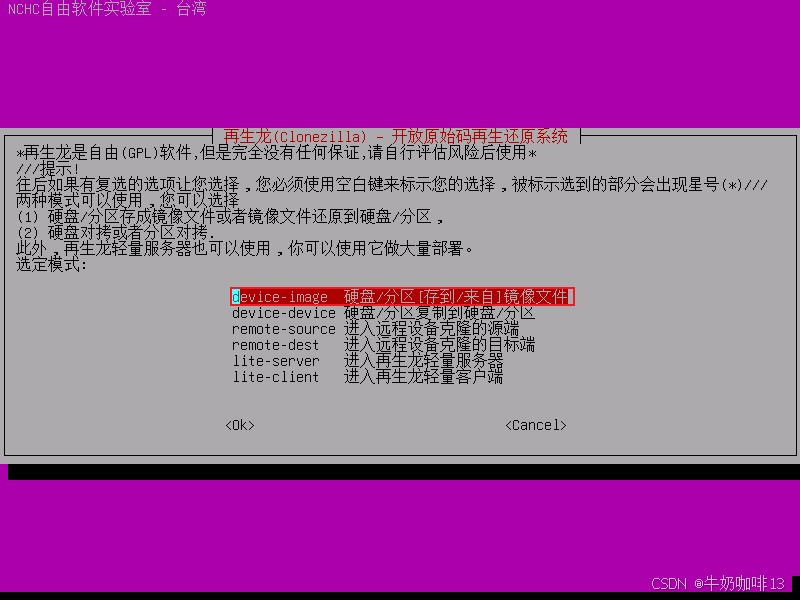
《8》选择【ssh_server 使用SSH服务器的目录】后按下Enter键,如下图所示:
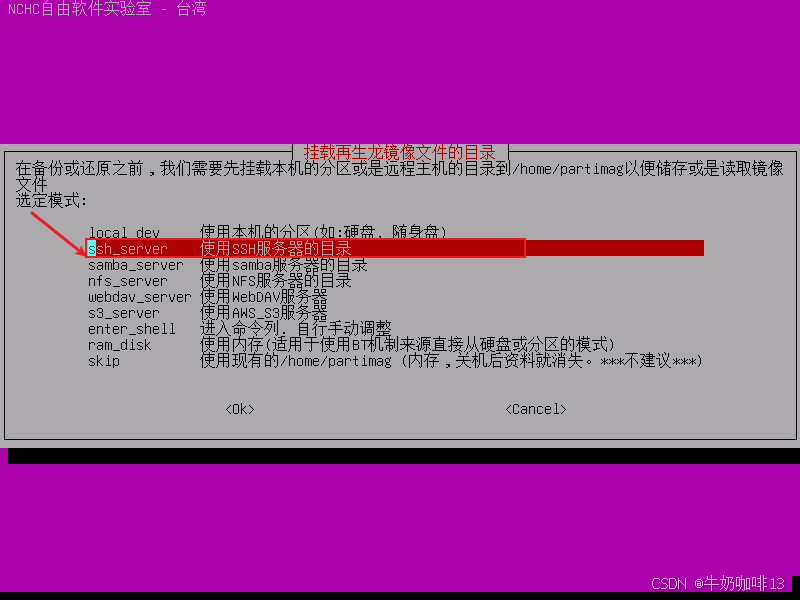
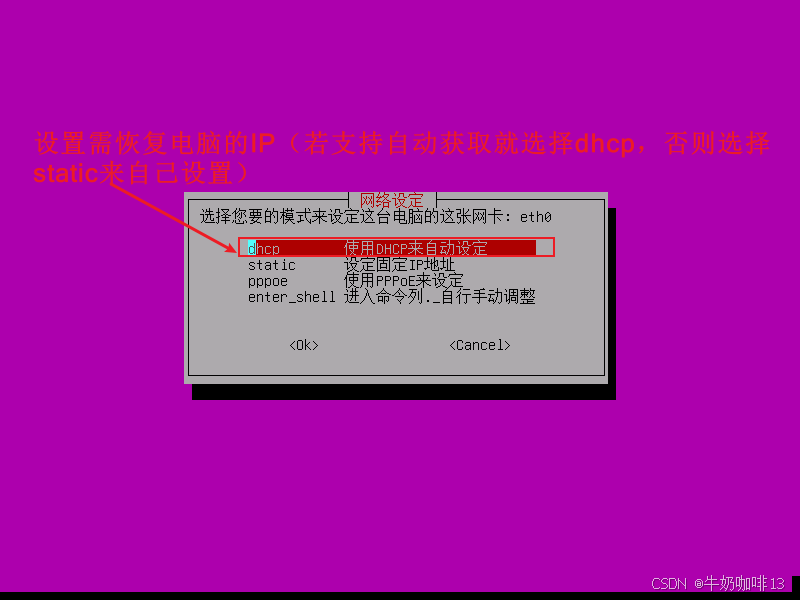
《9》根据自己所属的网络情况来选择对应的模式配置这台需要恢复指定系统镜像的网络信息(如:我这里网络支持自动配置IP则选择【dhcp 使用DHCP来自动设定】)后按下Enter键,如下图所示:
《10》设置远程存有备份系统镜像服务器的(IP【192.168.1.11】、端口号【22222】、备份镜像路径的访问账号【bk】和系统备份镜像路径【/data1/osback】)
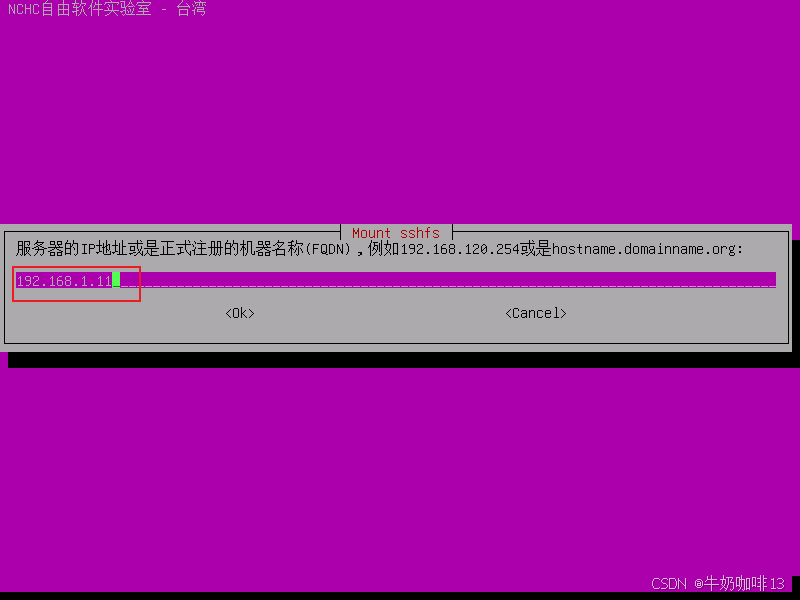
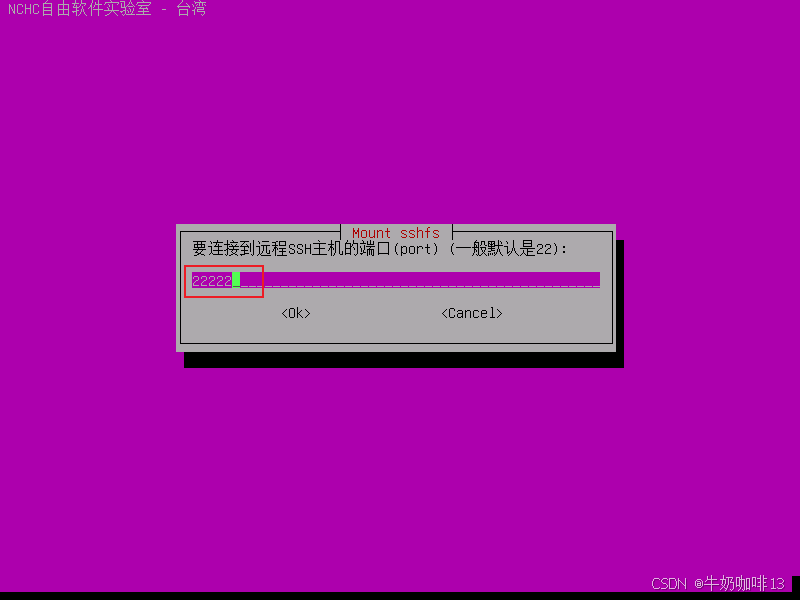
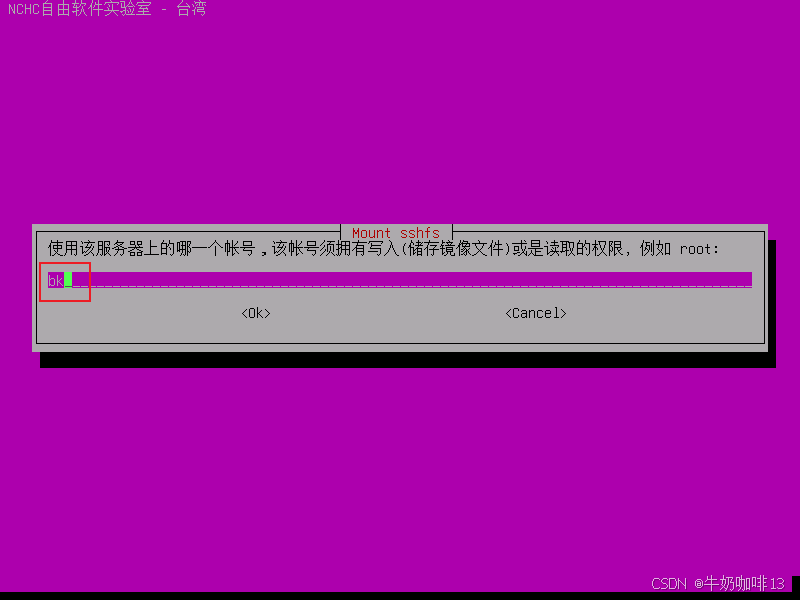
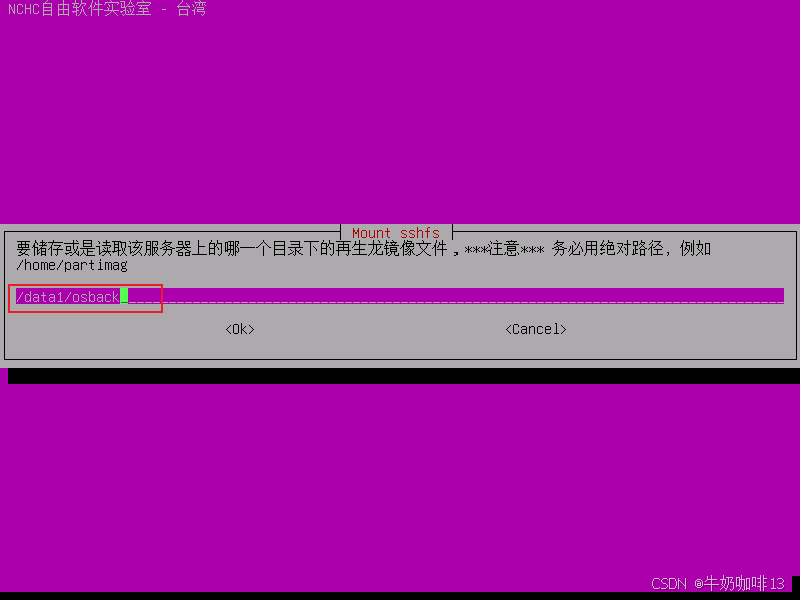
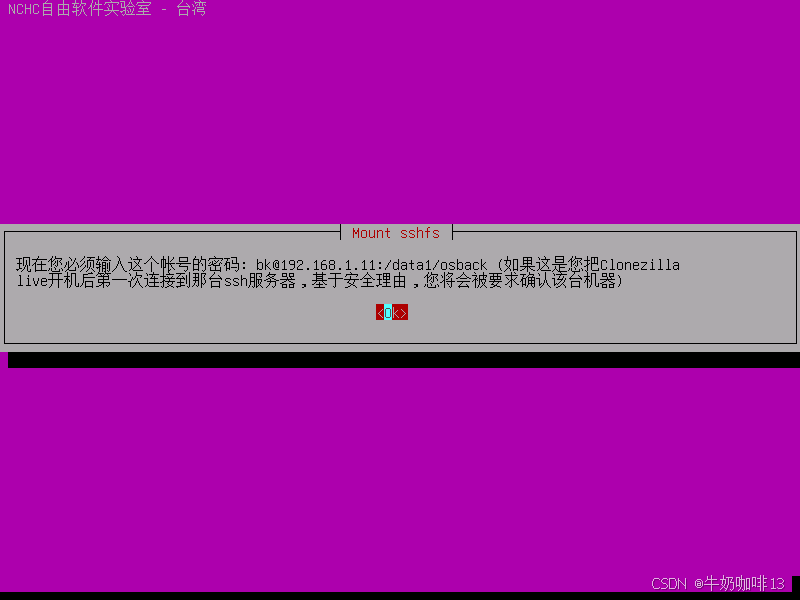
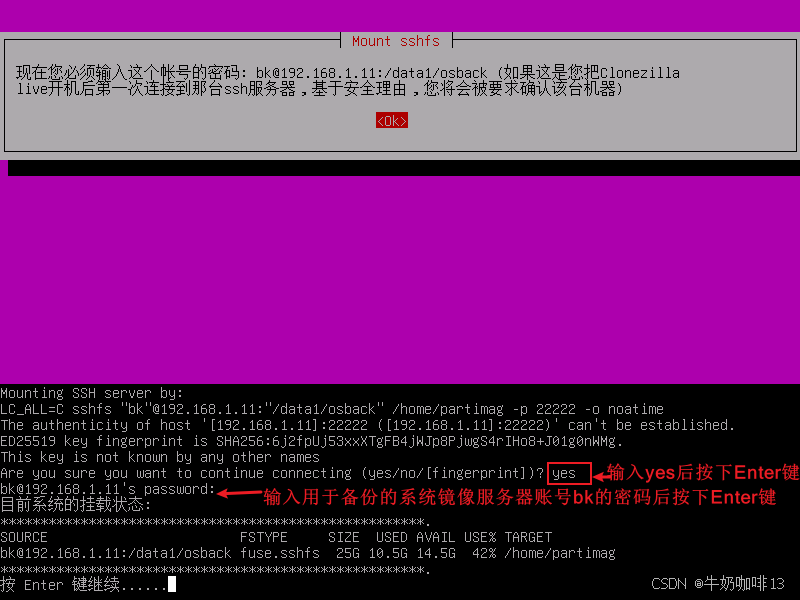
输入yes后按下Enter键,然后输入拥有系统备份镜像服务器账号bk的密码后按下Enter键,如下图所示:
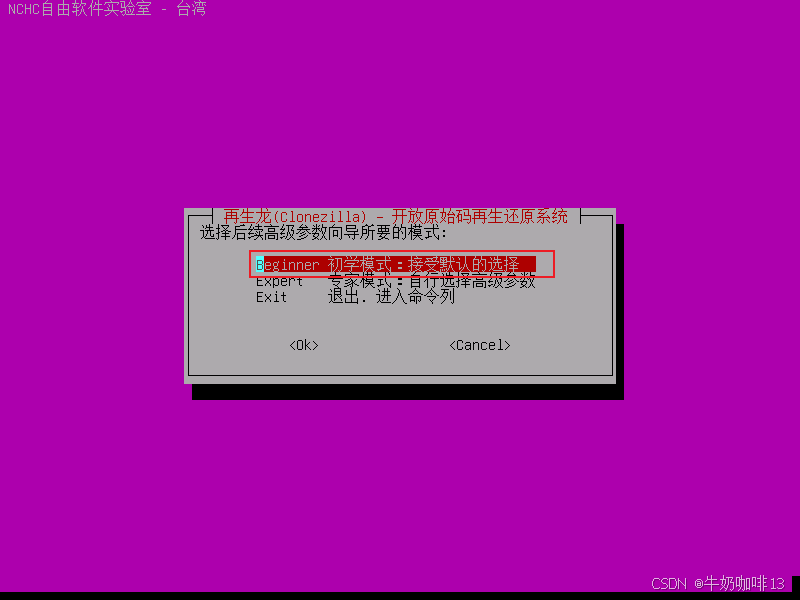
《11》选择【Beginner 初学模式:接受默认的选择】按下Enter键,如下图所示:
《12》选择【restoredisk 还原镜像文件到本机硬盘】后按下Enter键,如下图所示:
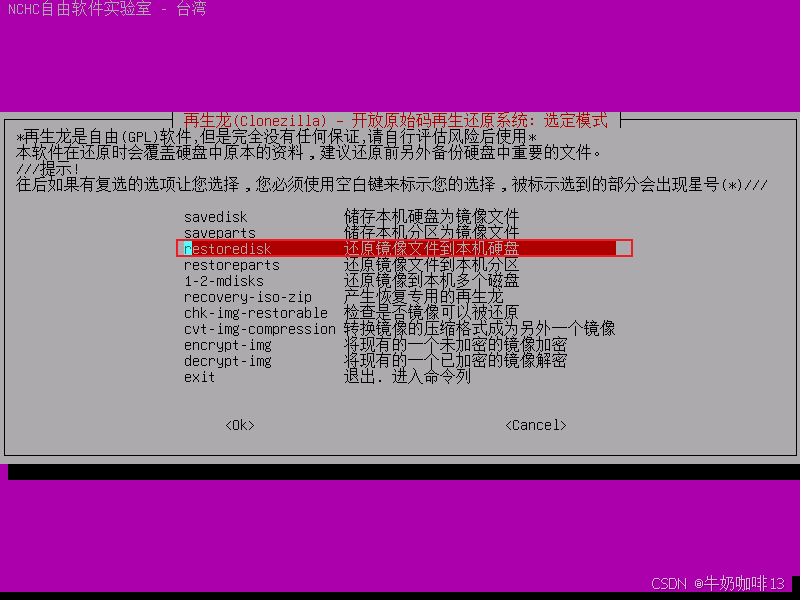
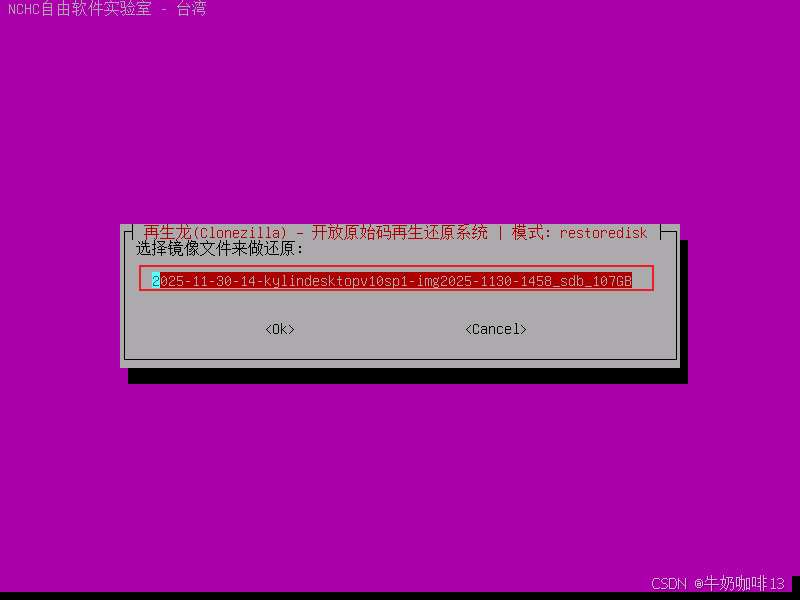
《13》选择显示出来的镜像文件后按下Enter键,如下图所示:
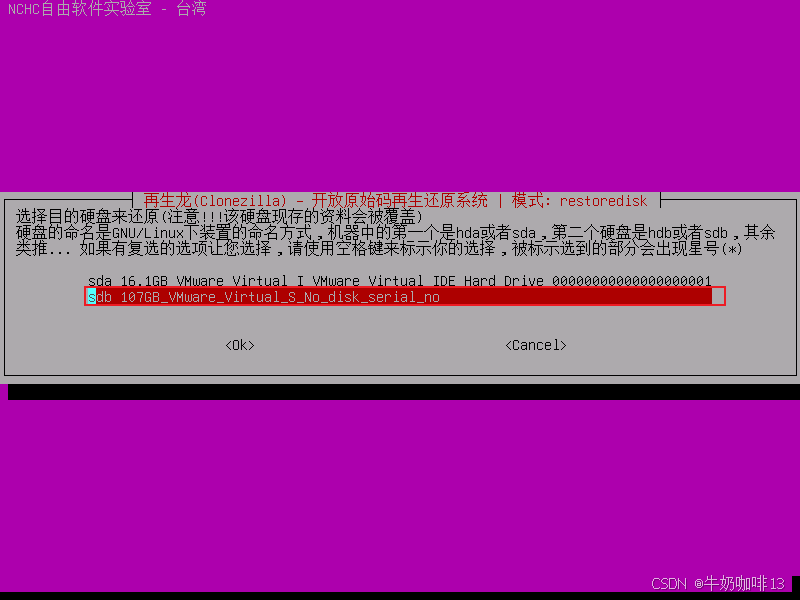
《14》选择需要还原系统的磁盘(如:我这里是sdb 107GB)后按下Enter键,如下图所示:
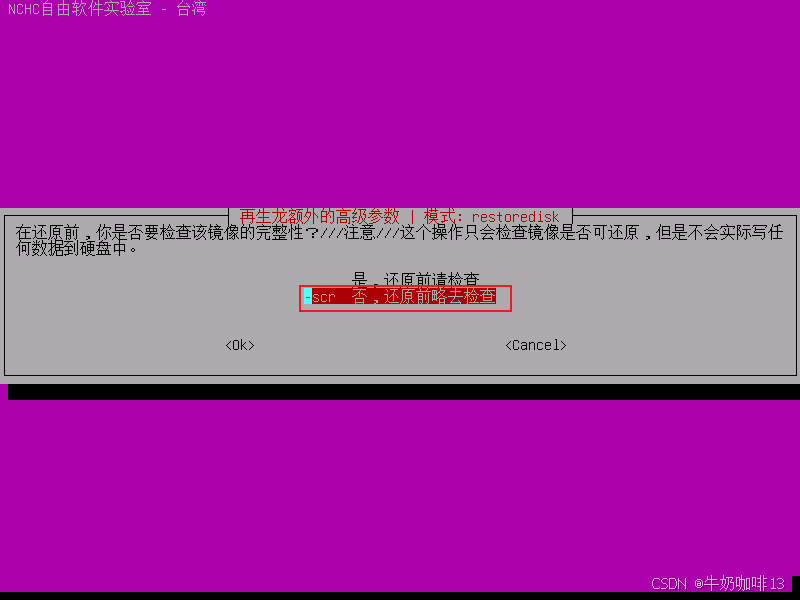
《15》选择【-Scr 否,还原前略去检查】后按下Enter键,如下图所示:
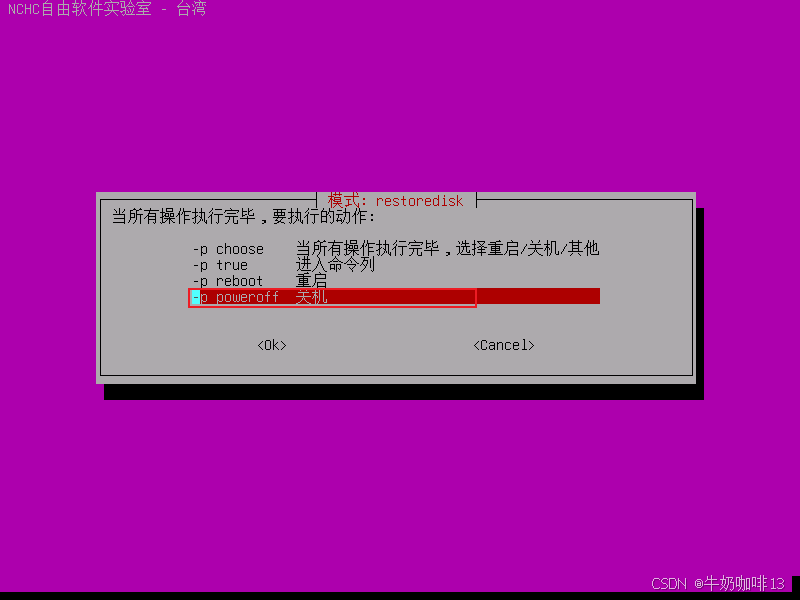
《16》选择【-p poweroff 关机】后按下Enter键,如下图所示:
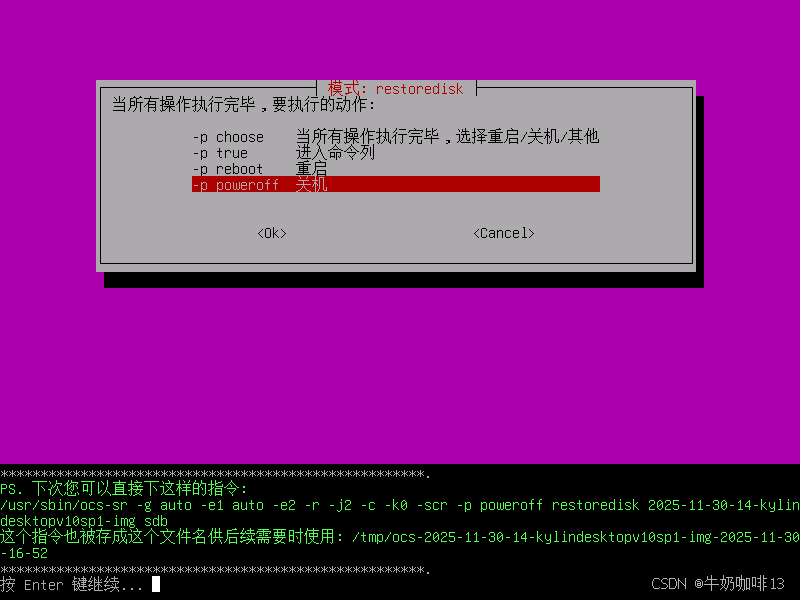
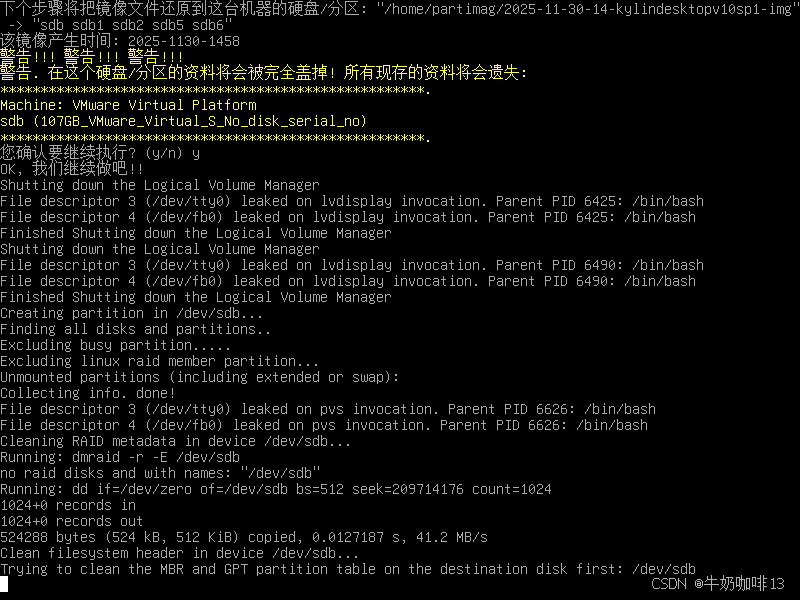
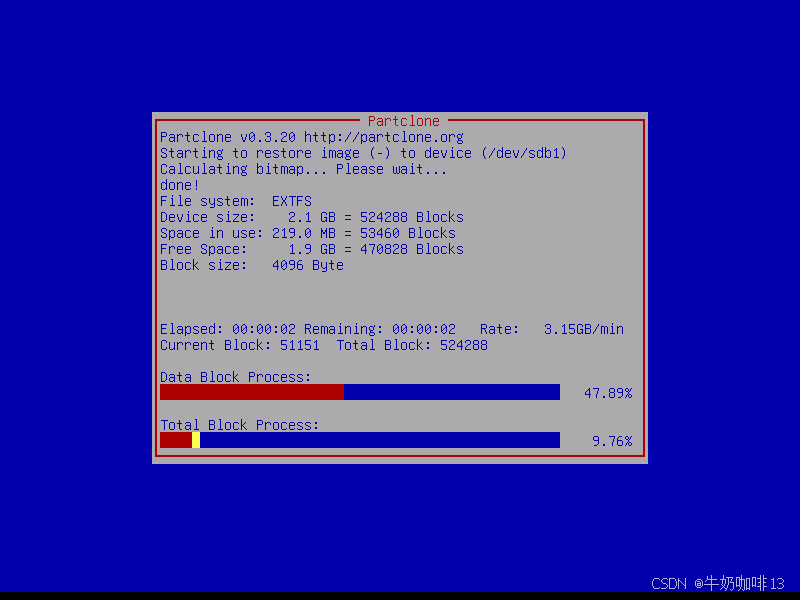
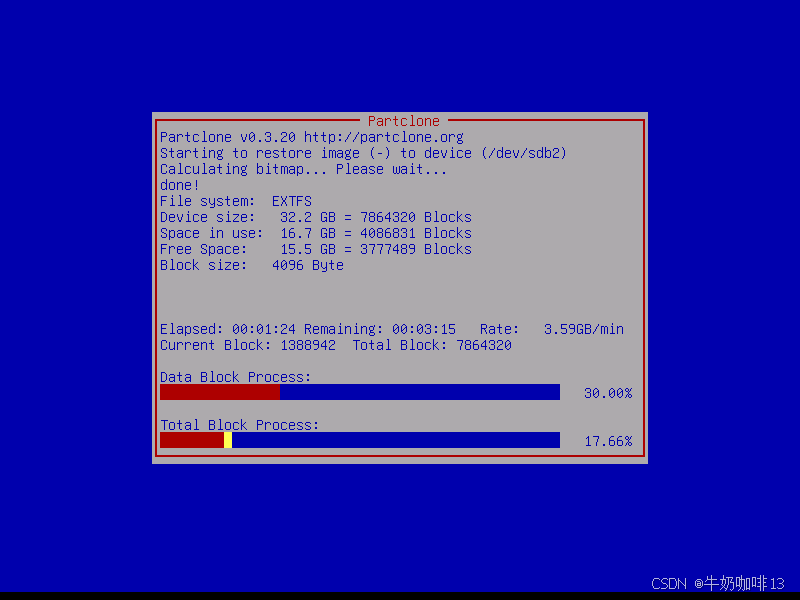
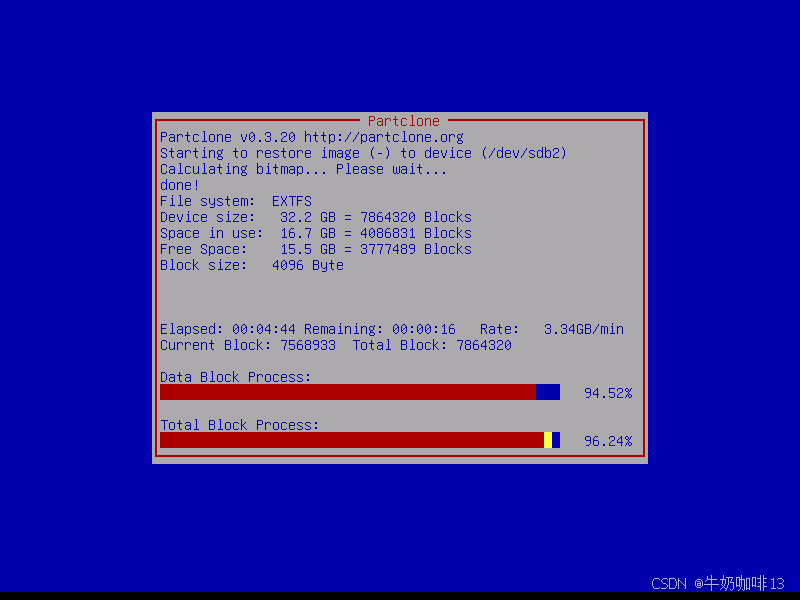
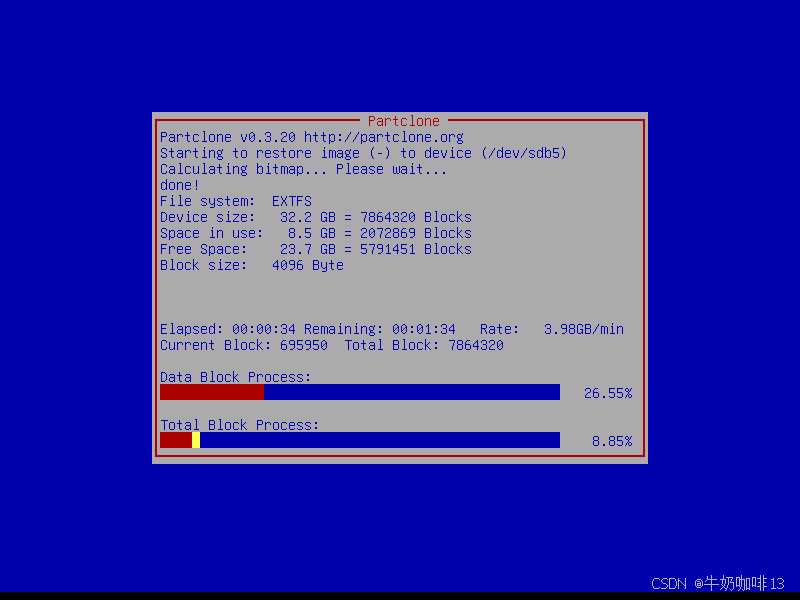
《17》两次输入y后按下Enter键开始进行系统还原;请耐心等待,大概10分钟左右即可完成,系统安装完成后会自动关机,如下图所示:
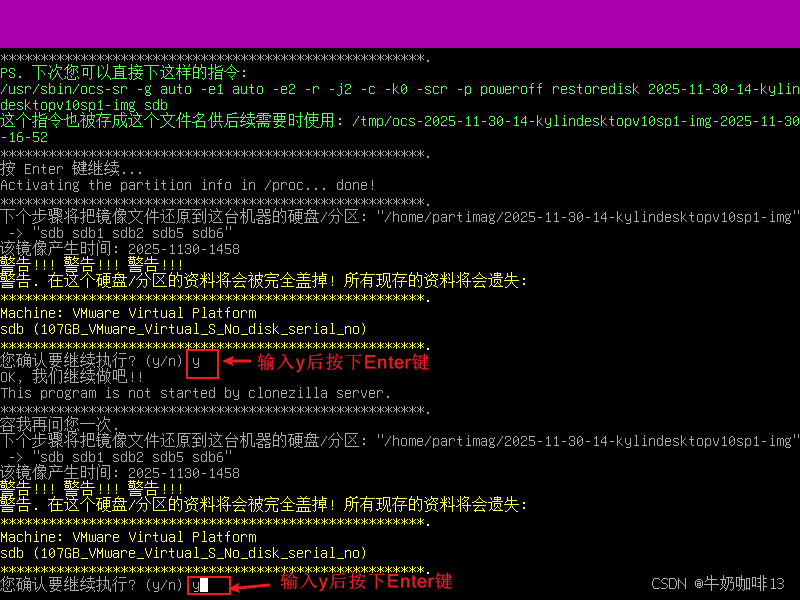
(/usr/sbin/ocs-sr -g auto -e1 auto -e2 -r -j2 -c -k0 -scr -p poweroff restoredisk 2025-11-30-14-kylindeskv10sp1-img sdb这个指令也被存为【/tmp/ocs-2025-11-30-14-kylindesktopv10sp1-img-2025-11-30-16-52】文件中)
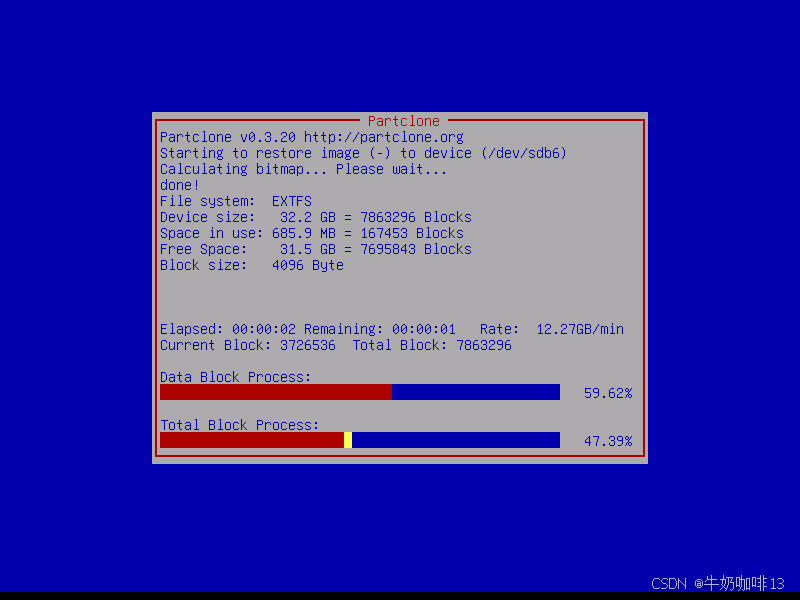
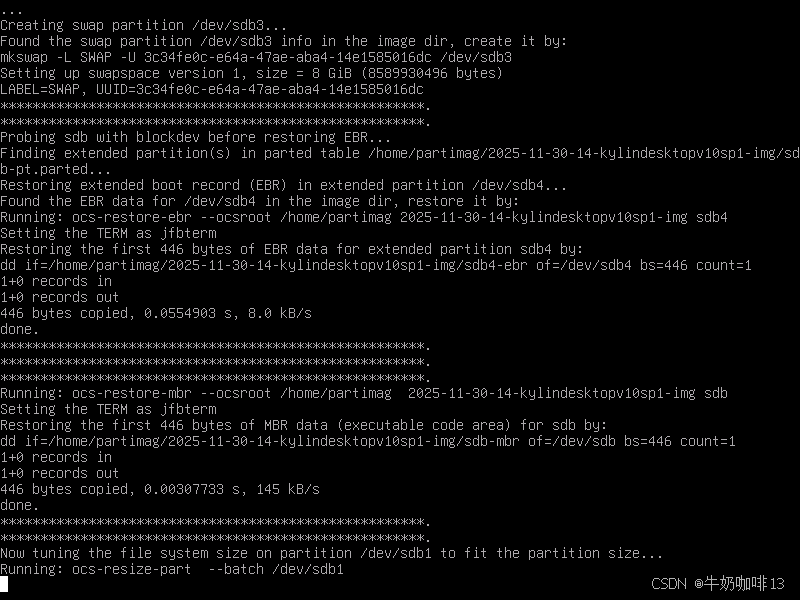
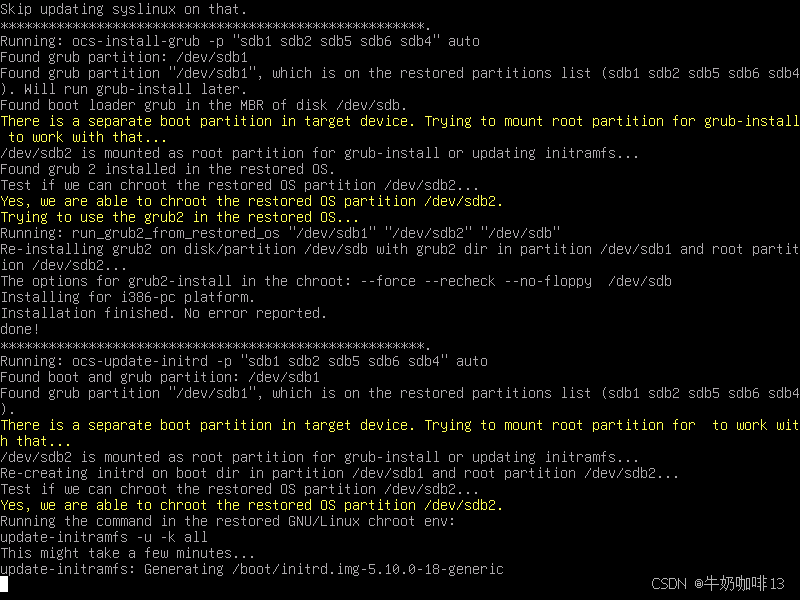
《18》将我们的系统启动U盘拔掉,然后按下电源键开机,查看是否可以正常启动我们恢复的系统,进入系统后查看内容是否与我们备份的系统一致(若系统可以正常启动且可以正常进入系统与备份的系统内容一直则表示还原成功)如下图所示:
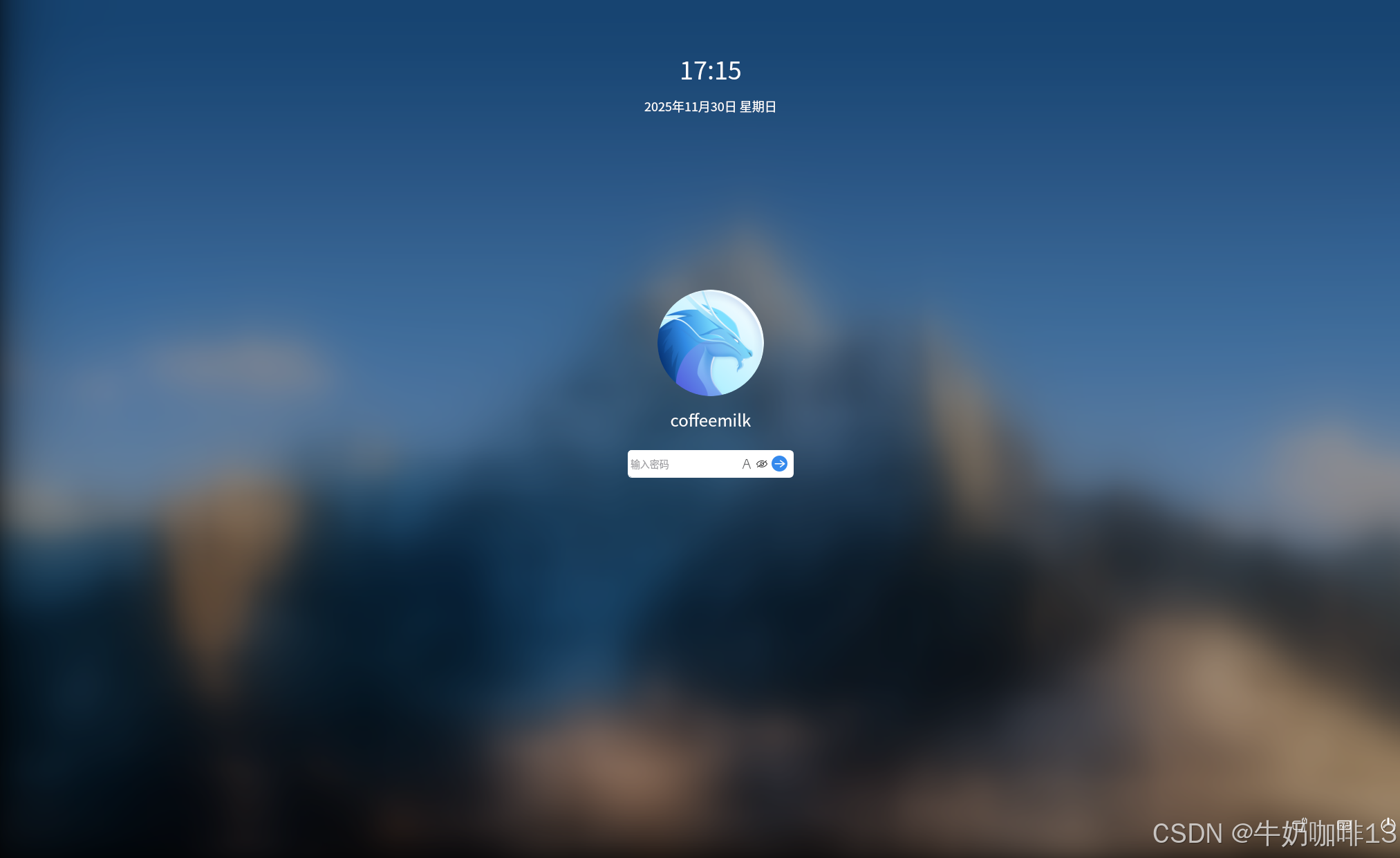
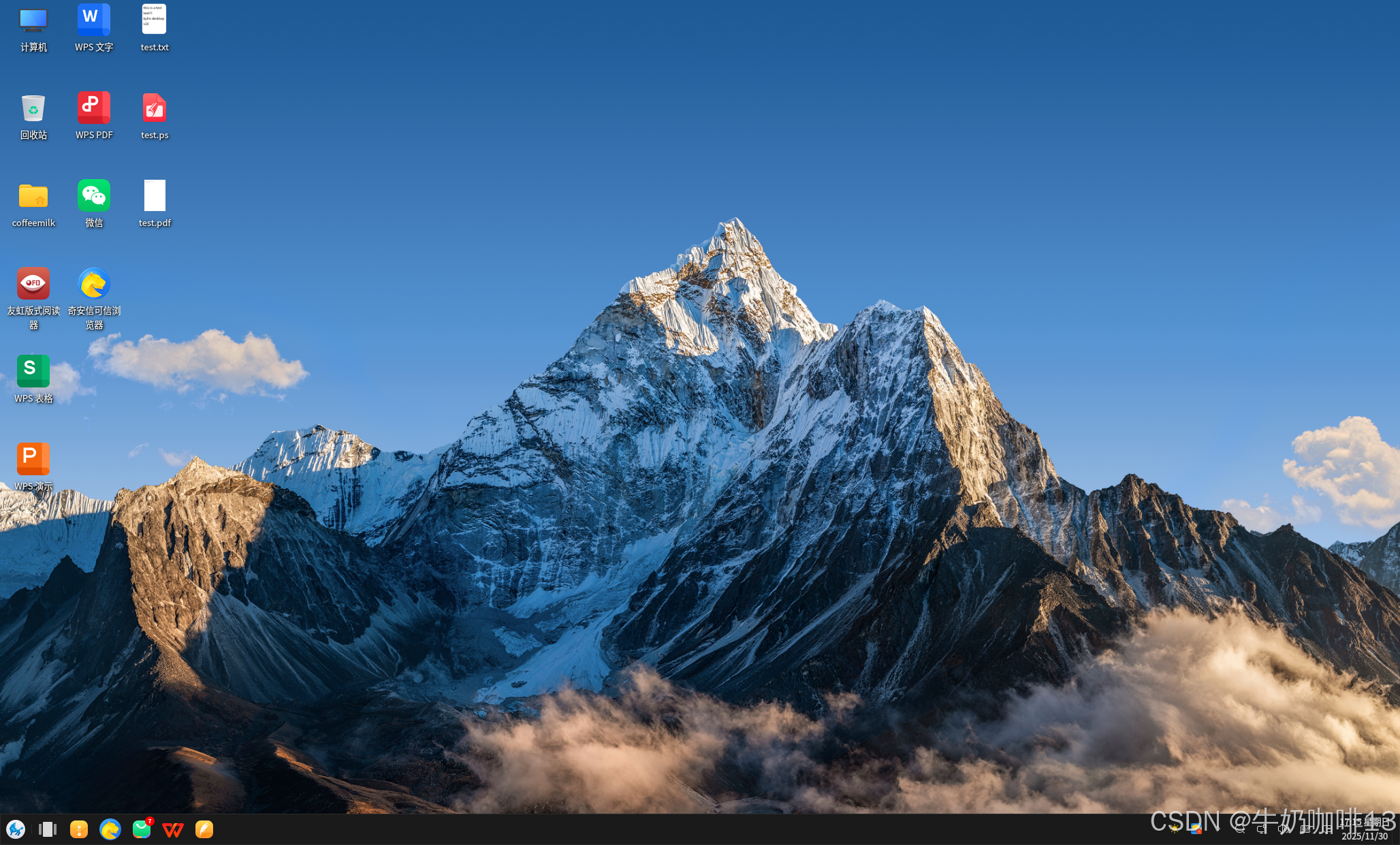
到这里恭喜你,还原系统成功了。