一、准备内容
1.1、ARM架构环境准备
准备一台国产ARM架构(如:飞腾、鲲鹏或海思)的电脑或服务器;若没有ARM架构的电脑或服务器,则可以在自己的x86架构电脑或服务器上通过《使用Qemu在Windows上模拟ARM平台环境并安装ARM架构系统教程》来实现。
1.2、使用Ventoy制作万能系统引导U盘
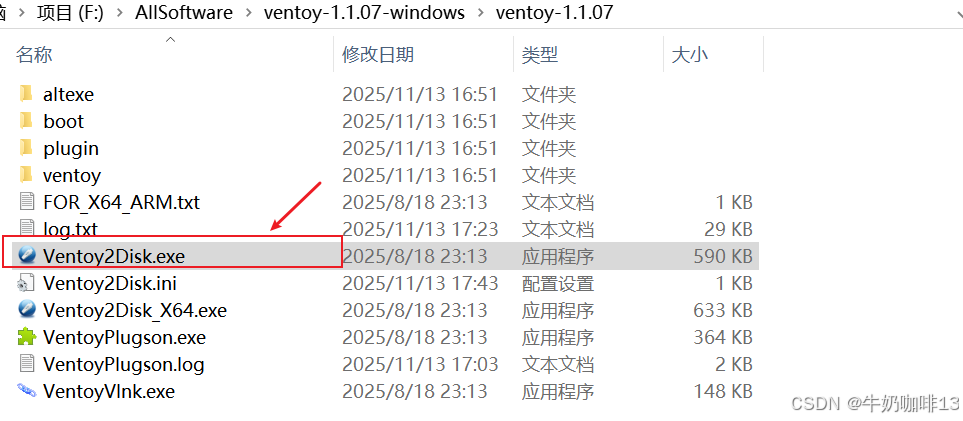
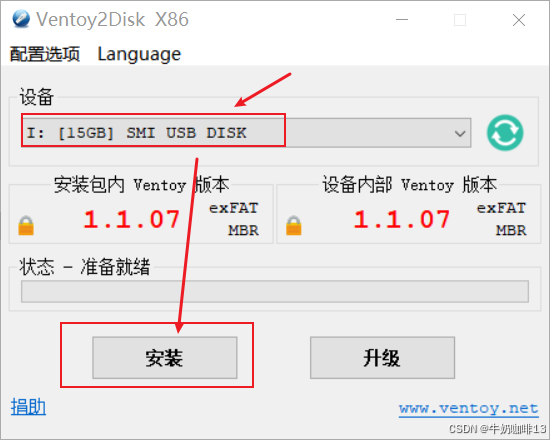
下载好的Ventoy解压后双击【Ventoy2Disk.exe】(或者打开【altexe】目录下的【Ventoy2Disk_X64】或者【Ventoy2Disk_ARM64.exe】)后根据界面提示选择需要制作系统引导的U盘后,点击【安装】即可,如下图所示:
1.3、下载系统备份恢复工具镜像
由于这里是需要对ARM架构的系统进行备份与还原,因此需要下载ARM版本的再生龙工具镜像文件(我这里下载的版本是clonezilla-live-3.3.0-33-arm64.iso)再生龙所有版本的通用下载地址是【Index of /clonezilla-live】
二、ARM架构系统的备份
ARM架构系统的备份与还原这里以【银河麒麟桌面系统】为例进行演示操作,其余的ARM架构的服务器或桌面操作系统进行备份与还原都是一样的步骤,详细操作如下所示:
2.1、使用再生龙通过ssh方式克隆备份系统(推荐)
2.1.1、准备一台ssh通信的服务器用于备份系统
需要准备一台服务器用于备份系统,且开启ssh服务与配置上对应的备份路径和备份账号:
bash
#查看准备用于备份系统的ssh服务端口与备份路径

#1-查看用于备份系统的服务器IP
ip a

#2-查看服务器的磁盘占用情况(用于将最大剩余可用空间做备份如【/data1/osback】)
df -hT

#3-查看用于备份系统的ssh服务及其端口
systemctl status sshd


#4-配置用于备份的账号密码,且将用于备份的目录属主属组设置为新创建的备份账号
useradd -m bk
passwd bk
chown bk:bk /data1/osback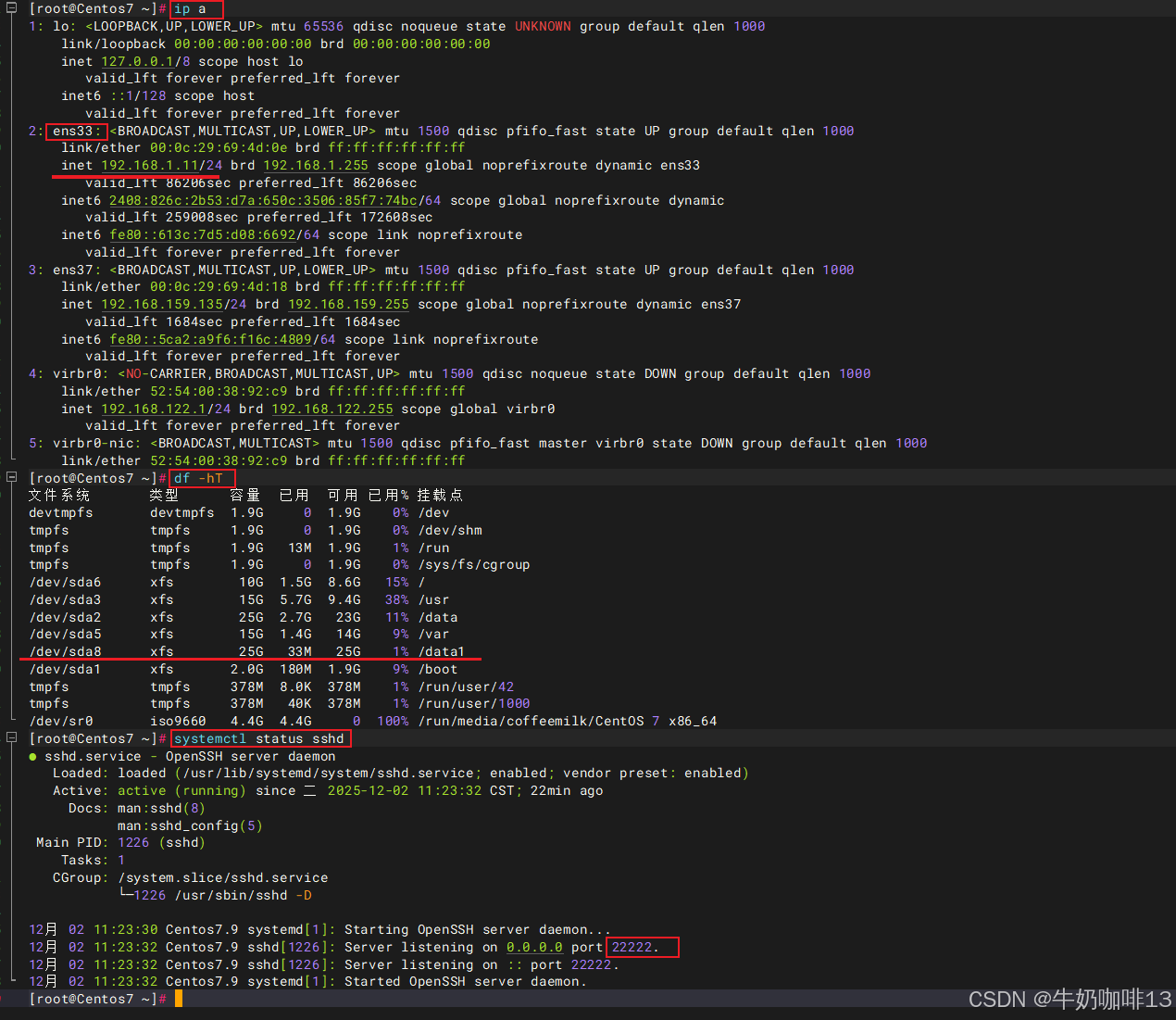
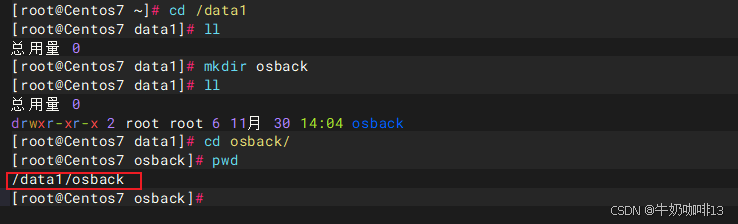
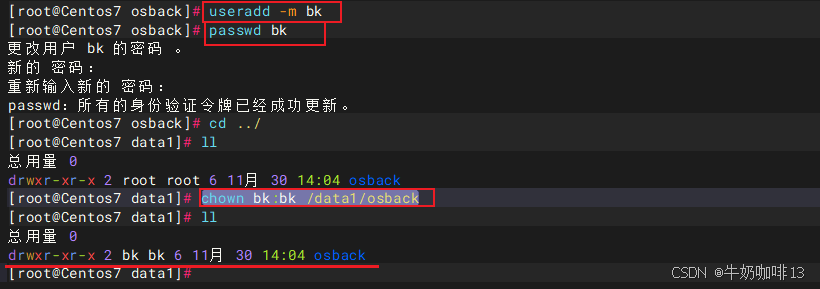
如:我这里获取到的用于备份系统的服务器的IP是【192.168.1.11】ssh端口是【22222】备份路径是【/data1/osback】备份用户是【bk】。
2.1.2、使用再生龙通过ssh方式克隆备份系统
《1》在需要备份系统的主机上插入系统引导U盘,进入系统引导界面选择再生龙【clonezilla-live-3.3.0-33-arm64.iso】后按下Enter键进入,然后选择【Boot in nomal mode】(正常引导模式)后按下Enter键正式进入再生龙即可:
注意:若你是使用x86架构windows通过Qemu模拟的ARM环境,则需要修改系统启动文件命令中的file后面添加上下载好的再生龙路径和名称即可,详细操作如下图所示:
bash
#x86架构windows使用Qemu模拟ARM环境后,配置启动系统的完整命令(包含再生龙系统备份恢复工具)
qemu-system-aarch64 -m 4G -cpu cortex-a72 -smp 2,cores=2,threads=1,sockets=1 -M virt -bios H:\AllSoftware\qemuvm\QEMU_EFI.fd -net nic -net tap,ifname=tap1212,script=no,downscript=no -device nec-usb-xhci -device usb-kbd -device usb-mouse -device VGA -drive if=none,file=H:\AllSoftware\AllSystemOS\clonezilla-live-3.3.0-33-arm64.iso,id=cdrom,media=cdrom -device virtio-scsi-device -device scsi-cd,drive=cdrom -drive if=none,file=H:\AllSoftware\qemuvm\kylindesktopv10sp1_arm64.img,id=hd0 -device virtio-blk-device,drive=hd0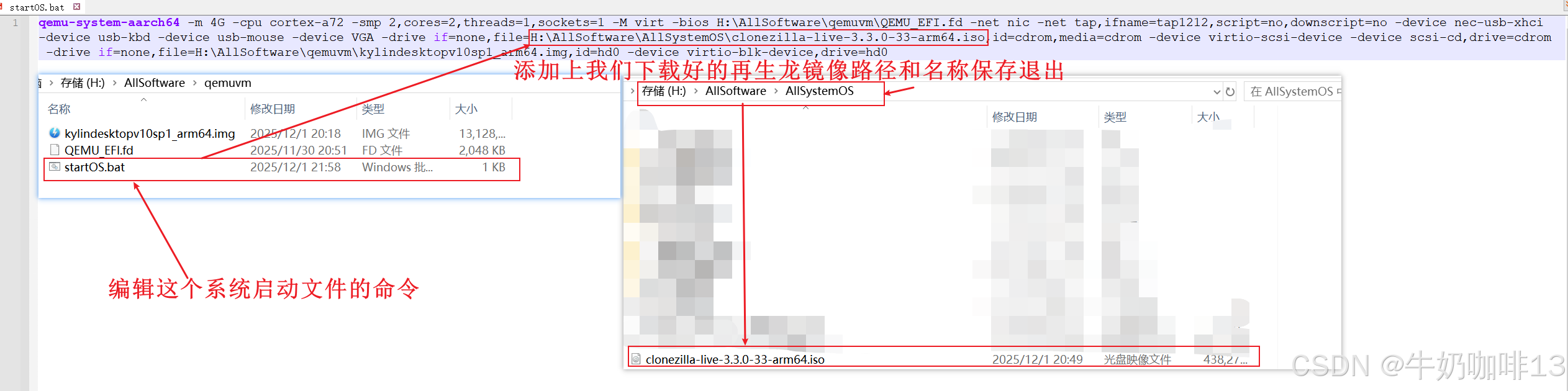
《2》使用默认的第一个【Clonezilla live (VGA 800x600)】后按下Enter键进入,如下图所示:
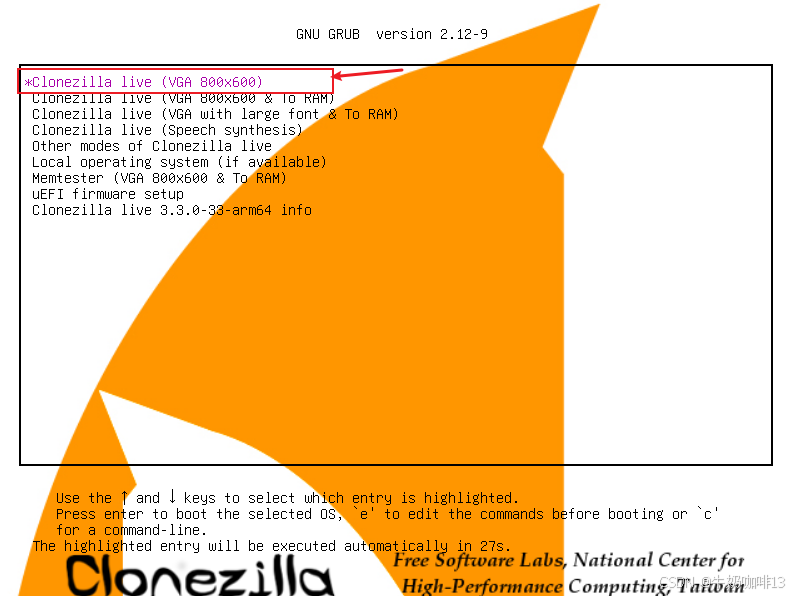
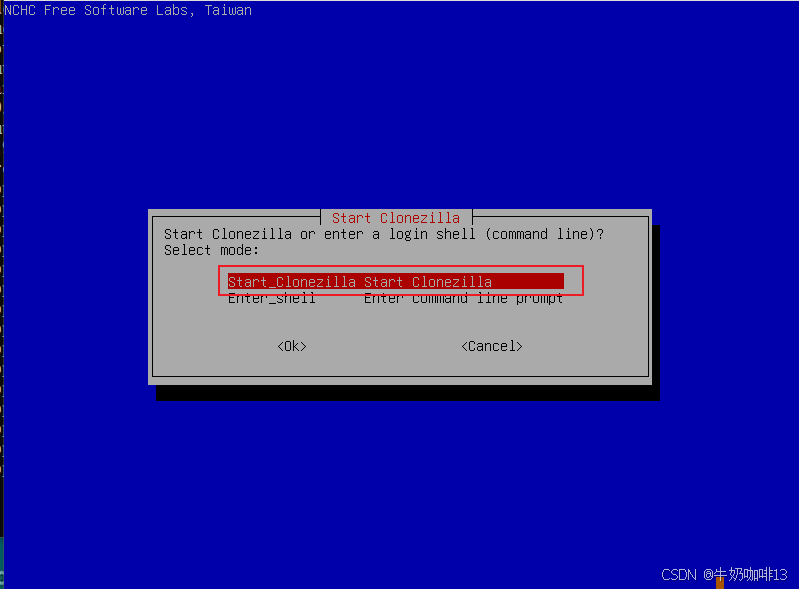
《3》选择【Start_Clonezilla Start Clonezilla】(即启动再生龙工具)后按下Enter键,如下图所示:
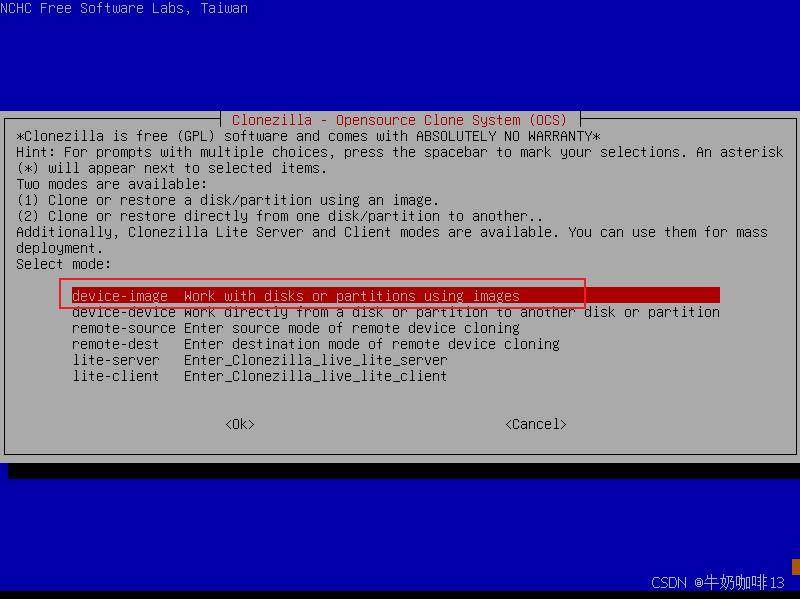
《4》选择【device-image Work with disks or partitions using images】(即:使用硬盘或分区镜像文件)后按下Enter键,如下图所示:
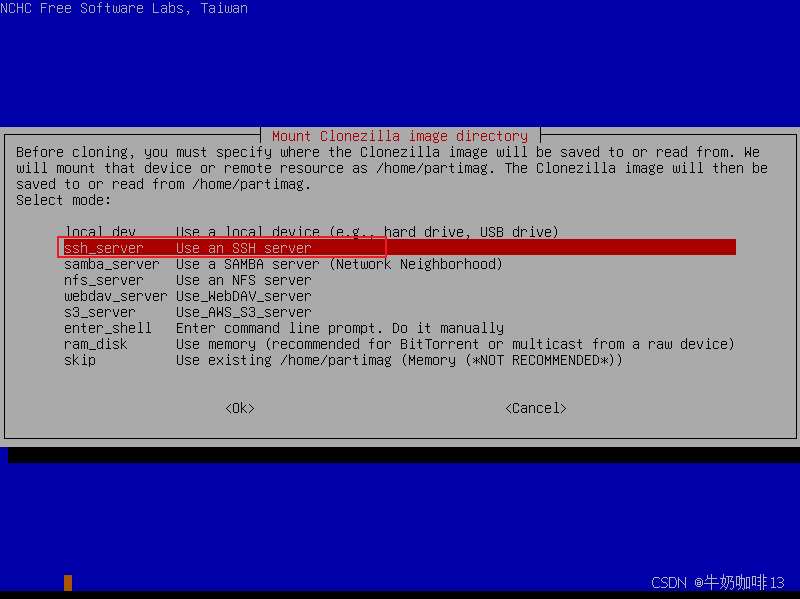
《5》选择【ssh_server Use an SSH server】(即:使用SSH服务器目录)后按下Enter键,如下图所示:
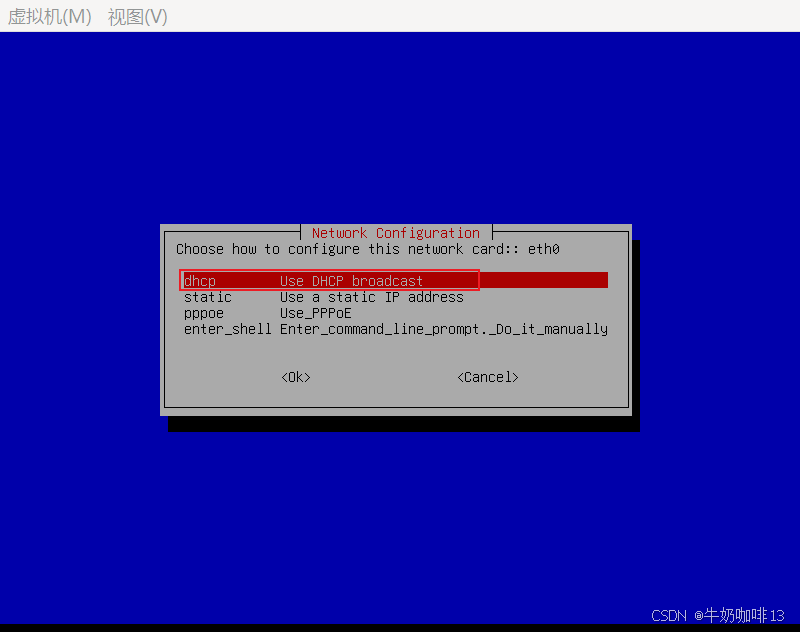
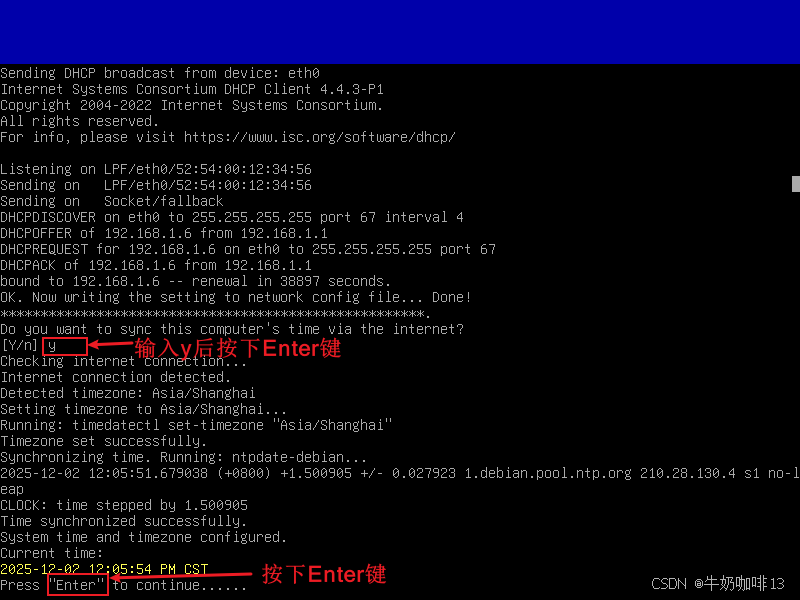
《6》我这里选择【dhcp Use DHCP broadcast】(即使用DHCP自动设置当前系统的IP)后按下Enter键(注意:若你的网络不支持自动DHCP自动获取则需要选择【static Use a static IP address】来自行设置即可),如下图所示:
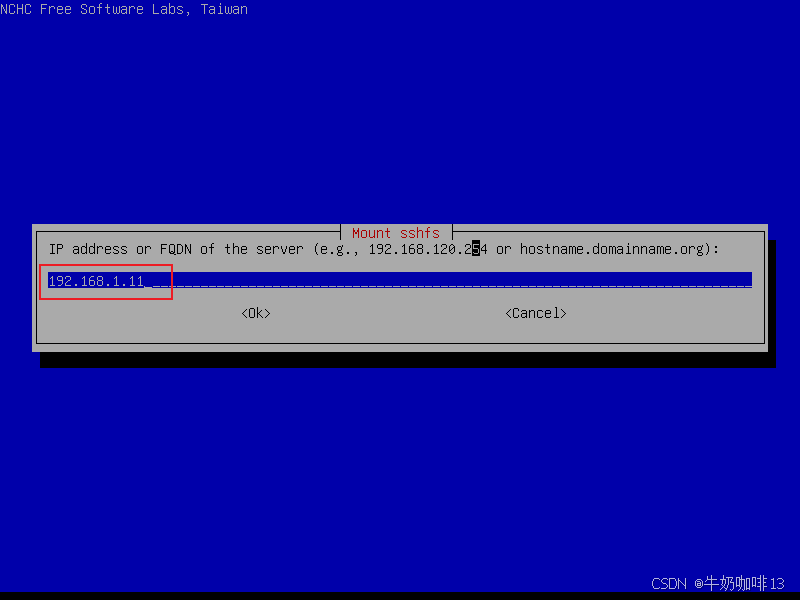
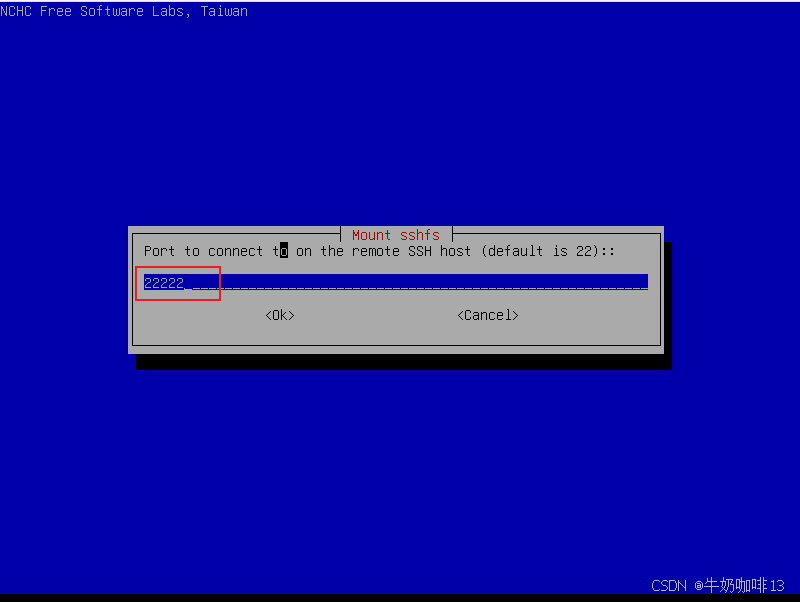
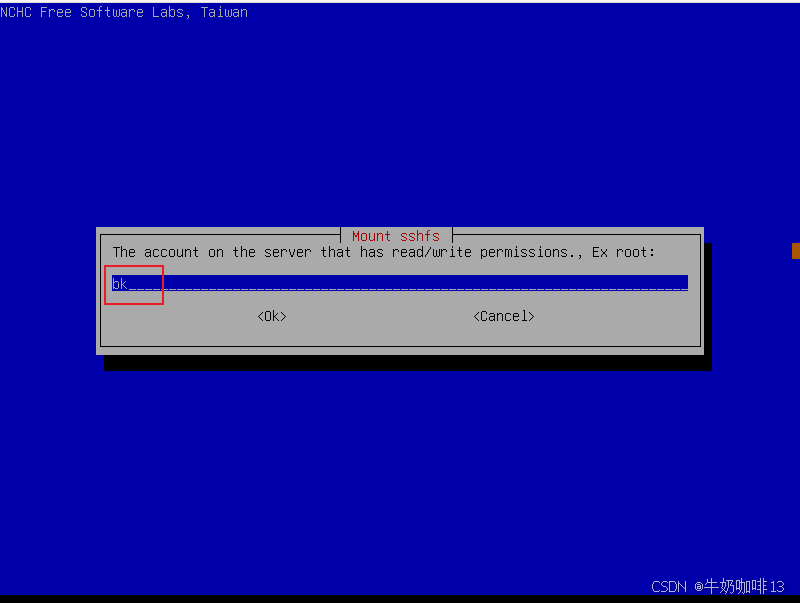
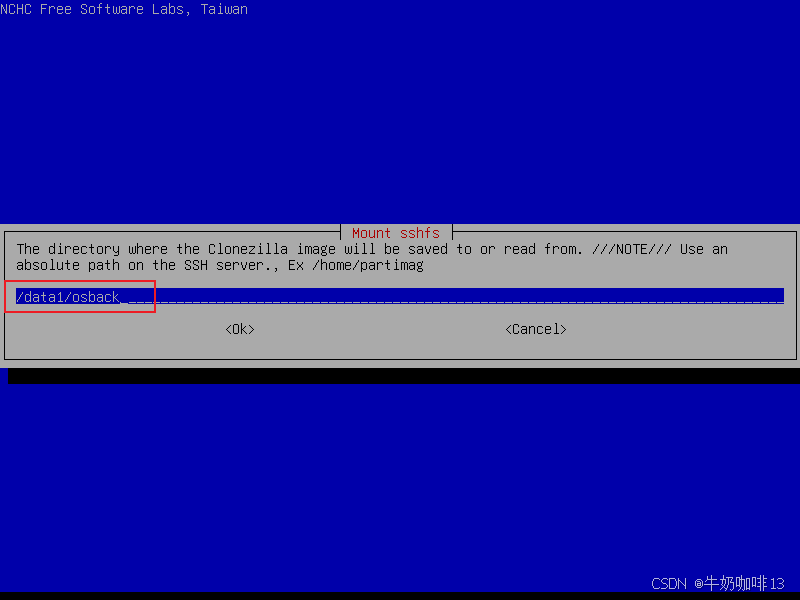
《7》配置通过ssh协议备份到服务器目录的基础信息(即:ssh服务器的IP【如:192.168.1.11】、ssh的端口【如:22222】、ssh服务器上用来备份的账号【如:bk】与ssh服务器上用来备份的目录【如:/data1/osback】)后接着输入用来备份当前系统的服务器bk用户的密码后按下Enter键即可,如下图所示:
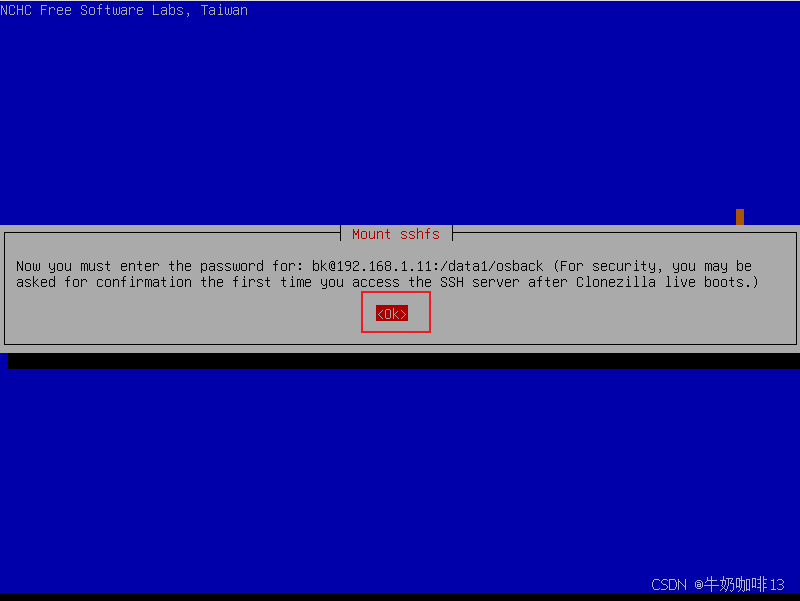
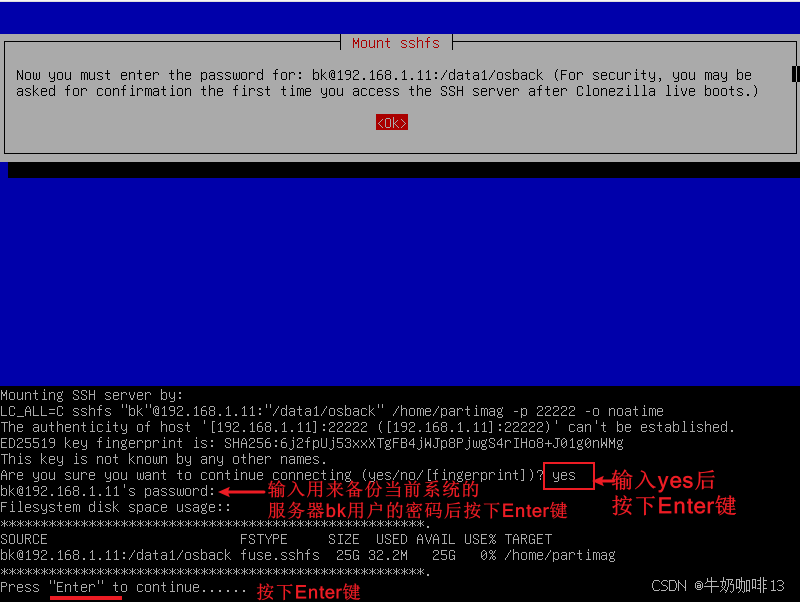
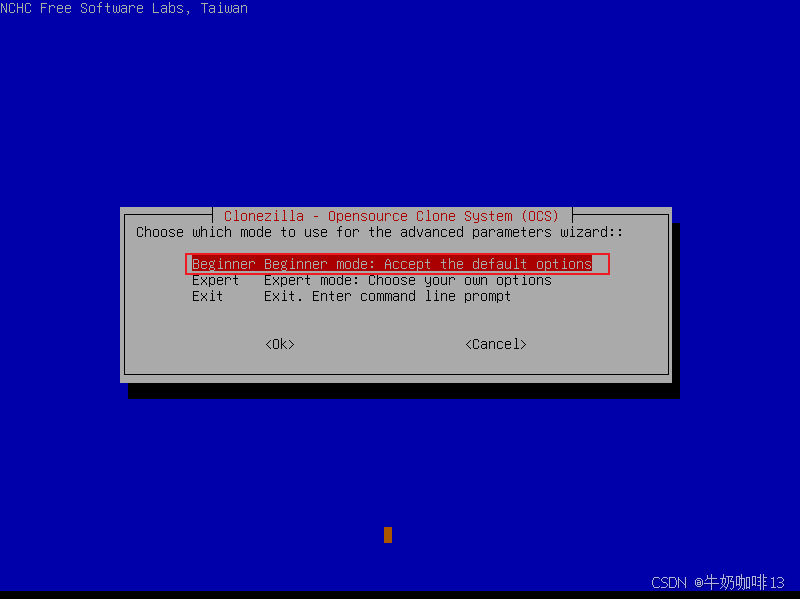
《8》选择【Beginner Beginner mode: Accept the default options】(即:初学模式,接受默认的选择)后按下Enter键,如下图所示:
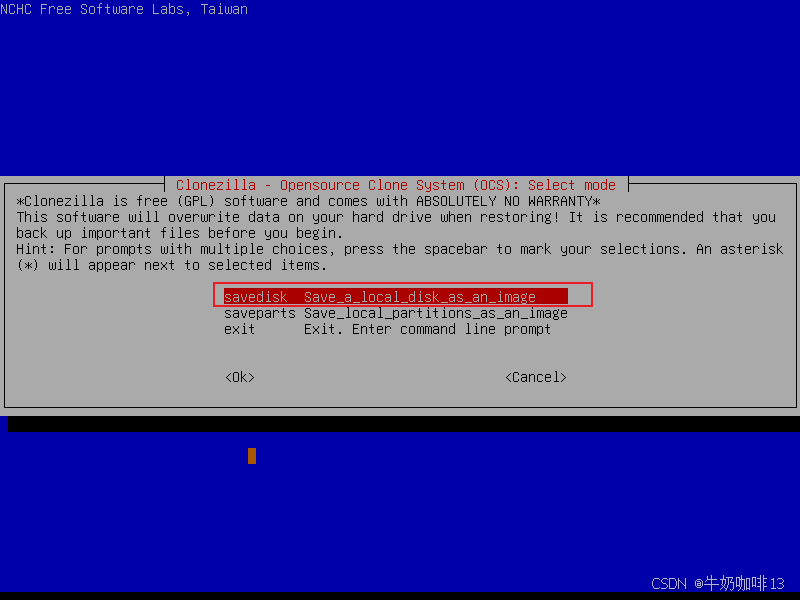
《9》选择【Savedisk Save_a_local_disk_as_an_image】(即:存储本机硬盘为镜像文件)后按下Enter键,如下图所示:
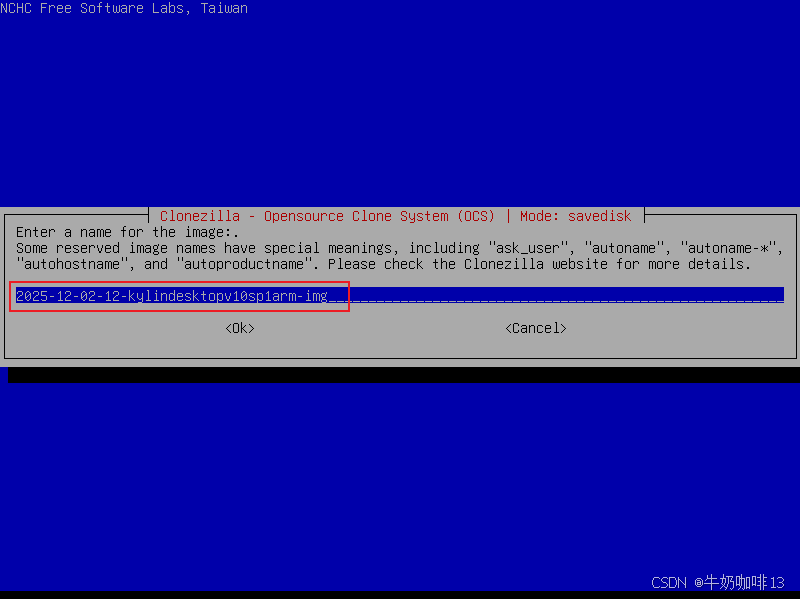
《10》修改默认的日期作为镜像名称在日期后面添加上备份系统的名称版本信息(如:2025-12-02-12-kylindesktopv10sp1arm-img)【修改名称主要是方便我们后续使用区分】后按下Enter键,如下图所示:
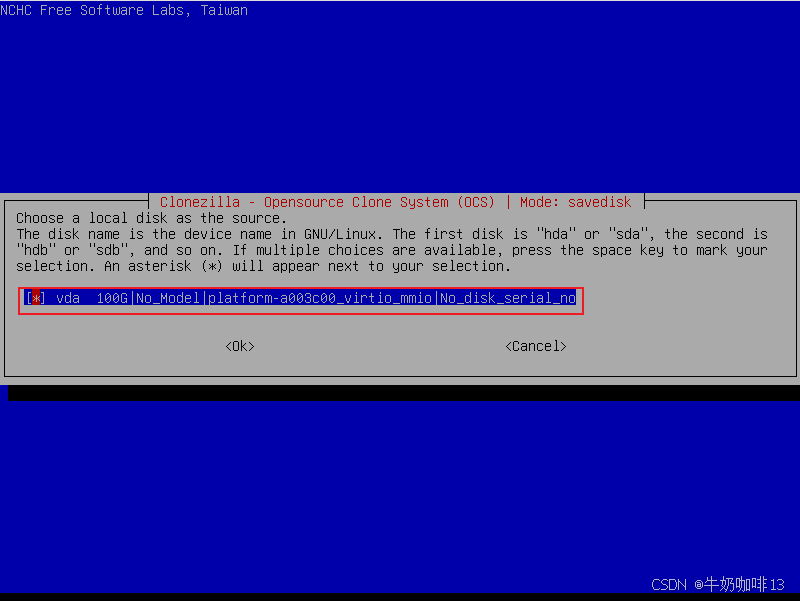
《11》选择需要备份的系统所属磁盘后按下空格键选中后会在左侧括号中显示星号(*)后按下Enter键,如下图所示:
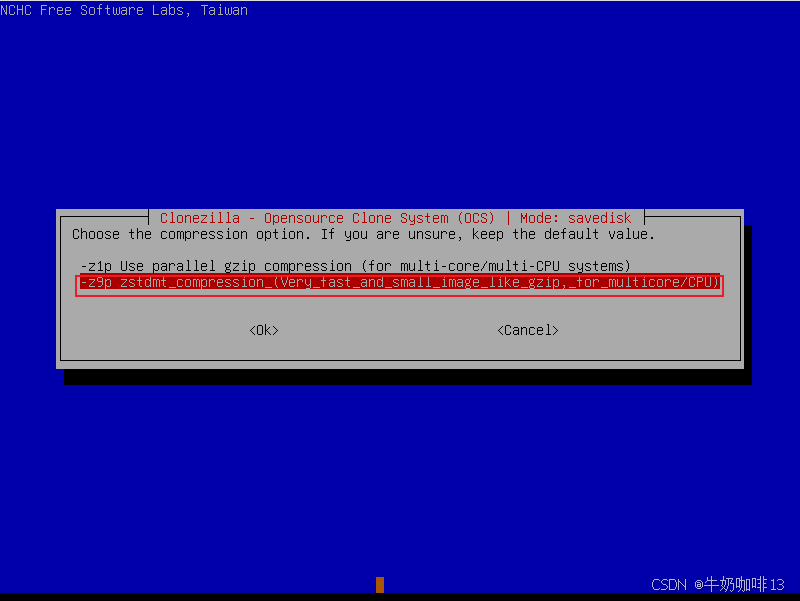
 《12》选择默认的【-z9p zstdmt_compression_(Very_fast_andsmall_image_like_gzip,_for_muticore/CPU)】后按下Enter键,如下图所示:
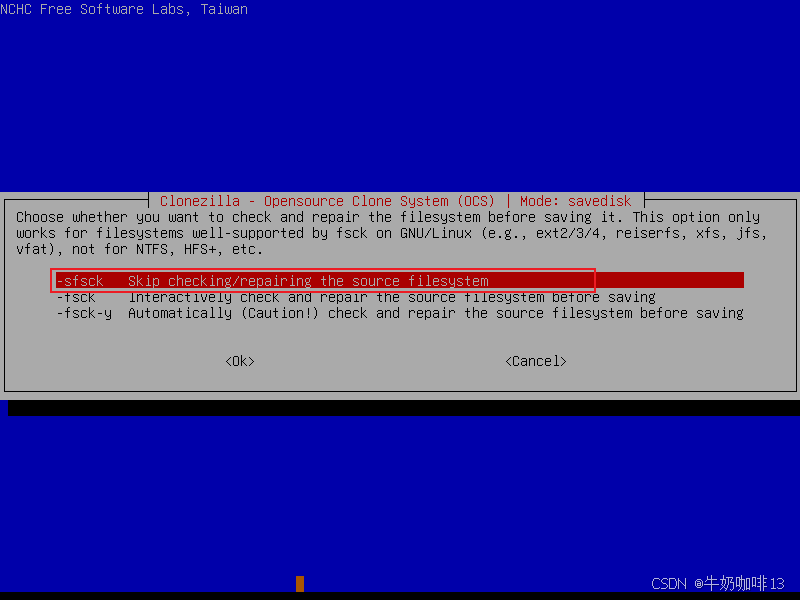
 《13》选择【-sfsck Skip checking/repairing the source filesystem】后按下Enter键,如下图所示:
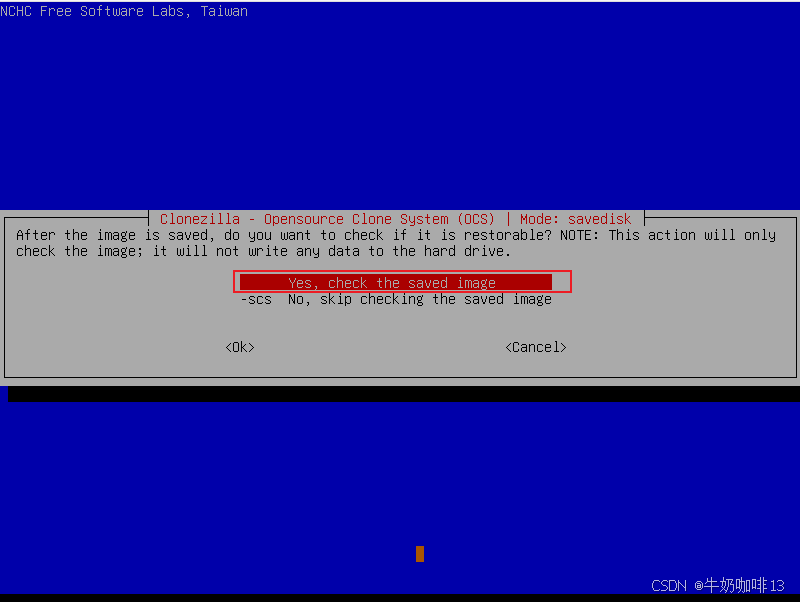
《14》选择【Yes check the saved image】后按下Enter键,如下图所示:
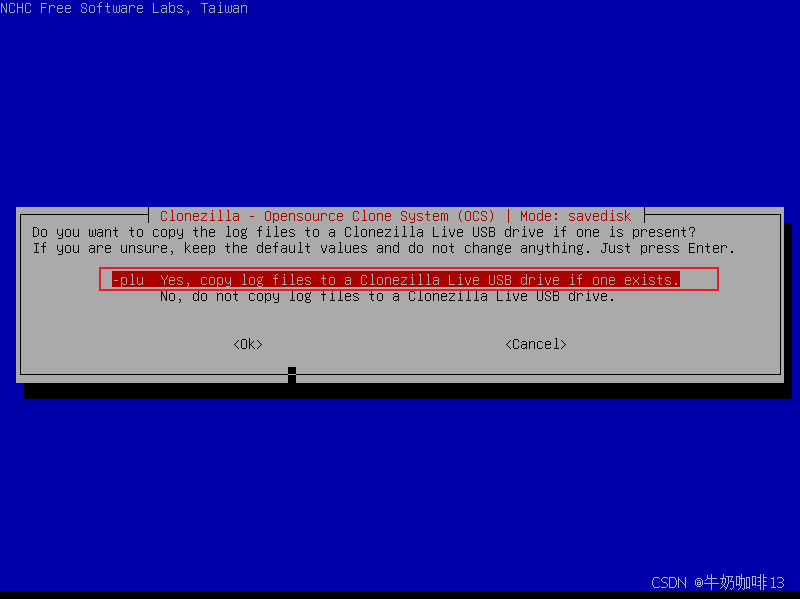
《15》选择【-plu Yes copy log files to a Clonezilla Live USB drive if one exists.】后按下Enter键,如下图所示:
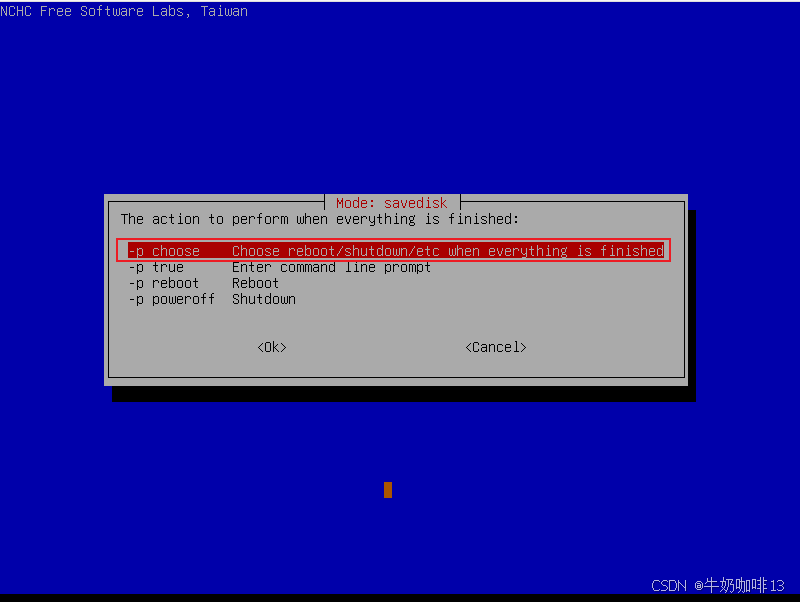
《16》选择【-p choose Choose reboot/shutdown/etc when everything is finished】后按下Enter键,如下图所示:
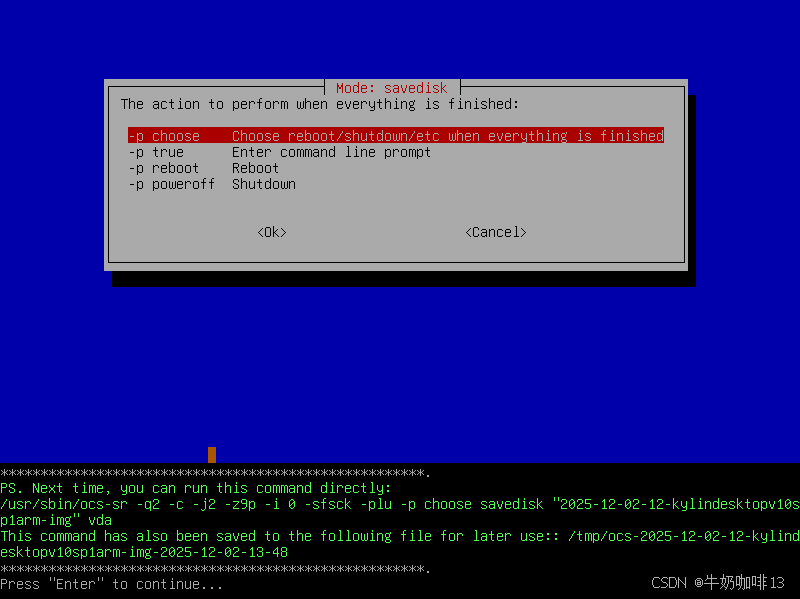
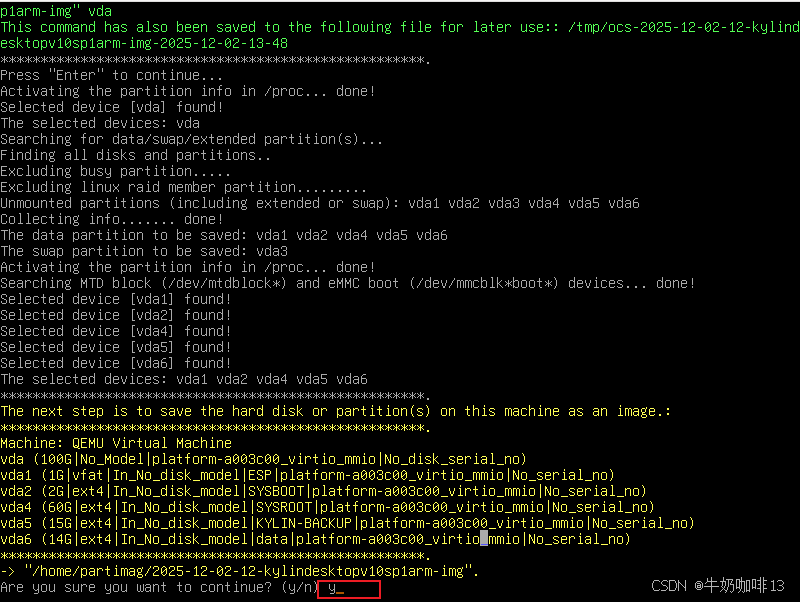
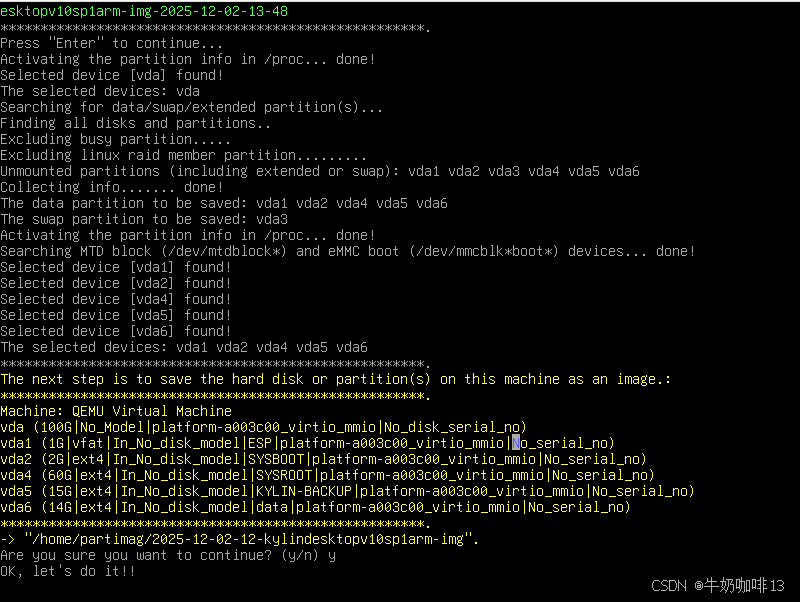
《17》请耐心等待系统备份完成,大概10多分钟,如下图所示:
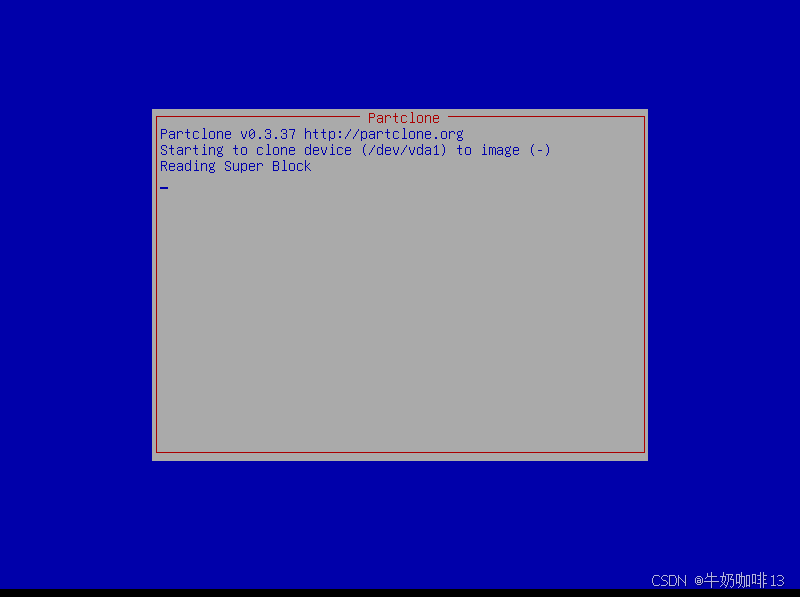
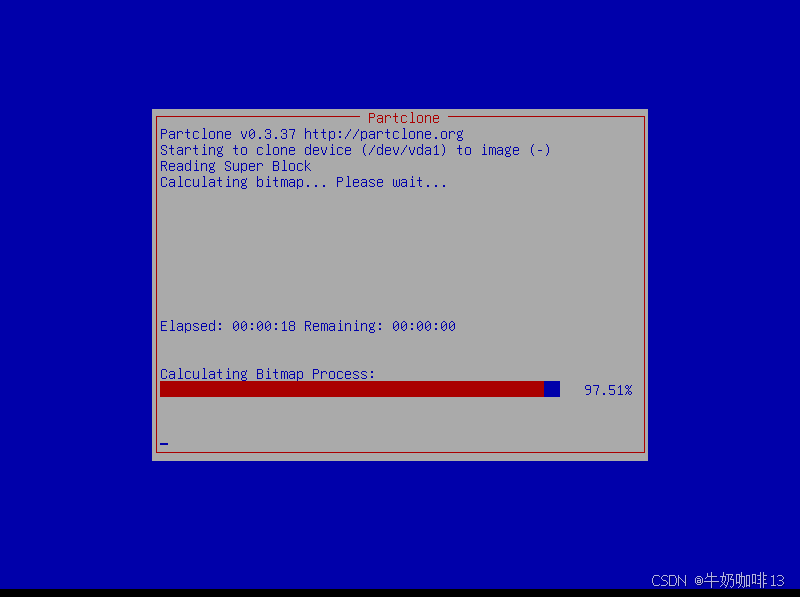
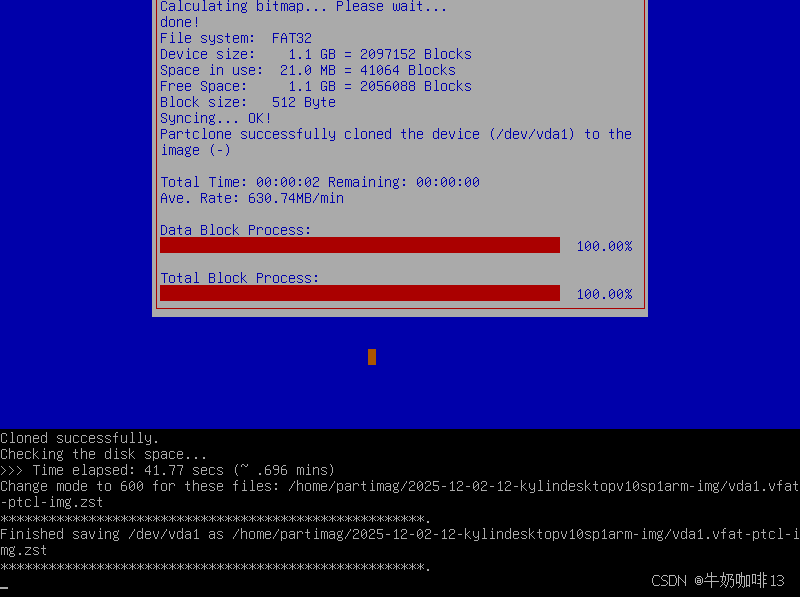
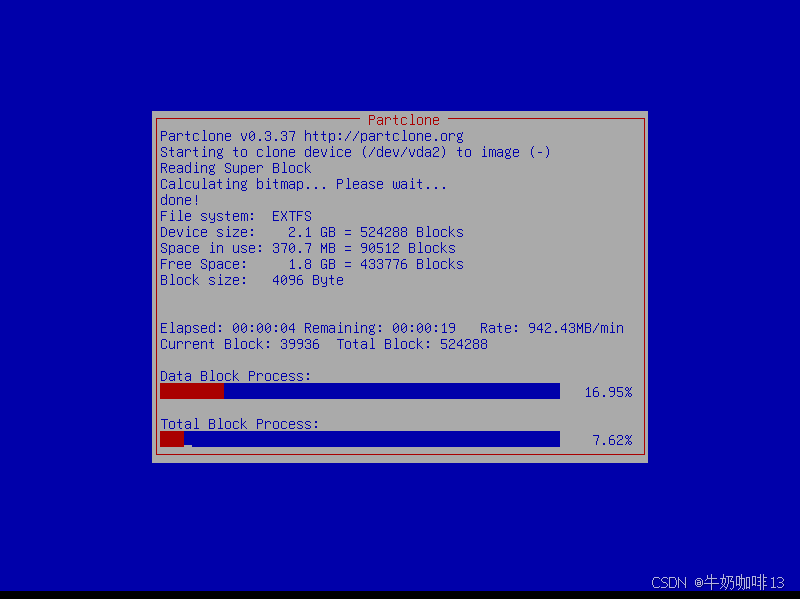
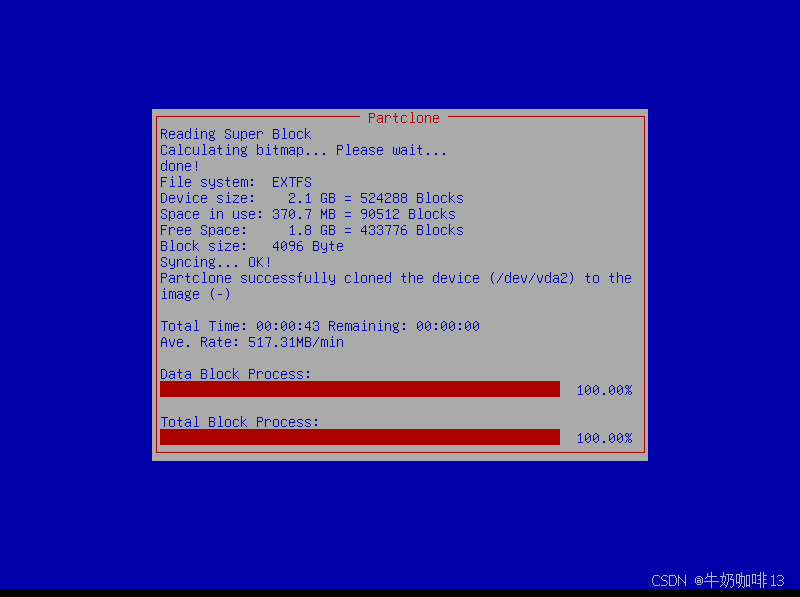
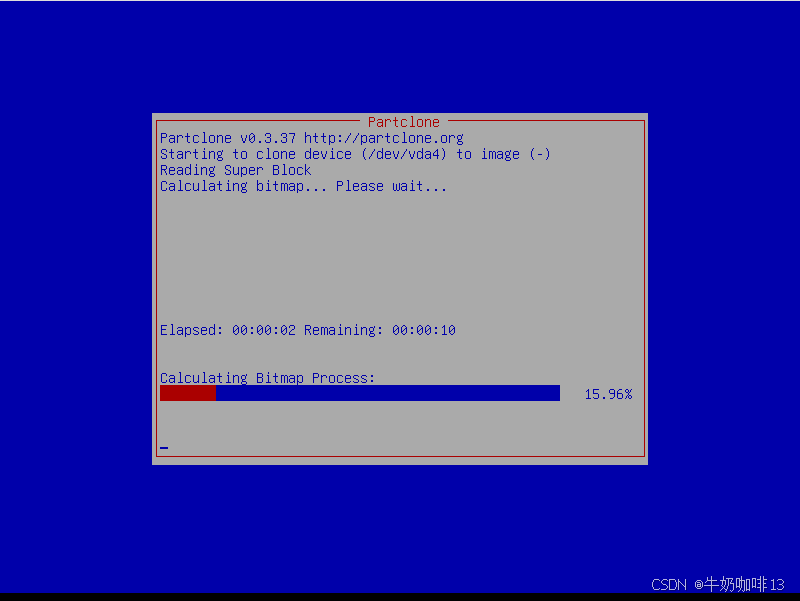
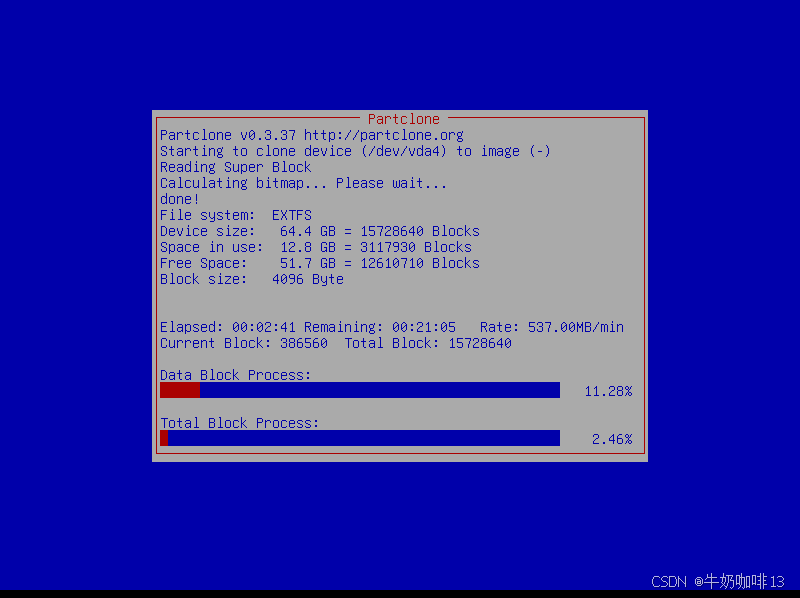
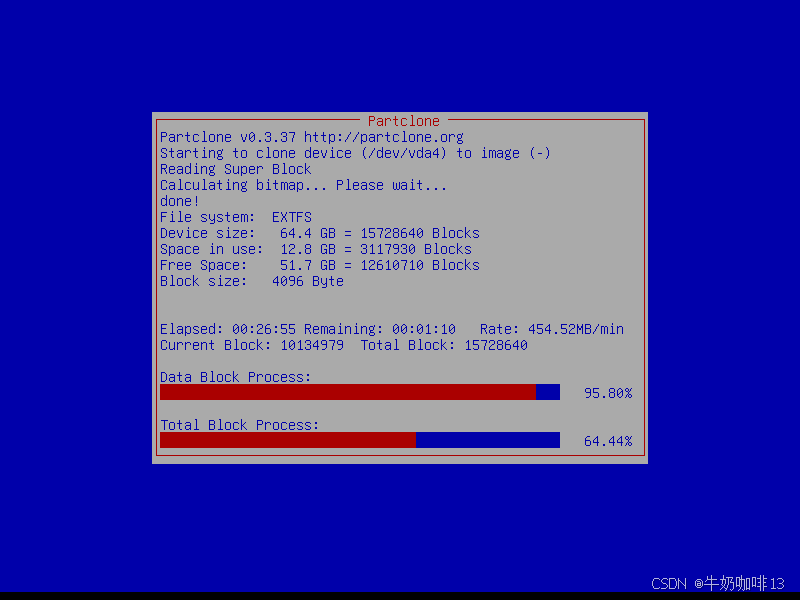
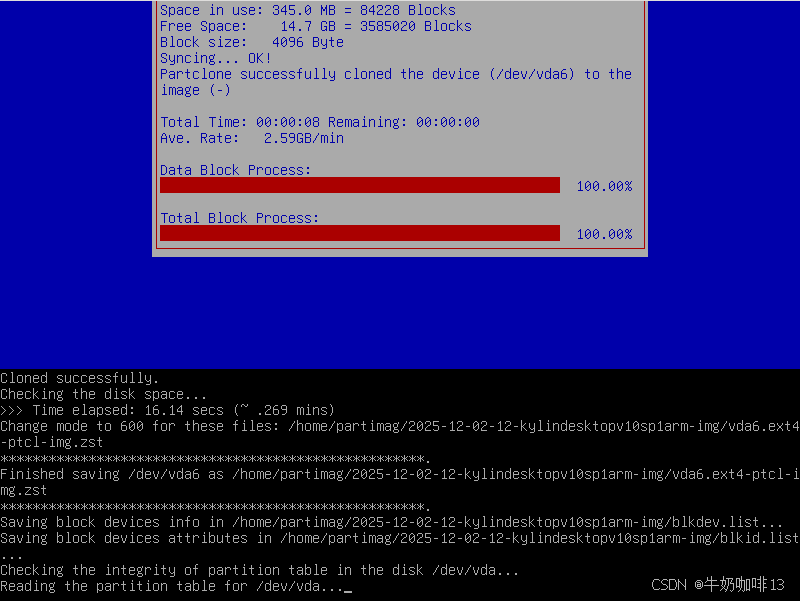
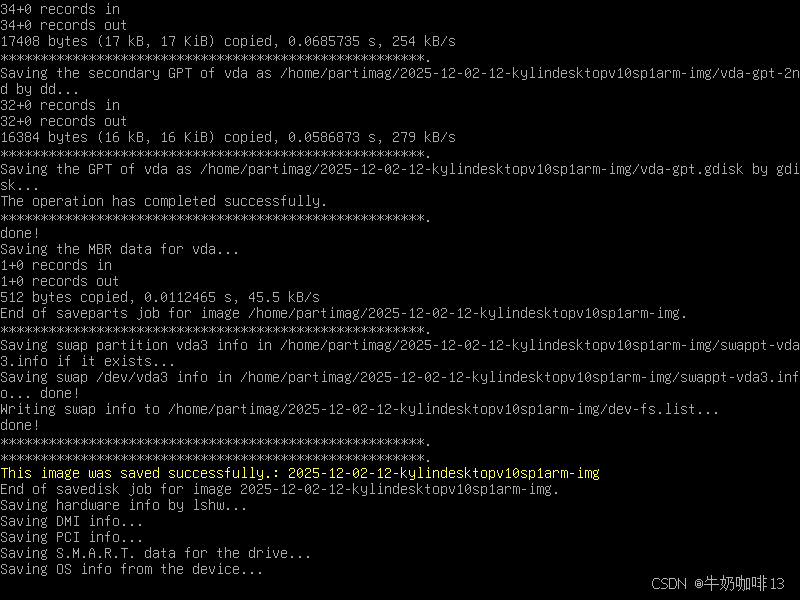
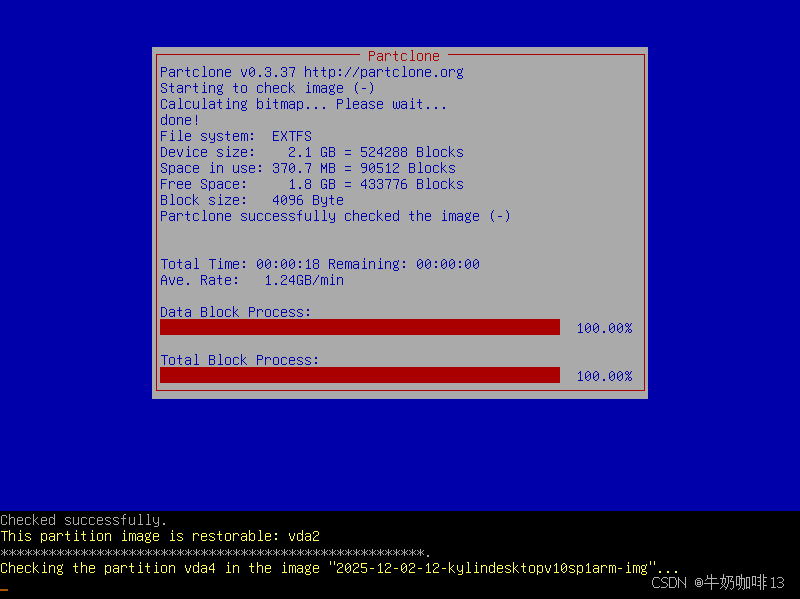
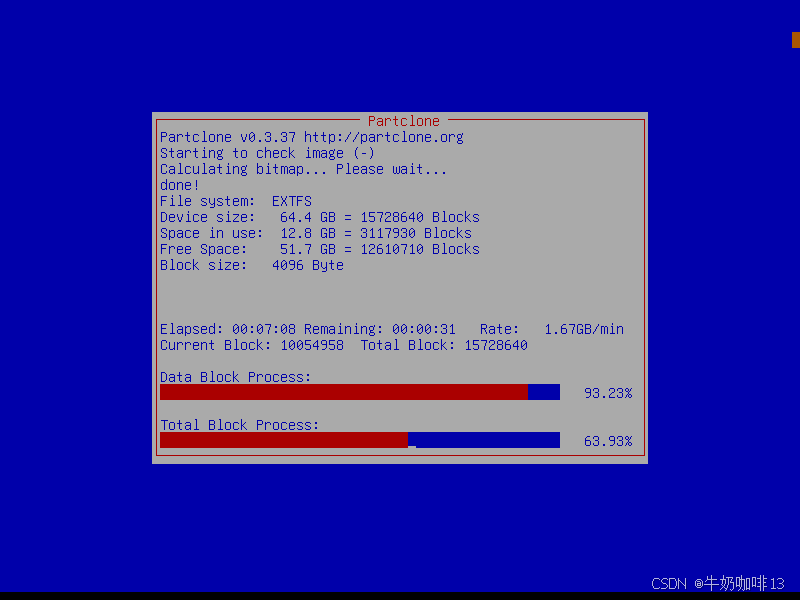
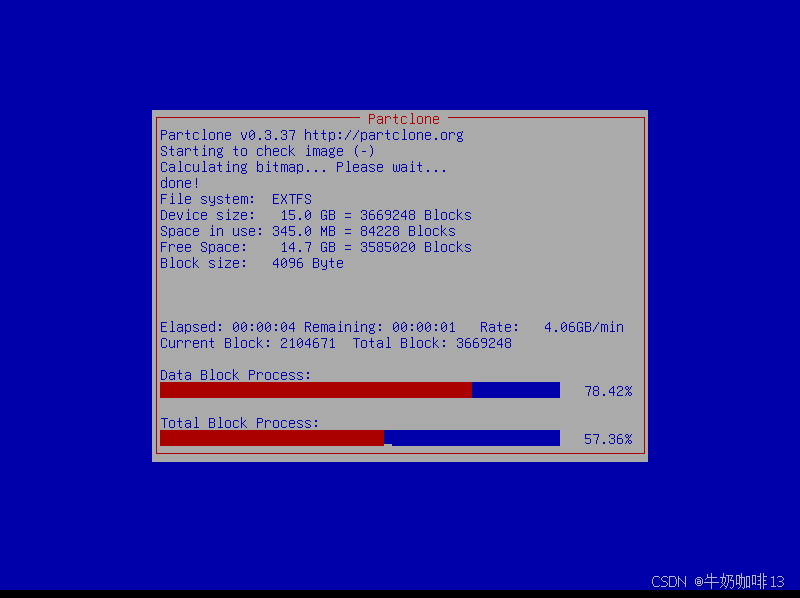
《18》系统备份与检查完成后就是选择关机【poweroff power off】即可,如下图所示:
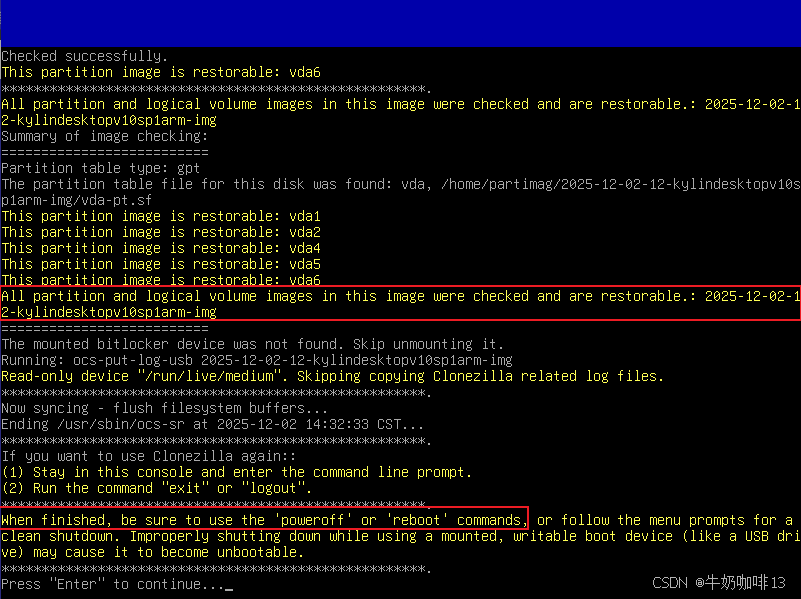
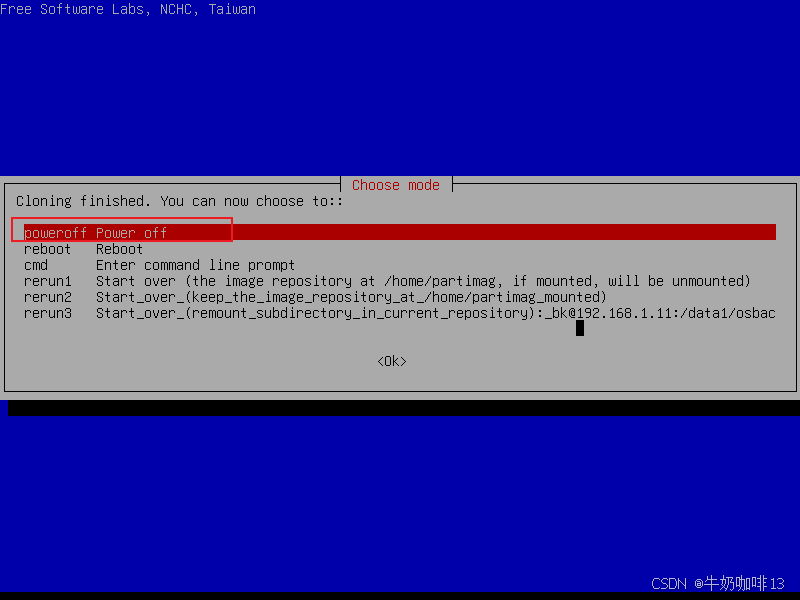
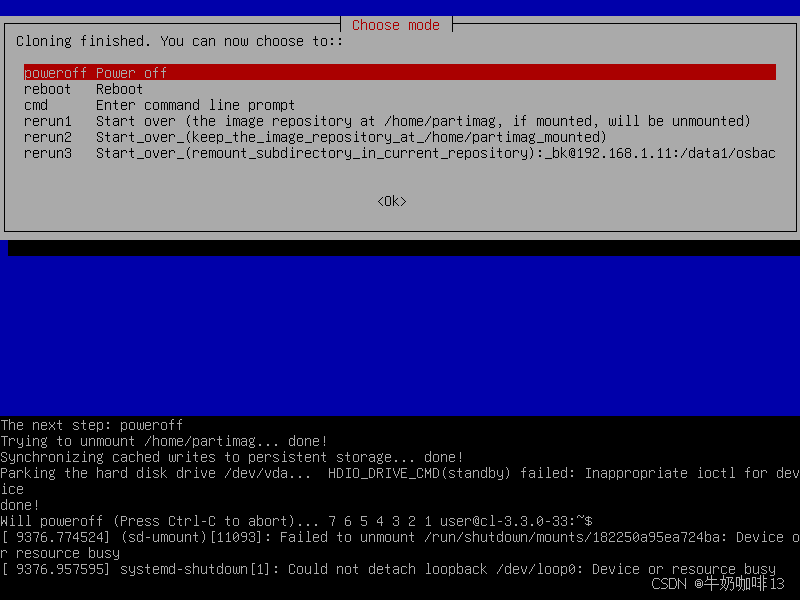
《19》查看备份好的内容(即登录到ssh备份系统服务器的/data1/osback查看)如下图所示:
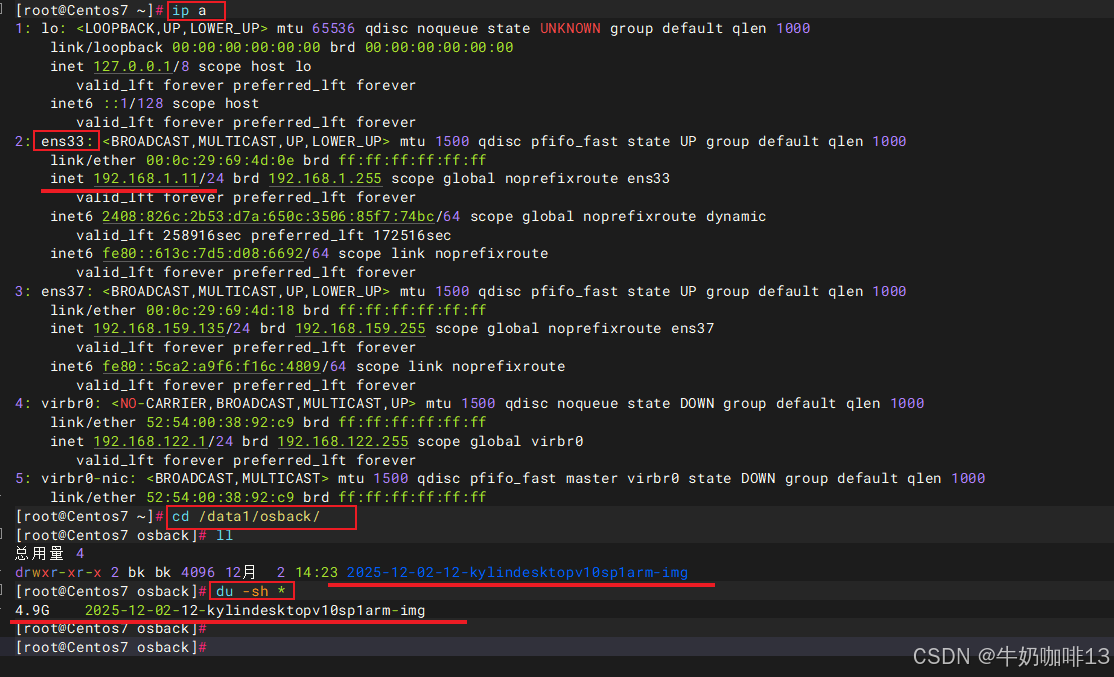
到这里恭喜你,备份ARM架构的系统完成了。
2.2、使用再生龙通过备份快速还原系统
注意:使用再生龙通过备份还原系统前,需要确认还原的这台电脑的硬盘空间必须要大于等于备份系统主机的磁盘空间。
2.2.1、获取已经备份好的系统所在服务器信息
bash
#查看准备用于备份系统的ssh服务端口与备份路径

#1-查看用于备份系统的服务器IP
ip a

#2-查看用于备份系统的ssh服务及其端口
systemctl status sshd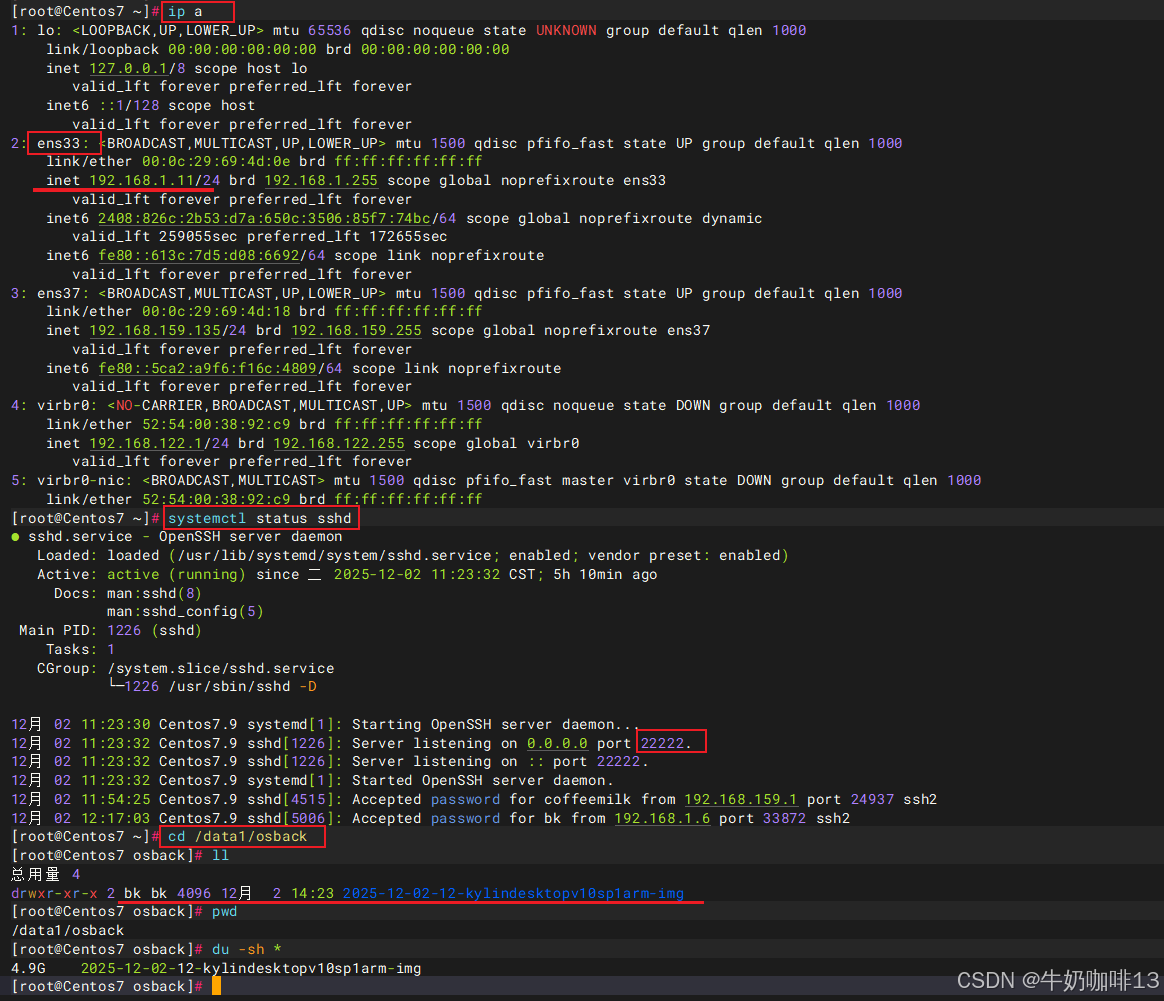
如:我这里获取到的用于备份系统的服务器的IP是【192.168.1.11】ssh端口是【22222】备份路径是【/data1/osback】备份用户是【bk】。
2.2.2、使用再生龙通过ssh方式将备份的系统快速还原
《1》在需要备份系统的主机上插入系统引导U盘,进入系统引导界面选择再生龙【clonezilla-live-3.3.0-33-arm64.iso】后按下Enter键进入,然后选择【Boot in nomal mode】(正常引导模式)后按下Enter键正式进入再生龙即可:
注意:若你是使用x86架构windows通过Qemu模拟的ARM环境,则需要修改安装部署ARM版的系统命令中的file后面添加上下载好的再生龙路径和名称即可,详细操作如下图所示:
bash
#x86架构windows使用Qemu模拟ARM环境后,还原系统的完整步骤如下(若给新主机还原这个系统则所有步骤从头开始执行;若是已有系统则直接从如下第3步执行即可)
#1-若新系统则需要先【使用qemu-img命令创建qemu虚拟机磁盘】(如我这里创建100G的虚拟磁盘存储在【H:\AllSoftware\qemuvm\restore】路径下取名为【kylindesktopv10sp1_arm64.img】命令如下(注意:这里创建的虚拟磁盘只是逻辑上占用100G,并不是实际占用100G):
qemu-img create -f qcow2 H:\AllSoftware\qemuvm\restore\kylindesktopv10sp1_arm64.img 100G

#2-将【UEFI引导固件文件QEMU_EFI.fd也放到虚拟磁盘路径下,方便统一管理】

#3-直接使用备份的系统还原
qemu-system-aarch64 -m 4G -cpu cortex-a72 -smp 2,cores=2,threads=1,sockets=1 -M virt -bios H:\AllSoftware\qemuvm\restore\QEMU_EFI.fd -net nic -net tap,ifname=tap1212,script=no,downscript=no -device nec-usb-xhci -device usb-kbd -device usb-tablet -device VGA -drive if=none,file=H:\AllSoftware\AllSystemOS\clonezilla-live-3.3.0-33-arm64.iso,id=cdrom,media=cdrom -device virtio-scsi-device -device scsi-cd,drive=cdrom -drive if=none,file=H:\AllSoftware\qemuvm\restore\kylindesktopv10sp1_arm64.img,id=hd0 -device virtio-blk-device,drive=hd0
《2》使用默认的第一个【Clonezilla live (VGA 800x600)】后按下Enter键进入,如下图所示:
《3》选择【Start_Clonezilla Start Clonezilla】(即启动再生龙工具)后按下Enter键,如下图所示:
《4》选择【device-image Work with disks or partitions using images】(即:使用硬盘或分区镜像文件)后按下Enter键,如下图所示:
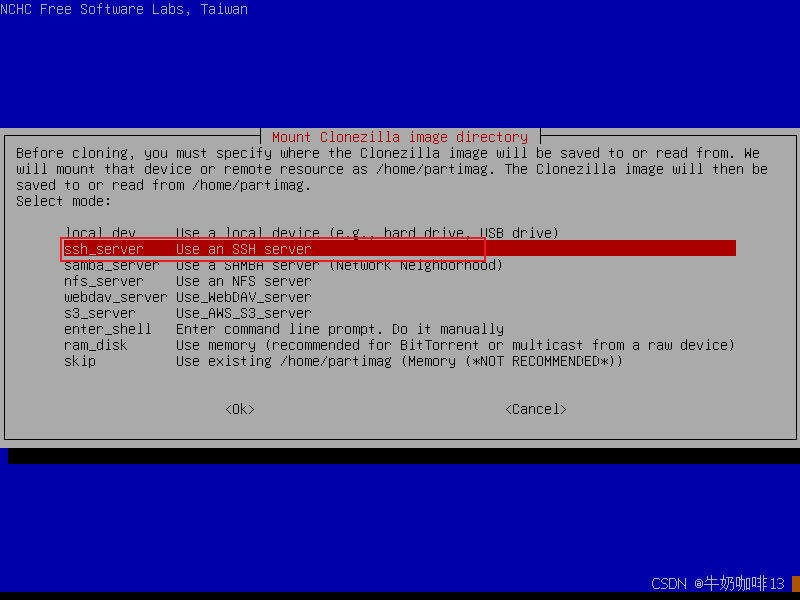
《5》选择【ssh_server Use an SSH server】(即:使用SSH服务器目录)后按下Enter键,如下图所示:
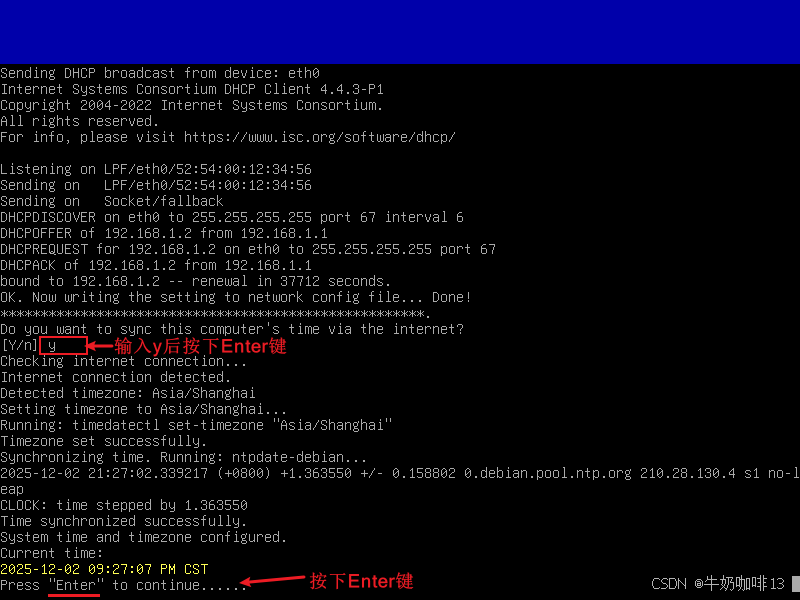
《6》我这里选择【dhcp Use DHCP broadcast】(即使用DHCP自动设置当前系统的IP)后按下Enter键(注意:若你的网络不支持自动DHCP自动获取则需要选择【static Use a static IP address】来自行设置即可),如下图所示:
《7》配置通过ssh协议备份到服务器目录的基础信息(即:ssh服务器的IP【如:192.168.1.11】、ssh的端口【如:22222】、ssh服务器上用来备份的账号【如:bk】与ssh服务器上用来备份的目录【如:/data1/osback】)后接着输入用来备份当前系统的服务器bk用户的密码后按下Enter键即可,如下图所示:
《8》选择【Beginner Beginner mode: Accept the default options】(即:初学模式,接受默认的选择)后按下Enter键,如下图所示:
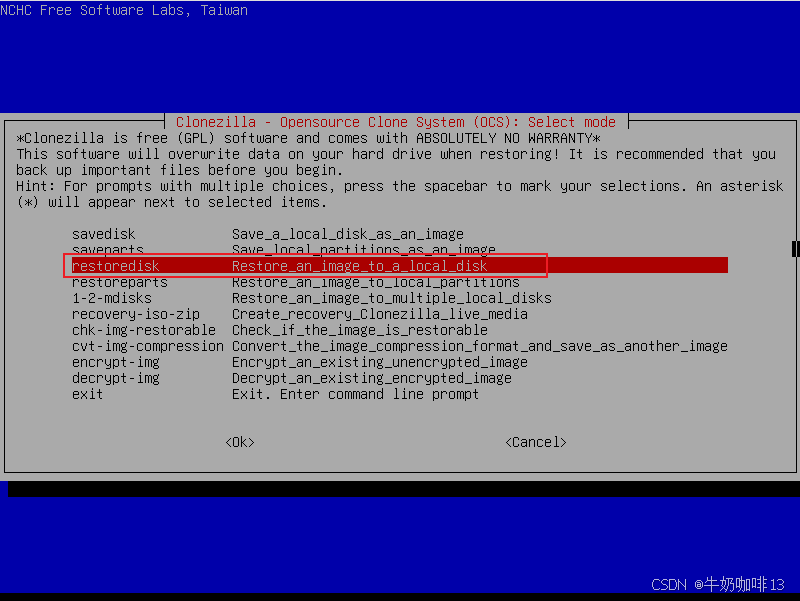
《9》选择【restoredisk Restore_an_image_to_a_local_disk】(即:还原镜像文件到本机硬盘)后按下Enter键,如下图所示:
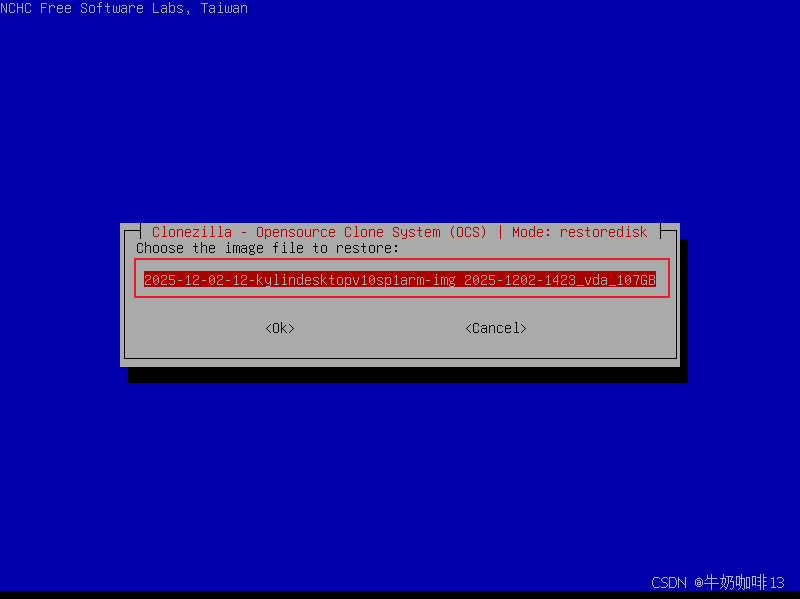
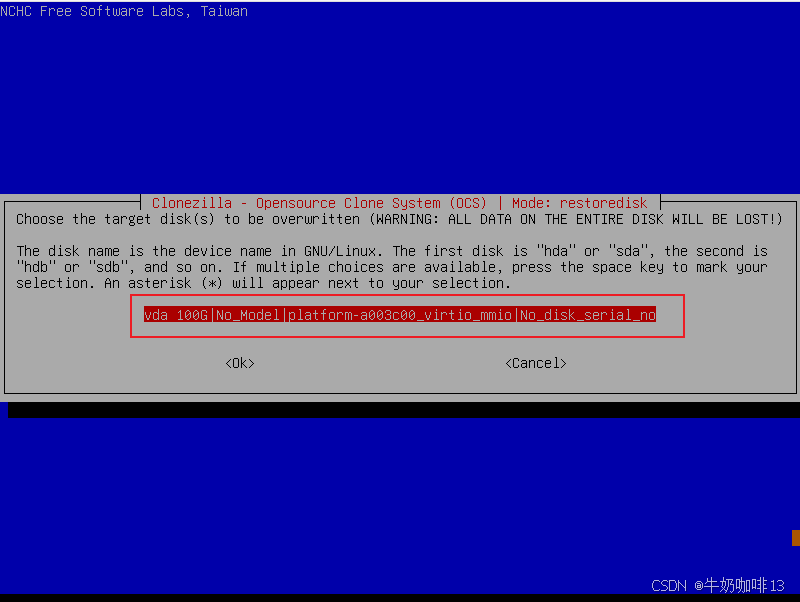
《10》选择需要还原系统的磁盘(如:我这里是vda 100G)后按下Enter键,如下图所示:
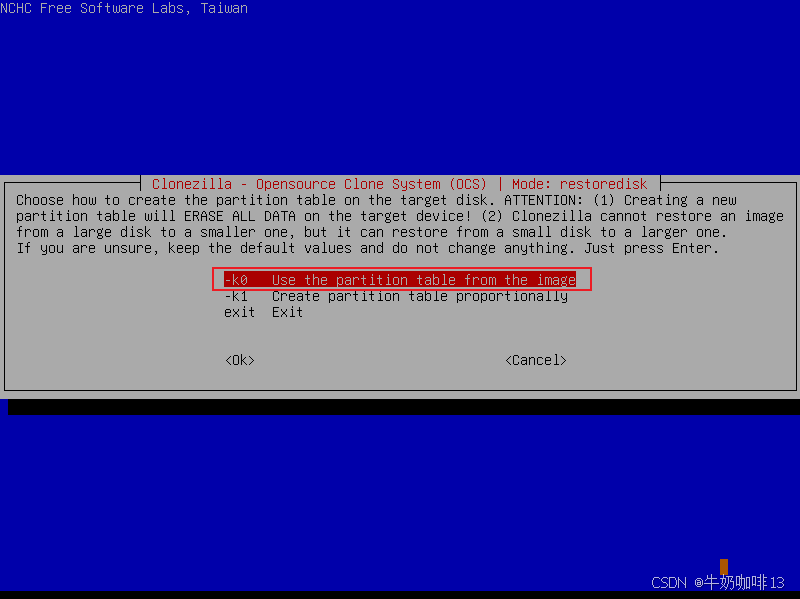
《11》选择【-k0 Use the partition table from the image 】(即:使用镜像分区)后按下Enter键,如下图所示:
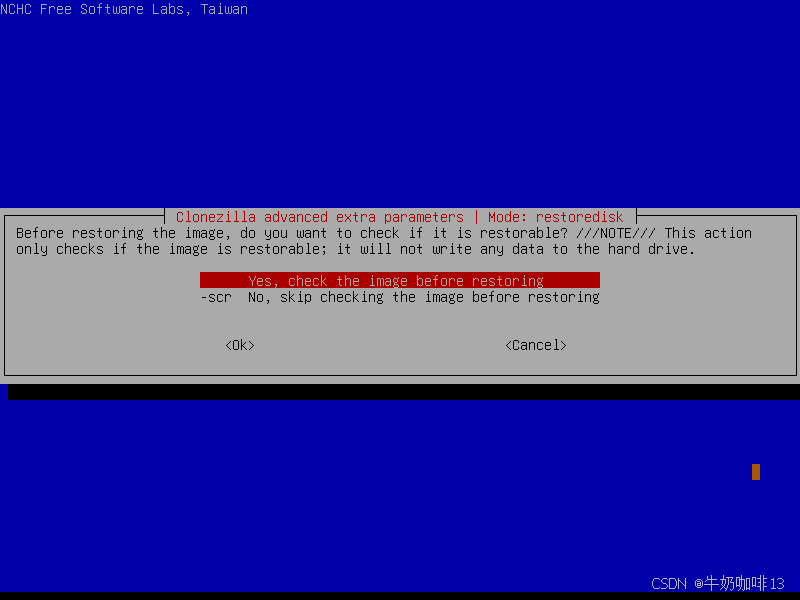
《12》选择【Yes check the image before restoring】(即:恢复之前检查镜像)后按下Enter键,如下图所示:
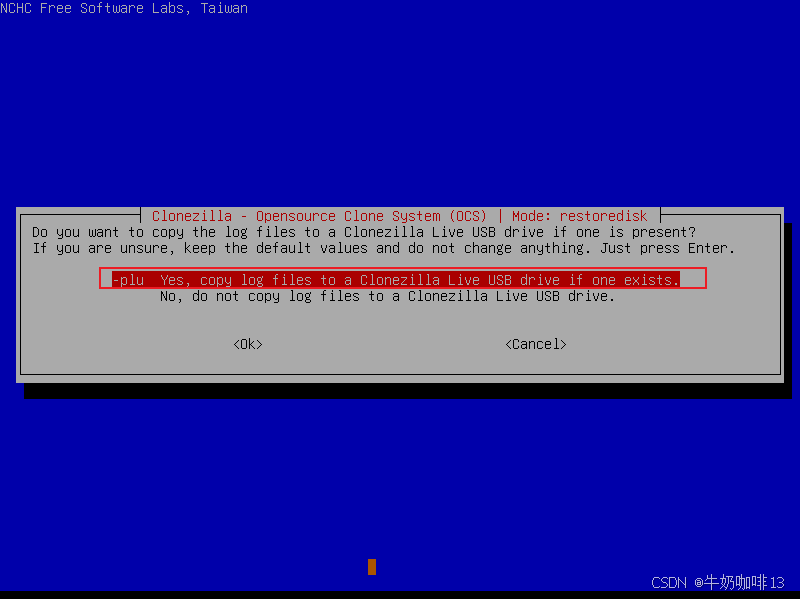
《13》选择【-plu Yes, copy log files to a Clonezilla Live USB drive if one exists.】(如果存在Clonezilla Live USB驱动器,请将日志文件复制到其中)后按下Enter键,如下图所示:
《14》选择【-p choose Choose reboot/shutdown/etc when everything is finished】(即:当所有操作执行完毕,请选择重启/关机/其他操作)后按下Enter键,如下图所示:
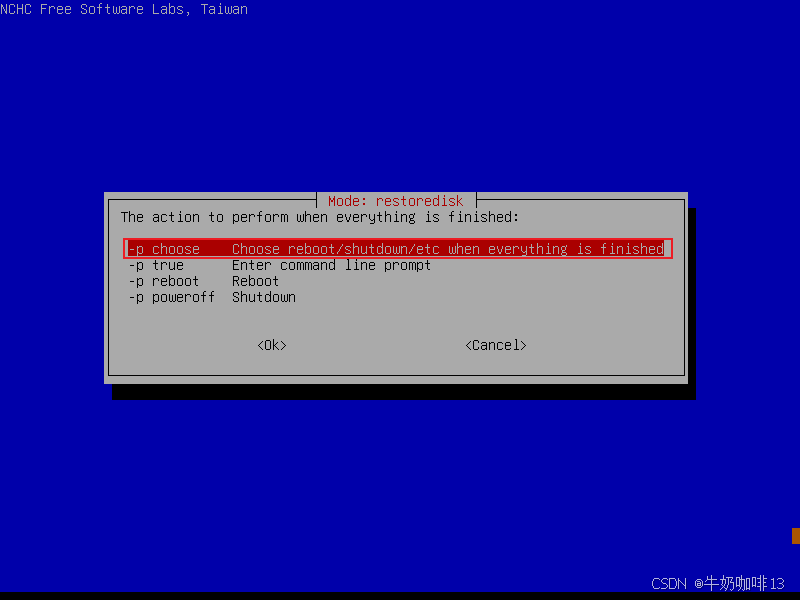
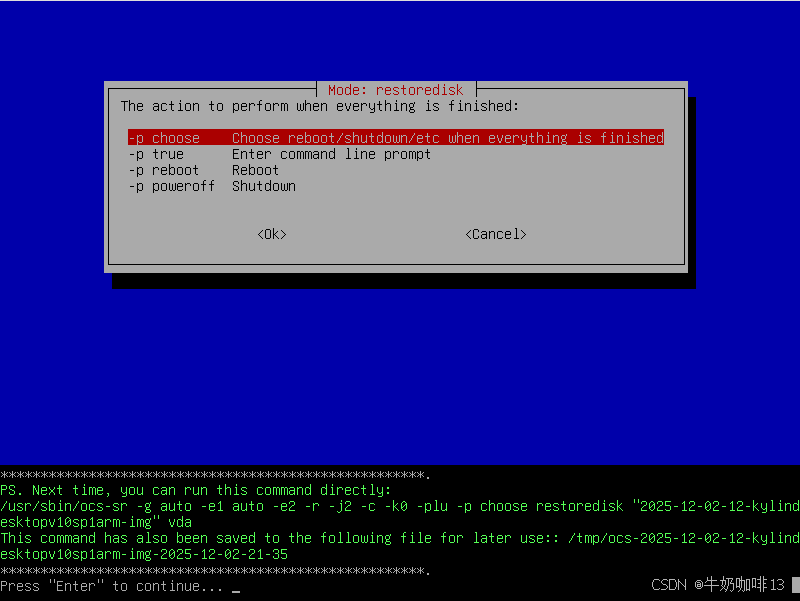
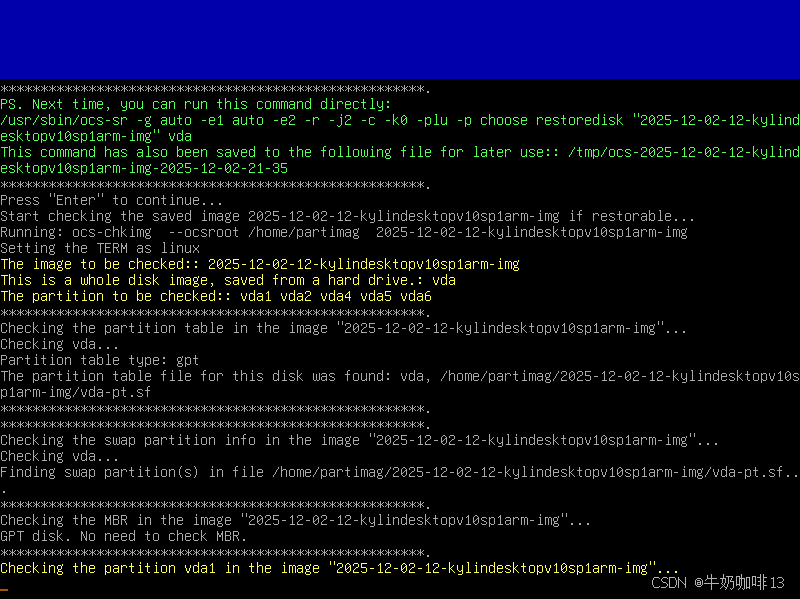
《15》先等待系统镜像检查是否完成可恢复(3分钟左右)如下图所示:
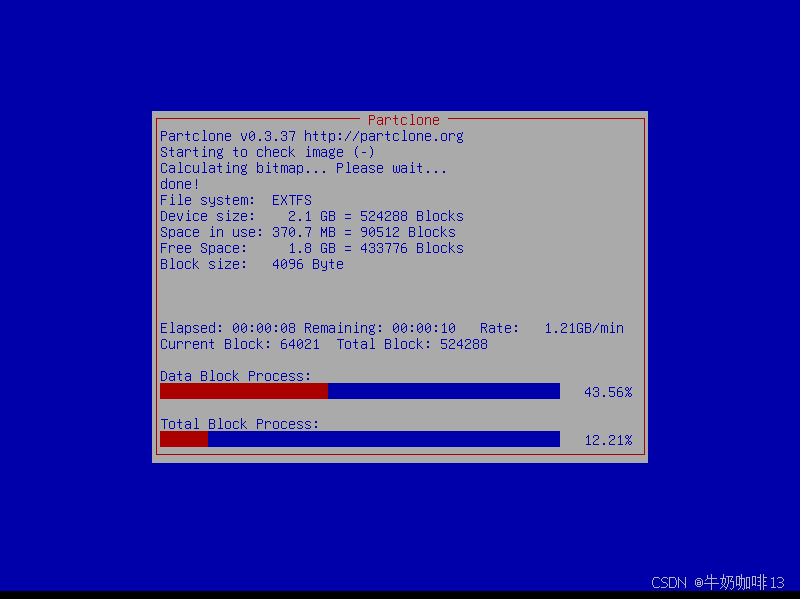
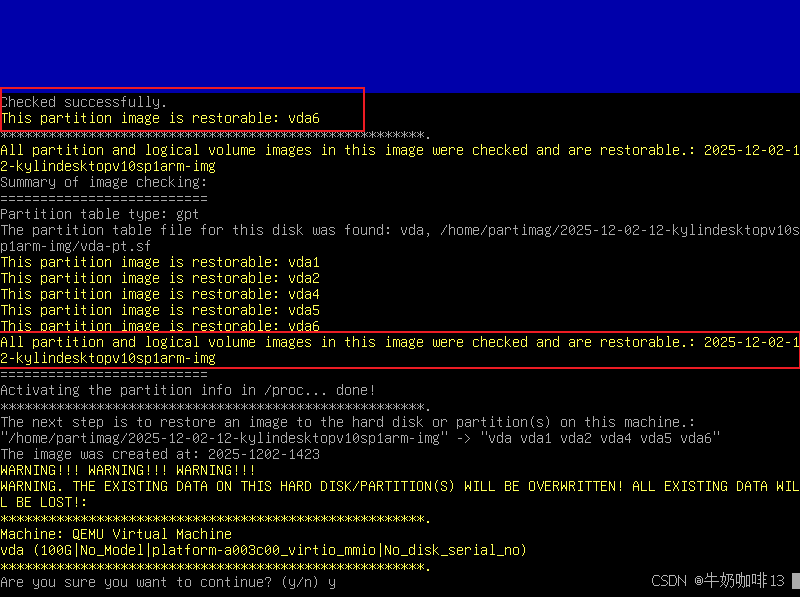
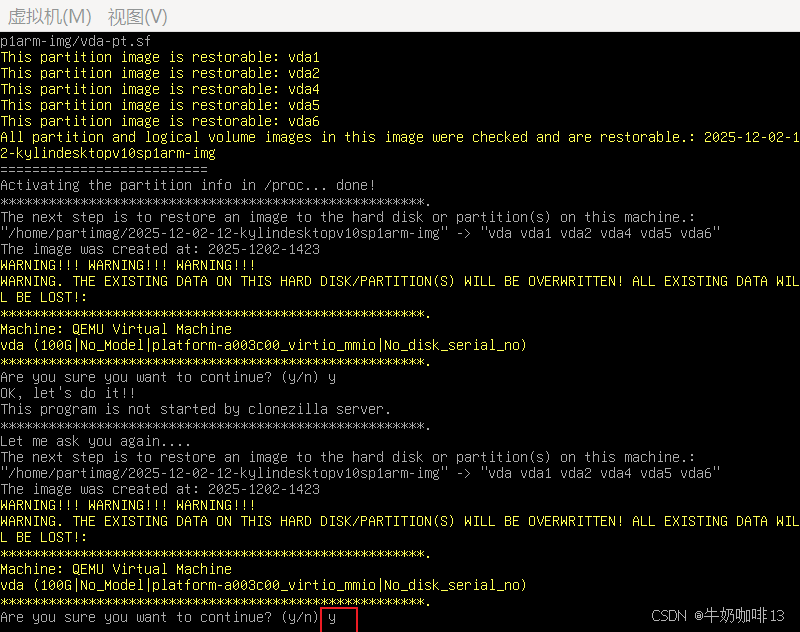
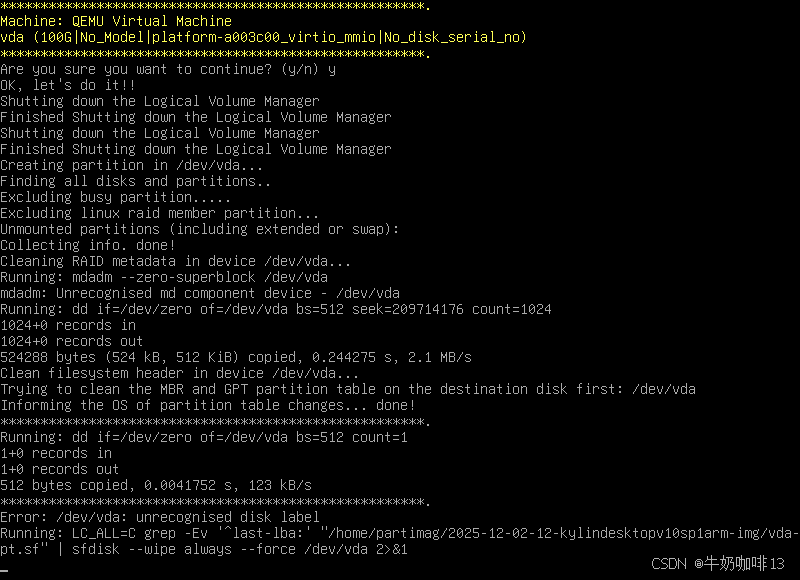
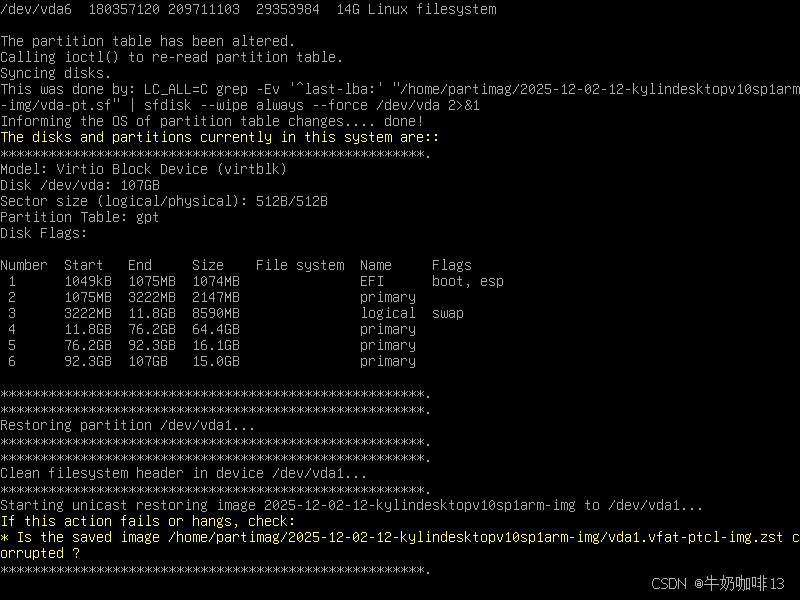
《16》耐心等待系统恢复,中间会出现【两次警告,在这个硬盘/分区的资料将会被完全覆盖掉,所有现存资料将会丢失】都输入y后按下Enter键继续恢复(10分钟左右),如下图所示:
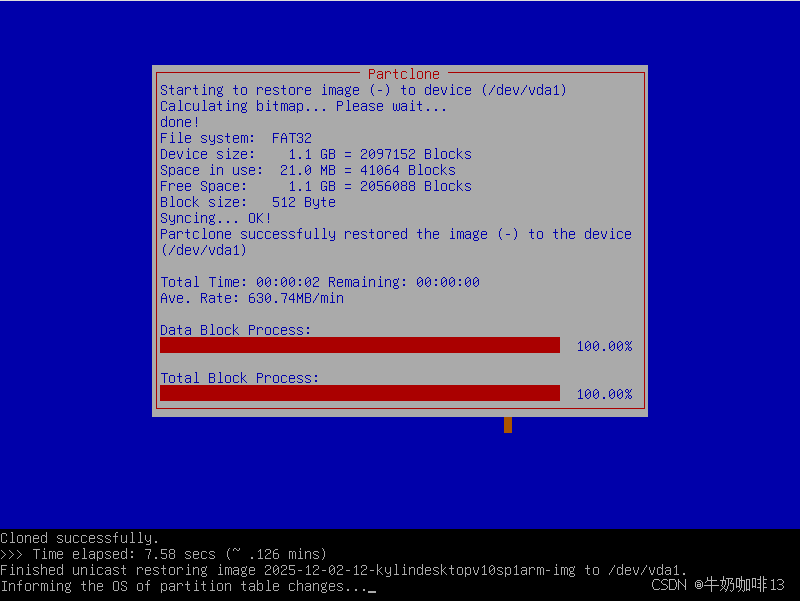
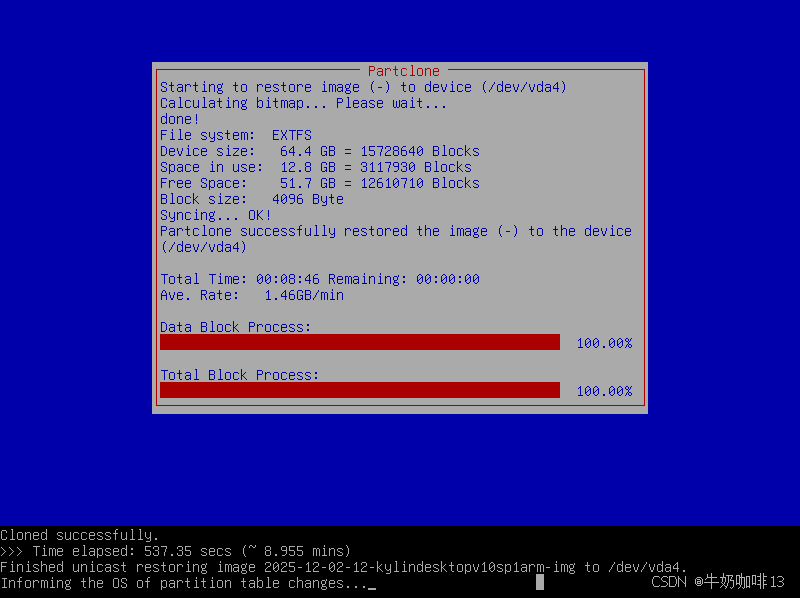
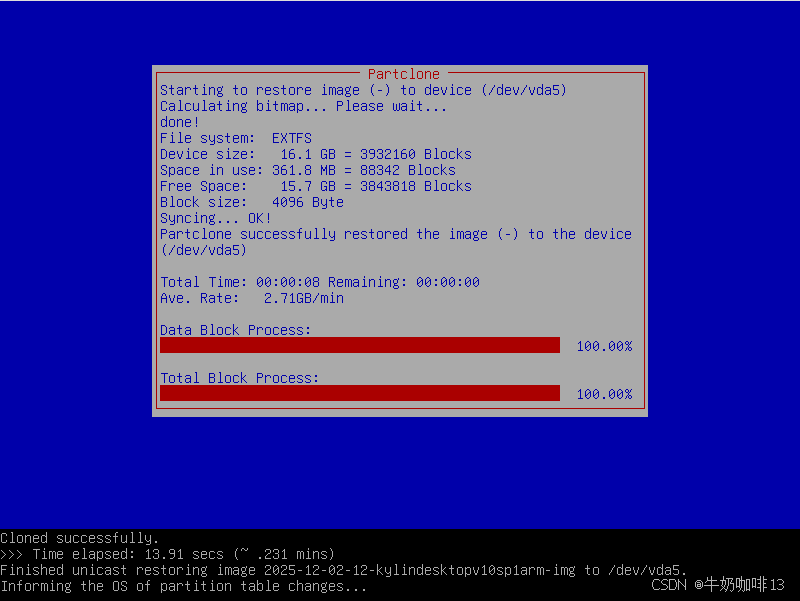
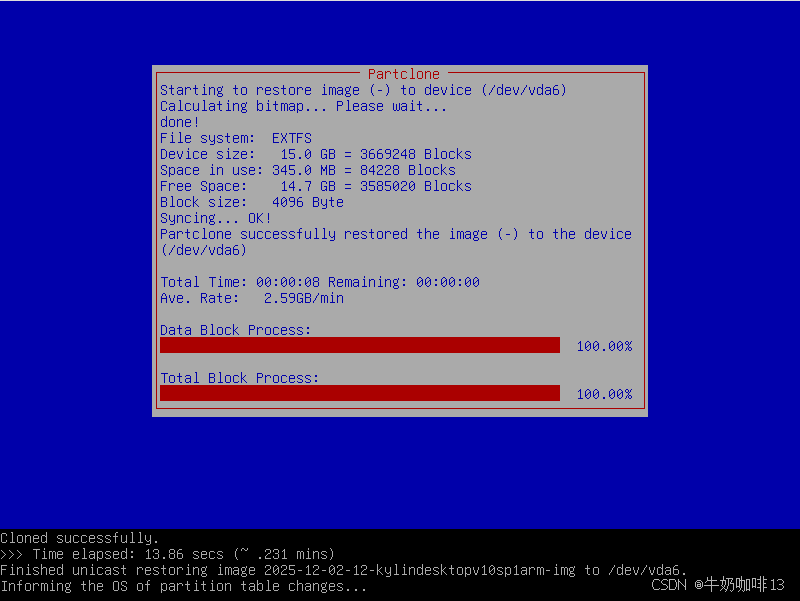
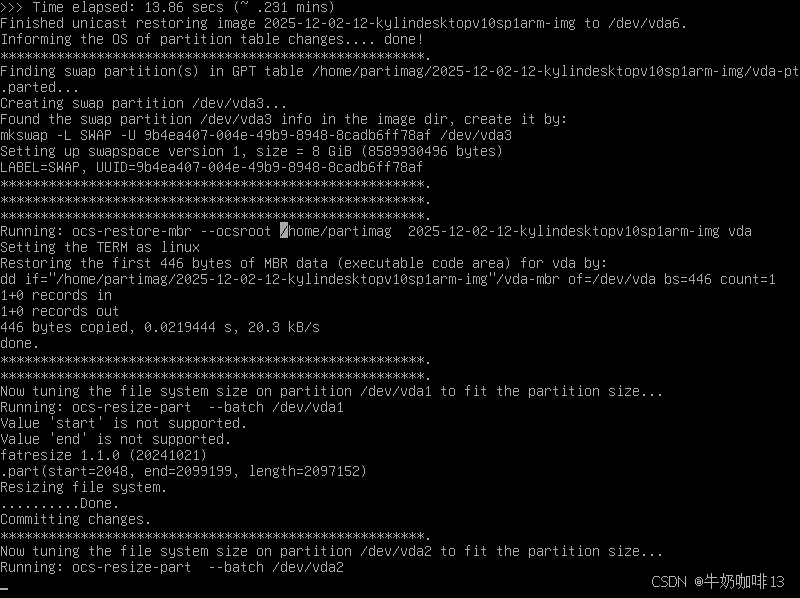
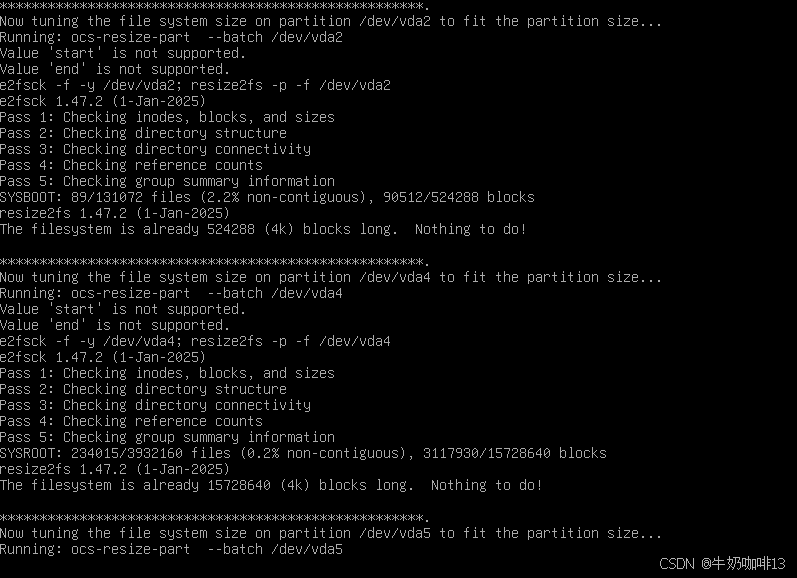
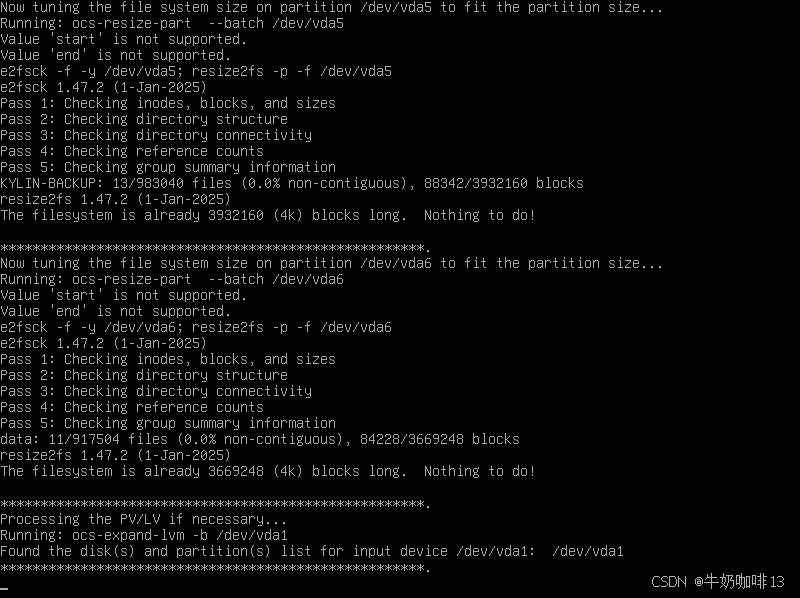
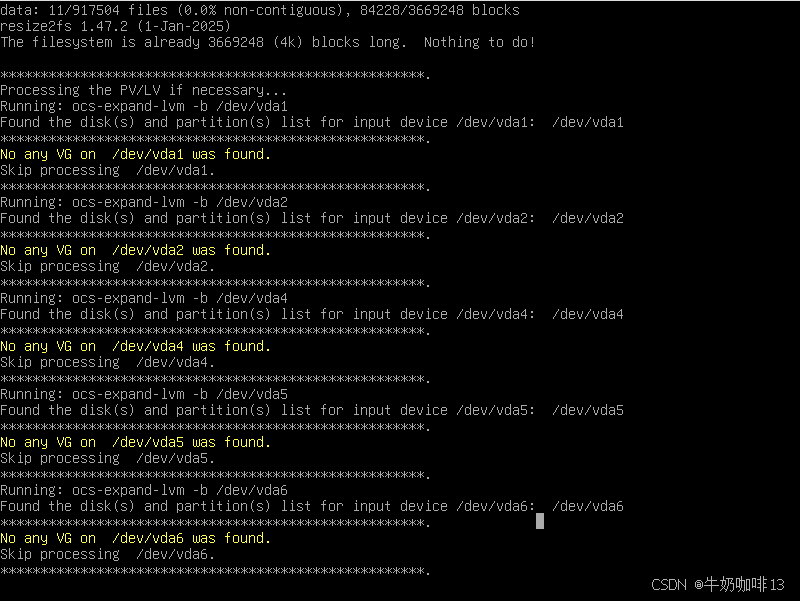
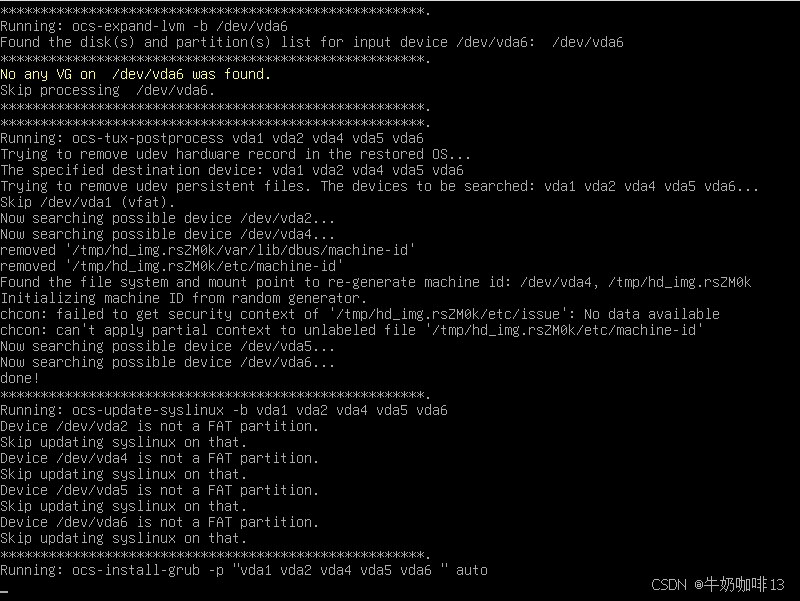
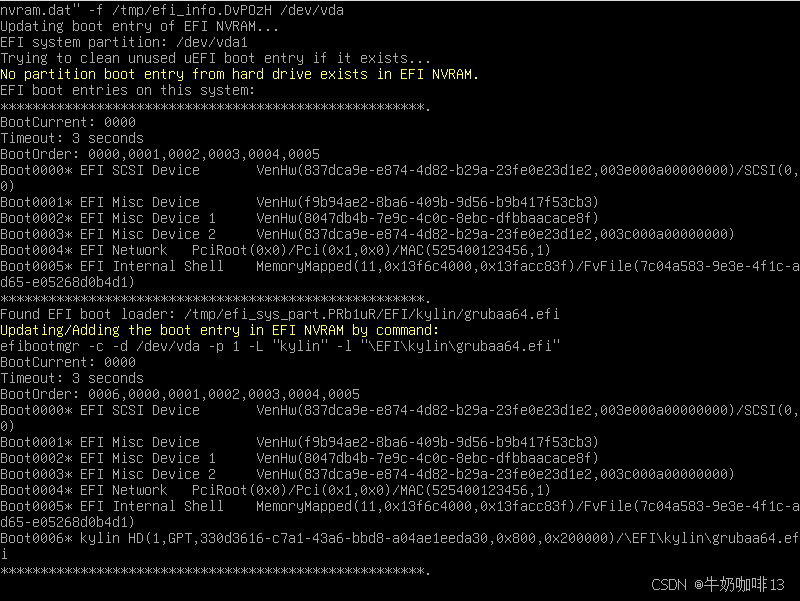
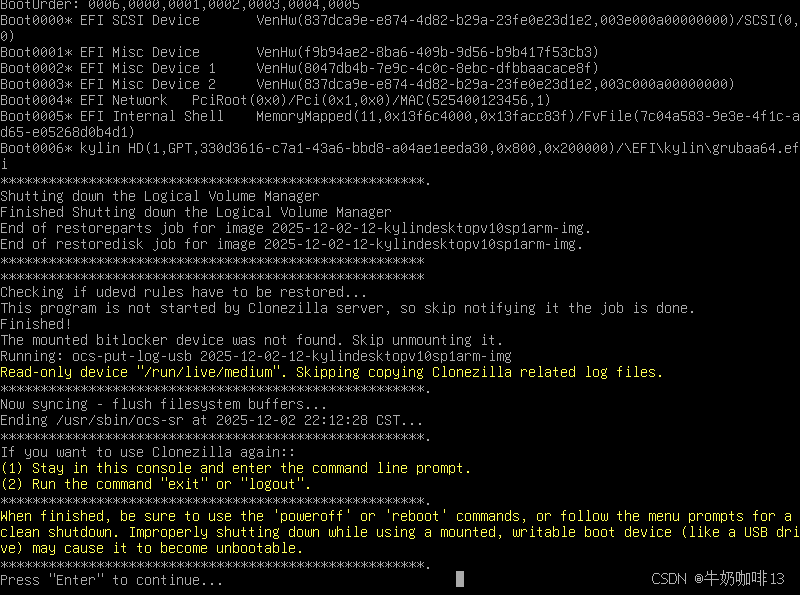
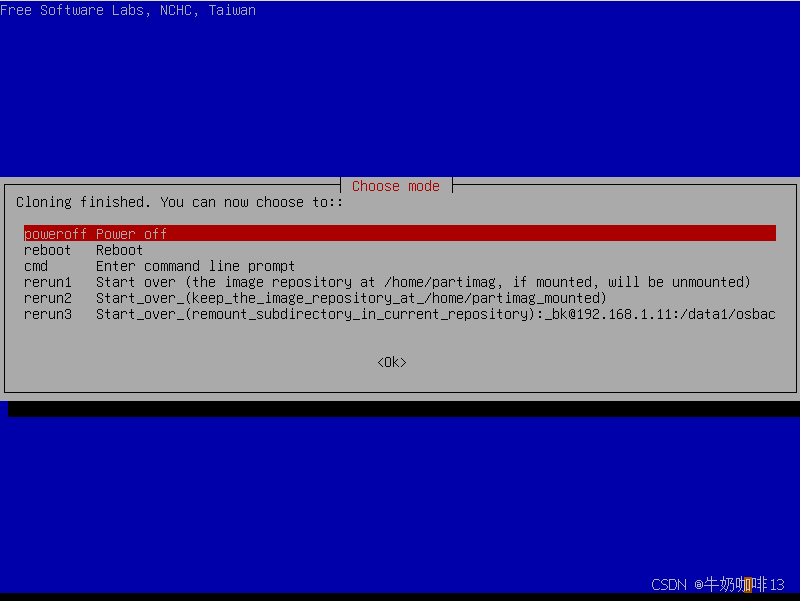
《17》系统恢复完成后会显示选择界面【可以选择poweroff Power off(关机)】后按下Enter键即可,如下图所示:
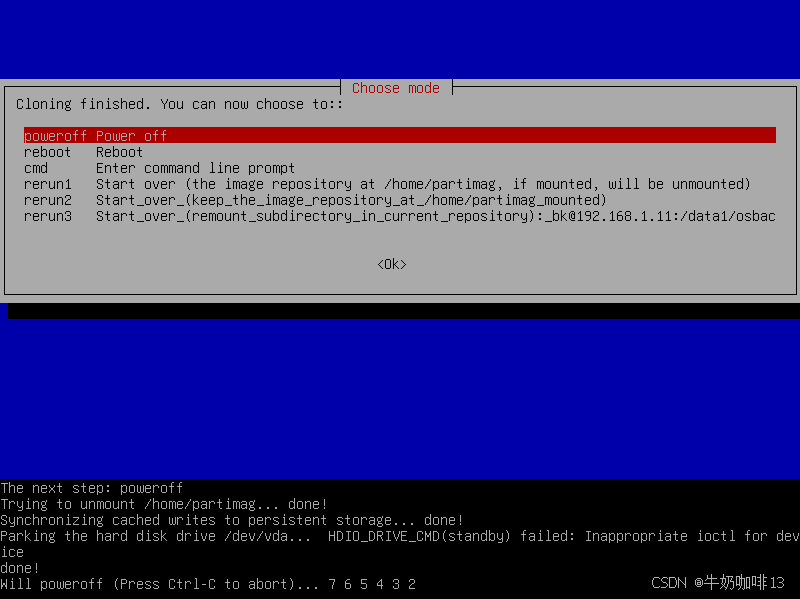
最后将万能U盘启动器拔掉,然后重新开机,等待进入系统即可,如下图所示:
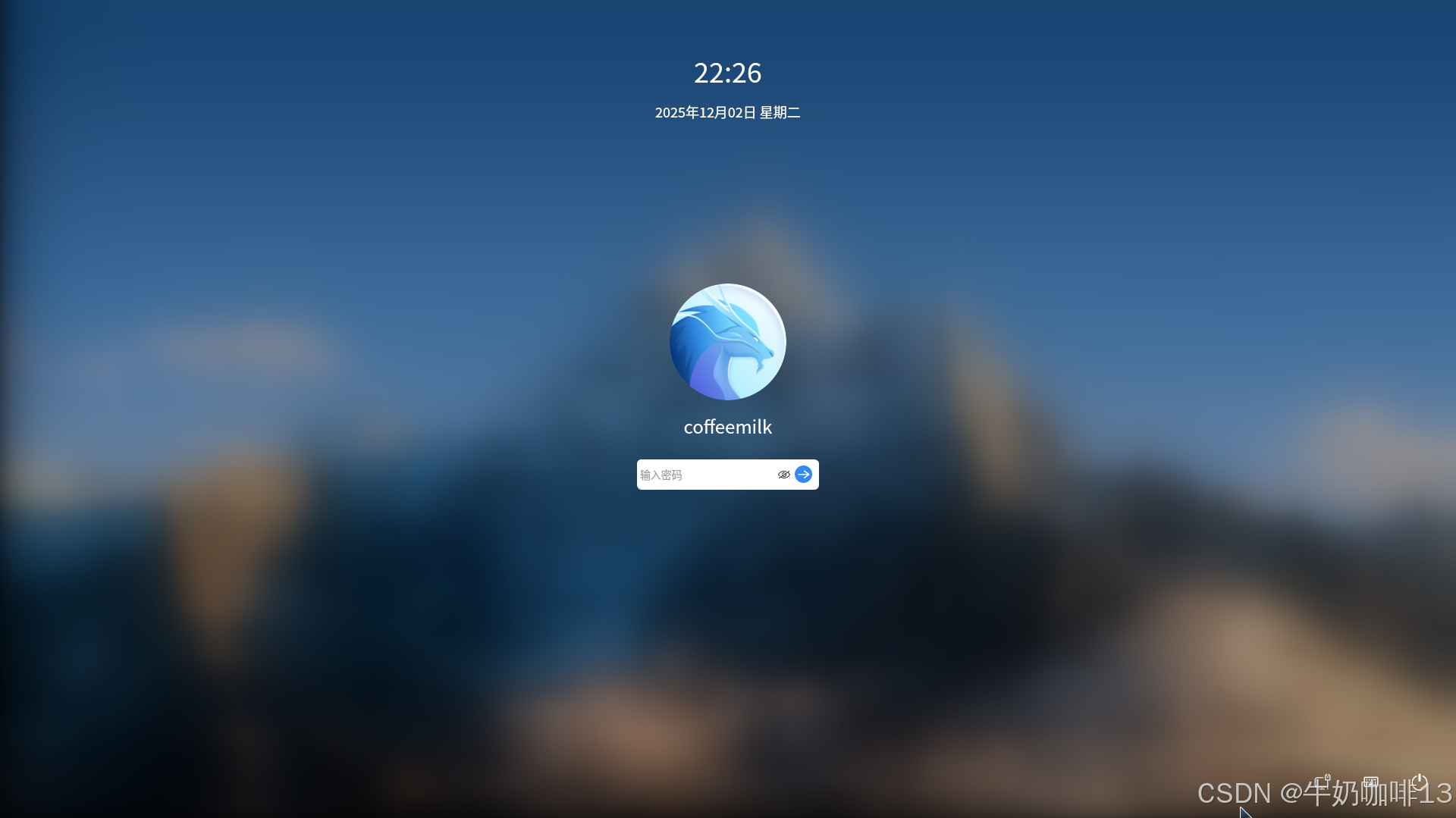
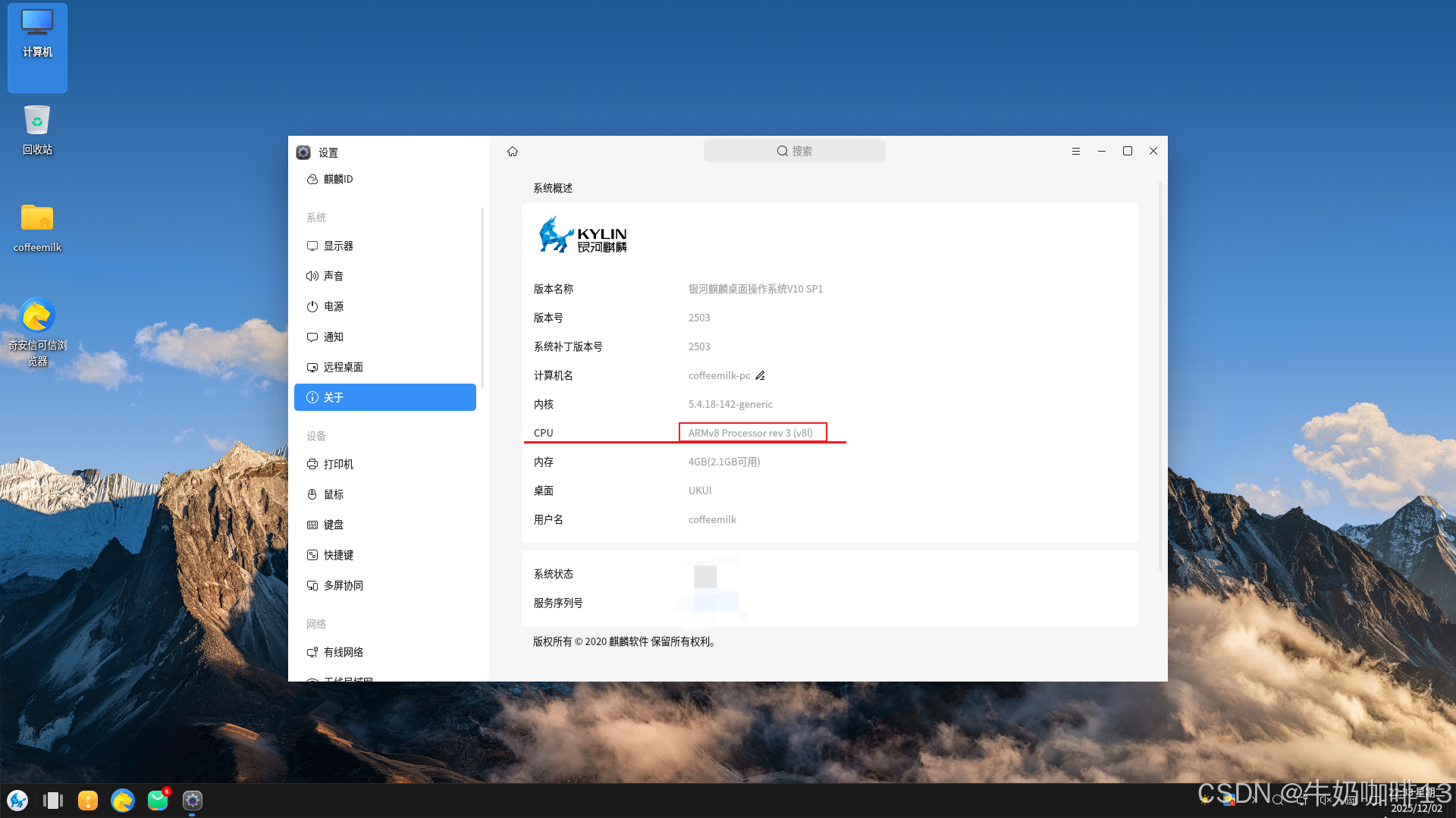
到这里可以正常进入系统查看到对应的版本信息,表示系统还原成功了;恭喜你!!!
 https://coffeemilk.blog.csdn.net/article/details/155354214?spm=1001.2014.3001.5502