PostIn是一款国产开源免费的接口管理工具,包含项目管理、接口调试、接口管理、接口测试、测试计划等模块。本周PostIn V1.3.6版本发布,支持Arm64位系统的安装部署,支持自定义消息模版。
1、版本更新日志
新增
- 支持Arm64位系统的安装部署。
- 支持钉钉消息通知,自定义消息模版。
修复
- 修复了接口管理左侧目录树接口过多加载缓慢问题。
- 修复了接口管理左侧目录树删除超时问题。
- 修复了项目删除后常用项目,关注项目未删除问题。
- 修复测试计划包含场景用例执行异常问题。
- 修复场景步骤中if/for子步骤不执行问题。
优化
- 优化接口管理部分UI。
- 优化了postin client桌面端UI。
- 优化了其他部分界面UI。
- 优化接口测试页面UI。
2、Arm64位系统安装部署
支持Arm64位系统,centos、ubuntu、debian等系统。
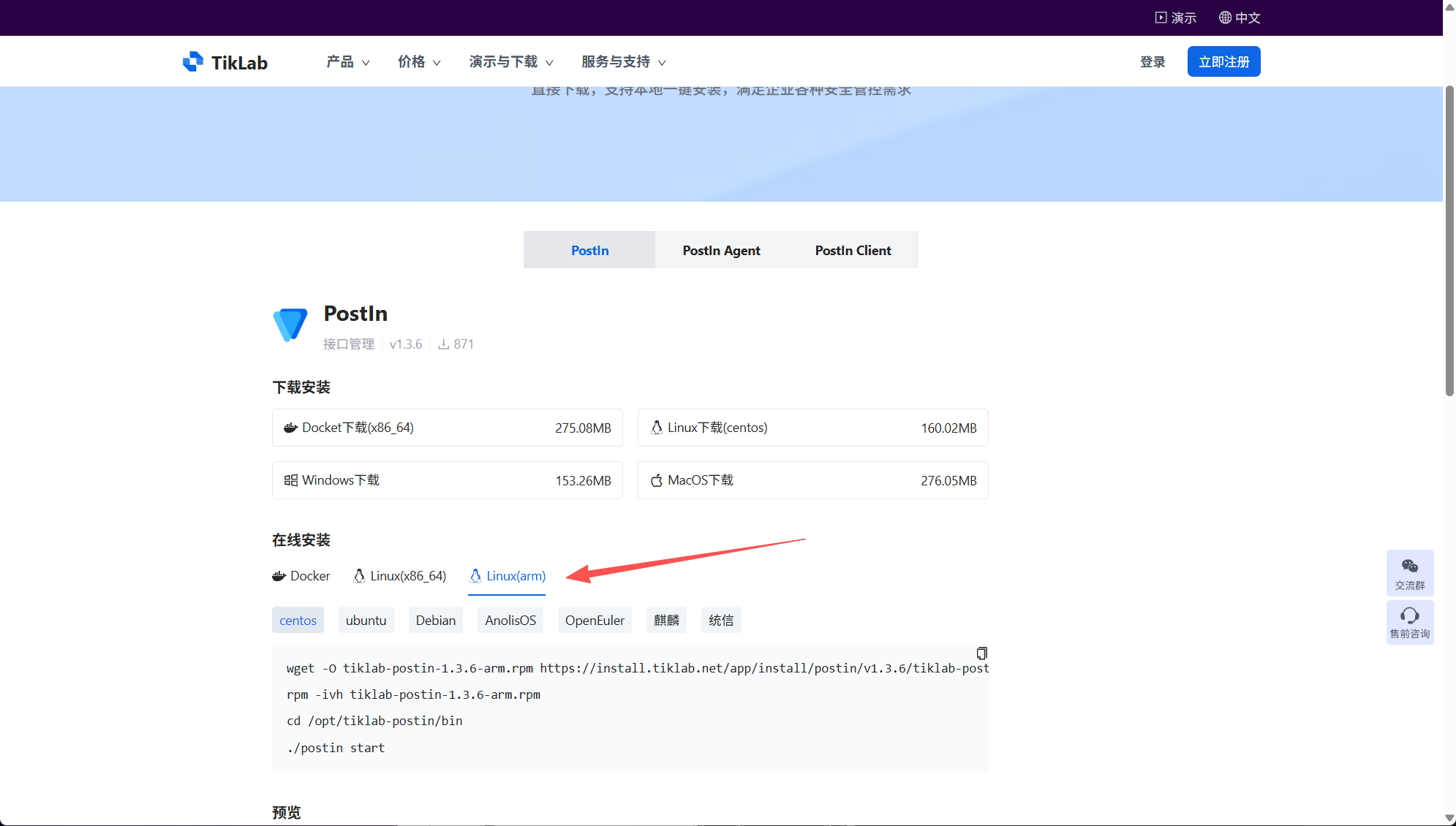 安装部署
安装部署
例如下载Ubuntu(arm)安装包,安装配置PostIn。
- 下载,安装包下载地址:PostIn下载,点击Ubuntu(arm)下载,下载完成后得到类似tiklab-postin-x.x.x-arm.deb的文件。
- 安装,上传到服务器上,在文件同级目录执行以下命令安装。
dpkg -i tiklab-postin-x.x.x-arm.deb
- 启动,系统默认安装路径为/opt目录,进入/opt/tiklab-postin/bin目录下,执行./postin start即可启动成功。
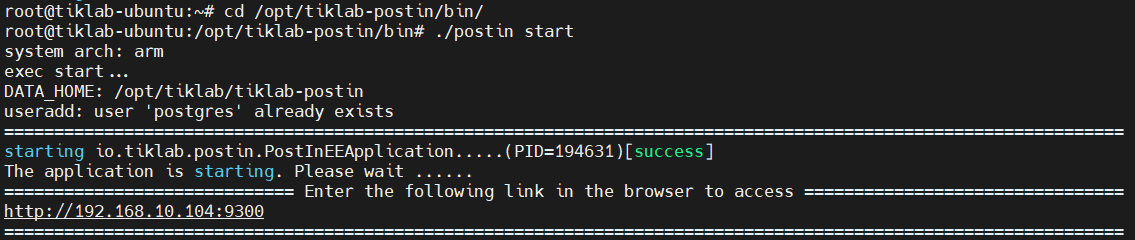 启动postin
使用 http://ip:9300 进行访问。使用初始用户名密码admin\123456登录,首次登录需要修改管理员密码。成功登录后展示PostIn首页。
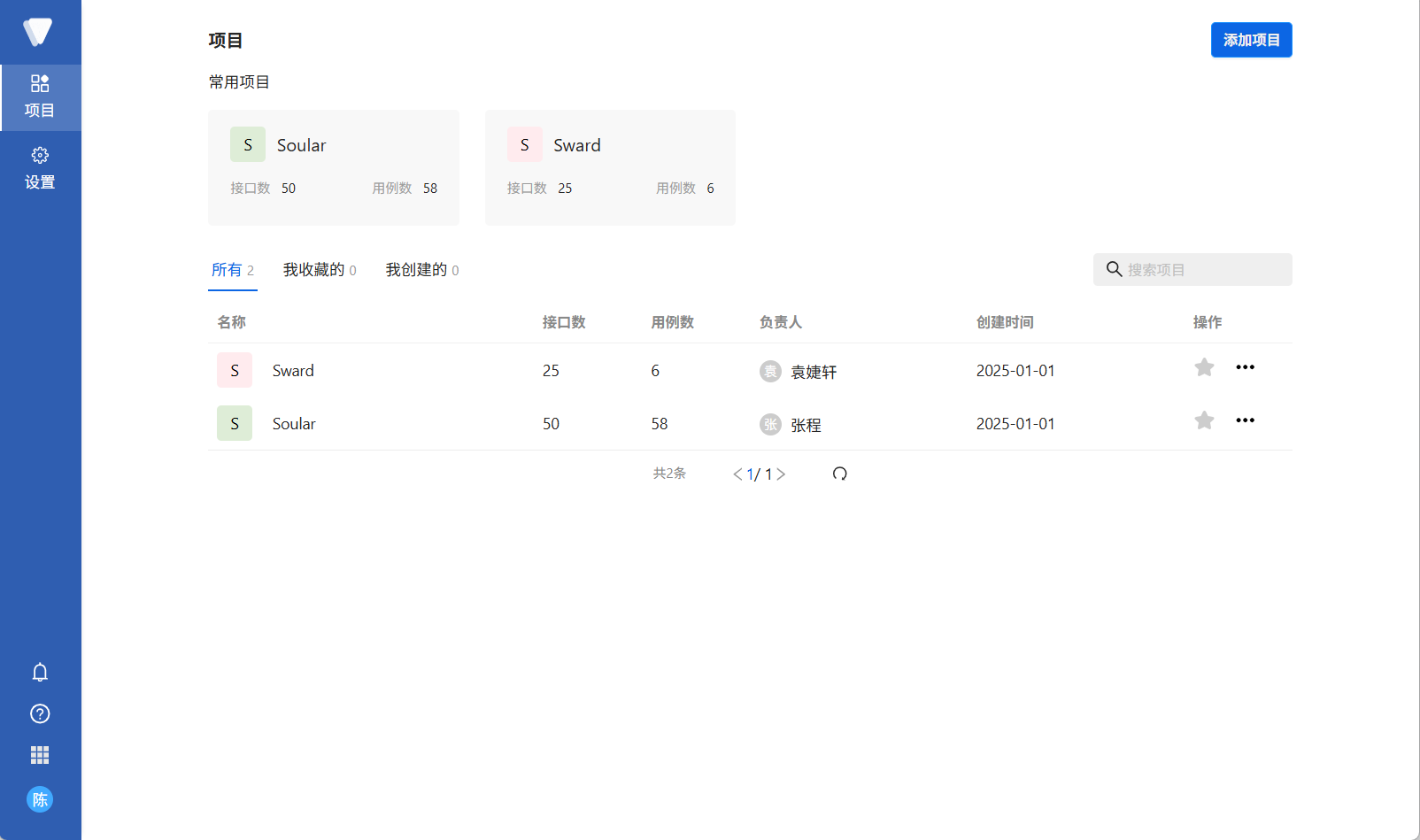 PostIn首页
3、配置钉钉消息通知
配置流水线发布通知钉钉,需要配置钉钉机器人Hook地址。在钉钉打开任意一个群聊 --> 右上角新建机器人。
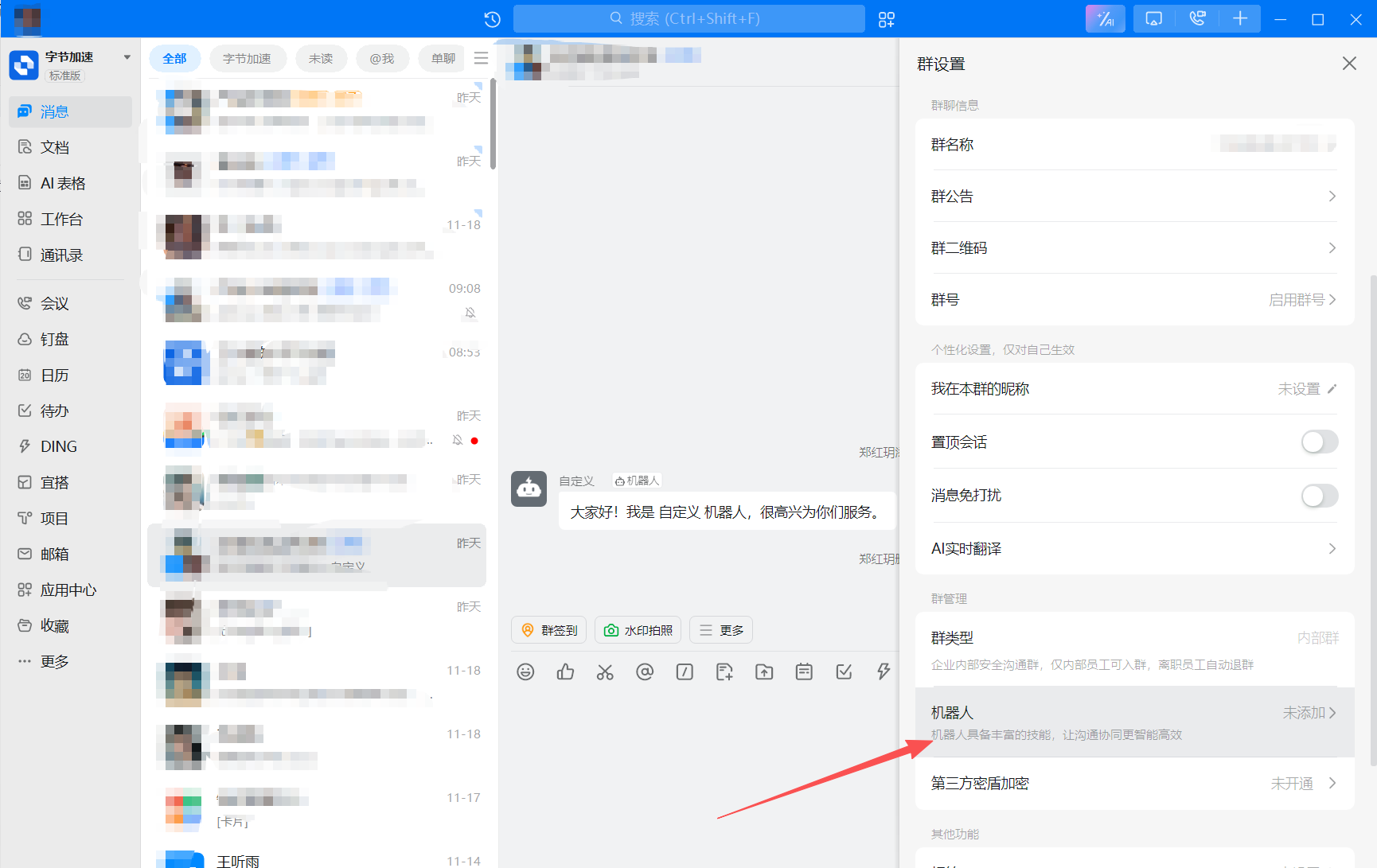 添加机器人
添加机器人
选择自定义Webhook机器人。
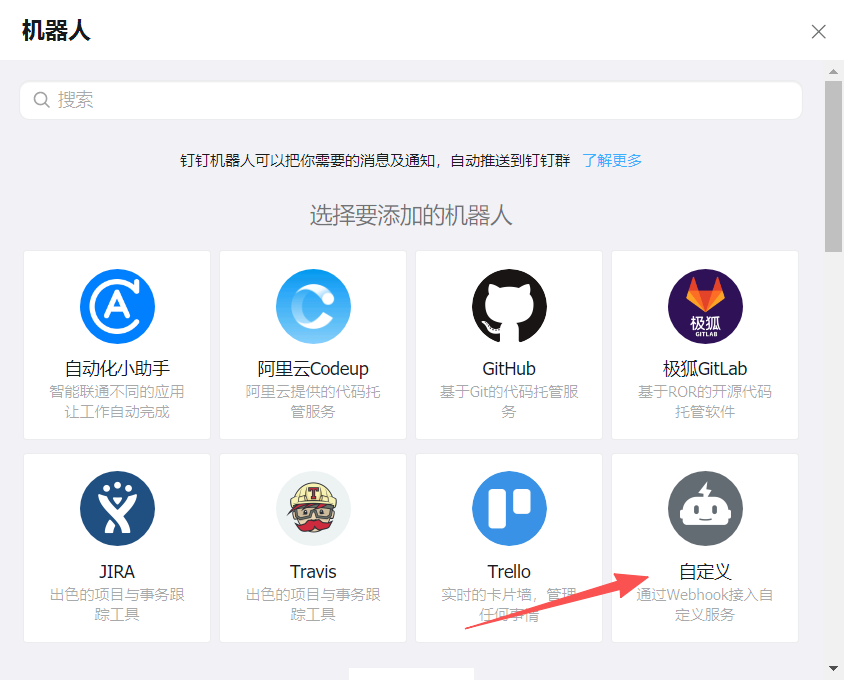 添加机器人
添加机器人
输入机器人名字,安全设置选择加签,需要保存生成的密钥。
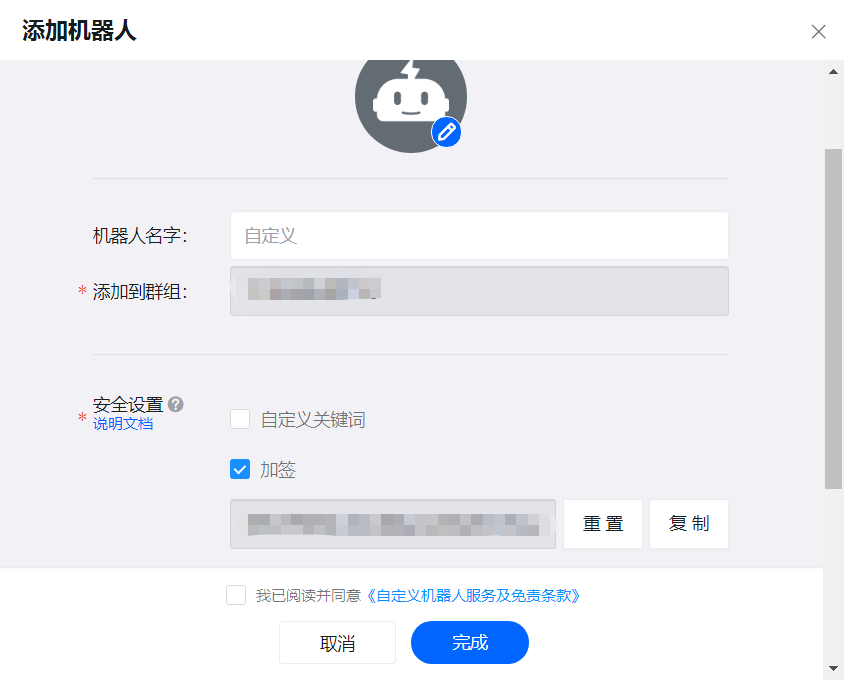 生成密钥
生成密钥
点击完成,进入下一步,展示WebHook地址,保存WebHook地址。
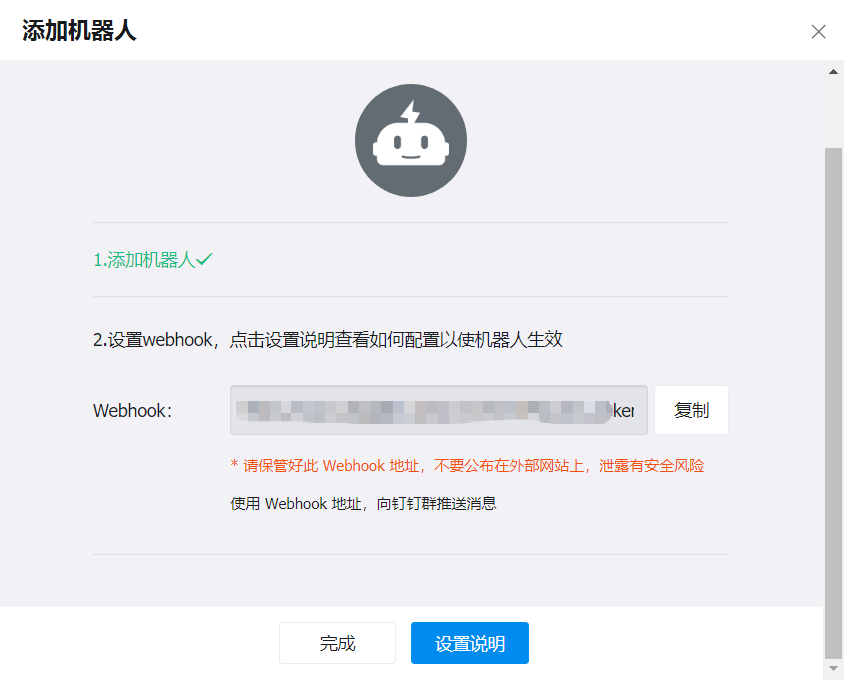 保存WebHook地址
获取机器人Hook地址后,进入Arbess系统设置消息页面,配置钉钉机器人Webhook地址和密钥。
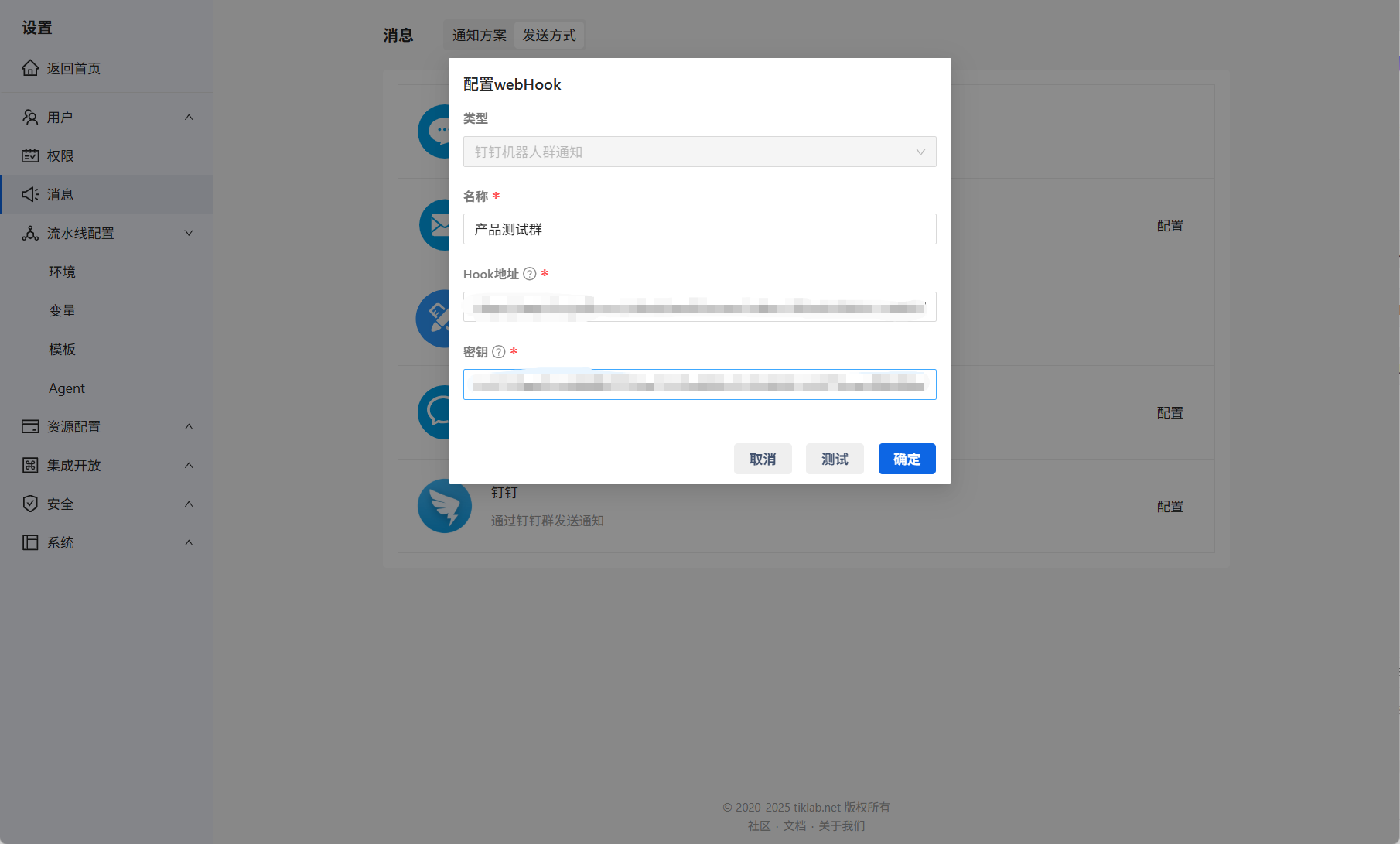 配置钉钉机器人
配置完成后,可点击测试按钮进行测试。
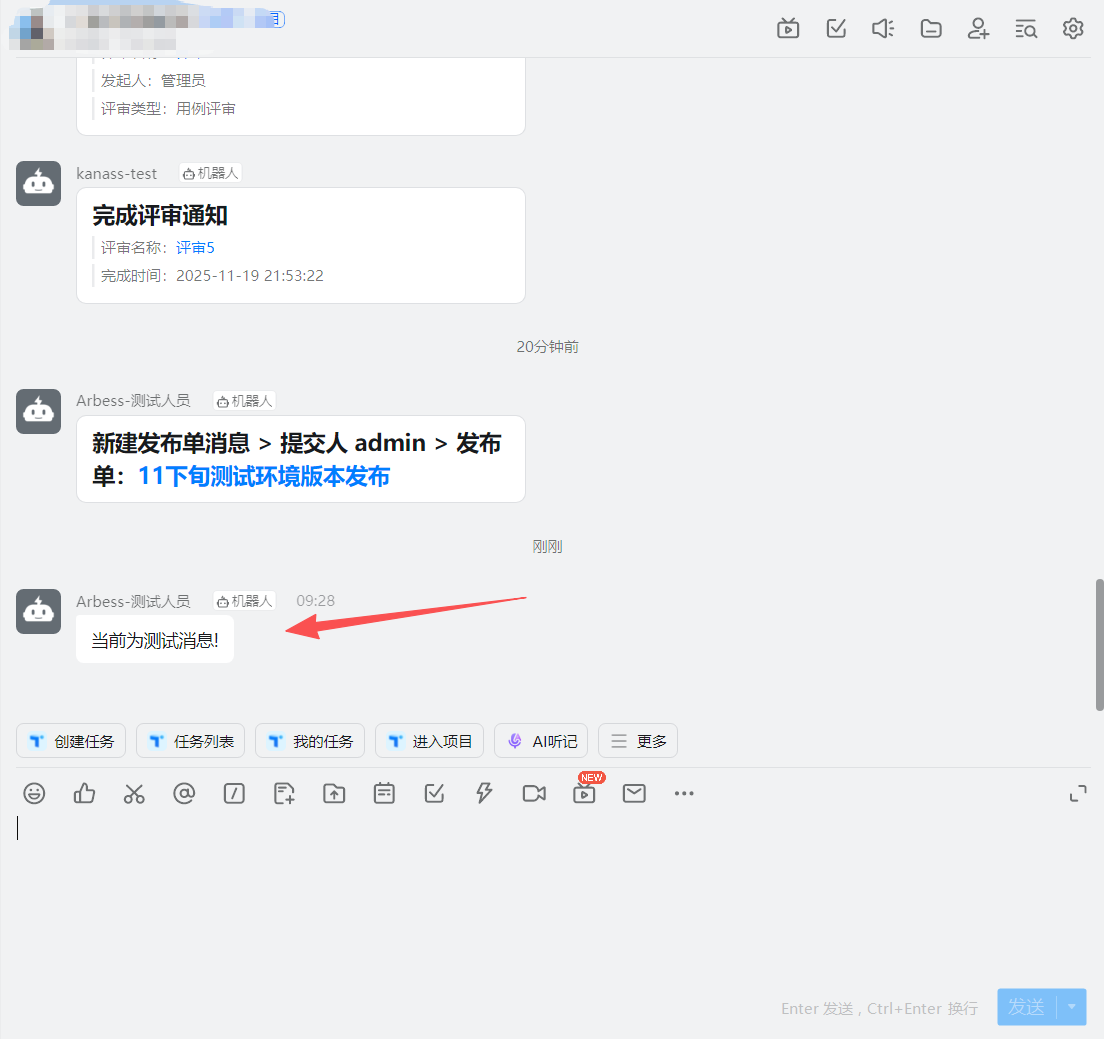 测试机器人
测试机器人
发送方式配置完成后,配置通知方案。可同时开启站内信、邮箱、APP、企业微信、钉钉消息通知。其中钉钉通知方案遵循Markdown文档格式,可自行修改模版。
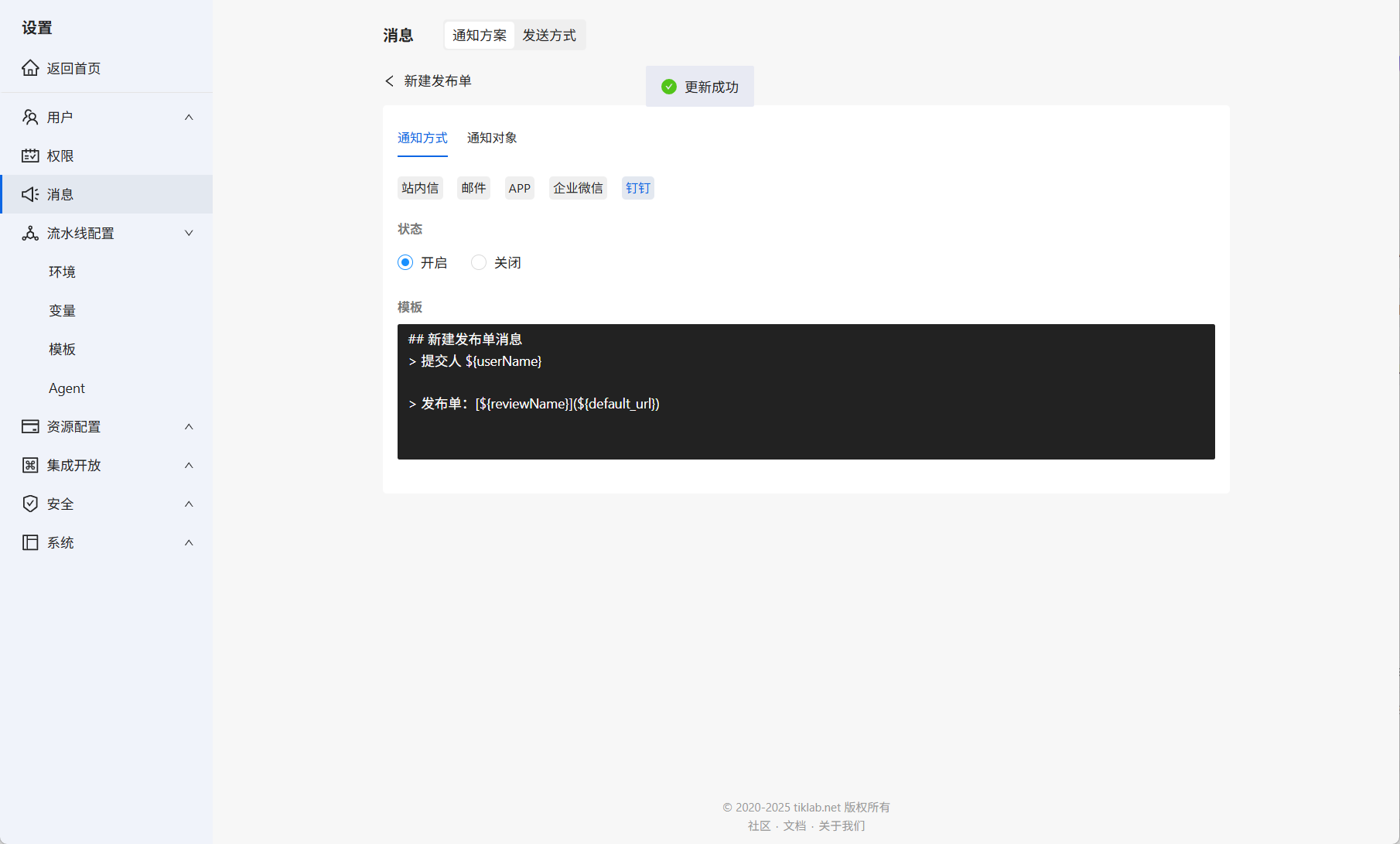 通知方案
通知方案
欢迎有兴趣的开发者朋友前往官网体验DEMO、或者下载私有化部署安装体验。