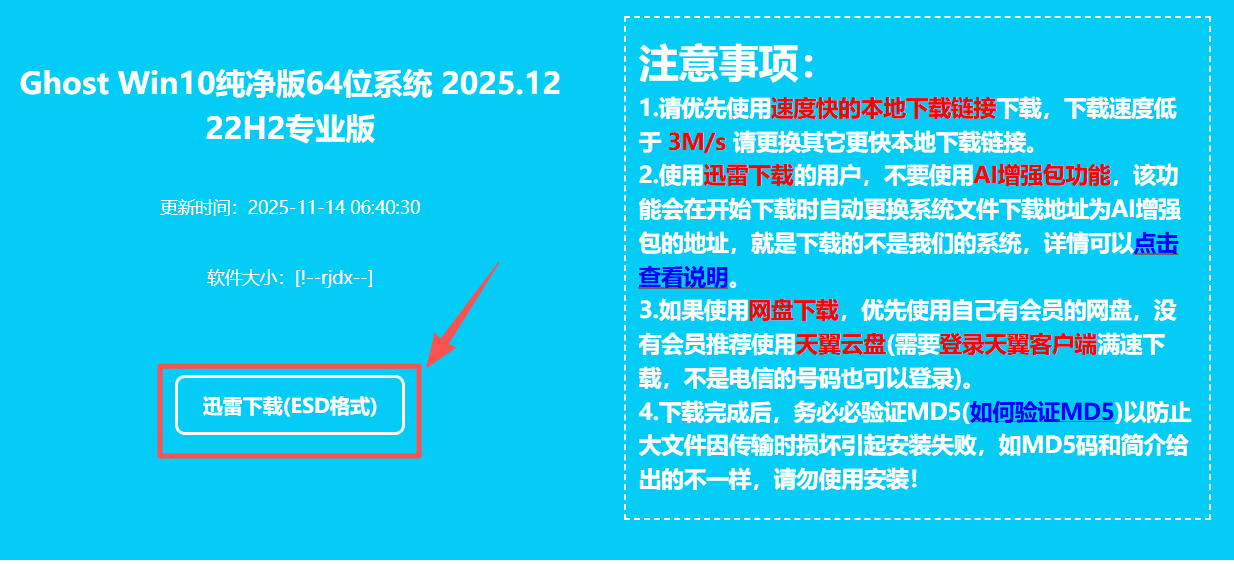
1 镜像下载
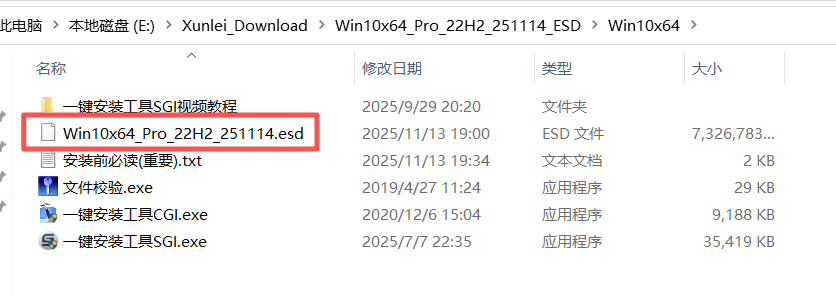
下载之后解压得到 .esd文件
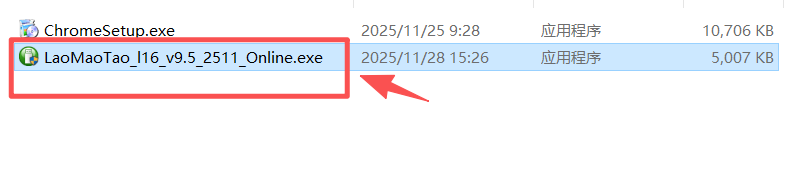
2 U盘启动工具下载

下载后双击安装
3 启动盘制作
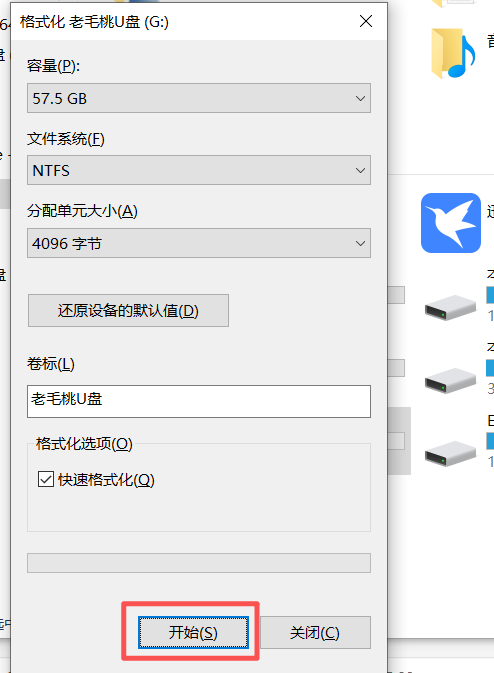
插入容量大于8GB,且可被格式化的U盘,将U盘进行格式化
鼠标右键 --> 管理员身份运行装机工具
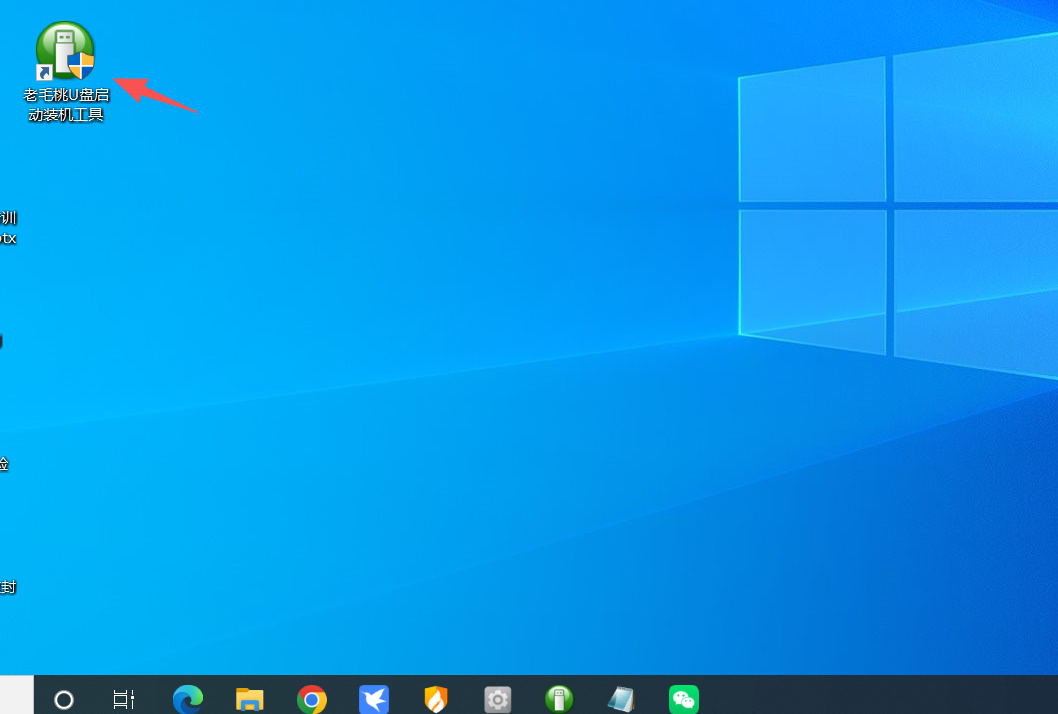
选择对应的U盘,点击制作启动U盘

制作完成会生成一个普通U盘和一个EFI盘

将第一步得到的.esd文件拷贝到普通盘中

至此,启动U盘制作完成。
4 进入U盘系统界面
将启动U盘插入到需要安装系统的电脑上
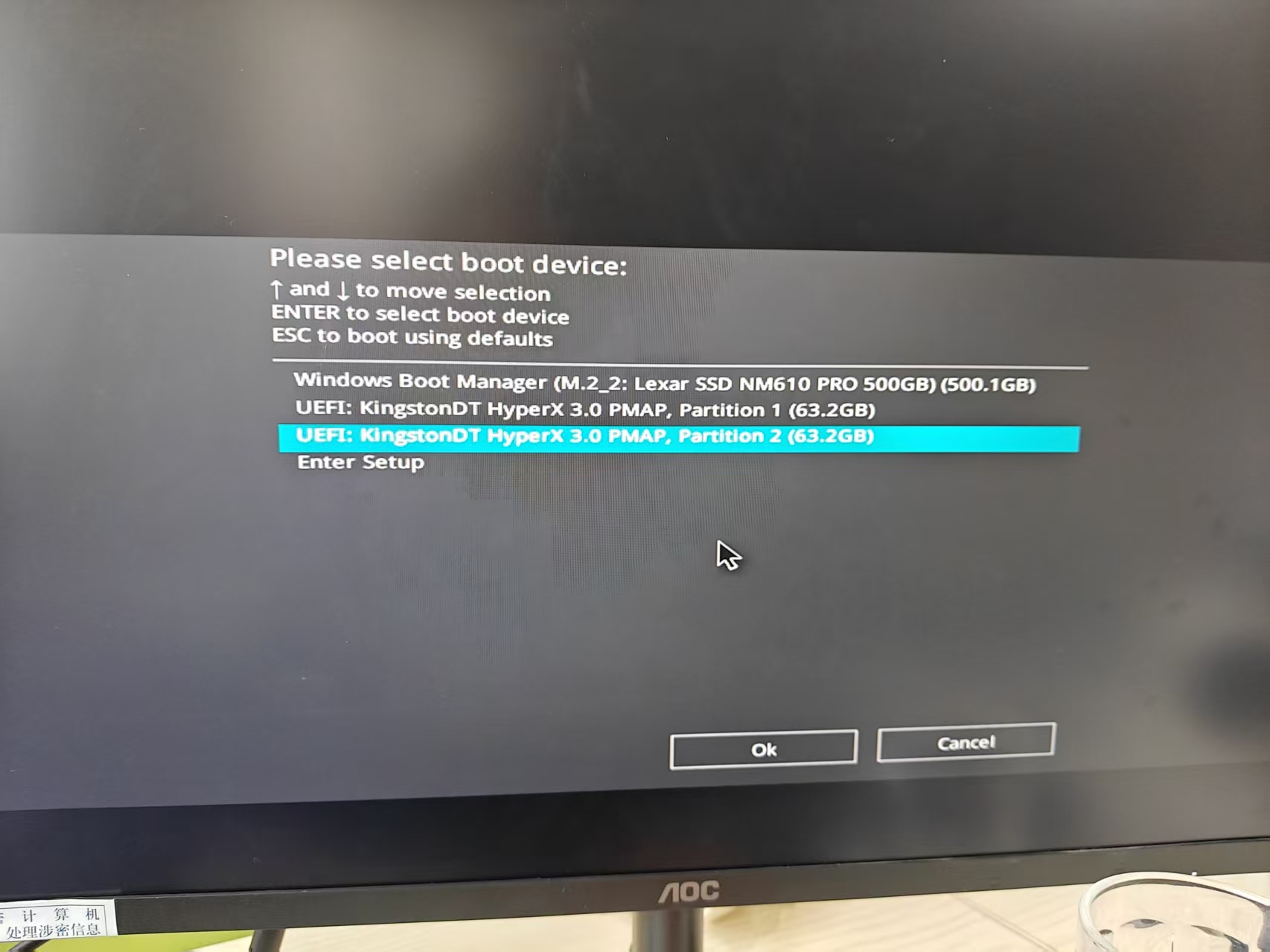
重新开机,根据不同机型快速按Fx功能键进入启动界面(华硕按F8)
选择UEFI:XXXX 2
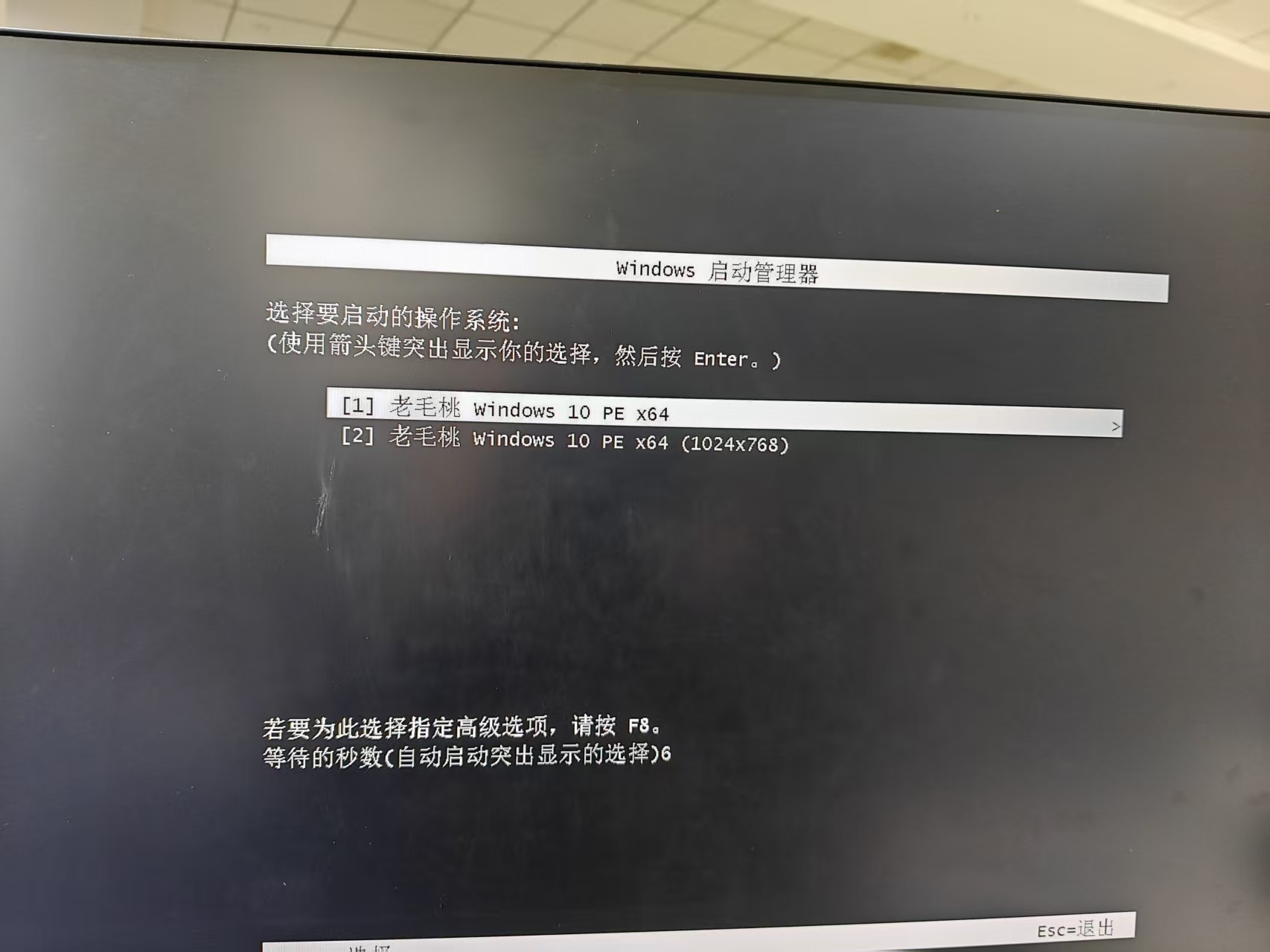
选择1老毛桃xxx
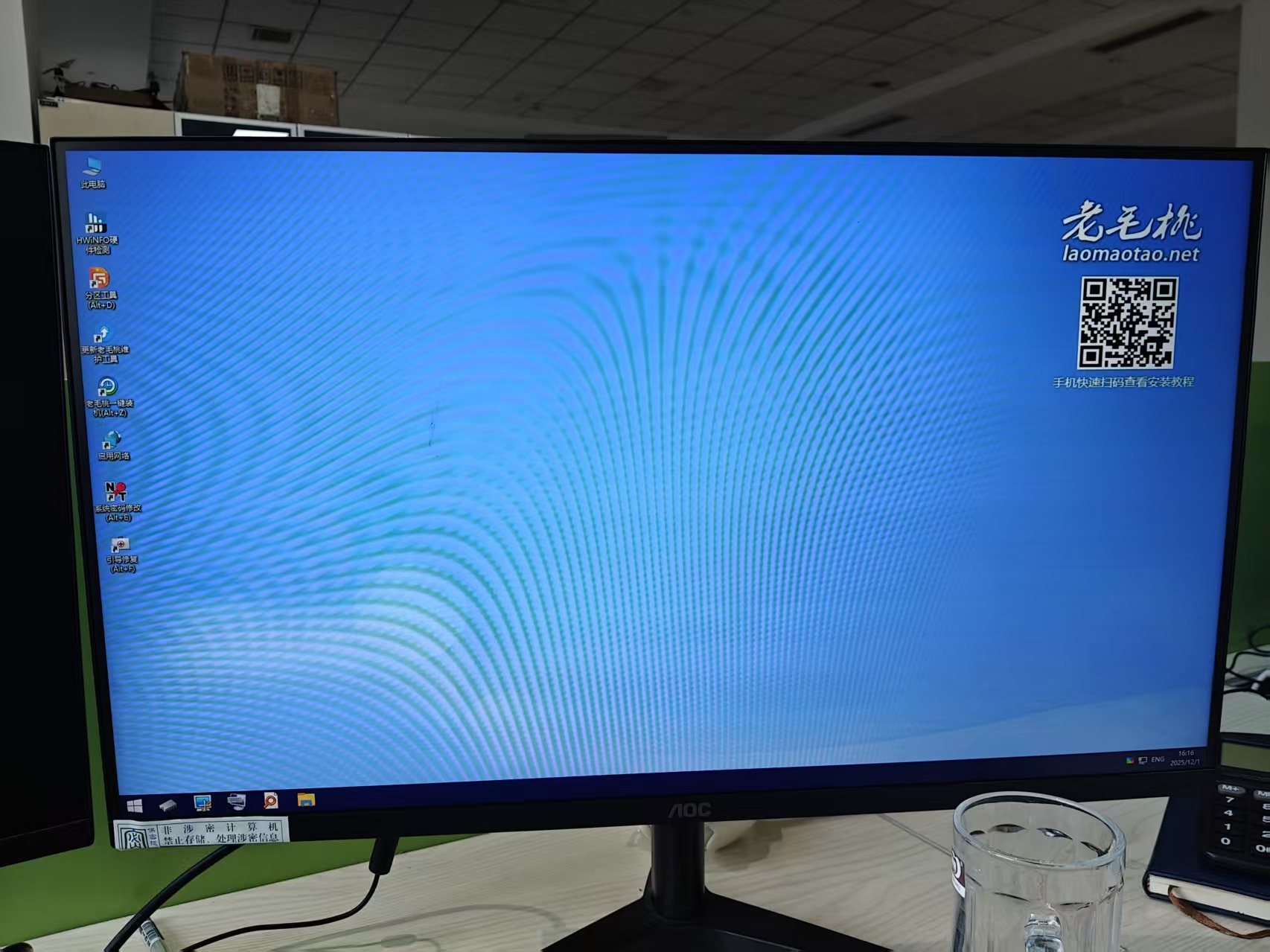
进入U盘系统
5 硬盘格式化或分区
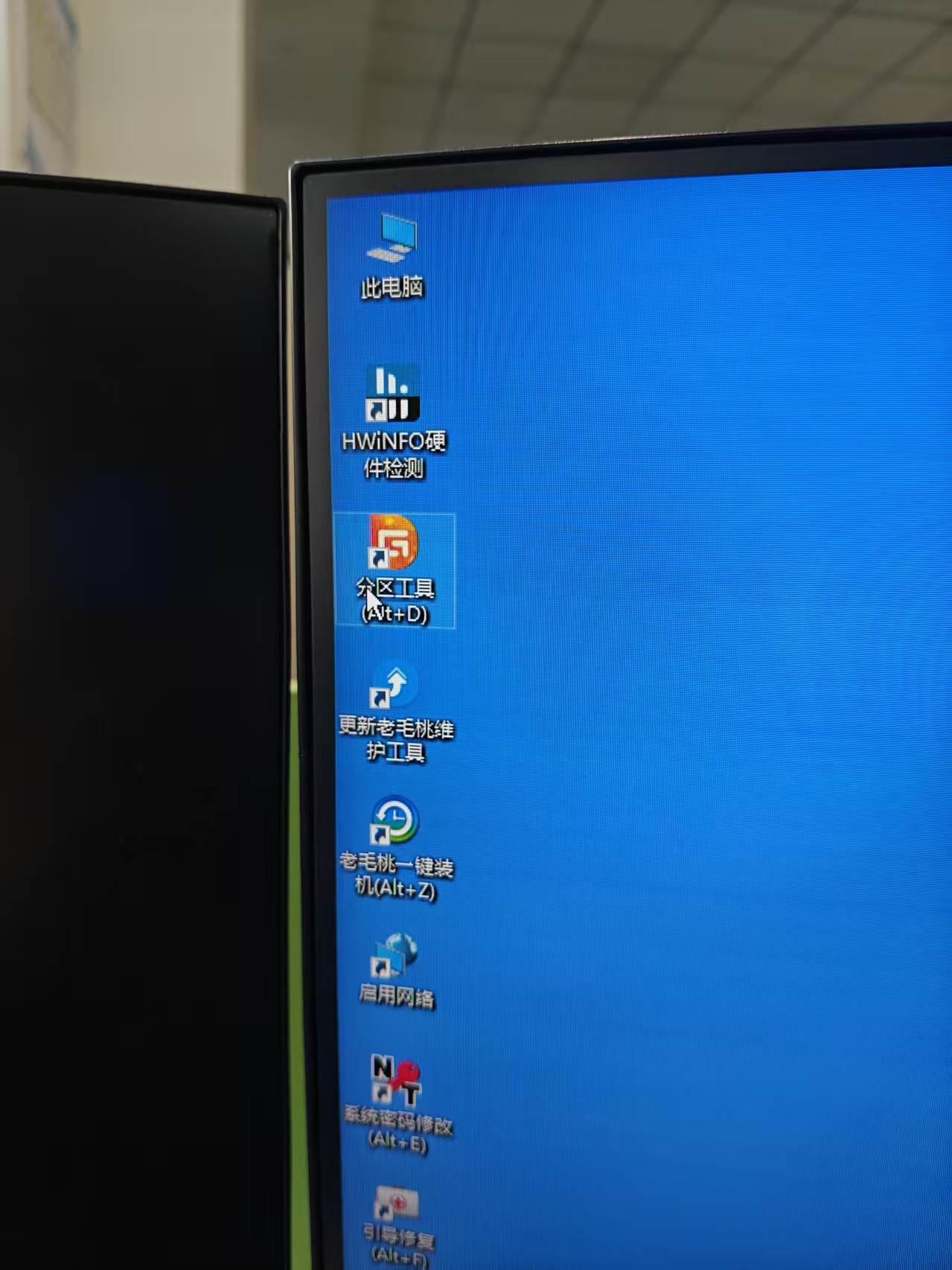
双击桌面的分区工具
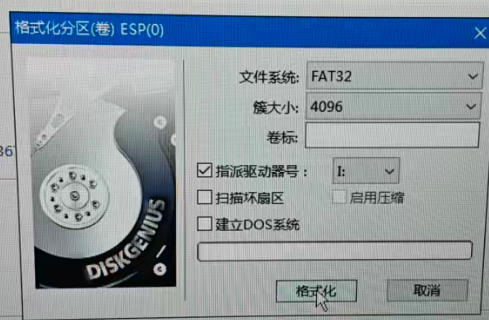
右键格式化ESP引导盘

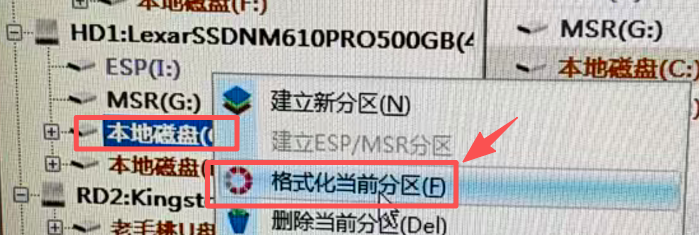
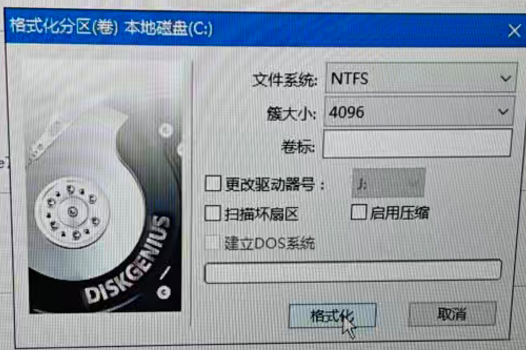
格式化系统安装盘(C盘)
6 安装系统
点击Windows图标键,点击所以程序
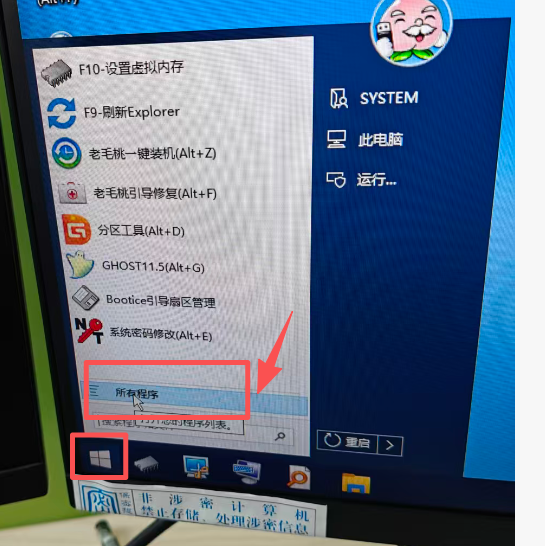
选择安装维护--->WinNTSetep

- 选择Windows安装源:选择普通U盘中的.esd文件
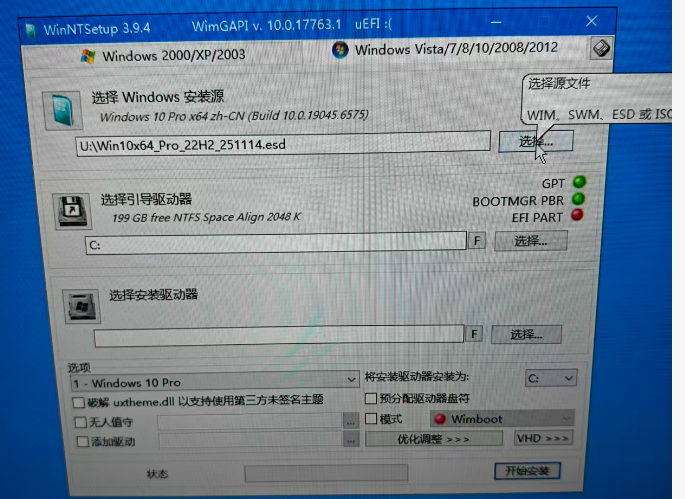
- 选择引导驱动器: 选择ESP步骤生成的I盘,即容量大小299MB的空白盘
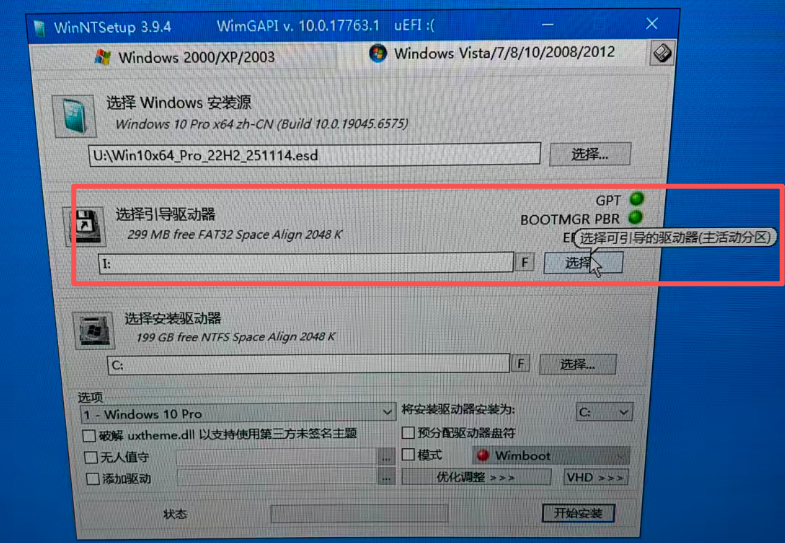

- 选择安装驱动器(C盘)
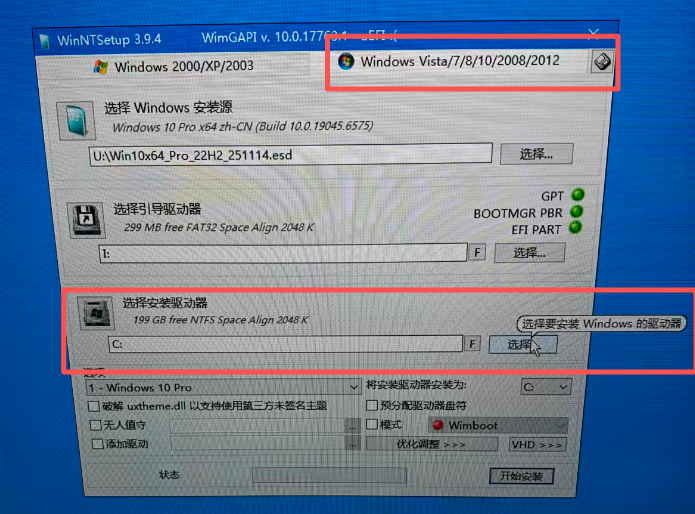
确保右下角模式选择的是Wimboot,点击开始安装
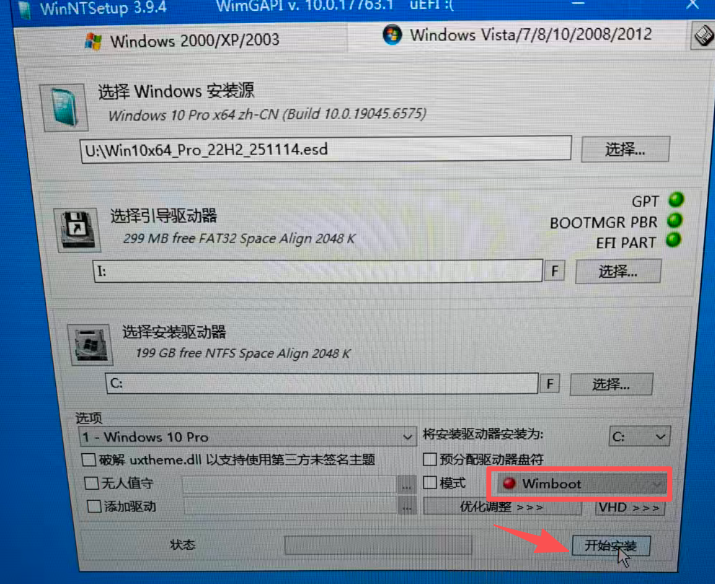
点击确定

部署中...
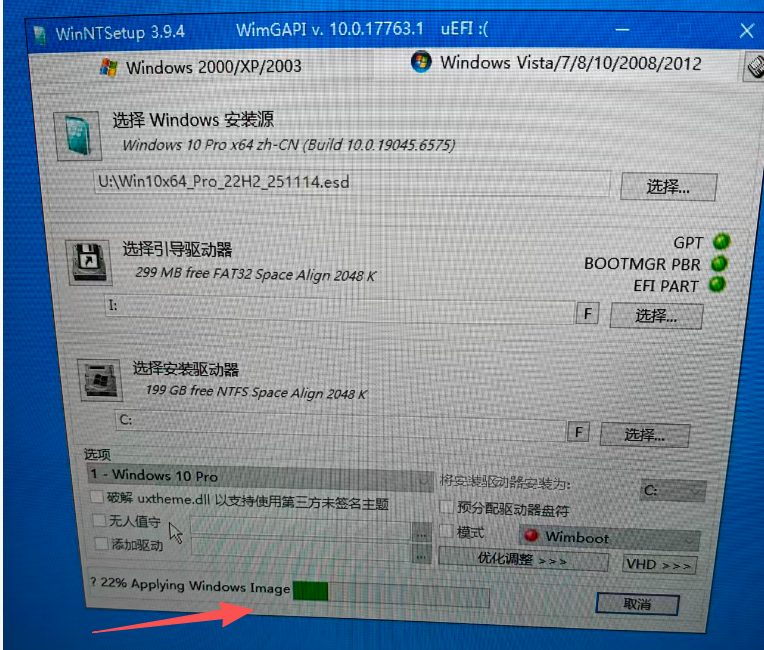
部署完成,点击重启
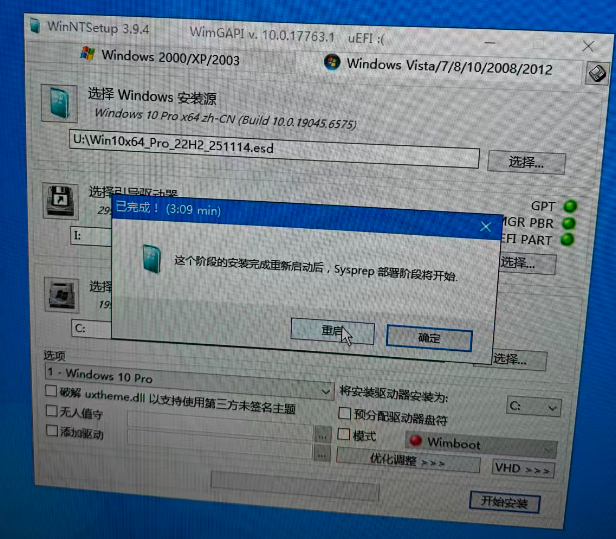
然后拔掉U盘,等待重启及系统初始化
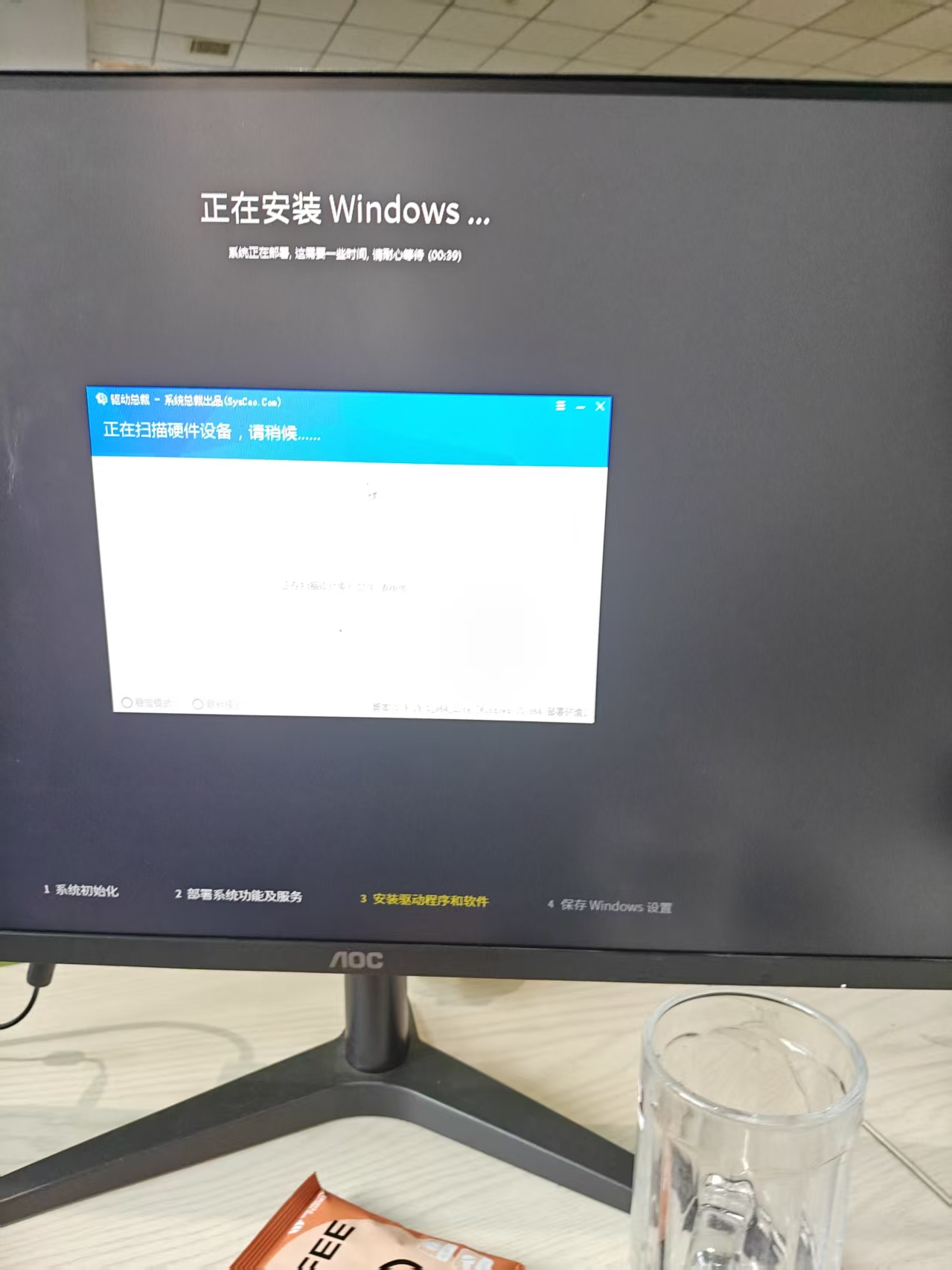
完成系统安装