这是一篇关于开源 Mac 清理工具 Mole 的详细使用教程和功能介绍。
像鼹鼠一样深挖清理:Mole for Mac 使用教程
1. 什么是 Mole?
Mole (https://github.com/tw93/Mole) 是由开发者 @Tw93 用go语言打造的一款开源、轻量级 的 macOS 命令行清理工具,支持清理各类开发软件和浏览器、卸载、磁盘洞察、系统优化,基本覆盖了大伙 Mac 维护的大部分功能,近似等于 Clean My Mac + AppCleaner/Uninstaller + DaisyDisk + Sensei + iStat 的能力。相当于可以一定程度上替代你花XX元购买的上述软件
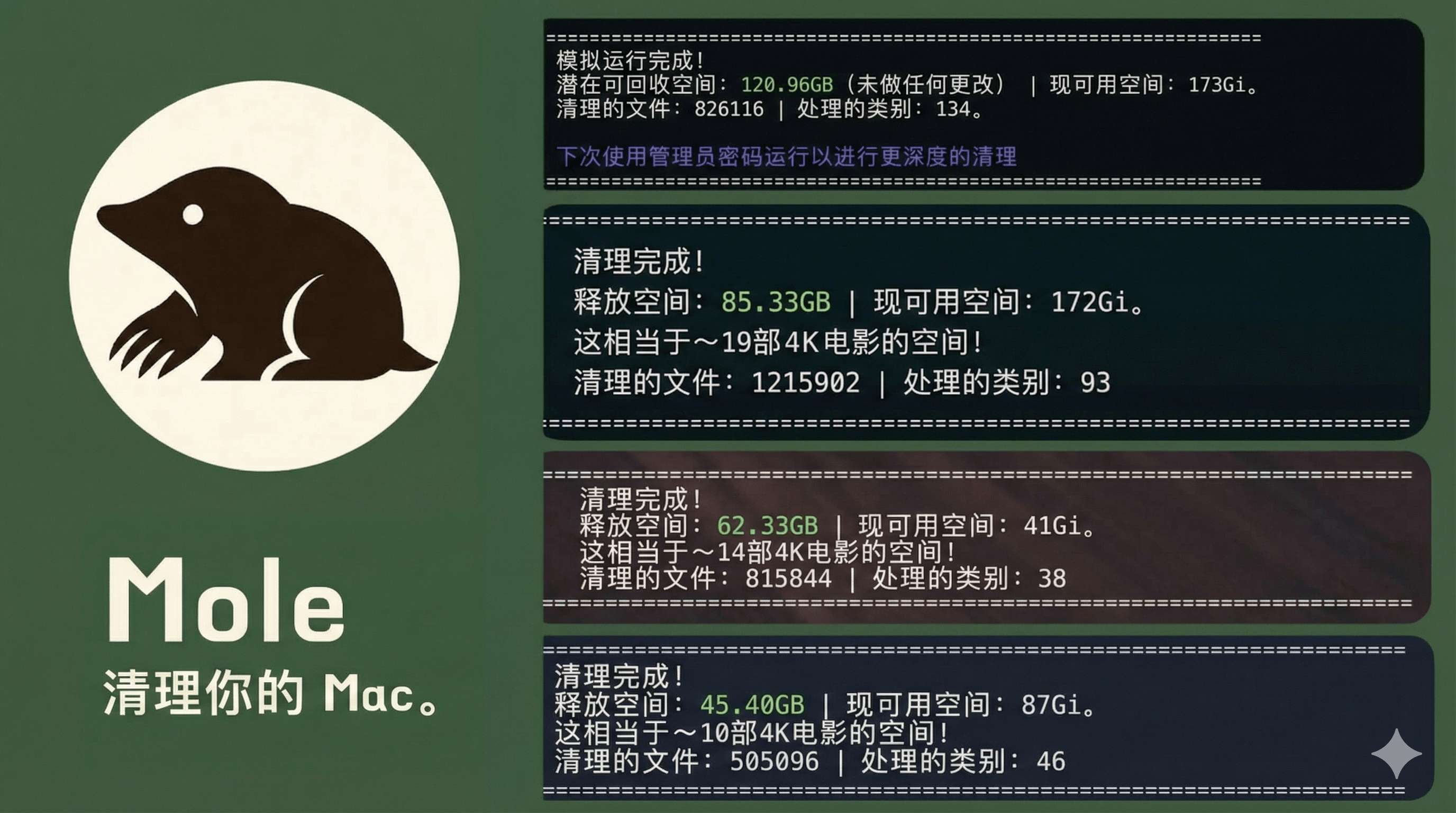
它的设计理念是"像鼹鼠(Mole)一样深入挖掘",帮助用户清理那些隐藏在系统深处的垃圾文件。与 CleanMyMac 等昂贵的图形界面软件不同,Mole 完全基于终端(Terminal),体积极小,没有任何广告和后台驻留,非常适合开发者、设计师以及喜欢简洁高效的用户。
核心亮点:
- 开源免费:代码完全公开,无付费陷阱。体积极小,没有任何广告和后台驻留。
- 极简高效:通过几个简单的指令即可完成几 GB 甚至几十 GB 的清理。
- 功能全面:涵盖垃圾清理、应用卸载、磁盘分析、系统优化等。
- 安全可控:支持白名单机制,防止误删重要文件。
使用简洁
-
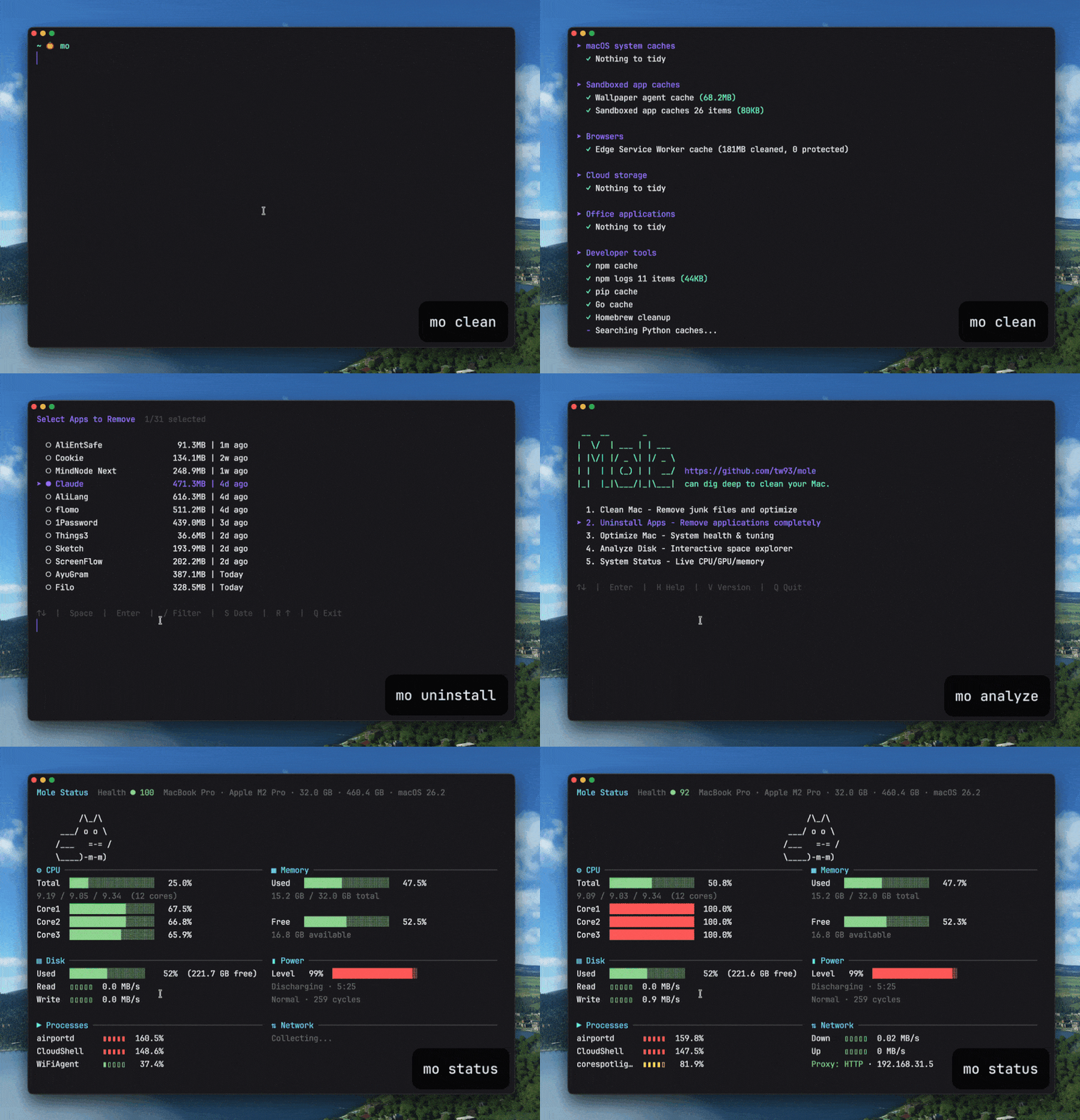
mo clean:用于像鼹鼠一样强力挖掘你的 Mac 里面的各种垃圾,各种缓存以及孤岛文件,第一次使用可以清理掉非常多无用空间,此外还有一个有趣的功能, Mac 系统往你文件夹里面拉的屎 .DS_Store 也加到 mo clean 里面去清理了。
-
mo uninstall:很彻底的卸载你的软件,除去软件 app 本身,还有各种注册项、启动项、配置文件等都可以非常彻底的清理掉。
-
mo optimize:一键优化 Mac 系统,涵盖缓存刷新、网络重置、日志清理、Spotlight 重建、启动缓存、诊断清理、系统维护等全套操作.
-
mo analyze:,可视化的方式下钻你的磁盘空间,可以看到有些可以清理的无用文件,这里是对 clean 的一个很好的补充。
-
mo status:可以很清楚看到你的电脑的运行健康情况,包括磁盘使用读写、电池使用、网络情况、进程占用、甚至是代理运行情况是否正常。
2. 安装教程
Mole 支持多种安装方式,推荐使用 Homebrew 或官方的一键脚本。
方法一:使用 Homebrew(推荐)
如果你已经安装了 Homebrew,这是最简单的管理方式:
bash
# 1. 添加仓库
brew tap tw93/tap

# 2. 安装 Mole
brew install mole

# 未来更新只需要运行:
brew upgrade mole
方法二:使用 Curl 脚本
如果你不想使用 Homebrew,可以直接运行官方安装脚本:
bash
curl -fsSL https://raw.githubusercontent.com/tw93/mole/main/install.sh | bash安装完成后,在终端输入 mole 并回车,如果看到帮助菜单,说明安装成功。
3. 核心功能与使用指南
Mole 的命令设计非常直观,以下是其五大核心功能详解:
🧹 1. 深度清理 (mole clean)
这是 Mole 最主打的功能。它会扫描并清理系统缓存、日志、开发工具垃圾(如 Xcode 缓存)、浏览器缓存等。
-
使用方法:
bashmole clean -
清理内容包括:
- 用户应用缓存 (User App Cache)
- 浏览器缓存 (Chrome, Safari, Firefox 等)
- 开发工具缓存 (Xcode,IDEA, Node.js, npm 等)
- 系统日志和临时文件
- 废纸篓 (Trash)
📦 2. 智能卸载 (mole uninstall)
不仅仅是删除 App 文件,还能"连根拔起",删除该应用在系统中残留的配置文件、缓存和支持文件。
-
使用方法:
bashmole uninstall -
操作流程:
运行命令后,它会列出你安装的应用列表。你可以通过方向键选择要卸载的应用,Mole 会自动查找并询问是否删除相关残留文件。
📊 3. 磁盘分析 (mole analyze)
类似于可视化的磁盘空间分析工具(如 DaisyDisk),但完全在终端运行。
-
使用方法:
bashmole analyze -
作用:
它会以交互式的方式展示哪些文件夹占用了大量空间。你可以像浏览文件管理器一样层层深入,快速找出吃掉硬盘的"大文件"怪兽。
🚀 4. 系统优化 (mole optimize)
一键执行常见的系统维护任务,让 Mac 恢复流畅。
-
使用方法:
bashmole optimize -
执行任务:
- 重建 Spotlight 索引(解决搜索不准问题)
- 刷新 DNS 缓存
- 重置 Launch Services
- 清理内存 (RAM) 压缩
🖥️ 5. 系统状态 (mole status)
在终端展示当前 Mac 的实时状态仪表盘。
-
使用方法:
bashmole status -
展示信息: CPU 使用率、内存占用、磁盘空间、电池健康度等。
4. 进阶技巧:白名单配置
为了防止误删某些软件的重要缓存(例如你希望保留某个设计软件的素材缓存),Mole 提供了白名单机制。
-
查看/设置白名单:
你可以使用带参数的命令来通过交互模式设置,或者直接编辑配置文件。
通常配置文件位于:
~/.config/mole/whitelist -
手动编辑:
你可以使用 vim 或其他编辑器打开该文件,将你不希望 Mole 扫描和删除的文件夹路径添加进去。
5. 安全提示与建议
- 首次使用建议 :虽然 Mole 经过了大量测试,但在进行
mole clean时,建议先仔细观察它扫描出的列表。 - 开发环境注意 :对于开发者,
mole clean可能会清理掉node_modules缓存或 Xcode 的 DerivedData,这会导致下次编译变慢,但能释放巨大空间。请根据当前项目周期酌情使用。 - 备份:在执行任何深度系统清理工具前,保持 Time Machine 备份是一个好习惯。
💡 总结
Mole 是 Mac 用户的"瑞士军刀",它把复杂的系统维护工作变成了几个简单的单词。如果你厌倦了臃肿的清理软件,想找回对系统的掌控感,Mole 绝对值得常驻在你的终端里。