大家好,我是在做Ai出海产品的良逍;最近准备开一个 200 美元的 Claude 订阅 ,顺手搭了一个 API 中转服务 。
一方面是自己用,另一方面也考虑到之后可能会给朋友、团队成员使用。
问题就来了:
-
有人用 macOS
-
也有人还在用 Windows
-
而 Claude Code 在 Windows 上的安装体验......说实话,不算顺
官方文档是有的,但对 Windows 用户并不友好,很多坑都默认你"应该知道"。
所以这篇文章的目的很简单:
把 Claude Code 在 Windows / macOS 上的安装过程,连同第三方 Key 的配置,一次性讲清楚。
如果你想看官方文档,可以访问:
👉 https://code.claude.com/docs/zh-CN/quickstart
下面是实战版,帮你避开所有坑。
Claude Code 是什么?
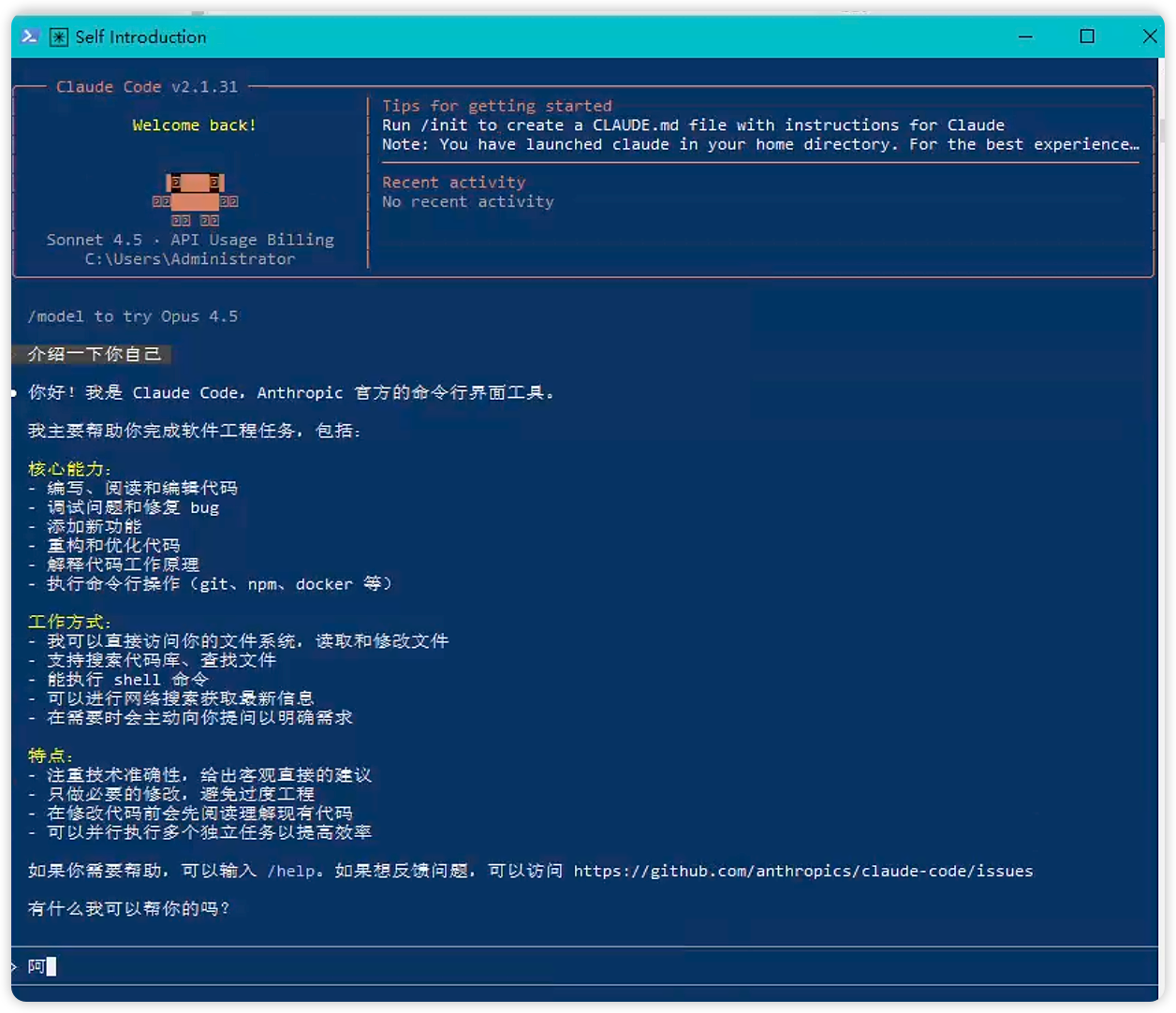
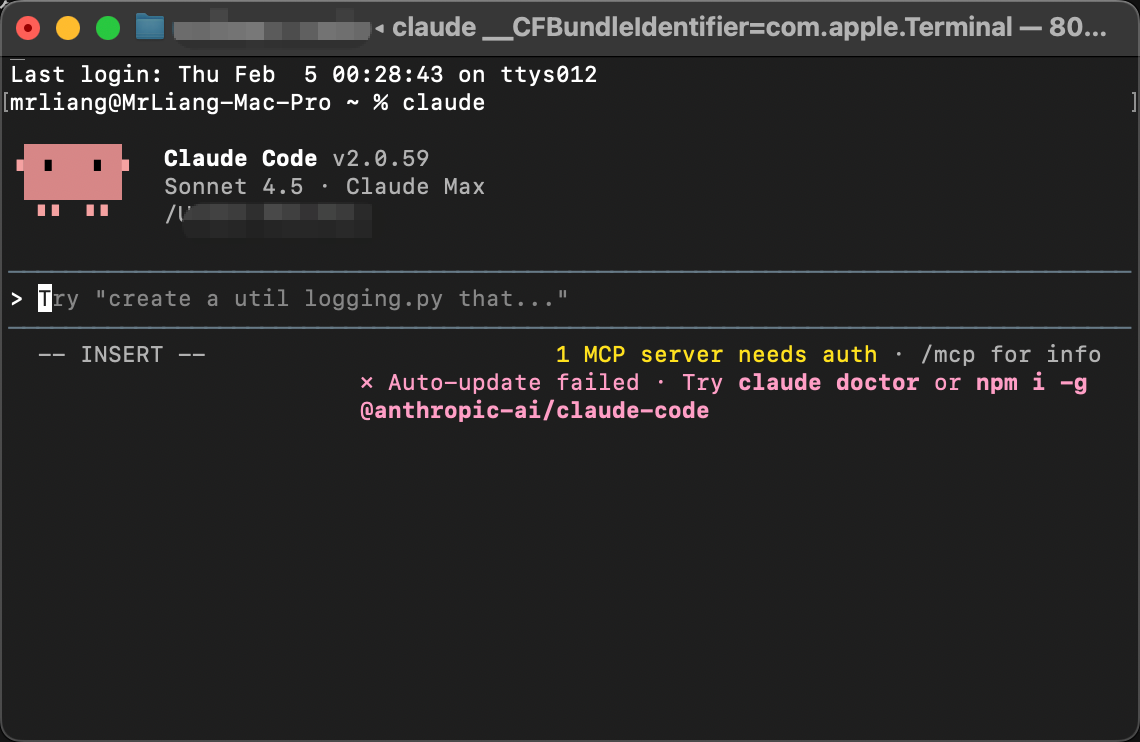
Claude Code 是 Claude 的命令行工具,让你在终端里直接用 Claude 写代码、读项目、做重构。
适合:
- 程序员
- 使用 Cursor / VS Code 的开发者
- 想把 Claude 当成本地开发助手的用户
macOS 安装(3 步搞定)
第 1 步:安装 Claude Code
在终端里执行:
bash
curl -fsSL https://claude.ai/install.sh | bash✅ 验证是否成功:
bash
claude --version看到版本号 = 安装成功。
第 2 步:配置第三方 API Key
如果你用的是第三方中转(而不是官方 API),需要设置两个环境变量:
bash
# 第一步:设置中转地址
export ANTHROPIC_BASE_URL="http://你的中转地址/api"

# 第二步:设置 API Key
export ANTHROPIC_AUTH_TOKEN="你的API Key"
💡 建议: 写进 ~/.zshrc 或 ~/.bashrc,避免每次重启终端都要重新配置。
操作方法:
bash
# 编辑配置文件
nano ~/.zshrc

# 在文件末尾加入上面两行 export 命令
# 保存后执行
source ~/.zshrc
✅ 验证是否生效:
bash
echo $ANTHROPIC_BASE_URL
echo $ANTHROPIC_AUTH_TOKEN
能看到你设置的值 = 配置成功。
第 3 步:测试是否能用
bash
claude --help如果你的中转有日志,可以查看是否有请求记录。
Windows 安装(4 步搞定)
为什么 Windows 比较麻烦?
因为:
- Claude Code 依赖 bash
- Windows 默认没有 bash
- 必须先安装 Git for Windows(包含 Git Bash)
第 1 步:安装 Git for Windows
⚠️ 非常关键
这一步决定后面能不能成功,必须认真看!
下载地址:
https://git-scm.com/downloads/win
安装时注意:
选择 "Use Git from the command line and also from 3rd-party software"
这个选项决定 Git Bash 会不会被系统识别。
✅ 验证是否成功:
打开 cmd(命令提示符),运行:
cmd
bash --version期望输出:
GNU bash, version 4.4.23(1)-release看到版本号 = 安装成功。
如果提示 'bash' 不是内部或外部命令:
- 重新安装 Git,确保选对选项
- 安装完后重启电脑
第 2 步:安装 Claude Code
在 cmd(建议用管理员模式)里执行:
cmd
curl -fsSL https://claude.ai/install.cmd -o install.cmd && install.cmd && del install.cmd⚠️ 看到这个提示是正常的:
Native installation exists but C:\Users\xxx\.local\bin is not in your PATH这不是错误,而是在提示你:下一步需要配置 PATH。
第 3 步:配置 PATH 环境变量
⚠️ 必须做这一步
否则系统找不到 claude 命令!
Claude 的可执行文件默认在:
C:\Users\你的用户名\.local\bin💡 不知道用户名? 打开 cmd 运行 echo %USERNAME%
配置步骤:
- 右键 此电脑 → 属性
- 点击 高级系统设置
- 点击 环境变量
- 在 用户变量 区域,找到 Path,双击编辑
- 点击 新建
- 输入:
C:\Users\你的用户名\.local\bin(替换成你的实际用户名) - 一路点击 确定
⚠️ 配置完必须重启 cmd!
- 关闭所有 cmd 窗口
- 重新打开 cmd
✅ 验证是否成功:
cmd
claude --version看到版本号 = 配置成功。
如果还是提示找不到命令:
- 检查 PATH 路径是否正确
- 重启电脑(有时 Windows 需要重启才生效)
第 4 步:配置第三方 API Key
⚠️ 重要区别
Windows 不支持 export 命令,要用 setx!
在 cmd 里执行:
cmd
setx ANTHROPIC_BASE_URL "http://你的中转地址/api"
setx ANTHROPIC_AUTH_TOKEN "你的API Key"
⚠️ 设置完必须重启 cmd!(否则不生效)
- 关闭所有 cmd 窗口
- 重新打开 cmd
✅ 验证是否生效:
cmd
echo %ANTHROPIC_BASE_URL%
echo %ANTHROPIC_AUTH_TOKEN%
能看到你设置的值 = 配置成功。
第 5 步:测试是否能用
cmd
claude --help如果你的中转有日志,可以查看是否有请求记录。
常见问题
1. Windows 提示 'bash' 不是内部或外部命令
原因: Git Bash 没装,或者安装时没选对选项。
解决:
- 重新安装 Git for Windows
- 安装时选择 "Use Git from the command line"
- 安装完重启电脑
2. 设置了环境变量但还是不生效
原因: Windows 的环境变量需要重启终端才生效。
解决:
- 关闭所有 cmd 窗口
- 重新打开
- 还是不行?重启电脑
3. 怎么确认 Claude 在用我的中转?
macOS 验证:
bash
echo $ANTHROPIC_BASE_URLWindows 验证:
cmd
echo %ANTHROPIC_BASE_URL%能看到你的中转地址 = 配置成功。
如果你的中转有日志,执行 claude --help 后可以查看是否有请求记录。
4. claude --version 提示找不到命令
macOS:
- 检查是否安装成功:重新运行安装命令
- 重启终端
Windows:
- 检查 PATH 是否配置正确
- 关闭所有 cmd,重新打开
- 还是不行?重启电脑
总结
macOS 用户:
- 一行命令安装
- 设置环境变量(用
export) - 建议写进
.zshrc永久生效
Windows 用户:
- 必须先装 Git for Windows
- 安装 Claude Code
- 配置 PATH 环境变量(否则找不到命令)
- 设置环境变量(用
setx,不是export) - 每次修改环境变量都要重启 cmd
参考资料
官方文档:
👉 https://code.claude.com/docs/zh-CN/quickstart
这篇文章是踩完坑之后的实操版本,希望能帮你顺利装上 Claude Code!