很多人在运行视频处理、录屏、直播或者编辑软件时,突然弹出提示:"找不到 ffmpeg.dll 文件,无法继续运行"。点确定之后,软件直接退出或者功能异常。这种情况并不少见,在安装、更新、或者卸载某些软件后很容易出现。今天我们就用纯文字来详细聊聊 ffmpeg.dll,搞清楚它的作用、为什么会出问题、以及最实用的修复方法,让大家遇到这种提示时能快速处理。
一.ffmpeg.dll的全面解析
ffmpeg.dll 是一个动态链接库文件(DLL),它主要作用是为软件提供调用 FFmpeg 框架的接口。FFmpeg 是一个广泛使用的开源多媒体处理工具,支持几乎所有主流的视频、音频格式的编码、解码、转码、录制和流媒体功能。
简单来说,很多视频类软件并没有直接在主程序里集成所有功能,而是依赖 ffmpeg.dll 来完成具体的音视频处理任务。这个 DLL 文件就像一个桥梁,让软件可以快速调用 FFmpeg 的功能,比如转换视频格式、压缩视频文件、截取音频片段、合并视频等。
一般情况下,ffmpeg.dll 会随着软件一起安装到软件目录或系统目录。当软件调用它时,会先查找指定路径下的这个文件,如果找不到或版本不匹配,就会报错。
二.ffmpeg.dll文件为啥会出现故障
造成 ffmpeg.dll 出现问题的原因有很多,我帮你整理了几类比较常见的情况,每个情况我都详细解释一下:
软件安装不完整
有些用户在安装视频编辑、录屏软件时,没有正常完成安装过程,中途被杀毒软件阻断,或者安装包本身不完整,这都可能导致 ffmpeg.dll 缺失。
版本冲突
不同版本的 FFmpeg 使用的 ffmpeg.dll 可能有差异,如果你安装了多个含有 FFmpeg 的软件,它们可能覆盖彼此的 DLL 文件,最终导致其中某个软件调用不了正确版本的 ffmpeg.dll。
文件损坏
非正常关机、硬盘坏道、系统奔溃等情况会损坏硬盘上的文件数据,ffmpeg.dll 也可能因此变得不可读取。
误删文件
一些用户在清理软件目录或使用第三方系统优化工具时,误把 ffmpeg.dll 当成无用的文件删除了,从而造成软件运行异常。
病毒或恶意软件影响
病毒可能替换或删除系统和软件中的合法 DLL 文件,包括 ffmpeg.dll,导致程序无法正常调用它。
三.ffmpeg.dll文件属性解析
为了全面理解 ffmpeg.dll,我们来看看它的基本属性和技术信息:
文件类型:动态链接库(DLL)
功能定位:提供程序访问 FFmpeg 核心处理功能的接口
主要作用:音视频编解码、流媒体处理、格式转换、视频截图等
所属项目:FFmpeg 开源多媒体框架
存放位置:多数情况下位于软件安装目录,也可能出现在系统的 System32 或 SysWOW64 文件夹中
安全性:属于正常多媒体功能文件,本身不会造成危害,但需要注意从可信渠道获取
兼容性:不同软件可能需要不同版本的 ffmpeg.dll,兼容性取决于软件的开发和编译环境
了解这些属性,有助于我们在修复时选择正确版本,而不是随意地用其他软件的 DLL 文件替换。
四.哪些软件会用到ffmpeg.dll
你可能没注意,其实很多软件在后台会调用 ffmpeg.dll:
视频播放器:一些播放器使用 FFmpeg 来解码视频和音频,比如支持多种格式的高清播放需求。
视频编辑软件:如会声会影、Adobe Premiere(部分插件)、一些开源视频剪辑工具,都会调用 ffmpeg.dll 来进行处理。
直播推流工具:OBS Studio、XSplit 等直播工具使用 FFmpeg 完成编码和推流工作。
录屏工具:许多录屏软件会利用 ffmpeg.dll 实现录制视频、压缩并保存。
视频格式转换工具:比如一些批量转换视频文件的工具,内部都依赖 FFmpeg,实现快速转码。
多媒体处理脚本和工具:某些定制化的工具或自动化脚本也会调用 ffmpeg.dll 来批量处理媒体内容。
这说明,ffmpeg.dll 不仅出现在专业视频软件中,很多看似普通的小工具背后也依赖它来完成多媒体功能。
五.ffmpeg.dll故障修复的多种方法(详细说明)
接下来是重点------当你遇到"找不到 ffmpeg.dll"或"ffmpeg.dll 丢失"的提示,可以考虑以下修复方法,每种方法我都会尽量写完整步骤,方便你直接操作。
1. 使用官方安装包重新安装软件
很多依赖 ffmpeg.dll 的软件会在安装包里包含它,直接重新安装一次软件,就能把缺失或损坏的文件补回来。
从软件官网下载最新版本安装包
完全卸载当前问题软件
重启电脑后再次安装
这样可以保证版本匹配,并且减少冲突的可能。

2. 从可信渠道获取正确版本的ffmpeg.dll
确认你使用的软件版本,比如 OBS 29.x 或某个视频转换工具的版本号
上 FFmpeg 官方网站或软件开发者官网下载对应版本的 ffmpeg.dll
将下载的文件放到软件安装目录(通常是 .exe 主程序所在文件夹)
这种方法适合熟悉软件目录结构、能够自行替换文件的用户。
3. Windows系统文件检查(SFC)
虽然 ffmpeg.dll 并不是 Windows 系统自带文件,但如果它被放在了系统目录,可以用 SFC 扫描:
以管理员身份打开命令提示符
输入 sfc /scannow 回车
等待系统修复可替代的文件
这个方法能修复部分在系统目录中的 DLL 文件,但不一定能找回软件专属的 ffmpeg.dll。
4. DLL修复的工具(电脑小白推荐)
这是针对不懂技术操作的用户最简单的一键修复方法:
首先打开电脑,进入【此电脑】以后在顶部文件路径栏目输入:dll修复.site(鼠标移到右侧的箭头点击)或者直接点击回车键(Enter)打开检查工具。
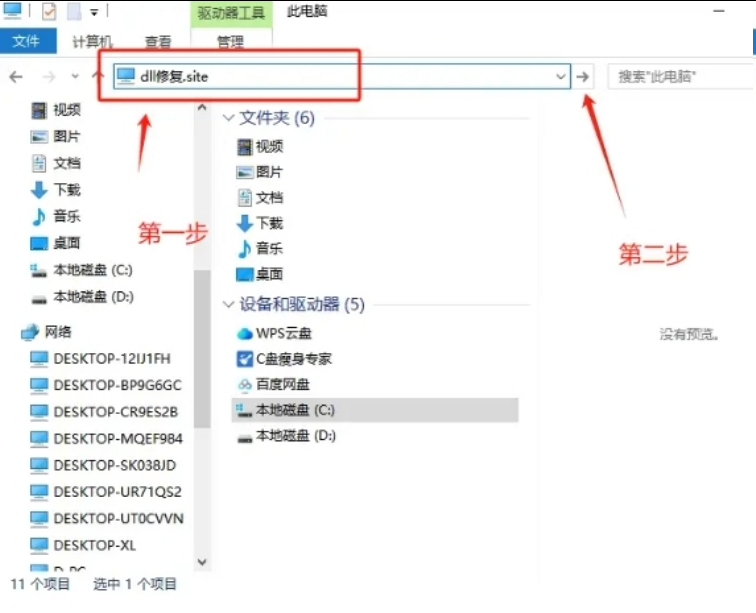
打开dll修复工具后在搜索栏输入 ffmpeg.dll
点击"修复"或"一键修复"按钮
工具会自动匹配你系统和软件的版本,下载对应的 ffmpeg.dll 并放到正确位置
这种方法优点是速度快、步骤少,不需要你知道文件具体路径,适合没时间研究的用户。

5. 检查杀毒软件或系统清理工具日志
有时是杀毒软件误删了 ffmpeg.dll,这时可以:
打开杀毒软件的隔离区
查找是否有 ffmpeg.dll 文件被隔离
将其恢复到原目录,并把软件加入信任列表
这样可以避免再次运行时被当作未知文件删除。
6. 更新或安装最新FFmpeg运行环境(开发者/高级用户)
如果你是开发者或高级用户,可以直接安装完整的 FFmpeg 运行环境,把 ffmpeg.dll 重新部署到系统或软件目录,这样可以修复所有依赖它的功能。
六.修复过程中的注意事项
版本匹配:不要随意用不同版本替换,可能会导致软件无法运行或功能异常。
文件来源安全:下载文件必须来自可信官网或知名平台,防止病毒。
备份原文件:在替换前备份当前的 ffmpeg.dll,方便出问题时回滚。
重启系统:修复完成记得重启电脑,让新文件被软件识别和加载。
ffmpeg.dll 虽然只是一个 DLL 文件,但它在音视频软件运行中非常关键。一旦缺失、损坏或者版本冲突,就可能导致整套功能失效。了解了它的作用和常用场景,再选择合适的修复方法,无论是重新安装软件、下载正确版本、使用 DLL 修复工具、还是在系统中扫描,都能快速解决问题。尤其对于电脑小白来说,DLL 修复工具是一键修好 ffmpeg.dll 的首选方法,省时又省力。