ANSYS Electronics 2025 R1软件简介
ANSYS Electronics是一款强大的电磁场仿真软件,用于电子设计和分析。它提供了广泛的工具和功能,帮助工程师模拟和优化各种电子设备和系统的性能!
ANSYS Electronics 2025 R1软件下载
链接: https://pan.baidu.com/s/199WMa0kfmOfV7DjblBSyBA?pwd=ftqt 提取码: ftqt
ANSYS Electronics 2025 R1安装教程:
【安装前必须确保电脑之前没有安装过,如果安装过必须彻底卸载删除】
⚠️注意:安装前请杀毒软件和防火墙,否则易安装失败。
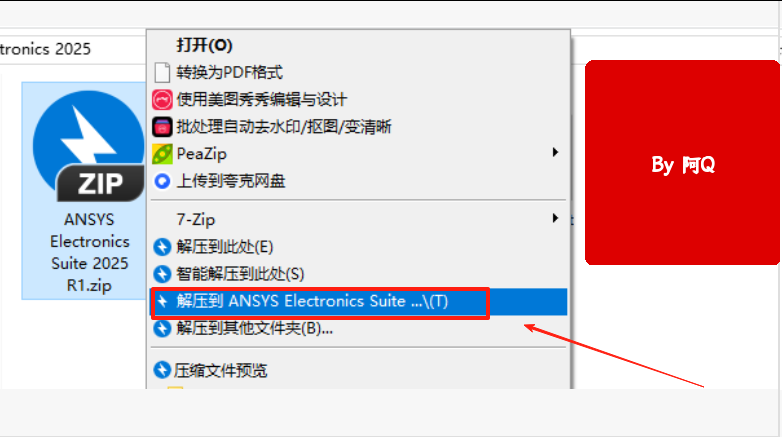
1.打开下载好的文件夹,找到压缩包,鼠标右键选择【解压到ANSYS Electronics Suite 2025 R1\】。
添加图片注释,不超过 140 字(可选)
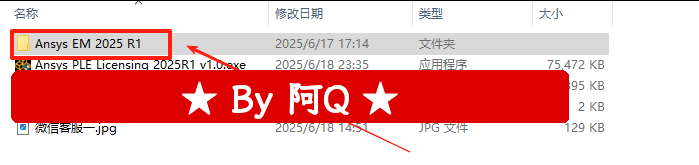
2.打开解压后的文件夹,找到【Ansys EM 2025 R1】文件夹,双击打开。
添加图片注释,不超过 140 字(可选)
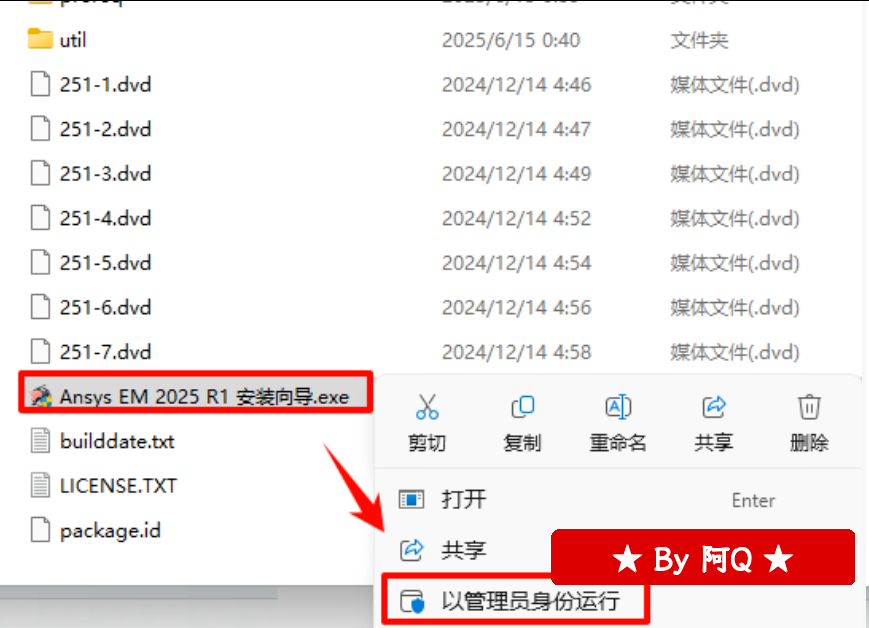
3.找到【Ansys EM 2025 R1 安装向导.exe】应用程序,鼠标右键选择【以管理员身份运行】。
添加图片注释,不超过 140 字(可选)
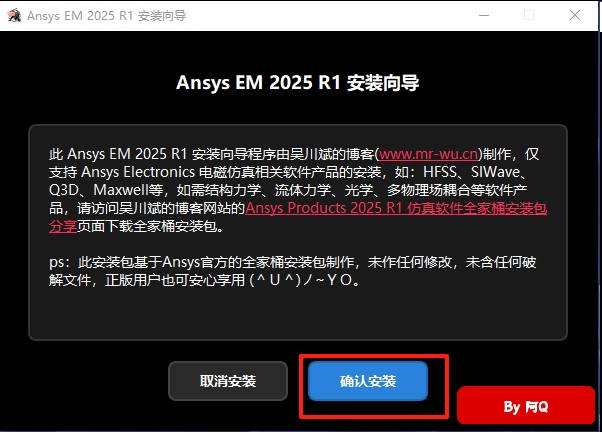
4,点击【确认安装】。
添加图片注释,不超过 140 字(可选)
5,点击【安装Ansys产品】。
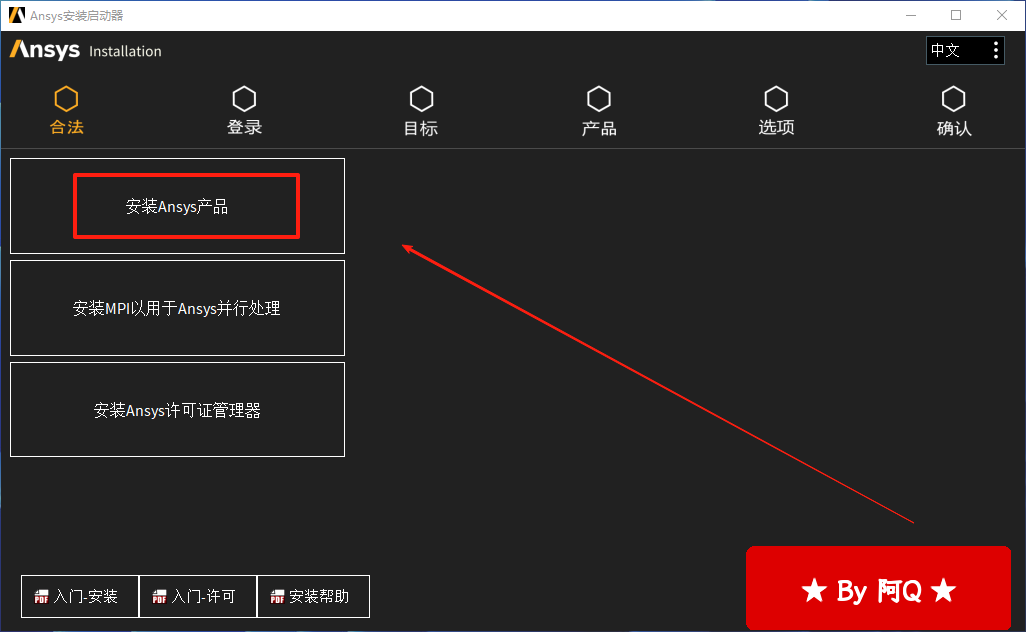
添加图片注释,不超过 140 字(可选)
6,点击【下一步】。
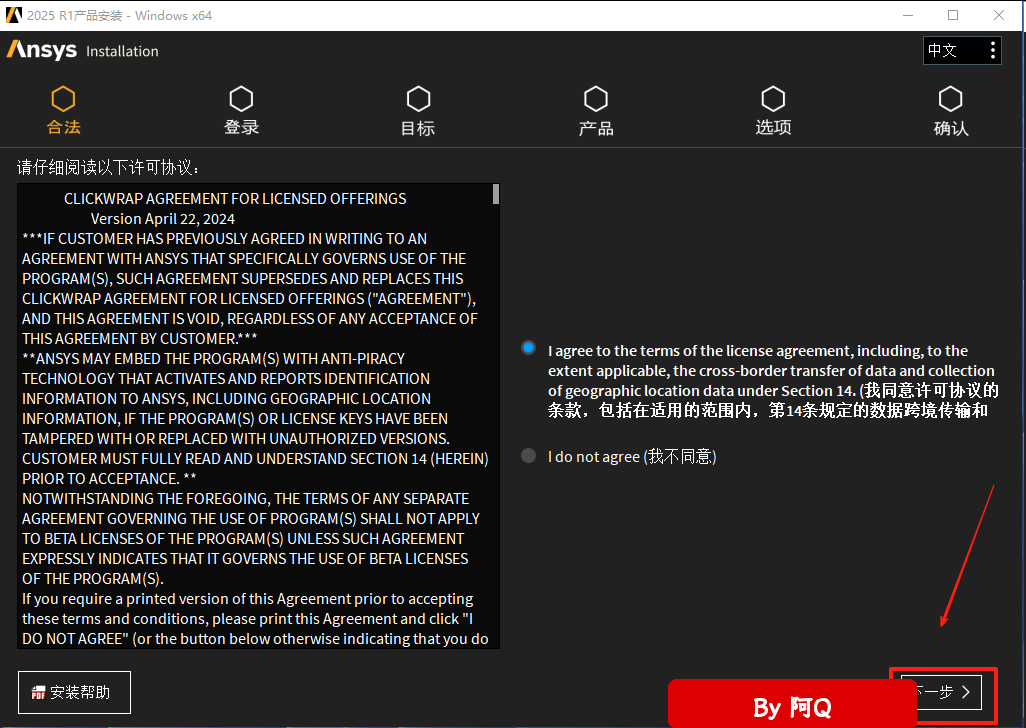
添加图片注释,不超过 140 字(可选)
7,安装路径可以自己修改,但是自己修改的路径中不要有中文或特殊字符,然后点击【下一步】。
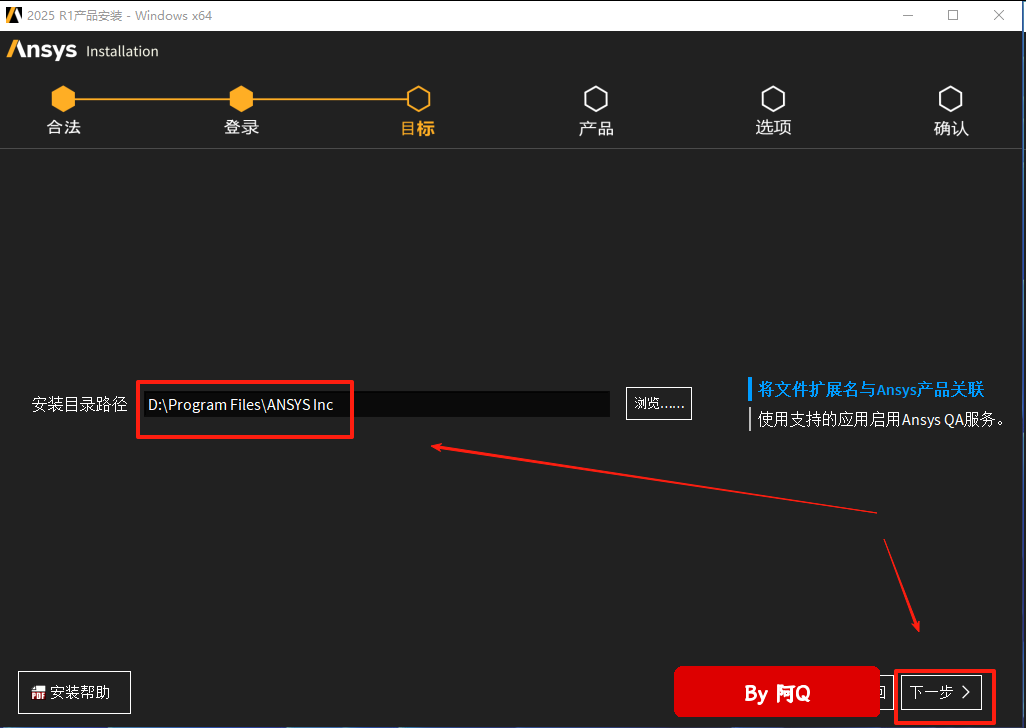
添加图片注释,不超过 140 字(可选)
8,此安装包只包含电磁仿真相关的内容,所以只能勾选Electronics下的安装项,点击【下一步】。
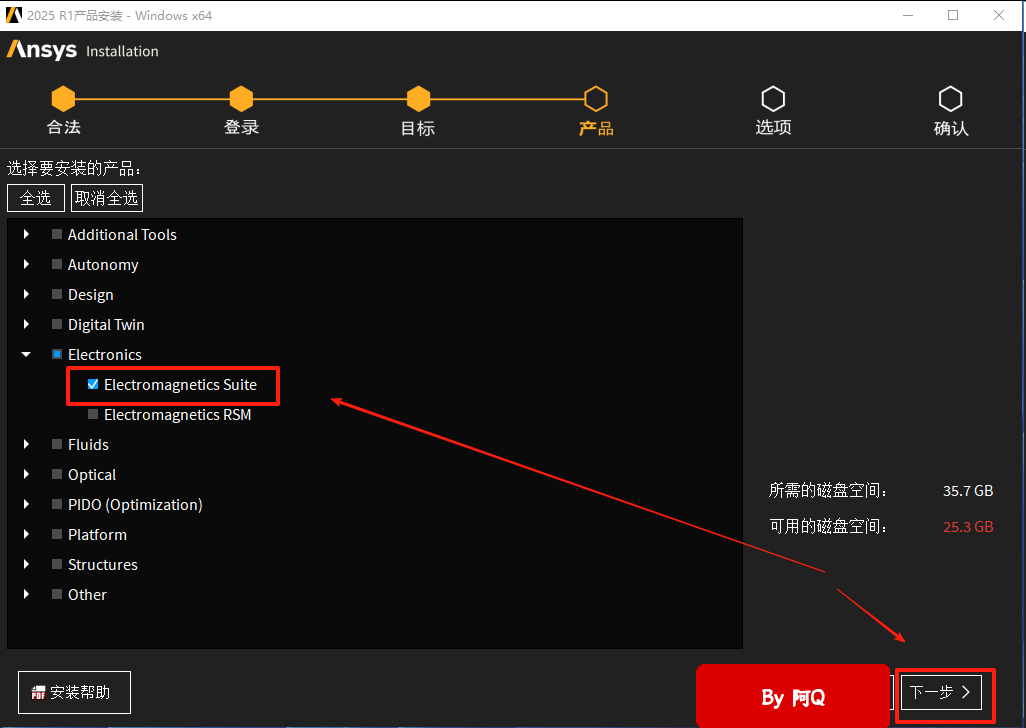
添加图片注释,不超过 140 字(可选)
9,点击【下一步】。
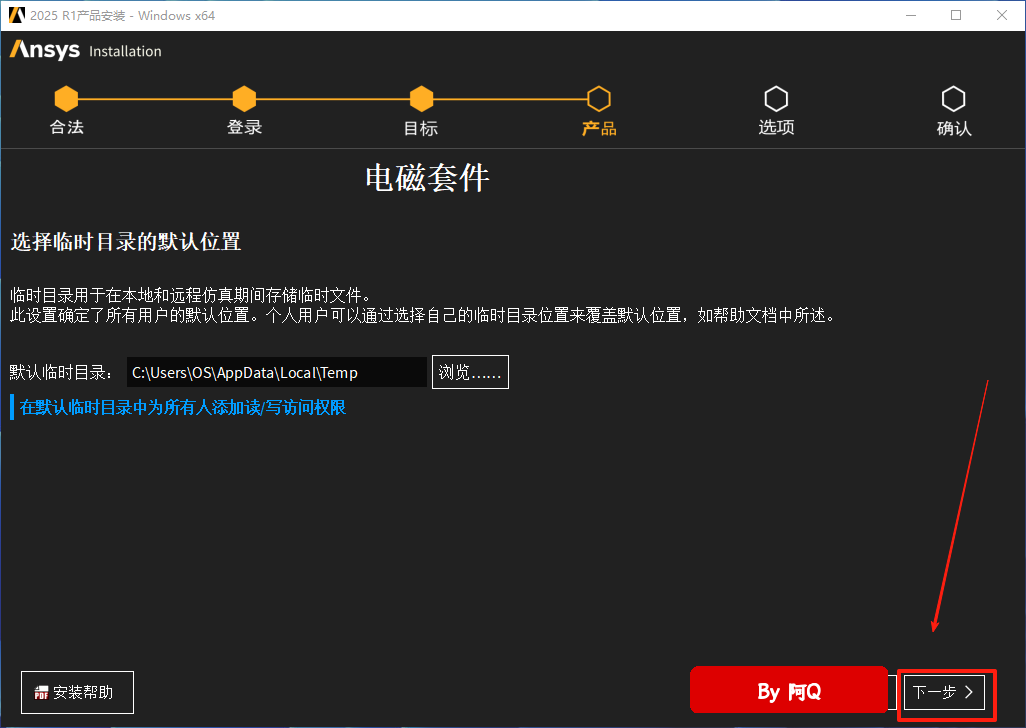
添加图片注释,不超过 140 字(可选)
10,点击【下一步】。
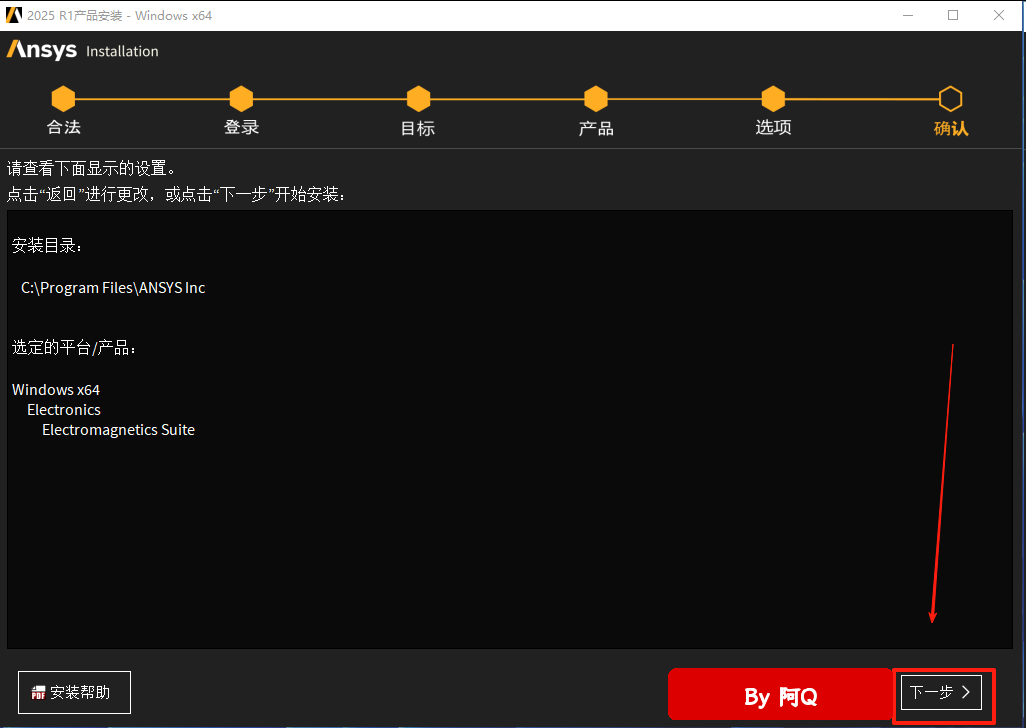
添加图片注释,不超过 140 字(可选)
11,安装中.
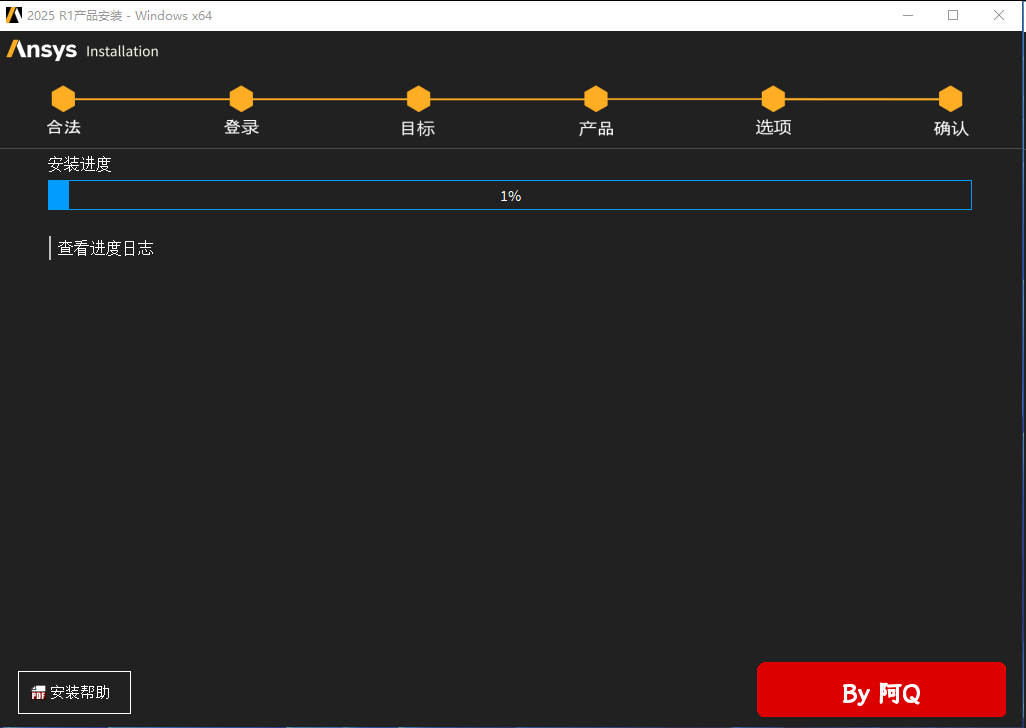
添加图片注释,不超过 140 字(可选)
12,点击【下一步】。
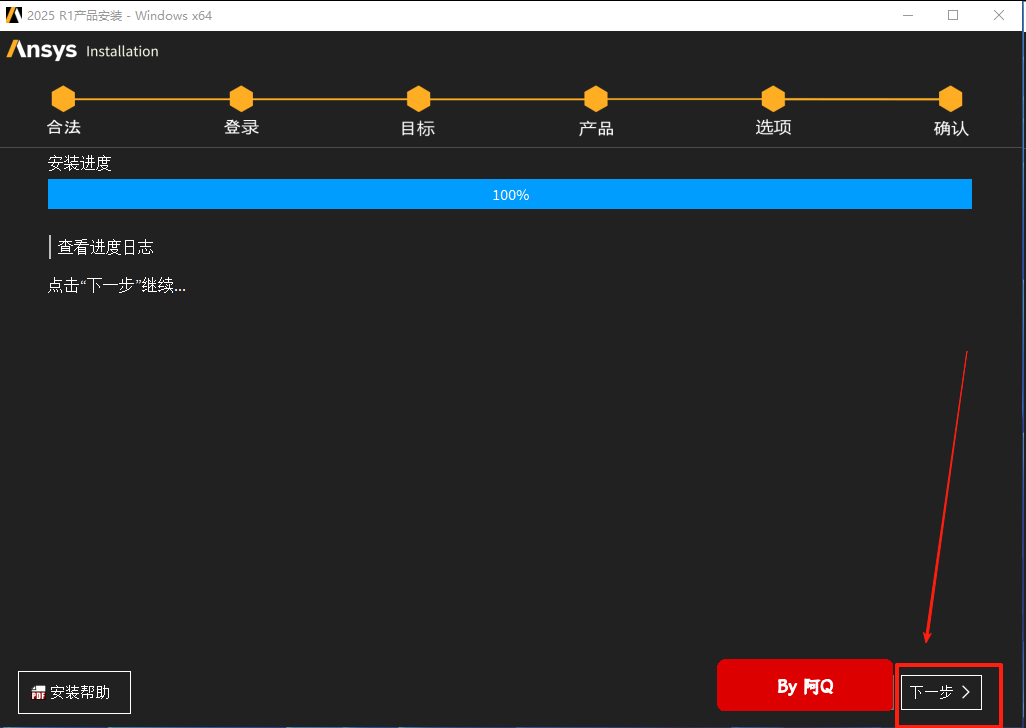
添加图片注释,不超过 140 字(可选)
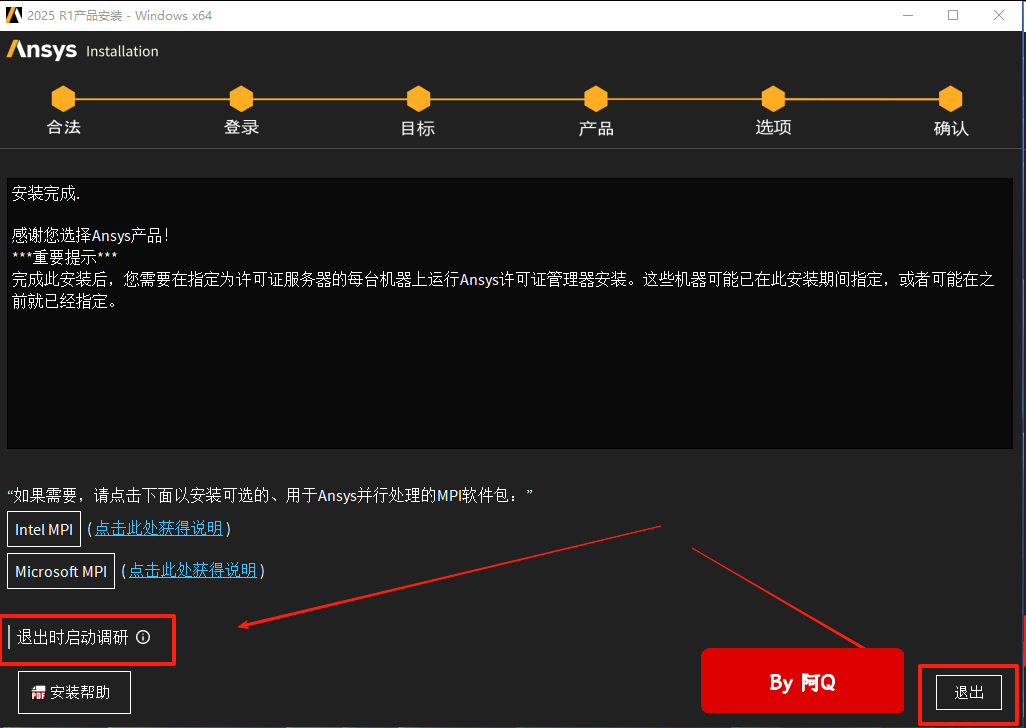
13,取消勾选【退出时启动调研】(蓝色字变成白色即为取消),点击【退出】。
添加图片注释,不超过 140 字(可选)
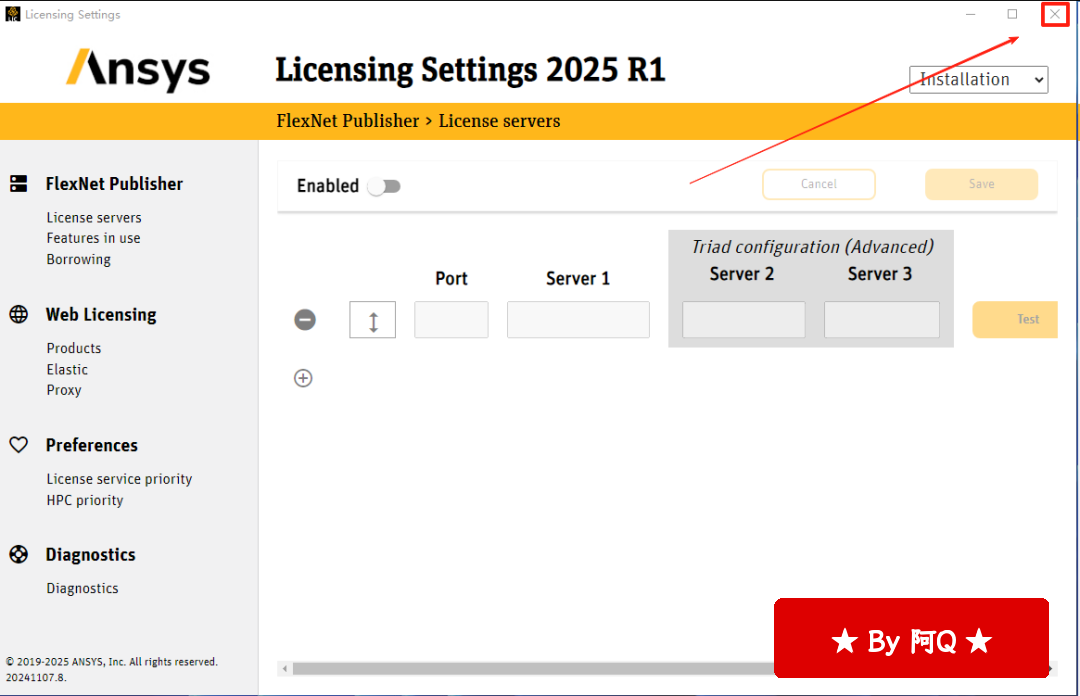
14,点击右上角的【X】关闭。
添加图片注释,不超过 140 字(可选)
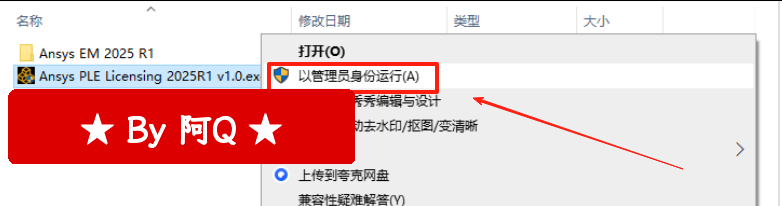
15,回到之前解压好的【ANSYS Electronics Suite 2025 R1】文件夹,选中该文件夹下的"Ansys PLE Licensing 2025R1 v1.0.exe"文件,鼠标右键选择【以管理员身份运行】。
添加图片注释,不超过 140 字(可选)
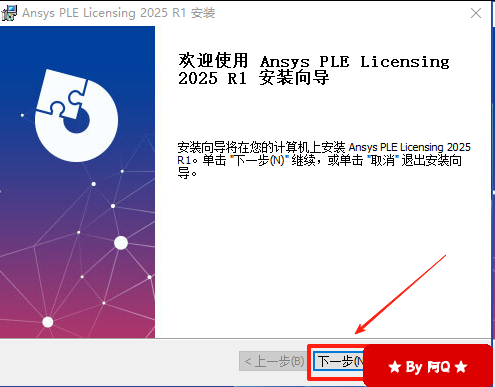
16,点击【下一步】。
添加图片注释,不超过 140 字(可选)
17,点击【下一步】。
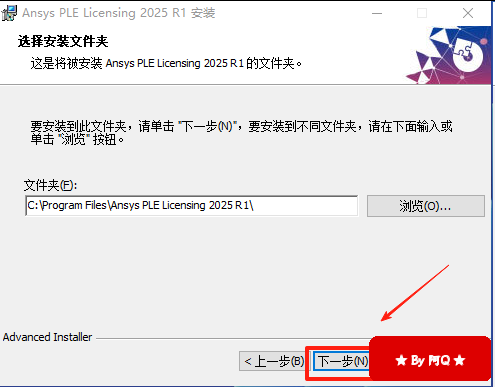
添加图片注释,不超过 140 字(可选)
18.点击【安装】。
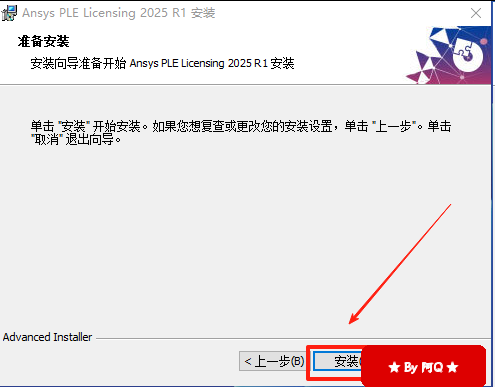
添加图片注释,不超过 140 字(可选)
19,安装中。
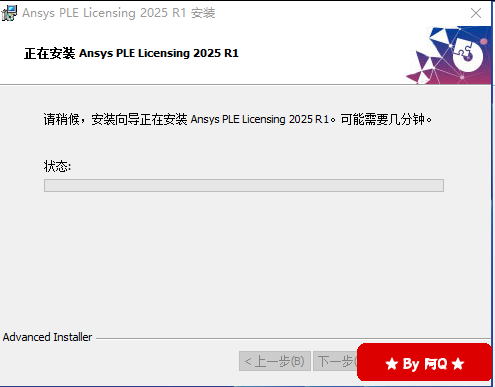
添加图片注释,不超过 140 字(可选)
20,点击完成。
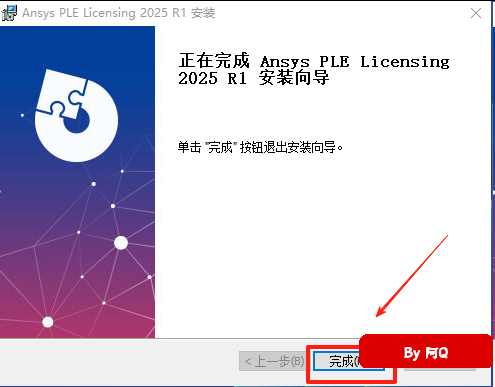
添加图片注释,不超过 140 字(可选)
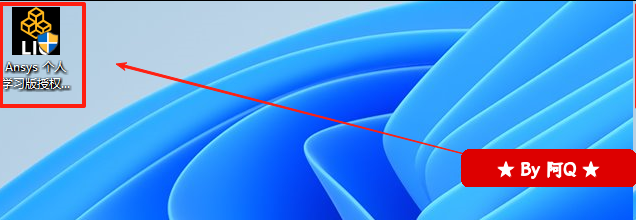
21,在桌面上找到【Ansys 个人学习版授权管理程序 2025 R1】图标,双击打开。
添加图片注释,不超过 140 字(可选)
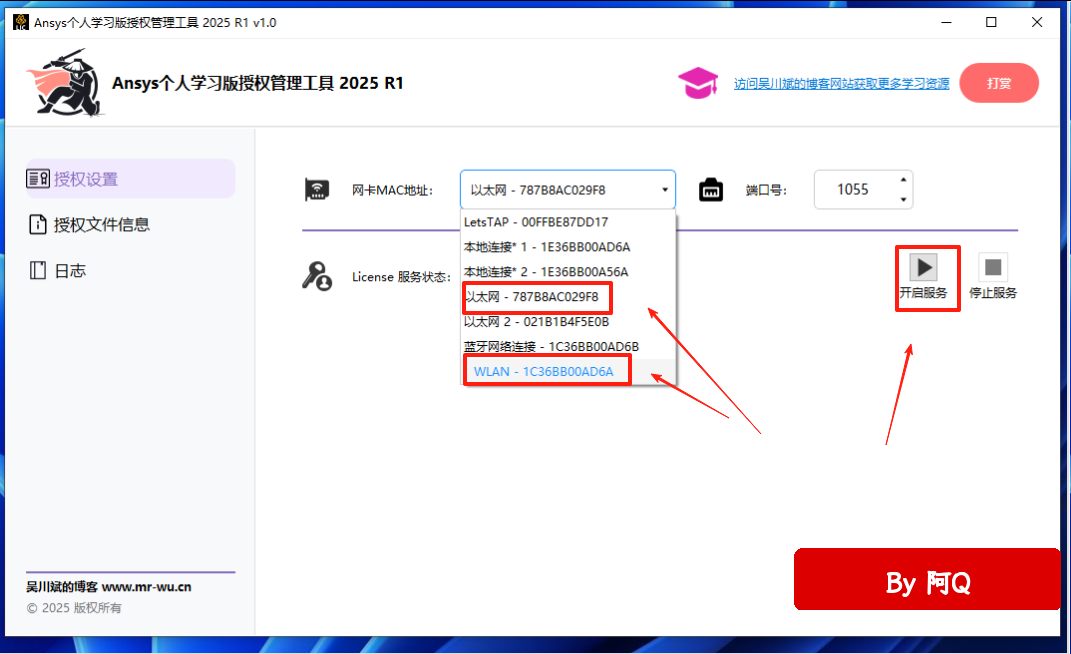
22,工具会自动扫描并列出所有可用的网卡MAC地址,并自动识别出物理网卡MAC地址,选择正在使用的网卡MAC地址(以太网代表网线联网,WLAN代表WIFI联网),本教程选择"WLAN...",点击"开启服务".
添加图片注释,不超过 140 字(可选)
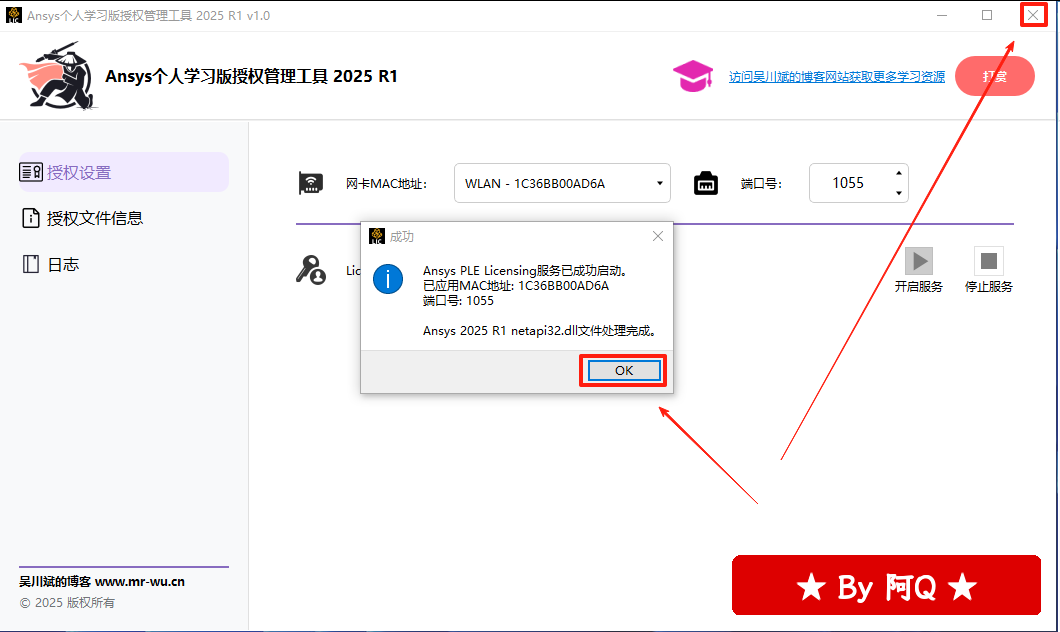
23,点击【OK】,提示【正在运行【,点击右上角的【X】关闭。
添加图片注释,不超过 140 字(可选)
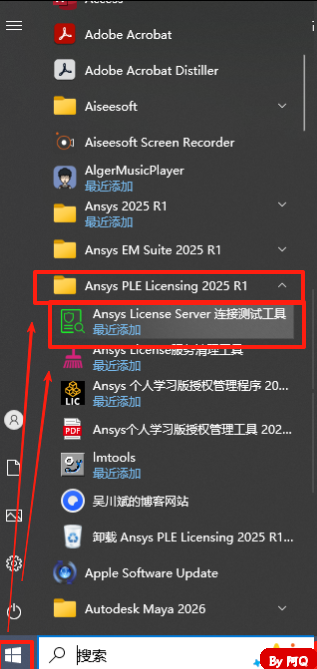
24,点击【开始】菜单栏,点击展开【Ansys PLE Licensing 2025 R1】,点击打开【Ansys License Server连接测试工具】。
添加图片注释,不超过 140 字(可选)
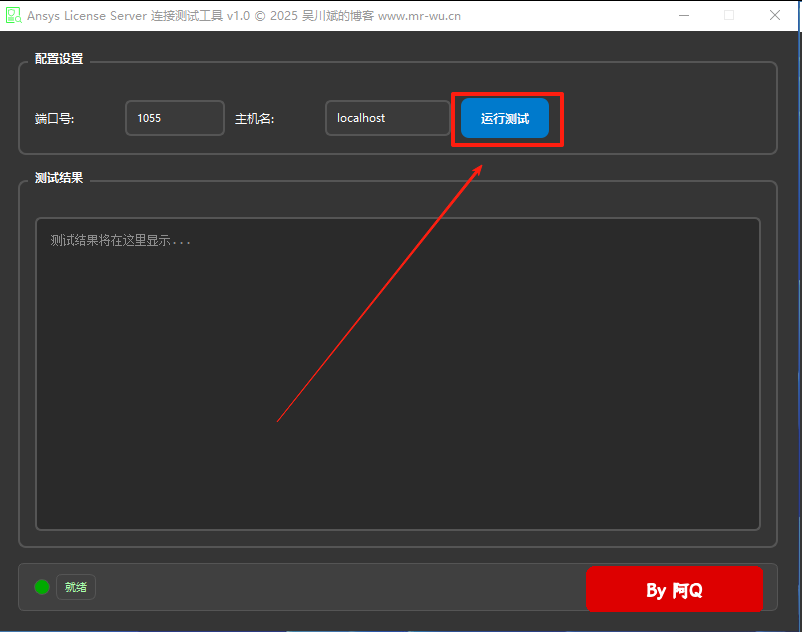
25,点击【运行测试】进行License连接验证。
添加图片注释,不超过 140 字(可选)
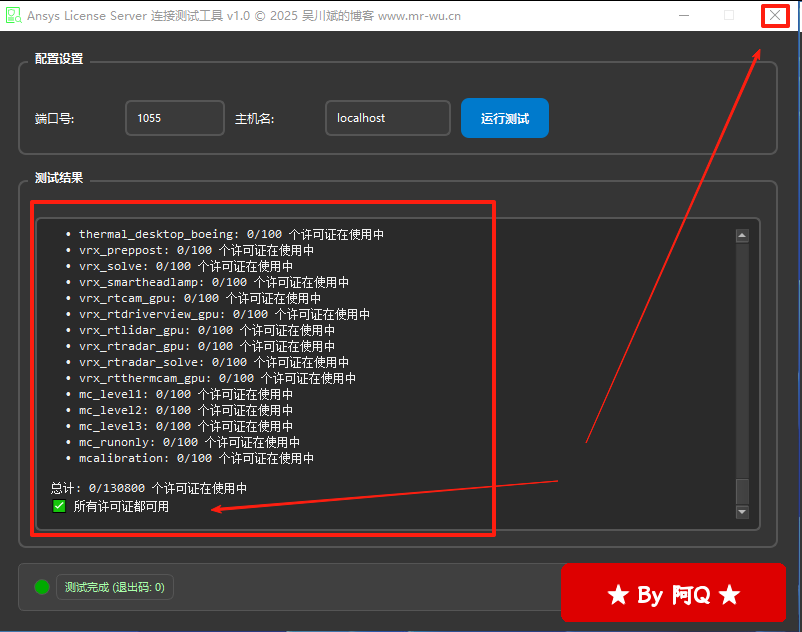
26,提示【所有许可证都可用】表示正常, 点击右上角的 【X 】关闭。
添加图片注释,不超过 140 字(可选)
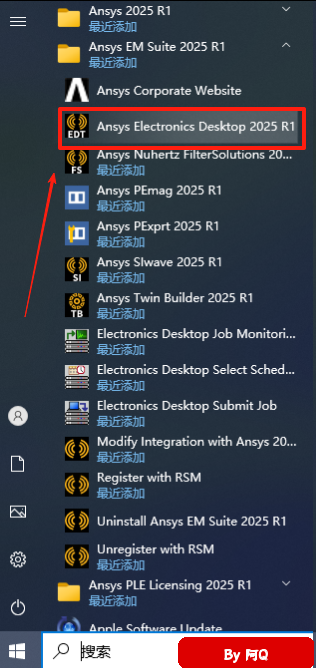
27,点击【开始】菜单栏,点击展开【Ansys EM Suite 2025 R1】,找到【Ansys Electronics Desktop 2025 R1】软件,鼠标左键拖拽到桌面上即可创建桌面快捷方式。
添加图片注释,不超过 140 字(可选)
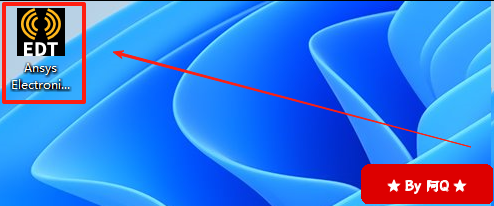
28,双击刚刚在桌面创建的快捷方式。
添加图片注释,不超过 140 字(可选)
29,软件启动中。

添加图片注释,不超过 140 字(可选)
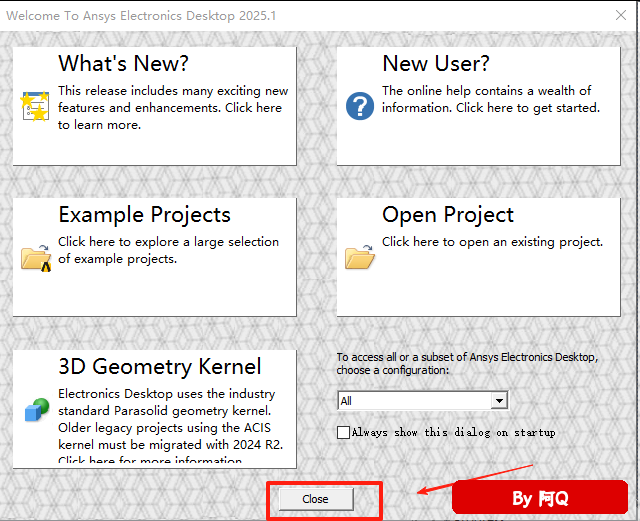
30,弹出界面依次选择【确定】,【OK】,然后勾选【No,I am...】再点击【OK】。31,点击【Close】。
添加图片注释,不超过 140 字(可选)
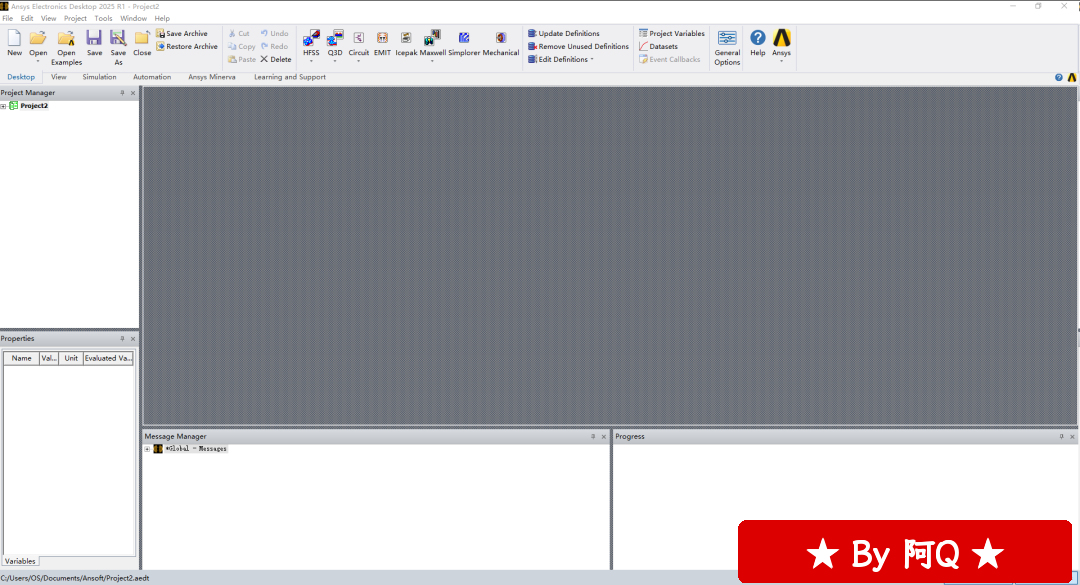
20,安装完成。
添加图片注释,不超过 140 字(可选)