
Chrome 开发者工具是一套 Web 开发者工具,直接内置于 Google Chrome 浏览器中,帮助您即时修改页面和快速诊断问题,让您能够更快地构建更好的网站。
-
Chrome 开发者工具
https://developer.chrome.google.cn/docs/devtools/ai-assistance?hl=zh-cn
-
Google Chrome
现在您已经通过以往文章了解到,AI 助理可以为您的网站进行样式设置以及了解您网站发送的请求。那么如何在来源面板中使用 AI 辅助功能呢?您将在本文中获得答案。
打开 AI 辅助
在来源面板中您可以查看和修改网站的资源,例如样式表、JavaScript 文件和图片。AI 辅助功能将帮助您了解您网站加载和使用的文件。
您可以通过以下三种方式打开 AI 辅助:
|----------------------------------------------------------------------------|-----------------------------------------------------------------------------------------------------------------------------------------------------------------|
| 在来源面板中,右键点击某个文件,选择 "询问 AI" 选项,所选文件即会被预设为对话的上下文。还可以将鼠标悬停在文件上,点击出现的浮动按钮。 | 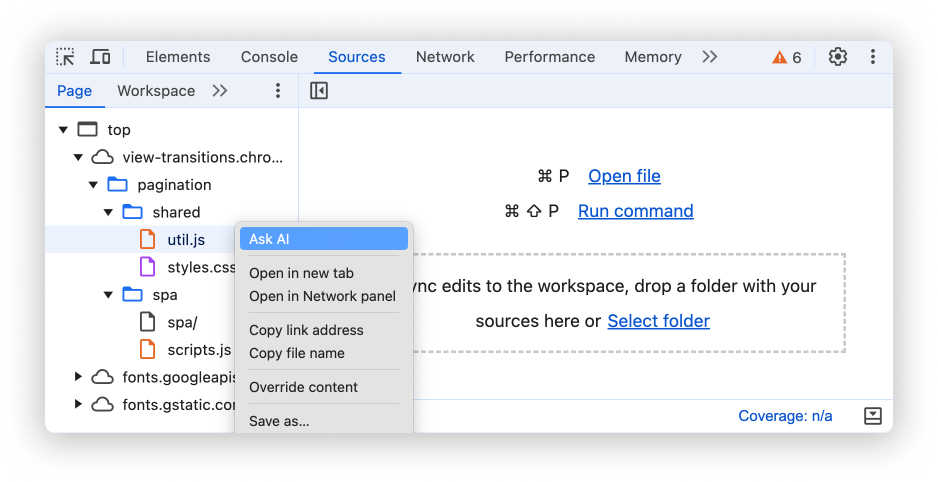
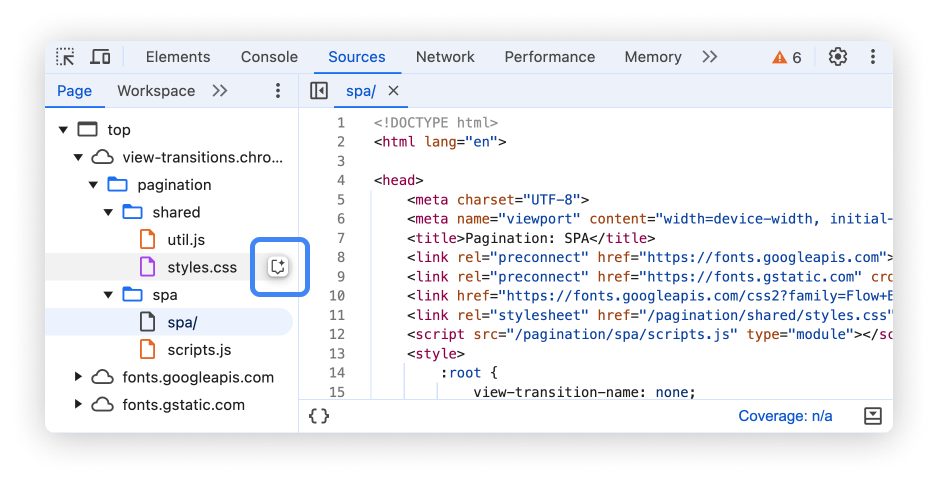 |
|
| 从命令菜单中输入 "AI",然后运行 "显示 AI 辅助" 命令 (旁边带有 Drawer 标记)。 | 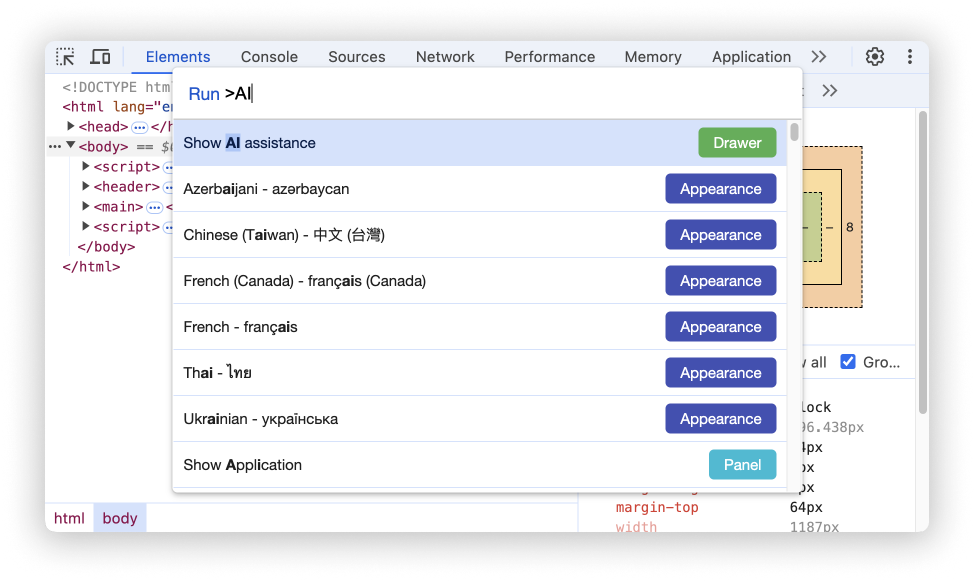 |
|
| 从 "更多工具" 菜单中 (在页面右上角的设置) 选择更多选项 > 更多工具 > AI 辅助。 | 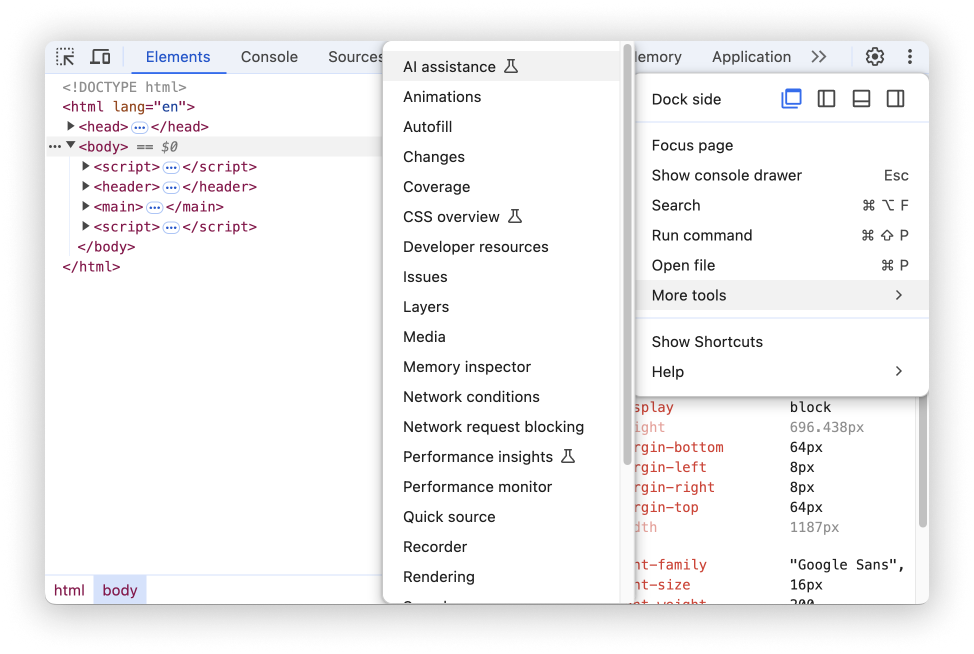 |
|
*点击图片即可放大查看
与 AI 助理对话的上下文
您在来源面板中选定的文件,会作为您与 AI 助理对话的上下文。面板的左下角会显示引用的文件。点击其他文件,即可更改上下文。
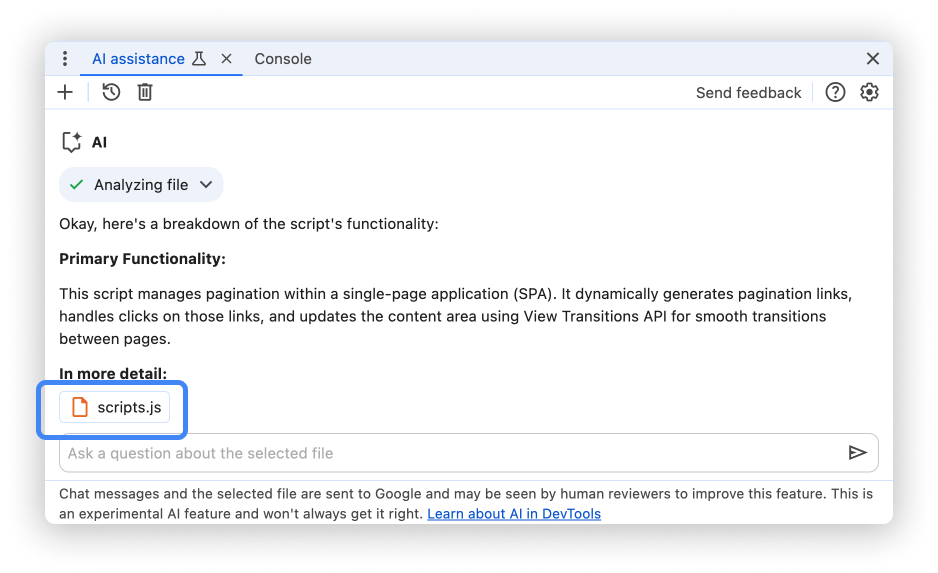
AI 助理会使用所选文件的名称、网址、源映射 (如有) 和内容来回答您的问题。
在开始对话后,点击 Analyzing file 条状标签中的展开按钮,即可查看 AI 辅助功能使用的原始数据。
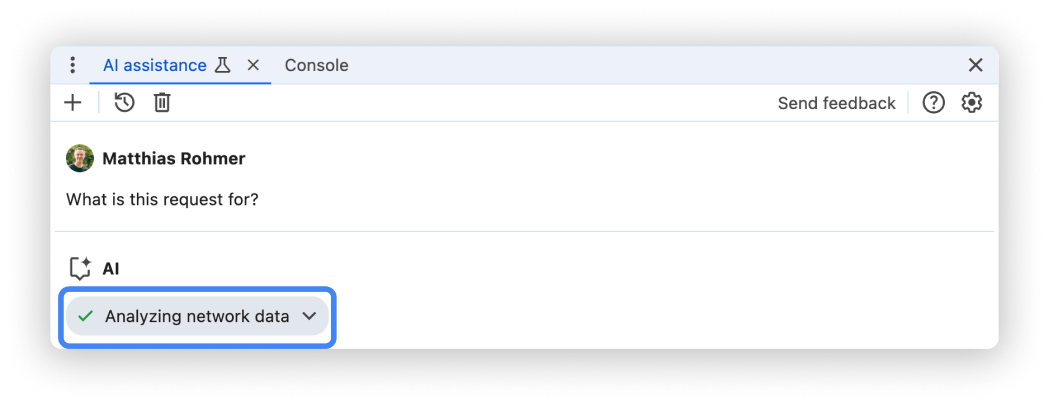
系统会根据您与 AI 之间的过往互动来回答后续问题,并保存对话记录,因此即使重新加载开发者工具或 Chrome,您也可以访问之前的对话。
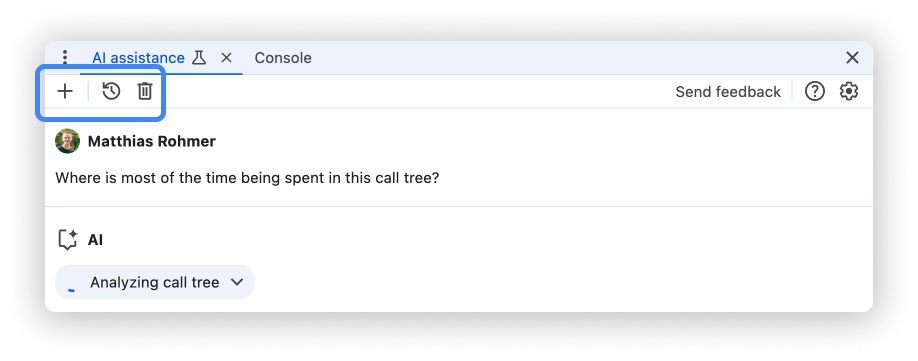
使用面板左上角的控件来控制对话记录。蓝色方框中的按钮从左至右分别代表 "发起新对话"、"继续之前的对话"、"删除对话"
想了解更多 Chrome 开发者工具的实用技巧吗?请持续关注我们的系列文章,以及使用 AI 辅助功能的提示建议,助您快速上手。敬请期待更多精彩内容!
 点击屏末****|**** 阅 读 原 文 | 查看 Chrome 开发者工具的更多精彩文章