自定义展开箭头的方法
在Vue树形表格组件中,自定义展开箭头通常涉及修改图标或样式。以下是几种常见实现方式:
修改图标样式
通过CSS覆盖默认样式,替换为自定义图标或图片:
css
/* 使用伪元素或背景图替换 */
.el-table__expand-icon {
  background-image: url('your-icon-path');
  background-size: contain;
}

/* 隐藏默认图标后插入新元素 */
.el-table__expand-icon .el-icon {
  display: none;
}
.el-table__expand-icon::after {
  content: "▶";
  color: #ff0000;
}
使用插槽(Slot)覆盖
部分树形表格组件(如Element UI)提供插槽自定义:
vue
<el-table :data="data">
  <el-table-column type="expand">
    <template #default="props">
      <i
        class="custom-expand-icon"
        :class="{'rotate': props.row.expanded}"
        @click="props.row.expanded = !props.row.expanded"
      >
        {{ props.row.expanded ? '▼' : '►' }}
      </i>
    </template>
  </el-table-column>
</el-table>

<style>
.custom-expand-icon {
  transition: transform 0.3s;
}
.rotate {
  transform: rotate(90deg);
}
</style>
组件属性配置
某些第三方树形表格组件(如VxeTable)支持直接配置:
vue
<vxe-table
  :tree-config="{
    expandIcon: 'fa fa-plus',
    collapseIcon: 'fa fa-minus'
  }"
/>
动态渲染逻辑
结合计算属性动态控制图标显示:
vue
<template>
  <span @click="toggleExpand(row)">
    <i :class="getExpandIcon(row)"></i>
  </span>
</template>

<script>
export default {
  methods: {
    getExpandIcon(row) {
      return row.expanded ? 'el-icon-arrow-down' : 'el-icon-arrow-right';
    }
  }
}
</script>
注意事项
- 图标库依赖:如需使用Font Awesome等第三方图标,需先引入对应CSS
- 事件冒泡处理:自定义图标需确保
@click.stop阻止事件冒泡 - 状态同步:手动控制展开状态时需同步更新组件内部
expanded状态
具体实现需根据使用的树形表格组件库(如Element UI、Ant Design Vue等)选择对应方案。
自定义展开按钮位置
默认的展开按钮位置是在每行的第一个位置
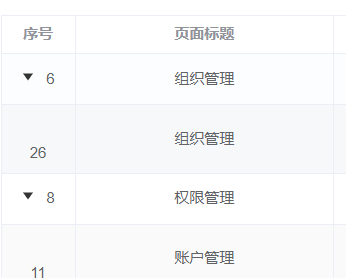
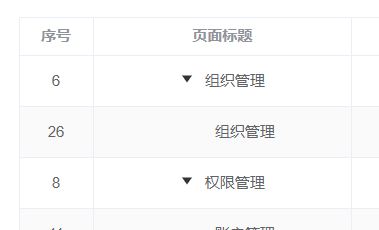
想要自定义展开按钮位置需要在当前行添加 type="" 属性就可控制展开按钮位置效果如下
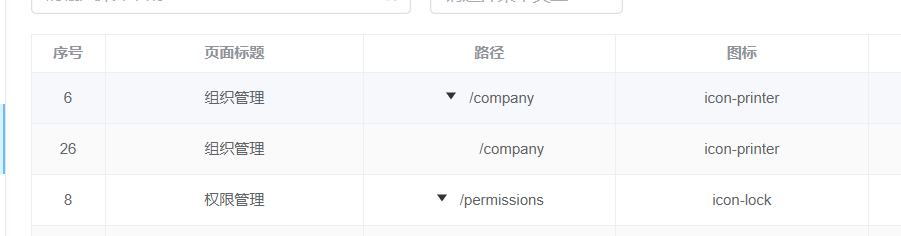
代码如下
