原来微博:https://www.fujieace.com/vmware/install-fifa-no-prompts-provided.html
问题 :我安装了VMware17版本刚开始安装好着,系统更新后vmware使用不了,然后删除之后重新安装;其中有个一闪而过的安装界面,不到一秒就又没了,也没有任何的提示。
电脑操作系统版本是 :Windows 11 23H2 家庭中文版本;
刚开始怀疑没删除干净 ;以后删除记得按教程删
https://blog.csdn.net/qq_45011675/article/details/105476677
https://blog.csdn.net/weixin_73665811/article/details/150638752
一、可能的原因分析
1、系统兼容性问题
VMware安装程序可能与你当前的操作系统存在兼容性问题,导致安装界面无法正常显示。
2、安装包损坏
由于下载过程中网络不稳定或其他原因,VMware安装包可能已损坏,导致安装失败。
3、安全软件干扰
部分安全软件可能会将VMware安装程序误判为恶意软件,从而阻止其正常运行。
二、解决方案
1、检查系统兼容性
在安装VMware之前,请确保你的操作系统与VMware版本兼容。你可以查看VMware官方文档或支持页面,了解当前VMware版本支持的操作系统列表。如果发现你的操作系统与VMware不兼容,请尝试升级或更换操作系统,或选择适合当前操作系统的VMware版本。
2、重新下载安装包
如果怀疑安装包已损坏,你可以尝试重新下载VMware安装包。在下载过程中,请确保网络连接稳定,并尽量避免在下载过程中暂停或中断。下载完成后,请检查安装包的完整性,确保其未被损坏。
3、关闭安全软件
有时,安全软件可能会干扰VMware的安装过程。你可以尝试暂时关闭安全软件(如杀毒软件、防火墙等),然后再次运行VMware安装程序。如果安装成功,则说明问题可能由安全软件引起。此时,你可以考虑将VMware添加到安全软件的白名单中,以避免未来的干扰。
4、以管理员身份运行安装程序
在某些情况下,以管理员身份运行VMware安装程序可能会解决问题。你可以右键点击安装程序,选择"以管理员身份运行",然后按照提示完成安装过程。
5、清理注册表
如果上述方法均无法解决问题,你可以尝试清理Windows注册表。请注意,清理注册表具有一定的风险性,可能导致系统不稳定。因此,在进行此操作之前,请务必备份注册表,并在熟悉注册表操作的情况下进行。
首先,按下Win+R键,打开运行对话框,输入"regedit"并按下回车键,打开注册表编辑器。然后,在编辑器中定位到以下路径:
HKEY_LOCAL_MACHINE\SOFTWARE\VMware, Inc.
右键点击"VMware, Inc."文件夹,选择"删除",将其从注册表中删除。然后,关闭注册表编辑器,重新启动计算机,再次尝试安装VMware。
谈一谈是如何解决此问题的?
他是之前安装过VMware,后来因为种种原因卸了又装,装了又卸。
然后,用everything,把所有有关vmware的文件都删除的干干净净。
注册表上面也是一点一点的搜索,然后删的干干净净。
想着删干净之后再安装,没有之前残留了。结果安装不上了,一直在安装界面闪退没有任何提示。网上百度了什么的,找了一堆方法都没有用。换了版本,也安装不上,来来回回搜了十几个小时都没安好。我又不想重装系统,因为重要的文件软件比较多,而且比较麻烦。然后我就想着去淘宝上找商家看看能不能有解决办法,然后商家说得重装系统。解决不了,我简直要绝望了,掏钱都解决不了问题。
找各种清理工具,还有vmware专用的清理工具,自己手动清理都没有用。
解决方法如下:
后来找到一个清理工具,一下子就好了。
这个网盘里面有两个文件,一个是清理工具,一个是VMware15.5.0的安装包,我是用这两个软件解决的,简直要喜极而泣了。
百度网盘下载链接: https://pan.baidu.com/s/1lE9t5zNgPtZtUyCfze2BaA?pwd=na28
提取码: na28
使用也非常的简单,步骤如下:
1、点击"vmwareclean_1500.exe"运行,直接点击"清理并安装"即可!
注意:如果提示更新,请不要更新。
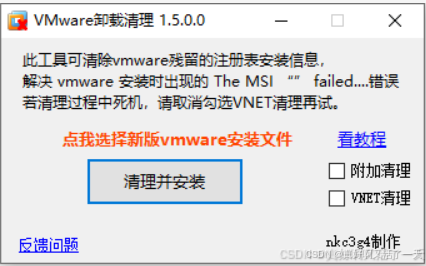
2、清理后,用了自己渠道下载的VMware16 、VMware17结果都不能安装,还是闪退,最终只好用了网盘自带的 VMware-workstation-full-15.5.0-14665864.exe 这个版本才行,才安装成功。
3、虽然说VMware15安装成功后可以升级,但是群里都不建议他去升级;毕竟对于很多人来说,用哪个VMware版本几乎可以说都是一样的,升级很容易把VMware搞崩,到时候安装VMware又会出现各种各样的问题,造成VMware不能正常使用;现在能用就行,就万事大吉了。
vmware安装教程:https://blog.csdn.net/m0_50519965/article/details/116175873