文章目录
-
- [🎬 什么是Flutter动画?](#🎬 什么是Flutter动画?)
- [🧠 动画本质与实现过程分析](#🧠 动画本质与实现过程分析)
-
- [🎯 动画的本质理解](#🎯 动画的本质理解)
- [案例分析一👉🏻 🌊 波浪加载动画:从需求到实现](#案例分析一👉🏻 🌊 波浪加载动画:从需求到实现)
-
- [📋 **需求分析阶段**](#📋 需求分析阶段)
- [🎬 **时间轴设计**](#🎬 时间轴设计)
- [🧮 **数值插值计算**](#🧮 数值插值计算)
- [🎨 **视觉渲染实现**](#🎨 视觉渲染实现)
- [案例分析二👉🏻 🎪 翻转卡片动画:从需求到实现](#案例分析二👉🏻 🎪 翻转卡片动画:从需求到实现)
-
- [📋 **需求分析阶段**](#📋 需求分析阶段)
- [🎬 **时间轴设计**](#🎬 时间轴设计)
- [🧮 **数值插值计算**](#🧮 数值插值计算)
- [🎨 **视觉渲染实现**](#🎨 视觉渲染实现)
- [🔄 **交互逻辑实现**](#🔄 交互逻辑实现)
- [🔧 **重要技术细节:背面文字镜像修复**](#🔧 重要技术细节:背面文字镜像修复)
- 完整示例代码
- [🎯 两种动画的实现模式对比](#🎯 两种动画的实现模式对比)
- [🎯 核心知识点总结](#🎯 核心知识点总结)
-
- [🎬 **Flutter动画核心组件**](#🎬 Flutter动画核心组件)

🎬 什么是Flutter动画?
Flutter动画就像是电影制作:
🎭 电影制作比喻:
- AnimationController = 导演:控制整个动画的播放、暂停、倒放
- Animation = 剧本:定义动画的变化规律(从哪到哪,怎么变)
- Tween = 演员:负责具体的数值变化(颜色、大小、位置等)
- AnimatedBuilder = 摄影师:负责把动画效果呈现到屏幕上
🎯 什么时候需要复杂动画?
- 提升用户体验,让交互更自然
- 引导用户注意力,突出重要信息
- 创造品牌特色,增加应用的记忆点
🧠 动画本质与实现过程分析
🎯 动画的本质理解
动画 = 时间 + 视觉变化 ⏰✨
动画的核心就是在特定时间段内产生连续的视觉变化,让静态的UI元素"动"起来。这个过程可以分解为:
- 时间轴控制 → 定义动画的持续时间和播放节奏
- 数值插值 → 计算每个时间点对应的视觉属性值
- 视觉渲染 → 将计算出的数值转换为屏幕上的视觉效果
- 连续更新 → 快速刷新形成流畅的动画效果
案例分析一👉🏻 🌊 波浪加载动画:从需求到实现
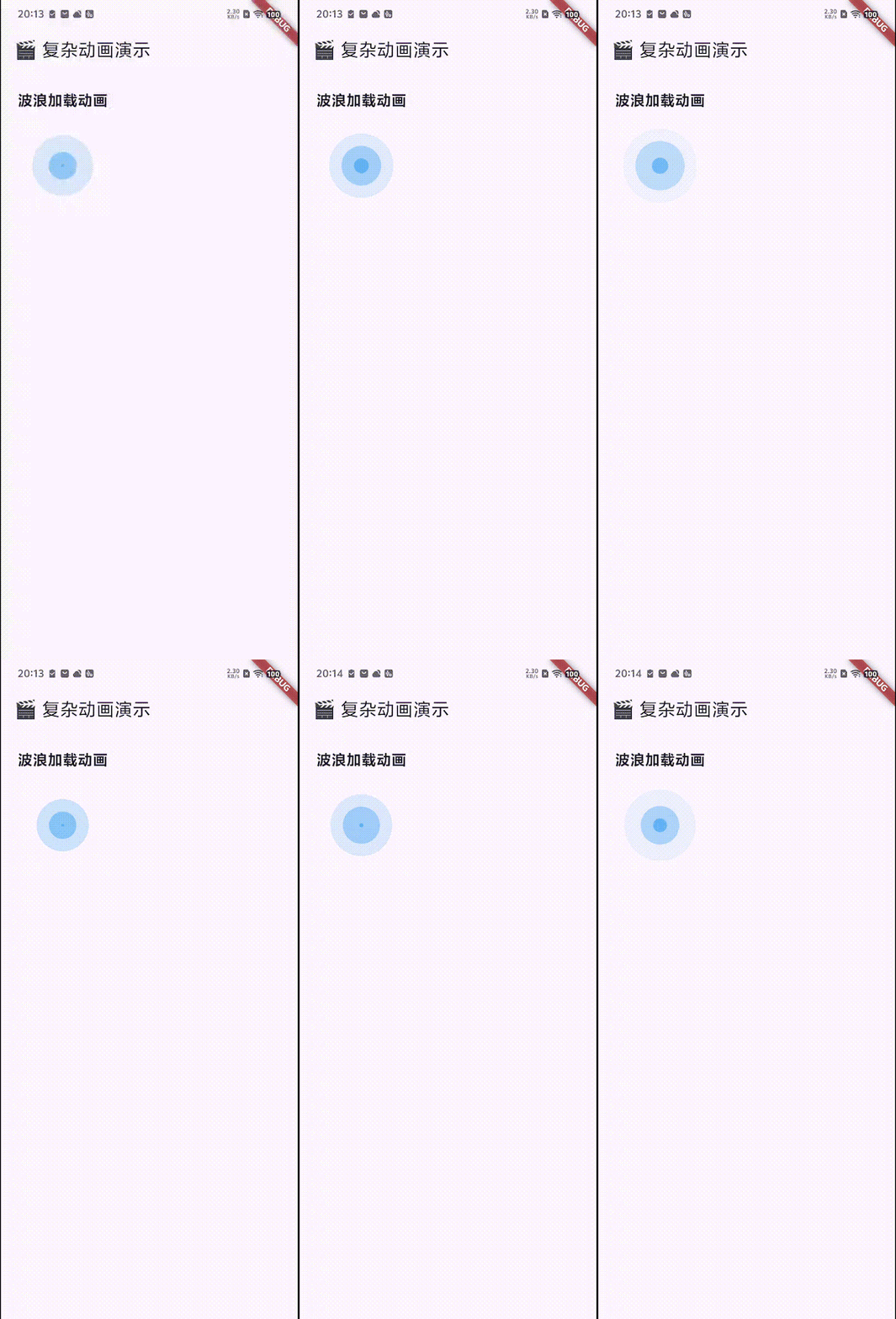
📋 需求分析阶段
用户需求: "我需要一个优雅的加载动画,让用户知道系统正在工作"
设计需求分解:
- 🎯 视觉效果:类似水波扩散的效果,给人平静、流畅的感觉
- ⏰ 时间特性:无限循环播放,适合未知加载时长
- 🎨 视觉层次:多层波浪叠加,增加丰富度
- 🔧 技术要求:性能优秀,可自定义颜色和大小
🎬 时间轴设计
dart
// 时间轴:2秒完成一个完整周期
AnimationController _controller = AnimationController(
  duration: Duration(seconds: 2), // 总时长
  vsync: this,
)..repeat(); // 无限循环
时间轴分析:
- 0.0秒 → 波浪从中心点开始(半径=0,透明度=1.0)
- 1.0秒 → 波浪扩散到一半(半径=50%,透明度=0.5)
- 2.0秒 → 波浪完全扩散(半径=100%,透明度=0.0)
- 循环 → 立即重新开始下一个周期
🧮 数值插值计算
核心算法:相位偏移的多层波浪
dart
for (int i = 0; i < 3; i++) {
  // 时间偏移:让3个波浪错开播放
  double phase = (animation + i * 0.3) % 1.0;

  // 半径插值:0 → 最大半径
  double radius = (size.width / 2) * phase;

  // 透明度插值:1.0 → 0.0
  double opacity = 1.0 - phase;
}
数学原理解析:
animation:主时间轴(0.0 → 1.0)i * 0.3:相位偏移(0, 0.3, 0.6),让波浪错开0.6秒% 1.0:取模运算,确保值循环在0-1范围内- 结果:3个波浪同时存在,但处于不同的扩散阶段
🎨 视觉渲染实现
dart
// CustomPainter:高性能自定义绘制
class _WaveLoadingPainter extends CustomPainter {
  void paint(Canvas canvas, Size size) {
    for (int i = 0; i < 3; i++) {
      // 计算当前波浪的视觉属性
      final radius = (size.width / 2) * ((animation + i * 0.3) % 1.0);
      final opacity = 1.0 - ((animation + i * 0.3) % 1.0);

      // 设置画笔属性
      paint.color = color.withOpacity(opacity * 0.6);

      // 绘制圆形波浪
      canvas.drawCircle(center, radius, paint);
    }
  }
}
渲染流程:
- 计算属性 → 根据时间轴计算每个波浪的半径和透明度
- 设置画笔 → 动态调整颜色和透明度
- 绘制图形 → 在Canvas上绘制圆形
- 层次叠加 → 3个波浪自然叠加形成层次感
案例分析二👉🏻 🎪 翻转卡片动画:从需求到实现
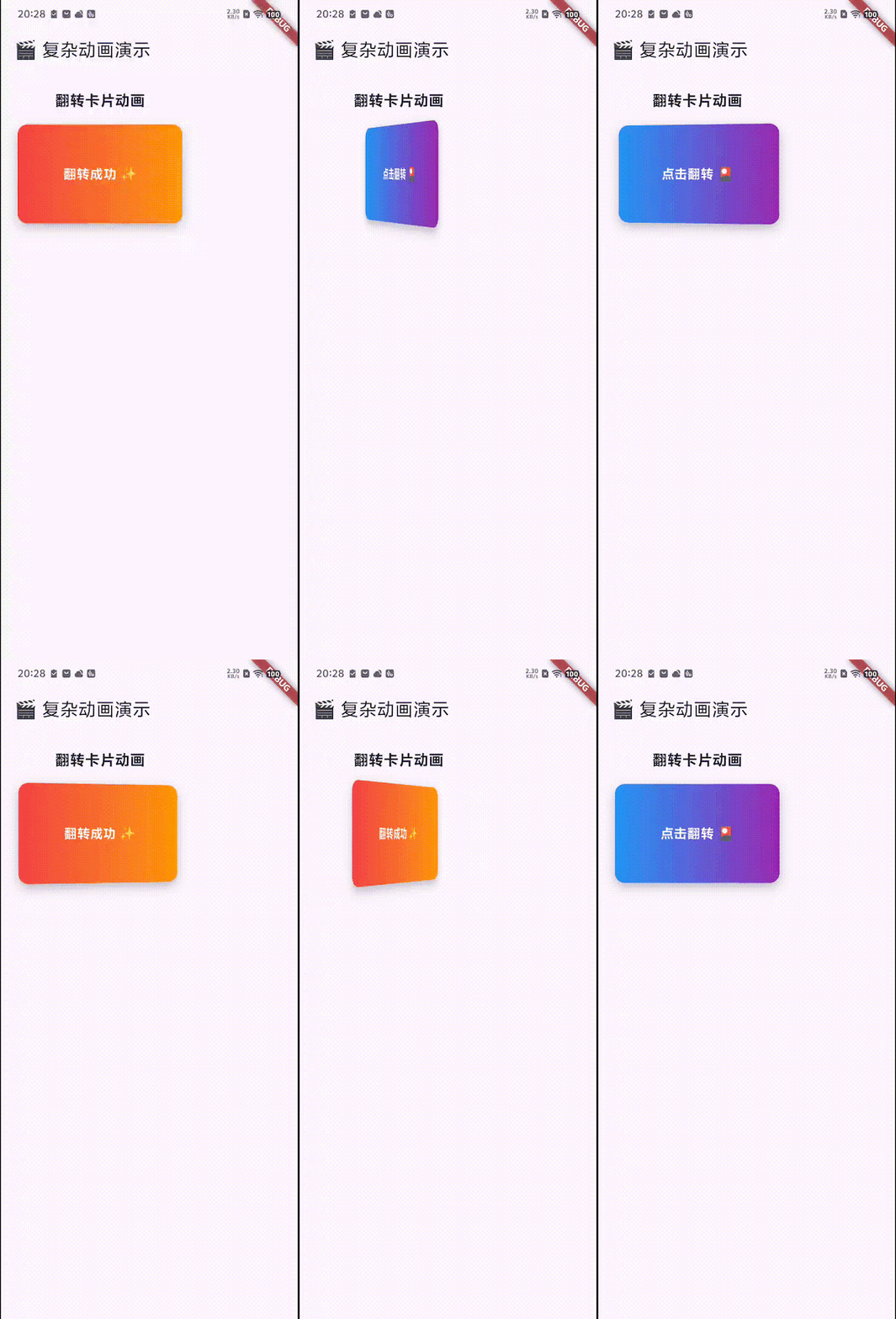
📋 需求分析阶段
用户需求: "我需要一个可交互的卡片翻转效果,展示正反两面内容"
设计需求分解:
- 🎯 视觉效果:真实的3D翻转感觉,有透视和深度
- 🖱️ 交互特性:点击触发,支持正反向翻转
- 🎨 视觉反馈:正反面有明显区别,翻转过程流畅
- ⚡ 性能要求:动画流畅,60FPS无卡顿
🎬 时间轴设计
dart
// 时间轴:800毫秒完成一次翻转
AnimationController _controller = AnimationController(
  duration: Duration(milliseconds: 800),
  vsync: this,
);

// 动画曲线:缓入缓出,模拟物理运动
Animation<double> _animation = Tween<double>(
  begin: 0, end: 1,
).animate(CurvedAnimation(
  parent: _controller,
  curve: Curves.easeInOut, // 自然的加速度变化
));
时间轴分析:
- 0.0秒 → 显示正面(旋转角度=0°)
- 0.4秒 → 翻转中点(旋转角度=90°,切换内容)
- 0.8秒 → 显示背面(旋转角度=180°)
🧮 数值插值计算
核心算法:3D旋转变换
dart
// 动画值映射到旋转角度
final rotationAngle = _animation.value * 3.14159; // 0° → 180°

// 正反面切换逻辑
final isShowingFront = _animation.value < 0.5; // 90°为切换点

// 3D变换矩阵
Matrix4.identity()
  ..setEntry(3, 2, 0.001)           // 透视效果
  ..rotateY(rotationAngle);         // Y轴旋转
数学原理解析:
- 线性映射:动画值0.0-1.0 → 旋转角度0°-180°
- 临界点判断:0.5对应90°,是视觉切换的最佳时机
- 透视变换 :
setEntry(3, 2, 0.001)创建3D深度感 - 旋转变换 :
rotateY()实现绕Y轴旋转
🎨 视觉渲染实现
dart
Transform(
  alignment: Alignment.center, // 以中心为旋转轴
  transform: Matrix4.identity()
    ..setEntry(3, 2, 0.001)                    // 3D透视
    ..rotateY(_animation.value * 3.14159),     // Y轴旋转
  child: Container(
    decoration: BoxDecoration(
      // 动态背景:根据正反面切换颜色
      gradient: LinearGradient(
        colors: isShowingFront
            ? [Colors.blue, Colors.purple]  // 正面渐变
            : [Colors.orange, Colors.red],   // 背面渐变
      ),
      // 立体阴影效果
      boxShadow: [
        BoxShadow(
          color: Colors.black26,
          blurRadius: 10,
          offset: Offset(0, 5),
        ),
      ],
    ),
    child: Text(
      isShowingFront ? '点击翻转 🎴' : '翻转成功 ✨',
    ),
  ),
)
渲染流程:
- 3D变换 → 应用透视和旋转变换
- 内容切换 → 在90°临界点切换正反面内容
- 样式变化 → 动态调整背景颜色和文本
- 视觉增强 → 添加阴影和圆角提升立体感
🔄 交互逻辑实现
dart
void _flipCard() {
  if (_isShowingFront) {
    _controller.forward();  // 正向播放:0 → 1
  } else {
    _controller.reverse();  // 反向播放:1 → 0
  }
  _isShowingFront = !_isShowingFront; // 状态切换
}
交互流程:
- 状态判断 → 检查当前是正面还是背面
- 动画控制 → 选择正向或反向播放动画
- 状态更新 → 切换内部状态标记
- 视觉反馈 → 动画自动处理视觉变化
🔧 重要技术细节:背面文字镜像修复
问题描述: 在3D翻转动画中,当卡片旋转到背面时,由于Y轴旋转的特性,背面的文字会显示为镜像(倒着的),影响用户体验。
解决方案: 对背面的文字内容进行额外的180度Y轴旋转,抵消容器旋转造成的镜像效果。
dart
// 🔧 关键代码:文字反向旋转修复
child: Transform(
  alignment: Alignment.center,
  transform: Matrix4.identity()
    // 当显示背面时,对文字进行180度Y轴旋转
    ..rotateY(isShowingFront ? 0 : 3.14159), // π弧度 = 180度
  child: Text(/* 文字内容 */),
)
技术原理:
- 容器旋转:整个卡片绕Y轴旋转180度到达背面
- 文字反转:背面文字再次绕Y轴旋转180度
- 效果抵消:两次旋转相互抵消,文字恢复正常显示
- 数学表达:180° + 180° = 360° ≡ 0°(模360°)
为什么需要这样做?
- 3D旋转会改变坐标系的方向
- Y轴旋转180度相当于"镜像翻转"
- 不修复的话,背面文字会左右颠倒显示
- 通过二次旋转恢复文字的正确朝向
完整示例代码
dart
import 'package:flutter/material.dart';

/// 🚀 应用程序入口点
/// 创建一个展示复杂动画效果的演示应用
void main() {
  runApp(MaterialApp(
    home: AnimationDemo(),
  ));
}

/// 🎬 复杂动画演示页面
/// 这个页面展示了两种不同类型的复杂动画:
/// 1. 波浪加载动画 - 展示循环动画和CustomPainter结合
/// 2. 翻转卡片动画 - 展示3D变换动画效果
class AnimationDemo extends StatelessWidget {
  /// 🏗️ 构建页面UI结构
  /// 使用Column垂直排列两个动画演示组件
  @override
  Widget build(BuildContext context) {
    return Scaffold(
      appBar: AppBar(title: Text('🎬 复杂动画演示')),
      body: Padding(
        padding: EdgeInsets.all(20), // 为整个页面添加20像素的内边距
        child: Column(
          children: [
            // 🌊 波浪加载动画演示区域
            Text('波浪加载动画', style: TextStyle(fontSize: 18, fontWeight: FontWeight.bold)),
            SizedBox(height: 16), // 添加垂直间距

            // 🌊 波浪加载动画组件 - 展示循环动画效果
            WaveLoadingAnimation(
              size: 100,        // 动画大小:100x100像素
              color: Colors.blue, // 动画颜色:蓝色
            ),

            SizedBox(height: 30), // 区域之间的较大间距

            // 🎪 翻转卡片动画演示区域
            Text('翻转卡片动画', style: TextStyle(fontSize: 18, fontWeight: FontWeight.bold)),
            SizedBox(height: 16),

            // 🎪 翻转卡片动画组件 - 展示3D变换效果
            FlipCardAnimation(
              width: 200,  // 卡片宽度:200像素
              height: 120, // 卡片高度:120像素
            ),
          ],
        ),
      ),
    );
  }
}

/// 🌊 波浪加载动画组件(就像海浪起伏)
///
/// 这是一个美观的波浪扩散加载动画,具有以下特性:
/// - 多层波浪效果,层次丰富
/// - 透明度渐变,自然美观
/// - 无限循环播放,适合加载场景
/// - 可自定义大小和颜色
/// - 使用CustomPainter实现高性能绘制
class WaveLoadingAnimation extends StatefulWidget {
  /// 动画的大小(宽度和高度),单位为像素
  final double size;

  /// 波浪的颜色
  final Color color;

  /// 🏗️ 构造函数
  /// [size] 动画大小,必需参数
  /// [color] 波浪颜色,必需参数
  const WaveLoadingAnimation({
    Key? key,
    required this.size,
    required this.color,
  }) : super(key: key);

  /// 🎨 创建状态对象
  /// 返回一个包含动画控制器的状态对象
  @override
  _WaveLoadingAnimationState createState() => _WaveLoadingAnimationState();
}

/// 🌊 波浪加载动画的状态类
///
/// 这个类管理动画的生命周期和控制器
class _WaveLoadingAnimationState extends State<WaveLoadingAnimation>
    with SingleTickerProviderStateMixin { // 混入Ticker提供者,用于动画同步

  /// 动画控制器,负责控制动画的播放、暂停、重复等
  late AnimationController _controller;

  /// 🎨 初始化状态
  /// 在组件创建时调用,设置动画控制器
  @override
  void initState() {
    super.initState();
    // 🎬 创建动画导演(控制器)
    _controller = AnimationController(
      duration: Duration(seconds: 2), // 动画周期:2秒完成一次循环
      vsync: this,                   // 同步信号提供者,用于优化性能
    )..repeat(); // 🔄 无限循环播放,适合加载动画
  }

  /// 🎨 构建波浪动画的UI
  /// 使用AnimatedBuilder监听动画值的变化,并重新绘制波浪效果
  @override
  Widget build(BuildContext context) {
    return Container(
      width: widget.size,  // 设置容器宽度
      height: widget.size, // 设置容器高度
      child: AnimatedBuilder(
        animation: _controller, // 监听动画控制器的变化
        builder: (context, child) {
          // 🌊 每当动画值变化时,重新绘制波浪效果
          return CustomPaint(
            painter: _WaveLoadingPainter(
              animation: _controller.value, // 传递当前动画值(0.0-1.0)
              color: widget.color,         // 传递波浪颜色
            ),
          );
        },
      ),
    );
  }

  /// 🗑️ 清理资源
  /// 在组件销毁时调用,释放动画控制器资源,防止内存泄漏
  @override
  void dispose() {
    _controller.dispose(); // 释放动画控制器
    super.dispose();
  }
}

/// 🌊 波浪加载动画的CustomPainter实现
///
/// 这个类负责绘制多层波浪扩散效果
class _WaveLoadingPainter extends CustomPainter {
  /// 当前动画的进度值(0.0-1.0)
  final double animation;

  /// 波浪的基础颜色
  final Color color;

  /// 🏗️ 构造函数
  /// 初始化绘制波浪所需的参数
  _WaveLoadingPainter({required this.animation, required this.color});

  /// 🖌️ 核心绘制方法
  /// 绘制多层波浪扩散效果,创造动态的加载动画
  /// [canvas] 绘制画布
  /// [size] 绘制区域大小
  @override
  void paint(Canvas canvas, Size size) {
    // 🎨 创建基础画笔,设置半透明填充样式
    final paint = Paint()
      ..color = color.withOpacity(0.8) // 设置80%透明度
      ..style = PaintingStyle.fill;    // 填充样式

    // 🎯 计算绘制区域的中心点
    final center = Offset(size.width / 2, size.height / 2);

    // 🌊 绘制三个不同大小的波浪圆圈(就像水波扩散)
    // 每个波浪都有不同的相位和透明度,创造层次感
    for (int i = 0; i < 3; i++) {
      // 📊 计算当前波浪的半径:根据动画进度和相位偏移
      final radius = (size.width / 2) * ((animation + i * 0.3) % 1.0);

      // 🌫️ 计算当前波浪的透明度:随着半径增大而减小
      final opacity = 1.0 - ((animation + i * 0.3) % 1.0);

      // 🎨 更新画笔颜色,设置动态透明度
      paint.color = color.withOpacity(opacity * 0.6); // 最大透明度为60%

      // 🔵 绘制当前波浪圆圈
      canvas.drawCircle(center, radius, paint);
    }
  }

  /// 🔄 判断是否需要重新绘制
  /// 返回true表示动画正在进行,需要持续重新绘制波浪效果
  @override
  bool shouldRepaint(covariant CustomPainter oldDelegate) => true;
}

/// 🎪 翻转卡片动画组件(就像魔术师翻牌)
///
/// 这是一个精美的3D翻转卡片动画,具有以下特性:
/// - 3D透视变换效果,真实的翻转感觉
/// - 可点击交互,支持正反向翻转
/// - 渐变背景变化,视觉效果丰富
/// - 平滑的动画曲线,自然的运动感觉
/// - 可自定义卡片尺寸
class FlipCardAnimation extends StatefulWidget {
  /// 卡片的宽度,单位为像素
  final double width;

  /// 卡片的高度,单位为像素
  final double height;

  /// 🏗️ 构造函数
  /// [width] 卡片宽度,必需参数
  /// [height] 卡片高度,必需参数
  const FlipCardAnimation({
    Key? key,
    required this.width,
    required this.height,
  }) : super(key: key);

  /// 🎨 创建状态对象
  /// 返回一个包含翻转动画控制器的状态对象
  @override
  _FlipCardAnimationState createState() => _FlipCardAnimationState();
}

/// 🎪 翻转卡片动画的状态类
///
/// 这个类管理翻转动画的状态和交互逻辑
class _FlipCardAnimationState extends State<FlipCardAnimation>
    with SingleTickerProviderStateMixin { // 混入Ticker提供者,用于动画同步

  /// 动画控制器,控制翻转动画的播放
  late AnimationController _controller;

  /// 翻转动画对象,定义动画的变化曲线
  late Animation<double> _animation;

  /// 当前是否显示正面,用于跟踪卡片状态
  bool _isShowingFront = true;

  /// 🎨 初始化状态
  /// 在组件创建时调用,设置动画控制器和动画对象
  @override
  void initState() {
    super.initState();
    // 🎬 创建翻转动画控制器
    _controller = AnimationController(
      duration: Duration(milliseconds: 800), // 动画持续时间:800毫秒
      vsync: this,                           // 同步信号提供者
    );

    // 📏 创建翻转动画(从0到1的变化)
    _animation = Tween<double>(
      begin: 0, // 起始值:0(正面)
      end: 1,   // 结束值:1(背面)
    ).animate(CurvedAnimation(
      parent: _controller,        // 父动画控制器
      curve: Curves.easeInOut,    // 动画曲线:缓入缓出,更自然
    ));
  }

  /// 🎨 构建翻转卡片动画的UI
  /// 使用GestureDetector检测点击,AnimatedBuilder监听动画变化
  @override
  Widget build(BuildContext context) {
    return GestureDetector(
      onTap: _flipCard, // 绑定点击事件,触发翻转动画
      child: AnimatedBuilder(
        animation: _animation, // 监听翻转动画的变化
        builder: (context, child) {
          // 🎭 判断显示正面还是背面(就像翻书页)
          // 当动画值小于0.5时显示正面,大于0.5时显示背面
          final isShowingFront = _animation.value < 0.5;

          return Transform(
            alignment: Alignment.center, // 以中心为旋转轴
            transform: Matrix4.identity()
              ..setEntry(3, 2, 0.001)                    // 添加透视效果,创造3D感觉
              ..rotateY(_animation.value * 3.14159),     // Y轴旋转:0到180度
            child: Container(
              width: widget.width,   // 使用传入的宽度
              height: widget.height, // 使用传入的高度
              decoration: BoxDecoration(
                // 🔘 设置圆角,现代化外观
                borderRadius: BorderRadius.circular(12),
                // 🌈 根据正反面设置不同的渐变背景
                gradient: LinearGradient(
                  colors: isShowingFront
                      ? [Colors.blue, Colors.purple]  // 正面:蓝色到紫色
                      : [Colors.orange, Colors.red],   // 背面:橙色到红色
                ),
                // ✨ 添加阴影效果,增加立体感
                boxShadow: [
                  BoxShadow(
                    color: Colors.black26,    // 阴影颜色
                    blurRadius: 10,           // 模糊半径
                    offset: Offset(0, 5),     // 阴影偏移
                  ),
                ],
              ),
              child: Center(
                // 📝 根据正反面显示不同的文本内容
                // 🔧 修复背面文字镜像问题:对背面文字进行反向旋转
                child: Transform(
                  alignment: Alignment.center,
                  transform: Matrix4.identity()
                    // 当显示背面时,对文字进行180度Y轴旋转,抵消容器的旋转效果
                    ..rotateY(isShowingFront ? 0 : 3.14159),
                  child: Text(
                    isShowingFront ? '点击翻转 🎴' : '翻转成功 ✨',
                    style: TextStyle(
                      color: Colors.white,           // 白色文字,在深色背景上清晰可见
                      fontSize: 16,                 // 字体大小
                      fontWeight: FontWeight.bold,   // 粗体字
                    ),
                  ),
                ),
              ),
            ),
          );
        },
      ),
    );
  }

  /// 🎪 翻转卡片的方法
  /// 根据当前状态决定是正向还是反向播放动画
  void _flipCard() {
    if (_isShowingFront) {
      // 🔄 当前显示正面,执行正向动画(翻到背面)
      _controller.forward();
    } else {
      // 🔙 当前显示背面,执行反向动画(翻回正面)
      _controller.reverse();
    }
    // 🔄 切换状态标记
    _isShowingFront = !_isShowingFront;
  }

  /// 🗑️ 清理资源
  /// 在组件销毁时调用,释放动画控制器资源,防止内存泄漏
  @override
  void dispose() {
    _controller.dispose(); // 释放动画控制器
    super.dispose();
  }
}
🎯 两种动画的实现模式对比
| 特性 | 🌊 波浪加载动画 | 🎪 翻转卡片动画 |
|---|---|---|
| 时间特性 | 无限循环 | 单次触发 |
| 数值计算 | 多层相位偏移 | 线性角度映射 |
| 视觉渲染 | CustomPainter绘制 | Transform变换 |
| 交互方式 | 自动播放 | 点击触发 |
| 复杂度 | 数学计算复杂 | 3D变换复杂 |
共同点:
- 都基于AnimationController控制时间轴
- 都使用数值插值计算视觉属性
- 都通过连续刷新形成动画效果
- 都注重性能优化和用户体验
🎯 核心知识点总结
🎬 Flutter动画核心组件
-
AnimationController
- 控制动画的播放、暂停、重复
- 需要配合TickerProvider使用
-
Animation
- 定义动画的数值变化
- 可以是颜色、大小、位置等任何类型
-
Tween
- 定义动画的起始值和结束值
- 支持各种数据类型的插值
-
AnimatedBuilder
- 监听动画变化并重建UI
- 高效的动画渲染方案
🎉 恭喜!通过这篇开胃菜,你已经学会了Flutter复杂动画的核心分析技能!但是你在自己独自具体实现一个具体动画的时候可能还不知道从何处下手,那是因为我们接触的基础知识还不够多。动画的学习不需要我们死记硬背,只要我们见得多,用到的基础知识点都有印象,多练手就可以了,毕竟每个动画的效果都不一样。✨ 接下来我会给大家带来更多的基础知识点讲解和优化技巧。