第一步下载
官网地址:https://dev.mysql.com/downloads/mysql/

点击后,选择不登录下载
第二步安装
双击下载的msi文件进行安装。打开后页面如下,选择安装类型,选择自定义安装。点击Next下一步。

自行选择安装目录

选好后点击下一步,并点击安装

结束后如下

点击结束,上图中的勾选不要去掉,结束后会启动mysql的安装器

点击Next进入下图

这个是mysql的data数据存放目录,这个目录无法进行改变,可以先安装到c盘,后面再将其位置改变一下,点击下一步

默认即可,继续点击下一步

设置用户的密码,add user可以添加自己的用户,有需要的可以进行添加,点击下一步

这里什么都不用改,直接点击下一步

继续点击下一步

这里有两个数据库可供选择安装:Sakila数据库和World数据库
(1)Sakila数据库是一个关于DVD租赁的样例数据库,用于展示MySQL的各种功能和特性。Sakila数据库中包含了多个表,包括电影、演员、客户、租赁记录等,可以用于练习SQL查询语句和数据建模。
以下是Sakila数据库的表结构:
- actor:演员表
- address:地址表
- category:电影分类表
- city:城市表
- country:国家表
- customer:客户表
- film:电影表
- film_actor:电影演员关联表
- film_category:电影分类关联表
- inventory:库存表
- language:语言表
- payment:付款表
- rental:租赁表
- staff:员工表
- store:店铺表
(2)World数据库是一个关于世界国家和城市的样例数据库,用于展示MySQL的数据建模和查询功能。World数据库中包含了多个表,包括国家、城市、语言等,可以用于练习SQL查询语句和数据建模。 - city:城市表
- country:国家表
- countrylanguage:国家语言表
这两个数据库可以按照个人需要进行安装,用以测试和练习sql。
选择好亦或者选择两个都不安装,点击下一步

点击Excute进行执行,执行完成后如下图

点击下一步

点击Finish之后,安装就已经完成。
第三安装时有可能会失败,这里提供一个问题
- This application requires Visual Studio 2013 x64 Redistributable

出现这个原因是因为缺少Visual Studio 2019 x64 需要去官网下载
微软官网地址:https://learn.microsoft.com/en-us/cpp/windows/latest-supported-vc-redistview=msvc-170
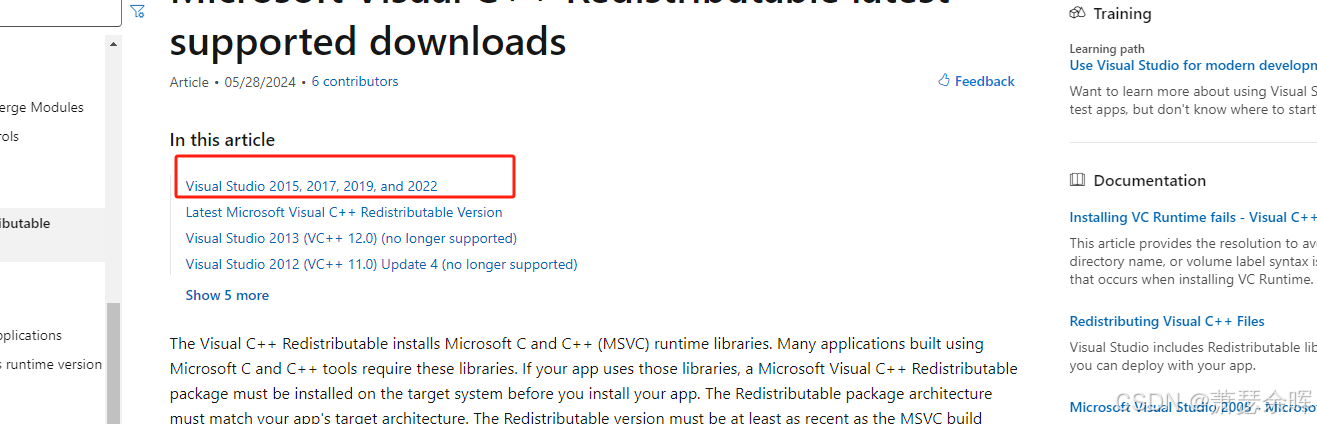
下载安装之后,进行重新安装mysql即可。
第四 针对安装时,装到c盘的mysqldata数据目录,进行位置修改,当然不改也没啥问题,想改的可以根据下面的操作进行盘符位置更换。
进入命令行界面,执行services.msc唤醒系统服务
找到mysql服务,将其关闭。
之后将之前c盘的目录找到,找不到可以开启显示隐藏的项目选项

位置如图所示

在你想要存放的盘符中对应此目录进行目录创建,创建好之后,将图中Data目录复制到你所创建的目录中,例如我这里是在D盘进行了创建。

之后就是修改mysql的配置文件,将地址指向修改。注意 :在修改之前,最好将下图文件进行备份,将原始的文件保存好一份,以防更改了配置之后,导致mysql服务报错,无法启动,备份好的话直接将有问题的配置文件给替换就可以,无需重新安装一次mySql

上图的配置文件,推荐使用下图的工具打开,如果用记事本的话,一个是需要权限,另一个就是会存在编码问题,其他类型的记事本软件工具也会有一定的问题。

打开后找到下图所示

将这里的位置修改为你刚刚创建并复制data目录的地址即可,win11的系统使用vscode修改之后,会让你确认开启更高权限以进行保存,比较方便,window10不需要确认,修改后可以直接保存。
我这里改为了如图

然后点击保存,并重新启动mysql服务,如图,启动成功代表你的修改是没有问题的。

除了上述服务启动方式之外,还可以用cmd命令启动,使用此cmd命令启动,需要以管理员方式运行cmd命令窗
启动命令:net start mysql

停止命令:net stop mysql
第五 配置环境变量
win11和win10系统会有所变化,找不到的可以网上检索一下,这里以win10为例
右键此电脑,点击属性如下图


win11相比win10,有些软件的环境变量会自动装配,有些是不需要自己配置的。

然后点击新建,找到你自定义安装mysql时候的那个目录,找到bin目录,然后直接复制粘贴即可。这里就不贴图了。
配置好之后就可以测试连接和使用了
第六测试,连接
1.cmd命令窗
mysql --version
配置好环境变量之后,测试记得重新开启cmd命令窗。
2.连接数据库
Mysql -uroot -p -p后面加你设置的用户密码即可连接到数据库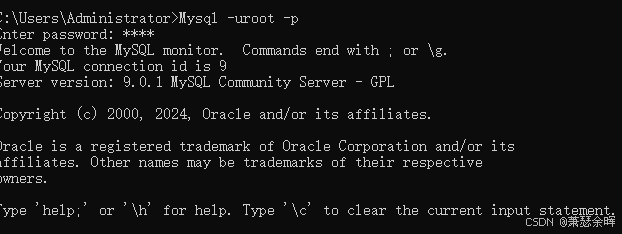
到这里Mysql就已经安装完成,可以用可视化用具进行连接使用。
安装有问题的,可以直接进行卸载,新本的mySql会将注册表中的数据自动进行清除,还是很方便的。