🔥作者简介: 一个平凡而乐于分享的小比特,中南民族大学通信工程专业研究生,研究方向无线联邦学习
🎬擅长领域:驱动开发,嵌入式软件开发,BSP开发
❄️作者主页:一个平凡而乐于分享的小比特的个人主页
✨收录专栏:硬件知识,本专栏为记录项目中用到的知识点,以及一些硬件常识总结
欢迎大家点赞 👍 收藏 ⭐ 加关注哦!💖💖

OSD按键详解:显示器的"遥控菜单键"
一、什么是OSD按键?
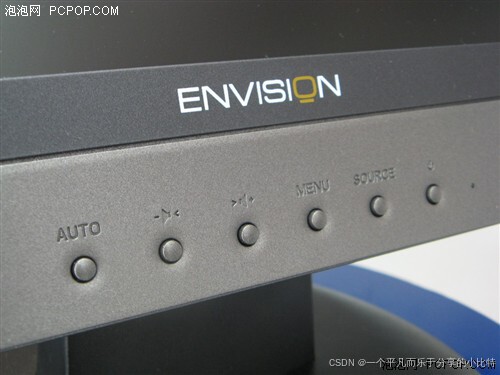
OSD(On-Screen Display,屏幕菜单显示)按键是显示器或电视上的一组物理按钮,用于调出和操作屏幕上的设置菜单。你可以把它想象成显示器的**"遥控器"**------就像用遥控器调整电视设置一样,OSD按键让你能在屏幕上直接调整显示器的各种参数。
二、OSD按键长什么样?
三、OSD按键 vs 触摸按键 vs 遥控器
| 特性 | OSD物理按键 | 触摸按键 | 遥控器 |
|---|---|---|---|
| 操作方式 | 实体按压,有反馈 | 触摸感应,无按压感 | 无线遥控 |
| 优点 | 盲操容易,可靠耐用,成本低 | 外观简洁,防水性好 | 操作方便,功能丰富 |
| 缺点 | 外观有凸起,易积灰 | 无触觉反馈,容易误触 | 易丢失,需电池 |
| 常见场景 | 办公显示器,电竞显示器 | 高端显示器,一体机 | 电视,会议显示屏 |
四、OSD按键的核心功能场景
场景1:办公族的日常调整
问题:文档看起来太小,眼睛疲劳
操作:按[菜单]键 → 选择"显示" → 调整"缩放"至110%
效果:文字变大,阅读更舒适
场景2:游戏玩家的专属设置
问题:游戏画面太暗,暗处看不清敌人
操作:按[菜单]键 → 选择"游戏模式" → 开启"暗部增强"
效果:暗处细节清晰,敌人无所遁形
场景3:设计师的色彩校准
问题:设计稿在显示器上和手机上颜色不一致
操作:按[菜单]键 → 选择"色彩" → 调整色温至6500K
效果:颜色显示准确,减少色差问题
五、典型OSD菜单结构(层级示意图)
主菜单
├── 亮度/对比度
│   ├── 亮度:调整整体明暗
│   ├── 对比度:调整黑白对比
│   └── 动态对比度:自动优化
├── 色彩设置
│   ├── 色温(冷色/暖色/自定义)
│   ├── sRGB模式(设计专用)
│   └── 六色调整(红绿蓝青品黄)
├── 图像设置
│   ├── 清晰度
│   ├── 响应时间(游戏用)
│   └── 防蓝光模式(护眼)
├── 画面调整
│   ├── 水平/垂直位置
│   ├── 时钟/相位(消除水波纹)
│   └── 自动调整(一键优化)
└── 系统设置
    ├── 菜单语言
    ├── 菜单透明度
    └── 重置所有设置
六、实用技巧与注意事项
⭐ 三个必会的快捷键组合:
- 一键护眼:快速连按两次菜单键,直接进入蓝光过滤设置
- 模式切换:长按+键3秒,在"阅读/游戏/电影"模式间循环
- 紧急重置:同时按住菜单和-键5秒,恢复出厂设置
⚠️ 常见问题解决:
| 问题现象 | 可能原因 | 解决方案 |
|---|---|---|
| 按按键无反应 | 按键卡住或故障 | 轻轻摇晃显示器,或联系售后 |
| OSD菜单不消失 | 设置未确认或取消 | 按菜单键返回,或等待30秒自动关闭 |
| 调整后画面更差 | 参数调乱 | 使用"重置"功能恢复默认 |
七、未来趋势:OSD按键的演变
虽然传统的物理OSD按键仍然常见,但新技术正在发展:
- 摇杆式控制:单个摇杆实现所有操作(如戴尔高端显示器)
- 手机APP控制:通过Wi-Fi用手机调整显示器设置
- 语音控制:"嘿,显示器,调亮一点!"
- 自动调节:摄像头检测环境光,自动优化显示参数
总结比喻
把显示器想象成一辆车:
- OSD按键 = 仪表盘和控制按钮
- OSD菜单 = 车载设置系统
- 不同的显示模式 = 经济模式/运动模式/舒适模式
就像你会根据路况调整驾驶模式一样,你也可以根据使用场景(办公/游戏/观影),通过OSD按键为显示器选择最适合的"显示模式"。
无论技术如何发展,理解和使用OSD按键都能让你更好地掌控显示设备,获得更舒适的视觉体验。花10分钟熟悉你的显示器OSD菜单,可能会让未来几年的使用体验大幅提升!