
文章目录
-
- [独立安装 ADB 工具(Windows 平台)](#独立安装 ADB 工具(Windows 平台))
-
-
- [1. 下载 Platform-Tools](#1. 下载 Platform-Tools)
- [2. 解压并放置](#2. 解压并放置)
- [3. 测试安装](#3. 测试安装)
- 连接设备并启用调试
-
- [1. 开启开发者模式](#1. 开启开发者模式)
- [2. 启用 USB 调试](#2. 启用 USB 调试)
- [3. 正确连接 USB](#3. 正确连接 USB)
- 使用示例:录制手机屏幕并导出到电脑
-
独立安装 ADB 工具(Windows 平台)
如果你不需要安装完整的 Android Studio,也可以选择独立安装 Android 平台工具(Platform-Tools),其中已包含 ADB 工具。以下是具体步骤。
1. 下载 Platform-Tools
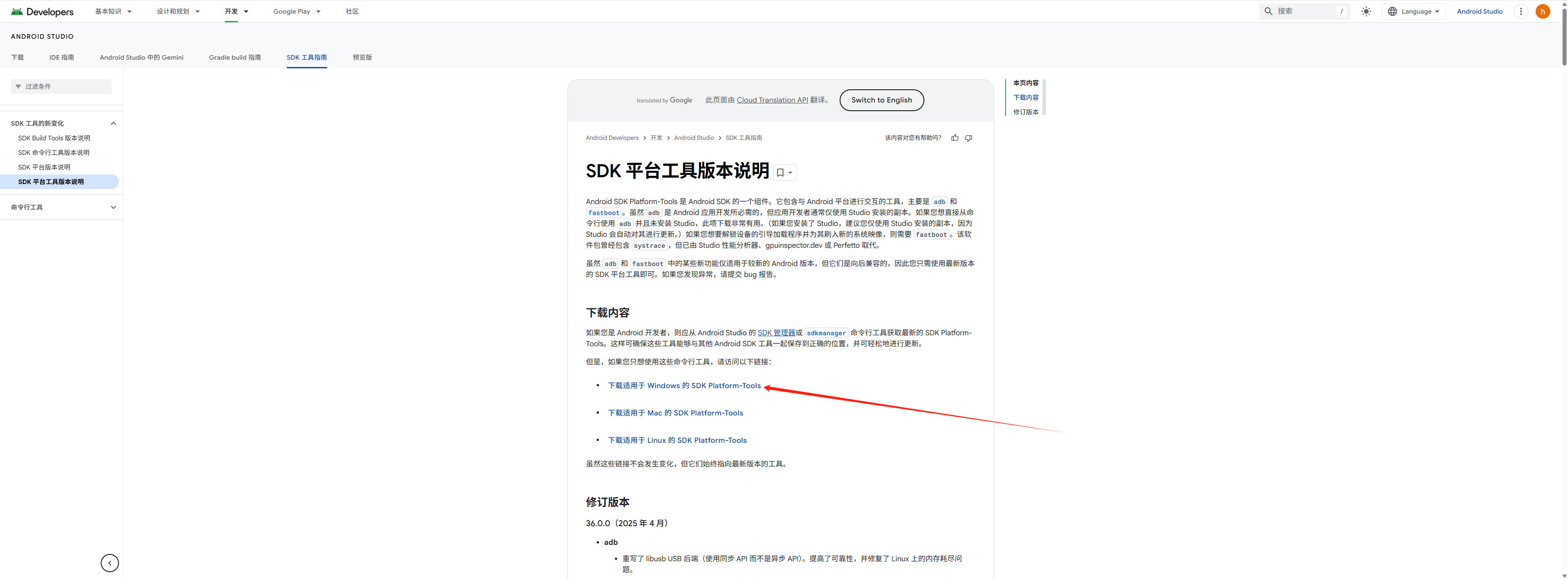
访问 Android 开发者官网的 Platform-Tools 下载页面:
https://developer.android.com/tools/releases/platform-tools?hl=zh-cn
点击下载适用于 Windows 的压缩包。
2. 解压并放置
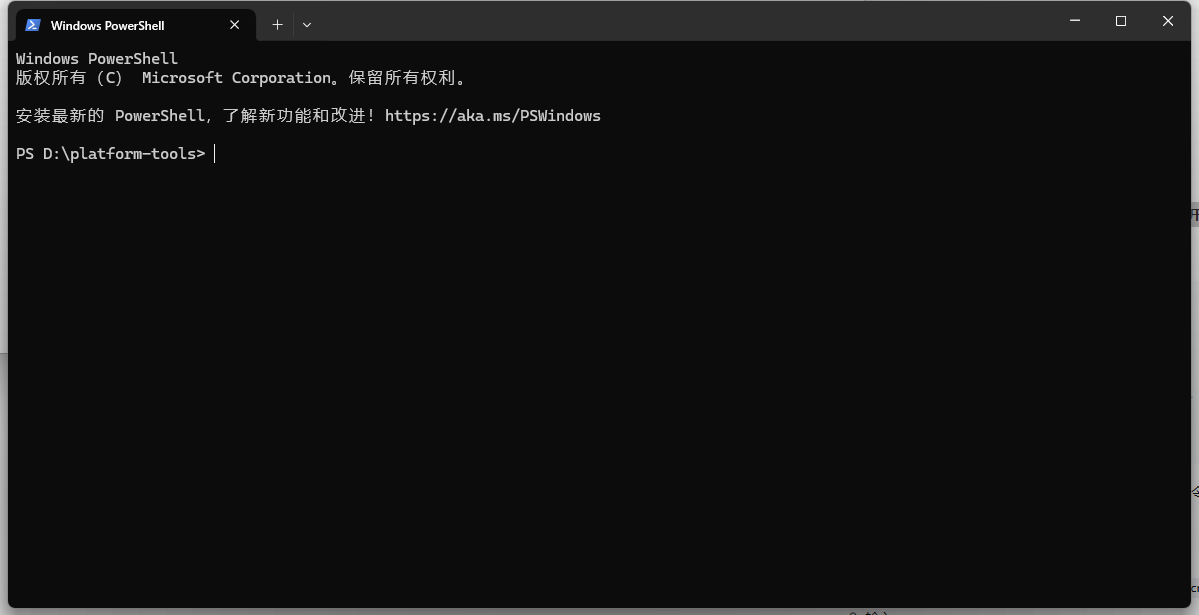
- 将下载的压缩包解压,建议将整个
platform-tools文件夹移动到合适的位置,例如D:\。 - 进入解压后的
platform-tools文件夹,在空白处 按住 Shift + 右键 ,选择 "在此处打开 PowerShell 窗口"(或"在此处打开命令窗口")。
3. 测试安装
-
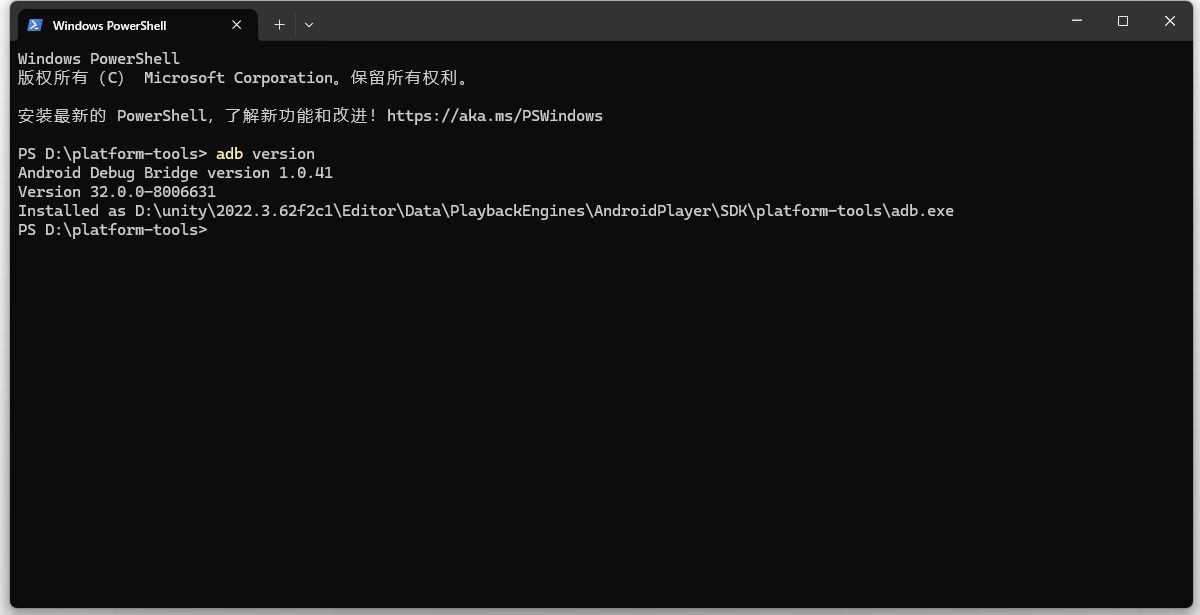
在打开的 PowerShell 或命令提示符窗口中输入:
adb version -
若出现 ADB 版本号,说明安装成功。
连接设备并启用调试
准备好手机与数据线,按以下步骤操作。
1. 开启开发者模式
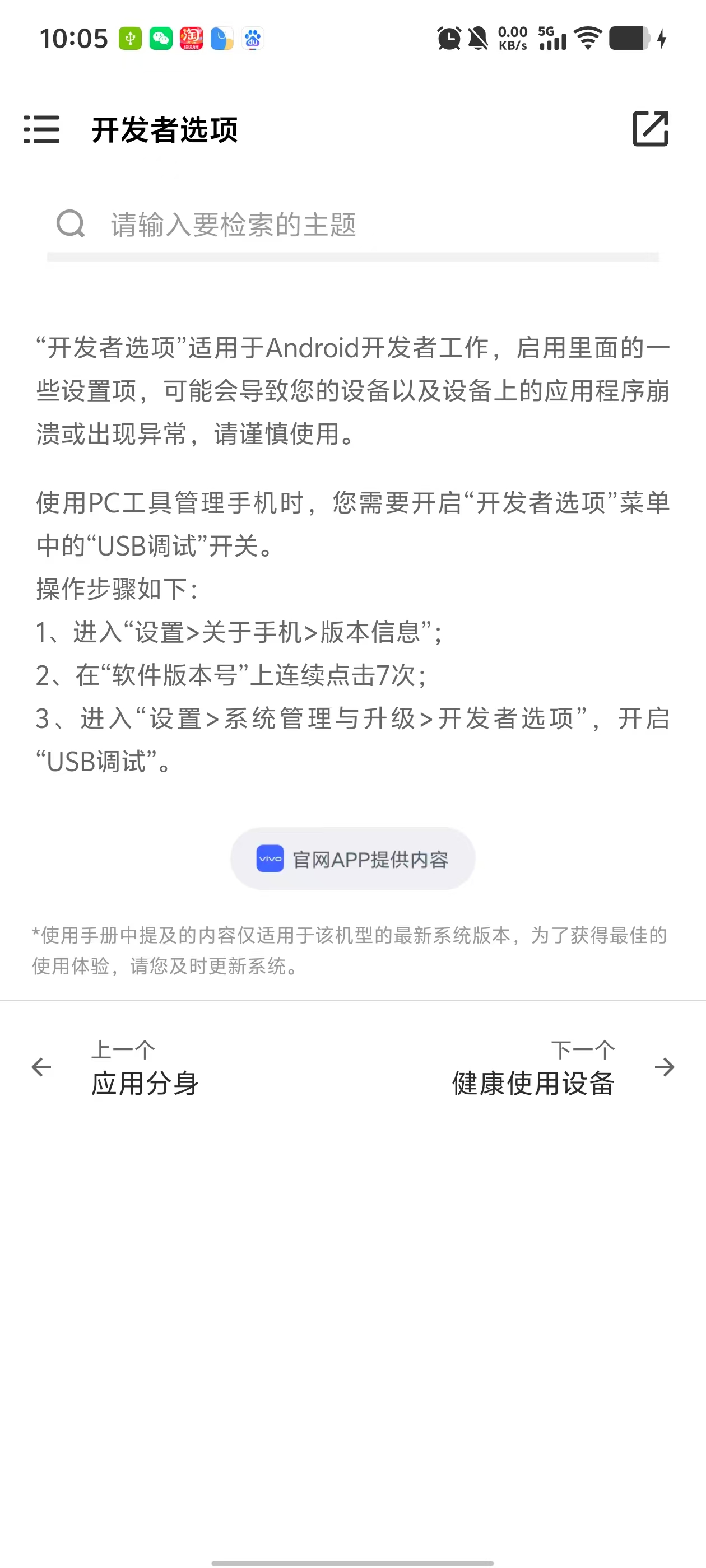
- 进入手机 设置 → 关于手机。
- 连续点击 "版本号" 7 次,直到出现 "您已处于开发者模式" 的提示。
2. 启用 USB 调试
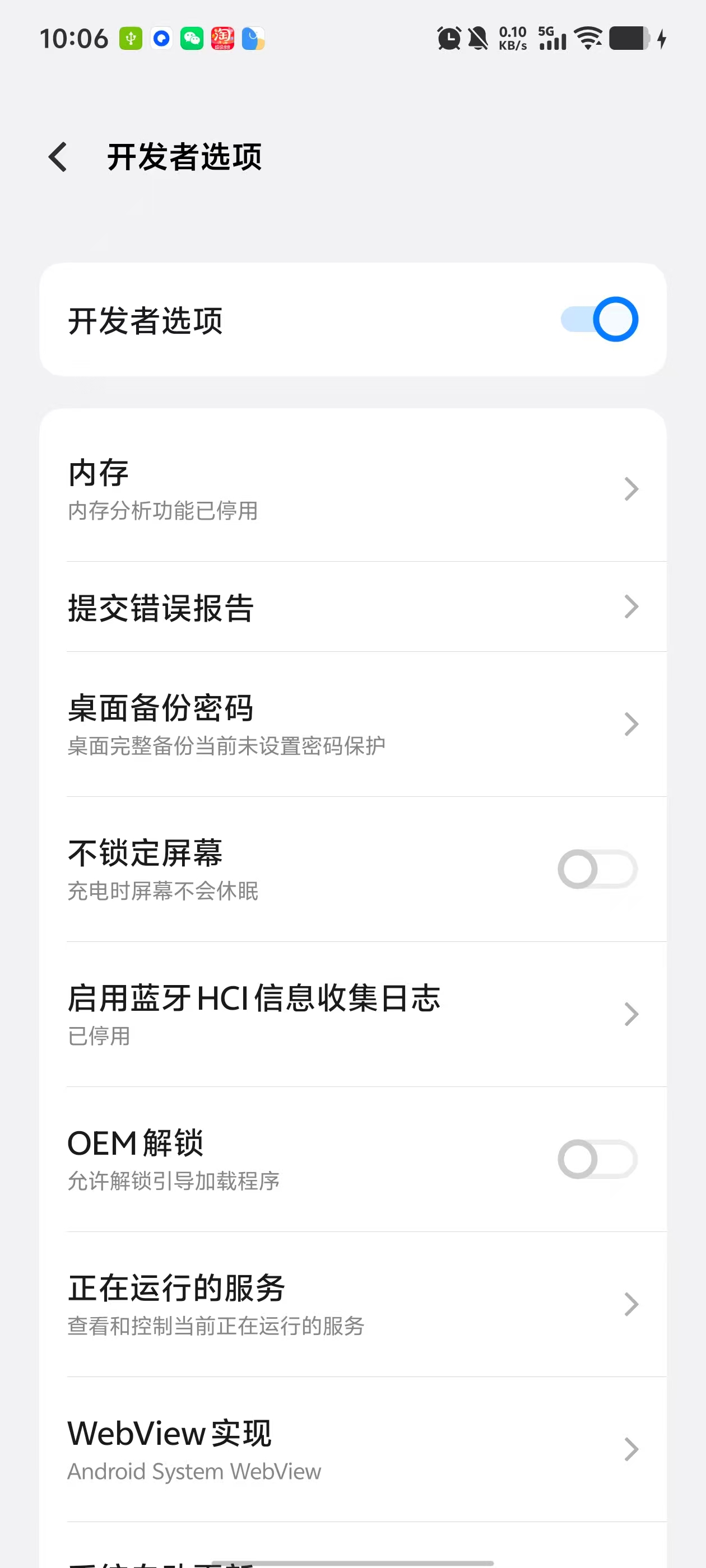
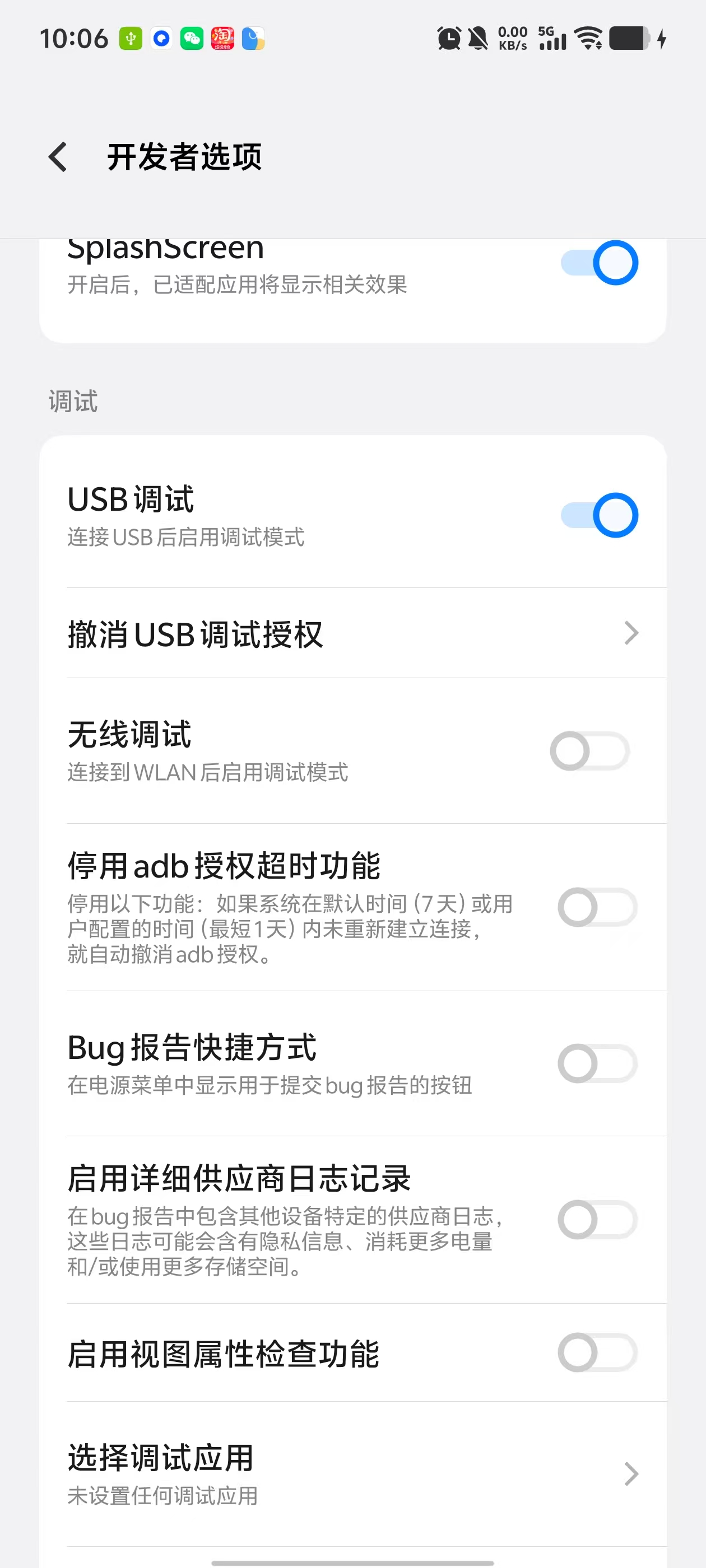
- 返回设置,进入 "开发者选项"。
- 找到并开启 "USB 调试" 开关。
3. 正确连接 USB
- 使用数据线连接手机与电脑。
- 关键步骤 :在手机弹出的 USB 连接选项中,选择 "文件传输" 或 "MTP 模式"(切勿选择"仅充电")。
使用示例:录制手机屏幕并导出到电脑
连接成功后,你可以在 PowerShell 或命令提示符中执行以下 ADB 命令:
powershell
# 1. 录制屏幕并保存到手机存储
adb shell screenrecord /sdcard/screen.mp4
# 按 Ctrl+C 停止录制

# 2. 将视频文件拉取到电脑当前目录
adb pull /sdcard/screen.mp4

# 3. (可选)删除手机上的录制文件
adb shell rm /sdcard/screen.mp4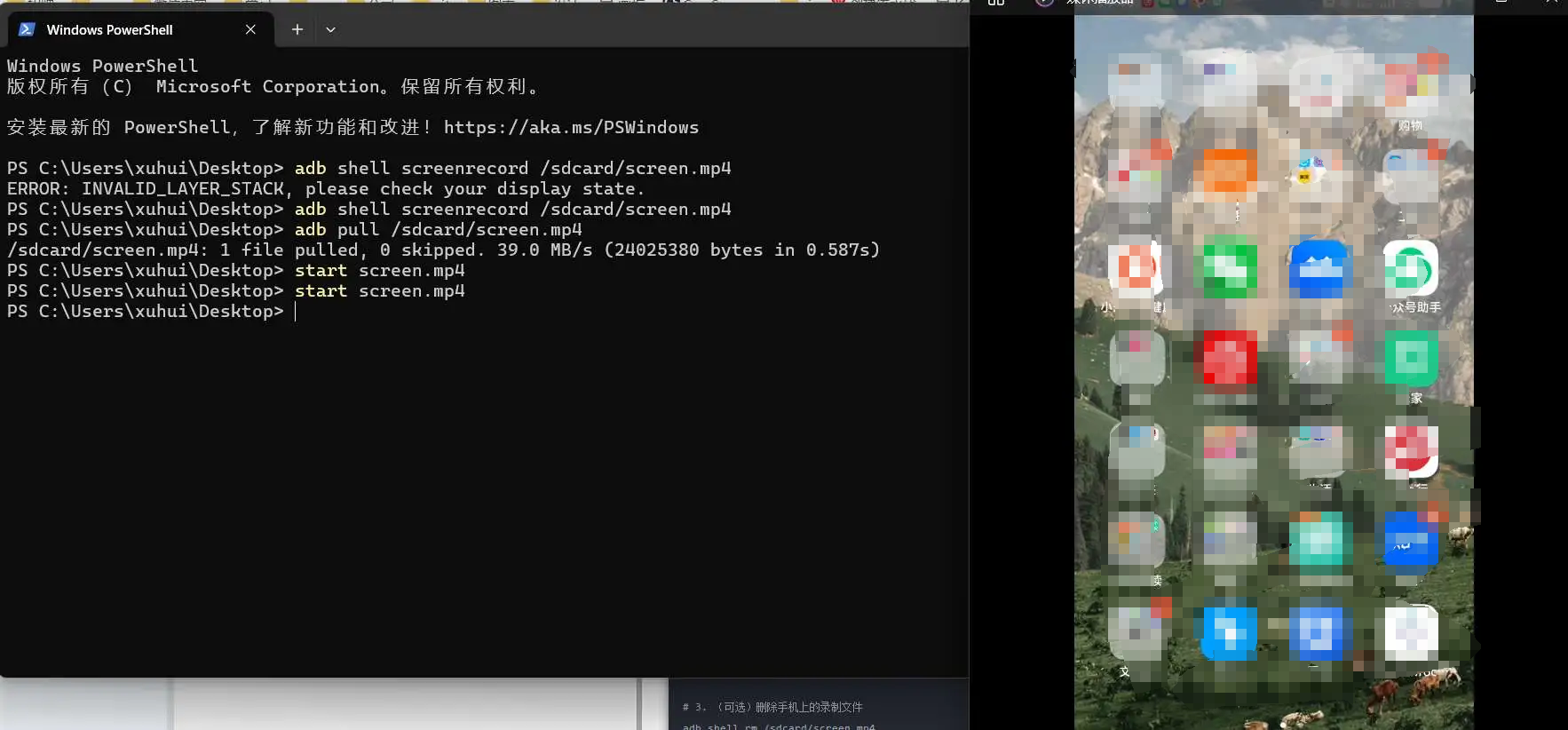
您好,我是肥晨。
欢迎关注我获取前端学习资源,日常分享技术变革,生存法则;行业内幕,洞察先机。