一、前言
提到专业数据库管理工具,DataGrip 必须有姓名!它是 JetBrains 专为数据库开发人员、管理员和数据分析师打造的利器,不仅支持 Windows、macOS、Linux 跨平台操作,核心功能更能覆盖数据库开发、管理到优化的全流程,不管是日常运维还是复杂数据分析,用它都能事半功倍~
二、资源包获取
DataGrip补丁工具下载:http://share.dunvip.top/kuake/s/e48ca93e005d
Mac/Linux补丁下载:http://share.dunvip.top/kuake/s/c6b01a227a4d
三、环境安装
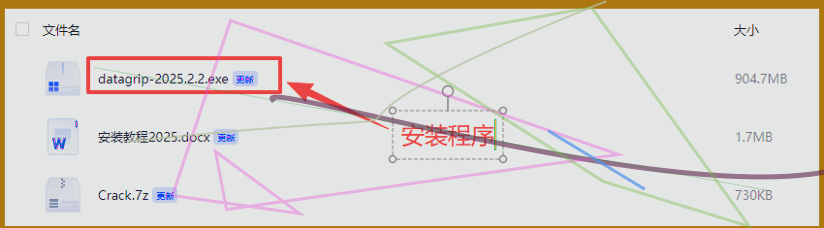
3.1、先下载 DataGrip 运行程序(exe 格式),下载完成后双击启动
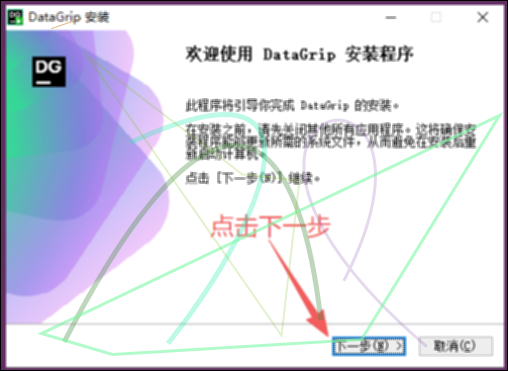
3.2、在安装向导页面点击【下一步】,继续后续操作
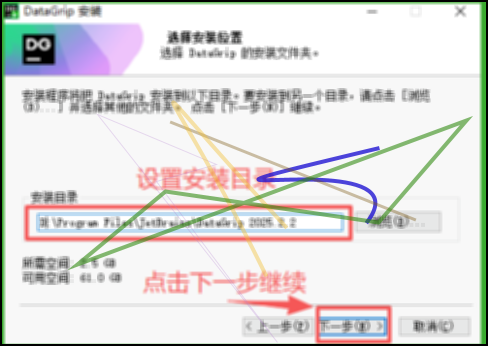
3.3、自定义设置安装目录(建议选择非系统盘),设置后点击【下一步】
3.4、勾选【创建桌面快捷方式】(方便后续启动),勾选后点击【下一步】
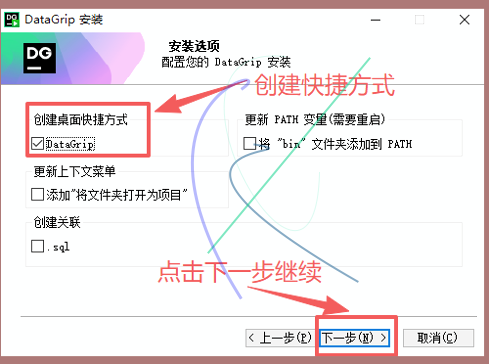
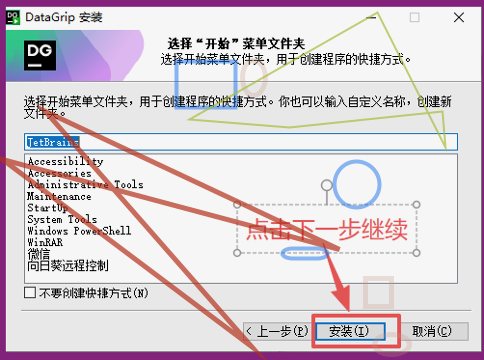
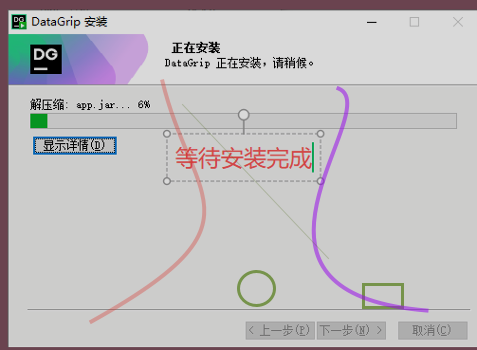
3.5、确认安装信息无误后,点击【安装】,等待安装进度完成
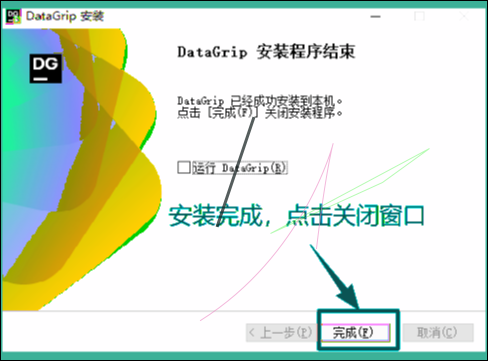
3.6、安装结束后,点击【完成】按钮,关闭安装向导
四、补丁安装
4.1、从指定渠道下载 DataGrip 永久补丁工具
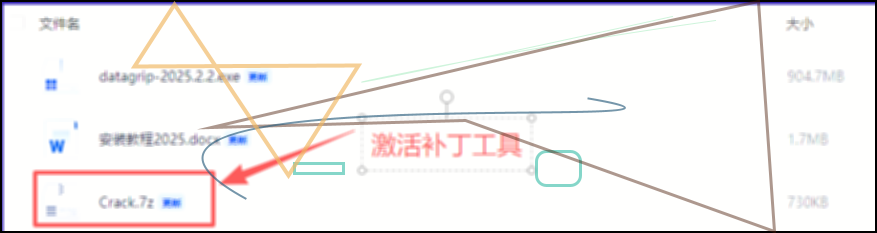
4.2、用解压软件(如 7-Zip、WinRAR)解压补丁压缩包

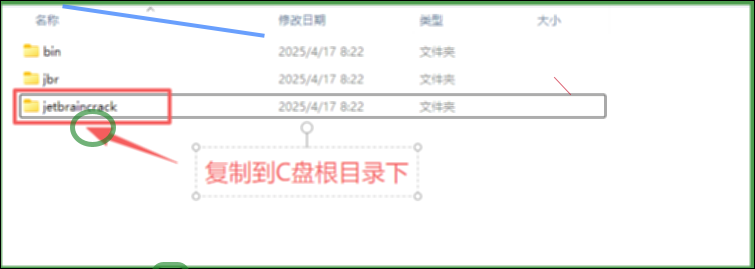
4.3、找到解压后的【jetbraincrack】文件夹,复制到 C 盘根目录(如 C:\jetbraincrack)
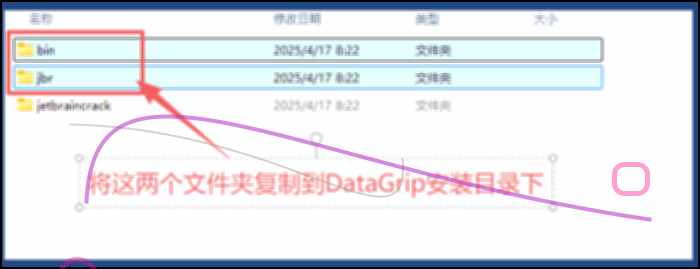
4.4、定位到 DataGrip 的安装目录(如 C:\Program Files\JetBrains\DataGrip),将解压后的【bin】和【jbr】文件夹复制到该目录下(选择 "替换目标中的文件")
http://share.dunvip.top/image/test-article/2025/09/24/df3f5ccde5764d8298049ee65a6bf51d.png)!外链图片转存失败,源站可能有防盗链机制,建议将图片保存下来直接上传(https://img-home.csdnimg.cn/images/20230724024159.png?origin_url=
五、启动
5.1、双击桌面的 DataGrip 快捷图标,启动软件

5.2、等待启动界面加载(首次启动可能稍慢)
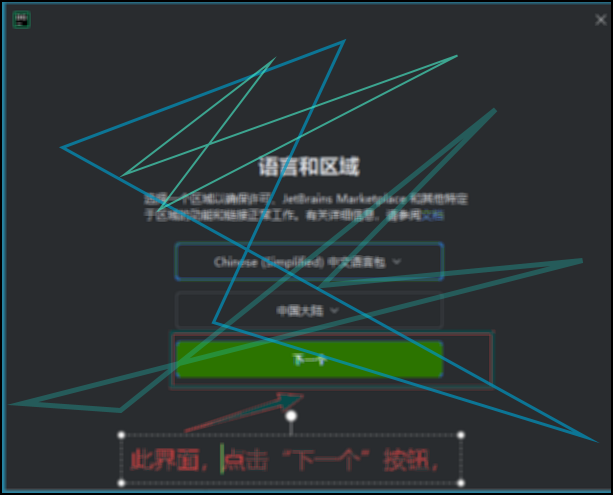
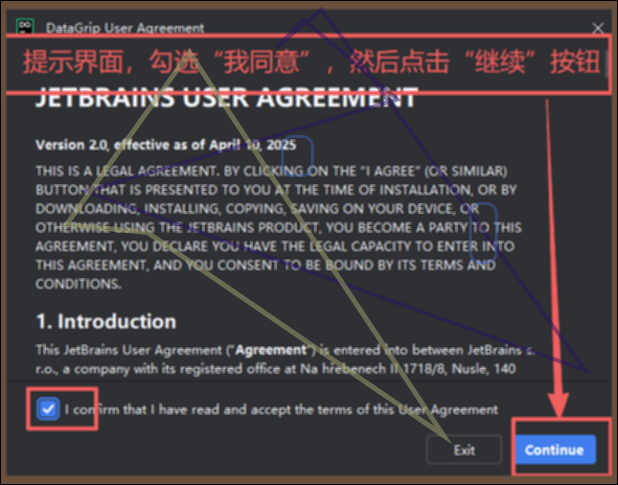
5.3、在弹出的用户协议窗口中,点击【我同意】接受协议
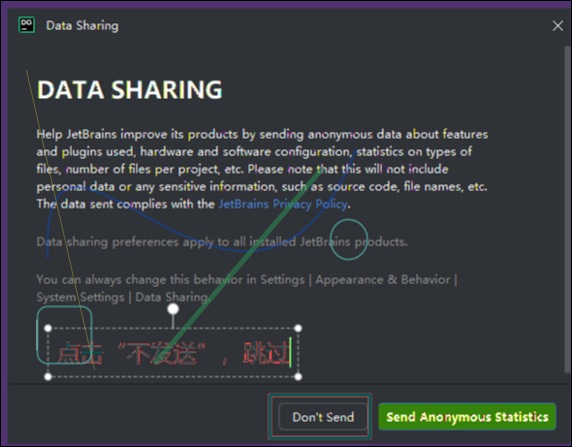
5.4、遇到 "是否共享使用数据" 提示时,选择【不共享】
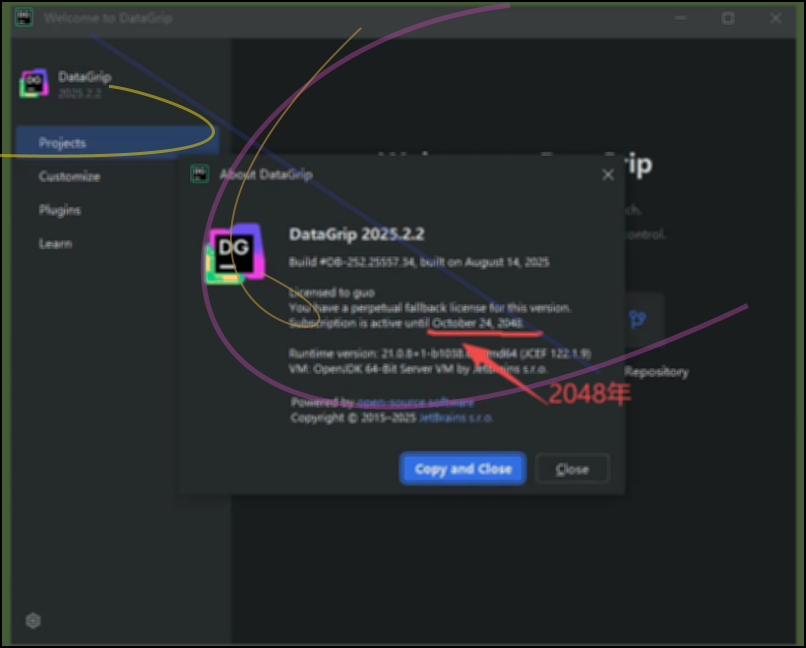
5.5、启动成功后,进入软件界面,通过 "帮助 - 关于" 查看许可状态,确认永久授权生效