鸿蒙学习实战之路 - 轮播图组件实现
官方文档永远是你的好伙伴,请收藏!
华为开发者联盟 - 轮播图最佳实践
华为开发者联盟 - Swiper 组件参考文档
关于本文
本文主要介绍在 HarmonyOS 中如何实现高性能、高体验的轮播图组件,包含基础实现和高级优化技巧
- 本文并不能代替官方文档,所有内容基于官方文档+实践记录
- 所有代码示例都有详细注释,建议自己动手尝试
- 基本所有关键功能都会附上对应的文档链接,强烈建议你点看看看
概述
轮播图(Carousel)是移动应用中常见的组件,用于展示多张图片或内容,通过滑动或自动播放的方式切换。在 HarmonyOS 中,我们可以使用 Swiper 组件快速实现轮播图功能,但要实现高性能、流畅的轮播效果,还需要掌握一些优化技巧。
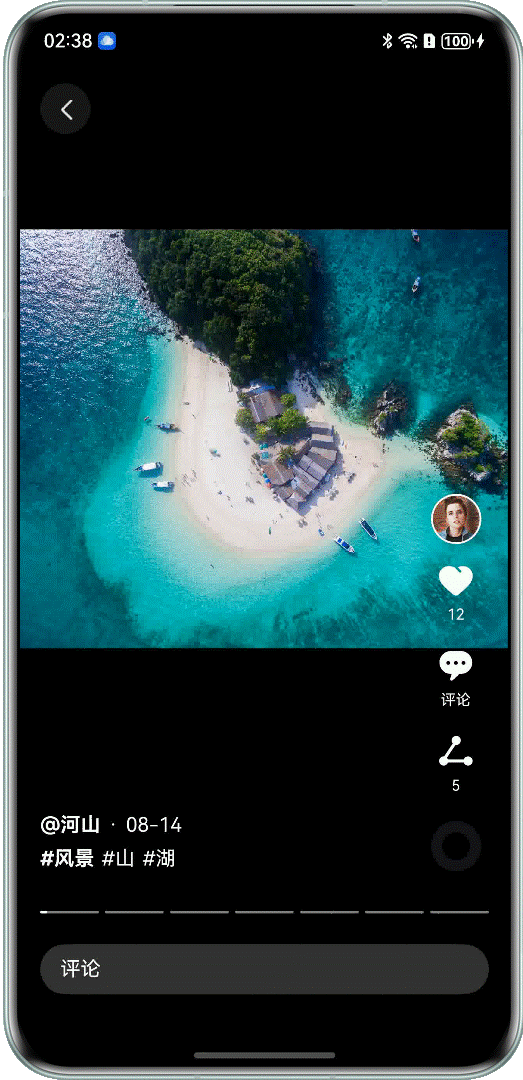
先来看看最终效果:
实现原理
关键技术
轮播图功能主要通过以下核心技术实现:
- Swiper 组件 - 实现轮播的基础容器
- Image 组件 - 加载和显示图片资源
- 动画效果 - 实现平滑的切换过渡
- 定时器 - 实现自动播放功能
重要提醒!
实现高性能轮播图需要注意:
- 图片资源需要适当压缩,避免占用过多内存
- 合理设置自动播放间隔,避免用户体验不佳
- 考虑手势交互与自动播放的冲突处理
开发流程
实现轮播图的基本步骤:
- 创建 Swiper 容器组件
- 配置轮播参数(自动播放、循环等)
- 加载图片资源
- 实现滑动和点击事件
- 优化性能和用户体验
基础轮播图实现
场景描述
在应用首页或详情页展示多张宣传图片,支持手动滑动切换和自动轮播。
效果如图所示:

开发步骤
1. 创建 Swiper 容器
首先创建一个基本的 Swiper 组件作为轮播图容器:
typescript
Swiper() {
  // 使用ForEach遍历图片数据
  ForEach(this.bannerImages, (item: BannerItem) => {
    Image(item.url) // 加载图片
      .width('100%') // 宽度占满
      .height(200) // 设置固定高度
      .objectFit(ImageFit.Cover) // 图片填充方式
  }, (item: BannerItem) => item.id.toString()) // 设置唯一key
}
2. 配置轮播参数
为 Swiper 添加轮播相关配置:
typescript
Swiper() {
  // 图片内容...
}
.autoPlay(true) // 开启自动播放
.interval(3000) // 设置播放间隔3秒
.loop(true) // 开启循环播放
.indicator(true) // 显示指示器
.indicatorStyle({
  selectedColor: '#FF0000', // 选中指示器颜色
  color: '#FFFFFF', // 未选中指示器颜色
  size: 6 // 指示器大小
})
.height(200) // 设置轮播图高度
3. 定义数据模型
创建图片数据的模型类:
typescript
// 轮播图数据模型
interface BannerItem {
  id: number; // 唯一标识
  url: string; // 图片地址
  title?: string; // 图片标题(可选)
}

// 示例数据
@State bannerImages: BannerItem[] = [
  { id: 1, url: 'https://example.com/image1.jpg', title: '第一张图片' },
  { id: 2, url: 'https://example.com/image2.jpg', title: '第二张图片' },
  { id: 3, url: 'https://example.com/image3.jpg', title: '第三张图片' }
];
4. 实现点击事件
为轮播图添加点击事件,支持点击跳转:
typescript
Swiper() {
  ForEach(this.bannerImages, (item: BannerItem) => {
    Image(item.url)
      .width('100%')
      .height(200)
      .objectFit(ImageFit.Cover)
      .onClick(() => {
        // 处理点击事件,例如跳转到详情页
        this.handleBannerClick(item);
      })
  }, (item: BannerItem) => item.id.toString())
}
// 其他配置...

// 点击事件处理函数
private handleBannerClick(item: BannerItem): void {
  console.log(`点击了轮播图: ${item.title}`);
  // 这里可以实现页面跳转等逻辑
}
高级轮播图实现
场景描述
实现带有缩放效果、自定义指示器和图片懒加载的高级轮播图,提升用户体验和性能。
效果如图所示:

开发步骤
1. 实现缩放过渡效果
为轮播图添加滑动时的缩放效果:
typescript
Swiper({
  index: 0,
  autoPlay: true,
  interval: 3000,
  loop: true,
  duration: 500, // 切换动画时长
  effectMode: EffectMode.Scale, // 设置缩放效果
}).indicatorStyle({
  selectedColor: "#FF0000",
  color: "#FFFFFF",
  size: 6,
  bottom: 20, // 调整指示器位置
});
2. 自定义指示器
创建自定义样式的轮播指示器:
typescript
Swiper({
  // 配置...
})
.onChange((index: number) => {
  // 保存当前轮播索引
  this.currentIndex = index;
})

// 自定义指示器
Row({
  space: 8 // 指示器间距
}) {
  ForEach(this.bannerImages, (_, index: number) => {
    Divider()
      .width(this.currentIndex === index ? 20 : 6) // 选中时宽度增加
      .height(6)
      .backgroundColor(this.currentIndex === index ? '#FF0000' : '#FFFFFF')
      .borderRadius(3)
      .transition({
        duration: 300, // 过渡动画时长
        curve: Curve.EaseInOut // 过渡曲线
      })
  })
}
.position({ x: 0, y: 170 }) // 定位在轮播图下方
3. 图片懒加载优化
实现图片的懒加载,提升性能:
typescript
// 图片加载状态管理
@State imageLoadStates: { [key: string]: boolean } = {};

Swiper() {
  ForEach(this.bannerImages, (item: BannerItem, index: number) => {
    Stack() {
      // 加载占位符
      if (!this.imageLoadStates[item.id.toString()]) {
        LoadingProgress()
          .color('#FFFFFF')
          .size(30)
      }

      Image(item.url)
        .width('100%')
        .height(200)
        .objectFit(ImageFit.Cover)
        .onComplete(() => {
          // 图片加载完成后更新状态
          this.imageLoadStates[item.id.toString()] = true;
        })
        .visibility(this.imageLoadStates[item.id.toString()] ? Visibility.Visible : Visibility.Hidden)
    }
  }, (item: BannerItem) => item.id.toString())
}
注意事项
性能优化建议
性能优化是轮播图实现的关键,以下几点需要特别注意:
-
图片资源优化:
- 使用适当分辨率的图片,避免过大图片
- 考虑使用 WebP 等高效图片格式
- 实现图片预加载和缓存机制
-
内存管理:
- 避免同时加载过多图片
- 实现图片的按需加载
- 注意组件销毁时的资源释放
-
动画性能:
- 避免复杂的动画效果影响性能
- 合理设置动画时长和过渡曲线
- 考虑不同设备的性能差异
交互体验优化
- 提供清晰的视觉反馈,让用户知道当前处于轮播的哪个位置
- 自动播放时,当用户触摸轮播图应暂停自动播放
- 考虑添加手势支持,如滑动、点击等
- 适配不同屏幕尺寸,确保在各种设备上都有良好的显示效果
总结
通过本文的学习,你应该已经掌握了 HarmonyOS 中轮播图组件的实现方法:
基础实现
- 使用 Swiper 组件创建轮播容器
- 配置自动播放、循环等基本参数
- 添加图片资源和点击事件
高级优化
- 实现自定义过渡效果
- 创建自定义样式的指示器
- 优化图片加载和内存管理
再次提醒!
官方文档是你最好的学习资源,本文只是基于官方文档的实践总结。如果你想深入了解更多轮播图的高级特性和优化技巧,请务必查看华为官方文档。
希望本文对你的 HarmonyOS 学习之旅有所帮助,祝你在鸿蒙开发的道路上越走越远!