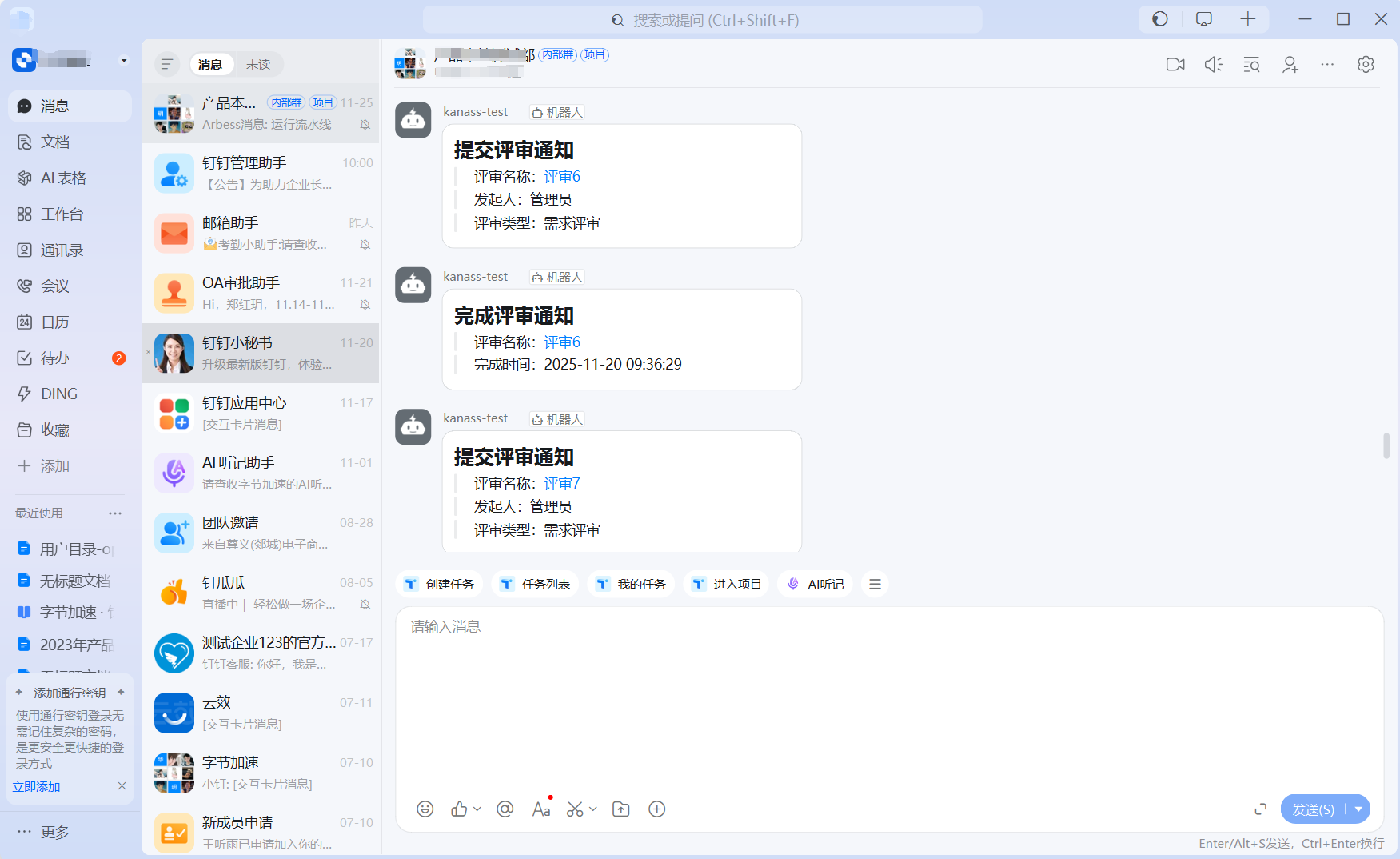
kanass支持测试用例与需求评审,同时也支持将评审与钉钉通知进行关联,使负责人第一时间接收到通知并及时评审。
1、配置钉钉通知
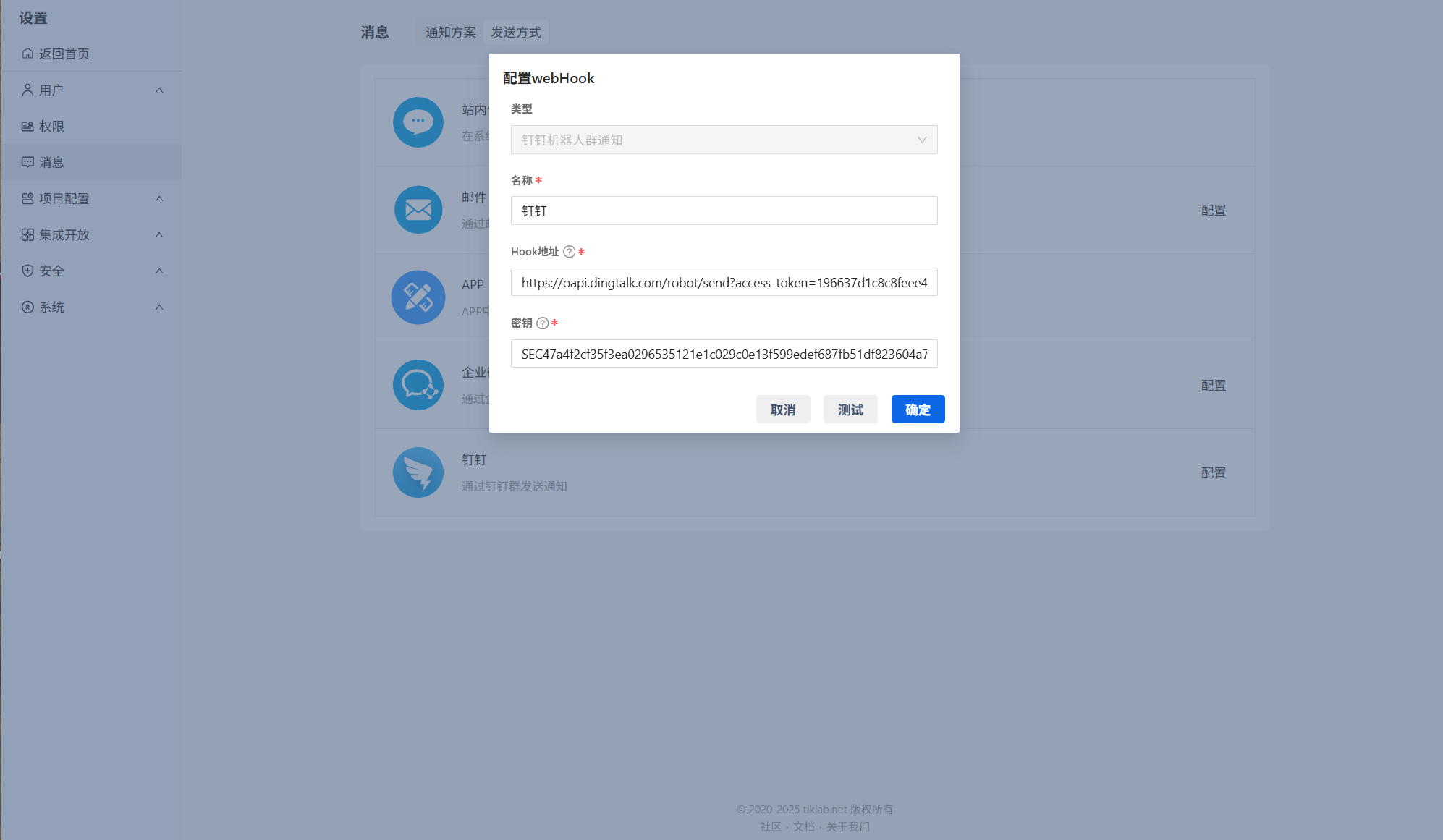
进入系统设置->消息->发送方式页面下,点击钉钉后的配置
|-----------|------------------------------------------------------------------------------------------|
| 字段 | 说明 |
| 名称 | 发送方式名称,自定义。 |
| 秘钥 | 钉钉机器人Hook地址,通常在钉钉打开任意一个群聊 --> 右上角点击群设置->机器人->添加机器人 --> 选择自定义类型并添加->勾选加签,生成的一串数字就是秘钥 |
| webHook地址 | 秘钥生成后,在页面点击完成,即可生成webHook地址 |
2、配置通知事件
kanass内置两个关于评审的事件,提交评审与完成评审。
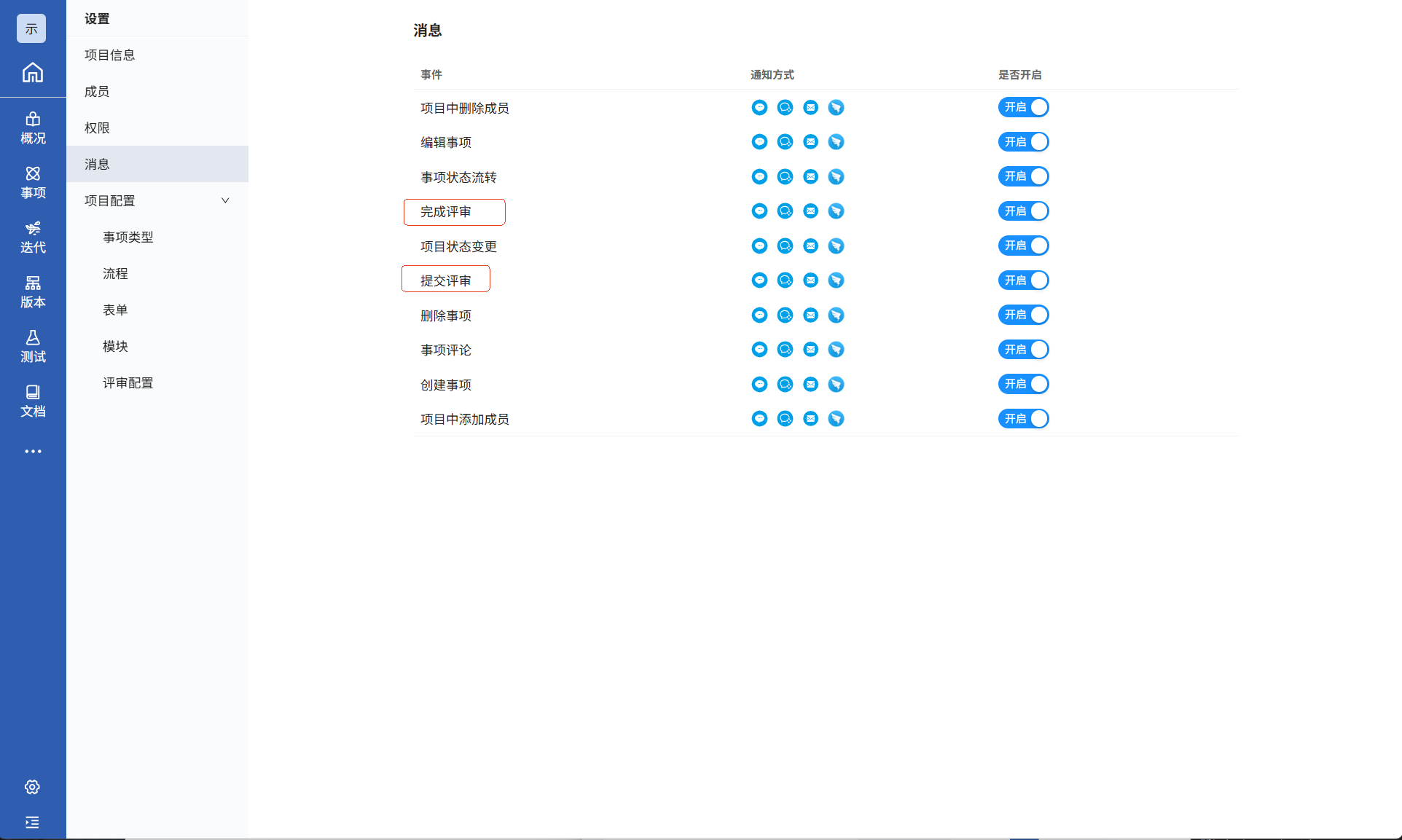
- 配置提交评审通知
进入项目->项目设置->消息页面,点击提交评审事件的名称进入配置详情页面。开启钉钉通知。系统内置消息模版,同时支持用户自定义模版。
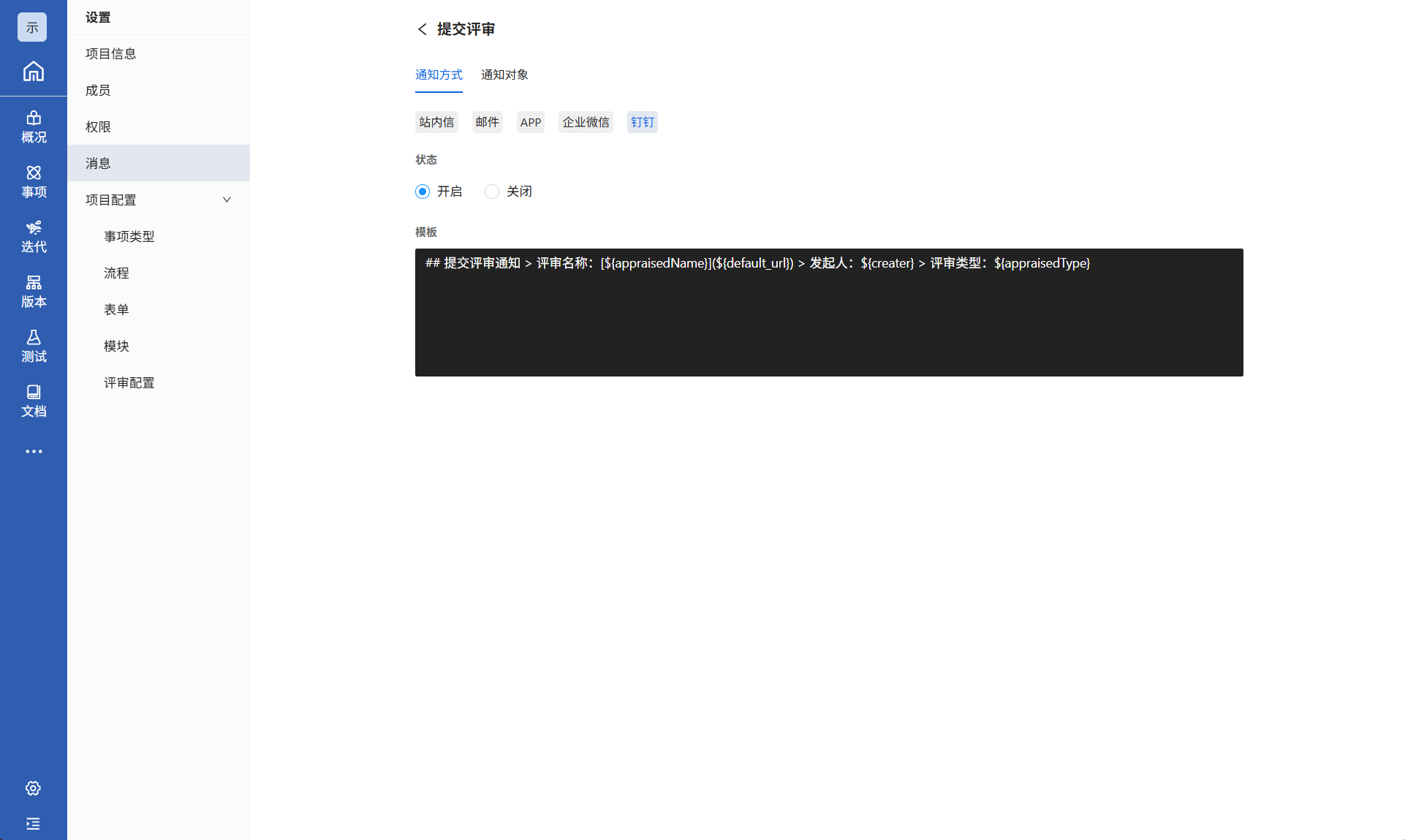
- 配置完成评审通知
配置方式与提交评审一致
3、发起评审
- 发起提交评审通知
在项目设置->评审页面,添加评审并选择需求类型或者测试类型,并在评审单中关联对应的需求或测试用例。点击评审单后的开始评审按钮后,会发送评审通知到钉钉群
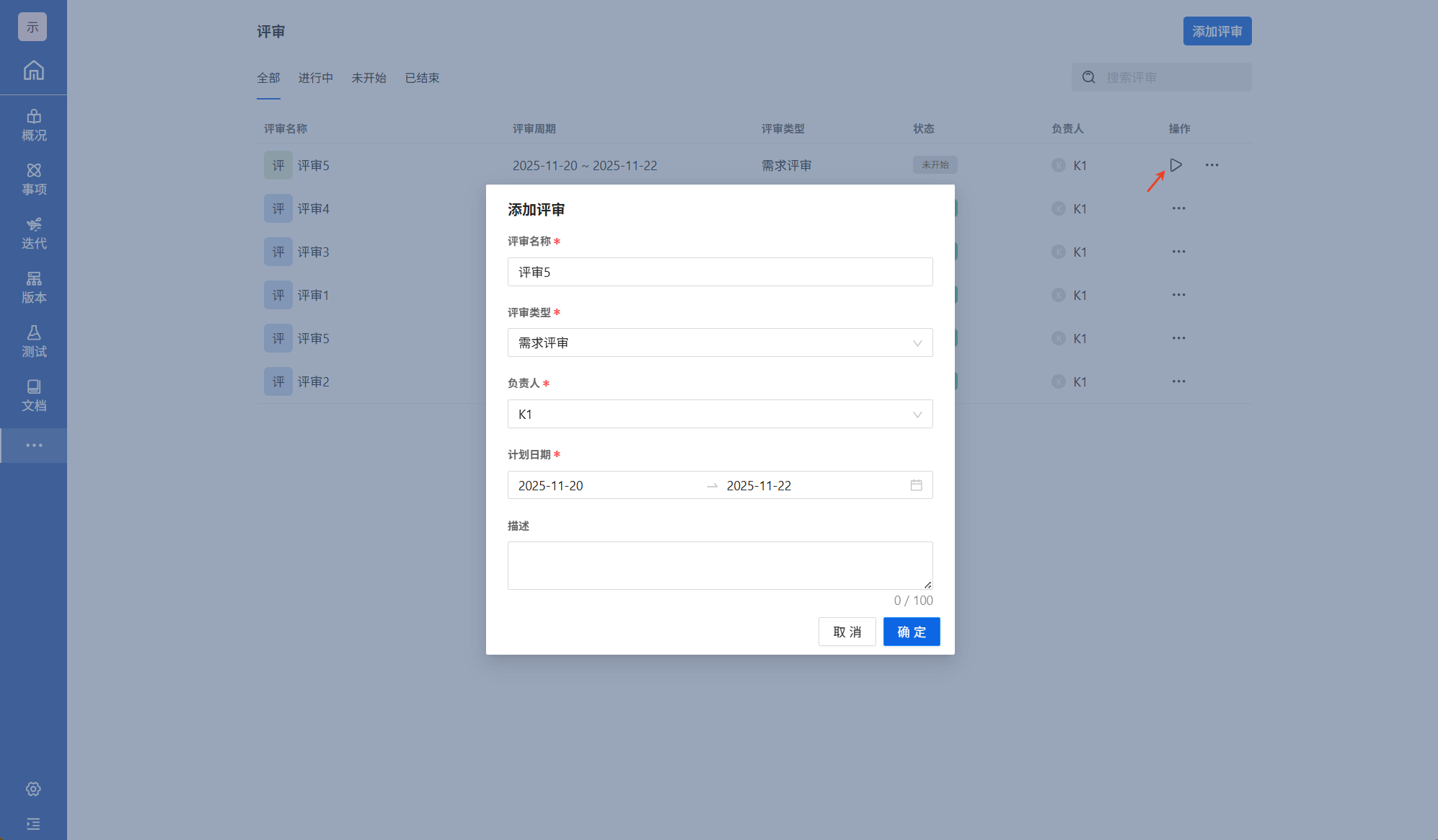 添加评审单
添加评审单
|------|------|---------------------------------------------------------|
| 属性 | 是否必填 | 描述 |
| 评审名称 | 必填 | 用来标记当前评审,可以是某个人负责的需求、或者某个某个功能模块的需求、或者是某次迭代的需求等 |
| 评审类型 | 必填 | 选择不同的类型,会导致接下来添加评审内容的不同 需求类型:评审单只能关联需求 测试类型:评审单只能关联测试用例 |
| 负责人 | 必填 | 选择当前需求的评审人 |
| 计划日期 | 必填 | 当前评审的计划日期 |
- 发起完成评审通知
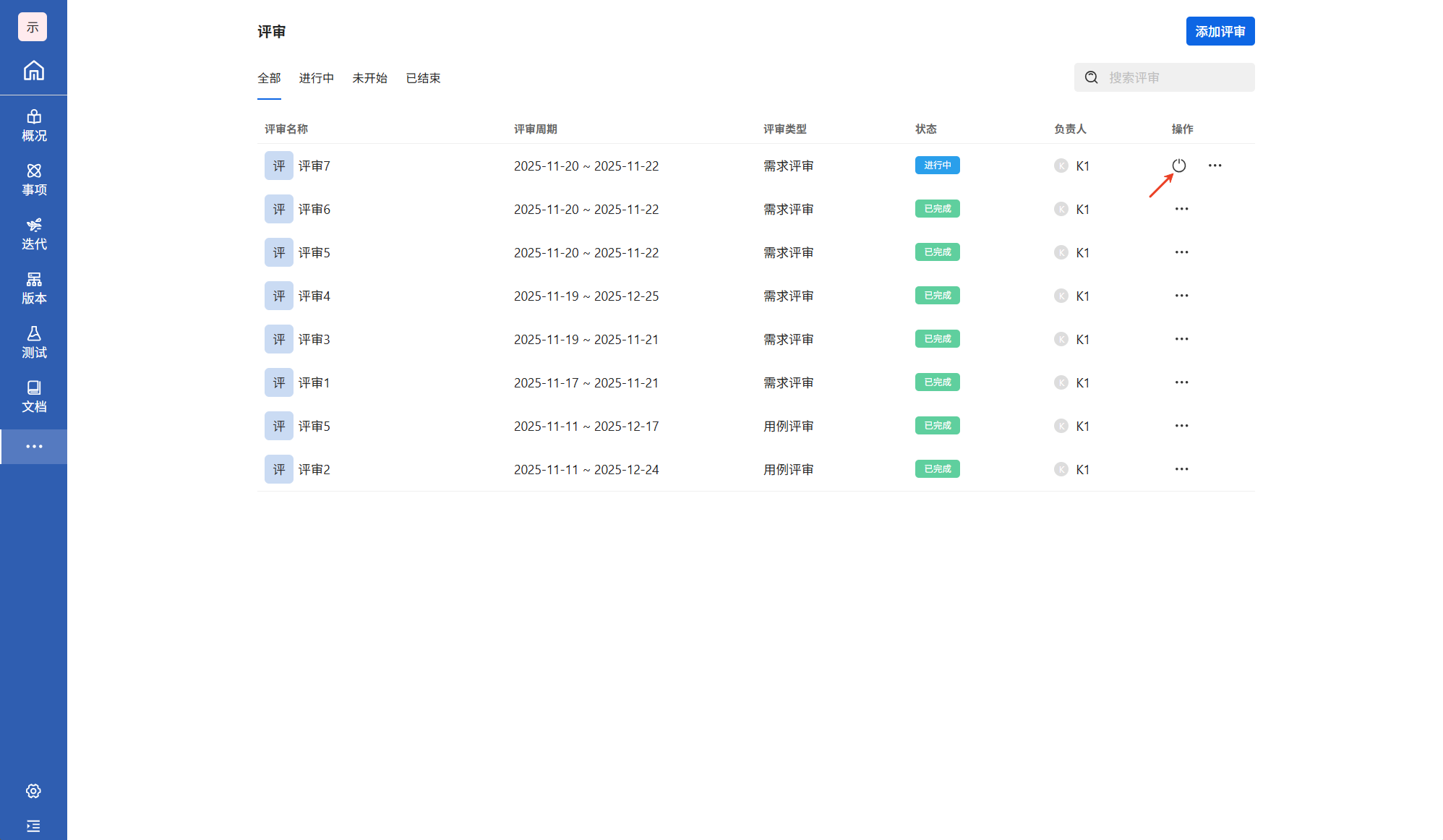
点击评审列表中的结束按钮,或者点击评审详情页面的完成评审按钮,均可发送企业微信通知
4、接收通知
发送到钉钉群的通知,带有评审单链接,点击即可直接跳转到需要评审的页面