IP(Internet Protocol)地址是互联网协议为每个设备分配的唯一标识符,IP地址就像网络世界的"门牌号",几乎每一个联网设备都会分配一个。无论是排查网络问题、分析访问来源,还是出于安全防范目的,掌握基本的IP定位技能都变得越来越重要。今天这篇文章,就带你用最简单的方式,零基础学会如何快速查找IP地址的地理位置信息------有手就能学会,建议赶紧收藏,以防哪天平台下架!
常见的IPv4地址由四组0~255之间的数字组成,比如8.8.8.8;而IPv6则更长,格式也更复杂。虽然IP地址本身并不直接包含地理位置信息,但各大网络服务提供商(ISP)在分配IP时,会将其与物理位置(如国家、城市、经纬度等)进行映射,并存储在数据库中。通过数据库进行查询,我们就能大致知道某个IP来自哪里。
需要注意的是:IP定位并非100%精确,通常只能定位到城市或区县级别,个别高精度的IP数据服务商可提供街道级的IP地址库,受隐私和法律限制,更进一步数据普通用户就无法获取了。
· 无需编程!超简单IP定位方法
使用在线IP查询网站,新手必会!
这是最简单、最快捷的方式,只需复制IP地址,粘贴到网站即可。
有的网站打开也会显示当前设备的IP地址。
常用IP地址查询网站:
IP数据云、ip138、ping0
操作步骤:
打开任意上述网站;
在搜索框中输入目标IP(如 8.8.8.8);
点击"查询"或回车;
页面将显示该IP所属国家、省份、城市、运营商等信息。
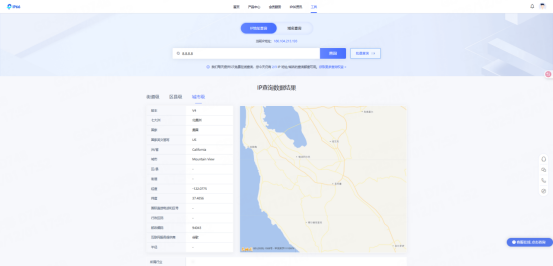
·如何获取设备IP?
除了上述直接在查询网站中查看,还有以下几种方法:
Windows系统
方法一:使用命令提示符(CMD)
输入以下命令:
按Win + R,输入cmd并回车。
查找当前连接的网络适配器(如"无线局域网适配器 WLAN"或"以太网适配器 本地连接"),其中:
IPv4地址就是你的本地IP(例如:192.168.1.100)。
方法二:通过设置界面
打开「设置」>「网络和Internet」。
点击当前连接(Wi-Fi或以太网)。
向下滚动查看「属性」中的IPv4地址。
macOS系统
系统偏好设置
打开「系统设置」(或「系统偏好设置」)>「网络」。
选择当前连接的网络(如Wi-Fi或以太网)。
在状态下方即可看到IP地址。
Android 设备
打开「设置」>「网络和互联网」>「Wi-Fi」。
点击已连接的Wi-Fi名称。
在「网络详情」中找到「IP 地址」。
IP定位看似神秘,实则人人可学。它既不是黑客专属技能,也不需要高深代码知识。只要掌握几个小工具,你就能在网络世界中多一双"眼睛",快去试试查看自己的IP地址吧!
当然,技术是一把双刃剑。我们鼓励大家用它来提升效率、增强安全意识,而不是侵犯他人隐私。学会它,是为了更好地保护自己,而不是窥探别人。