Windows-休眠按钮看不见,怎么启用休眠

1. 以管理员身份运行命令提示符 (CMD) 或 PowerShell

在开始菜单搜索"cmd"或"PowerShell",右键点击它,选择 ​​"以管理员身份运行"​​。

2. 使用 powercfg命令

​启用休眠功能:​

powercfg /hibernate on

执行此命令后,系统会创建休眠文件,并在关机选项中显示"休眠"选项。
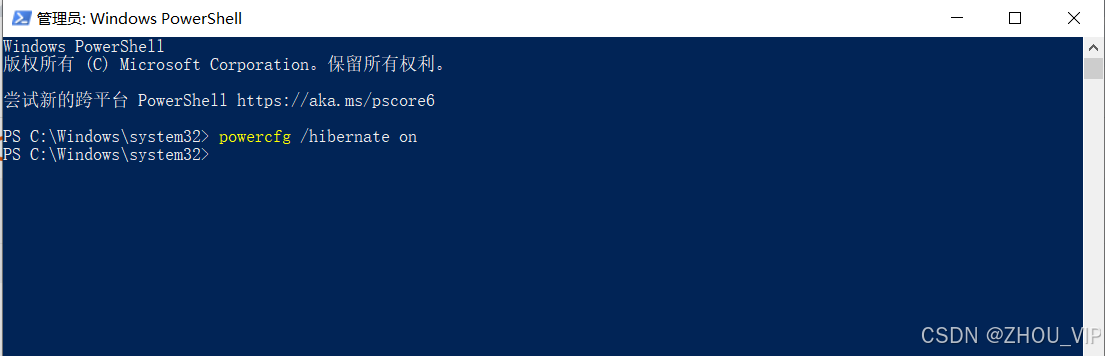
开启管理员权限方法:

使用 Win + X 快捷键

这个方法也非常快捷,尤其适合喜欢键盘操作的用户。

  1. 按住键盘上的 ​​Win + X​​ 键。

  2. 会弹出一个高级用户菜单。

  3. 然后选择 ​​"Windows终端(管理员)"​ ​ 或 ​​"命令提示符(管理员)"​ ​ / ​​"Windows PowerShell(管理员)"​​。

相关推荐
love530love2 小时前
Windows 11 源码编译 vLLM 0.16 完全指南(CUDA 12.6 / PyTorch 2.7.1+cu126)
人工智能·pytorch·windows·python·深度学习·comfyui·vllm
阿昭L2 小时前
Windows内核驱动开发时是否要设置版本控制宏
windows·驱动开发·内核
yuweiade3 小时前
新版 WSL2 2.0 设置 Windows 和 WSL 镜像网络教程
windows
FreeBuf_4 小时前
黑客涉嫌兜售Windows远程桌面服务0Day漏洞利用程序
windows·0day漏洞
要开心吖ZSH4 小时前
(三)OpenClaw 云端服务器控制本地 Windows 浏览器完整配置指南(SSH方式)
运维·服务器·windows·openclaw
知智前沿6 小时前
OpenClaw 本地部署详细教程(Windows+Mac 双系统)
windows·macos
劳埃德福杰6 小时前
Windows电脑安装双系统如何切换默认开机系统
运维·windows·电脑
MIXLLRED7 小时前
解决:Ubuntu系统引导修复操作步骤
linux·windows·ubuntu
阿昭L8 小时前
Windows内核驱动开发构建选项
windows·驱动开发·内核
Oscar的参数8 小时前
在 Windows 上部署 龙虾OpenClaw:基于 WSL2 的详细教程
人工智能·windows·深度学习·ai·语言模型