一、问题描述
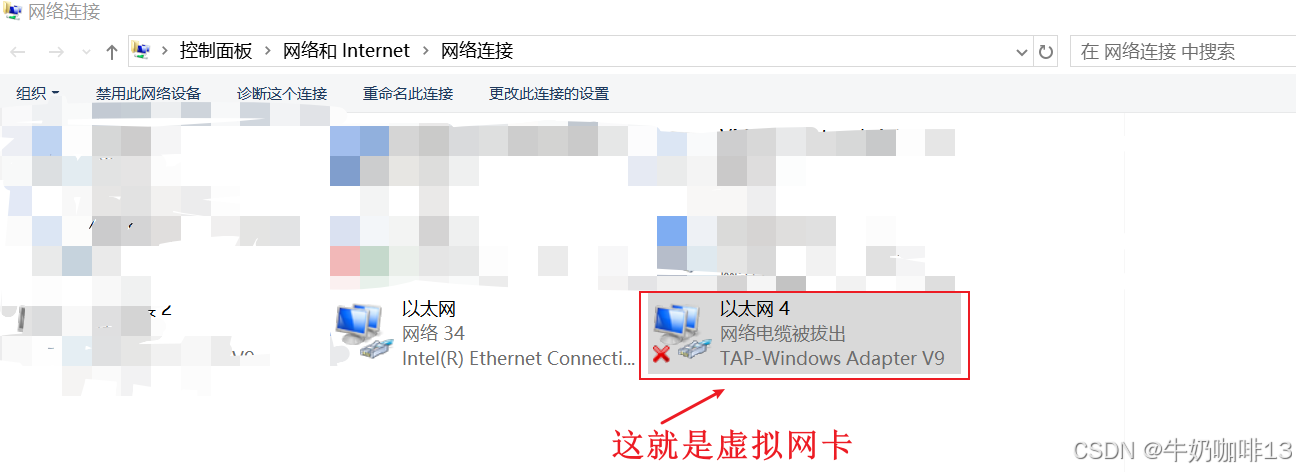
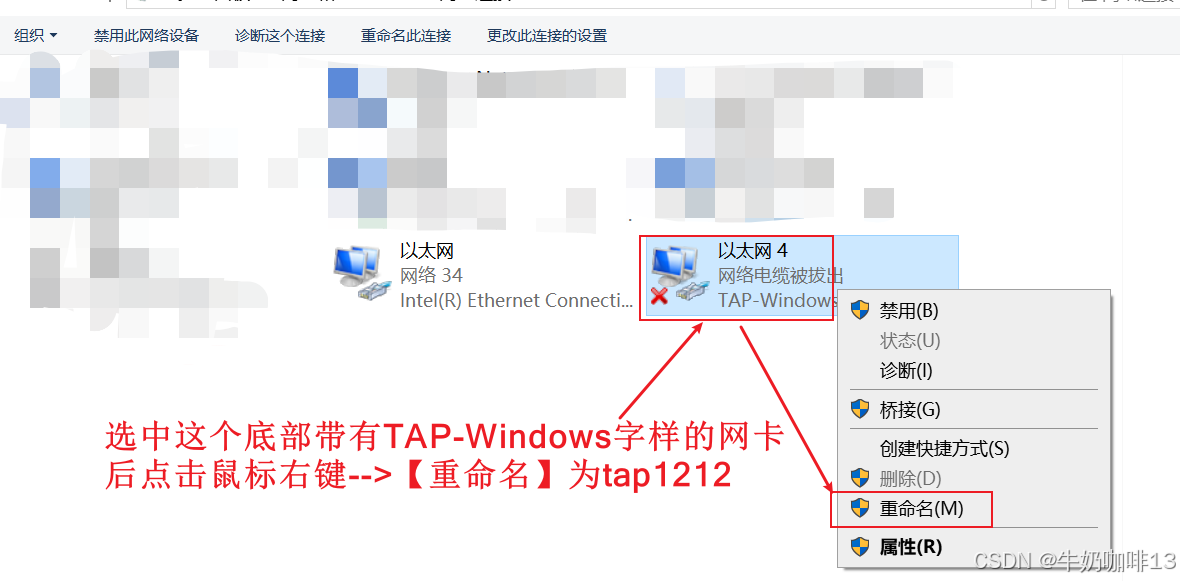
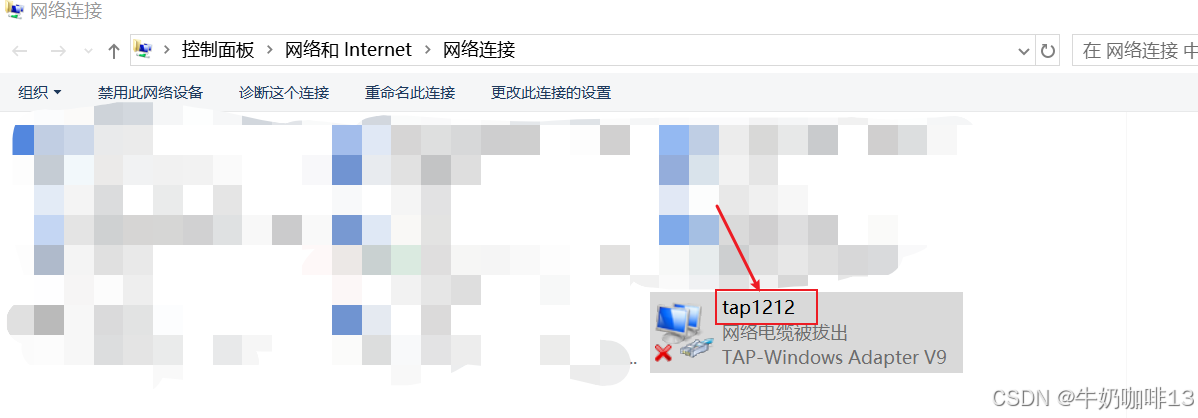
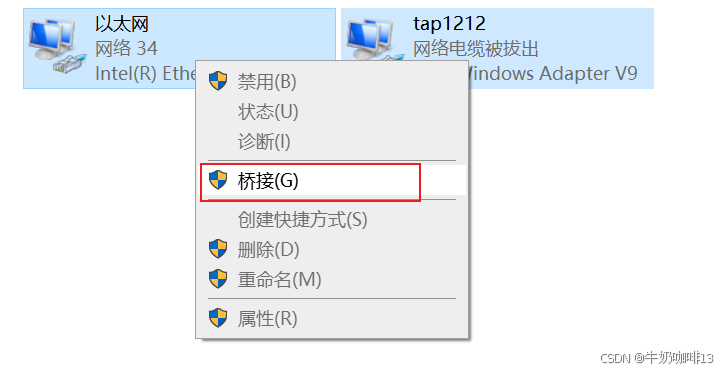
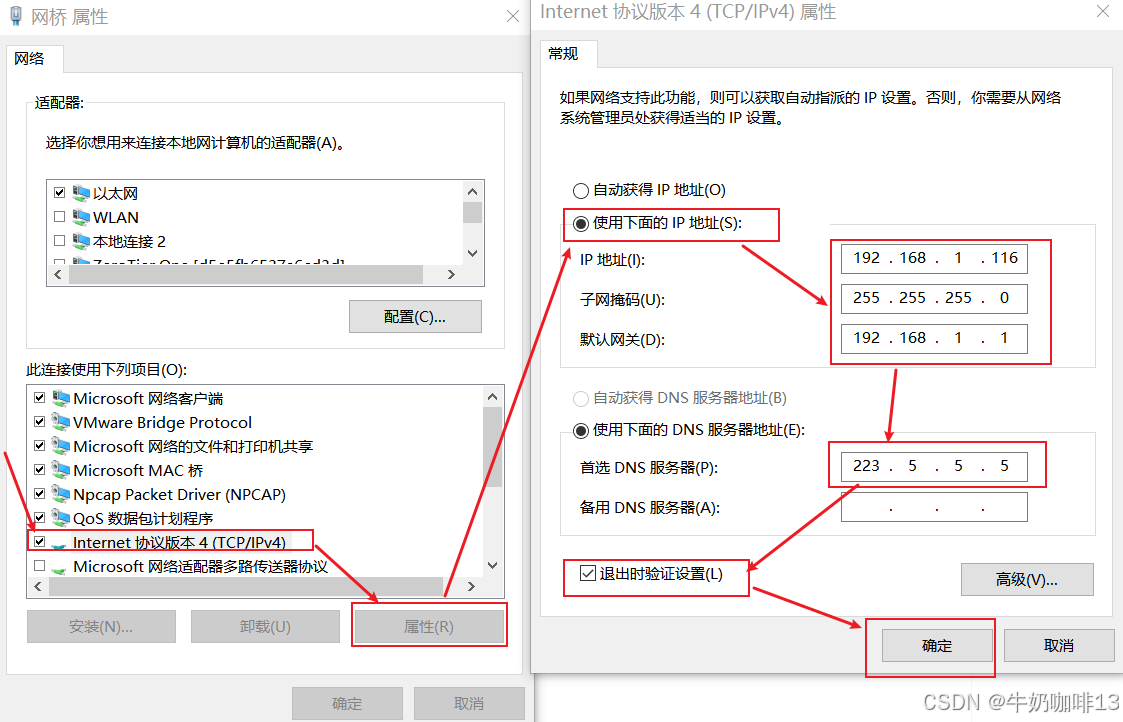
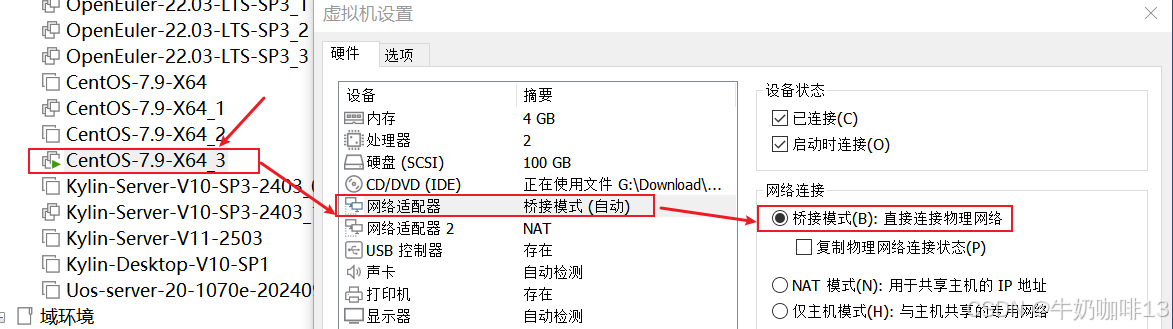
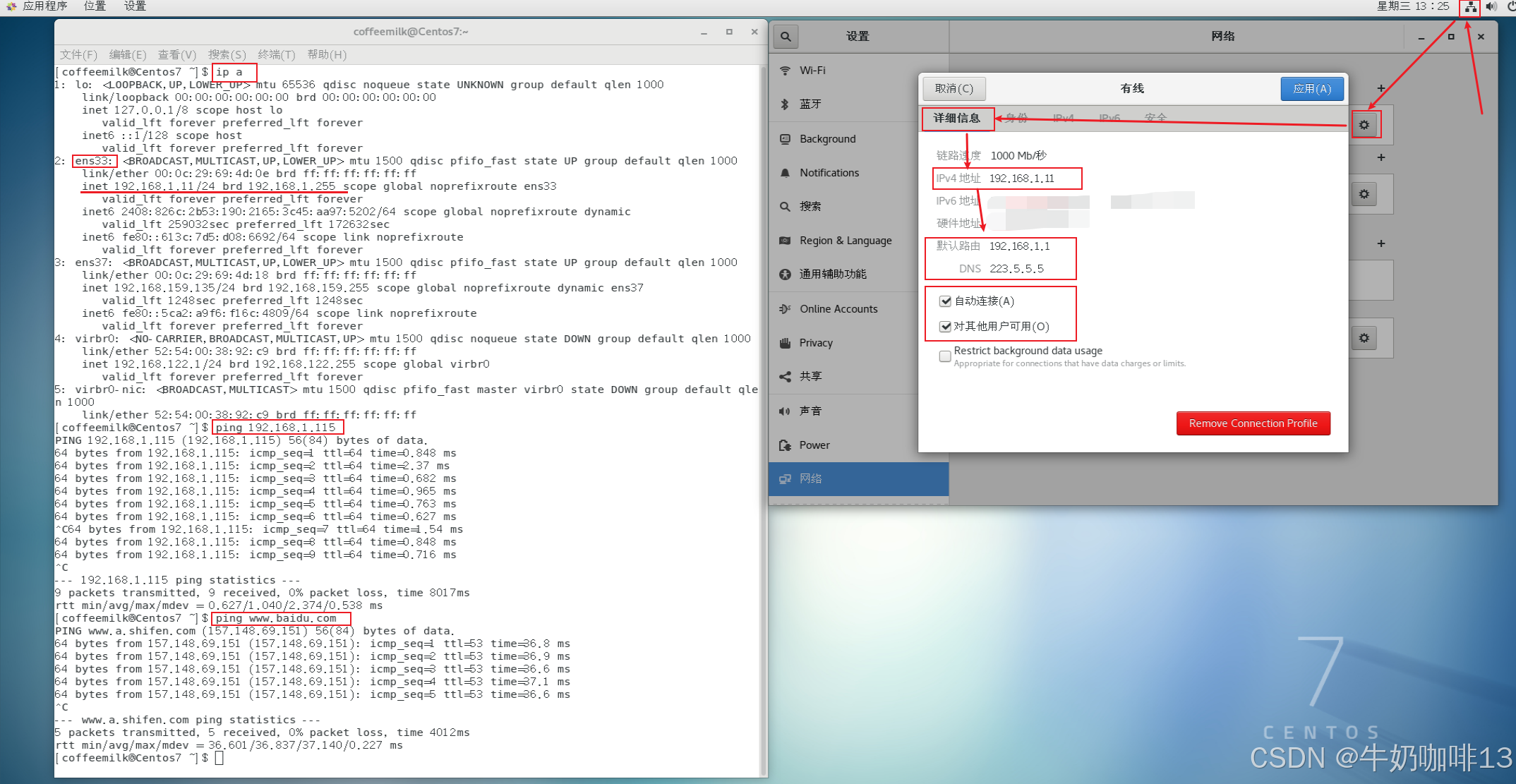
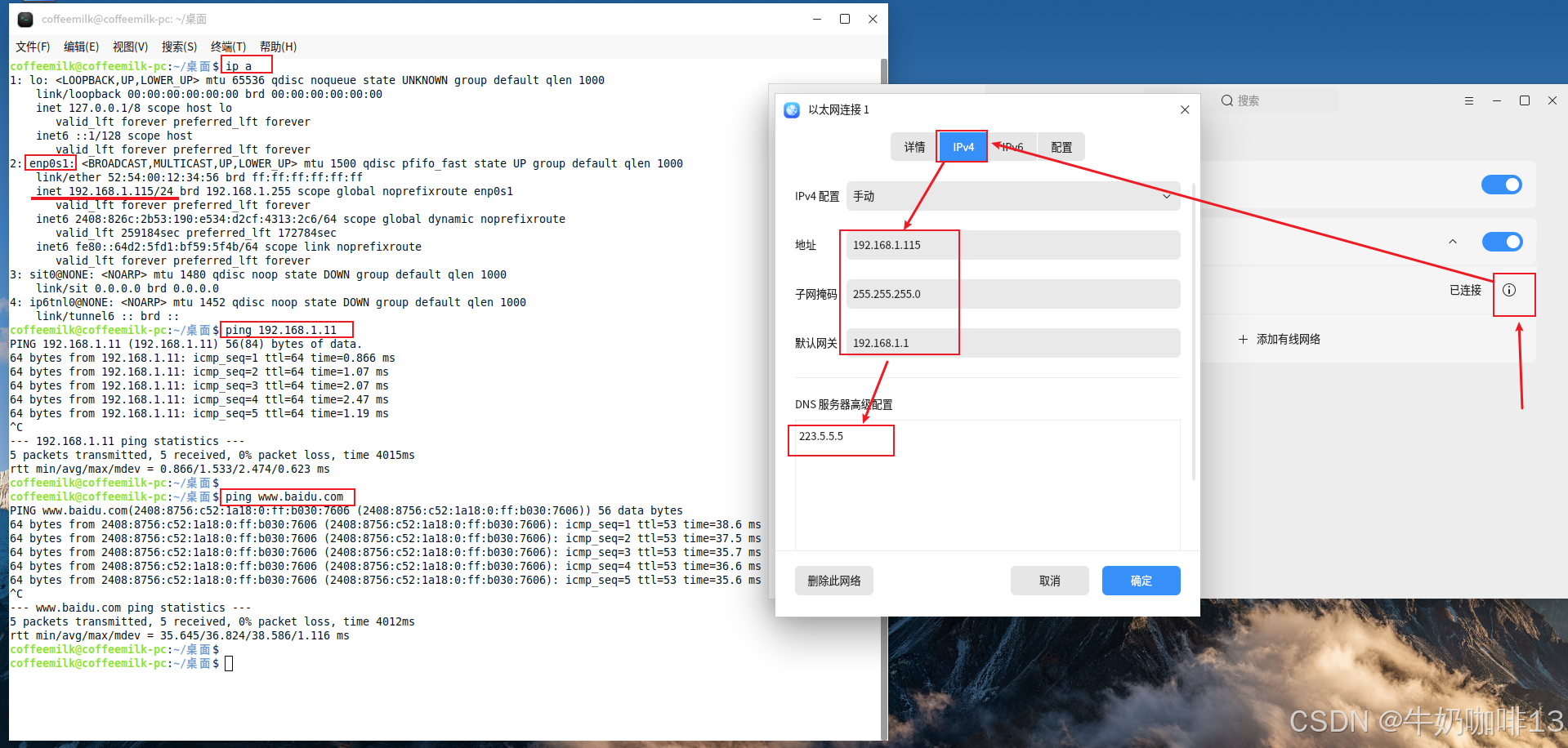
当我们在windows电脑上安装了【tap-windows-9.21.2.exe】软件后,会在windows【网络连接】中会看到一个新网卡,属性为(TAP-Windows Adapter V9)且我们将这个虚拟网卡名称修改为tap1212;接着我们将虚拟网卡tap1212和windows目前正在用的真实网卡进行桥接(【 选中这两块网卡】-->【点击鼠标右键选择【桥接】后会出现一个【网桥】】-->【选中网桥后点击鼠标右键选择【属性】】(桥接前在命令行使用ipconfig查看IP地址、网关)-->【手动配置网桥IP地址、 DNS、网关】后,我们启动了VMwareWorkstaion虚拟机的一个Linux系统(IP是:192.168.1.11)和使用Qemu模拟ARM的系统(IP是:192.168.1.115),但是这两个IP地址之间并不能通信,如下图所示:
二、问题分析
《1》排查互相通信的设备是否都是同一个网段、同一个子网掩码、同一个网关。
《2》梳理清楚问题出现的操作流程(在将【真实网卡与虚拟网卡组成网桥】之后使用Qemu模拟ARM架构且使用虚拟网络的系统(IP是:192.168.1.115)虽然可以正常上网操作的,但就是无法与同一个网段内子网掩码和网关都一致的设备互通)。
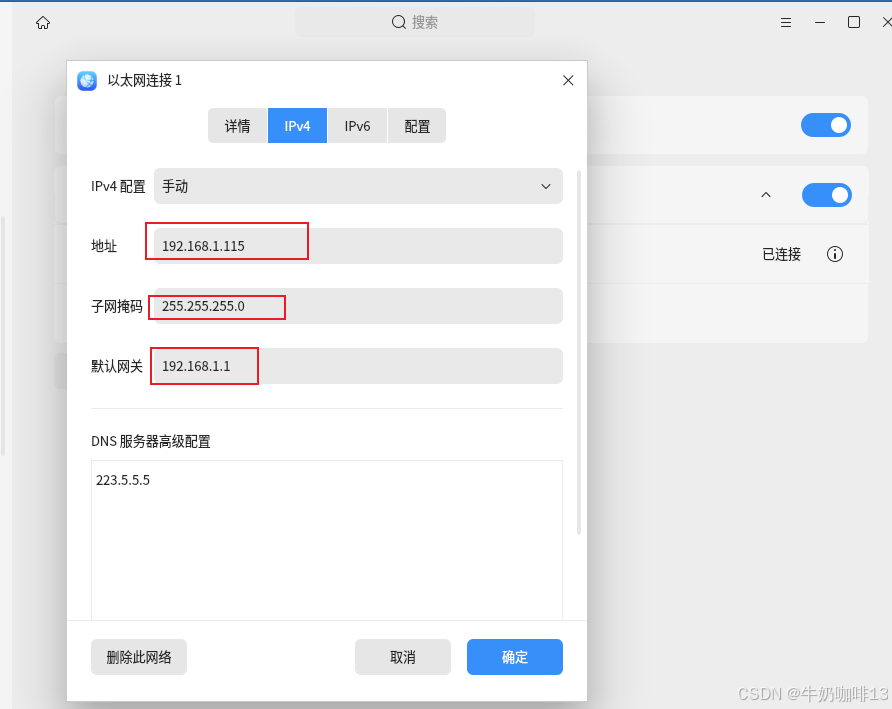
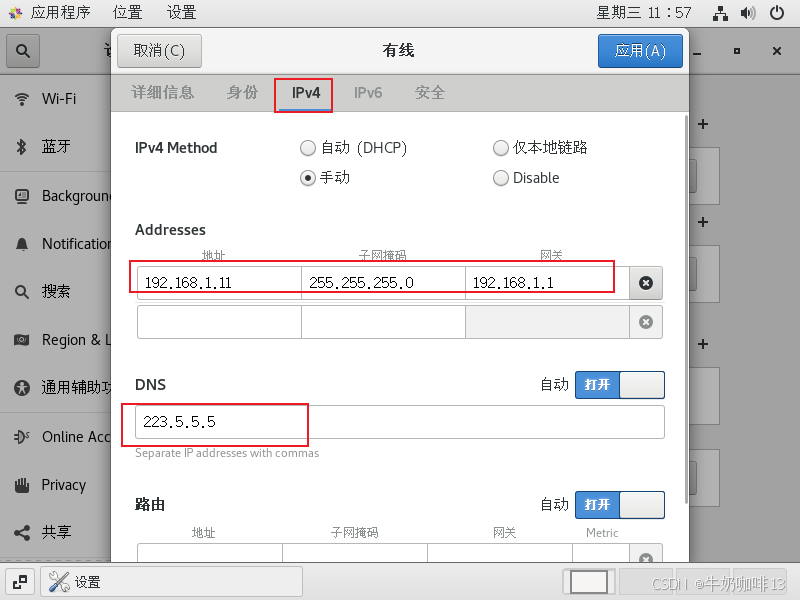
那么现在问题就很明晰了,就是出现在我们使用真实网卡与虚拟网卡组成桥接后导致的,有可能是我们当前使用物理网卡的主机网络缓存导致。
VMware Workstation中桥接模式、NAT模式、仅主机模式 https://blog.csdn.net/xiaochenXIHUA/article/details/127651799
三、解决方法
3.1、检查需要通信双方的网络
《1》查看真实物理网卡与虚拟网卡桥接成网桥的子网掩码、网关与DNS内容;然后分别去需要通信的系统上检查配置一致。
《2》确认当前配置的主机IP地址是否存在冲突,被复用了(若不会排查,则之间先用DHCP自动识别后再手动配置上这个识别出来的IP即可)。
3.2、重置主机网络
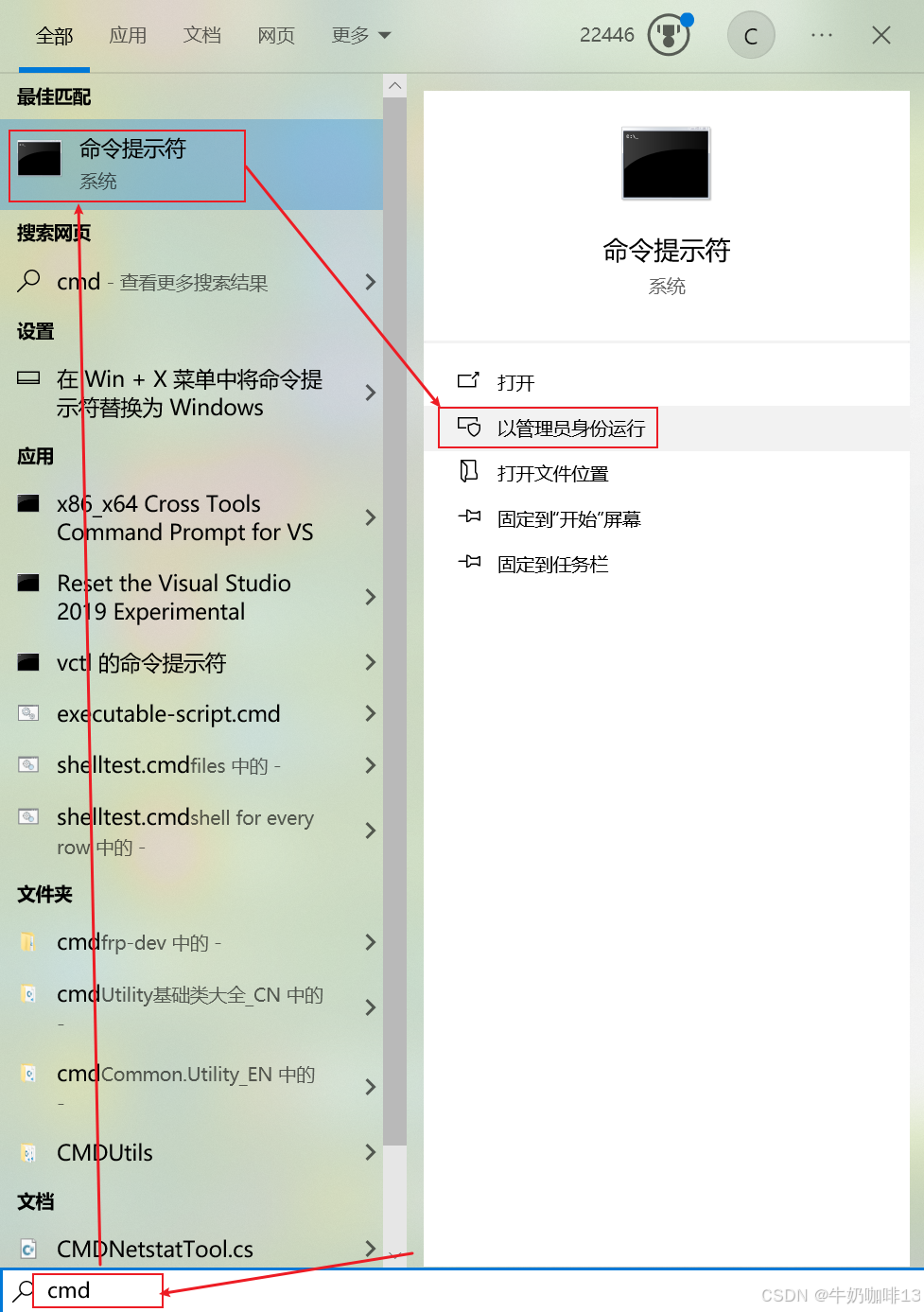
《1》按下键盘的Windows图标键+S键打开左侧搜索栏,输入【cmd】后选择命令提示符-->以管理员身份运行,如下图所示:
《2》执行重置网络命令
在刚打开的命令提示符中执行如下重置网络命令后关机重启即可:
bash
#Windows系统中使用命令行提示符工具重置网络命令

#1-重置Winsock目录,解决网络协议栈异常(必须执行)
netsh winsock reset

#2-重置TCP/IP协议栈(必须执行)
netsh int ip reset

#3-释放当前IP地址(可选)
ipconfig /release

#4-重新向DHCP服务器申请IP(可选)
ipconfig /renew

#5-清空本地DNS缓存,解决域名解析错误(必须执行)
ipconfig /flushdns
命令执行完成之后必须重启电脑(此时问题应该解决了)如下图所示:
注意:若按照以上方法重置网络后若问题还没有解决,则可以使用【tracert、nslookup】 等命令进一步排查路由与DNS问题。