一段短视频中的配乐让你印象深刻,或者网课视频中的讲解内容值得反复收听。这时,将视频中的音频单独提取出来就显得非常实用。M4A 是一种高质量、体积较小的音频格式,广泛兼容于 iOS、Android 及主流播放器,非常适合用于保存提取后的音频。
在这篇文章中,你将学会如何在手机上将视频中的音频提取并保存为 M4A 格式,同时也会简要介绍在电脑上完成相同操作的方法。
一、在手机上提取视频音频为 M4A 格式
步骤 1:安装并打开 MP3 Converter 应用
首先,请确保你的手机已安装支持"视频转音频"功能的音频转换工具。推荐使用如 MP3 Converter -- Audio Extractor 这类轻量、功能清晰的应用。
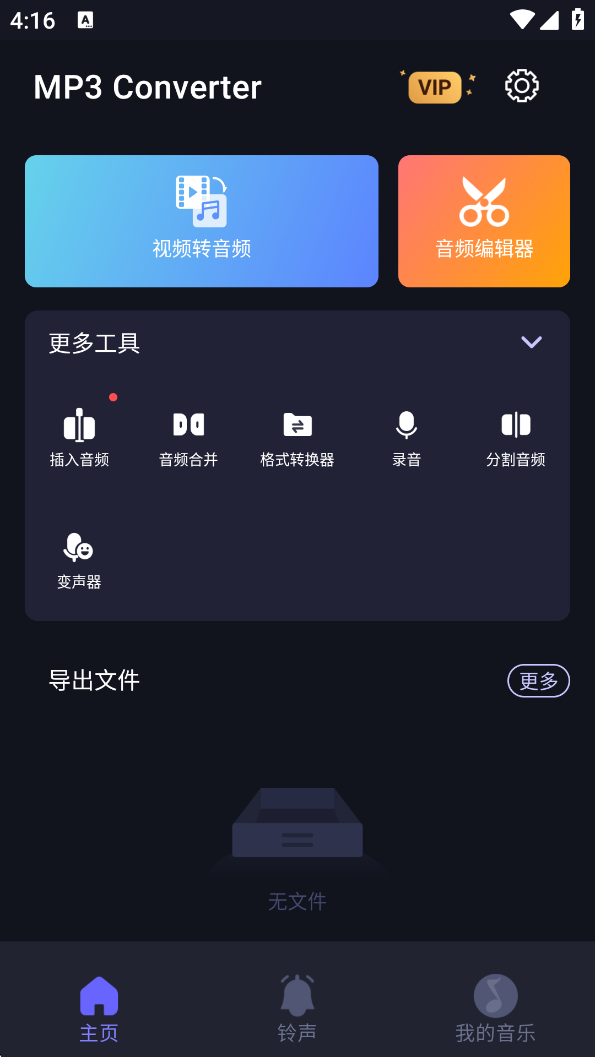
提示:不同应用名称可能略有差异,但核心功能通常标注为"视频转音频""提取音频"或"音频提取器"。打开应用后,你会看到多个功能选项,找到并点击 "视频转音频"功能入口。
步骤 2:选择要处理的视频文件
进入视频选择界面后,系统会自动扫描你手机相册或文件管理器中的视频文件。你可以:
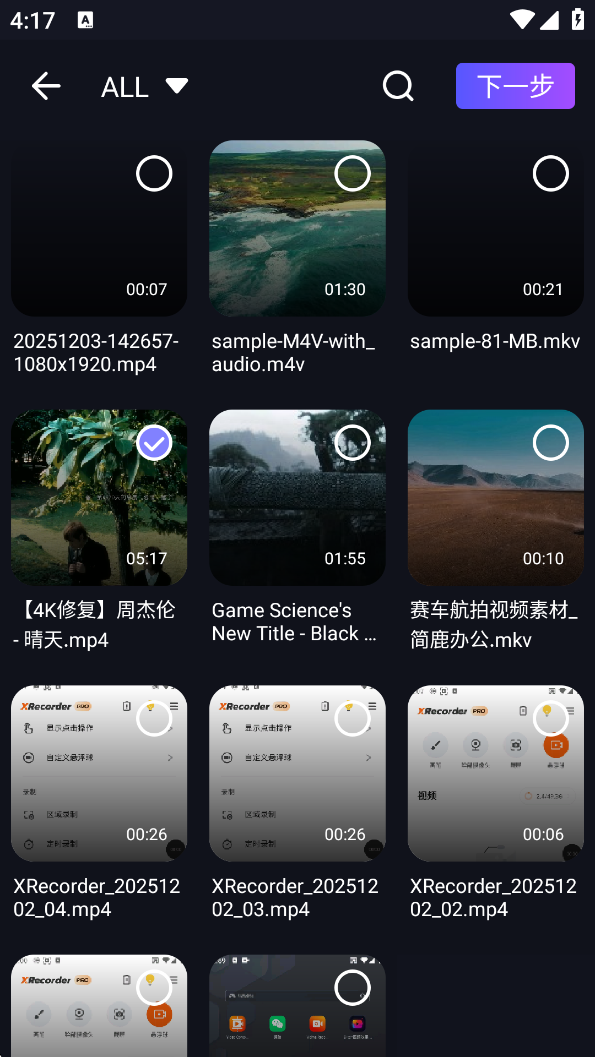
单击一个视频进行选择;
长按或勾选多个视频(部分应用支持批量处理)。
注意:虽然支持多选,但建议一次不要选择太多视频,以免转换过程卡顿、耗电过快,甚至导致应用崩溃。尤其是高清长视频,单次处理 1--3 个较为稳妥。选好后,点击 "下一步" 进入参数设置界面。
步骤 3:设置输出格式为 M4A 并调整音质
在预览页面,你可以看到所选视频的缩略图和基本信息。此时重点操作如下:

选择音频格式:在"格式"选项中,找到 M4A 并选中它。
M4A 是基于 AAC 编码的无损或高压缩音频格式,音质优于 MP3,且文件更小。如果你主要在 iPhone 或 Apple 生态中使用,M4A 是最佳选择。
步骤 4:开始转换并保存音频
确认所有设置无误后,点击界面右上角的 "保存"按钮。
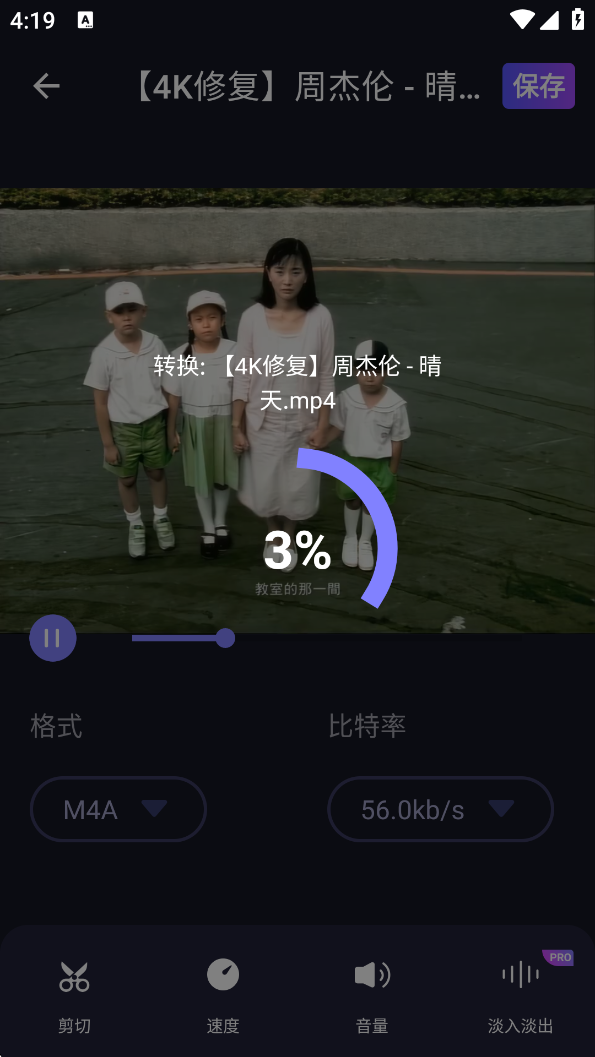
转换完成后,音频文件通常会自动保存到手机的 "Music"文件夹中。你可以在文件管理器中查找,或直接在应用内点击"播放"试听。
二、在电脑上提取视频音频
如果你更习惯在电脑上操作,或需要处理大量视频,也可以使用桌面软件。
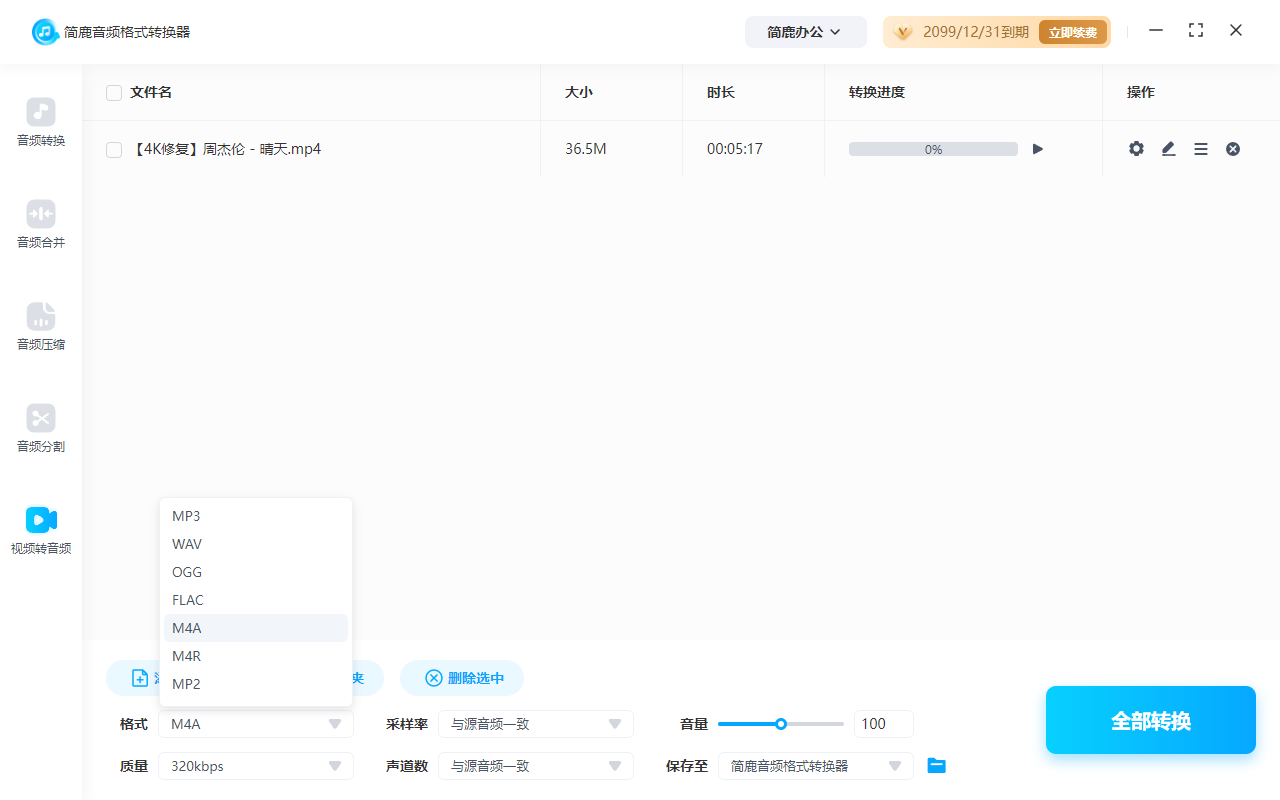
操作步骤简述:
- 打开简鹿音频格式转换器;打开软件,选择 "视频转音频" 功能;
- 导入视频文件(支持拖拽);
- 在输出格式中选择 M4A,并设置采样率、比特率等参数;
- 点击"开始转换",几秒到几分钟即可完成(取决于视频长度和电脑性能);
转换后的 M4A 文件可直接导入 iTunes、音乐播放器或同步到手机。电脑版处理速度更快、支持批量、参数更精细,适合专业用户或高频使用场景。
三、常见问题解答(FAQ)
Q:提取的 M4A 音频有杂音或无声?
A:可能是原视频音频轨道损坏,或应用解码不兼容。建议尝试更换其他视频源,或使用电脑版软件重试。
Q:为什么找不到 M4A 选项?
A:部分免费应用可能隐藏高级格式,需升级专业版;或改用其他支持 M4A 的工具,如 "Media Converter"、"Audio Extractor" 等。
Q:提取音频是否侵犯版权?
A:仅限个人学习、欣赏或合理使用。请勿用于商业用途或传播受版权保护的内容。
通过上述方法,你可以轻松将手机中的任意视频音频提取为高质量的 M4A 文件,无论是保存喜欢的 BGM、制作播客素材,还是整理教学录音,都非常实用。随着移动端工具日益强大,复杂的多媒体处理已不再局限于电脑 ------ 只需几步操作,高效又便捷。