一、为什么要制作无人值守系统安装
正常系统安装都是手动点击配置,一步步的操作完成,较为繁琐,会花费很多时间。但若是有成百上千台设备需要安装系统,且还需要全部安装完成的时间十分有限,很显然手动操作安装是不可能实现的,那么此时就需要自动化无人值守系统安装了。
那么,现在如何才能实现自动化无人值守系统安装呢?就是需要先制作一个无人值守系统镜像,而制作无人值守系统镜像只用三个步骤就可以完成:
《1》先在一台设备上手动安装需部署的系统;
《2》使用再生龙备份工具将手动安部署好的系统磁盘整体备份为镜像文件;
《3》最后使用再生龙备份工具将备份的镜像文件转换为一个ISO镜像;
二、制作自动化无人值守系统镜像步骤
我这里以国产统信UOS x86_64架构的桌面系统为例进行说明演示(其它操作系统的制作方法也是一样的)。
2.1、先手动安装部署所需系统
 https://coffeemilk.blog.csdn.net/article/details/155530808?spm=1001.2014.3001.5502
2.2、使用再生龙备份工具备份安装好的系统
2.3、使用再生龙备份工具将备份的系统转换为ISO镜像
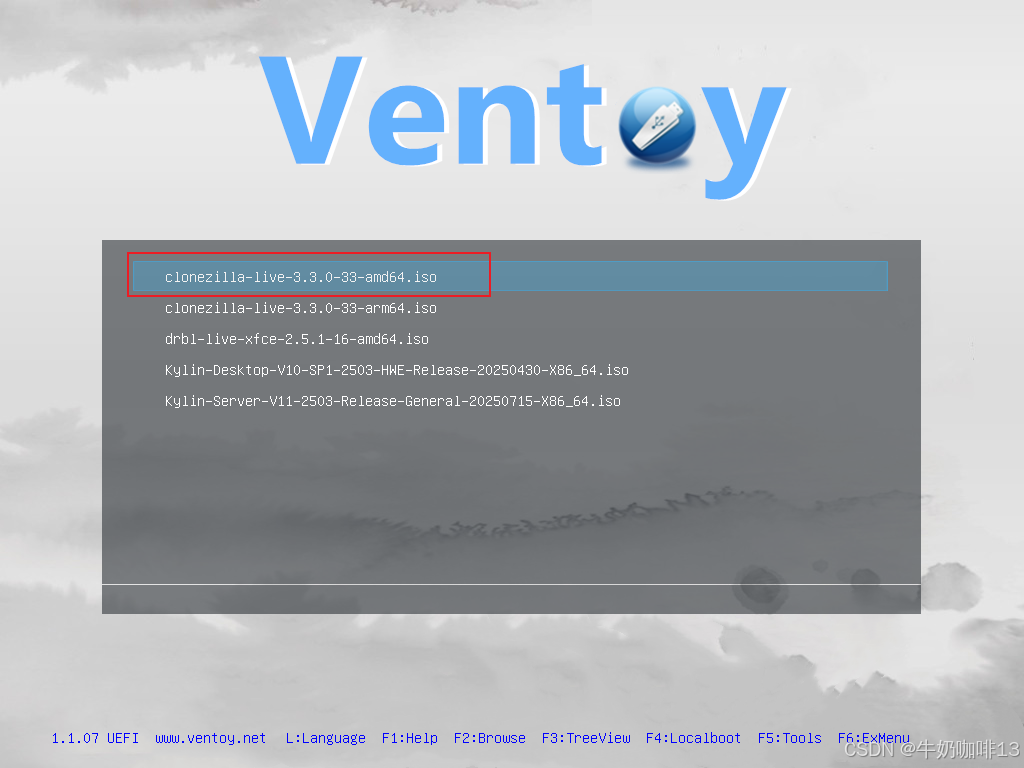
《1》在刚才备份系统的设备上插入万能系统引导U盘,进入系统引导界面选择再生龙【clonezilla-live-3.3.0-33-amd64.iso】后按下Enter键进入,下图所示:
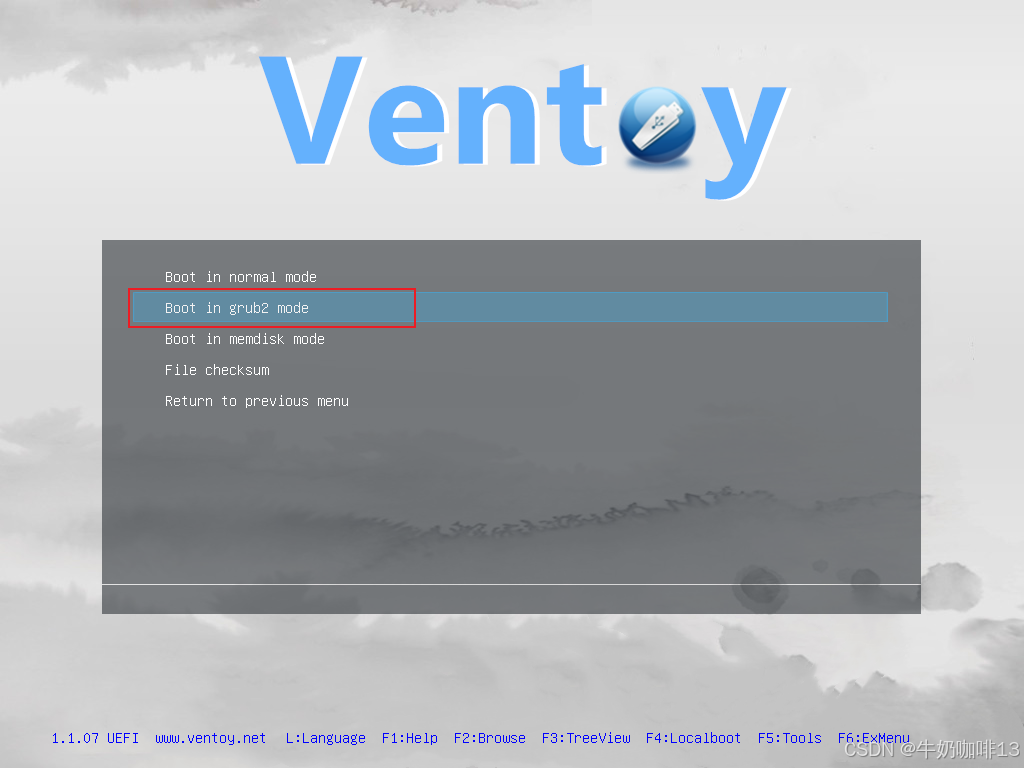
《2》选择【Boot in grub2 mode】(grub2引导模式)后按下Enter键正式进入再生龙,如下图所示:
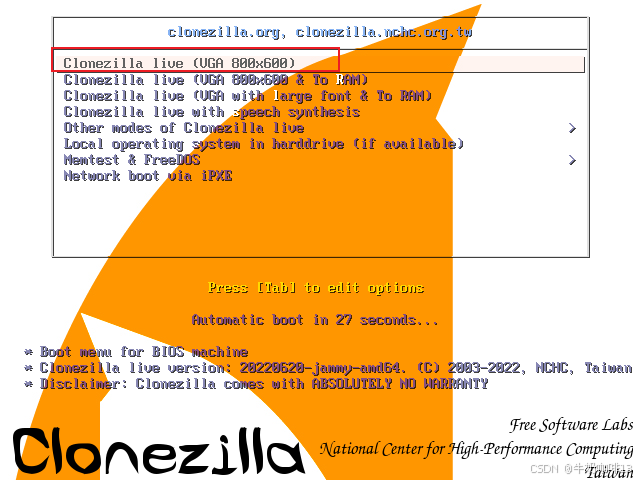
《3》使用默认的第一个【Clonezilla live (VGA 800x600)】后按下Enter键进入,如下图所示:
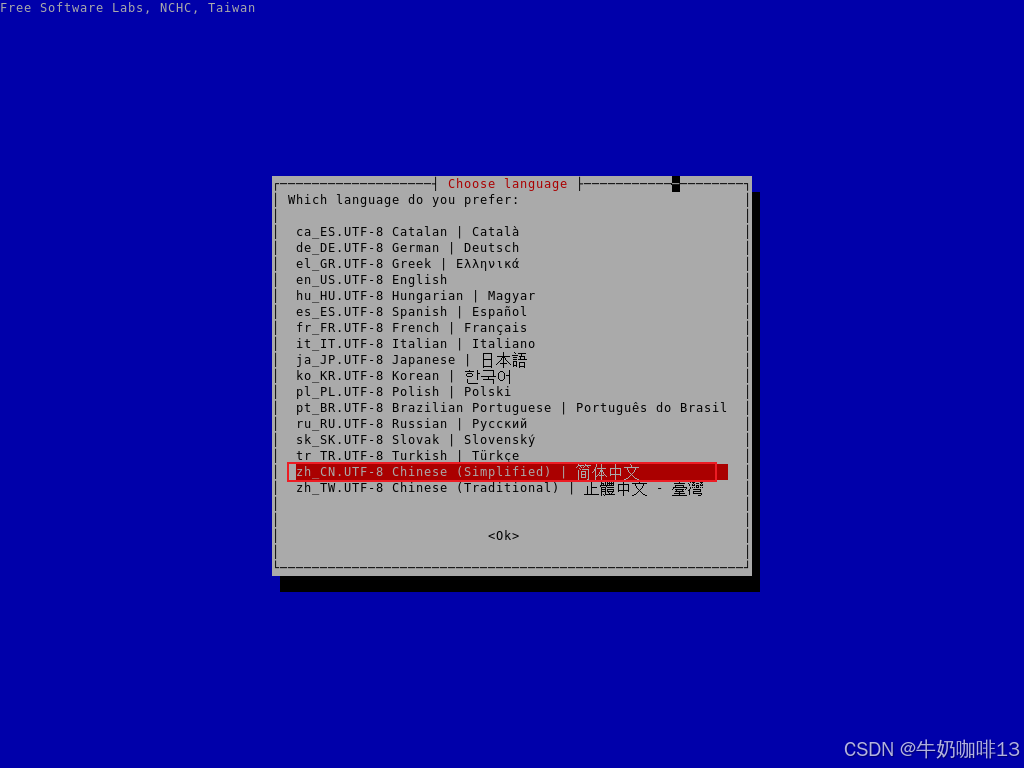
《4》选择【zh_CN.UTF8 Chinese (Simplified) | 简体中文】后按下Enter键,如下图所示:
《5》使用默认的【Keep 使用默认键盘配置-美式键盘】后安下Enter键,如下图所示:
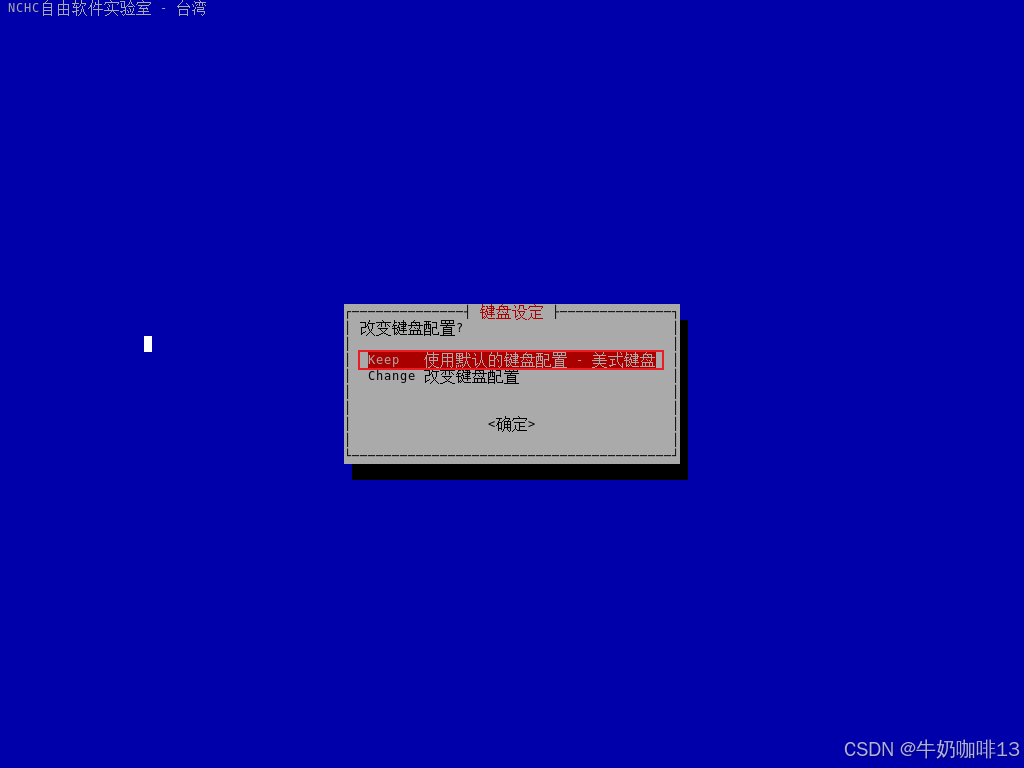
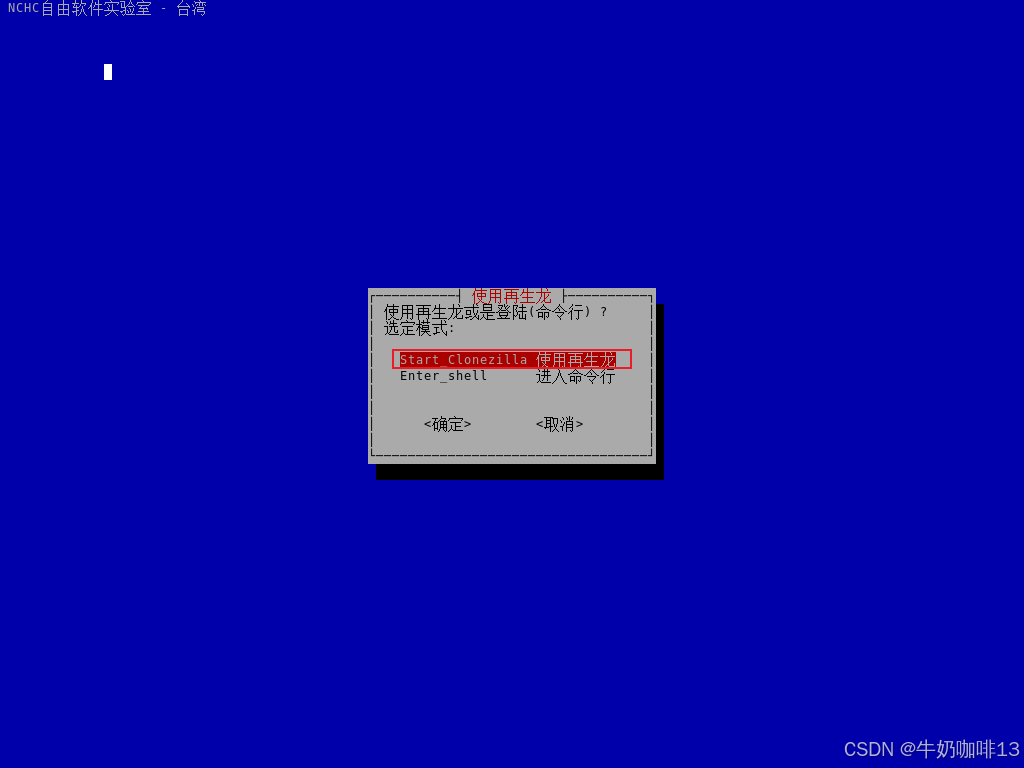
《6》选择【Start_Clonezilla使用再生龙】后按下Enter键,如下图所示:
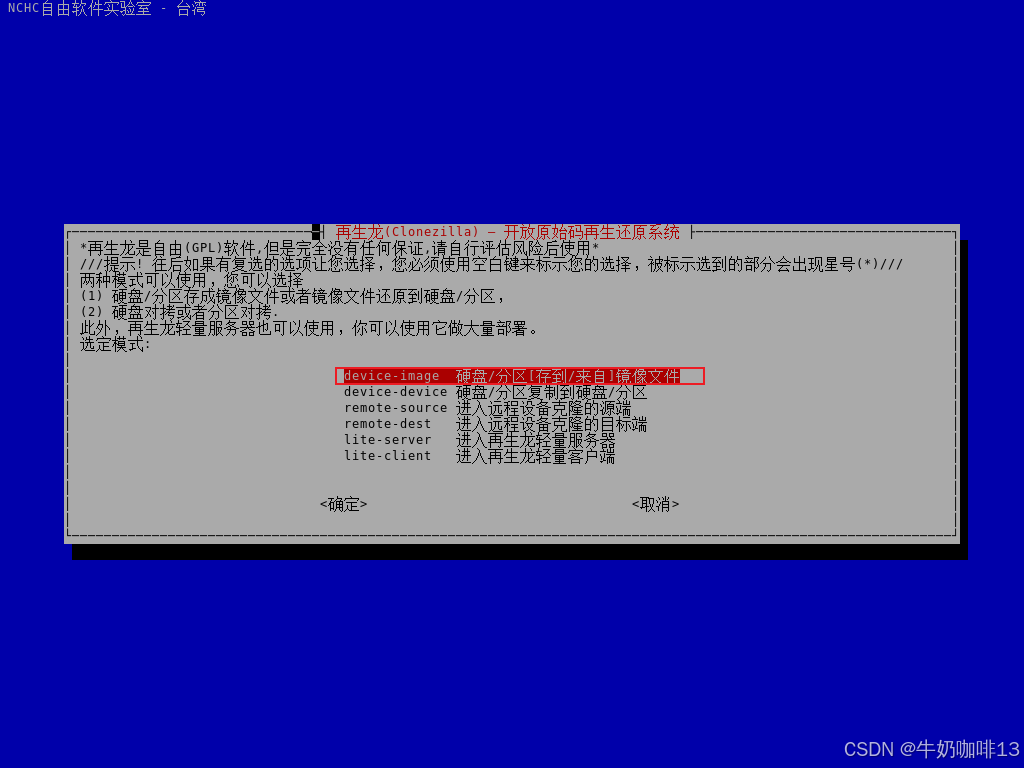
《7》选择【device-image 硬盘/分区存到/来自镜像文件】后按下Enter键,如下图所示:
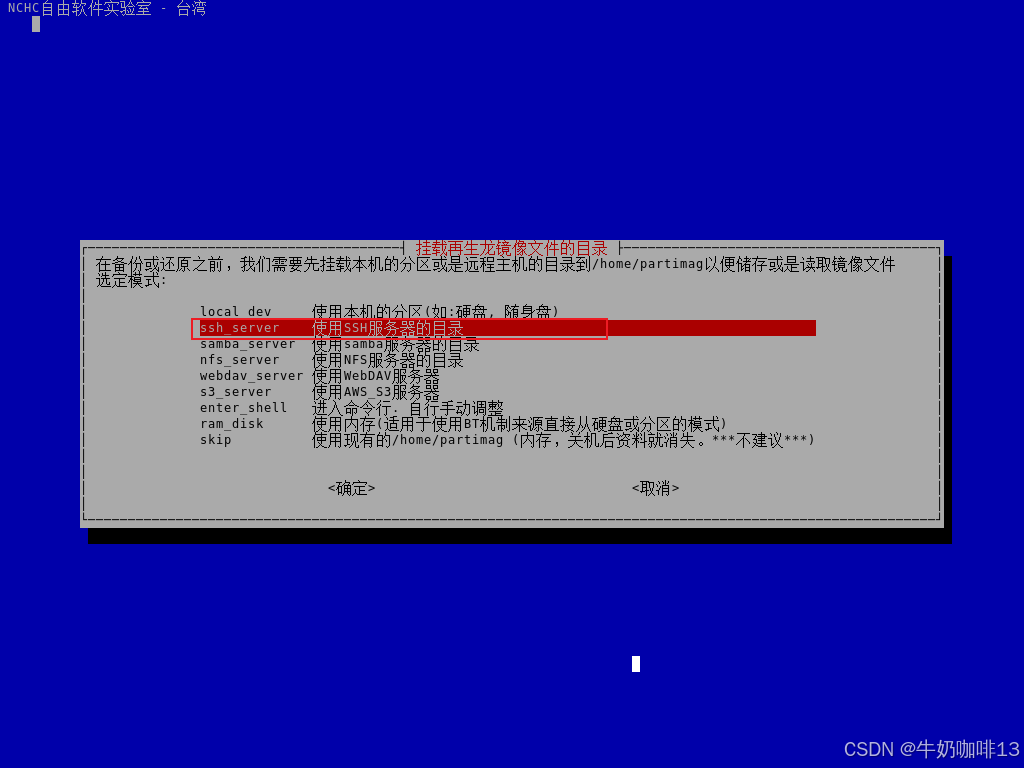
《8》选择【ssh_server 使用SSH服务器的目录】后按下Enter键,如下图所示:
《9》根据自己所属的网络情况来选择对应的模式配置这台需要恢复指定系统镜像的网络信息(如:我这里网络支持自动配置IP则选择【dhcp 使用DHCP来自动设定】)后按下Enter键,如下图所示:
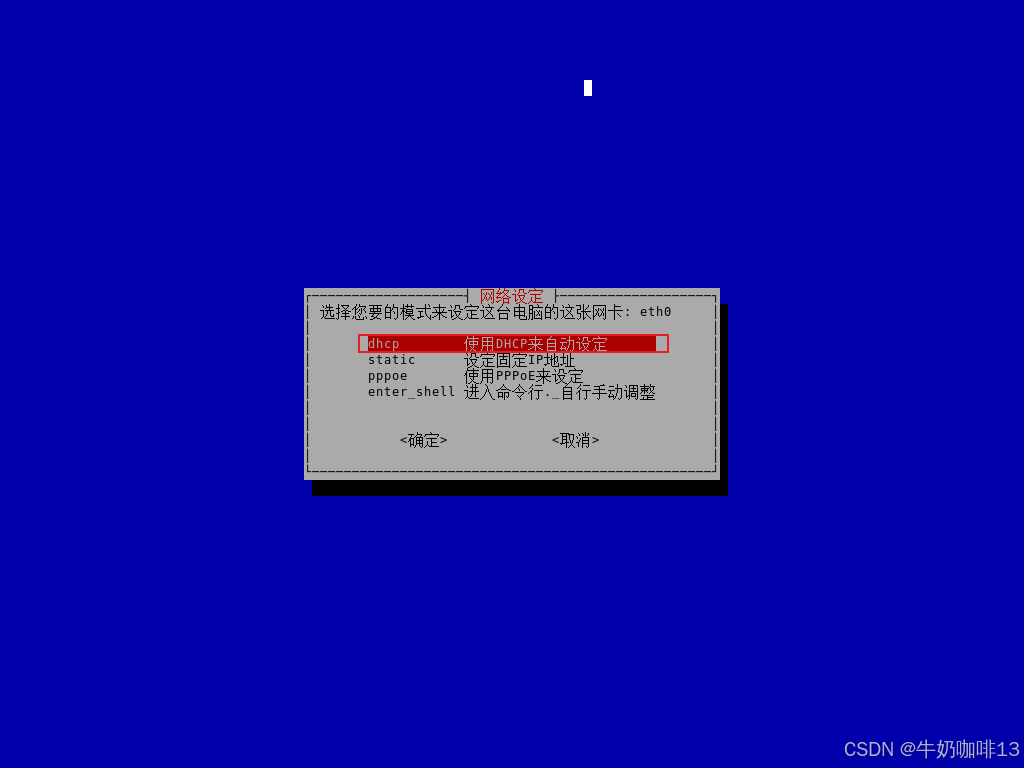
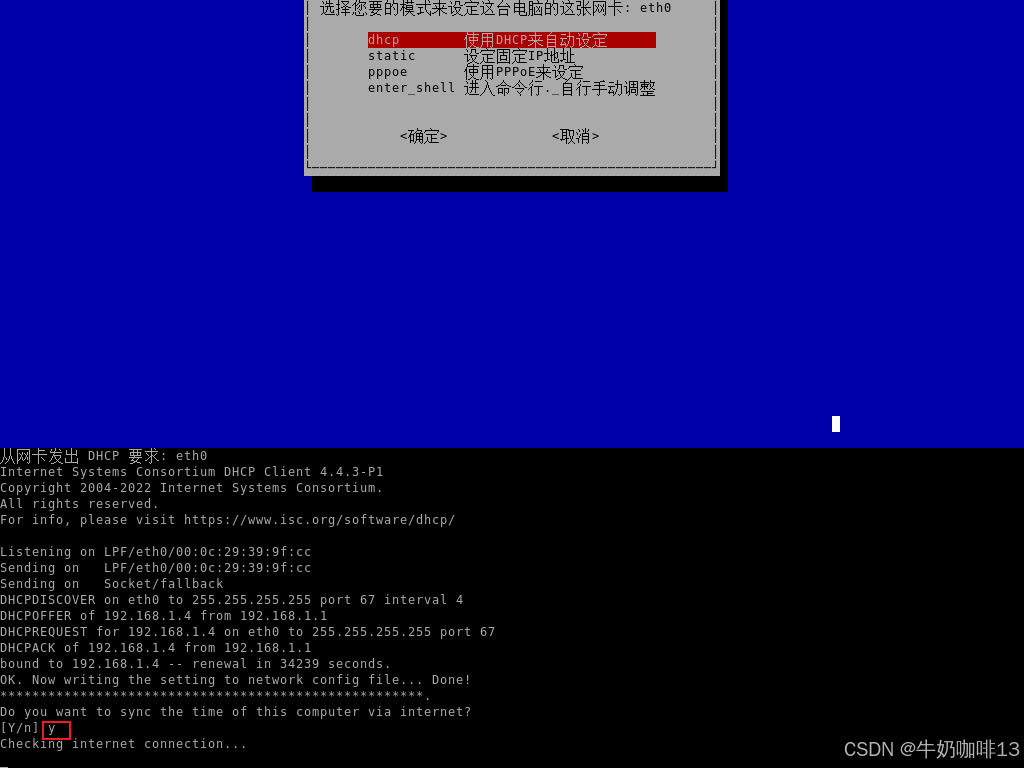
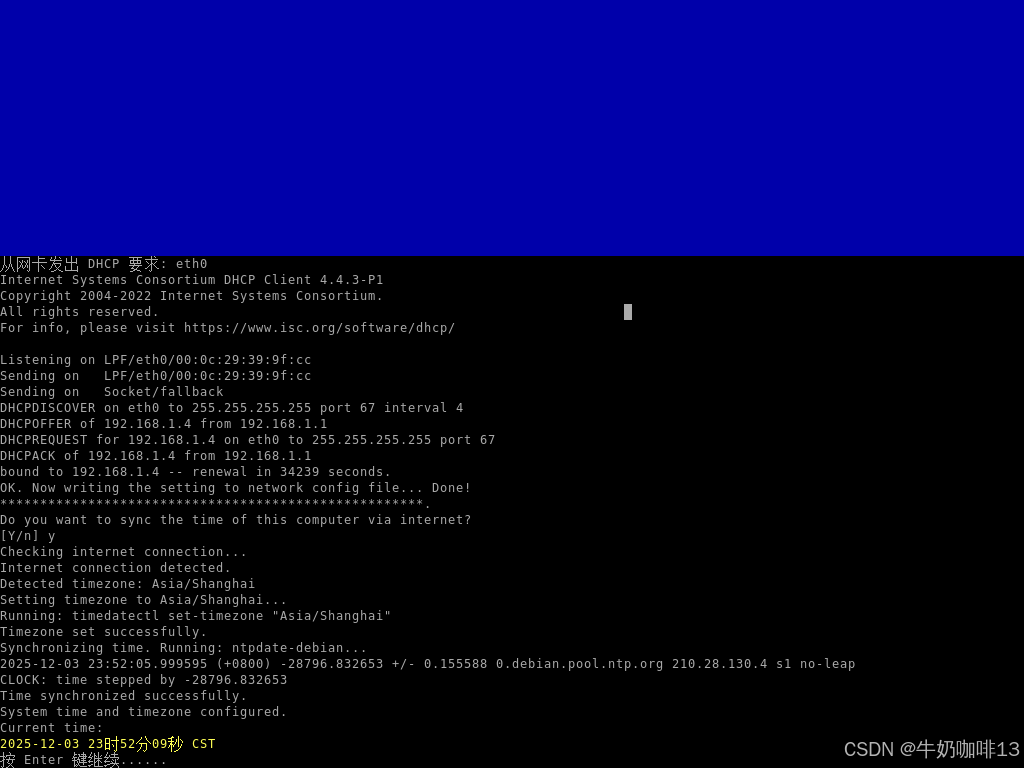
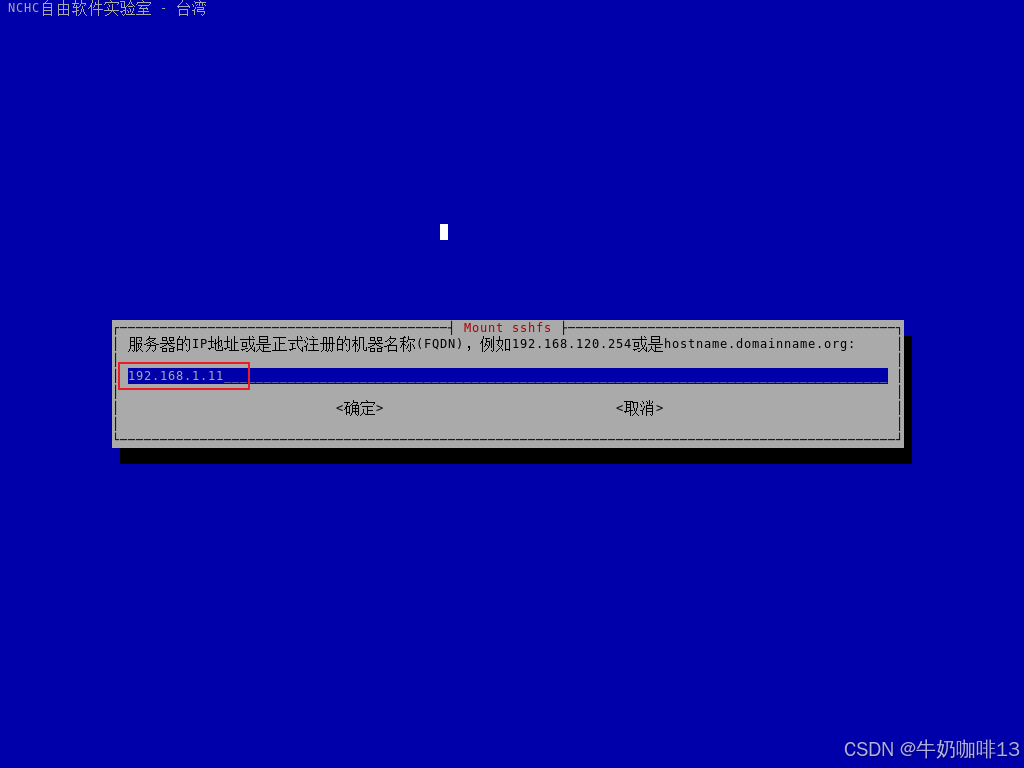
《10》设置远程存有备份系统镜像服务器的(IP【192.168.1.11】、端口号【22222】、备份镜像路径的访问账号【bk】和系统备份镜像路径【/data1/osback】)
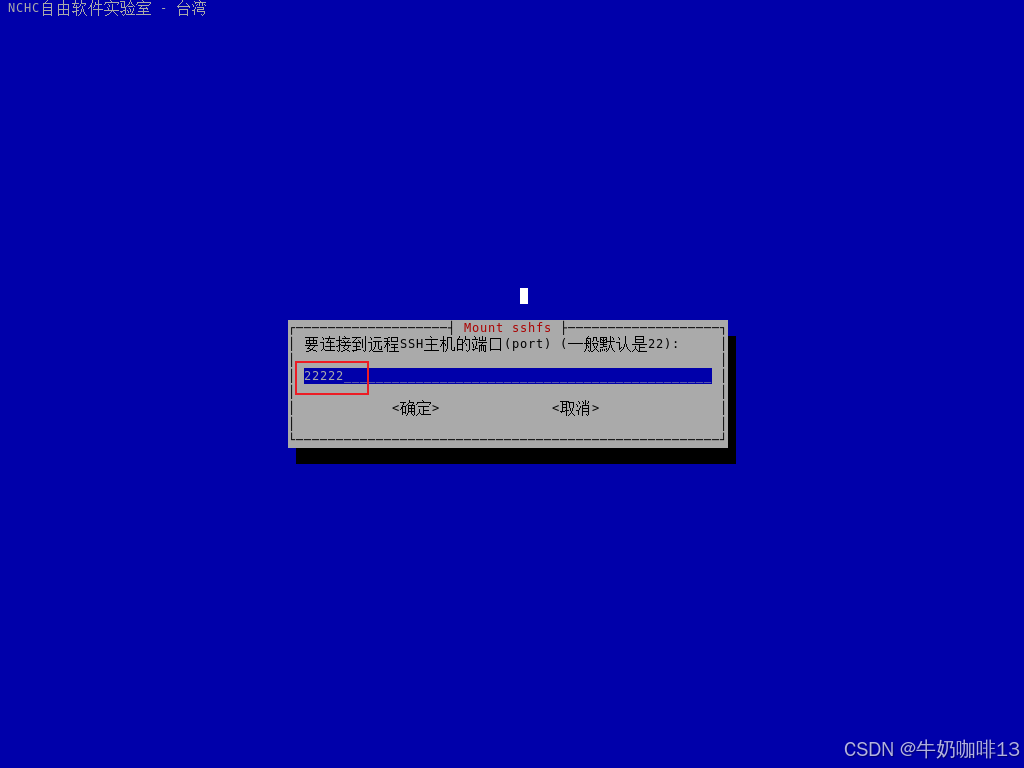
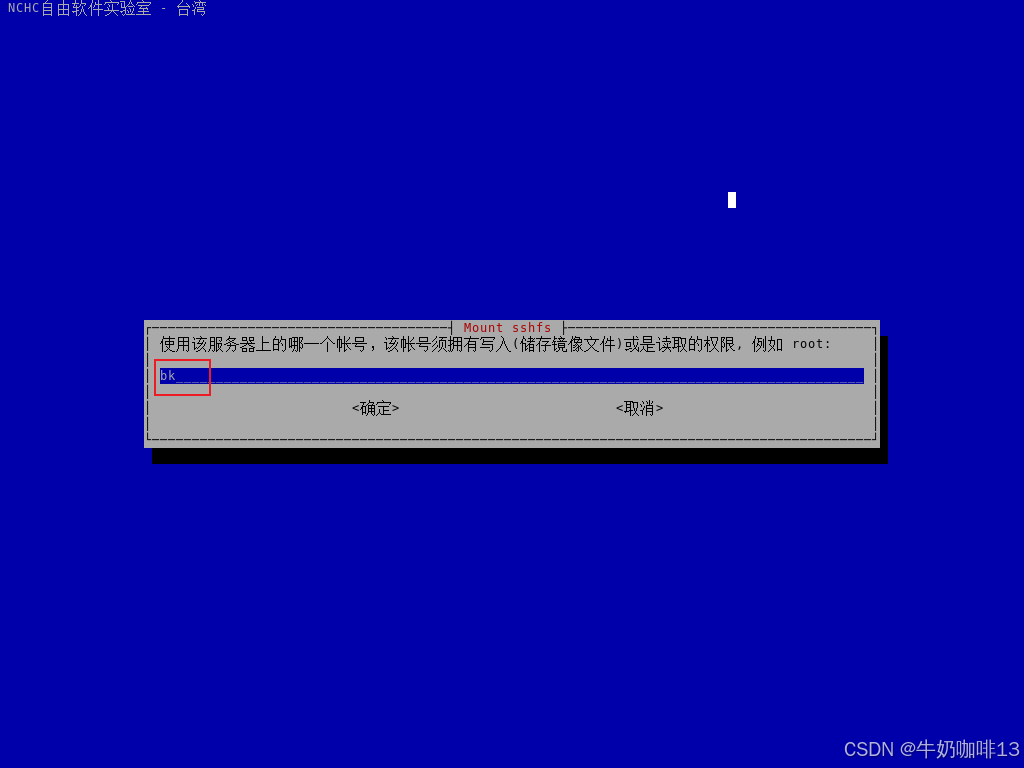
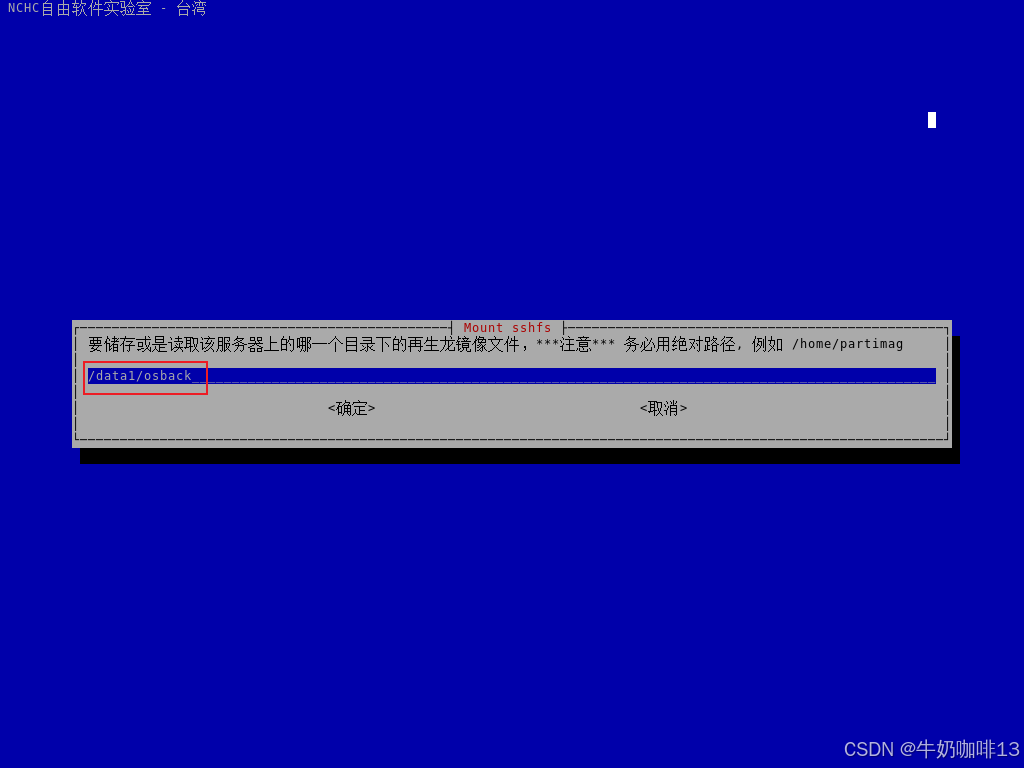
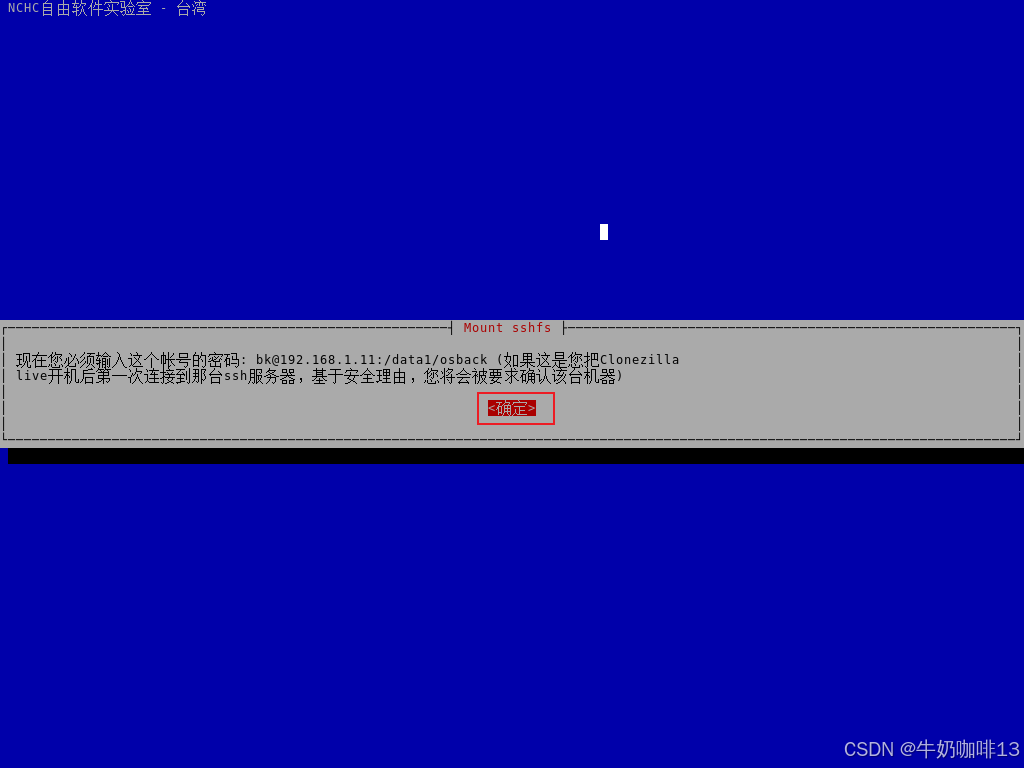
输入yes后按下Enter键,然后输入拥有系统备份镜像服务器账号bk的密码后按下Enter键,如下图所示:
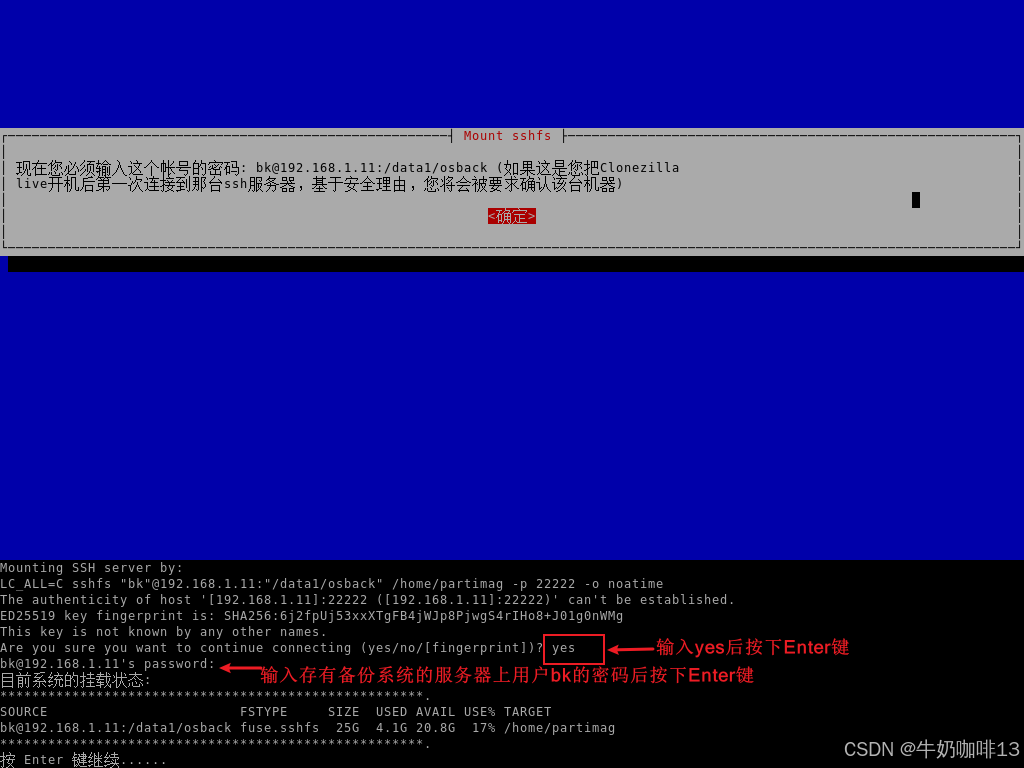
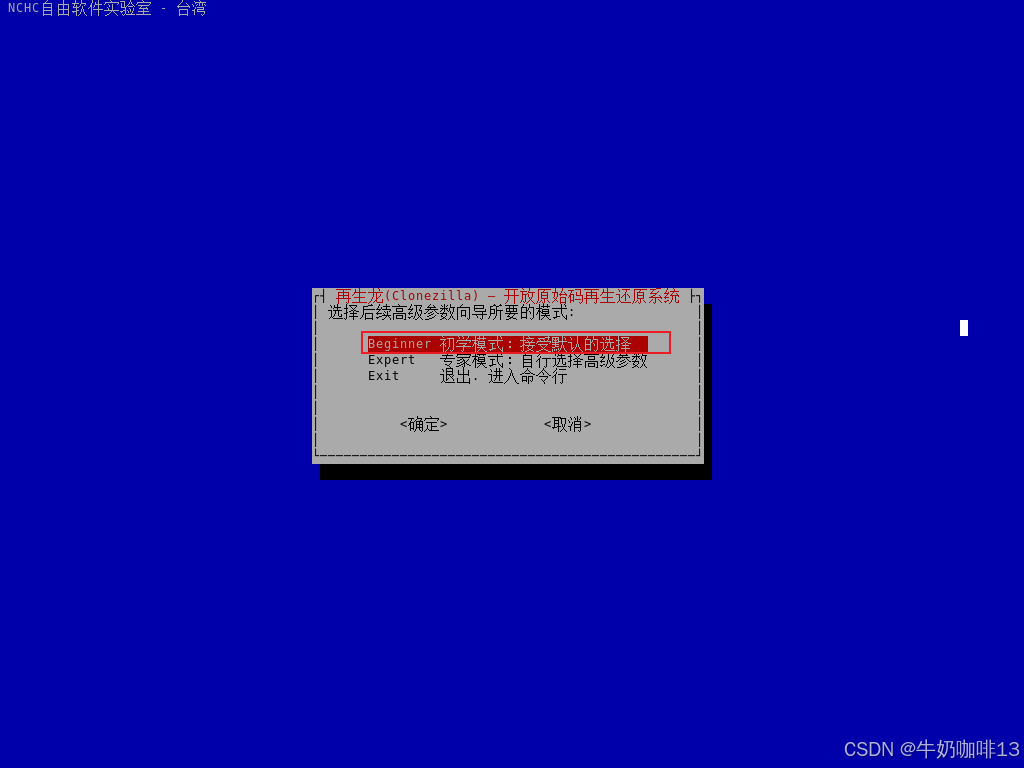
《11》选择【Beginner 初学模式:接受默认的选择】按下Enter键,如下图所示:
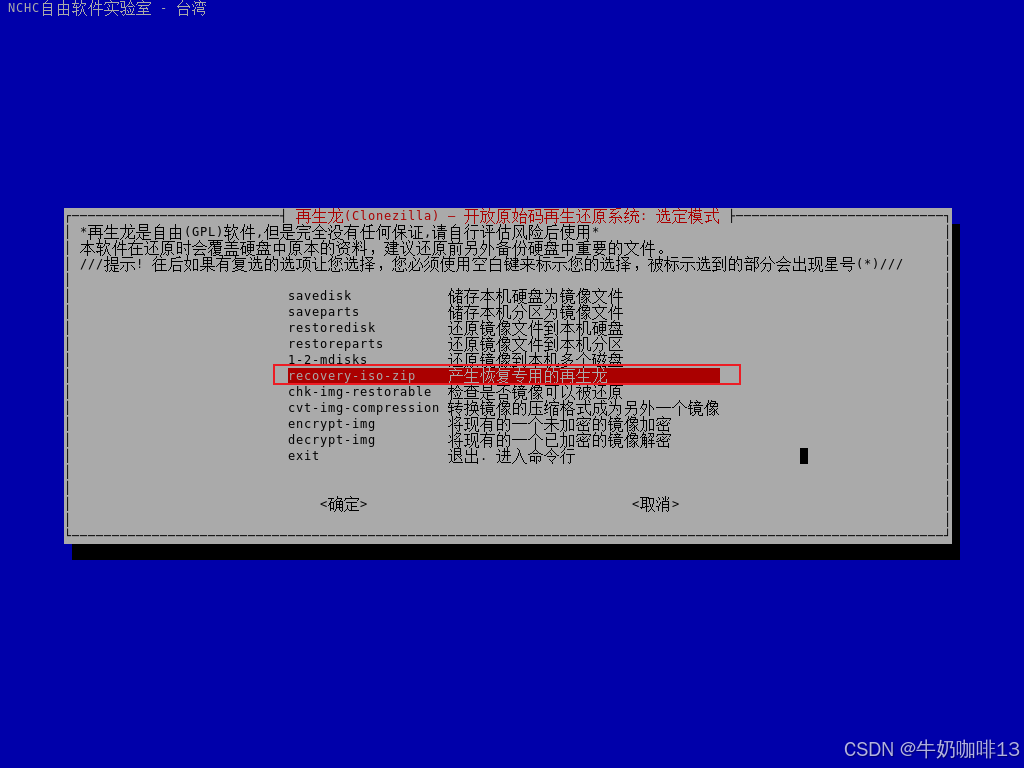
《12》选择【recovery-iso-zip 产生恢复专用的再生龙】后按下Enter键,如下图所示:
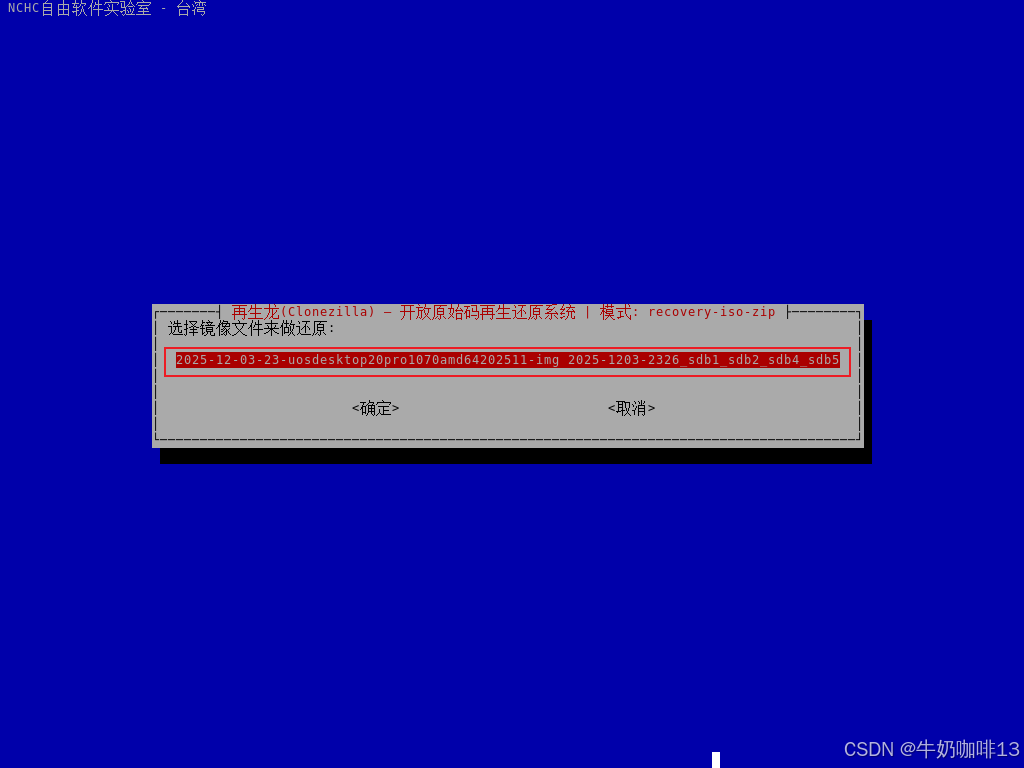
《13》选择刚才备份的系统镜像内容【如:2025-12-03-uosdesktop20pro1070amd64202511-img】后按下Enter键,如下图所示:
《14》第一块盘【linux系统默认为sda】【windows默认为hda】后按下Enter键,如下图所示:
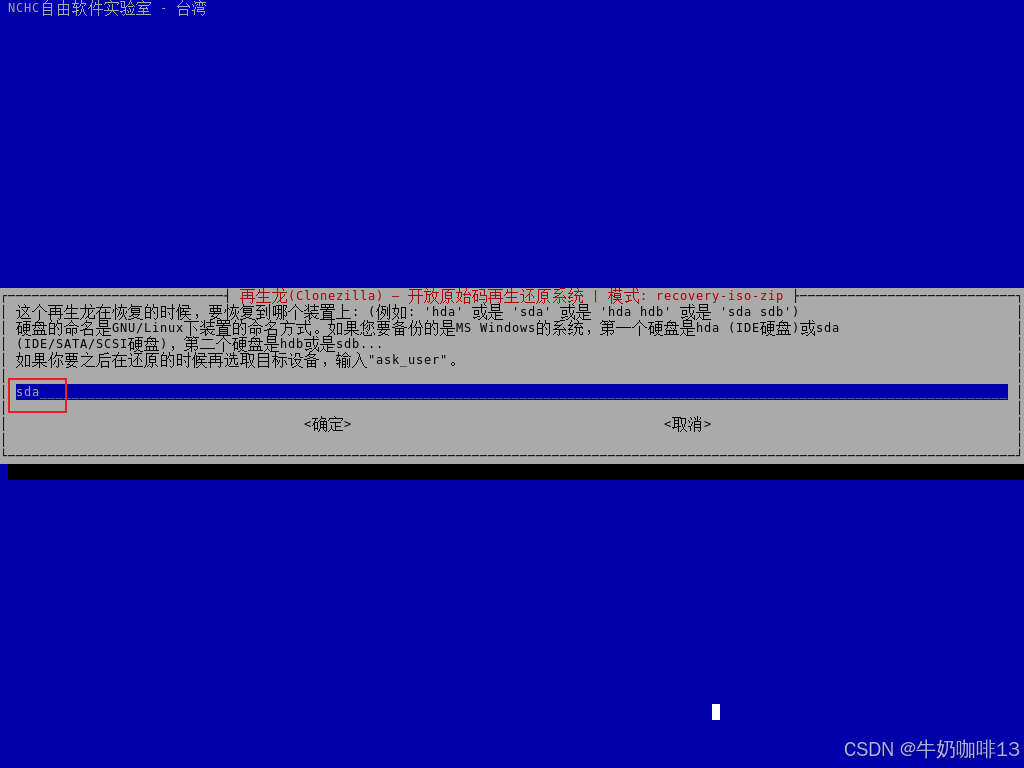
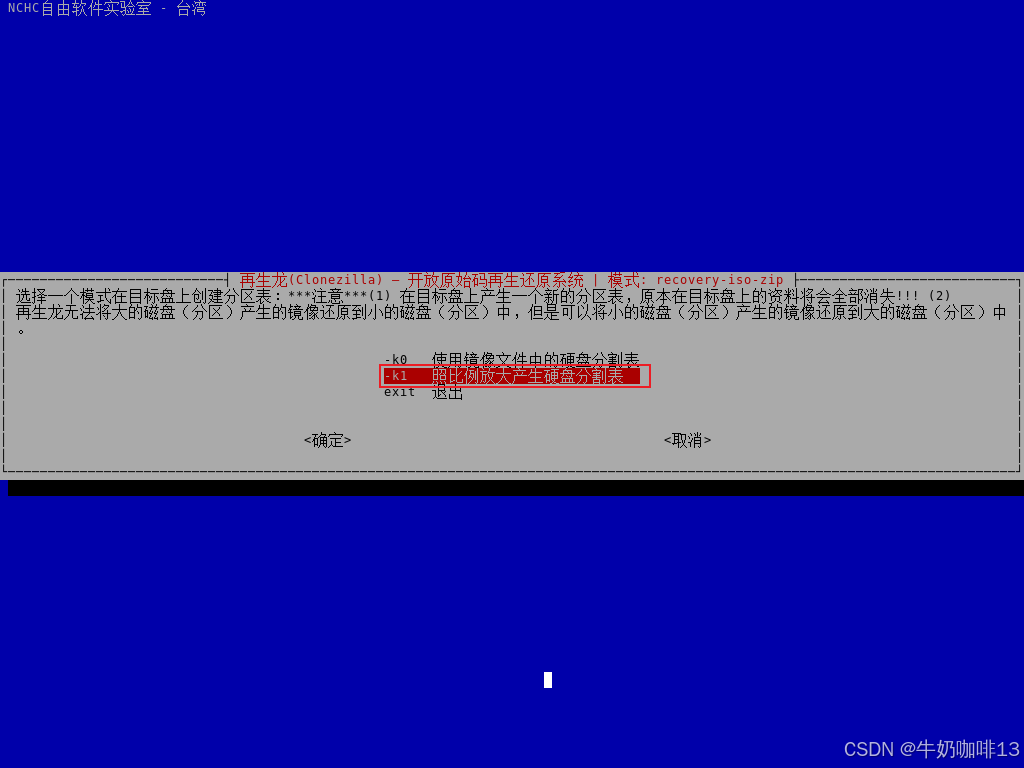
《15》选择【-k1 照比例放大产生硬盘分割表】后按下Enter键,如下图所示:
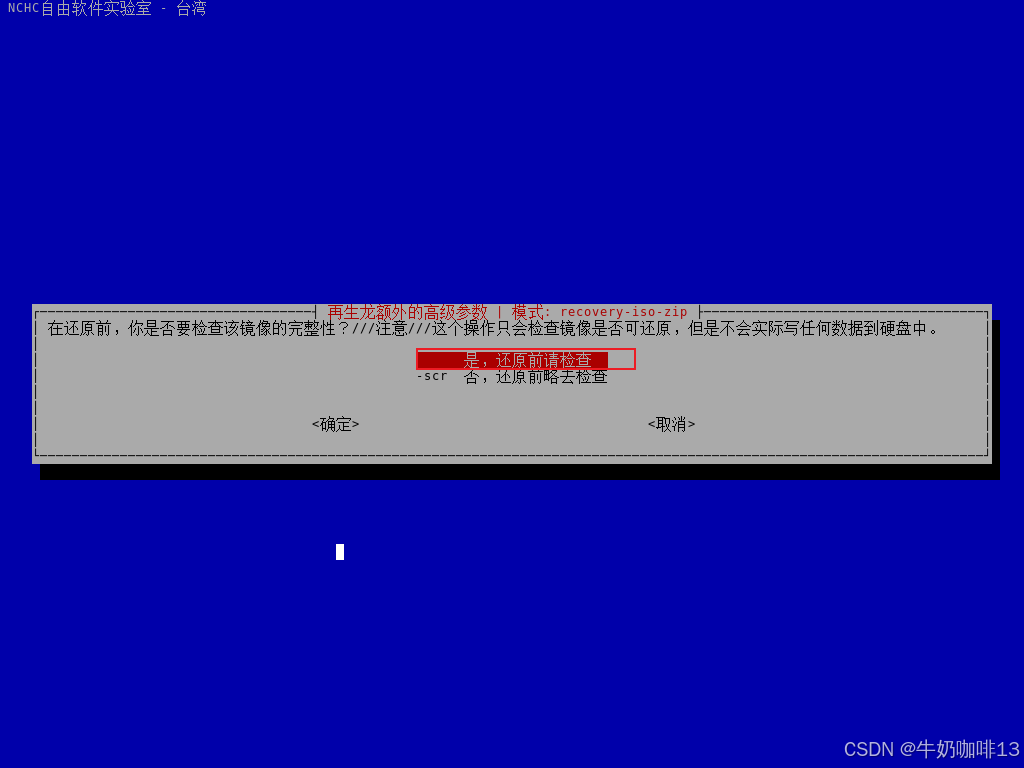
《16》选择【是,还原前请检查】后按下Enter键,如下图所示:
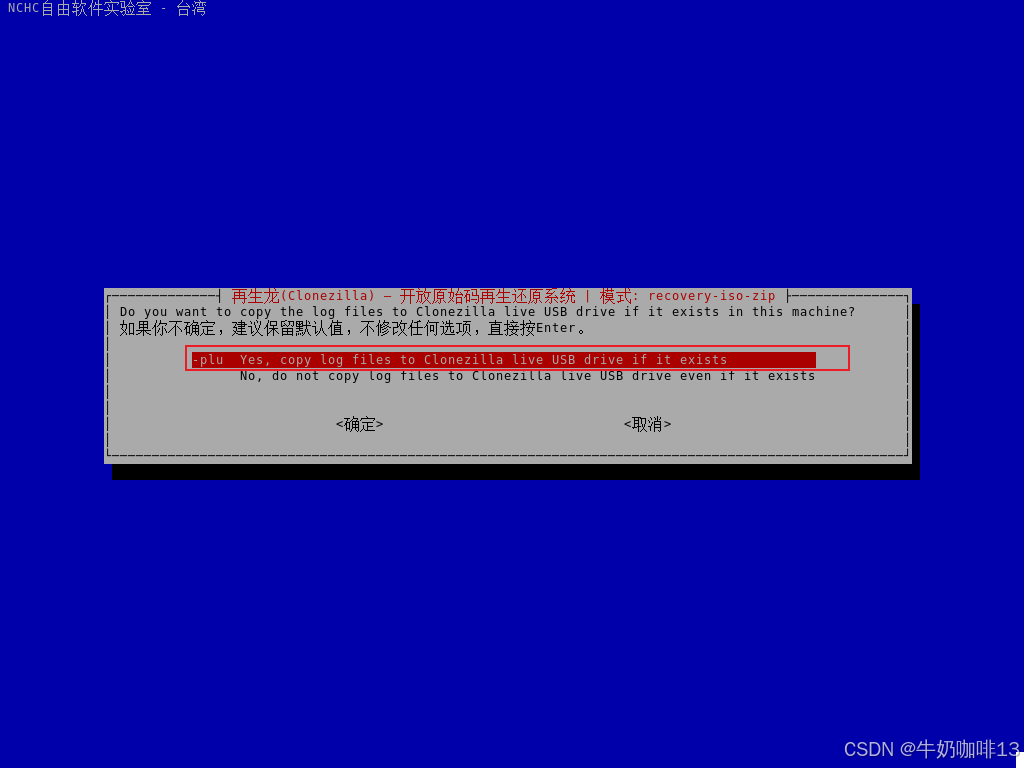
《17》选择【-plu Yes, copy log files to Clonezilla live USB drive if it exists】后按下Enter键,如下图所示:
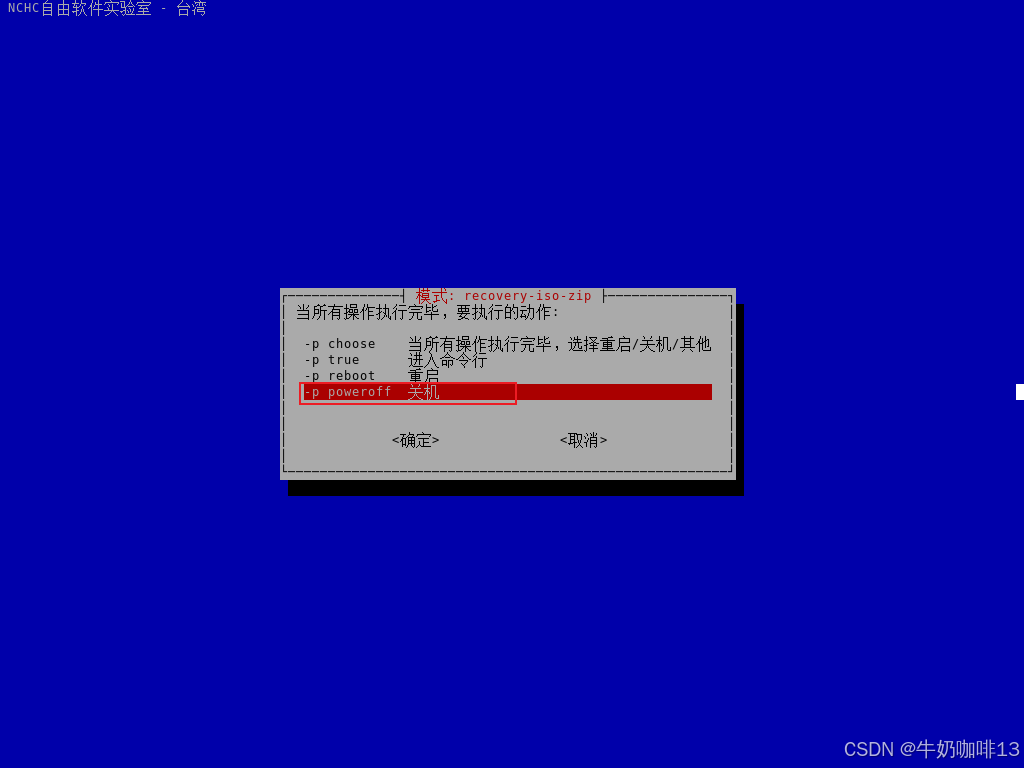
《18》选择【-p poweroff 关机】后按下Enter键,如下图所示:
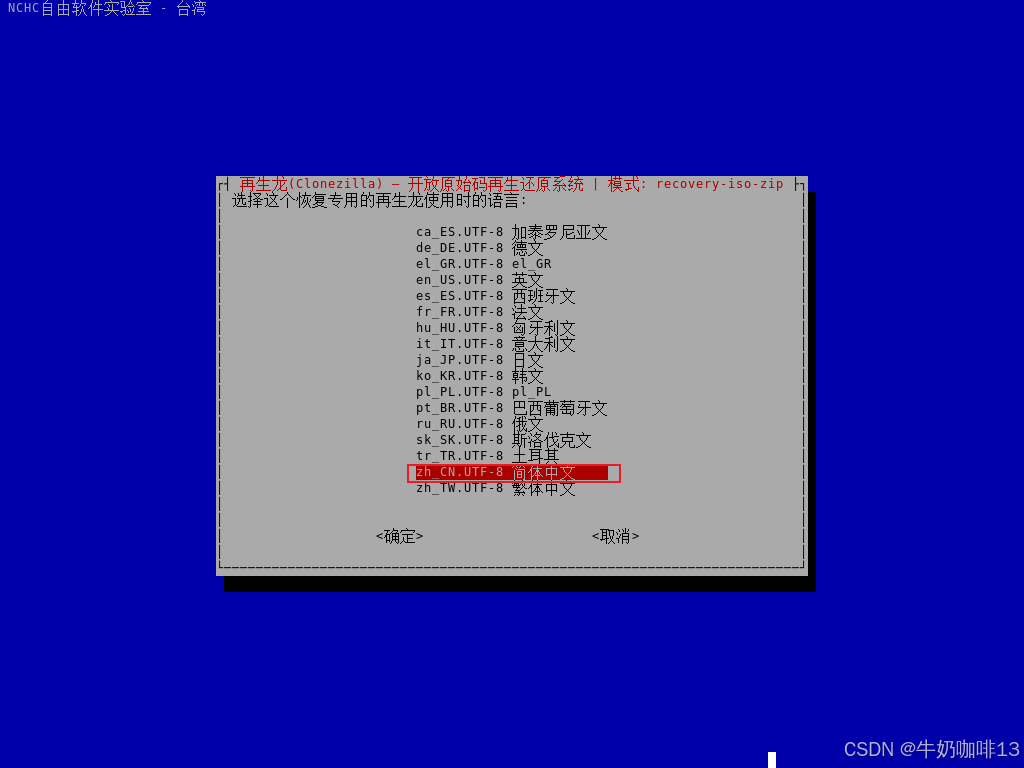
《19》选择恢复时显示的语言【zh_CN.UTF8 简体中文】后按下Enter键,如下图所示:
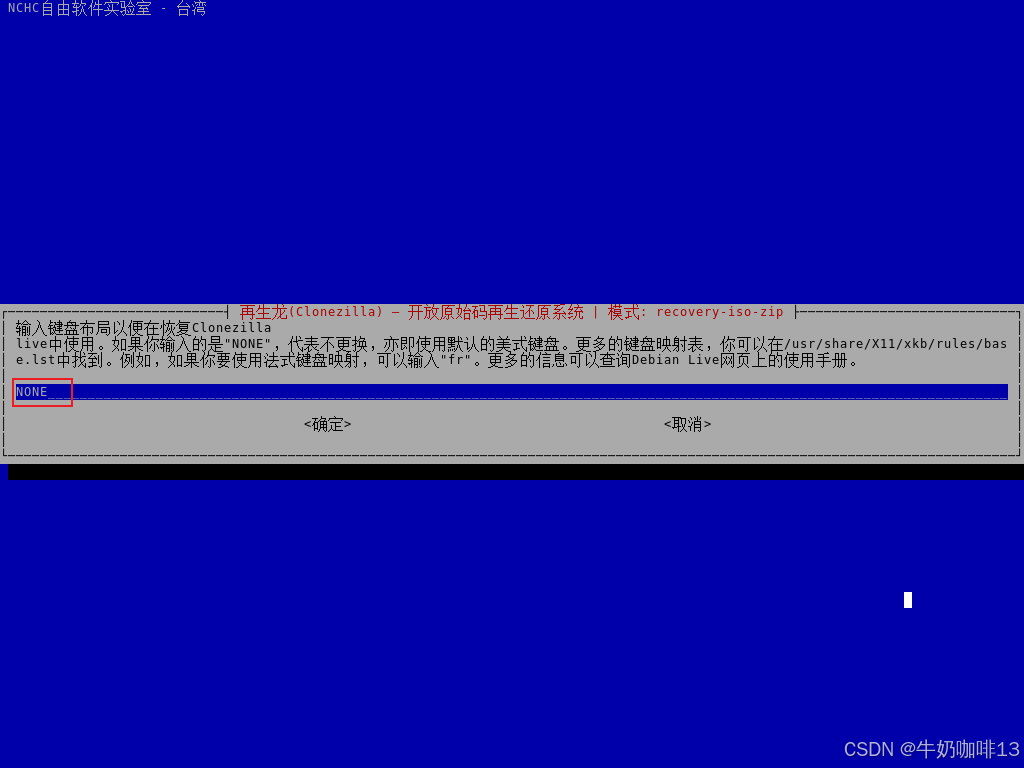
《20》直接默认【NONE】后按下Enter键,如下图所示:
《21》选择【iso 产生CD/DVD用的iso文件】后输入一次y继续执行,耐心等待3分钟左右(会生成一个以clonezilla-live开头的文件如【clonezilla-live-2025-12-03-23-uosdesktop-amd64.iso】)即可,如下图所示:
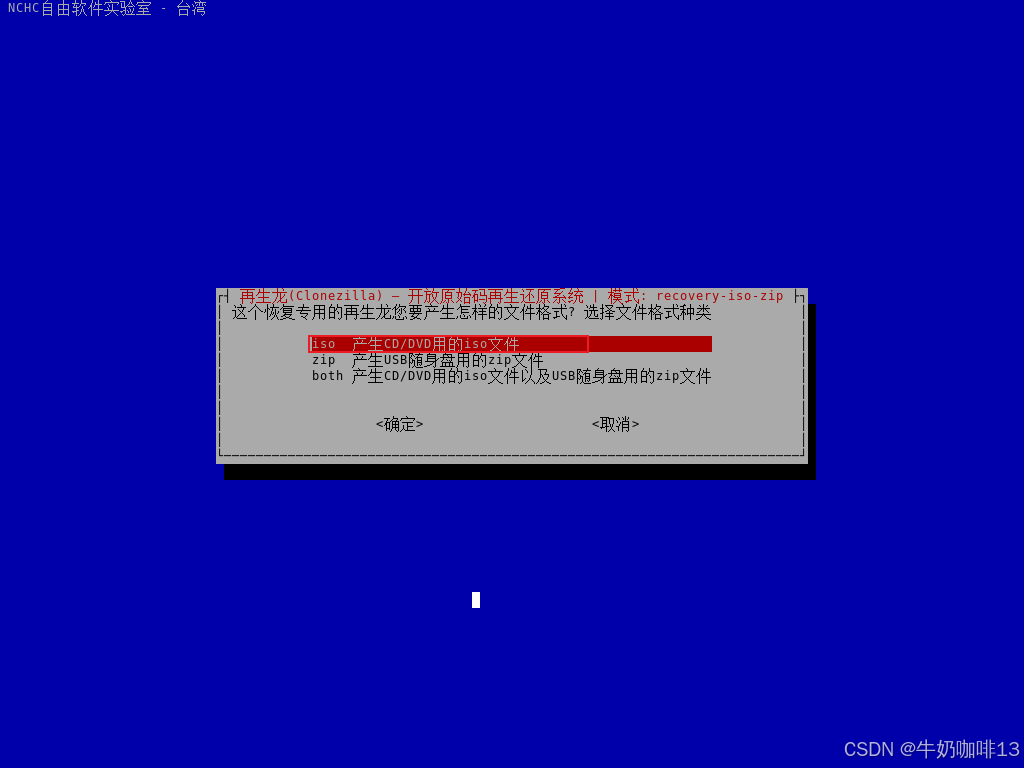
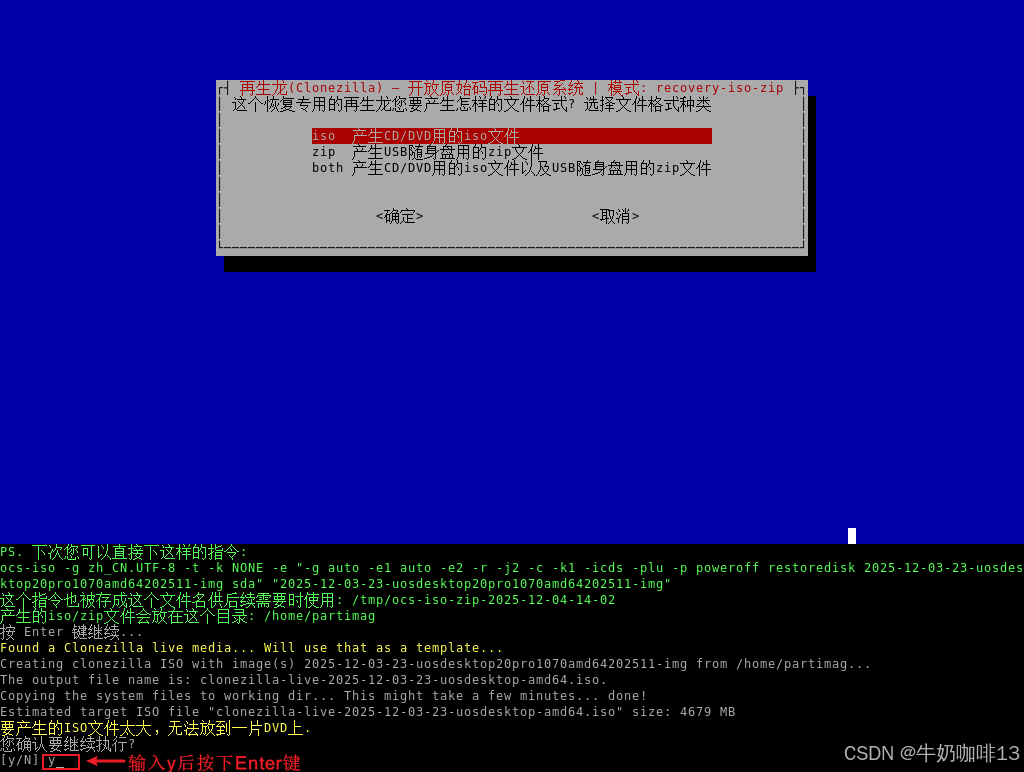
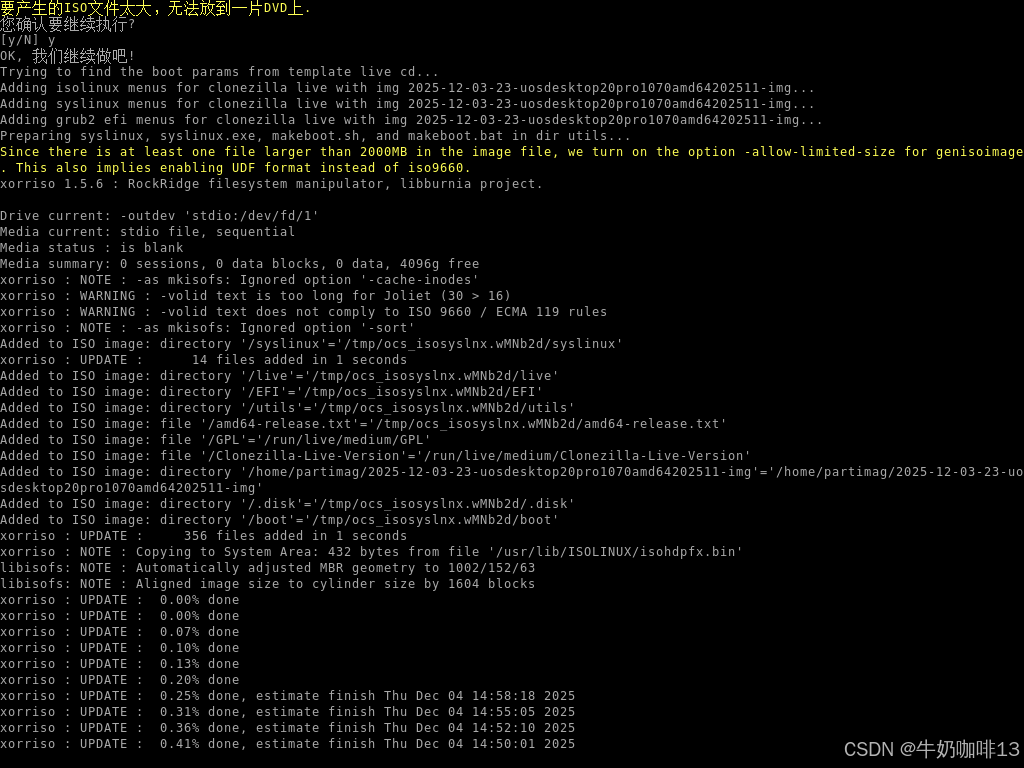
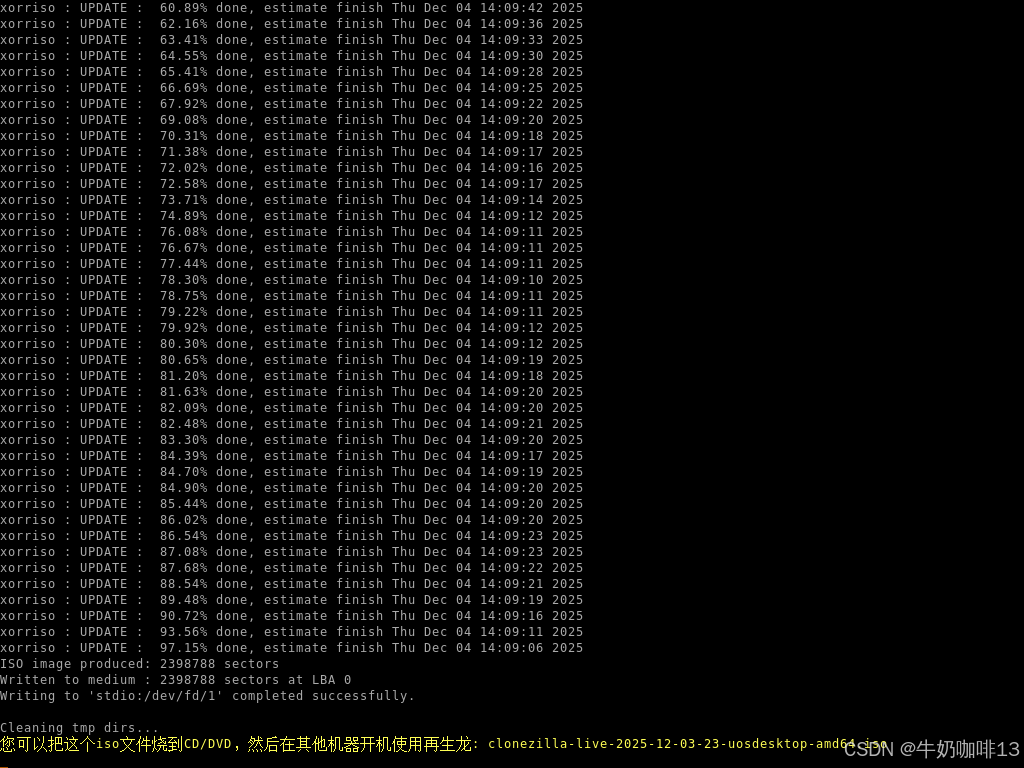
完成后系统会自动关机。
《22》查看备份出来的iso系统镜像文件
到备份系统的主机上查看备份好的iso镜像文件,如下图所示
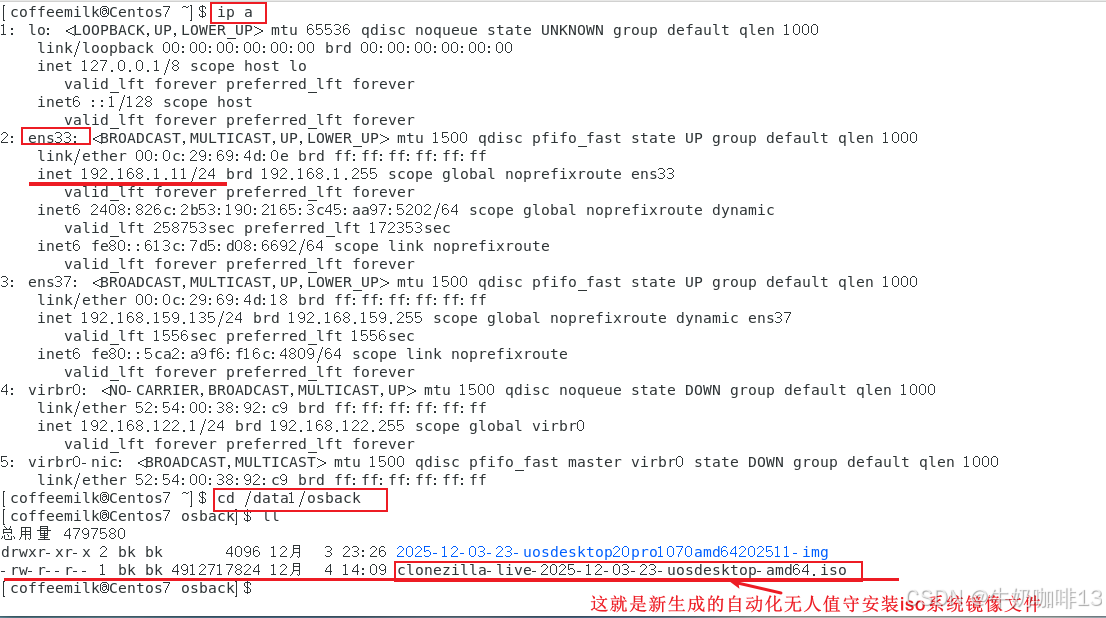
到这里恭喜你,制作的自动化无人值守系统镜像完成了。
三、使用自动化无人值守系统镜像部署
注意:使用自动化无人值守系统镜像还原系统前,需要确认还原的这台设备的硬盘空间必须要大于等于备份系统主机的磁盘空间。
使用自动化无人值守系统镜像给新设备部署流程如下:
《1》将这个刚创建好的自动化无人值守系统镜像文件复制一份到万能启动U盘中;
《2》将万能启动U盘插入到设备上开机选择U盘引导启动即后等待系统自动完成安装即可,详细情况如下图所示:
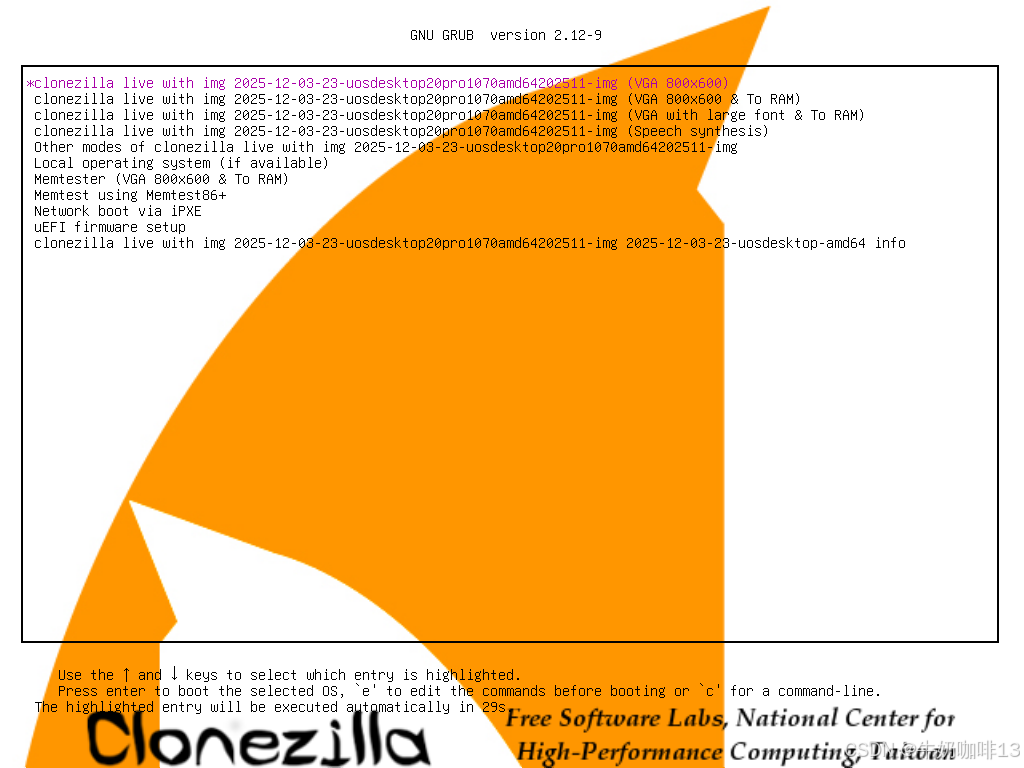
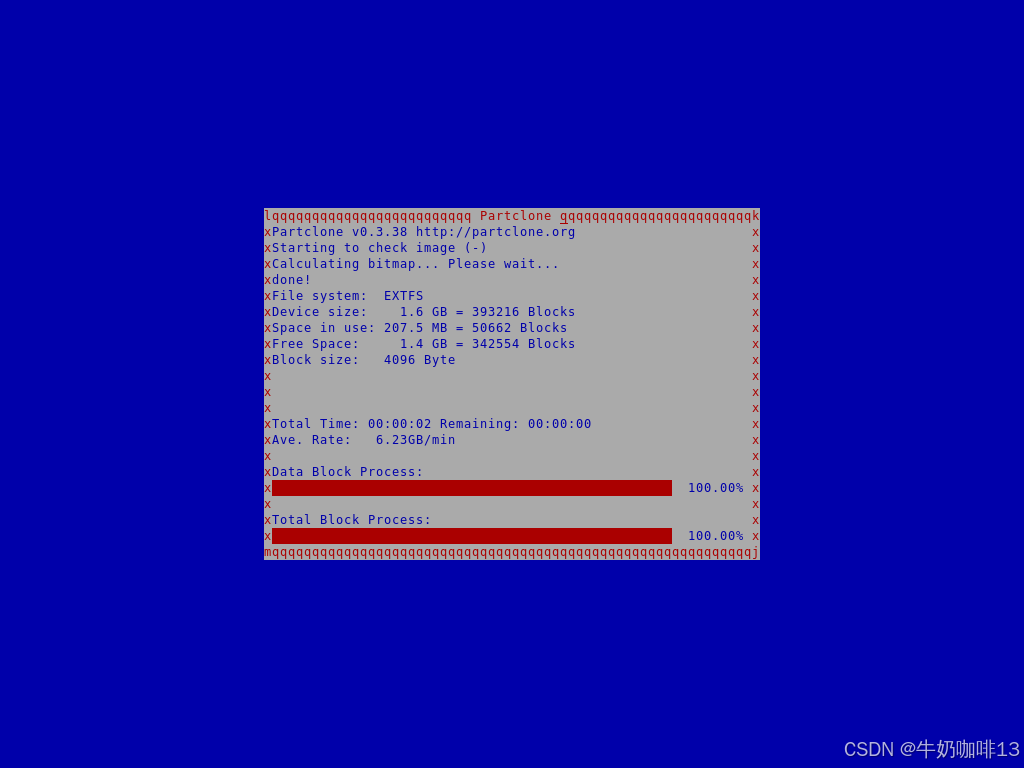
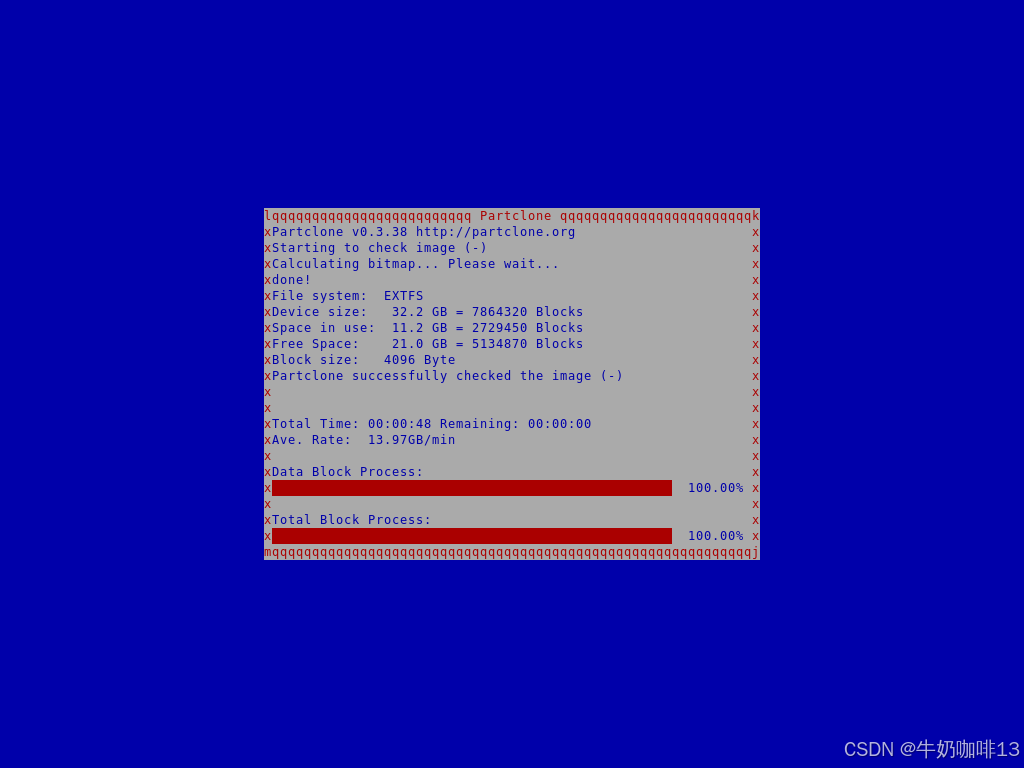
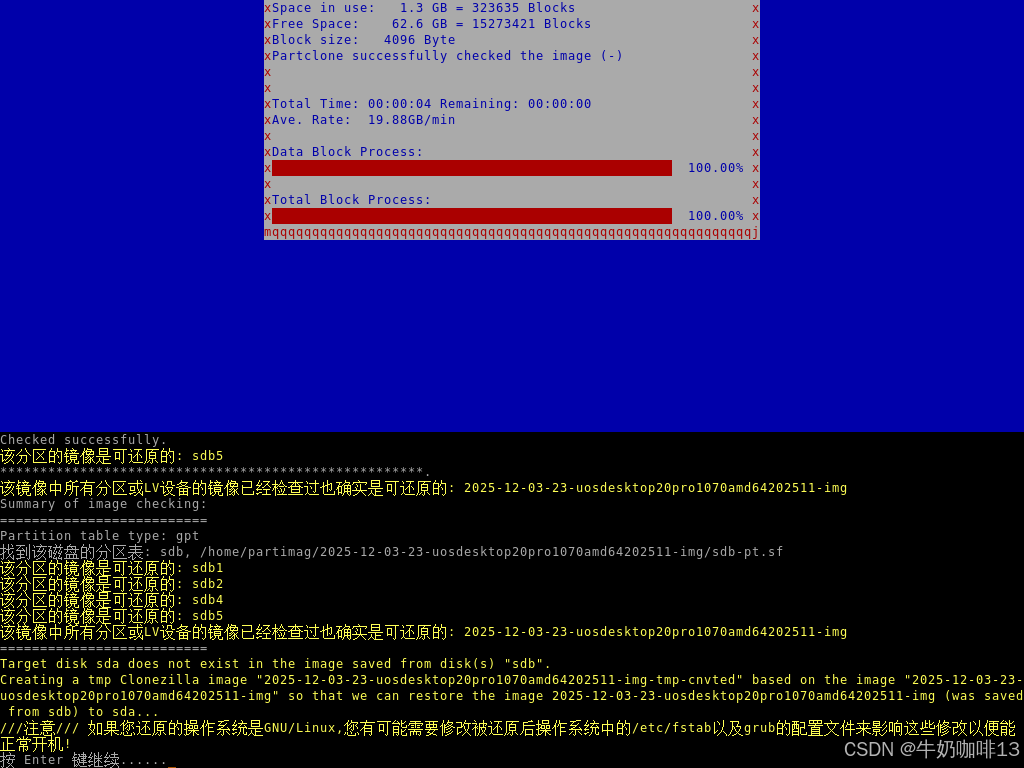
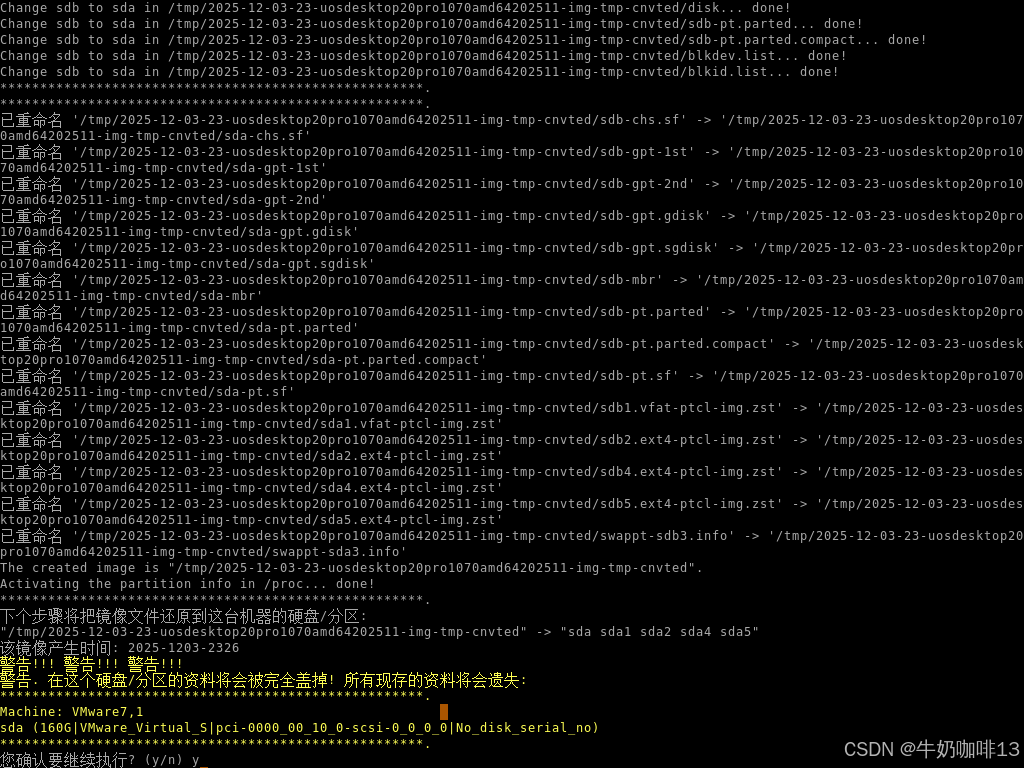
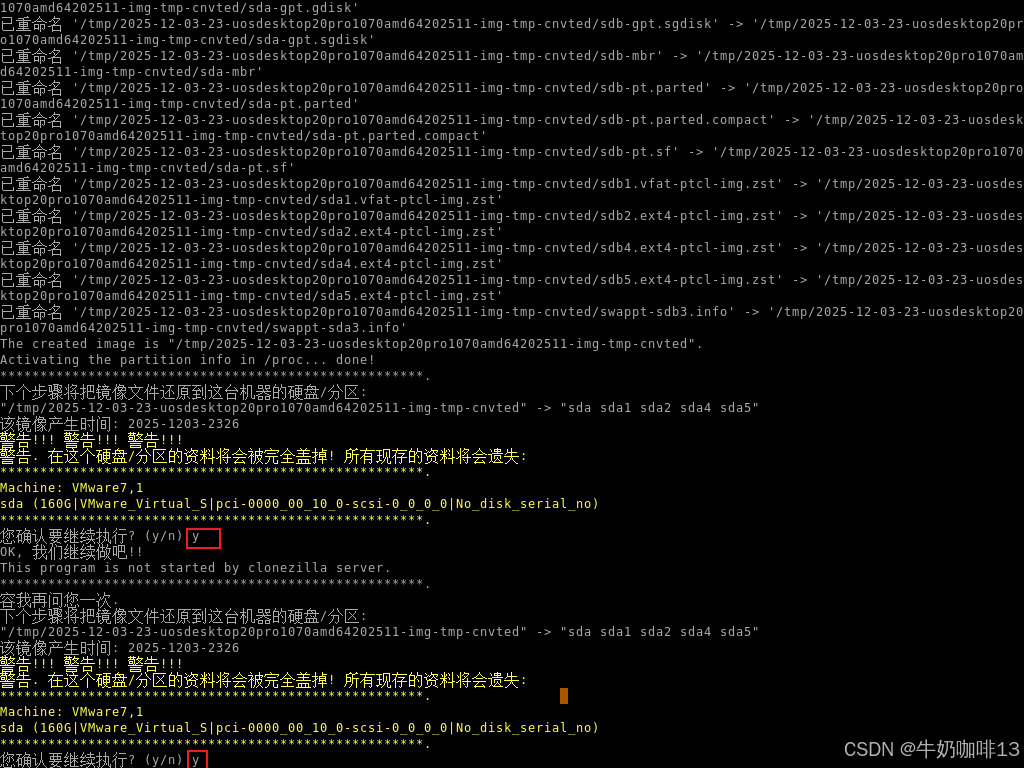
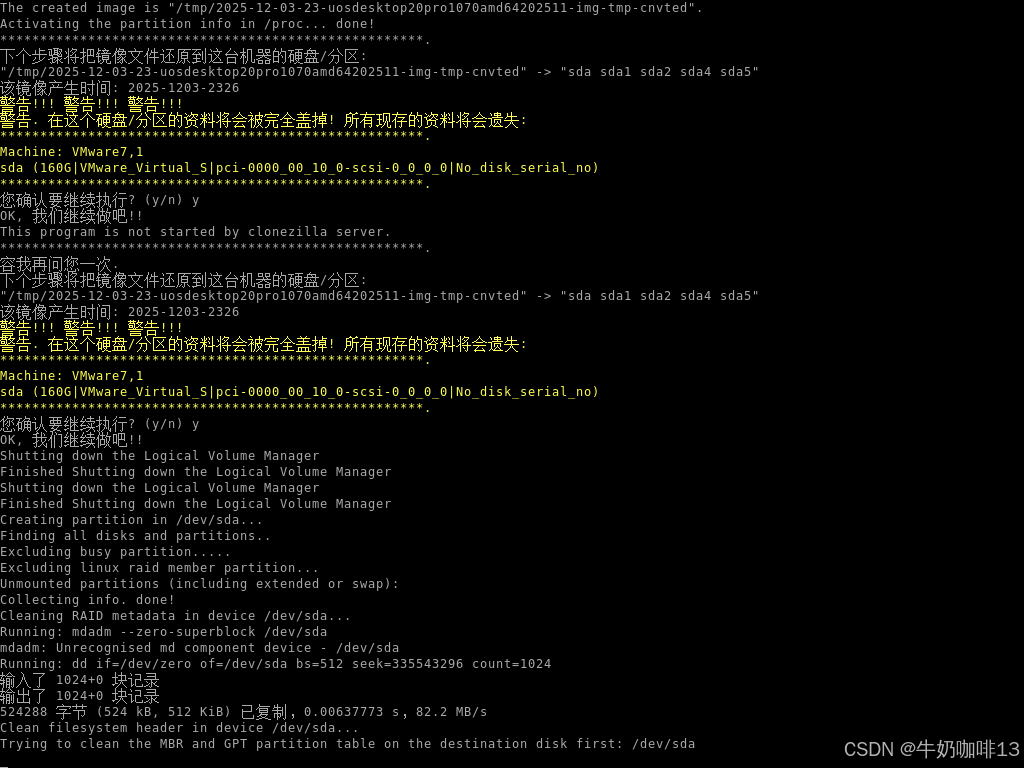
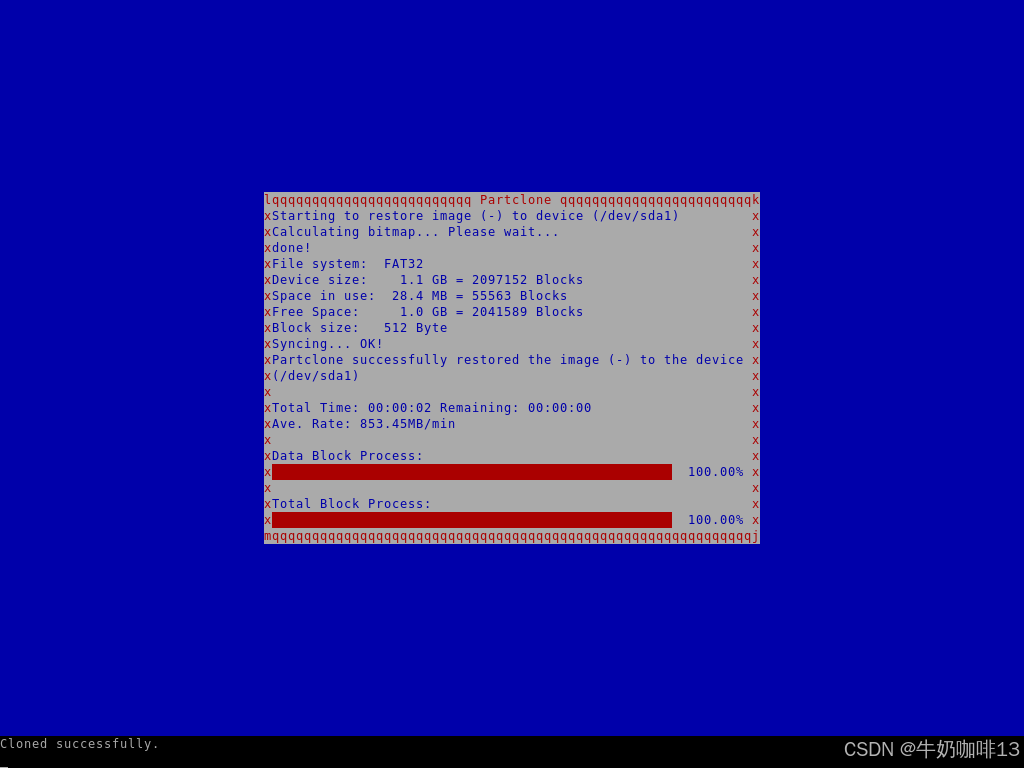
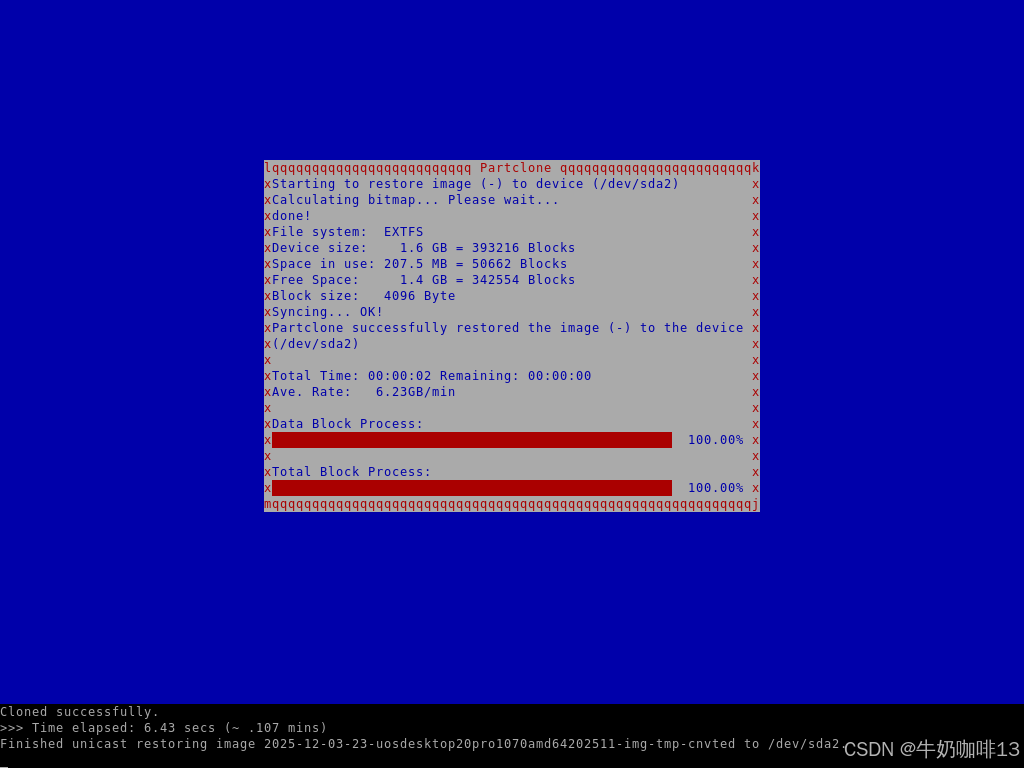
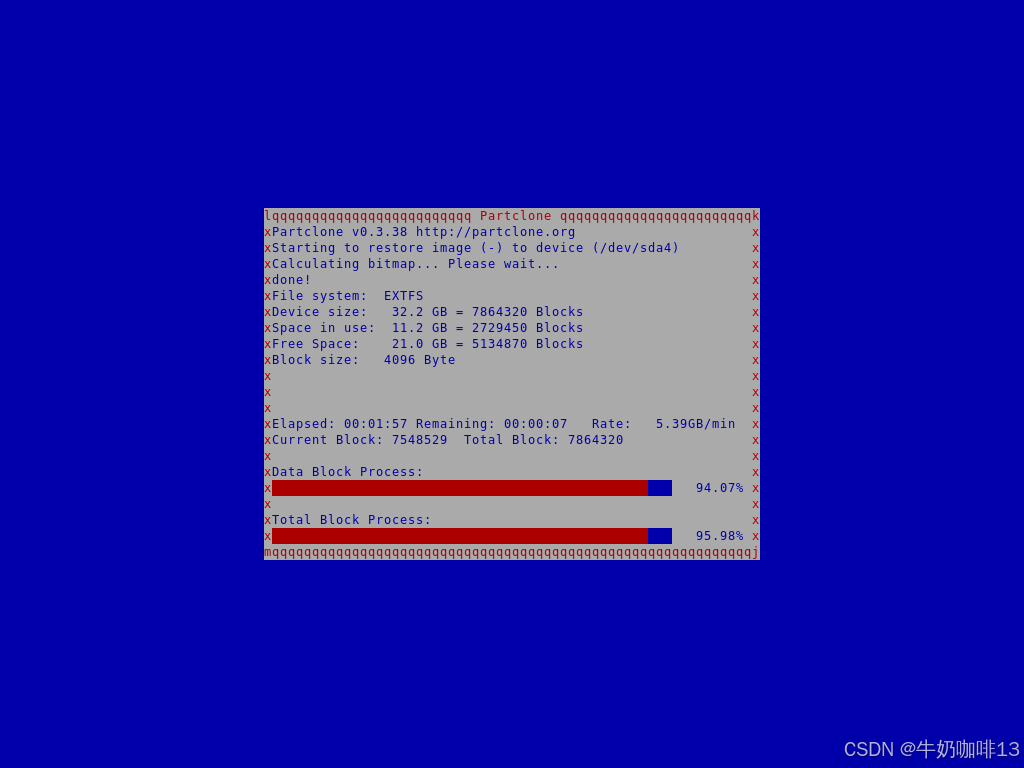
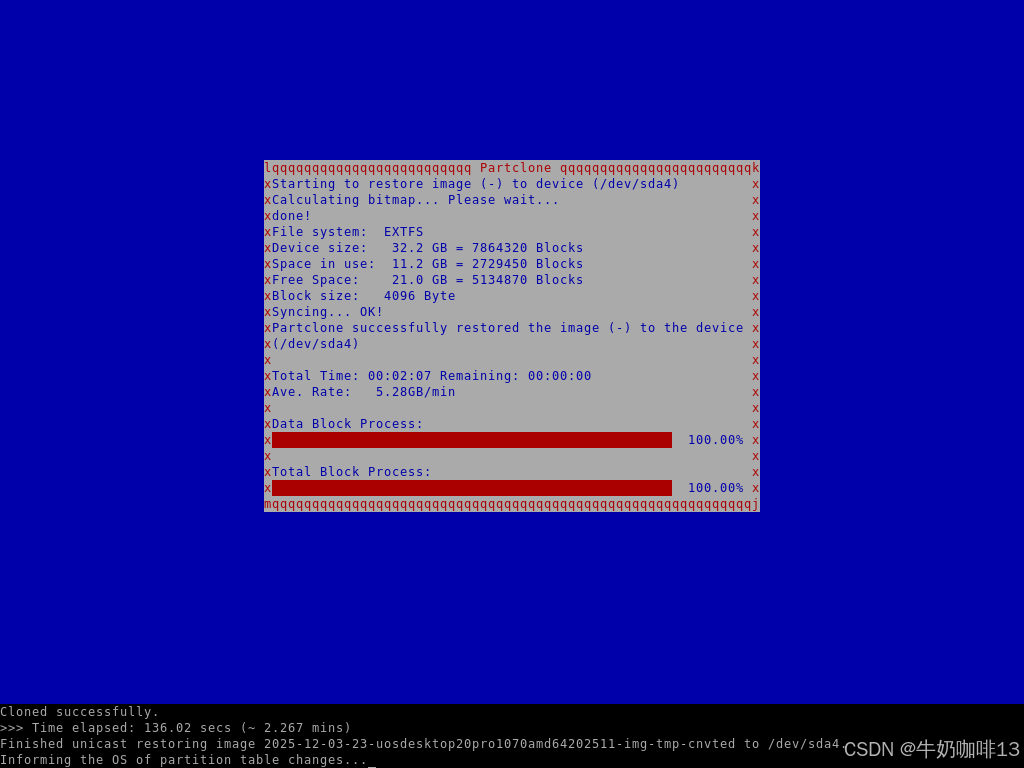
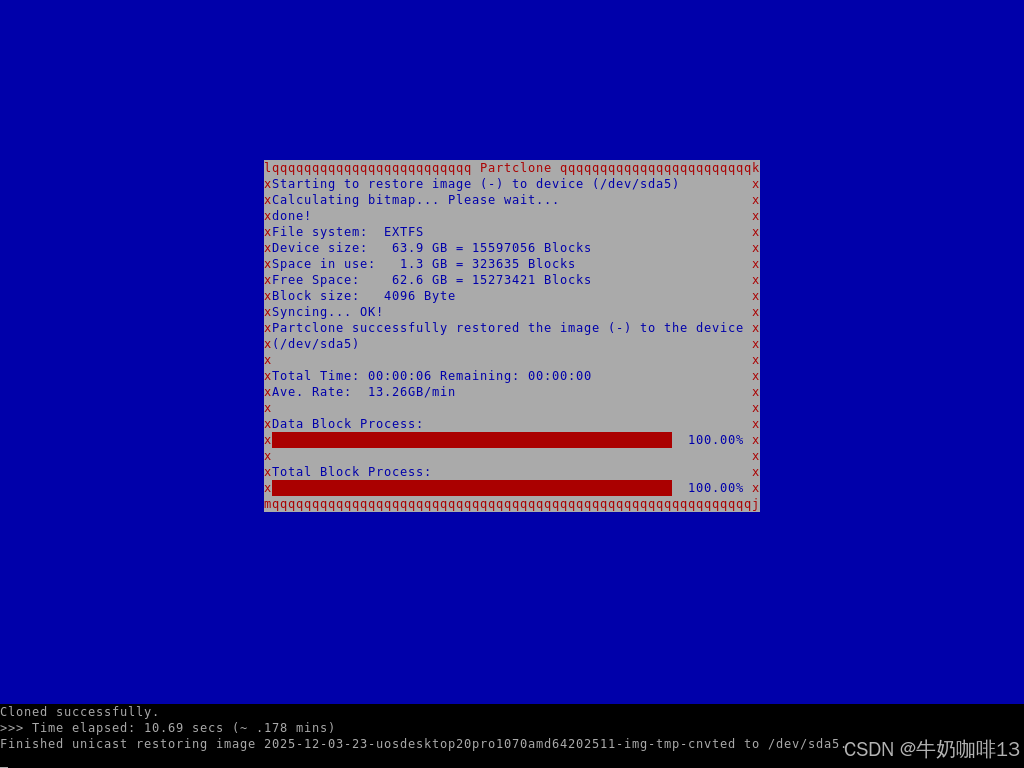

到这里自动化无人值守系统镜像部署完成了,接下来将万能启动U盘拔掉后重启主机(查看是否可以正常进入系统,如可以正常启动系统并能进入桌面则表示完成了),如下图所示:
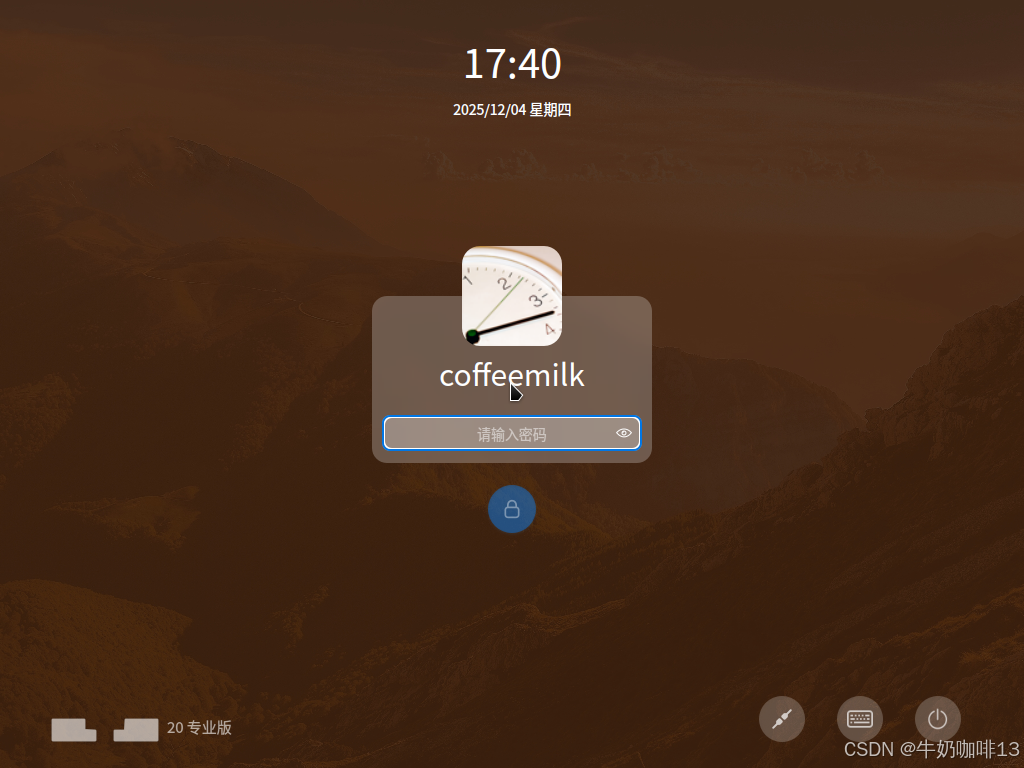
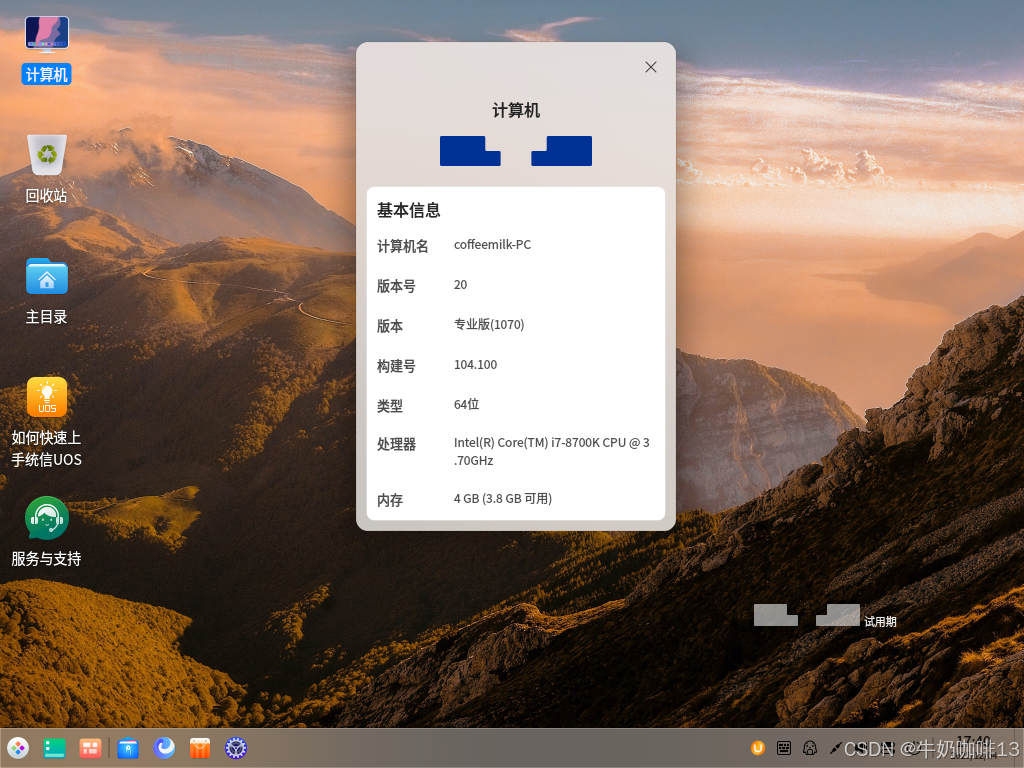
到这里恭喜你,使用制作的自动化无人值守系统镜像在设备上部署完成了。