运行环境 vscode 终端
mkdir worker-test && cd worker-test
报错
标记"&&"不是此版本中的有效语句分隔符
问了通义灵码,回复
看起来你在使用某种编程语言或脚本环境时遇到了"&&"操作符不被支持的问题。这个问题通常出现在以下几种情况中:
在 PowerShell 脚本中
PowerShell 使用 -and 而不是 && 进行逻辑与操作
建议
为了给你提供更精确的帮助,请告诉我:
- 你使用的是什么编程语言或环境?
- 完整的错误代码或上下文是什么?
- 你尝试执行什么样的语句?
这样我可以给出更具体的解决方案。
这个命令 mkdir worker-test && cd worker-test 是一个 Bash shell 命令,用于创建目录并进入该目录。你遇到的错误表明你可能在不支持 && 操作符的环境中运行这个命令。
如果你在 PowerShell 中遇到问题
PowerShell 支持 &&,但在某些版本或配置下可能有问题。
使用单行命令(适用于大多数shell)
bash
mkdir worker-test; cd worker-test
注意:
;表示无论前一个命令是否成功都执行下一个命令,而&&表示只有前一个命令成功才执行下一个。
为了彻底解决命令行兼容问题,于是有了下面这篇文章
Windows环境下使用Bash命令的解决方案和命令行工具推荐(附:前端开发者 Windows 终端配置清单)
Bash shell 命令在 Windows 环境下默认是不能直接使用的 ,因为 Windows 使用的是 CMD(命令提示符) 或 PowerShell 作为其原生命令行环境,它们的语法和命令与 Bash 不兼容。
选择安装
最佳组合(2025 年推荐)
✅ 核心三件套
| 组件 | 作用 | 推荐理由 |
|---|---|---|
| Windows Terminal | 终端界面 | 微软官方出品,多标签、GPU 渲染、主题丰富 |
| WSL 2(Ubuntu) | Linux 子系统 | 完整 Bash 环境,兼容所有前端工具链 |
| Node.js + npm/yarn/pnpm(安装在 WSL 内) | 运行 JS 工具 | 避免 Windows 路径和权限问题 |
💡 为什么不用 Git Bash 或直接在 Windows 装 Node?
- WSL 提供 真正的 POSIX 环境 ,避免
node_modules权限错误、路径分隔符(\vs/)、脚本兼容性等问题。- 大多数前端构建工具(如 Vite、Webpack、ESBuild)在 Linux 环境下性能更好、更稳定。
本文主要记录前端开发环境配置过程中出现的错误及已验证过的有效解决方法。
Windows Terminal不用安装,Win11系统自带。
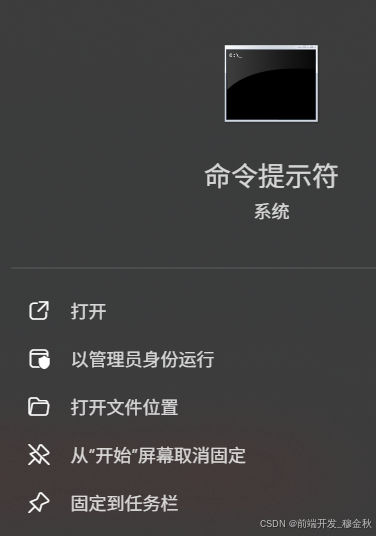
详细配置步骤
第一步:启用 WSL 2
-
以管理员身份打开 PowerShell ,运行:
Powershell1wsl --install -d Ubuntu -
重启电脑。
-
首次启动会提示创建用户名和密码(记住这个密码,后续要用)。
遇到的问题:WSL打不开怎么办
Qwen3-Max
如果 WSL(Windows Subsystem for Linux)打不开,别担心!
这是 Windows 开发者常遇到的问题。
下面提供一套 系统化排查与修复方案,从最常见原因到高级修复,逐步解决。
🔍 第一步:确认 WSL 是否已正确安装
1. 检查 WSL 状态(在 PowerShell 中运行)
以 管理员身份 打开 PowerShell,执行:
Powershell
1wsl -l -v-
✅ 正常输出示例 :
Text1 NAME STATE VERSION 2* Ubuntu Running 2 -
❌ 如果报错 (如
'wsl' is not recognized),说明 WSL 未启用或未安装。
🛠 常见问题 & 解决方案
❌ 问题 1:WSL 功能未启用
💡 表现:
- 输入
wsl提示"不是内部或外部命令" - 无法启动 Ubuntu
✅ 解决方法:
在 管理员 PowerShell 中依次运行:
Powershell
1# 启用 WSL 功能
2dism.exe /online /enable-feature /featurename:Microsoft-Windows-Subsystem-Linux /all /norestart
3
4# 启用虚拟机平台(WSL 2 必需)
5dism.exe /online /enable-feature /featurename:VirtualMachinePlatform /all /norestart
6
7# 重启电脑
8Restart-Computer⚠️ 必须重启!
❌ 问题 2:WSL 2 内核未安装
💡 表现:
- 安装了发行版但启动卡住/闪退
- 提示 "WslRegisterDistribution failed with error: 0x80370102"
✅ 解决方法:
- 下载并安装 WSL 2 Linux 内核更新包 :
👉 https://aka.ms/wsl2kernel - 安装后重启。
❌ 问题 3:BIOS 中虚拟化(VT-x/AMD-V)未开启
💡 表现:
- 启动时报错:
Error code: 0x80370102或 "Please enable the Virtual Machine Platform Windows feature..." - 即使启用了 WSL 功能也无法运行
✅ 解决方法:
- 重启电脑,进入 BIOS/UEFI 设置(开机时按 F2/Del/Esc 等,具体看主板)
- 找到以下选项并 启用 :
- Intel CPU:Intel Virtualization Technology (VT-x)
- AMD CPU:SVM Mode 或 AMD-V
- 保存并退出。
💡 如何确认虚拟化已开启?
在 PowerShell 运行:
Powershell
1systeminfo | find "Hyper-V Requirements"如果看到 "A hypervisor has been detected.",说明虚拟化已启用。
❌ 问题 4:Windows 版本过低
💡 要求:
- WSL 2 需要 Windows 10 版本 ≥ 2004(Build 19041+)或 Windows 11
✅ 检查方法:
按 Win + R,输入 winver,查看版本号。
- 如果低于 19041,请:
- 前往 设置 → 更新和安全 → Windows 更新,升级系统
- 或手动下载 Windows 10 最新 ISO
❌ 问题 5:发行版损坏或未正确安装
💡 表现:
- 点击 Ubuntu 图标无反应
- 启动后立即退出
✅ 解决方法:
-
重置或重新安装发行版 :
Powershell1# 卸载现有 Ubuntu(会删除数据!先备份 ~/.) 2wsl --unregister Ubuntu 3 4# 重新安装 5wsl --install -d Ubuntu -
或从 Microsoft Store 重新安装 Ubuntu。
💾 重要 :
wsl --unregister会永久删除该发行版的所有数据 !如有重要文件,请先备份(默认在\\wsl$\Ubuntu\home\你的用户名可通过文件资源管理器访问)。
❌ 问题 6:防病毒软件/企业策略阻止
某些安全软件(如 McAfee、CrowdStrike)或公司组策略会禁用虚拟化。
✅ 尝试:
- 临时关闭杀毒软件
- 联系 IT 管理员确认是否允许 WSL
🧪 高级诊断命令
在 PowerShell 中运行以下命令获取详细信息:
Powershell
1# 查看 WSL 状态
2wsl --status
3
4# 查看所有发行版
5wsl -l -v
6
7# 将默认版本设为 WSL 2(推荐)
8wsl --set-default-version 2
9
10# 强制终止所有 WSL 实例
11wsl --shutdown然后再次尝试启动 Ubuntu。
✅ 最终建议:完整重装流程(干净环境)
如果以上都无效,执行彻底重装:
Powershell
1# 1. 关闭所有 WSL
2wsl --shutdown
3
4# 2. 卸载所有发行版(⚠️ 备份数据!)
5wsl --unregister Ubuntu # 替换为你安装的名称
6
7# 3. 重置 WSL(可选)
8# 设置 → 应用 → 可选功能 → 找到 "Windows Subsystem for Linux" → 卸载 → 重启 → 重新安装
9
10# 4. 重新安装
11wsl --install -d Ubuntu💡 小贴士
- 首次启动 Ubuntu 时,需要等待 1~2 分钟初始化,不要反复点击。
- 如果使用 Windows 家庭版,也能运行 WSL 2(从 2020 年起已支持)。
- 可通过文件资源管理器访问 WSL 文件:地址栏输入
\\wsl$
如果你告诉我具体的 错误信息 或 现象 (比如"点击 Ubuntu 没反应"、"启动后黑屏退出"等),我可以给出更精准的解决方案!
遇到的问题:适用于 Linux 的 Windows 子系统没有已安装的分发。 可通过安装包含以下说明的分发来解决此问题。
Qwen3-Max
你看到的提示:
"适用于 Linux 的 Windows 子系统没有已安装的分发。可通过安装包含以下说明的分发来解决此问题。"
说明你的 WSL 功能已启用 ,但 尚未安装任何 Linux 发行版(如 Ubuntu、Debian 等)。
这是完全正常的状态!下面教你 如何快速安装一个发行版(推荐 Ubuntu),只需几分钟。
✅ 解决方法:安装 Linux 发行版(以 Ubuntu 为例)
方法一:通过命令一键安装(推荐)
-
以 普通用户身份 (无需管理员)打开 PowerShell 或 CMD
-
运行以下命令:
Powershell1wsl --install -d Ubuntu -
系统会自动:
- 从 Microsoft Store 下载 Ubuntu
- 安装并初始化
- 提示你创建 用户名和密码(记住这个密码,后续要用)
⏱️ 首次启动可能需要 2~5 分钟,请耐心等待。
方法二:从 Microsoft Store 手动安装
- 打开 Microsoft Store
- 搜索 "Ubuntu"
- 选择 Ubuntu 22.04 LTS(或最新 LTS 版本)→ 点击"安装"
- 安装完成后,从开始菜单启动 Ubuntu
- 首次运行会初始化,并让你设置用户名和密码
🔗 直接链接:Ubuntu on Microsoft Store
方法三:列出所有可用发行版(可选)
如果你想看看有哪些 Linux 可选,运行:
Powershell
1wsl --list --online输出示例:
Text
1NAME FRIENDLY NAME
2Ubuntu Ubuntu
3Debian Debian GNU/Linux
4KaliLinux Kali Linux Rolling
5openSUSELeap openSUSE Leap
6...然后你可以安装任意一个,例如:
Powershell
1wsl --install -d Debian🔍 验证是否成功
安装完成后,在 PowerShell 中运行:
Powershell
1wsl -l -v✅ 正常输出应类似:
Text
1  NAME      STATE           VERSION
2* Ubuntu Running 2然后你就可以:
- 在 Windows Terminal 中打开 Ubuntu
- 或直接在 PowerShell 中输入
wsl进入 Linux 环境
💡 小贴士
- 用户名和密码:
- 不是你的 Windows 账号!
- 密码输入时不会显示星号或字符,输完直接回车即可。
- 默认版本是 WSL 2 吗?
运行wsl --set-default-version 2确保使用最新版(性能更好)。 - 想装多个发行版?
可以!每个发行版独立,互不影响。
❌ 如果安装失败?
常见原因及解决:
| 问题 | 解决方案 |
|---|---|
| 网络慢/下载卡住 | 使用手机热点,或稍后再试;也可手动从 Store 安装 |
| 提示"无法启动服务" | 确保已启用 虚拟机平台(见下文) |
| 公司电脑被策略限制 | 联系 IT 部门 |
🔧 确保 WSL 2 支持已开启(管理员 PowerShell):
Powershell
1dism.exe /online /enable-feature /featurename:VirtualMachinePlatform /all /norestart然后 重启电脑。
完成安装后,你就可以继续配置前端开发环境了(比如运行我们之前的一键脚本)!
✅ 验证 WSL 版本:
Powershell
1wsl -l -v
2# 确保 Ubuntu 的 VERSION 是 2
第二步:安装 Windows Terminal
- 从 Microsoft Store 安装。
- 打开后,默认会自动检测 WSL、PowerShell、CMD,并添加到下拉菜单。
💡 设置默认启动为 Ubuntu :
Settings → Startup → Default profile → 选择 "Ubuntu"
第三步:在 WSL 中配置前端开发环境
1. 更新系统
Bash
1sudo apt update && sudo apt upgrade -y2. 安装 Node.js(推荐使用 nvm 管理版本)
Bash
1# 安装 nvm
2curl -o- https://raw.githubusercontent.com/nvm-sh/nvm/v0.39.7/install.sh | bash
3
4# 重启终端或 source
5source ~/.bashrc
6
7# 安装最新 LTS 版 Node.js
8nvm install --lts
9nvm use --lts
3. 安装包管理器(任选其一)
Bash
1npm install -g yarn      # Yarn
2# 或
3npm install -g pnpm      # pnpm(更快、节省磁盘)
4. 安装 Git(WSL 默认可能没有)
Bash
1sudo apt install git -y
2git config --global user.name "Your Name"
3git config --global user.email "you@example.com"
遇到的问题:fatal: unable to access 'https://github.com/nvm-sh/nvm.git/': Failure when receiving data from the peer Failed to clone nvm repo. Please report this!
你遇到的错误:
1fatal: unable to access 'https://github.com/nvm-sh/nvm.git/': Failure when receiving data from the peer
2Failed to clone nvm repo. Please report this!
这是 Git 无法从 GitHub 克隆仓库 的典型问题,通常不是你的操作错误,而是网络或环境限制导致 。下面提供 系统化解决方案,按优先级排序。
🔍 常见原因 & 对应解决方法
✅ 方法 1:使用代理(如果你在国内或公司网络受限)
GitHub 在部分地区访问不稳定,建议使用 镜像或代理。
方案 A:使用 GitHub 镜像(推荐)
将官方 URL 替换为 FastGit 镜像(免费、无需配置):
Bash
1# 在 WSL 中运行(替换原 install.sh 命令)
2curl -o- https://raw.fastgit.org/nvm-sh/nvm/v0.39.7/install.sh | bash
💡 FastGit 地址规则:
https://raw.githubusercontent.com/...→https://raw.fastgit.org/...
方案 B:临时设置 Git 代理(如果你有代理)
Bash
1# 设置 HTTP/HTTPS 代理(示例端口 7890,根据你的工具调整)
2git config --global http.proxy http://127.0.0.1:7890
3git config --global https.proxy http://127.0.0.1:7890
4
5# 然后再运行安装命令
6curl -o- https://raw.githubusercontent.com/nvm-sh/nvm/v0.39.7/install.sh | bash
7
8# 安装完成后取消代理(可选)
9git config --global --unset http.proxy
10git config --global --unset https.proxy
✅ 方法 2:升级 CA 证书(常见于 WSL Ubuntu 初始环境)
WSL 的 Ubuntu 镜像有时缺少最新 SSL 证书,导致 HTTPS 失败。
Bash
1# 更新证书
2sudo apt update
3sudo apt install -y ca-certificates
4sudo update-ca-certificates --fresh
5
6# 测试是否能访问 GitHub
7curl -I https://github.com
如果返回 HTTP/2 200,说明网络通了。
✅ 方法 3:改用 wget(有时 curl 行为异常)
Bash
1wget -qO- https://raw.githubusercontent.com/nvm-sh/nvm/v0.39.7/install.sh | bash注意:URL 中的版本号
v0.39.7可替换为 最新版(当前最新是v0.40.3,但v0.39.7更稳定)。
✅ 方法 4:手动下载并安装(完全离线方案)
如果网络极不稳定,可手动操作:
步骤 1:在 Windows 浏览器中下载 install.sh
打开:
Text
1https://raw.githubusercontent.com/nvm-sh/nvm/v0.39.7/install.sh→ 右键"另存为" → 保存到 C:\temp\install.sh
步骤 2:在 WSL 中复制并执行
Bash
1# 将文件从 Windows 复制到 WSL
2cp /mnt/c/temp/install.sh ~/
3
4# 赋予执行权限并运行
5chmod +x ~/install.sh
6bash ~/install.sh
✅ 方法 5:检查 DNS 或防火墙(企业网络常见)
在 WSL 中测试网络连通性:
Bash
1# 测试 DNS 解析
2nslookup github.com
3
4# 测试 HTTPS 连接
5curl -v https://github.com --connect-timeout 10
如果超时,尝试更换 DNS:
Bash
1echo "nameserver 8.8.8.8" | sudo tee /etc/resolv.conf⚠️ WSL 重启后
/etc/resolv.conf可能被重置,如需永久生效,请配置/etc/wsl.conf(见附录)。
🛠 附录:永久修复 WSL DNS(可选)
创建 /etc/wsl.conf:
Bash
1sudo nano /etc/wsl.conf添加以下内容:
Ini
1[network]
2generateResolvConf = false
然后退出 WSL:
Powershell
1wsl --shutdown重新打开 WSL,再手动设置 DNS:
Bash
1echo "nameserver 8.8.8.8" | sudo tee /etc/resolv.conf✅ 最终建议(国内用户)
直接使用 FastGit 镜像 + wget 组合,成功率最高:
Bash
1wget -qO- https://raw.fastgit.org/nvm-sh/nvm/v0.39.7/install.sh | bash然后 重启终端 或运行:
Bash
1source ~/.bashrc验证安装:
Bash
1command -v nvm # 应输出 "nvm"如果以上方法仍失败,请告诉我:
- 你所在的地区(如中国大陆、公司内网等)
- 是否能正常访问
https://github.com(在浏览器中) curl -I https://github.com的输出
Downloading nvm from git to '/home/mumu/.nvm'
Qwen3-Max
你看到的提示:
Text
1Downloading nvm from git to '/home/mumu/.nvm'说明 nvm 安装脚本已经开始执行 ,正在从 GitHub 克隆仓库到 ~/.nvm 目录。
但如果你卡在这个提示很久(超过 2~3 分钟)没反应 ,或者最终报错 (比如之前遇到的 Failure when receiving data from the peer),那很可能是 网络问题导致 Git 克隆超时或失败。
✅ 解决方案:跳过 Git 克隆,改用 直接下载 release 包
nvm 官方提供 预打包的 release 版本 ,无需 git clone,速度更快、更稳定,特别适合网络受限环境。
🔧 手动安装 nvm(推荐方式)
在 WSL 终端中依次运行以下命令:
Bash
1# 1. 创建 nvm 目录
2mkdir -p ~/.nvm
3
4# 2. 下载最新 release(使用 FastGit 镜像加速)
5cd ~/.nvm
6wget https://github.com/nvm-sh/nvm/archive/refs/tags/v0.39.7.tar.gz
7
8# 如果上面慢,用 FastGit 镜像:
9# wget https://download.fastgit.org/nvm-sh/nvm/archive/v0.39.7.tar.gz -O v0.39.7.tar.gz
10
11# 3. 解压
12tar -xzf v0.39.7.tar.gz --strip-components=1
13
14# 4. 配置 shell(自动添加到 ~/.bashrc)
15echo 'export NVM_DIR="$HOME/.nvm"' >> ~/.bashrc
16echo '[ -s "$NVM_DIR/nvm.sh" ] && \. "$NVM_DIR/nvm.sh"' >> ~/.bashrc
17echo '[ -s "$NVM_DIR/bash_completion" ] && \. "$NVM_DIR/bash_completion"' >> ~/.bashrc
18
19# 5. 立即生效
20source ~/.bashrc
✅ 验证是否成功
Bash
1command -v nvm
2# 应输出:nvm
3
4nvm --version
5# 应输出:0.39.7
✅ 成功!现在你可以安装 Node.js 了:
Bash
1nvm install --lts
2nvm use --lts
💡 为什么这种方式更好?
| 方式 | 优点 | 缺点 |
|---|---|---|
git clone(默认 install.sh) |
可随时 git pull 更新 |
依赖 GitHub 网络,国内常失败 |
| 直接下载 tar.gz | 快速、稳定、无需 Git | 需手动更新(但前端开发通常不需要频繁更新 nvm) |
🌐 国内用户额外建议
如果 wget https://github.com/... 依然慢,强制使用 FastGit 镜像:
Bash
1cd ~/.nvm
2wget https://download.fastgit.org/nvm-sh/nvm/archive/v0.39.7.tar.gz -O v0.39.7.tar.gz
3tar -xzf v0.39.7.tar.gz --strip-components=1
🔗 FastGit 原理:将
github.com替换为download.fastgit.org,走国内 CDN 加速。
🔄 后续:继续你的前端环境配置
安装好 nvm 后,继续执行:
Bash
1# 安装 Node.js LTS
2nvm install --lts
3
4# 设为默认
5nvm alias default lts/*
6
7# 安装 pnpm
8npm install -g pnpm
9
10# 验证
11node -v
12pnpm -v
如果你希望我提供一个 完全不依赖 GitHub 的完整前端配置脚本(含镜像下载),也可以告诉我,我可以为你定制!
遇到的问题:Command 'nvm' not found
出现 Command 'nvm' not found 错误,说明 nvm 已经安装(或部分安装)但未正确加载到当前 shell 环境中。这是非常常见的问题,尤其在 WSL 中。
别担心!下面一步步帮你彻底解决 ✅
🔍 原因分析
nvm 不是一个独立的可执行文件,而是一个 shell 函数 ,需要通过 source 加载 nvm.sh 脚本才能使用。
常见原因:
- 安装后 没有重启终端 或 没有重新加载 shell 配置
- 安装脚本未成功写入
~/.bashrc或~/.zshrc - 你使用的是 zsh,但 nvm 只配置了 bash
- 安装过程被中断,
~/.nvm目录不完整
✅ 解决方案(按顺序尝试)
✅ 步骤 1:检查 ~/.nvm 是否存在
Bash
1ls -la ~/.nvm- ✅ 如果看到
nvm.sh、package.json等文件 → 安装成功,只需加载 - ❌ 如果目录为空或不存在 → 需要重新安装(见下文)
✅ 步骤 2:手动加载 nvm(临时生效)
Bash
1export NVM_DIR="$HOME/.nvm"
2[ -s "$NVM_DIR/nvm.sh" ] && \. "$NVM_DIR/nvm.sh"
然后测试:
Bash
1nvm --version # 应该能显示版本号💡 如果这一步成功,说明 nvm 已安装,只是没自动加载。
✅ 步骤 3:永久配置(根据你用的 shell)
🔸 情况 A:你用的是 bash(默认)
编辑 ~/.bashrc:
Bash
1nano ~/.bashrc在文件末尾添加:
Bash
1export NVM_DIR="$HOME/.nvm"
2[ -s "$NVM_DIR/nvm.sh" ] && \. "$NVM_DIR/nvm.sh"
3[ -s "$NVM_DIR/bash_completion" ] && \. "$NVM_DIR/bash_completion"保存(Ctrl+O → 回车),退出(Ctrl+X)。
然后重载:
Bash
1source ~/.bashrc🔸 情况 B:你用的是 zsh(如安装了 Oh My Zsh)
编辑 ~/.zshrc:
Bash
1nano ~/.zshrc在文件末尾添加同样的内容:
Bash
1export NVM_DIR="$HOME/.nvm"
2[ -s "$NVM_DIR/nvm.sh" ] && \. "$NVM_DIR/nvm.sh"
重载:
Bash
1source ~/.zshrc💡 如何知道当前 shell?
Bash编辑
1echo $SHELL
2# /bin/bash → bash
3# /usr/bin/zsh → zsh
✅ 步骤 4:验证是否永久生效
关闭当前终端,重新打开一个新的 WSL 终端窗口,然后运行:
Bash
1nvm --version如果显示版本号(如 0.39.7),✅ 成功!
🛠 如果 ~/.nvm 不存在?→ 重新安装 nvm(推荐离线方式)
Bash
1# 1. 清理残留
2rm -rf ~/.nvm
3
4# 2. 下载 release 包(使用 FastGit 镜像加速)
5mkdir -p ~/.nvm
6cd ~/.nvm
7wget https://download.fastgit.org/nvm-sh/nvm/archive/v0.39.7.tar.gz -O v0.39.7.tar.gz
8tar -xzf v0.39.7.tar.gz --strip-components=1
9
10# 3. 配置 shell(以 bash 为例)
11echo 'export NVM_DIR="$HOME/.nvm"' >> ~/.bashrc
12echo '[ -s "$NVM_DIR/nvm.sh" ] && \. "$NVM_DIR/nvm.sh"' >> ~/.bashrc
13
14# 4. 立即生效
15source ~/.bashrc
16
17# 5. 验证
18nvm --version
⚠️ 特别注意:不要用 sudo 运行 nvm!
nvm必须在当前用户下运行- 所有 Node.js 版本都安装在
~/.nvm/versions/,无需 root 权限
✅ 最终测试
Bash
1nvm install --lts    # 安装 LTS 版 Node.js
2nvm use --lts        # 使用它
3node -v              # 应显示 v18.x 或 v20.x
4npm -v               # 应显示版本号
💡 小贴士
- 如果你之前用一键脚本失败,现在可以只运行 nvm 安装部分,其他步骤继续。
- 推荐使用 bash + Windows Terminal 初始配置,稳定后再升级到 zsh。
如果按照以上步骤仍不行,请告诉我:
- 你用的是
bash还是zsh? ls ~/.nvm的输出是什么?cat ~/.bashrc | grep nvm或cat ~/.zshrc | grep nvm的结果?
用的是 bash,编辑 ~/.bashrc具体怎么操作
Qwen3-Max
当然可以!下面手把手教你 在 WSL(Ubuntu)中使用 nano 编辑 ~/.bashrc 文件,这是最安全、最适合初学者的方式。
✍️ 步骤详解:编辑 ~/.bashrc 添加 nvm 配置
💡 前提:你已确认使用的是 bash (运行
echo $SHELL显示/bin/bash)
第 1 步:打开终端(Windows Terminal → Ubuntu)
确保你在 WSL 的 bash 环境中。
第 2 步:用 nano 打开 ~/.bashrc
在终端输入以下命令并回车:
Bash
1nano ~/.bashrc✅
nano是一个简单易用的文本编辑器,适合新手。❌ 不要用
vim(除非你熟悉它),否则可能"卡住出不来"。
第 3 步:跳转到文件末尾
- 按键盘上的 ↓ 方向键,一直往下滚动到文件最后。
- 或者按 Page Down 键快速翻页。
你会看到类似这样的结尾:
Bash
1# some more ls aliases
2# alias ll='ls -l'
3# alias la='ls -A'
4# alias l='ls -CF'
5
6# Add RVM to PATH for scripting. Make sure this is the last PATH variable change.
7# export PATH="$PATH:$HOME/.rvm/bin"
第 4 步:添加 nvm 配置
在文件最后一行之后 ,空一行,然后输入以下三行内容:
Bash
1export NVM_DIR="$HOME/.nvm"
2[ -s "$NVM_DIR/nvm.sh" ] && \. "$NVM_DIR/nvm.sh"
3[ - s "$NVM_DIR/bash_completion" ] && \. "$NVM_DIR/bash_completion"
⚠️ 注意:第三行开头是
[ -s ...(中间没有空格),上面示例中为避免渲染错误加了空格,实际输入时不要有空格!
✅ 正确写法(复制粘贴这个):
Bash
1export NVM_DIR="$HOME/.nvm"
2[ -s "$NVM_DIR/nvm.sh" ] && \. "$NVM_DIR/nvm.sh"
3[ -s "$NVM_DIR/bash_completion" ] && \. "$NVM_DIR/bash_completion"
第 5 步:保存并退出 nano
- 按键盘 Ctrl + O(英文 O,不是零)→ 这是 "Write Out"(保存)
- 然后直接按 Enter(确认文件名不变)
- 再按 Ctrl + X → 退出 nano
📝 记忆口诀:Ctrl+O 保存,Ctrl+X 退出
第 6 步:重新加载 .bashrc
在终端运行:
Bash
1source ~/.bashrc这会让当前 shell 立即应用新配置。
第 7 步:验证 nvm 是否可用
Bash
1nvm --version✅ 如果显示版本号(如 0.39.7),说明成功!
🔍 如果还是不行?检查是否拼写错误
你可以查看刚添加的内容是否正确:
Bash
1tail -n 5 ~/.bashrc应该能看到你添加的三行。
💡 补充:如何避免未来出错?
-
永远不要手动删除
~/.bashrc -
修改前可备份:
Bash1cp ~/.bashrc ~/.bashrc.bak出错时恢复:
Bash1cp ~/.bashrc.bak ~/.bashrc
现在你可以继续安装 Node.js 了:
Bash
1nvm install --lts
2nvm use --lts
3node -v
Now using node v24.11.1 (npm v11.6.2)
Qwen3-Max
太棒了!🎉
你已经成功安装并启用了 Node.js v24.11.1 (LTS 或 Current 版本)和 npm v11.6.2 ,说明你的 nvm 配置完全正常!
现在你已具备完整的前端开发运行环境 ✅
✅ 下一步建议:完善前端工具链
1. 安装现代包管理器(推荐 pnpm)
Bash
1npm install -g pnpm-
比 npm/yarn 更快、节省磁盘空间、依赖结构更清晰。
-
使用方式:
Bash1pnpm create vue@latest # 创建 Vue 项目 2pnpm install # 安装依赖 3pnpm dev # 启动开发服务器
💡 也可以安装 yarn(如果你团队用它):
Bash
1npm install -g yarn
2. 创建项目目录(保持整洁)
Bash
1mkdir -p ~/projects
2cd ~/projects
📌 重要提示 :将代码放在 WSL 本地路径(如
~/projects),不要放在/mnt/c/...,否则可能遇到性能或权限问题。
3. 初始化一个测试项目(验证环境)
Bash
1# 使用 Vite 快速创建 React 项目
2pnpm create vite my-react-app --template react
3
4cd my-react-app
5pnpm install
6pnpm run dev- 如果看到本地服务器地址(如
http://localhost:5173),并在浏览器中打开成功 → 环境完美!
4. 配置 VS Code(无缝开发体验)
-
在 Windows 安装 VS Code
-
安装官方插件:Remote - WSL
-
在 WSL 中进入项目目录,运行:
Bash1code .→ VS Code 会自动在 WSL 环境中打开项目,终端、调试、扩展全部运行在 Linux 下!
5. (可选)设置默认 Node 版本
确保每次新开终端都使用 LTS 版:
Bash
1nvm alias default 24.11.1
2# 或
3nvm alias default lts/*
🧪 验证常用命令是否正常
| 命令 | 预期输出 |
|---|---|
node -v |
v24.11.1 |
npm -v |
11.6.2 |
pnpm -v |
版本号(如 9.x.x) |
git --version |
Git 版本 |
🎯 总结:你现在拥有
- ✅ 现代化终端:Windows Terminal + WSL Ubuntu
- ✅ 灵活的 Node 版本管理:nvm
- ✅ 最新 Node.js + npm
- ✅ 推荐包管理器:pnpm
- ✅ 与 macOS/Linux 开发者一致的环境
可以开始愉快地开发 Vue / React / Svelte / Next.js / Nuxt 等任何前端项目了!
需要我为你生成一个 前端项目初始化模板 或 常用别名配置(如 ll, dev 等) 吗?欢迎继续提问 😊
遇到的问题:git config --global user.name "Your Name"
Qwen3-Max
你运行的命令:
Bash
1git config --global user.name "Your Name"是 设置 Git 全局用户名 的标准操作,但其中 "Your Name" 是一个占位符 ,你需要替换成你真实的名字或昵称。
✅ 正确做法:使用你自己的名字
例如:
Bash
1git config --global user.name "Mumu"或者(带空格):
Bash
1git config --global user.name "Li Ming"💡 这个名字会出现在你所有的 Git 提交记录中,不需要和 GitHub 账号一致,但建议用真实姓名或常用 ID。
🔐 同时设置邮箱(必须!)
Git 提交还需要邮箱,通常建议使用 与 GitHub 关联的邮箱(用于贡献统计):
Bash
1git config --global user.email "yourname@example.com"例如:
Bash
1git config --global user.email "mumu.dev@gmail.com"✅ 你可以登录 GitHub → Settings → Emails 查看绑定的邮箱。
🔍 验证是否设置成功
Bash
1git config --global user.name
2git config --global user.email
输出应为你的名字和邮箱。
📝 补充建议
1. 设置默认分支名为 main(现代标准)
Bash
1git config --global init.defaultBranch main2. 启用更友好的 Git 输出(可选)
Bash
1git config --global color.ui auto
2git config --global core.editor "nano"  # 或 code、vim 等
⚠️ 注意
-
--global表示全局配置,对所有项目生效。 -
如果某个项目需要不同身份(如公司项目),可以在项目目录中不加
--global单独设置:
Bash1cd ~/projects/work-project 2git config user.name "Mumu Corp" 3git config user.email "mumu@company.com"
现在你的 Git 已正确配置,可以愉快地 git clone、git commit、git push 了!🚀
初始化一个Vue项目(验证环境)
Qwen3-Max
太好了!你已经配置好了 Node.js、npm/pnpm 和 Git,现在我们来 初始化一个 Vue 3 测试项目,全面验证你的前端开发环境是否正常工作。
我们将使用官方推荐的 Vite + Vue 模板(速度快、现代化),并用 pnpm(推荐)进行管理。
✅ 步骤 1:进入项目目录
Bash
1# 创建并进入项目文件夹(建议放在 WSL 本地路径)
2mkdir -p ~/projects
3cd ~/projects
📌 不要放在
/mnt/c/...(Windows 盘),避免潜在性能或权限问题。
✅ 步骤 2:使用 pnpm 创建 Vue 3 项目
Bash
pnpm create vue@latest my-vue-app💡 如果你还没安装
pnpm,先运行:
Bash
npm install -g pnpm
交互式配置(按需选择):
系统会提示你选择功能,新手建议如下:
1✔ Project name: ... my-vue-app
2✔ Add TypeScript? ... No          # 先用 JavaScript 简单测试
3✔ Add JSX Support? ... No
4✔ Add Vue Router for Single Page Application development? ... Yes  # 推荐选 Yes
5✔ Add Pinia for state management? ... Yes                         # 轻量状态管理
6✔ Add Vitest for Unit testing? ... No                             # 暂不测
7✔ Add an End-to-End Testing Solution? ... No
8✔ Add ESLint for code quality? ... Yes                            # 代码规范
9✔ Add Prettier for code formatting? ... Yes                       # 自动格式化
按回车确认。
✅ 步骤 3:安装依赖并启动开发服务器
Bash
# 进入项目目录
cd my-vue-app

# 安装依赖
pnpm install

# 启动开发服务器
pnpm run dev
✅ 步骤 4:验证是否成功
如果一切正常,你会看到类似输出:
1  VITE v5.0.0  ready in 320 ms
2
3  ➜  Local:   http://localhost:5173/
4  ➜  Network: http://192.168.x.x:5173/
🔍 在 Windows 浏览器中打开:
在任意浏览器地址栏输入:
http://localhost:5173✅ 你应该看到 Vue 官方欢迎页面,带有 Vue logo、路由链接、Pinia 状态等。
💡 WSL 2 支持端口自动转发到 Windows,所以
localhost:5173在 Windows 浏览器中可直接访问!
✅ 步骤 5:简单修改测试热更新(HMR)
-
打开项目文件(用 VS Code 最佳):
Bash
code .需已安装 VS Code + WSL 插件
-
编辑
src/App.vue,找到<h1>标签,改成:Vue
<h1>Welcome to My Vue Test App! 🎉</h1> -
保存文件 → 浏览器自动刷新,文字立即更新!
✅ 这证明:开发服务器、热更新、文件监听全部正常!
🧪 附加验证(可选)
检查构建是否成功
Bash
pnpm run build应生成 dist/ 目录,无报错。
检查 Git 是否记录
Bash
git log --oneline -n 3应看到初始化提交(如 feat: initial commit)。
🎯 总结:你的环境已通过以下验证 ✅
| 功能 | 状态 |
|---|---|
| Node.js / npm / pnpm | ✅ |
| Vue 3 + Vite 项目创建 | ✅ |
| 开发服务器(localhost 访问) | ✅ |
| 热重载(HMR) | ✅ |
| Git 提交记录 | ✅ |
| VS Code + WSL 集成 | ✅(如已配置) |
你现在可以放心地开始真正的 Vue 开发了!🚀
需要我帮你:
- 添加 Tailwind CSS?
- 配置自动提交格式化(ESLint + Prettier)?
- 部署到 GitHub Pages?
遇到的问题:VS Code 商店 没有 Remote - WSL 插件
Qwen3-Max
如果你在 VS Code 扩展商店中搜索不到 "Remote - WSL" 插件,别担心!这通常是因为:
- 你正在 Windows 上的 VS Code 中搜索,但插件名称略有变化
- 或你使用的是 Web 版 VS Code(vscode.dev)(不支持 WSL)
- 或网络问题导致扩展未加载
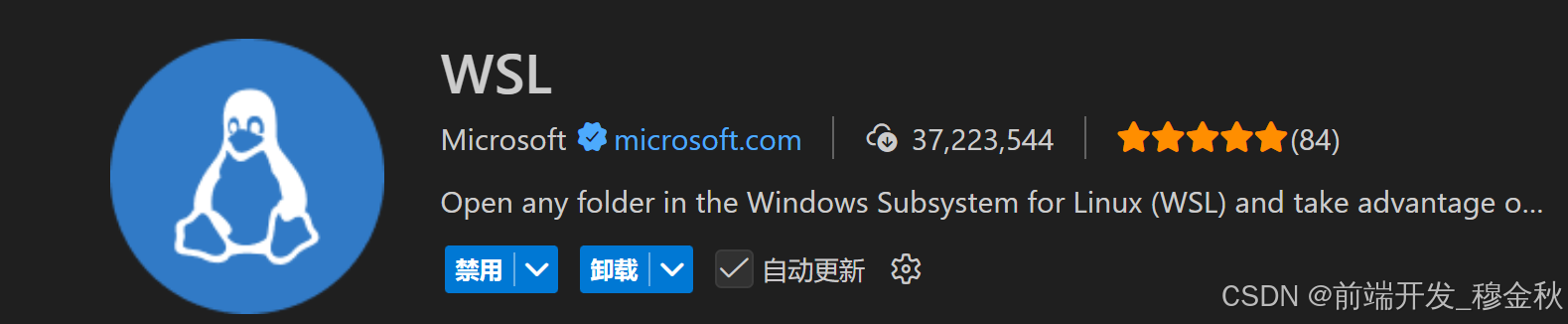
VS Code 扩展商店中搜索不到 "Remote - WSL" 插件,只是因为改名称了,WSL就是的。
✅ 正确安装方法(2025 年最新)
🔧 步骤 1:确认你使用的是 桌面版 VS Code
- 必须是 从官网下载的 Windows 桌面应用
👉 官网地址:https://code.visualstudio.com/
❌ 不要使用浏览器访问
vscode.dev或github.dev,这些是 Web 版,不支持 WSL 插件。
🔧 步骤 2:在 VS Code 中正确搜索插件
-
打开 VS Code(Windows 桌面版)
-
点击左侧 Extensions(扩展)图标 (或按
Ctrl+Shift+X) -
在搜索框中输入:
Text1Remote - WSL
💡 注意:插件全名是 "Remote - WSL" ,由 Microsoft 发布,图标是一个蓝色小电脑带 Linux 标志。
✅ 正确插件信息:
- 名称:Remote - WSL
- 发布者:Microsoft
- ID :
ms-vscode-remote.remote-wsl - 安装量:数千万+
🔗 直达链接(在 VS Code 内打开):
Text
1vscode:extension/ms-vscode-remote.remote-wsl或者手动访问 Marketplace 页面(在浏览器中):
👉 https://marketplace.visualstudio.com/items?itemName=ms-vscode-remote.remote-wsl
🔧 步骤 3:如果还是搜不到?→ 手动安装 .vsix
方法 A:通过浏览器下载安装
- 打开:https://marketplace.visualstudio.com/items?itemName=ms-vscode-remote.remote-wsl
- 点击右侧 "Download Extension"(下载 .vsix 文件)
- 回到 VS Code → 扩展面板 → 右上角
⋯→ "Install from VSIX..." - 选择你刚下载的
.vsix文件 → 安装
方法 B:使用命令行(高级)
Powershell
1# 下载最新版(替换 VERSION 为实际版本,如 0.84.0)
2Invoke-WebRequest -Uri "https://marketplace.visualstudio.com/_apis/public/gallery/publishers/ms-vscode-remote/vsextensions/remote-wsl/VERSION/vspackage" -OutFile remote-wsl.vsix
3
4# 然后在 VS Code 中通过 "Install from VSIX" 安装
🔍 查看最新版本号:https://marketplace.visualstudio.com/items?itemName=ms-vscode-remote.remote-wsl
🚀 安装后如何使用?
-
安装完成后,重启 VS Code
-
打开 WSL 终端(Ubuntu)
-
进入你的项目目录:
Bash1cd ~/projects/my-vue-app -
输入命令:
Bash1code . -
VS Code 会自动:
- 启动一个 新的 VS Code 窗口
- 左下角显示 "WSL: Ubuntu"
- 所有终端、调试、扩展都在 WSL 环境中运行
✅ 从此你就在 Linux 环境中开发,但享受 Windows 的 GUI!
❓常见问题
Q:输入 code . 提示 "command not found"?
A:说明 VS Code 没有注册到 WSL。解决方法:
- 在 Windows 的 VS Code 中按
Ctrl+Shift+P - 输入并选择:"Shell Command: Install 'code' command in PATH"
- 重启 WSL 终端(
wsl --shutdown然后重新打开)
Q:安装了插件但左下角没有 WSL 标签?
A:确保你是在 WSL 终端中运行 code .,而不是在 Windows PowerShell 中。
✅ 验证成功标志
- VS Code 窗口左下角显示:
WSL: Ubuntu - 打开集成终端(``Ctrl+```),提示符是
user@machine:/path$(Linux 风格) - 运行
which node返回~/.nvm/...路径(说明用的是 WSL 的 Node)
如果仍然无法找到插件,请告诉我:
- 你的 VS Code 版本(
Help → About) - 是否使用公司网络/代理
- 截图(可描述界面)
怎么在VS Code 打开 WSL 终端(Ubuntu)
Qwen3-Max
在 VS Code 中打开 WSL(Ubuntu)终端 有多种方式,下面是最常用、最高效的几种方法,适用于已安装 Remote - WSL 插件 的场景。
✅ 前提条件
- 已安装 VS Code 桌面版(非网页版)
- 已安装官方插件:Remote - WSL(由 Microsoft 发布)
- WSL Ubuntu 已正常运行(可通过
wsl -l -v验证)
💡 如果还没装 Remote - WSL 插件,请先按 之前指南 安装。
🔧 方法一:通过命令面板快速连接(推荐)
适用场景:从任意 VS Code 窗口进入 WSL
-
打开 VS Code(Windows 版)
-
按快捷键:
Ctrl + Shift + P(Windows/Linux)
(Mac 是Cmd + Shift + P) -
输入并选择:
Text1Remote-WSL: New Window -
VS Code 会新建一个窗口 ,左下角显示 "WSL: Ubuntu"
-
此时按 ``Ctrl + ```(反引号键)即可打开 WSL 终端
✅ 优点:无需项目路径,直接进入 WSL 环境。
🔧 方法二:在 WSL 项目中自动使用 WSL 终端
适用场景:你已在 WSL 中有一个项目
-
打开 Windows Terminal → Ubuntu
-
进入你的项目目录:
Bash1cd ~/projects/my-vue-app -
输入命令:
Bash1code . -
VS Code 会自动:
- 在 WSL 模式 下打开项目
- 左下角显示 "WSL: Ubuntu"
-
按 ``Ctrl + ``` 打开的终端就是 Ubuntu 终端
💡 这是最推荐的工作流:代码存在 WSL,用
code .打开
🔧 方法三:手动选择终端类型(已有 VS Code 窗口)
如果你已经打开了一个 VS Code 窗口(但不确定是否在 WSL):
-
按 ``Ctrl + ``` 打开终端面板
-
点击终端右上角的 下拉箭头 ▼
-
选择:
Text1+ 新建终端 -
在新终端的标签页右侧,点击 终端类型选择器(通常显示 "JavaScript" 或 "pwsh")
-
选择:
Text1WSL: Ubuntu如果没看到,点击 "Select Default Profile" → 选择 "Ubuntu"
✅ 之后所有新建终端都会默认使用 WSL。
🔍 如何确认当前终端是 WSL?
在终端中运行:
Bash
1uname -a-
✅ WSL 输出类似:
Text1Linux DESKTOP-XXX 5.15.133.1-microsoft-standard-WSL2 ... -
❌ Windows PowerShell 输出:
Text1'uname' is not recognized...
或者看提示符:
- WSL:
mumu@DESKTOP-XXX:~/projects$ - Windows:
PS C:\Users\mumu>
⚠️ 常见问题解决
❌ 问题:code . 命令未找到(在 WSL 中)
解决:
-
在 Windows 的 VS Code 中按
Ctrl+Shift+P -
输入:"Shell Command: Install 'code' command in PATH"
-
重启 WSL:
Powershell1wsl --shutdown -
重新打开 Ubuntu,再试
code .
❌ 问题:VS Code 左下角没有 "WSL: Ubuntu"
- 说明你还在 Windows 模式
- 请使用 方法一 (
Remote-WSL: New Window)强制进入 WSL
🎯 最佳实践总结
| 场景 | 操作 |
|---|---|
| 首次进入 WSL 开发 | Ctrl+Shift+P → Remote-WSL: New Window |
| 已有 WSL 项目 | 在 Ubuntu 中 cd project && code . |
| 临时开一个 WSL 终端 | 终端面板 → 新建终端 → 选择 "WSL: Ubuntu" |
现在你就可以在 VS Code 中享受 Linux 开发环境 + Windows 图形界面 的完美组合了!🎉
遇到的问题:找不到新建的测试项目
Qwen3-Max
如果你在 VS Code 中 找不到新建的 Vue 测试项目,很可能是因为:
- 项目创建在 WSL 文件系统 (如
~/projects/my-vue-app) - 但你是在 Windows 文件资源管理器或普通 VS Code 窗口 中查找(这些只能看到 Windows 盘)
这是 WSL 开发中最常见的"路径混淆"问题!下面教你如何正确找到并打开它 ✅
🔍 正确位置:项目在 WSL 里,不在 C 盘!
当你在 WSL 终端运行:
Bash
1mkdir -p ~/projects
2cd ~/projects
3pnpm create vue@latest my-vue-app
项目实际路径是:
Text
1\\wsl$\Ubuntu\home\你的用户名\projects\my-vue-app💡 这个路径 不能直接在 Windows 资源管理器地址栏输入
C:\...找到!
✅ 方法一:通过 WSL 终端用 code . 打开(推荐!)
-
打开 Windows Terminal → Ubuntu
-
进入项目目录:
Bash1cd ~/projects/my-vue-app -
输入命令:
Bash1code . -
VS Code 会自动:
- 在 WSL 模式 下打开项目
- 左下角显示 "WSL: Ubuntu"
- 侧边栏显示你的项目文件
✅ 这是最标准、最可靠的打开方式!
⚠️ 如果提示
command not found: code,请先在 Windows 的 VS Code 中安装code命令(见文末附录)。
✅ 方法二:在 Windows 资源管理器中访问 WSL 文件
-
打开 Windows 文件资源管理器
-
在地址栏输入:
Text1\\wsl$ -
回车后你会看到已安装的 WSL 发行版,例如:
Text1Ubuntu -
双击进入 →
home→ 你的用户名 →projects→my-vue-app
📌 你可以在这里查看文件 ,但不要直接编辑或删除!建议始终通过 VS Code(WSL 模式)操作。
✅ 方法三:在 VS Code 中通过 Remote-WSL 浏览文件
-
打开 VS Code(Windows 版)
-
按
Ctrl+Shift+P -
输入并选择:
Text1Remote-WSL: New Window -
新窗口左下角显示 "WSL: Ubuntu"
-
按
Ctrl+O(打开文件夹) -
路径会自动定位到 WSL 根目录,导航到:
Text1/home/你的用户名/projects/my-vue-app -
点击 "OK" 打开
❌ 错误做法(会导致问题!)
| 行为 | 风险 |
|---|---|
在 C:\Users\...\projects 找项目 |
根本不在这里! |
用 Windows 版 VS Code 直接打开 \\wsl$\... 路径(非 Remote-WSL 模式) |
终端是 Windows 的,Node.js 环境不匹配,可能报错 |
| 在 Windows 中直接修改 WSL 文件 | 可能破坏文件权限或符号链接 |
🔧 附录:如果 code . 命令未找到
在 WSL 终端中运行 code . 报错?说明 VS Code 没注册到 WSL。
解决方法:
-
在 Windows 的 VS Code 中按
Ctrl+Shift+P -
输入:
Text1Shell Command: Install 'code' command in PATH -
看到提示 "Successfully installed the 'code' command" 即成功
-
重启 WSL (重要!):
Powershell1# 在 PowerShell 中运行 2wsl --shutdown -
重新打开 Ubuntu 终端,再试
code .
🎯 总结
| 你想做什么 | 正确操作 |
|---|---|
| 打开项目 | 在 WSL 终端 cd ~/projects/my-vue-app && code . |
| 查看文件 | 资源管理器地址栏输入 \\wsl$ |
| 确保环境一致 | 始终使用 Remote - WSL 模式 的 VS Code |
现在你应该能顺利找到并打开你的 Vue 测试项目了!如果还有问题,可以告诉我:
- 你在哪个步骤卡住了?
ls ~/projects的输出是什么?
项目中,command not found: pnpm
Qwen3-Max
你在项目中运行 pnpm 时提示:
Text
1command not found: pnpm说明 pnpm 没有被正确安装或未加入 PATH 。别担心,这是常见问题,尤其在使用 nvm 管理 Node.js 的 WSL 环境中。
下面一步步帮你彻底解决 ✅
🔍 原因分析
- 你用
npm install -g pnpm安装了 pnpm,但当前 shell 没加载 npm 全局 bin 路径 - Node.js 是通过 nvm 安装的,不同 Node 版本的全局包是隔离的
- 你切换过 Node 版本,但没重新安装 pnpm
💡 关键点:用 nvm 时,每个 Node 版本都有独立的全局模块目录 。如果你换了 Node 版本(比如从 v18 切到 v24),必须重新安装 pnpm!
✅ 解决方案
步骤 1:确认当前 Node 版本
Bash
1node -v输出应为:v24.11.1(或你正在使用的版本)
步骤 2:检查 npm 全局 bin 目录是否在 PATH 中
Bash
1npm config get prefix通常输出:/home/你的用户名/.nvm/versions/node/v24.11.1
然后检查该路径下的 bin 是否在 PATH:
Bash
1echo $PATH | grep -o "/home/[^:]*\.nvm/versions/node/[^:]*/bin"- ✅ 如果有输出 → PATH 正常
- ❌ 如果无输出 → 需要修复 PATH(见下文)
步骤 3:重新安装 pnpm(针对当前 Node 版本)
Bash
1# 先确保使用的是正确的 Node
2nvm use 24.11.1
3
4# 重新安装 pnpm
5npm install -g pnpm
⚠️ 不要用 sudo! 否则会装到系统目录,和 nvm 冲突。
步骤 4:验证 pnpm 是否可执行
Bash
1# 查看 pnpm 安装位置
2which pnpm
✅ 正常应输出:
Text
1/home/你的用户名/.nvm/versions/node/v24.11.1/bin/pnpm然后测试:
Bash
1pnpm -v🛠 如果 which pnpm 无输出?→ 手动修复 PATH
方法 A:临时添加(当前终端有效)
Bash
1export PATH="$HOME/.nvm/versions/node/$(node -v)/bin:$PATH"方法 B:永久修复(推荐)
编辑 ~/.bashrc:
Bash
1nano ~/.bashrc在文件末尾已有 nvm 配置之后,添加:
Bash
1# Ensure npm global bins are in PATH
2export PATH="$HOME/.nvm/versions/node/$(node -v)/bin:$PATH"
⚠️ 但注意:
$(node -v)在.bashrc加载时可能还未定义!
✅ 更稳健的写法(推荐):
在 ~/.bashrc 中 nvm 配置之后 添加:
Bash
1# Auto-add current node's bin to PATH after nvm loads
2if [ -d "$NVM_DIR" ]; then
3  export PATH="$NVM_DIR/versions/node/$(node -v)/bin:$PATH"
4fi
或者更安全的方式(避免 node 未定义):
Bash
1# Add npm global bins to PATH
2[ -s "$NVM_DIR/nvm.sh" ] && \. "$NVM_DIR/nvm.sh"
3export PATH="$NVM_DIR/versions/node/$(node -v 2>/dev/null || echo 'default')/bin:$PATH"
保存后重载:
Bash
1source ~/.bashrc✅ 终极验证
关闭当前终端,重新打开一个新的 WSL 终端,然后:
Bash
1node -v    # 应显示 v24.11.1
2pnpm -v    # 应显示版本号(如 9.x.x)
进入项目目录:
Bash
1cd ~/projects/my-vue-app
2pnpm install
3pnpm run dev
✅ 应该一切正常!
💡 额外建议:使用 Corepack(Node.js 内置包管理器)
Node.js v16.13+ 内置了 Corepack,可以无需全局安装 pnpm:
Bash
1# 启用 Corepack
2corepack enable
3
4# 在项目中使用 pnpm(自动下载对应版本)
5cd ~/projects/my-vue-app
6pnpm install
这种方式更干净,避免全局污染。但首次使用仍需联网下载 pnpm。
📌 总结
| 问题 | 解决 |
|---|---|
| 切换 Node 版本后 pnpm 失效 | 重新运行 npm install -g pnpm |
| PATH 未包含 npm 全局 bin | 在 ~/.bashrc 中正确配置 PATH |
| 不想全局安装 | 使用 corepack enable + 项目内直接用 pnpm |
现在你的 pnpm 应该能正常使用了!如果还有问题,请贴出以下信息:
Bash
1node -v
2npm config get prefix
3echo $PATH
4ls "$(npm config get prefix)/bin" | grep pnpm
command not found: node
Qwen3-Max
你遇到 command not found: node 错误,说明 Node.js 没有被正确加载到当前终端的 PATH 中 。
虽然你之前成功使用过 Node(如 Now using node v24.11.1),但现在终端"找不到"它了。
别担心!这在 WSL + nvm 环境中非常常见,通常是由于 shell 配置未正确加载导致的。
🔍 根本原因
- 你使用 nvm 安装了 Node.js(正确做法 ✅)
- 但当前终端 没有执行 nvm 的初始化脚本 (
nvm.sh) - 因此
node、npm、pnpm等命令都无法找到
💡 nvm 不是直接安装
node到系统 PATH,而是通过 shell 函数动态切换版本。
✅ 解决方案:确保 nvm 被正确加载
第一步:手动临时加载 nvm(立即生效)
在 WSL 终端中运行:
Bash
1export NVM_DIR="$HOME/.nvm"
2[ -s "$NVM_DIR/nvm.sh" ] && \. "$NVM_DIR/nvm.sh"
然后验证:
Bash
1node -v    # 应显示 v24.11.1
2npm -v
✅ 如果成功,说明 nvm 已安装,只是没自动加载。
第二步:永久修复(编辑 ~/.bashrc)
因为你是 bash 用户,需要确保每次打开终端都自动加载 nvm。
1. 打开配置文件
Bash
1nano ~/.bashrc2. 检查是否已有 nvm 配置
按 Ctrl+W 搜索 nvm,看是否有类似内容:
Bash
1export NVM_DIR="$HOME/.nvm"
2[ -s "$NVM_DIR/nvm.sh" ] && \. "$NVM_DIR/nvm.sh"- ✅ 如果有 → 可能被注释掉了(行首有
#),删除#即可 - ❌ 如果没有 → 在文件最末尾添加以下三行:
Bash
1# Load nvm
2export NVM_DIR="$HOME/.nvm"
3[ -s "$NVM_DIR/nvm.sh" ] && \. "$NVM_DIR/nvm.sh"
4[ -s "$NVM_DIR/bash_completion" ] && \. "$NVM_DIR/bash_completion"
3. 保存并退出
Ctrl+O→ 回车(保存)Ctrl+X(退出)
4. 重新加载配置
Bash
1source ~/.bashrc第三步:验证是否永久生效
关闭当前终端窗口,重新打开一个新的 WSL 终端,然后运行:
Bash
1node -v✅ 应该直接输出 v24.11.1,无需任何额外操作。
🛠 如果 ~/.nvm 目录不存在?
说明 nvm 可能被意外删除或未安装成功。
重新安装 nvm(使用离线方式,避免网络问题):
Bash
1# 1. 清理旧残留
2rm -rf ~/.nvm
3
4# 2. 下载并解压(使用 FastGit 镜像加速)
5mkdir -p ~/.nvm
6cd ~/.nvm
7wget https://download.fastgit.org/nvm-sh/nvm/archive/v0.39.7.tar.gz -O v0.39.7.tar.gz
8tar -xzf v0.39.7.tar.gz --strip-components=1
9
10# 3. 配置 bashrc(同上)
11echo 'export NVM_DIR="$HOME/.nvm"' >> ~/.bashrc
12echo '[ -s "$NVM_DIR/nvm.sh" ] && \. "$NVM_DIR/nvm.sh"' >> ~/.bashrc
13
14# 4. 重载
15source ~/.bashrc
16
17# 5. 安装 Node.js
18nvm install 24.11.1
19nvm use 24.11.1
20nvm alias default 24.11.1
⚠️ 特别注意:不要用 sudo!
- 所有 nvm、node、npm、pnpm 操作都应在普通用户下进行
sudo node或sudo npm install -g会导致权限混乱
✅ 最终检查清单
| 检查项 | 命令 | 预期结果 |
|---|---|---|
| nvm 是否可用 | command -v nvm |
输出 nvm |
| Node 版本 | node -v |
v24.11.1 |
| npm 是否同步 | npm -v |
11.6.2 |
| pnpm 是否恢复 | pnpm -v |
版本号(如 9.x.x) |
现在你的开发环境应该完全恢复正常了!🎉
可以继续你的 Vue 项目:
Bash
1cd ~/projects/my-vue-app
2pnpm install
3pnpm run devBash1ls ~/.nvm
2cat ~/.bashrc | grep -A2 -B2 nvm
3echo $PATHzsh: command not found: node
Qwen3-Max
你看到的错误:
Text
1zsh: command not found: node说明你现在使用的是 zsh (而不是 bash),但 nvm 没有在 zsh 中正确加载。
虽然你之前配置了 ~/.bashrc,但 zsh 不会读取 ~/.bashrc !它使用自己的配置文件 ~/.zshrc。
✅ 解决方案:为 zsh 配置 nvm
第 1 步:确认你正在使用 zsh
Bash
1echo $SHELL如果输出 /usr/bin/zsh 或 /bin/zsh,说明你用的是 zsh。
第 2 步:编辑 zsh 配置文件
Bash
1nano ~/.zshrc💡 如果提示
Command 'nano' not found,先安装:
Bash
1sudo apt update && sudo apt install -y nano
第 3 步:添加 nvm 加载脚本
在 ~/.zshrc 文件末尾添加以下内容:
Bash
1# Load nvm
2export NVM_DIR="$HOME/.nvm"
3[ -s "$NVM_DIR/nvm.sh" ] && \. "$NVM_DIR/nvm.sh"
4[ -s "$NVM_DIR/bash_completion" ] && \. "$NVM_DIR/bash_completion"
✅ 即使你用 zsh,也可以安全加载
bash_completion,nvm 官方支持。
第 4 步:保存并退出 nano
Ctrl + O→ 回车(保存)Ctrl + X(退出)
第 5 步:重新加载 zsh 配置
Bash
1source ~/.zshrc第 6 步:验证是否成功
Bash
1node -v    # 应显示 v24.11.1
2npm -v
3nvm --version
✅ 如果都正常,说明修复成功!
🔁 为什么会出现这个问题?
| 场景 | 原因 |
|---|---|
| 你安装了 Oh My Zsh / zsh | 系统默认 shell 变成了 zsh |
| 你在 VS Code 中打开终端 | VS Code 可能自动使用 zsh |
你手动运行了 zsh |
切换了 shell,但没配置 nvm |
📌 关键点:
bash读取~/.bashrczsh读取~/.zshrc
两者配置互不共享!
🛠 补充:如何永久设置默认 shell 为 bash(可选)
如果你更习惯 bash,可以改回来:
Bash
1chsh -s /bin/bash然后关闭所有终端,重新打开,就会回到 bash。
⚠️ 不推荐频繁切换 shell,建议统一使用一种(推荐 zsh + Oh My Zsh 更强大)。
✅ 验证最终状态
新开一个终端窗口,运行:
Bash
1echo $0          # 查看当前 shell(-zsh 或 -bash)
2node -v          # 应正常
3pnpm -v          # 也应正常(前提是已安装)
现在你的 zsh 环境已经完全支持 Node.js 和 nvm 了!🎉
可以继续开发你的 Vue 项目:
Bash
1cd ~/projects/my-vue-app
2pnpm install
3pnpm run dev
如果还有问题,欢迎贴出:
Bash
1ls ~/.nvm
2cat ~/.zshrc | grep -A2 -B2 nvm
卸载zsh
Qwen3-Max
如果你想完全卸载 zsh 并恢复使用 bash 作为默认 shell,可以按照以下步骤安全操作。这不会影响你的 WSL 系统、Node.js、nvm 或项目文件。
✅ 步骤 1:将默认 shell 改回 bash
在 WSL 终端中运行:
Bash
1chsh -s /bin/bash🔐 系统可能会提示输入当前用户的密码(WSL 默认无密码,直接回车即可)。
✅ 执行成功后,所有新打开的终端都会使用 bash。
✅ 步骤 2:(可选)卸载 zsh 软件包
如果你确定不再需要 zsh,可以卸载它以节省空间:
Bash
1sudo apt remove --purge zsh -y-
--purge会同时删除配置文件(如~/.zshrc) -
如果你想保留
.zshrc备份 ,先重命名:
Bash1mv ~/.zshrc ~/.zshrc.bak
然后卸载:
Bash
1sudo apt remove zsh -y✅ 步骤 3:清理残留(可选)
检查是否还有 zsh 相关文件:
Bash
1# 查看是否还有 zsh 用户配置
2ls -la ~/.z*
如果看到 ~/.zshrc、~/.zcompdump 等,且你确定不需要,可以删除:
Bash
1rm -rf ~/.zshrc ~/.zcompdump ~/.oh-my-zsh # 如果安装过 Oh My Zsh⚠️ 删除前请确认里面没有重要自定义配置!
✅ 步骤 4:验证当前 shell
关闭当前终端窗口,重新打开一个新的 WSL 终端,然后运行:
Bash
1echo $SHELL✅ 应输出:
Text
1/bin/bash再测试 Node 是否正常:
Bash
1node -v # 应显示 v24.11.1📝 补充说明
| 操作 | 影响 |
|---|---|
chsh -s /bin/bash |
仅更改当前用户的默认 shell,安全 |
apt remove zsh |
删除 zsh 程序,不影响其他软件 |
删除 ~/.zshrc |
仅删除你的 zsh 配置,不影响系统 |
💡 建议保留 bash 配置 :确保
~/.bashrc中有 nvm 配置(之前已配置好),这样 Node.js 才能正常使用。
🎯 总结命令(一键执行)
Bash
1# 1. 切换回 bash
2chsh -s /bin/bash
3
4# 2. (可选)卸载 zsh
5sudo apt remove --purge zsh -y
6
7# 3. (可选)清理配置
8rm -rf ~/.zshrc ~/.zcompdump ~/.oh-my-zsh 2>/dev/null
9
10# 4. 重启终端后验证
11echo $SHELL  # 应为 /bin/bash
12node -v      # 应正常
现在你的 WSL 已干净地回到 纯 bash 环境,所有前端工具(nvm、node、pnpm)应继续正常工作!🎉
如果后续想重新尝试 zsh,随时可以:
Bash
1sudo apt install zsh -y
2chsh -s /usr/bin/zsh
第四步:优化终端体验(可选但强烈推荐)
千万不要装,有巨坑。
✅ 安装 Oh My Zsh(更强大的 shell)
Bash
1sudo apt install zsh -y
2sh -c "$(curl -fsSL https://raw.github.com/ohmyzsh/ohmyzsh/master/tools/install.sh)"- 支持自动补全、语法高亮、主题(如
agnoster,robbyrussell)。
✅ 安装字体(支持 Powerline 图标)
-
下载 Cascadia Code PL(带 Powerline 支持)。
-
在 Windows Terminal 设置中指定字体:
Json1"font": { "face": "Cascadia Code PL" }
✅ VS Code 深度集成
-
安装 Remote - WSL 插件。
-
在 WSL 中项目目录下运行:
Bash1code .→ VS Code 会自动在 WSL 环境中打开项目,终端、调试、扩展全部运行在 Linux 环境!
VS Code 安装插件,这就是 Remote - WSL
需要先卸载已经安装的node吗
Qwen3-Max
是否需要先卸载已安装的 Node.js ,取决于你 当前 Node.js 的安装方式 和 你希望如何管理前端环境。下面分情况说明,帮你做出最佳决策:
✅ 结论(快速版)
| 你的情况 | 是否需要卸载? | 建议操作 |
|---|---|---|
Node.js 是在 Windows 上通过官网 .msi 安装的 |
✅ 建议卸载 | 避免路径冲突、权限问题、WSL/Windows 混用混乱 |
Node.js 是在 WSL 中用 apt 安装的(如 sudo apt install nodejs) |
✅ 建议卸载 | 版本旧、难升级,nvm 更灵活 |
| Node.js 是在 WSL 中通过 nvm 安装的 | ❌ 不需要 | 可直接复用或升级 |
| 你还没装 Node.js | ❌ 不需要 | 直接运行一键脚本即可 |
🎯 强烈建议:所有前端工具(Node.js、npm、pnpm、项目依赖)都统一放在 WSL 环境中管理,不要混用 Windows 和 WSL。
🔍 详细分析
1. Windows 上安装的 Node.js(通过 nodejs.org 下载 .msi)
- 问题 :
node_modules在 Windows 文件系统(如C:\project\node_modules)中,WSL 访问时可能遇到权限错误 或符号链接失败。- 某些前端工具(如 Webpack、ESBuild、Vite)在跨系统调用时会报错。
- 你在 WSL 中运行
node -v可能调用的是 Windows 的 Node(通过/mnt/c/Program Files/...),行为不一致。
- ✅ 正确做法 :
- 卸载 Windows 版 Node.js(控制面板 → 卸载程序 → 找到 Node.js 卸载)
- 只在 WSL 中通过 nvm 安装和管理 Node.js
2. WSL 中用 apt 安装的 Node.js(如 sudo apt install nodejs npm)
- 问题 :
- Ubuntu 官方仓库的 Node.js 版本通常非常旧(例如 18.04 默认是 v8/v10)。
- 无法方便地切换 LTS / 最新版。
- ✅ 正确做法 :
-
先卸载:
Bash1sudo apt remove --purge nodejs npm 2sudo apt autoremove -
再用 nvm 安装(如一键脚本所做),可自由切换版本。
-
3. 已经在 WSL 中用 nvm 安装了 Node.js
- 无需卸载!
- 你可以:
- 保留现有配置
- 或运行一键脚本(它会重新安装 nvm,但不会破坏你的项目)
- 或手动升级:
nvm install --lts && nvm use --lts
🛠 如何检查当前 Node.js 来源?
在 WSL 终端中运行:
Bash
1# 查看 node 路径
2which node
3
4# 常见结果:
5# /home/yourname/.nvm/versions/node/...   → nvm 安装(✅ 好)
6# /usr/bin/node                           → apt 安装(⚠️ 建议换)
7# /mnt/c/Program Files/nodejs/node        → Windows 安装(❌ 应避免)
同时检查:
Bash
1node -v
2npm -v
🧹 如果决定卸载 Windows 版 Node.js
- 打开 Windows 控制面板 → 程序和功能
- 找到 Node.js,右键卸载
- (可选)手动删除残留目录:
C:\Program Files\nodejsC:\Users\<你的用户名>\AppData\Roaming\npmC:\Users\<你的用户名>\AppData\Roaming\npm-cache
💡 卸载后,在 PowerShell 或 CMD 中
node -v应该报错'node' is not recognized...,这是正常现象。
✅ 最佳实践总结
| 环境 | 工具安装位置 |
|---|---|
| 前端开发(Node.js, npm, pnpm, Vite, React 等) | ✅ 全部在 WSL 内部 |
| 代码编辑器(VS Code) | Windows 安装,通过 Remote - WSL 插件连接 WSL |
| 浏览器、设计工具等 GUI 软件 | Windows 原生运行 |
这样既能享受 Linux 开发体验,又能使用 Windows 的图形界面,两全其美。
如果你告诉我你目前 which node 的输出,我可以帮你判断是否需要卸载 😊
针对前端开发的 一键配置脚本
Qwen3-Max
当然!以下是 专为前端开发者优化的 WSL(Ubuntu)一键配置脚本,它会自动完成:
- 卸载旧版 Node.js(如通过
apt安装) - 安装 nvm → Node.js LTS
- 安装 pnpm (推荐)、yarn
- 配置 Git
- 安装 Oh My Zsh + 优化终端体验
- 创建项目目录
~/projects
✅ 安全提示:不会删除你的项目文件,仅清理系统级 Node.js。
📜 前端开发一键配置脚本(复制到 WSL Ubuntu 中运行)
Bash
1#!/bin/bash
2
3set -e  # 遇错即停
4
5echo "🚀 开始配置前端开发环境(WSL Ubuntu)..."
6
7# === 1. 更新系统 ===
8echo "🔄 更新软件包列表..."
9sudo apt update
10
11# === 2. 清理旧版 Node.js(如果通过 apt 安装)===
12if command -v node &> /dev/null; then
13    NODE_PATH=$(which node)
14    if [[ "$NODE_PATH" == "/usr/bin/node" ]]; then
15        echo "🧹 检测到 apt 安装的旧版 Node.js,正在卸载..."
16        sudo apt remove --purge -y nodejs npm
17        sudo apt autoremove -y
18    else
19        echo "ℹ️  检测到非 apt 版 Node.js(路径: $NODE_PATH),跳过卸载。"
20    fi
21else
22    echo "ℹ️  未检测到已安装的 Node.js。"
23fi
24
25# === 3. 安装基础依赖 ===
26echo "📦 安装 Git、Zsh、Curl..."
27sudo apt install -y git zsh curl wget gnupg software-properties-common
28
29# === 4. 配置 Git ===
30read -p "👤 请输入 Git 用户名(留空跳过): " git_name
31if [[ -n "$git_name" ]]; then
32    read -p "📧 请输入 Git 邮箱: " git_email
33    git config --global user.name "$git_name"
34    git config --global user.email "$git_email"
35    git config --global init.defaultBranch main
36    echo "✅ Git 已配置为: $git_name <$git_email>"
37fi
38
39# === 5. 安装 nvm + Node.js LTS ===
40echo "📥 安装 nvm..."
41curl -o- https://raw.githubusercontent.com/nvm-sh/nvm/v0.39.7/install.sh | bash
42
43# 加载 nvm
44export NVM_DIR="$HOME/.nvm"
45[ -s "$NVM_DIR/nvm.sh" ] && \. "$NVM_DIR/nvm.sh"
46
47echo "⬇️ 安装 Node.js LTS..."
48nvm install --lts --latest-npm
49nvm use --lts
50nvm alias default lts/*
51
52echo "✅ Node.js: $(node -v)"
53echo "✅ npm: $(npm -v)"
54
55# === 6. 安装包管理器 ===
56echo "📦 安装 pnpm 和 yarn..."
57npm install -g pnpm yarn
58
59echo "✅ pnpm: $(pnpm -v)"
60echo "✅ yarn: $(yarn -v)"
61
62# === 7. 安装 Oh My Zsh(静默模式)===
63if [ ! -d "$HOME/.oh-my-zsh" ]; then
64    echo "✨ 安装 Oh My Zsh..."
65    sh -c "$(curl -fsSL https://raw.githubusercontent.com/ohmyzsh/ohmyzsh/master/tools/install.sh)" "" --unattended
66else
67    echo "ℹ️  Oh My Zsh 已安装,跳过。"
68fi
69
70# 设置 zsh 为默认 shell(如果尚未设置)
71if [ "$SHELL" != "$(which zsh)" ]; then
72    echo "🔁 设置 zsh 为默认 shell..."
73    chsh -s $(which zsh)
74fi
75
76# === 8. 创建项目目录 ===
77mkdir -p ~/projects
78echo "📁 项目目录: ~/projects"
79
80# === 完成 ===
81echo ""
82echo "🎉 前端开发环境配置成功!"
83echo ""
84echo "📌 下一步建议:"
85echo "  1. 关闭并重新打开终端(或运行 'exec zsh')"
86echo "  2. 在 Windows 安装 'Cascadia Code PL' 字体(支持终端图标)"
87echo "  3. 安装 VS Code + 'Remote - WSL' 插件"
88echo "  4. 进入项目目录:cd ~/projects"
89echo ""
▶️ 使用方法
- 打开 Windows Terminal → Ubuntu
- 确保你已启用 WSL 2(运行
wsl -l -v查看) - 复制上面整个脚本
- 在 WSL 终端中粘贴并回车执行
- 按提示输入 Git 用户名和邮箱(可留空跳过)
⏱️ 全程约 3~8 分钟(取决于网络速度)
🔧 后续优化(手动)
1. 安装 Cascadia Code PL 字体
-
安装
.ttf文件 -
在 Windows Terminal 设置中指定字体:
Json1{ 2 "font": { "face": "Cascadia Code PL" } 3}
2. VS Code 集成
- 安装 VS Code
- 安装插件:Remote - WSL
- 在 WSL 中运行
code .即可在 Linux 环境中开发
❓常见问题
Q:会影响我现有的项目吗?
A:不会!脚本只操作全局工具(Node.js、npm),不碰你的项目文件。
Q:我已经用 nvm 装了 Node,会覆盖吗?
A:不会。nvm 会保留多个版本,脚本只是设 LTS 为默认。
Q:能在 Debian 或其他 WSL 发行版用吗?
A:稍作修改即可(将 apt 替换为对应包管理器),但推荐使用 Ubuntu(兼容性最好)。
需要我生成一个 带日志输出、可重复运行、支持跳过步骤 的高级版本吗?欢迎继续提问!😊