文章目录
-
- [1. 背景](#1. 背景)
- [2. 相关功能介绍](#2. 相关功能介绍)
-
- [2.1 区域框介绍](#2.1 区域框介绍)
- [2.2 填充功能](#2.2 填充功能)
- [3. 实际操作](#3. 实际操作)
1. 背景
日常工作中,存在许多数据需要excel分析的,例如计算平均值、最大值、分别求和等。对于一般的小数据还行,直接拖动单元格就行,但是数据一旦量上去了,手动拖拽就很累,也很费时。此时,就需要一种快速方式。
2. 相关功能介绍
2.1 区域框介绍
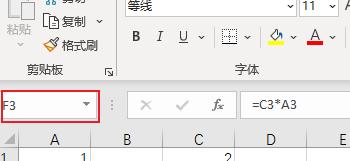
首先介绍一下一个可以选中区域,也可以是任意一个单元格的框,暂且就叫它
区域框吧,位于表格左上角最上方。就是这个框框,可以实现任意矩形区域的选择,格式为a:b,其中a和b分别是矩形区域的左上点和右下点。
2.2 填充功能
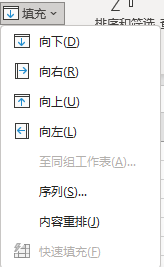
此功能位于
开始工具栏中右侧区域 中填充键。如下图,可以将选择区域按照要求进行快读上下左右填充。

3. 实际操作
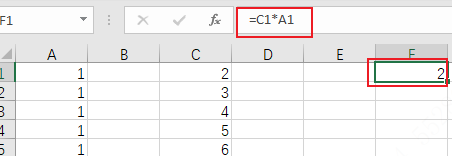
- 在需要操作的区域如单列中的第一个完成公式计算;
- 选中需要填充的区域(区域框输入后回车即可)
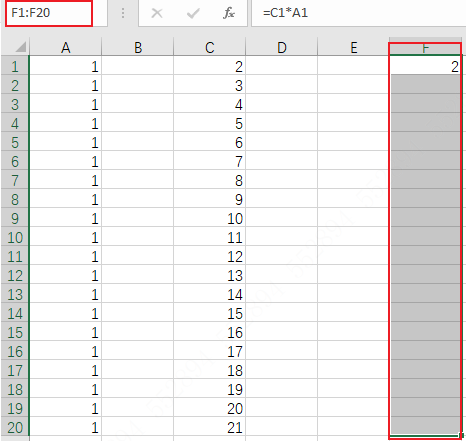
- 使用填充向下填充
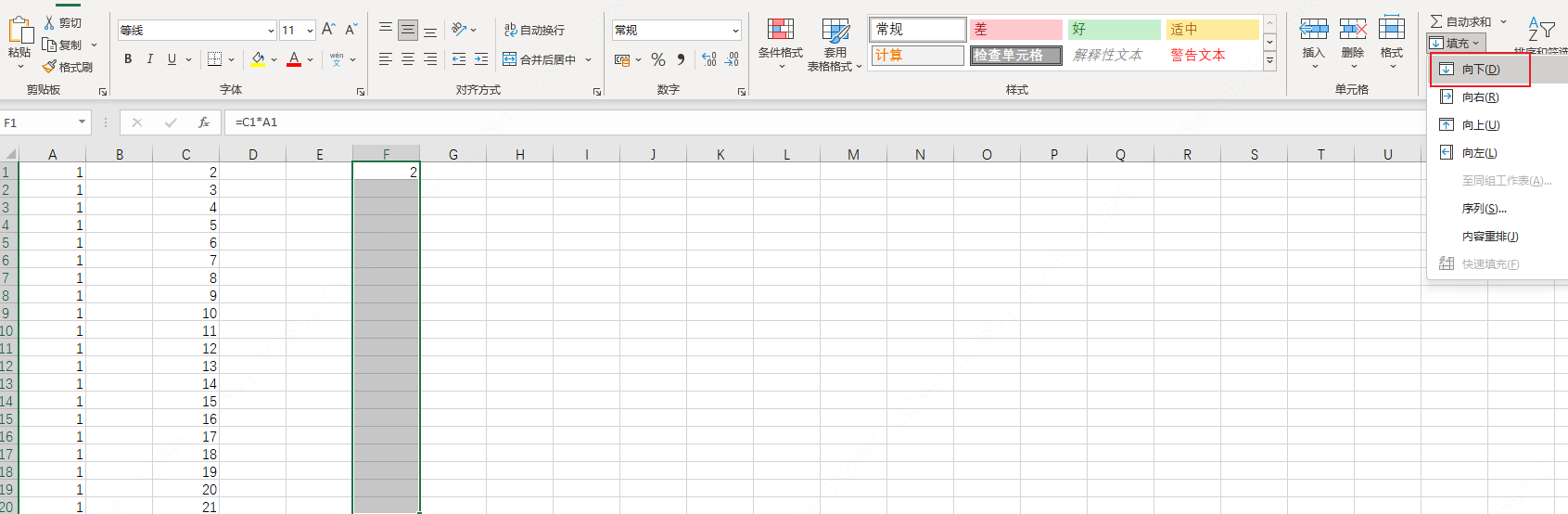
以上操作就可以进行自动填充,对于大数据十分有用。