一、统信UOS系统简介
1.1、UOS桌面系统版本说明
|--------|-------------|------------------------------------------------------------------------------------------------------------------------------------|
| 序号 | UOS桌面版本 | 说明 |
| 1 | 家庭版 | 支持x86_64、ARM64、Loong64、RISC-V架构的CPU; 主要面向普通个人消费者,为个人用户提供美观易用的国产操作系统。 |
| 2 | 专业版 | 支持x86_64、ARM64、LoongArch64、SW64、MIPS64架构的CPU; 主要面向整机厂商、政府单位、事业单位和企业用户使用;兼容国产主流处理器架构,可为各行业领域提供成熟的信息化解决方案。有90天的免费试用,到期后需获取正式激活码才可使用。 |
| 3 | 教育版 | 支持x86_64、ARM64、LoongArch64架构的CPU; 主要面向教育行业市场,包括高教、职教、普教、继续教育等,有90天的免费试用,到期后需获取正式激活码才可使用。 |
| 4 | 社区版 | 支持x86_64、ARM64、Loong64、RISC-V架构的CPU; 统信操作系统社区版为deepin面向的是开发者、爱好者等群体,致力于服务全球Deepin用户,具有极高的易用性、优秀的交互体验。默认开启开发者模式(开发版本,无试用期限制)。 |
[UOS桌面系统版本说明]
1.2、UOS服务器系统版本说明
|--------|--------------|-------------------------------------------------------------------------------------------------|
| 序号 | UOS服务器版本 | 说明 |
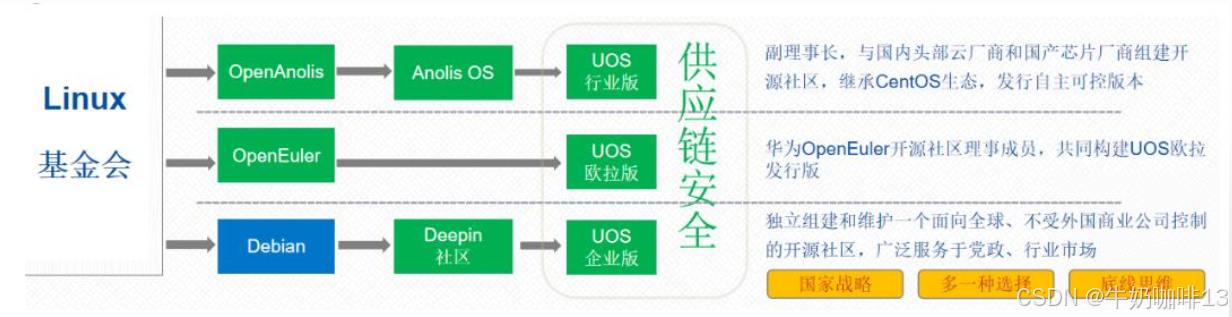
| 1 | 专业版(d) | 基于德班构建的发行版本; 独立组建和维护一个面向全球、不受外国商业公司控制的开源社区(Deepin社区)广泛服务于党政、行业市场(如:1050d)。 |
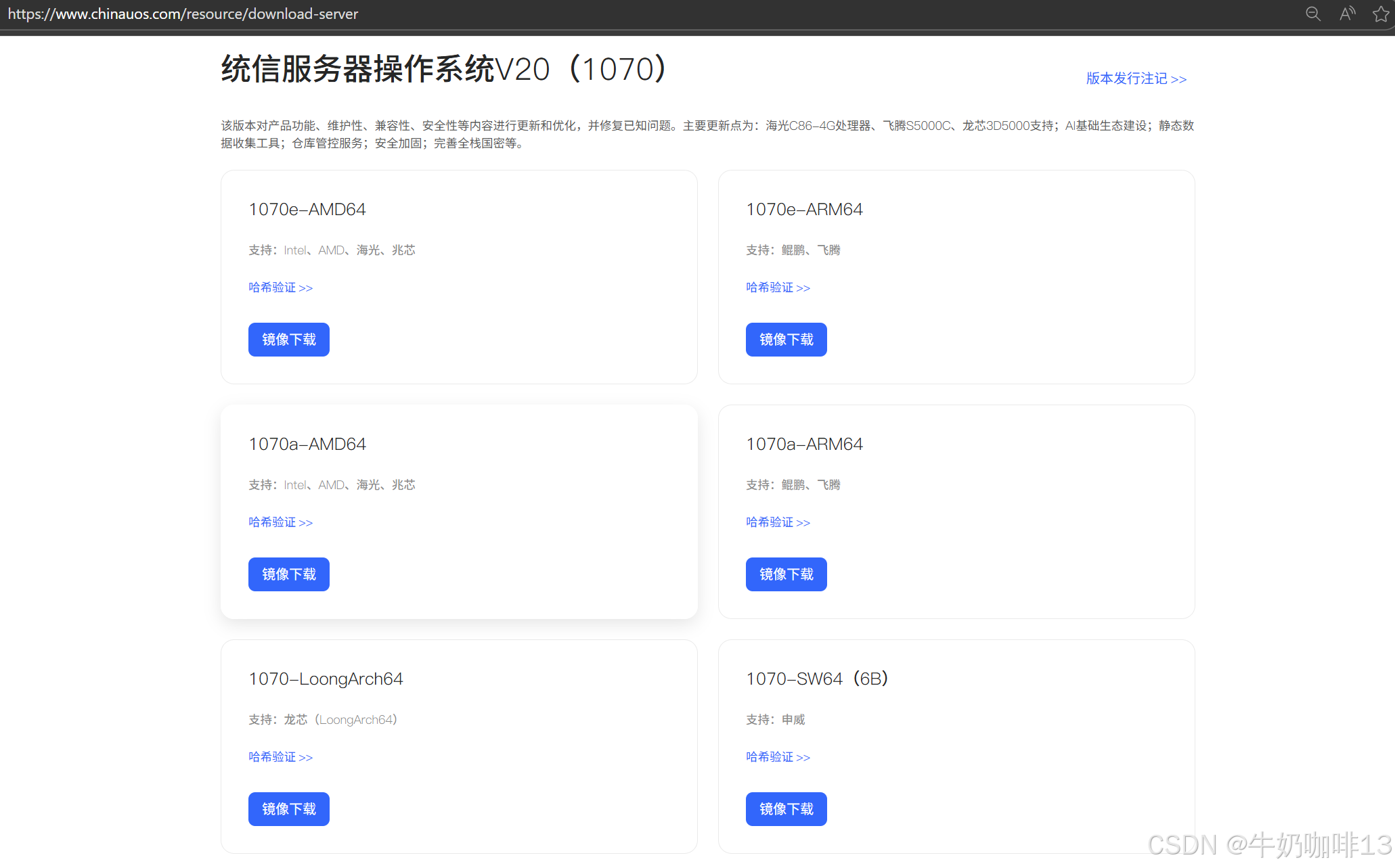
| 2 | 行业版(a) | 基于阿里龙蜥构建的发行版本; 作为副理事长,与国内头部云厂商和国产芯片厂商组建开源社区,继承CentOS生态,发行自主可控版本(如:1070a-AMD64、1070a-ARM64)。 |
| 3 | 欧拉版(e) | 基于OpenEuler构建的发行版本; 作为华为OpenEuler开源社区理事成员,共同构建UOS欧拉发行版(1070e-AMD64、1070e-ARM64)。 |
| 服务器免费使用授权版本 为应对centos在2024年6月停服,统信服务器操作系统V20 提供了接管功能,统信服务器操作系统V20 授权的方式中有个"免 费使用授权"版本,在通过下载统信服务器操作系统V20后,在安装时,授权类型选择"免费使用授权",就可以免费使用 此版本了(后续可通过购买授权或订阅升级到商业版)。 |||
[UOS服务器系统版本说明]
1.3、实现现有CentOS系统直接升级到国产系统实践
实现现有CentOS系统直接升级到国产系统实践 https://blog.csdn.net/xiaochenXIHUA/article/details/155108214信创时代国产操作系统的选型与应用https://coffeemilk.blog.csdn.net/article/details/154639224
二、统信UOS操作系统的安装部署
2.1、统信UOS桌面系统的安装
我这里以统信UOS专业版x86_64架构【uos-desktop-20-professional-1070-amd64-202511.iso】为例进行安装:
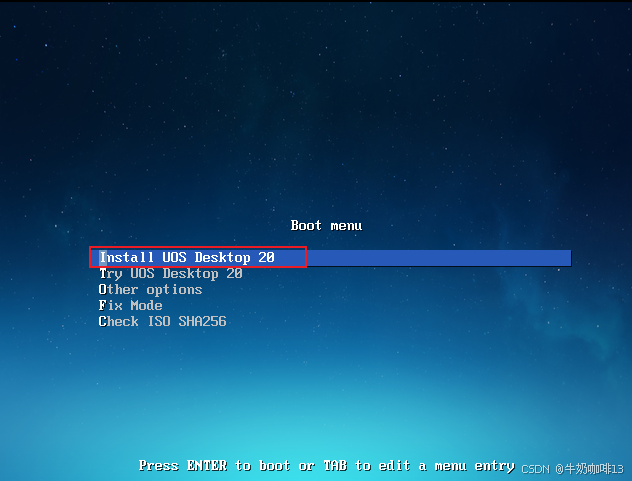
《1》选择【Install UOS Desktop 20】后按下Enter键,如下图所示:
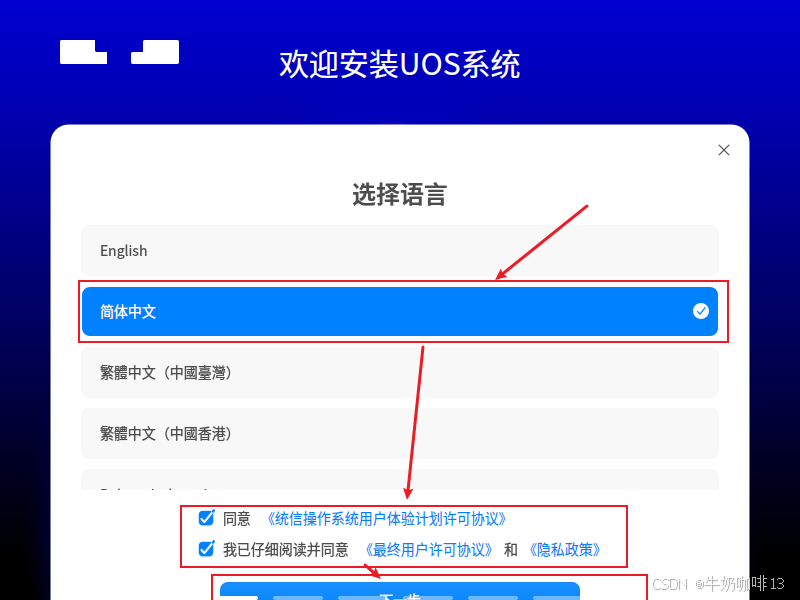
《2》选择【简体中文】并【勾选同意许可协议和隐私政策】后点击【下一步】如下图所示:
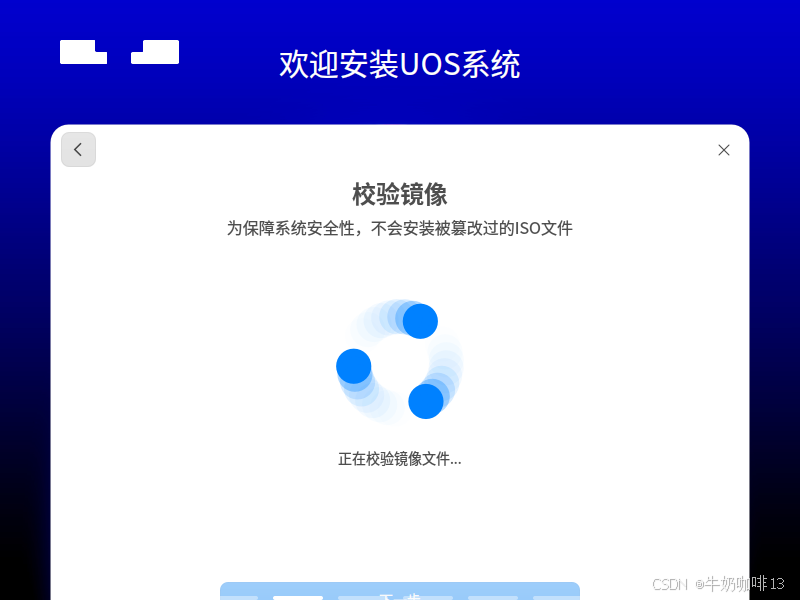
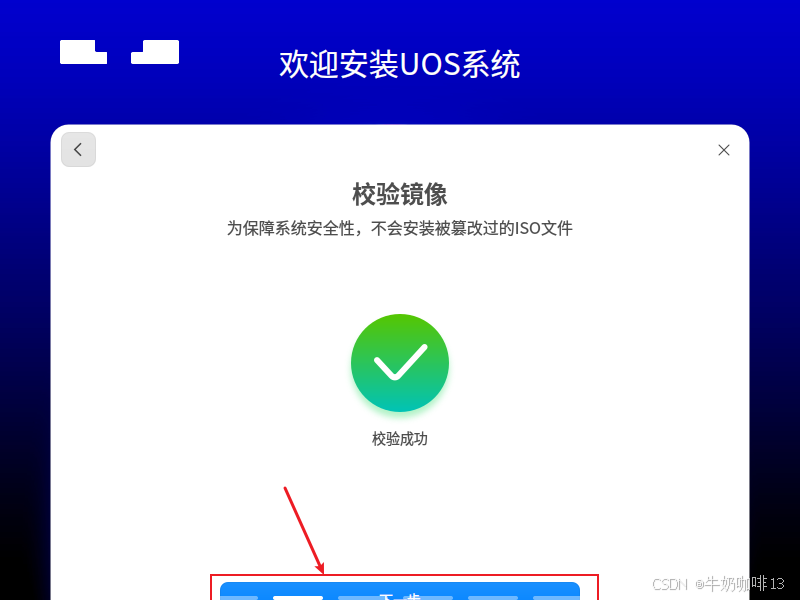
《3》等待【校验镜像完成】(1分钟左右)后点击【下一步】如下图所示:
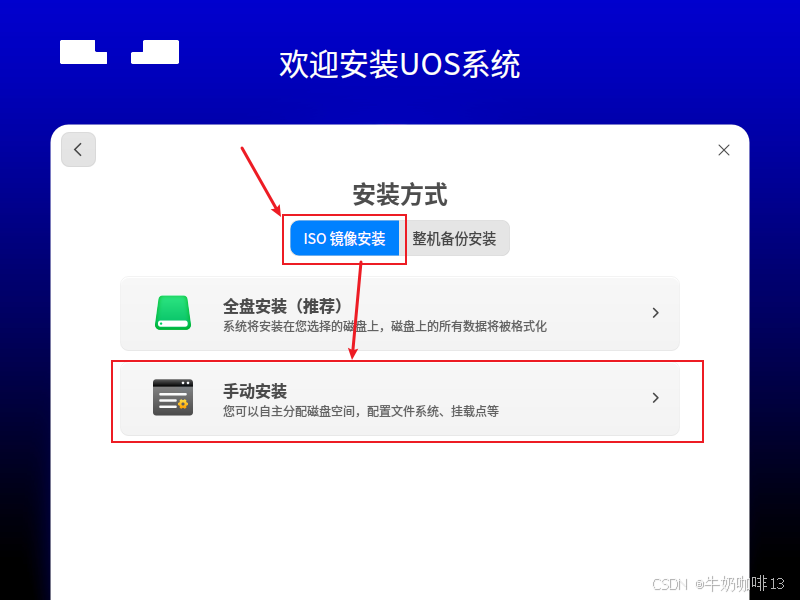
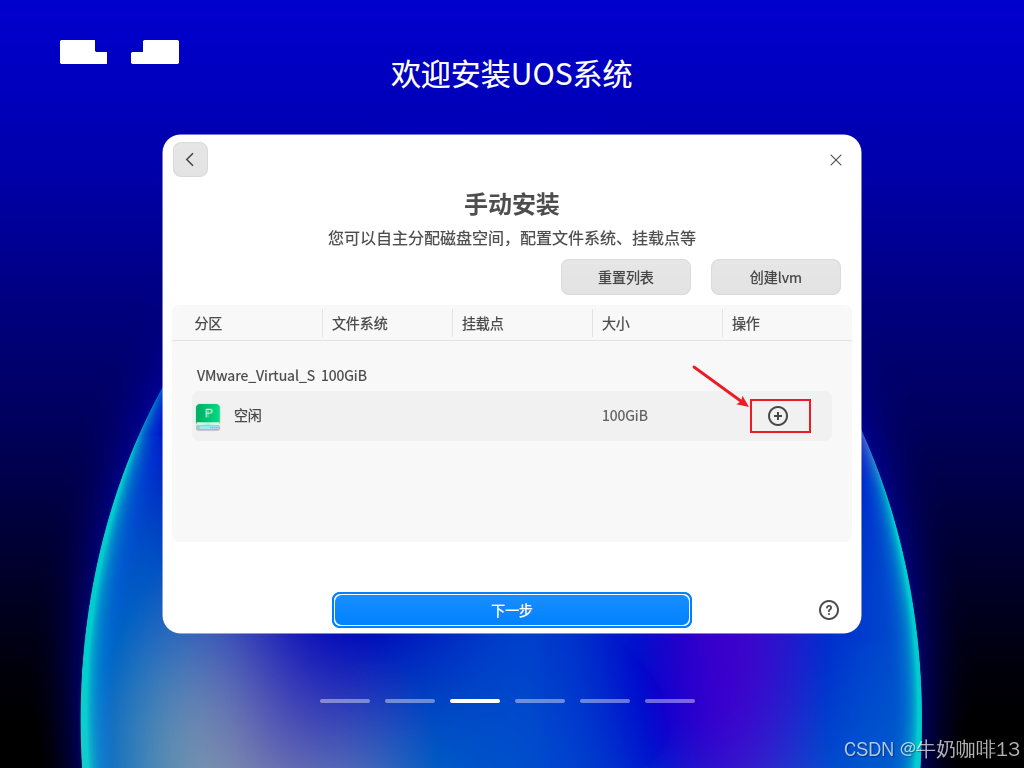
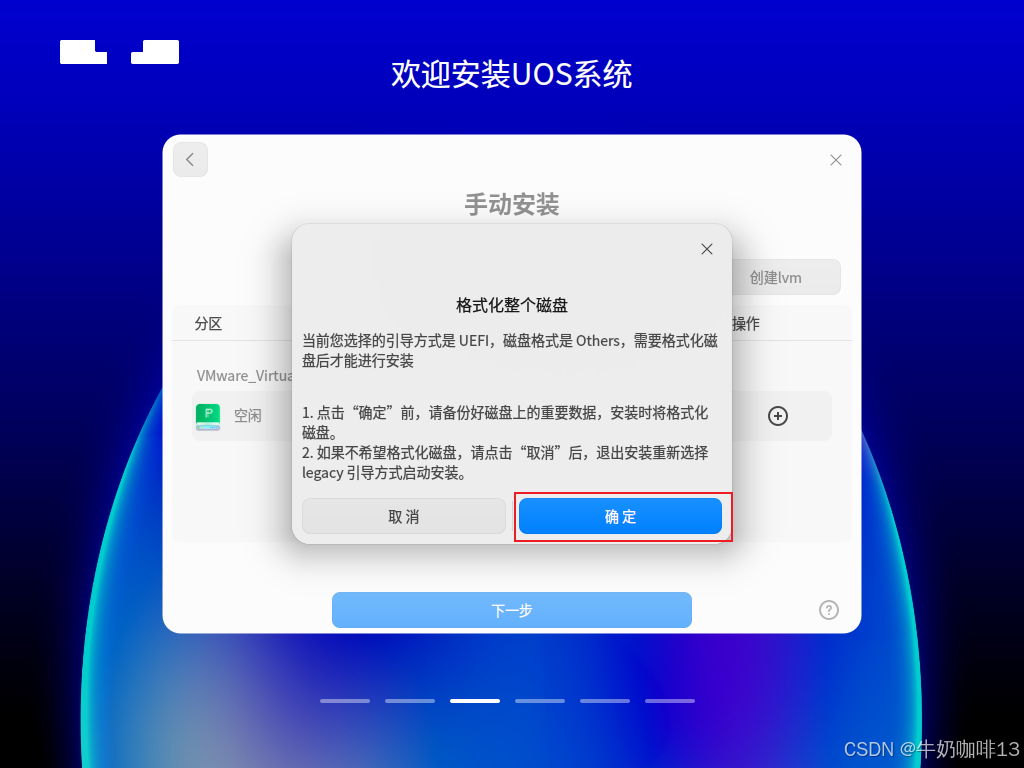
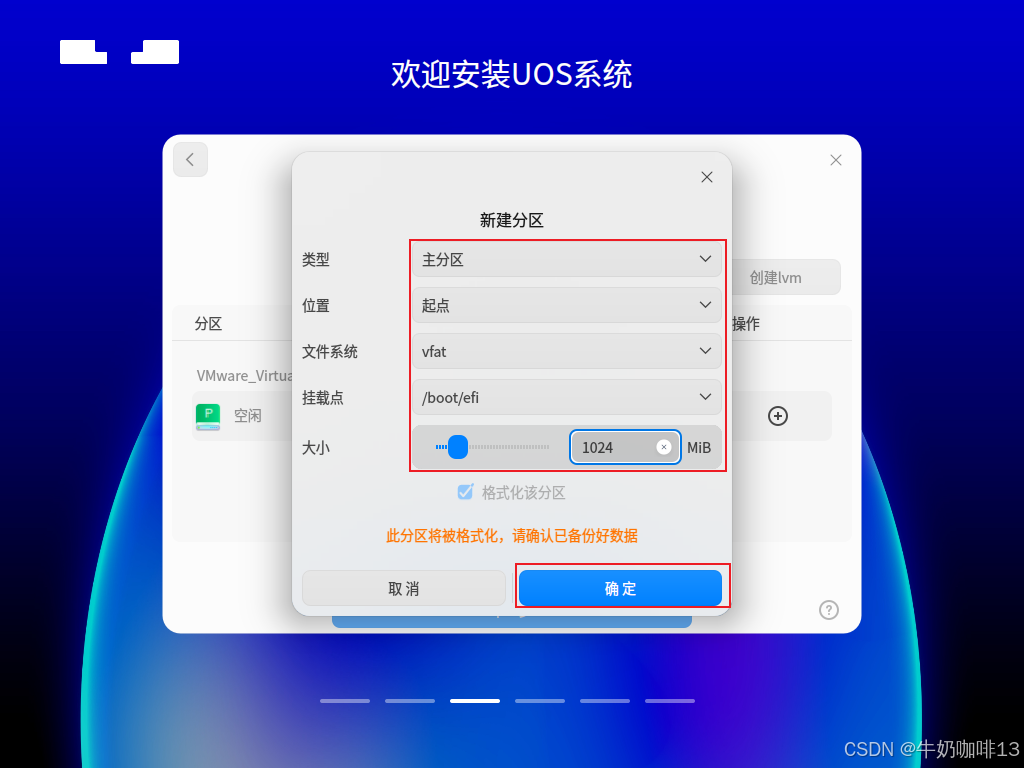
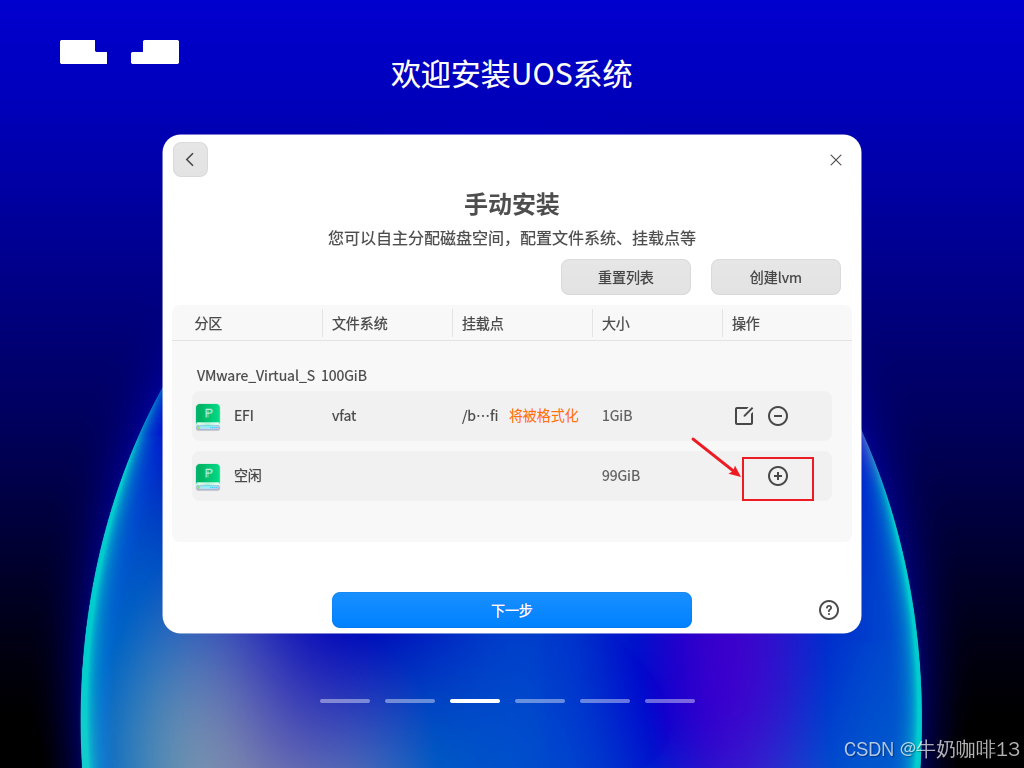
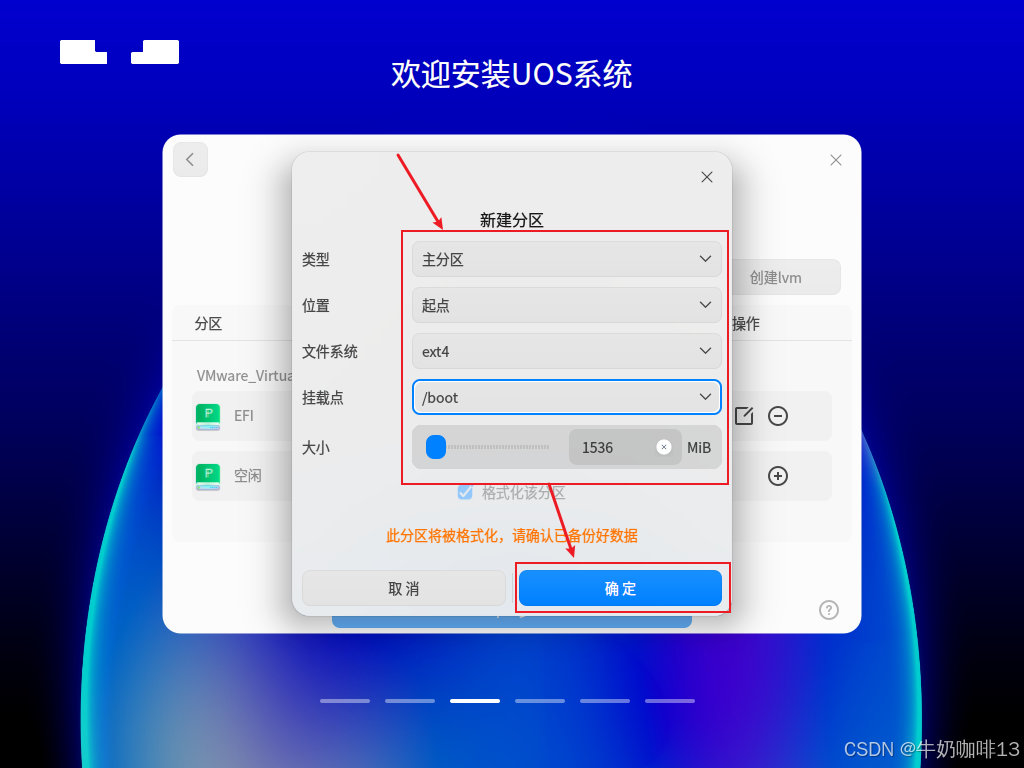
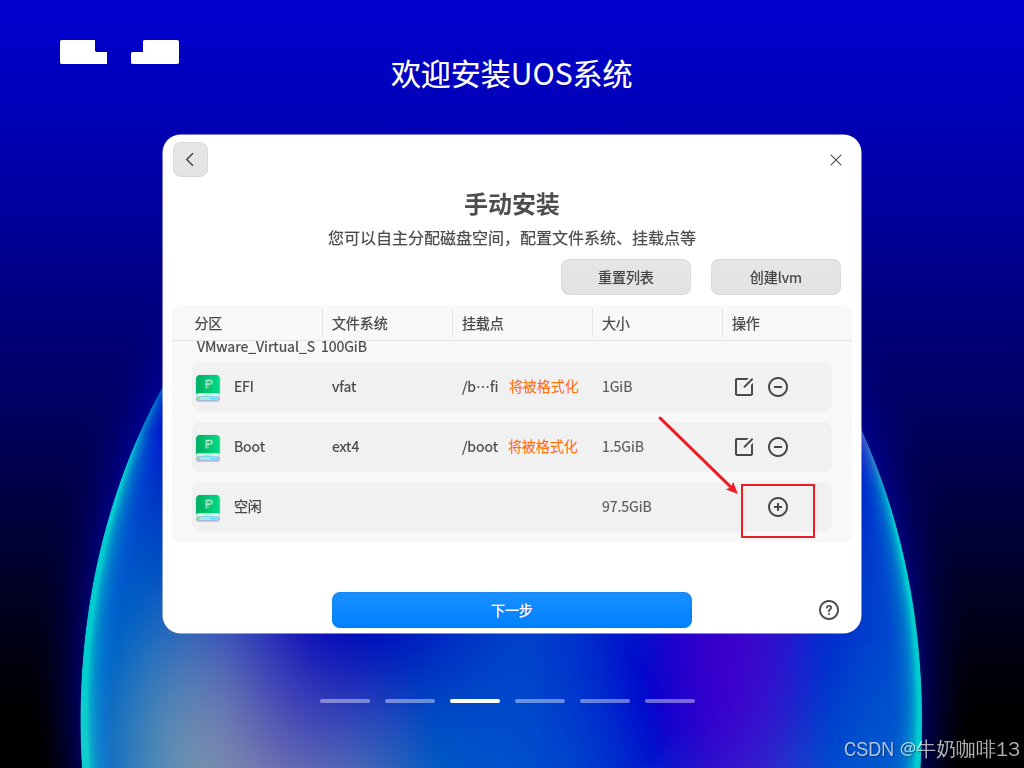
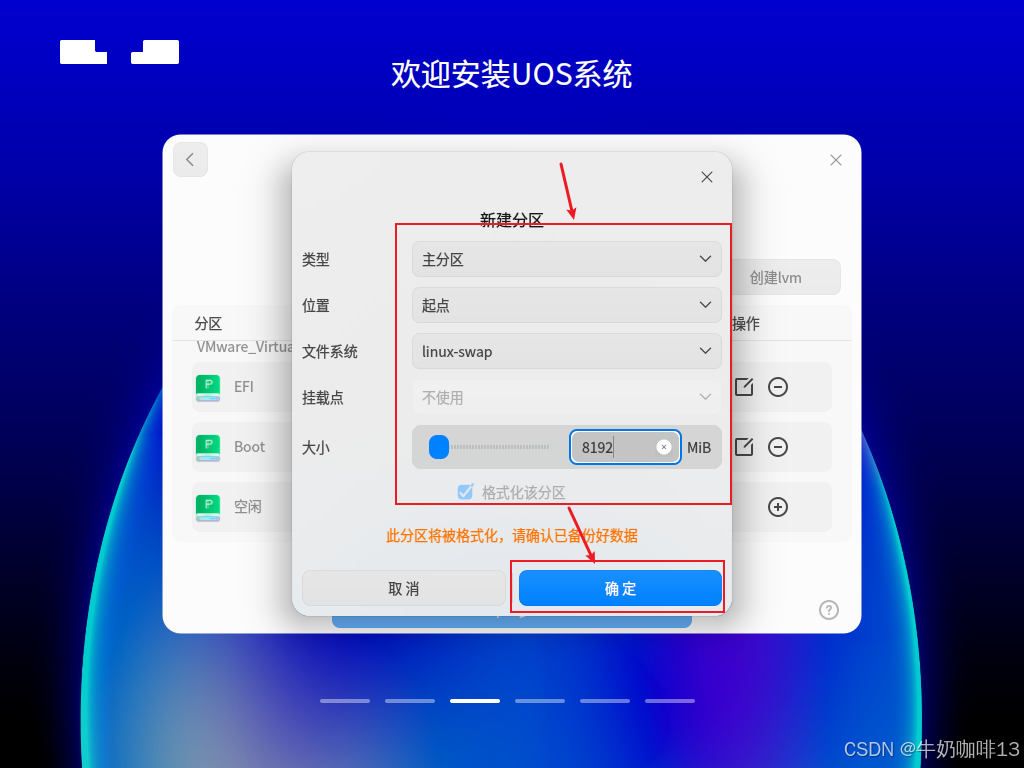
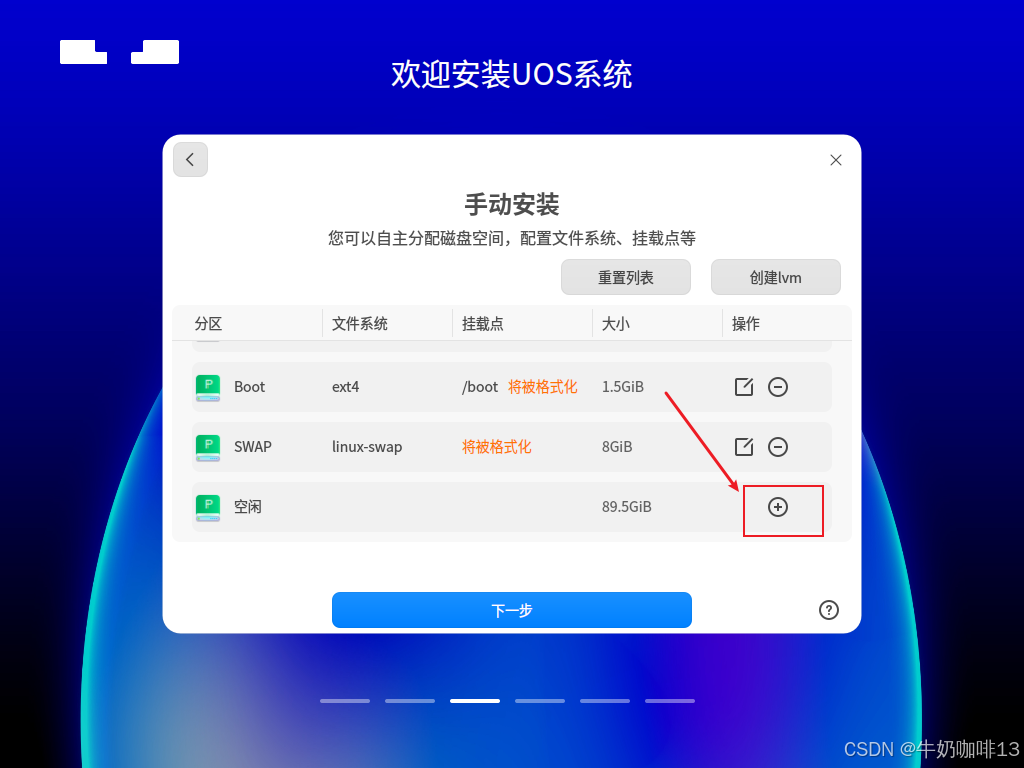
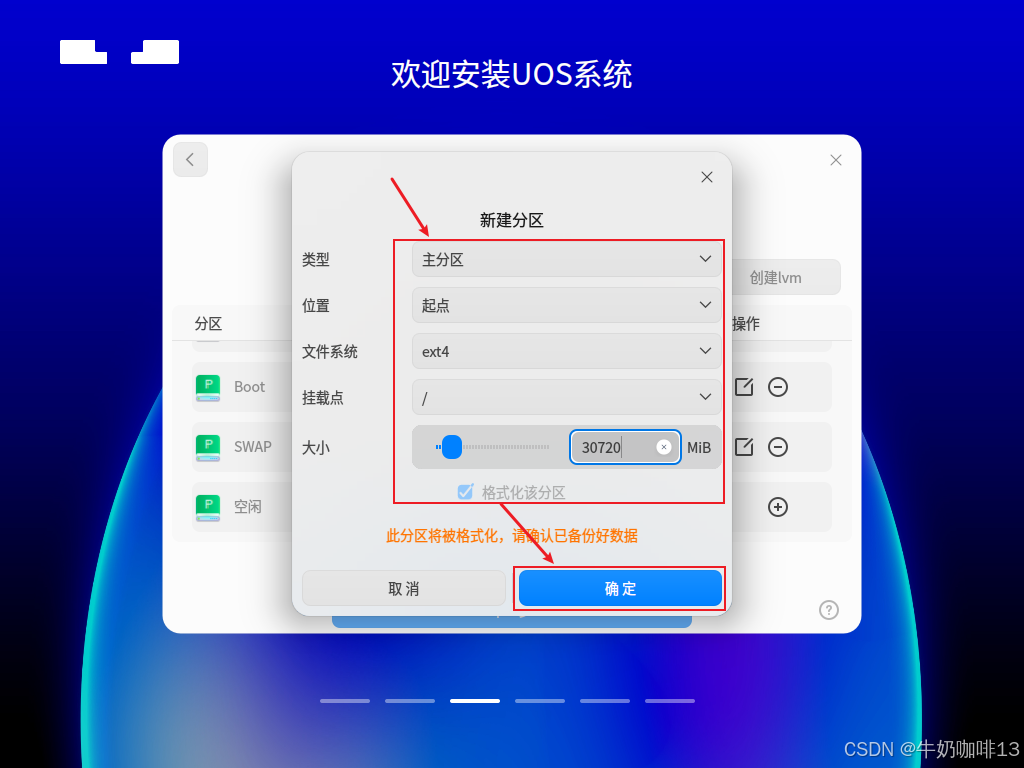
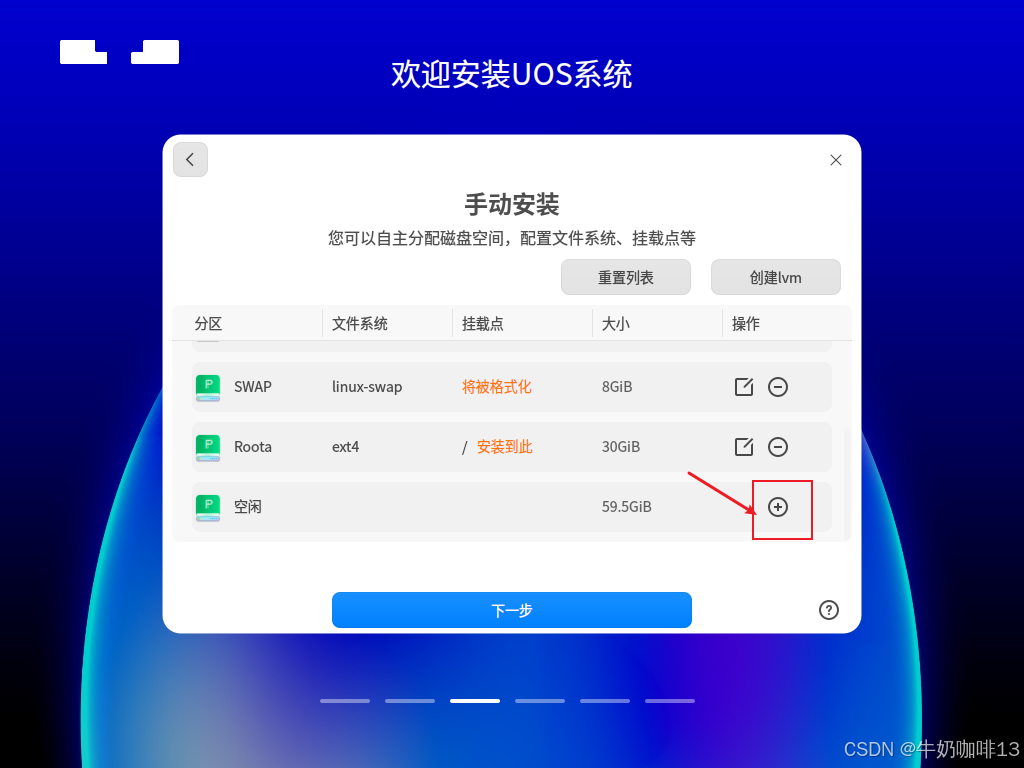
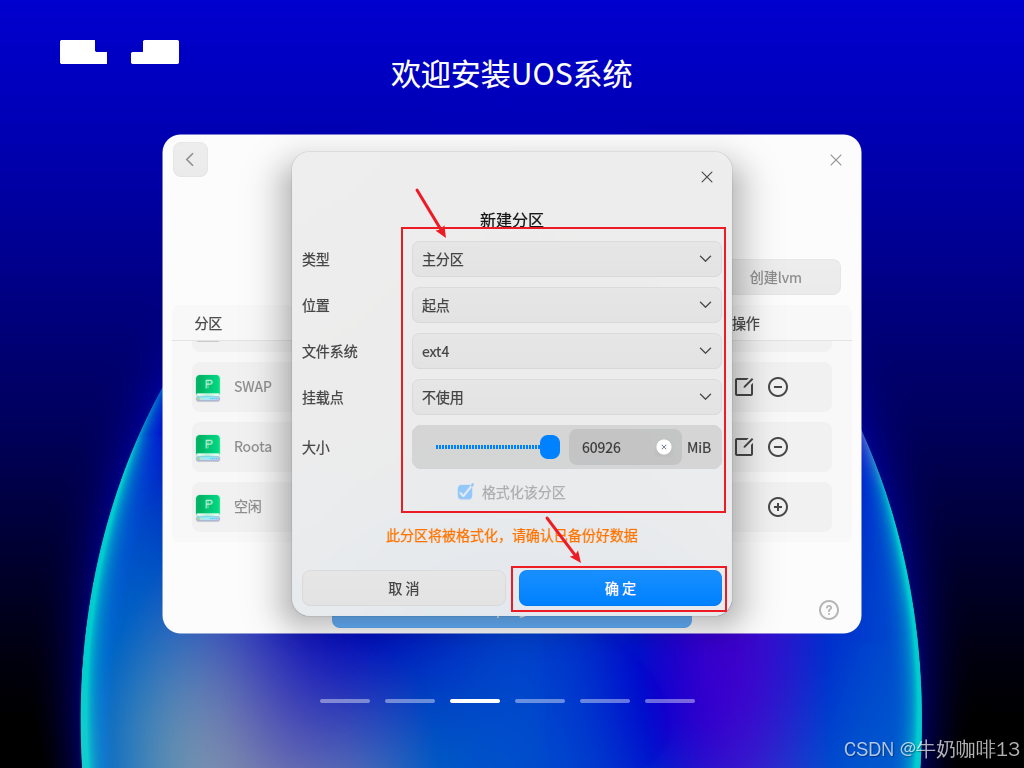
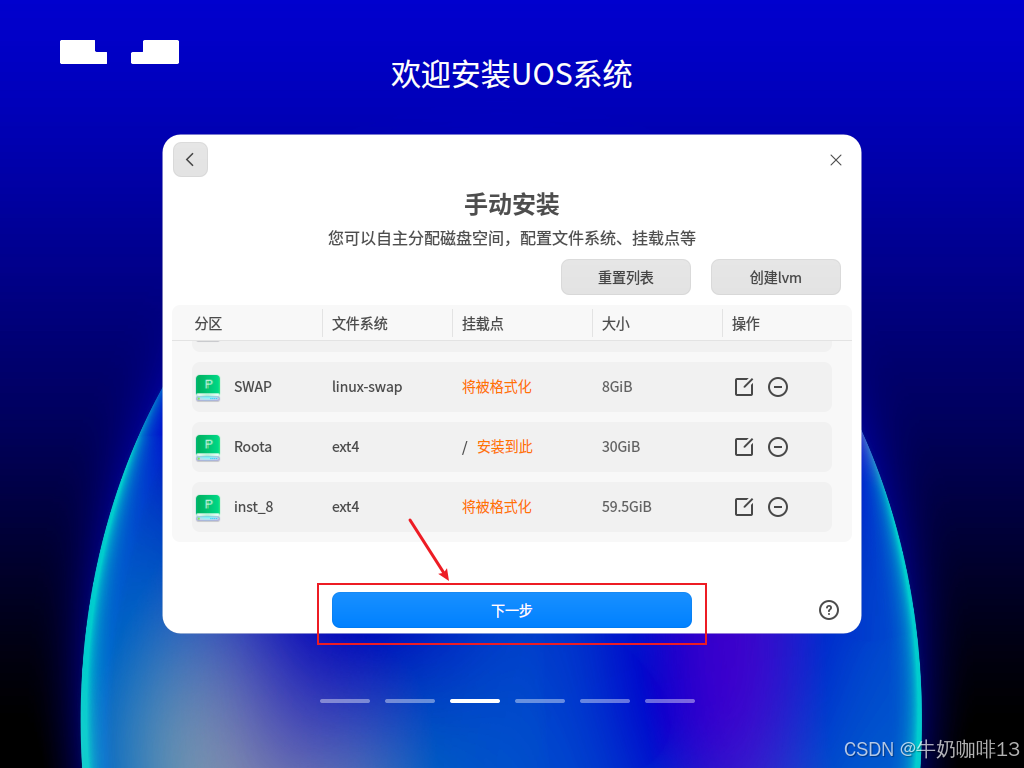
《4》选择【ISO镜像安装】【手动安装】(进行手动灵活分区配置:1、先创建1024M的/boot/efi分区;2、创建1536M的/boot分区;3、创建8192M的swap分区;4、创建30720M的/分区;5、剩下的分区都给/home即可)详细操作如下图所示:
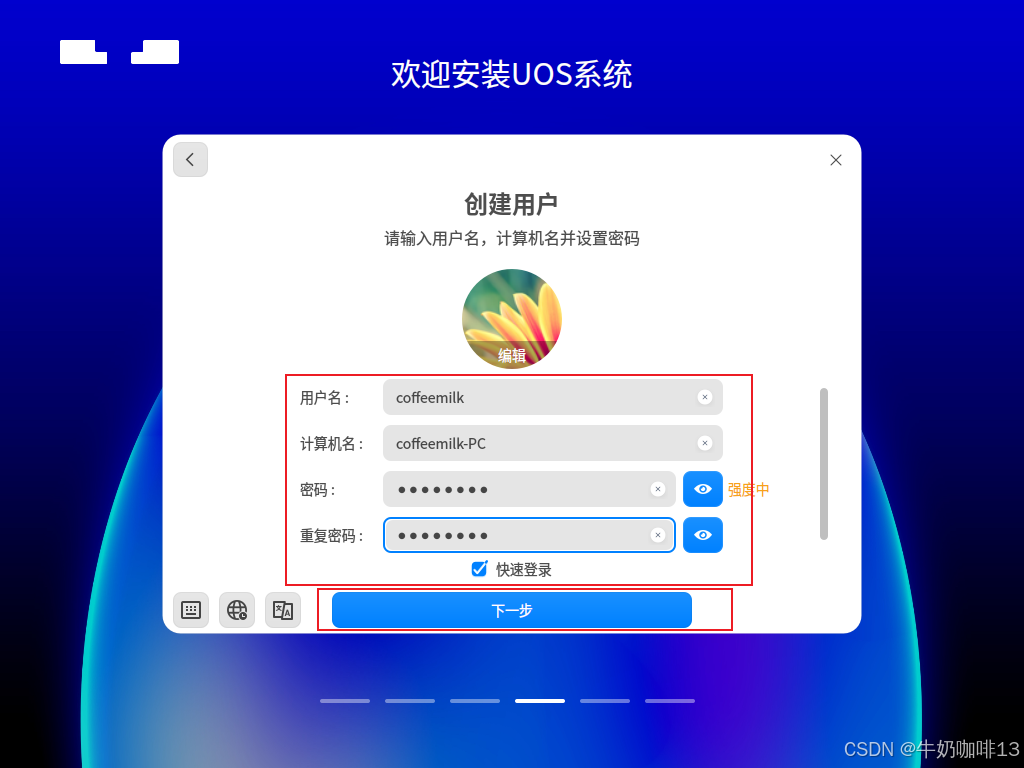
《5》创建用户和密码后点击【下一步】如下图所示:
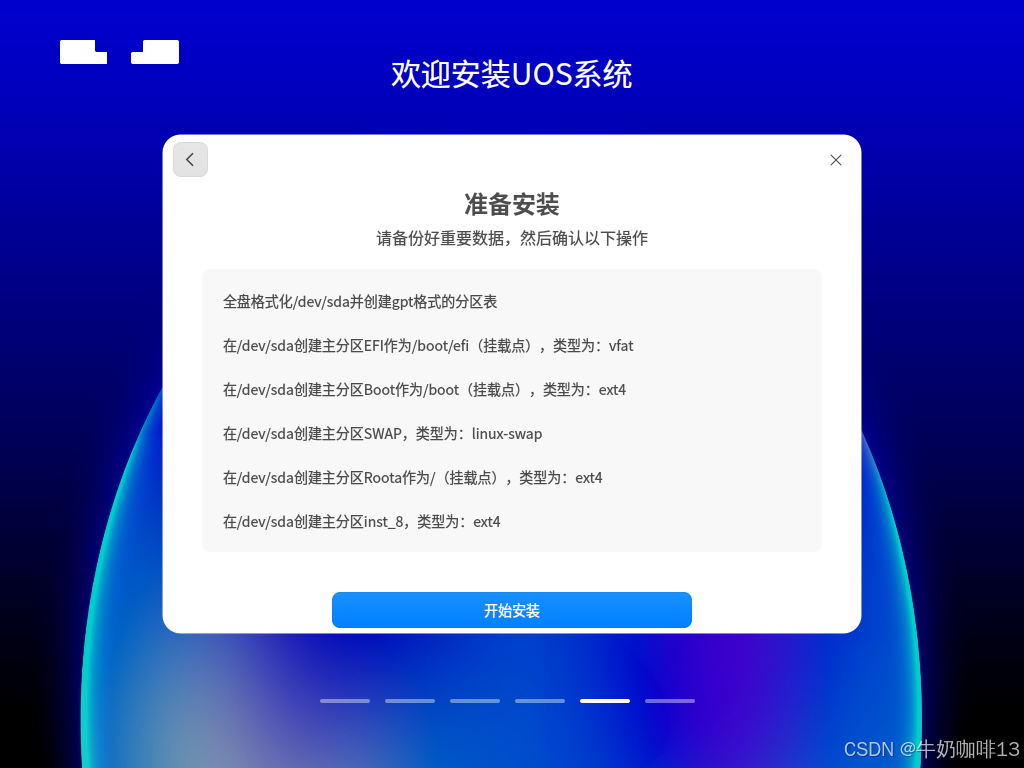
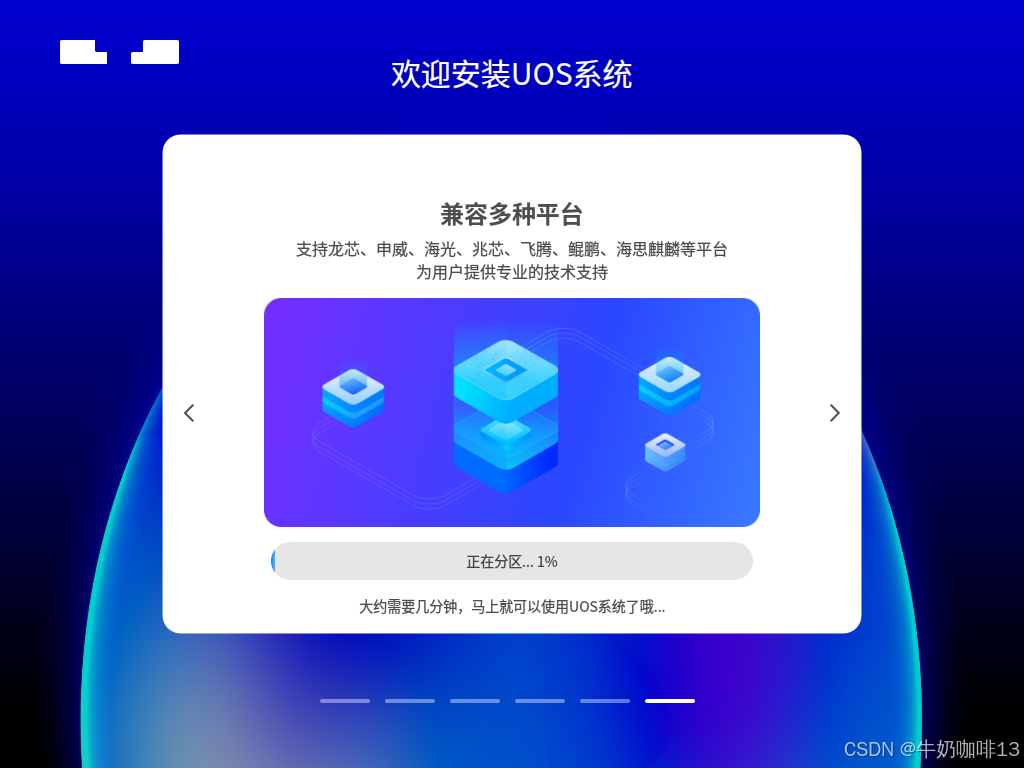
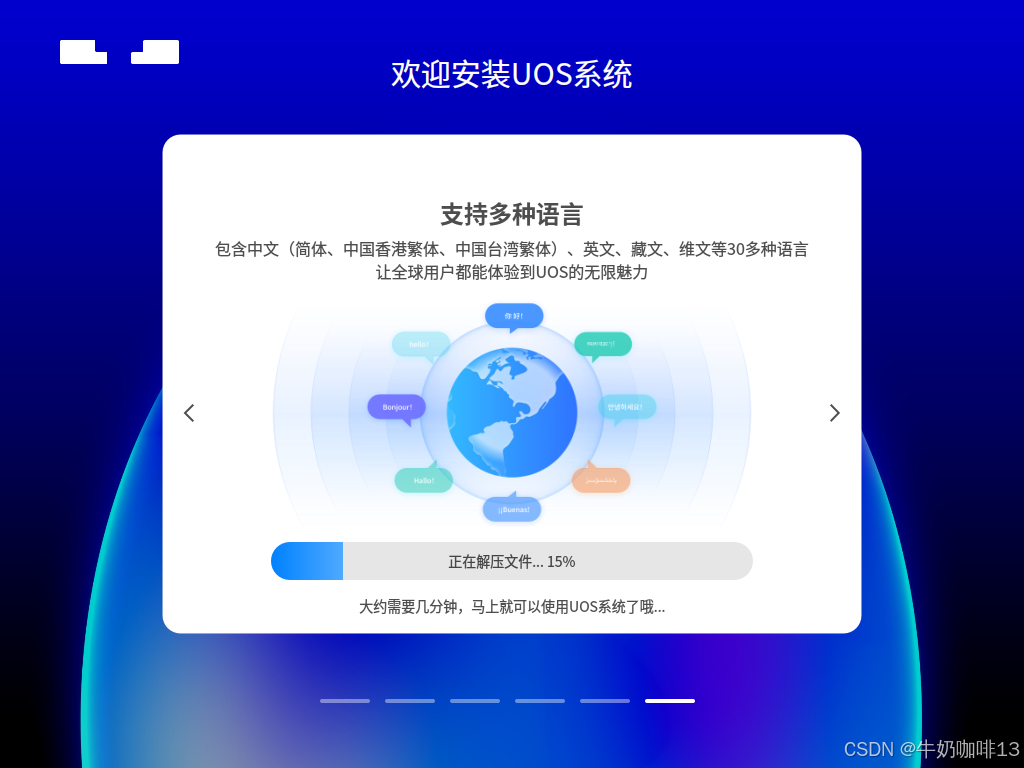
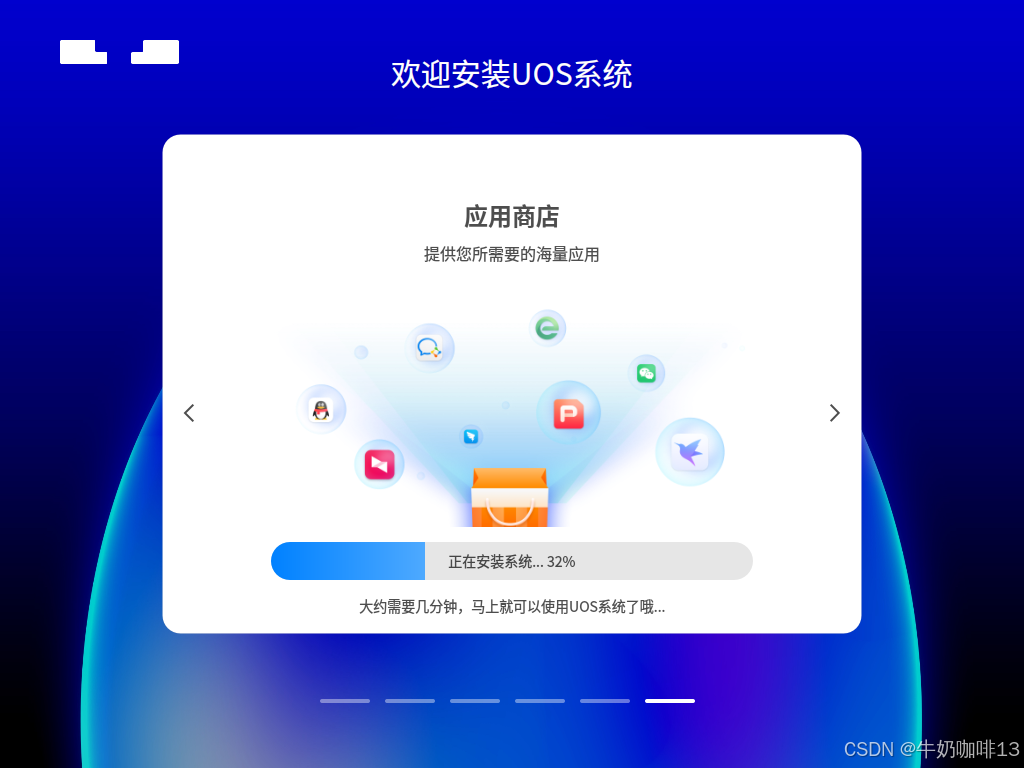
《6》点击【开始安装】进行格式化磁盘并分区进行系统的安装,如下图所示:
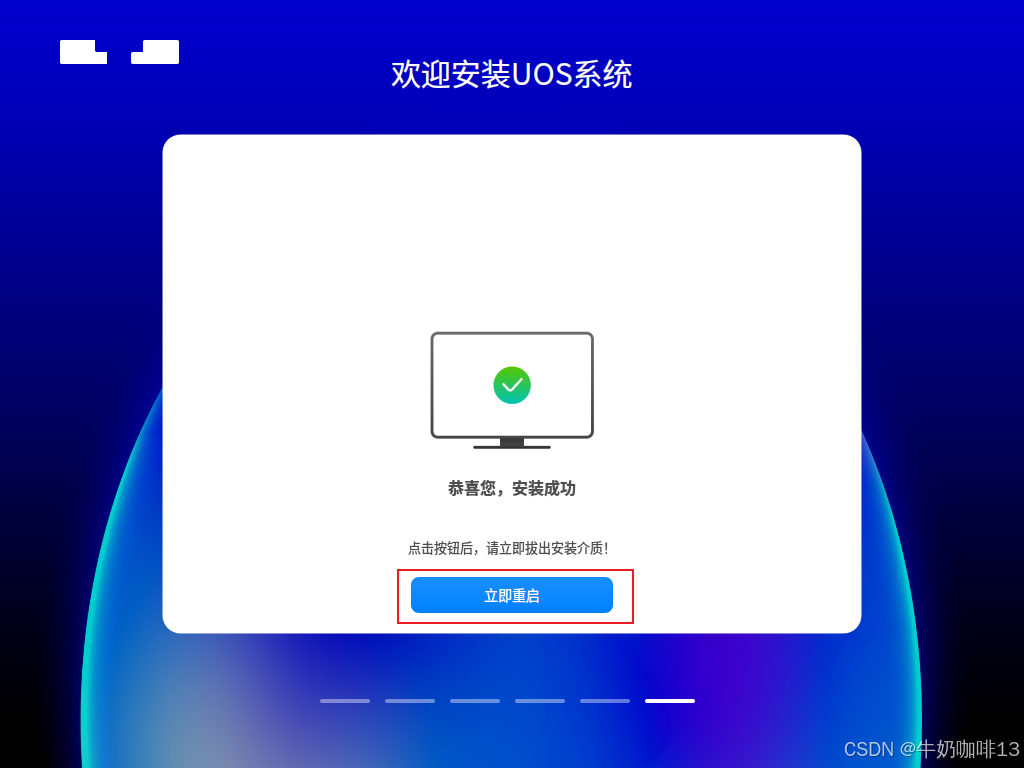
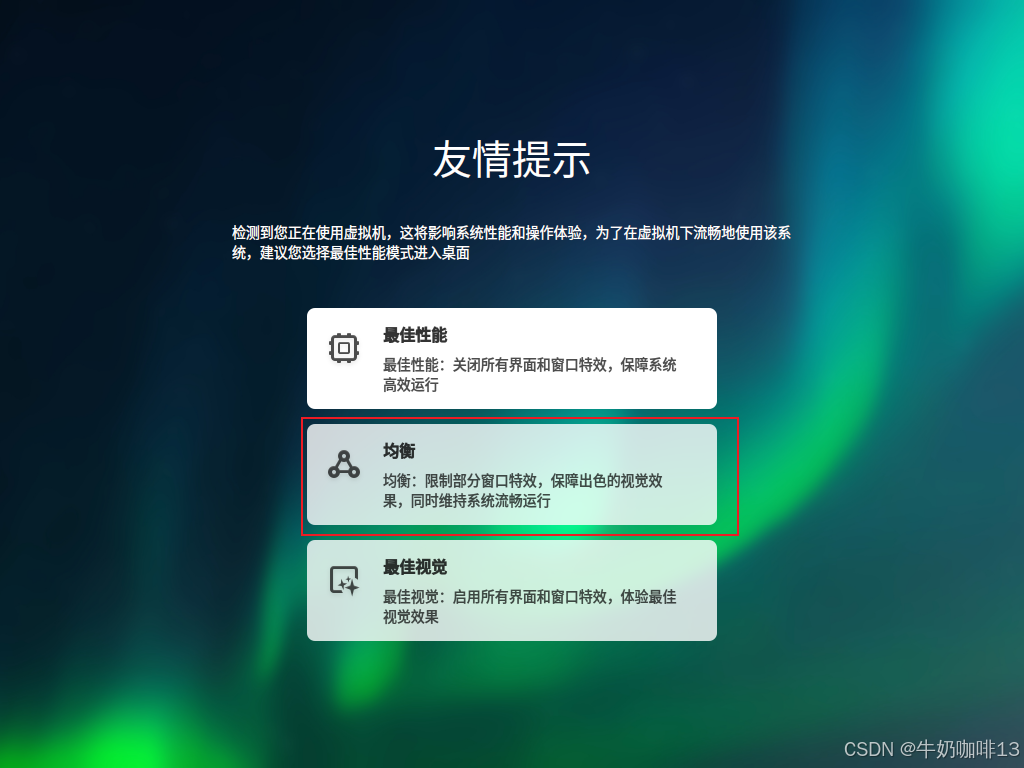
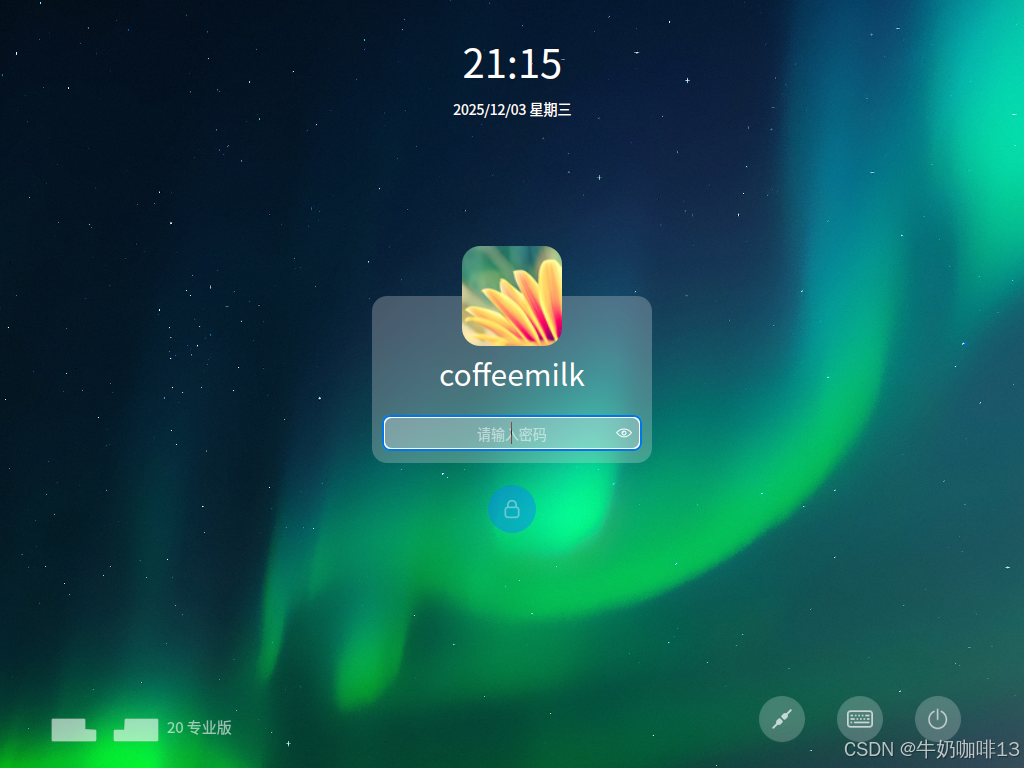
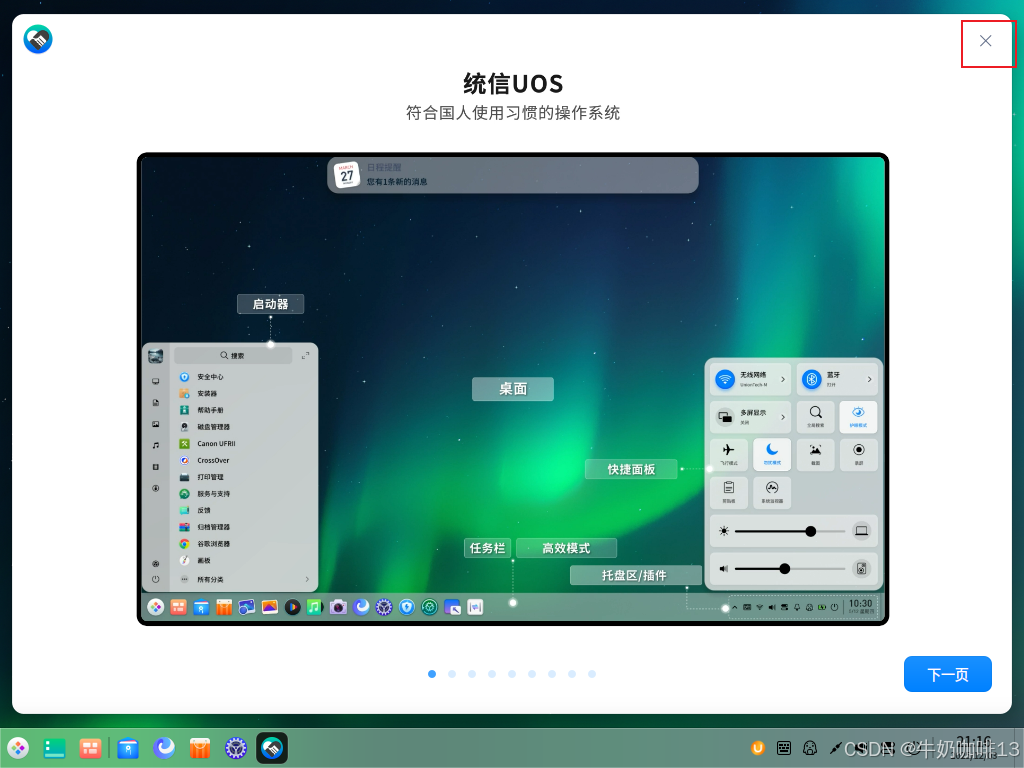
《7》系统重启后点击【均衡】输入用户密码后按下Enter键即可进入UOS的桌面,如下图所示:
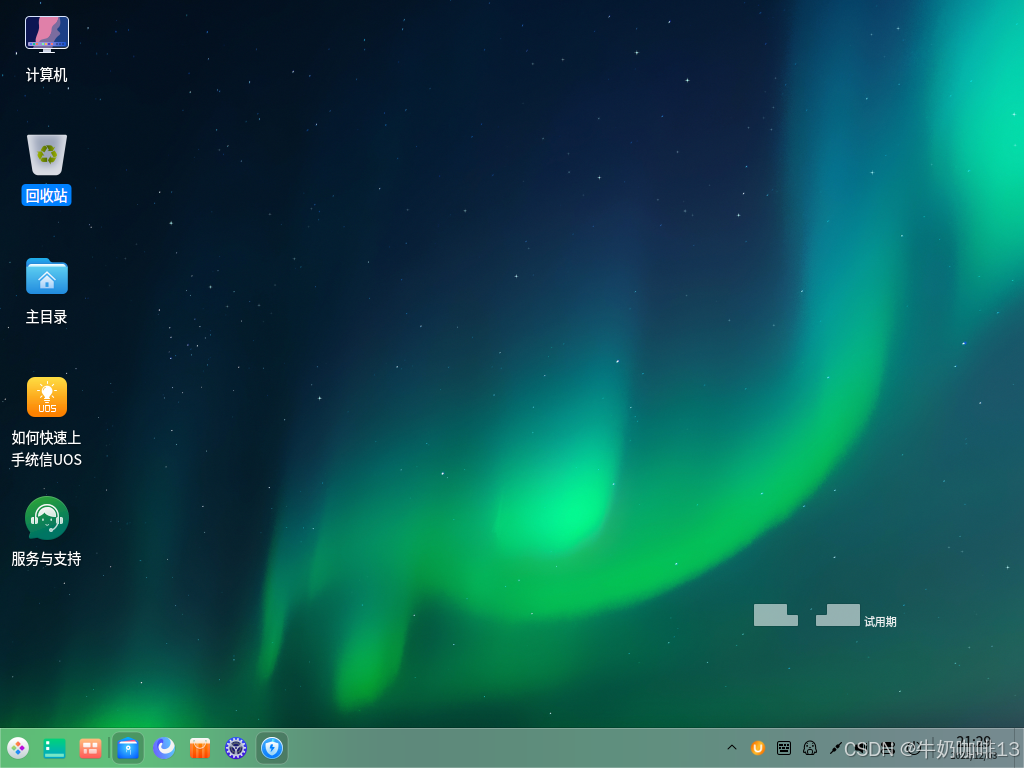
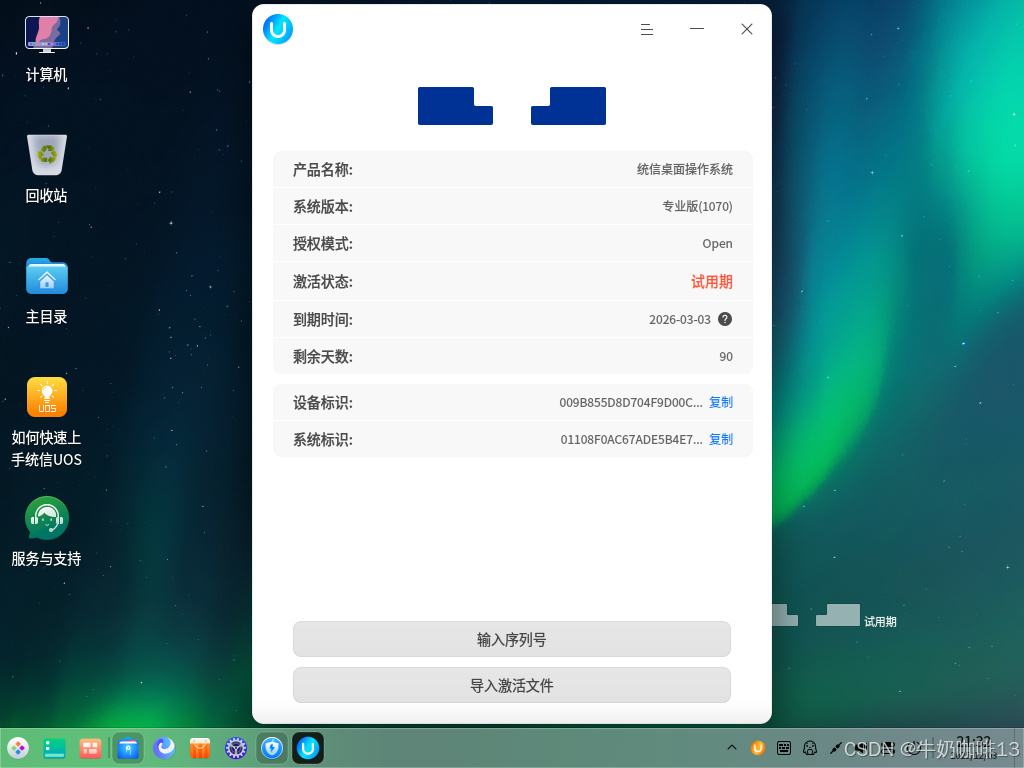
2.2、统信UOS服务器系统的安装
服务器系统的安装方式都是类似的,可以直接参考《使用虚拟机手把手教你安装生产环境Linux系统------以AImaLinux与OpenEuler为例》操作即可。
三、统信UOS操作系统的备份与还原
3.1、统信UOS不同CPU架构的系统备份与还原
使用x86_64架构处理器(如:Intel、AMD、海光、兆芯)的系统则使用再生龙【clonezilla-live-3.3.0-33-amd64.iso】镜像来备份还原《国产信创x86_64架构系统的安装部署、备份与还原保姆级教程》。
使用ARM64架构处理(如:鲲鹏、飞腾)的系统则使用再生龙【clonezilla-live-3.3.0-33-arm64.iso】镜像来备份还原《国产信创ARM架构系统的安装部署、备份与还原保姆级教程-CSDN博客》。
3.2、使用再生龙通过ssh方式克隆备份系统(推荐)
3.2.1、准备一台ssh通信的服务器用于备份系统
需要准备一台服务器用于备份系统,且开启ssh服务与配置上对应的备份路径和备份账号:
bash
#查看准备用于备份系统的ssh服务端口与备份路径

#1-查看用于备份系统的服务器IP
ip a

#2-查看服务器的磁盘占用情况(用于将最大剩余可用空间做备份如【/data1/osback】)
df -hT

#3-查看用于备份系统的ssh服务及其端口
systemctl status sshd


#4-配置用于备份的账号密码,且将用于备份的目录属主属组设置为新创建的备份账号
useradd -m bk
passwd bk
chown bk:bk /data1/osback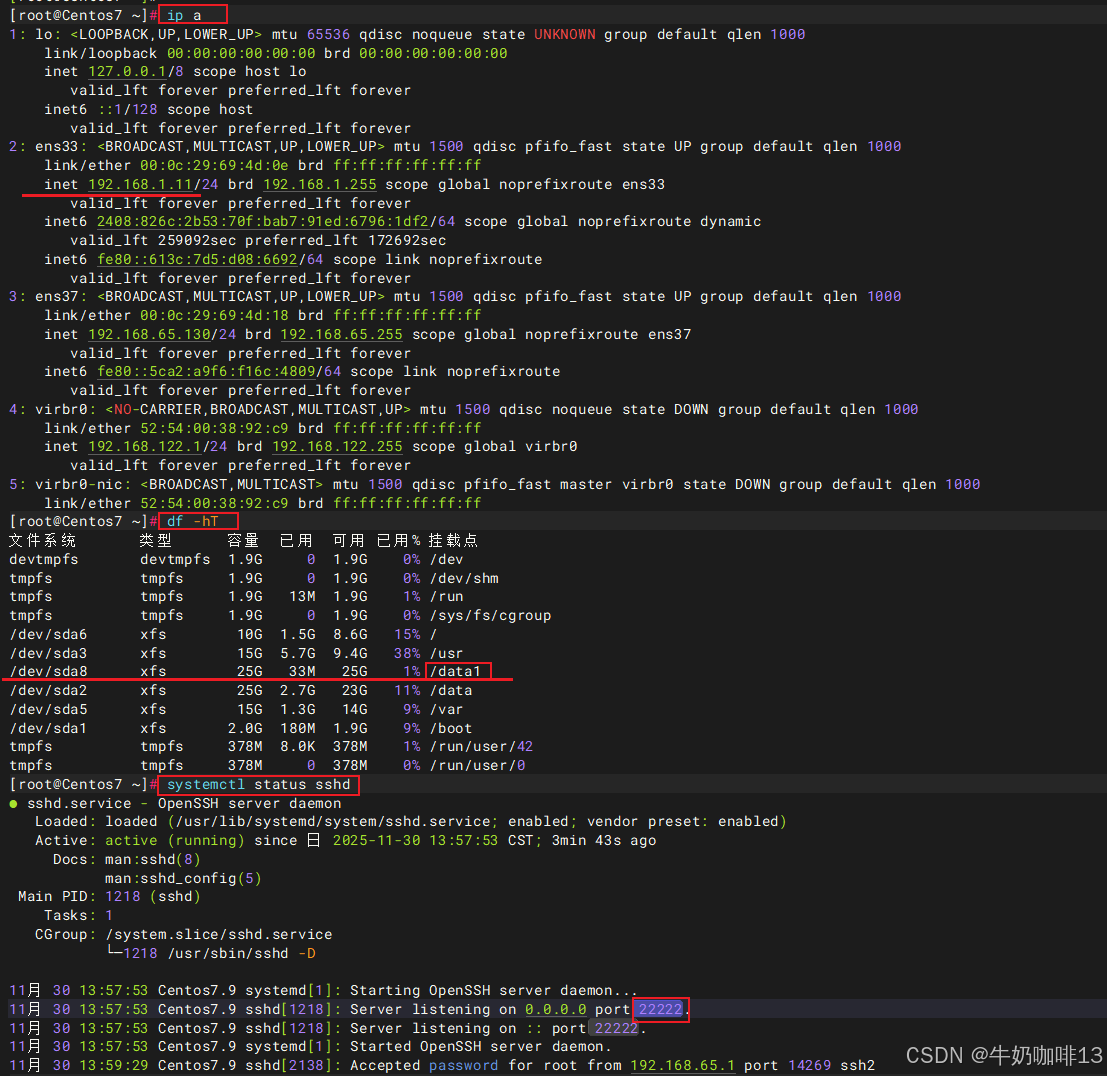
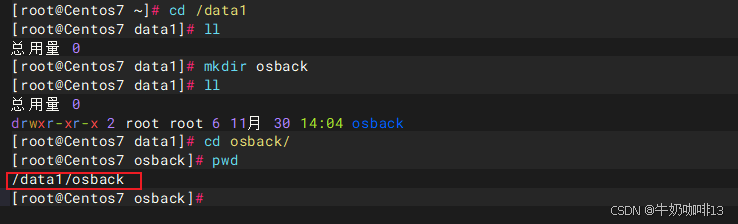
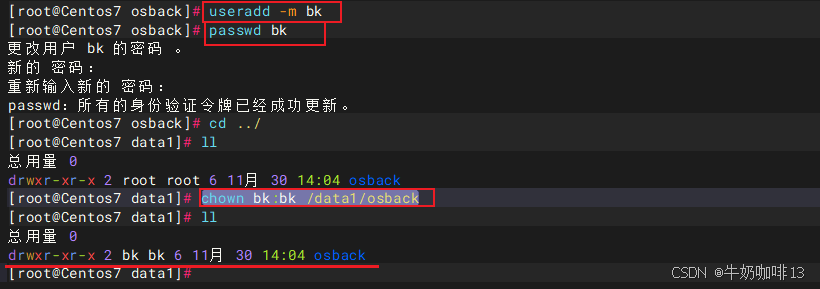
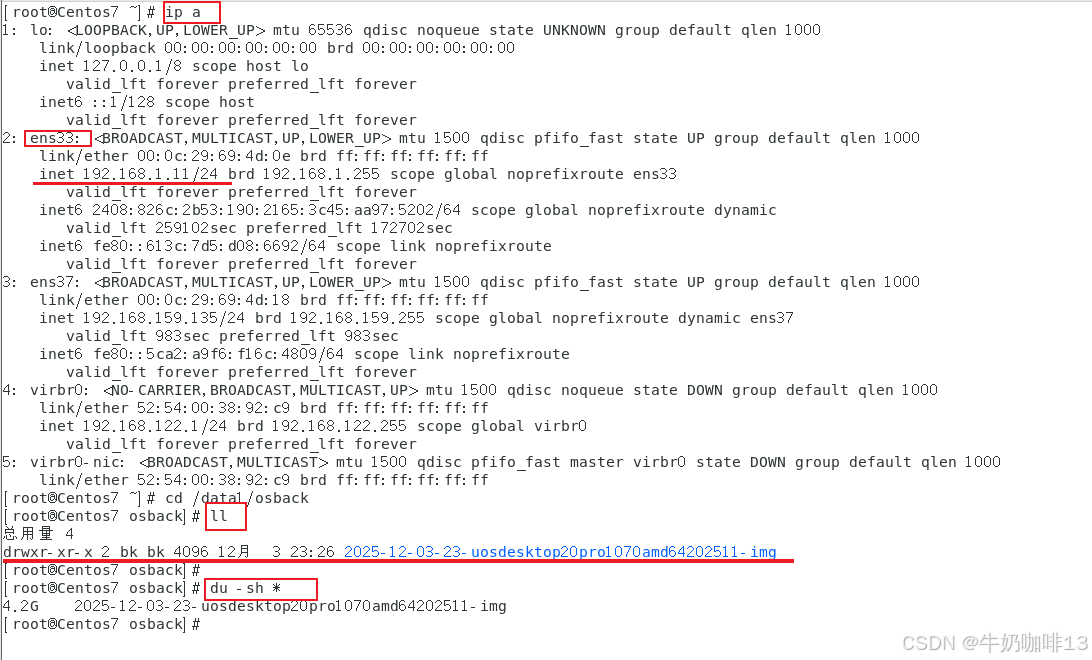
如:我这里获取到的用于备份系统的服务器的IP是【192.168.1.11】ssh端口是【22222】备份路径是【/data1/osback】备份用户是【bk】。
3.2.2、开始使用再生龙通过ssh方式克隆备份系统
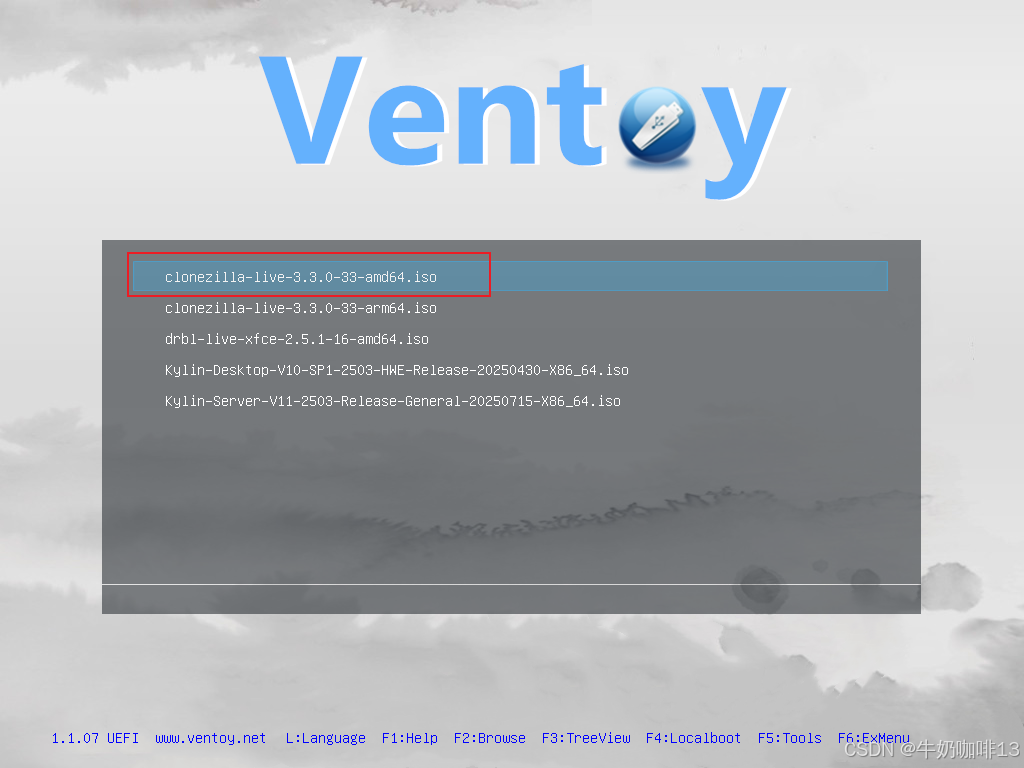
《1》在需要备份系统的主机上插入U盘启动器,进入系统引导界面选择再生龙【clonezilla-live-3.3.0-33-amd64.iso】后按下Enter键进入,下图所示:
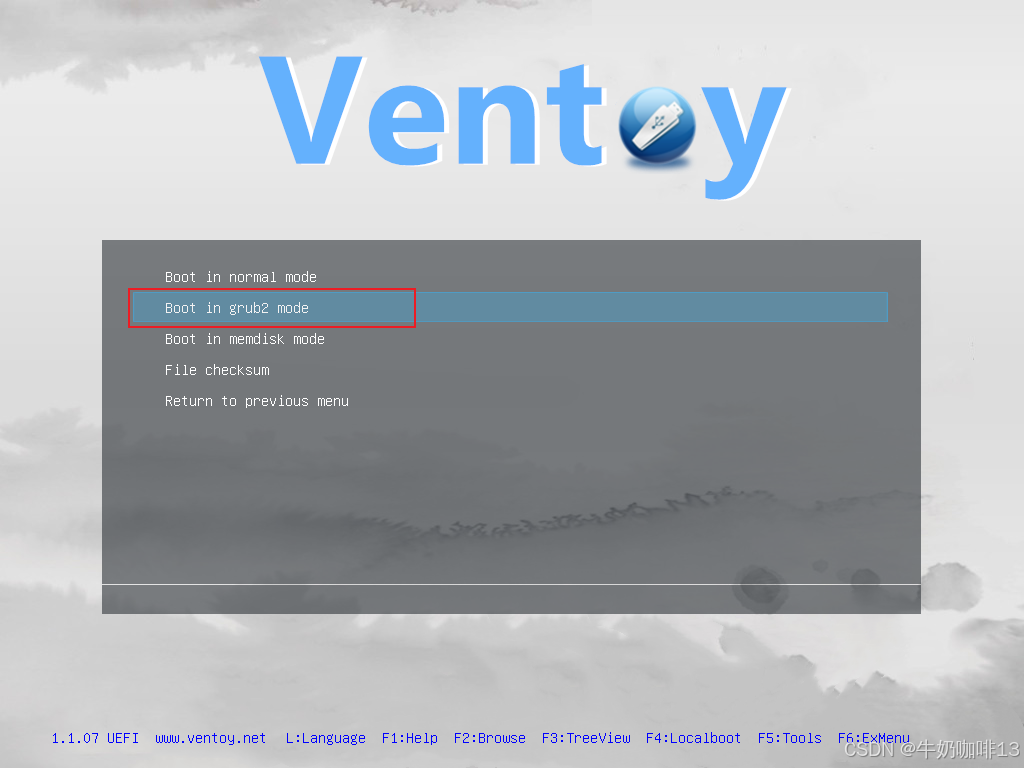
《2》选择【Boot in grub2 mode】(grub2引导模式)后按下Enter键正式进入再生龙,如下图所示:
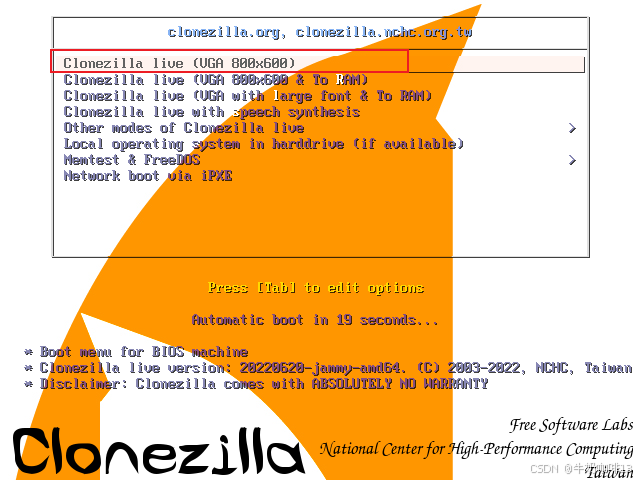
《3》使用默认的第一个【Clonezilla live (VGA 800x600)】后按下Enter键进入,如下图所示:

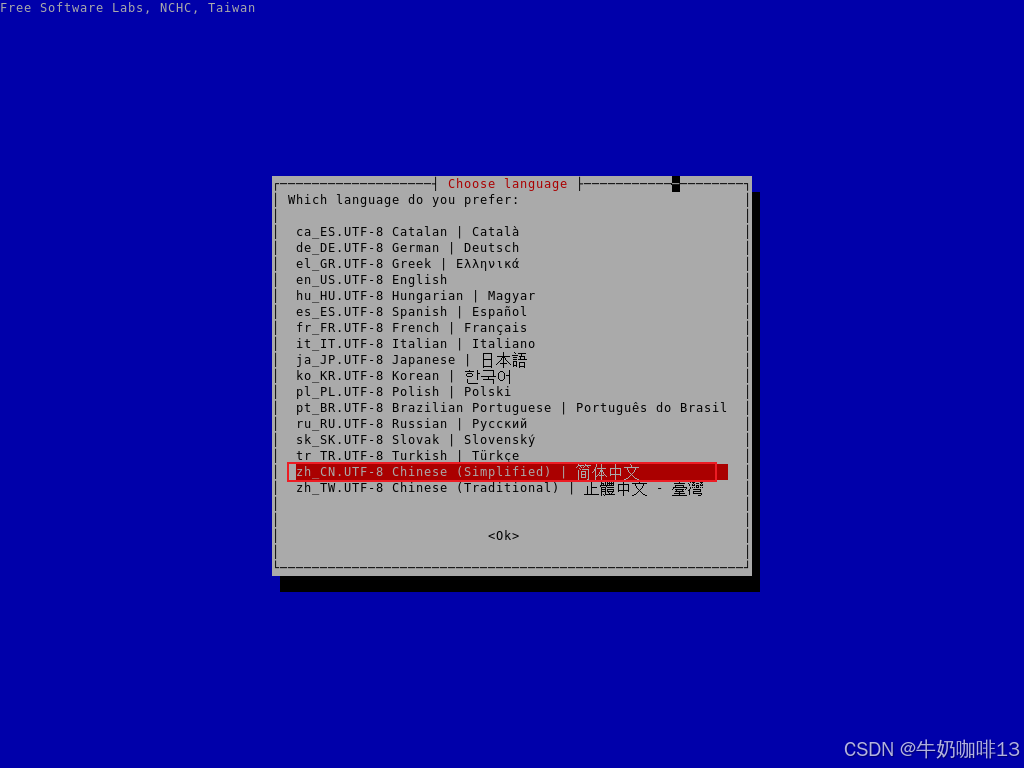
《4》选择【zh_CN.UTF8 Chinese (Simplified) | 简体中文】后按下Enter键,如下图所示:
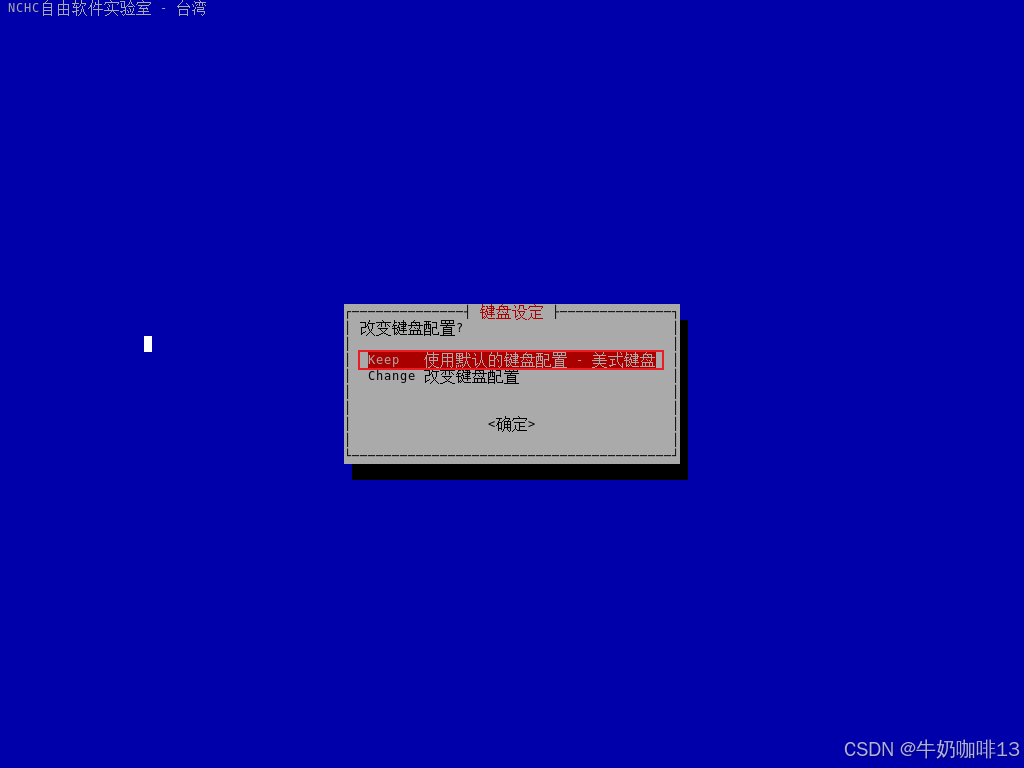
《5》使用默认的【Keep 使用默认键盘配置-美式键盘】后安下Enter键,如下图所示:
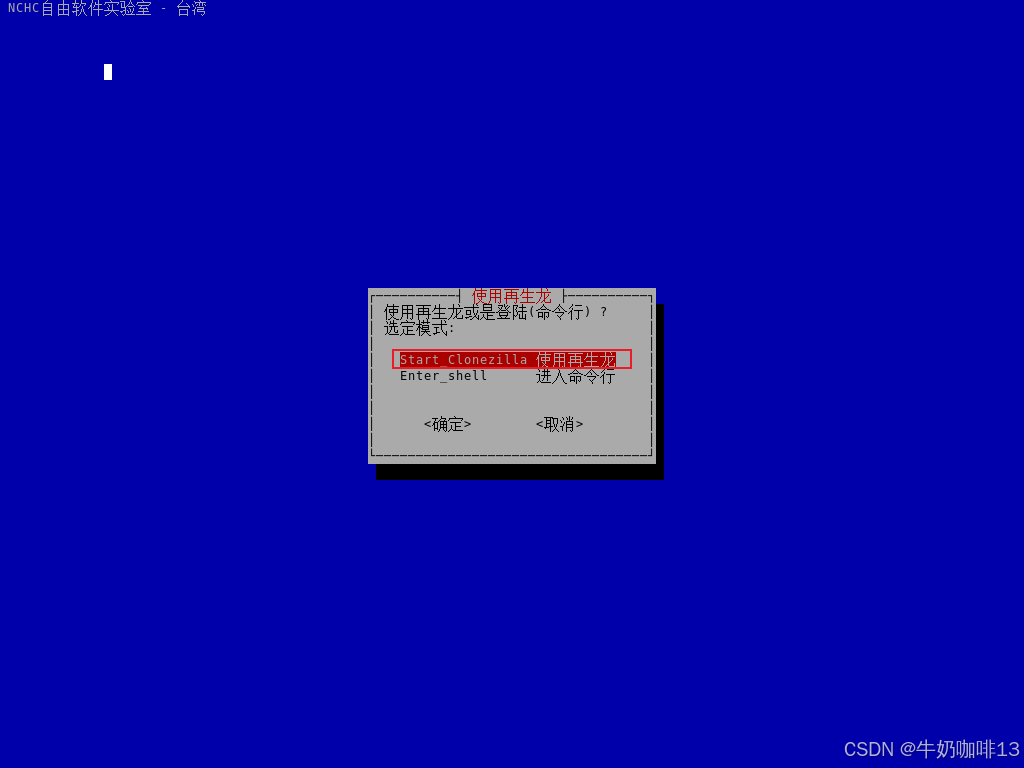
《6》选择【Start_Clonezilla使用再生龙】后按下Enter键,如下图所示:
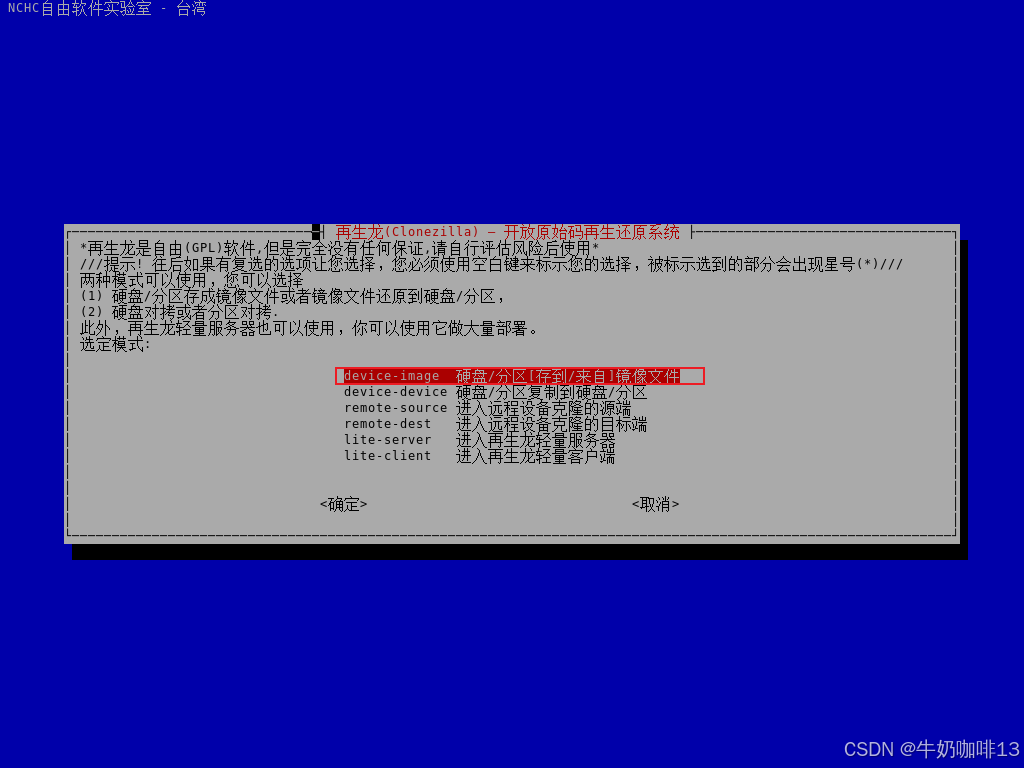
 《7》选择【device-image 硬盘/分区存到/来自镜像文件】按下Enter键,如下图所示:
 《8》选择【ssh_server 使用SSH服务器的目录】后按下Enter键继续,如下图所示: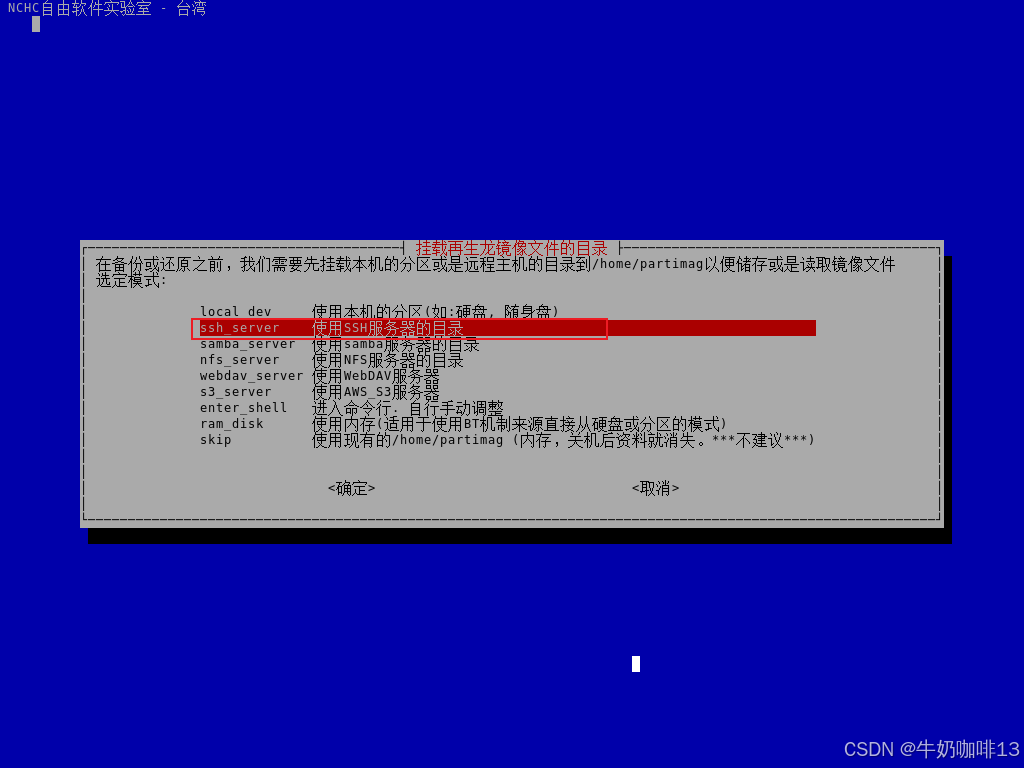
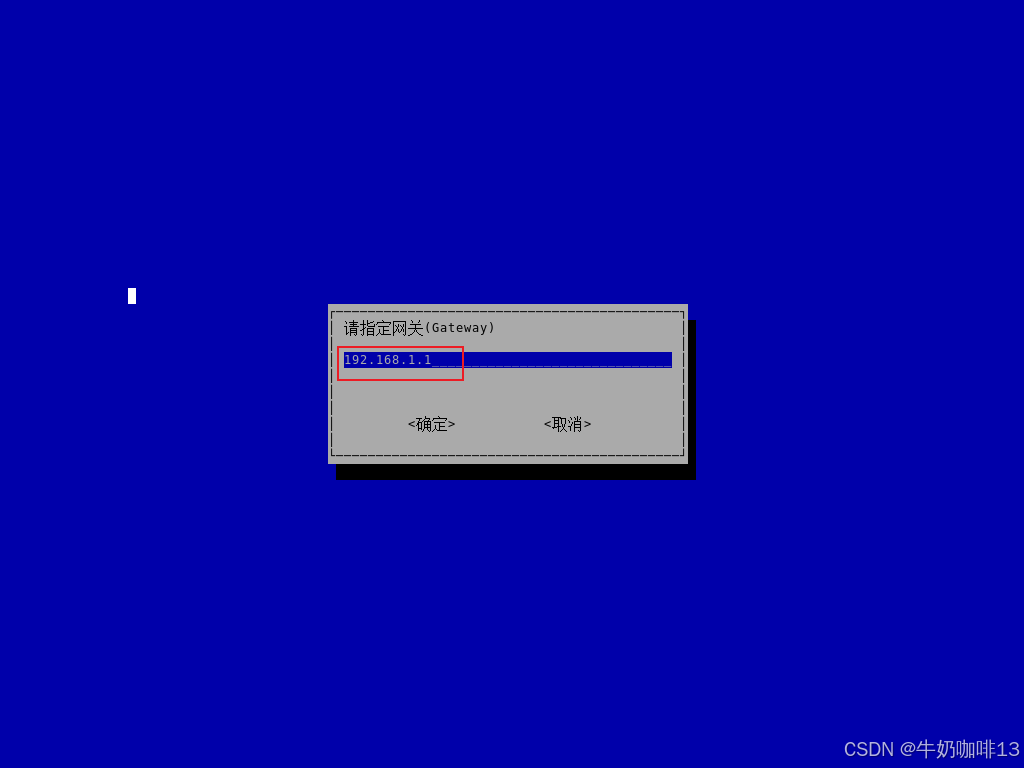
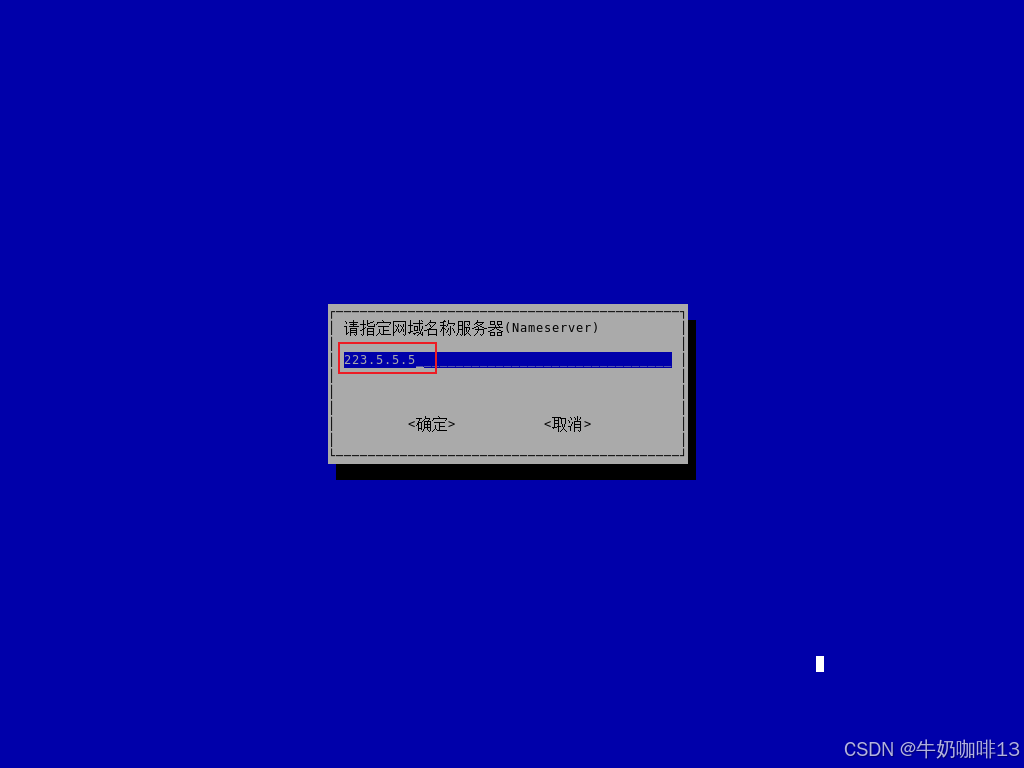
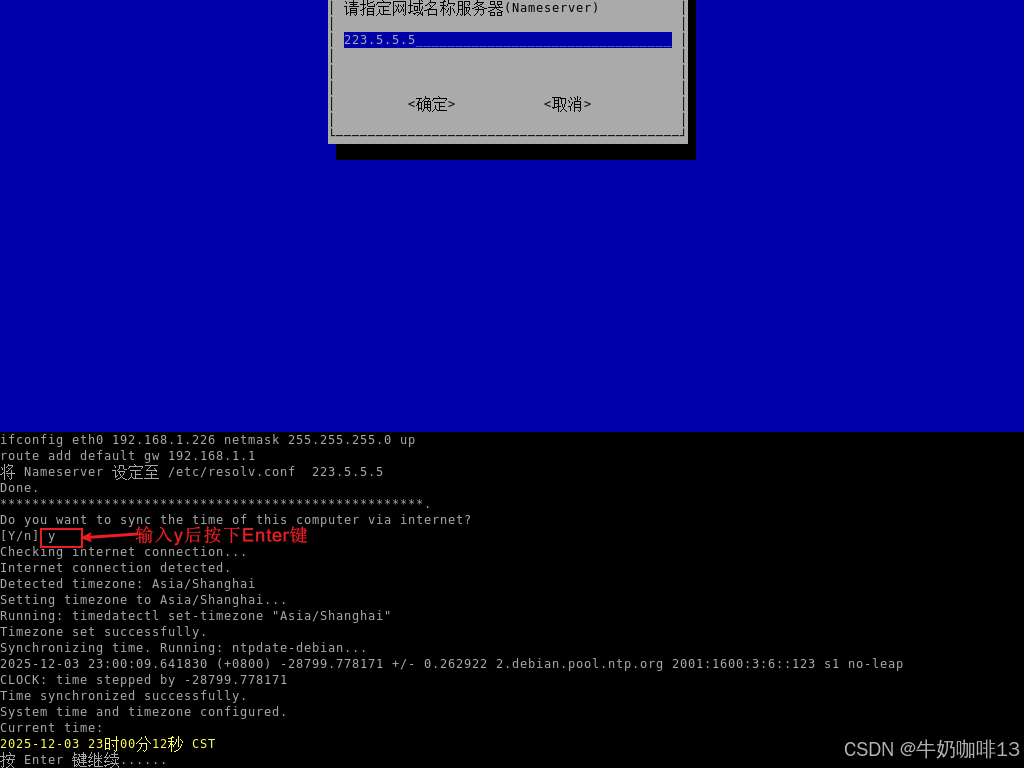
《9》选择【static 设定固定IP地址】来配置该服务器的IP内容(输入该服务器的ip、掩码和网关,域名随便填写)每个内容配置好后就按下Enter键即可,如下图所示:
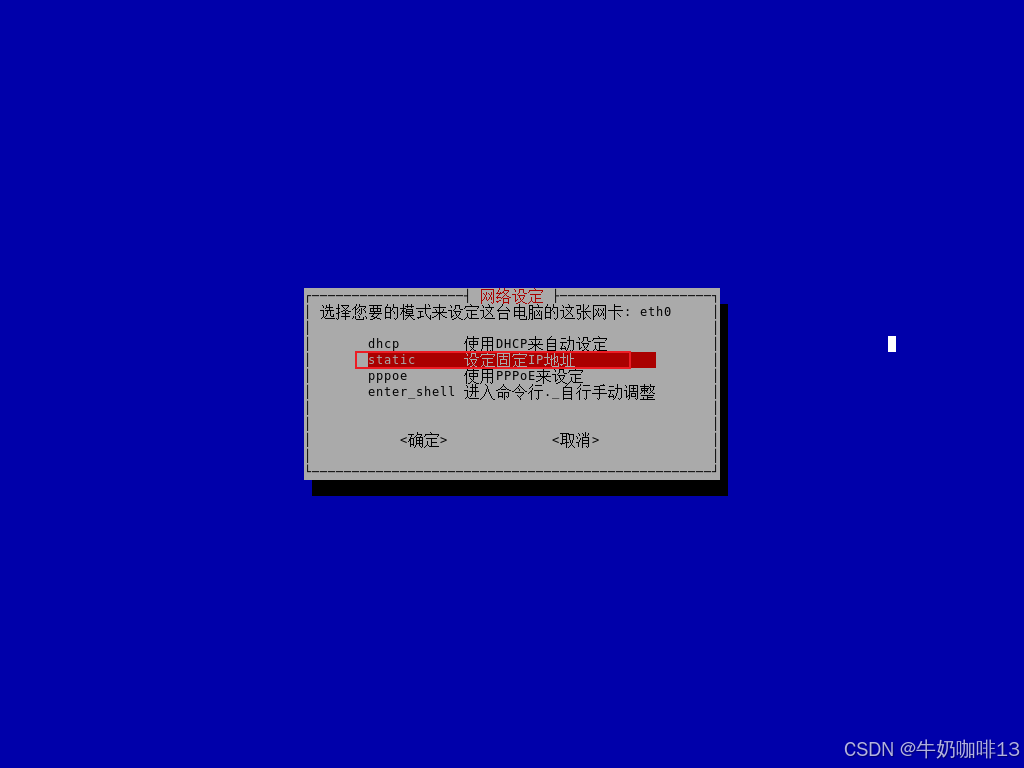
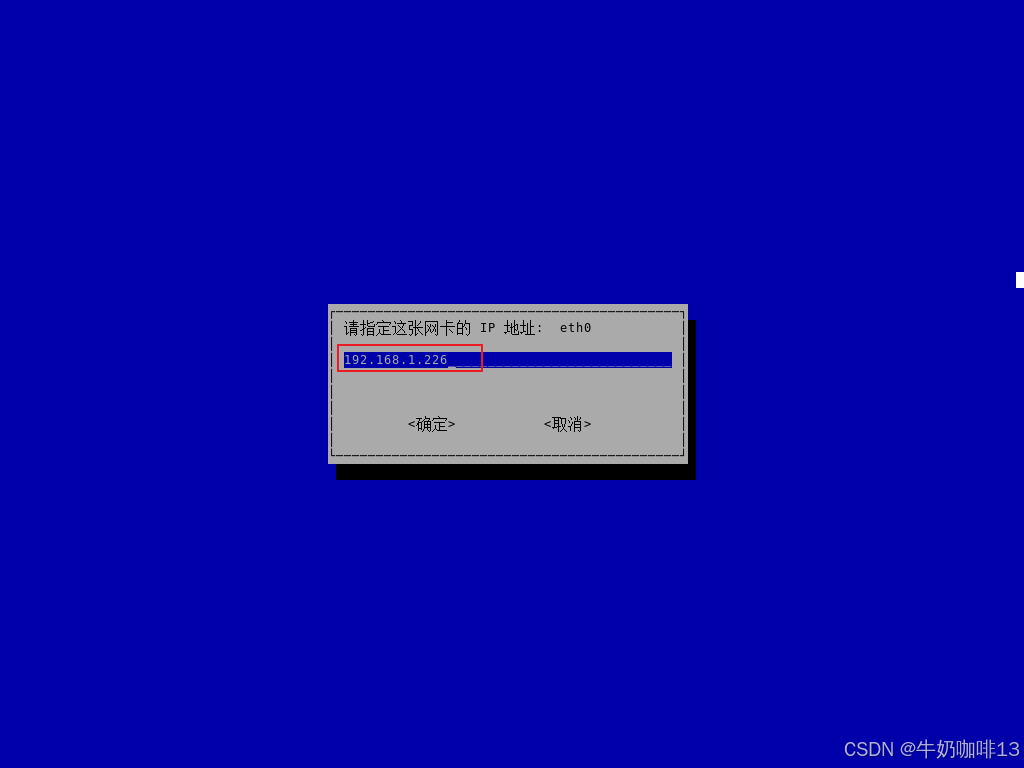
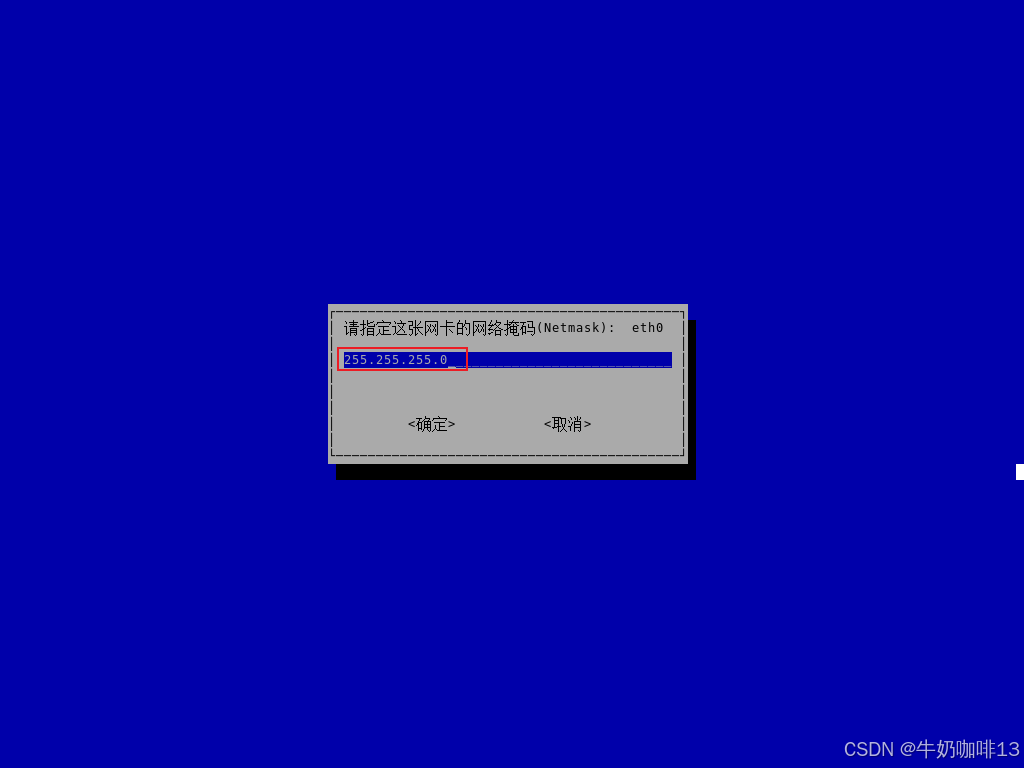
 《10》配置需要将本系统备份到远程服务器的IP(如:我这里是192.168.1.11)后按下Enter键即可,如下图所示: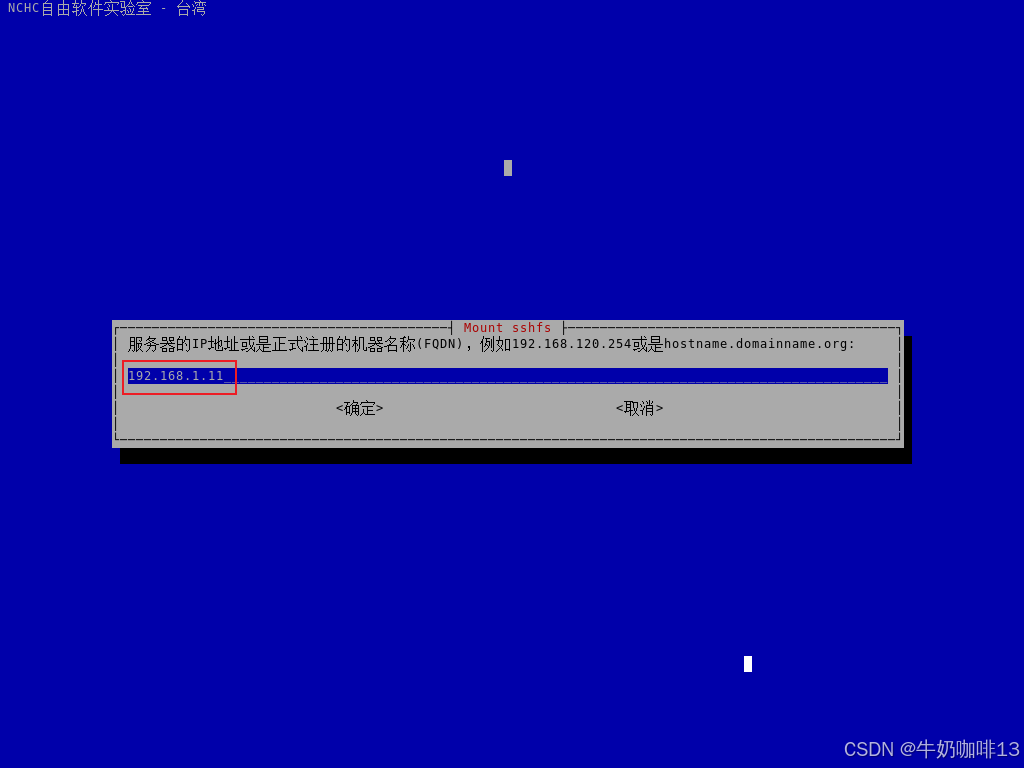
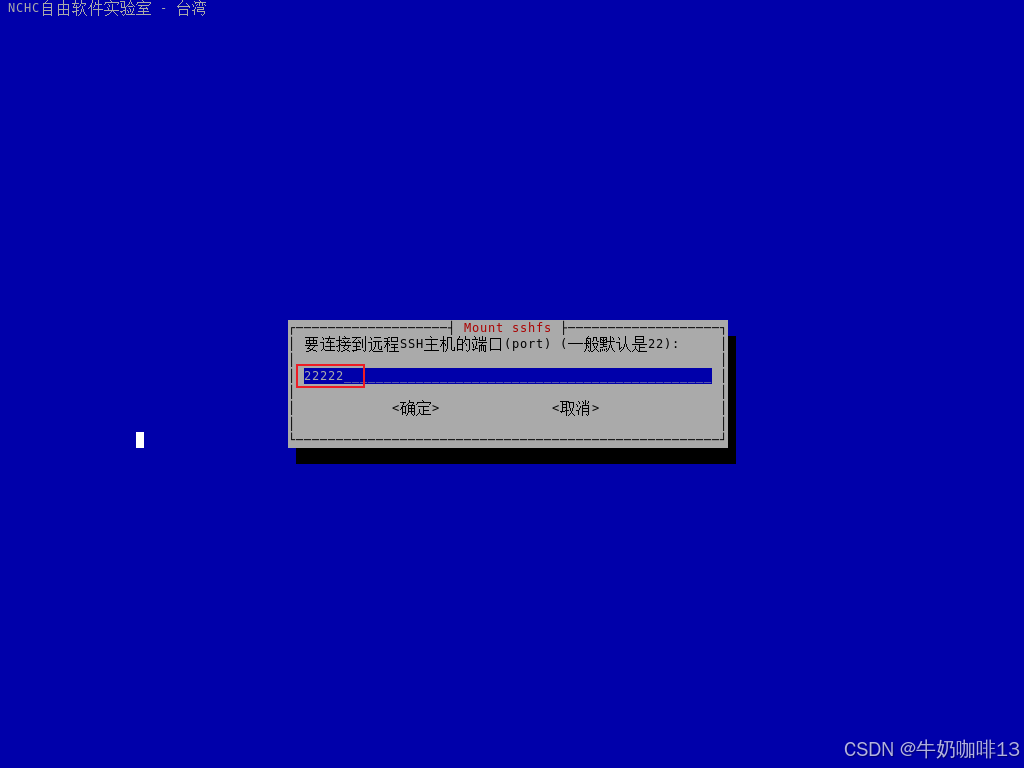
配置远端用来备份该系统的服务器ssh端口(如:我这里是22222【一般是22端口】)后按下Enter键,如下图所示:
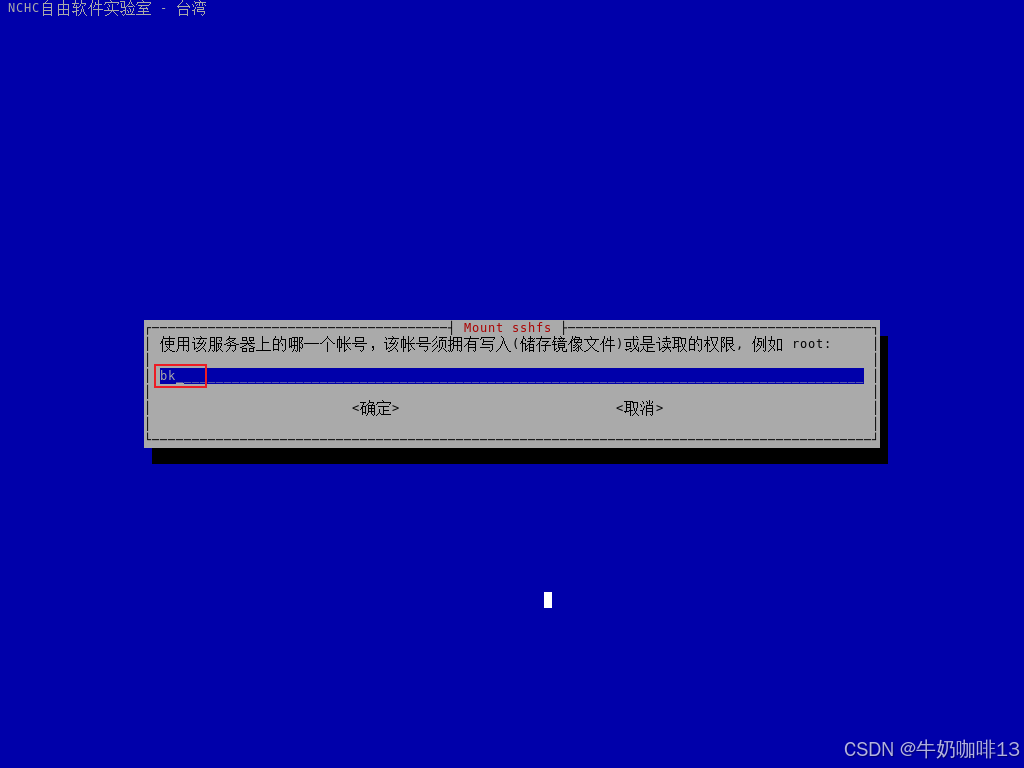
 配置远端用来备份该系统的服务器的账号(如:我这里是bk)后按下Enter键,如下图所示:
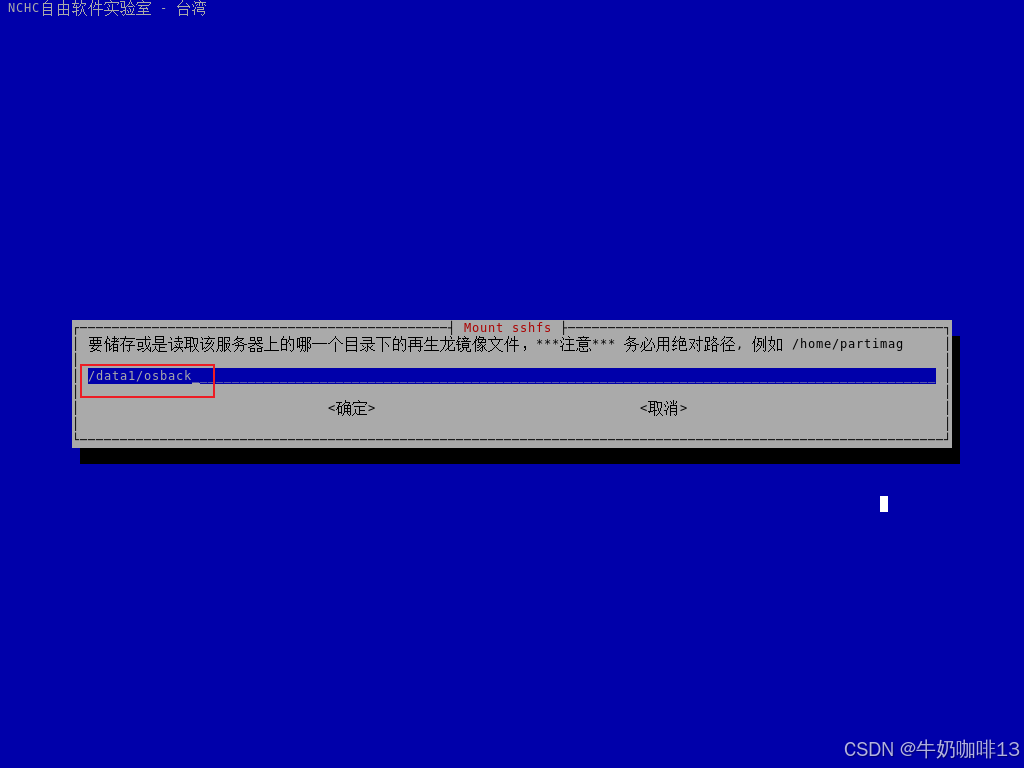
配置远端用来备份该系统的服务器的备份系统路径(如:我这里是/data1/osback)后按下Enter键,如下图所示:
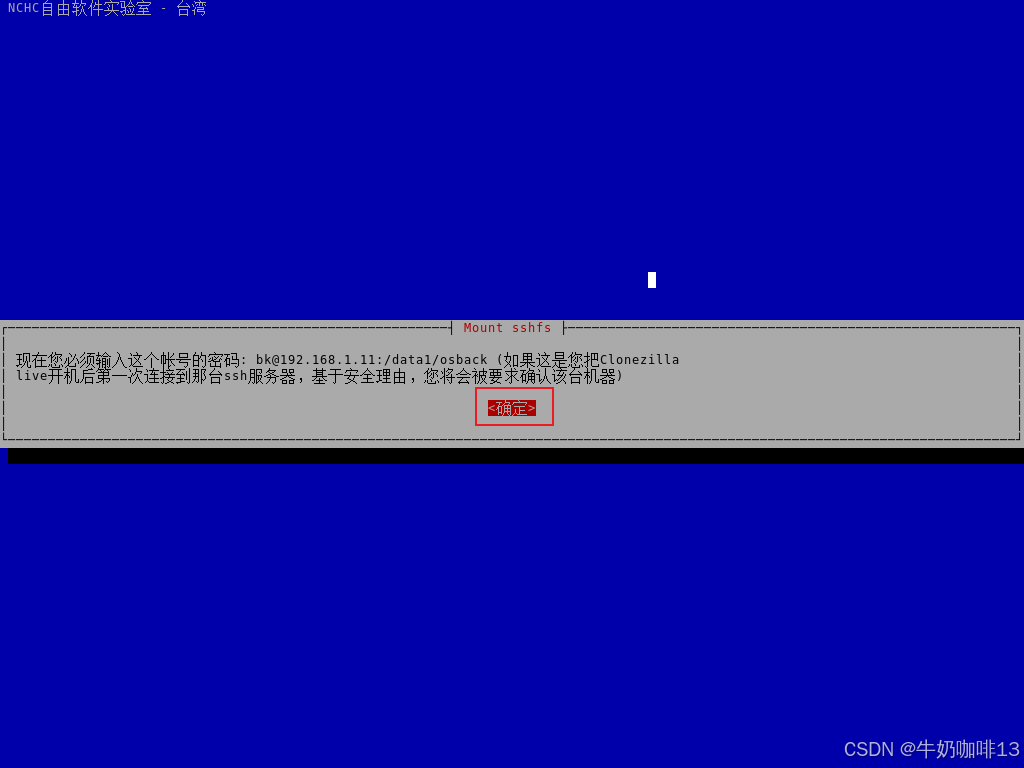
按下Enter键后输入yes,接着输入远端用来备份该系统的服务器的bk账号密码后按下Enter键即可,如下图所示:
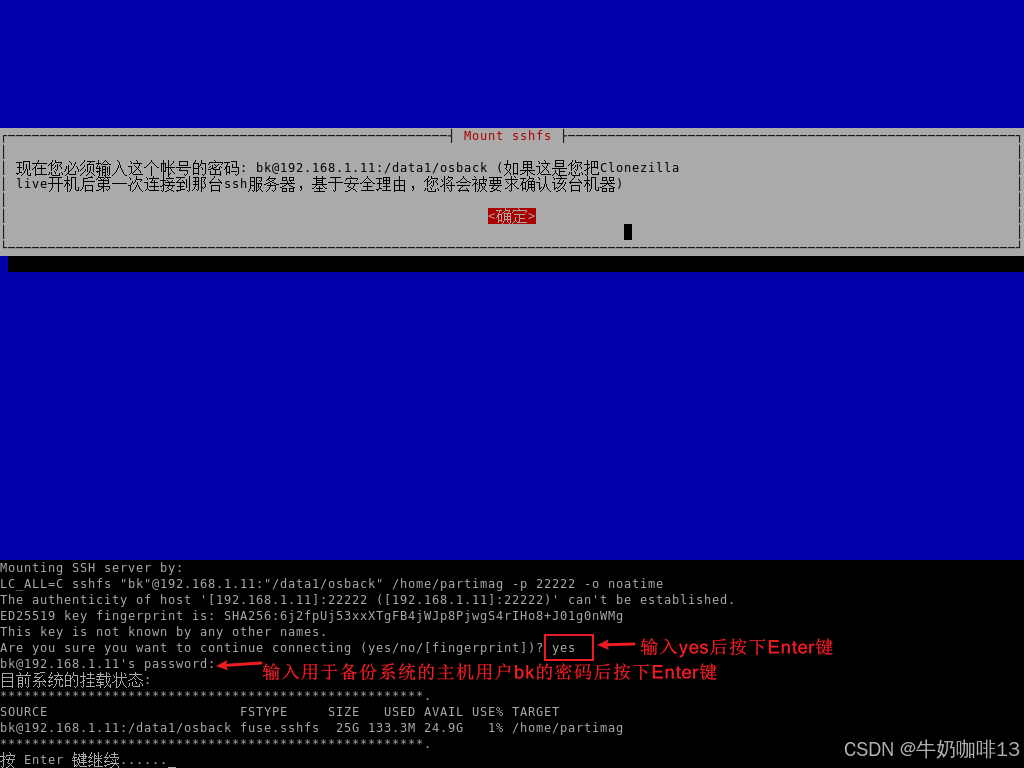
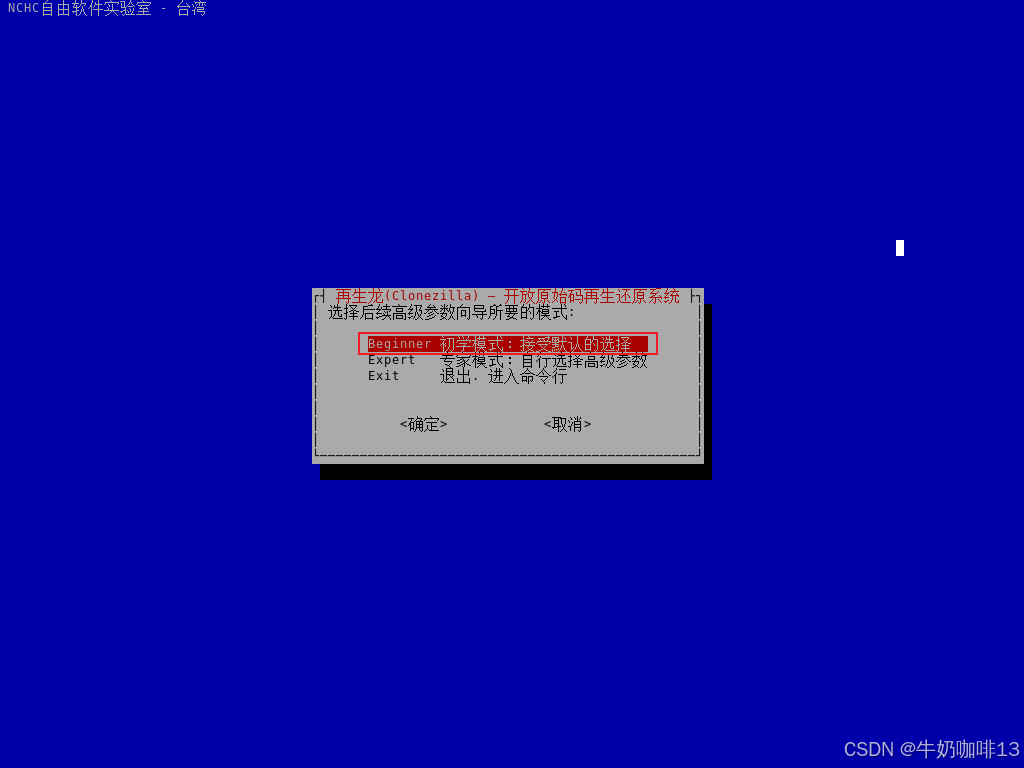
《11》选择【Beginner 初学模式:接受默认的选择】后按下Enter键,如下图所示:
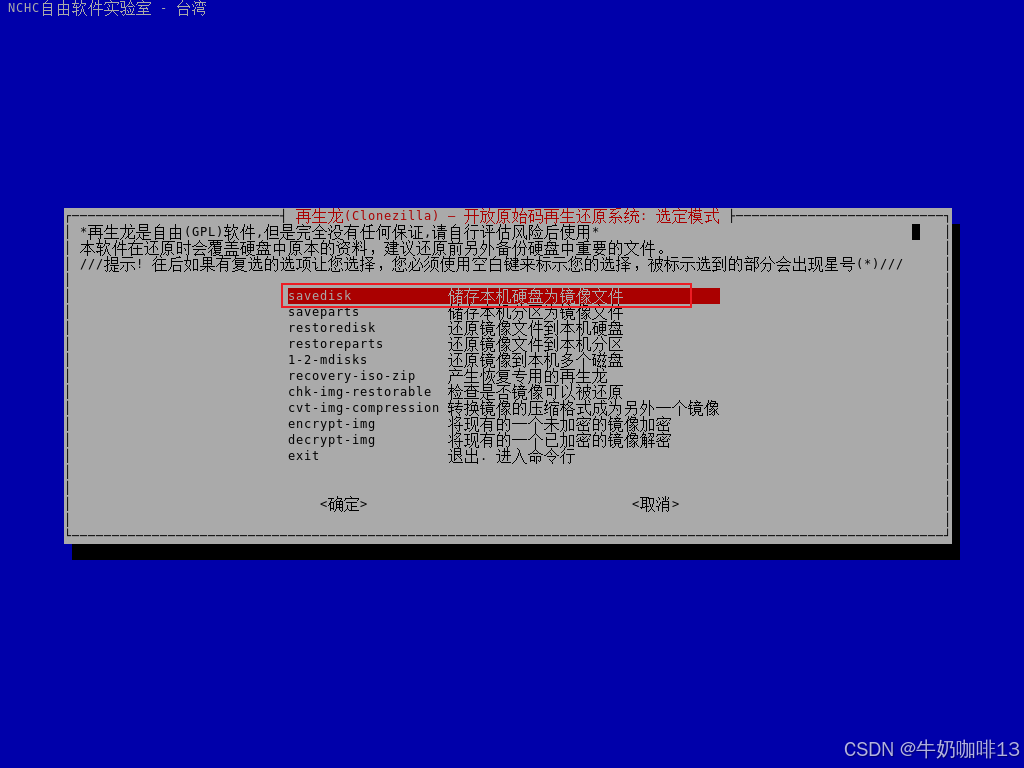
《12》选择【Savedisk 存储本机硬盘位镜像文件】后按下Enter键,如下图所示:
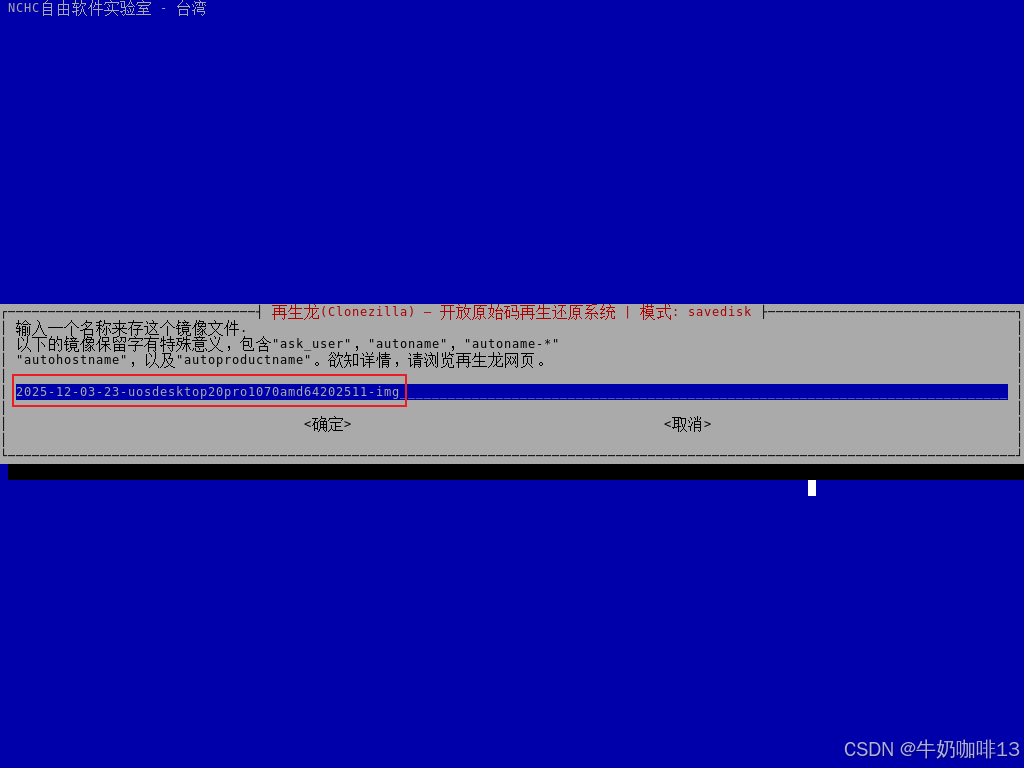
《13》修改默认的日期作为镜像名称在日期后面添加上备份系统的名称版本信息(如:2025-12-03-23-uosdesktop20pro1070adm64202511-img),方便我们后续使用区分后按下Enter键,如下图所示:
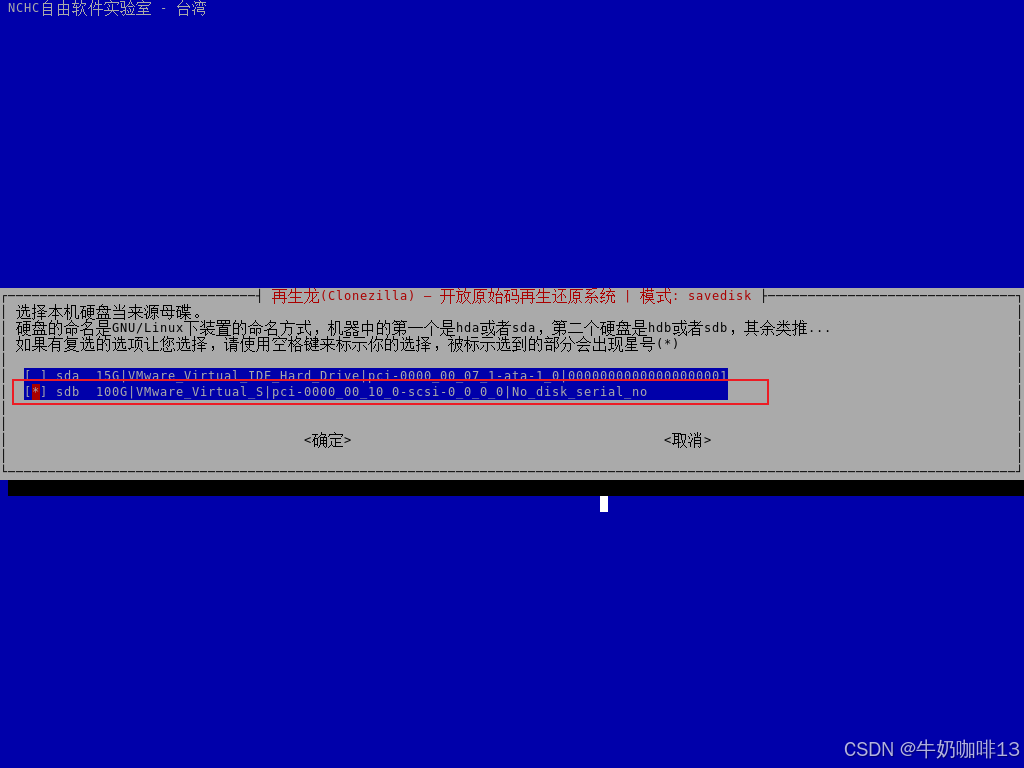
《14》选择需要备份的系统所属磁盘后按下空格键选中后会在左侧括号中显示星号(*)后按下Enter键,如下图所示:
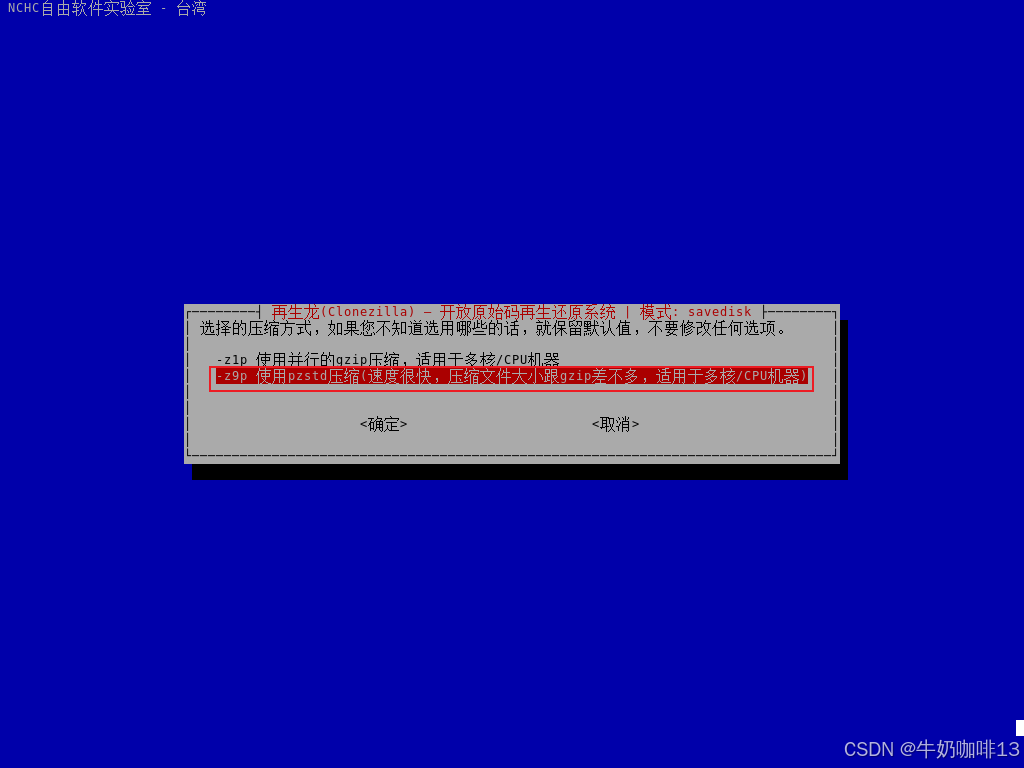
《15》选择默认的【-z9p 使用pzstd压缩速度很快,压缩文件大小跟gzip差不多,适用于多核CPU机器】后按下Enter键,如下图所示:
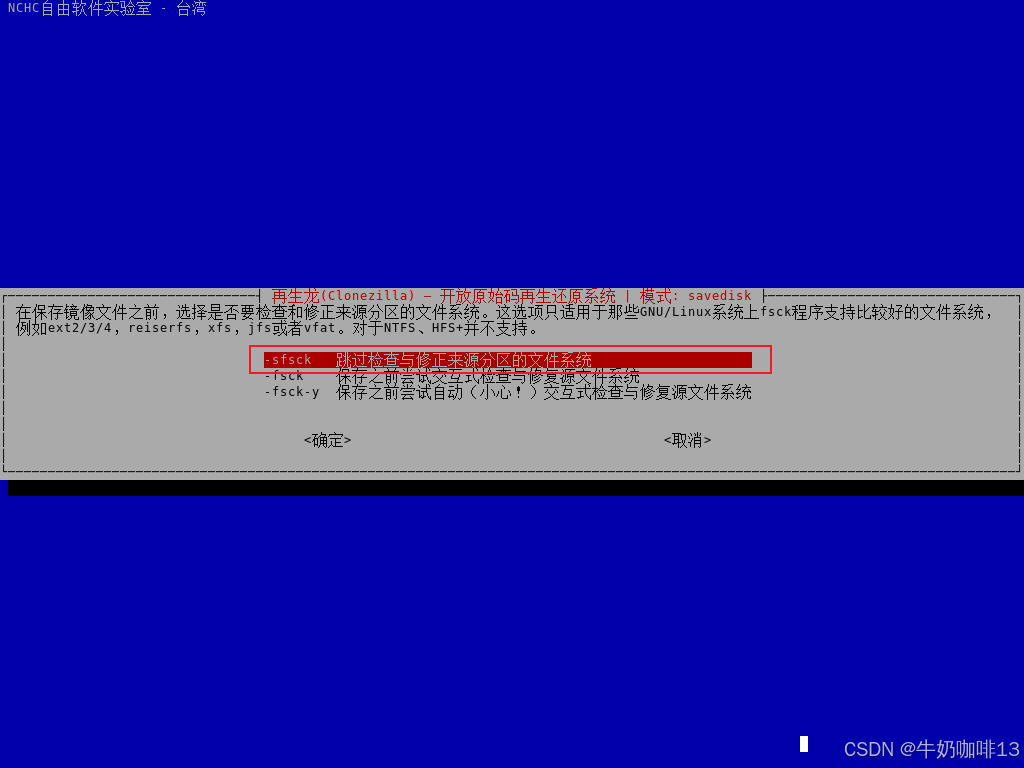
《16》一定选择【-fsck 保存之前尝试交互式检查与修改源文件系统】(这样可以在备份系统的时候若系统有问题可以自动修复,保证系统正常备份)后按下Enter键,如下图所示:
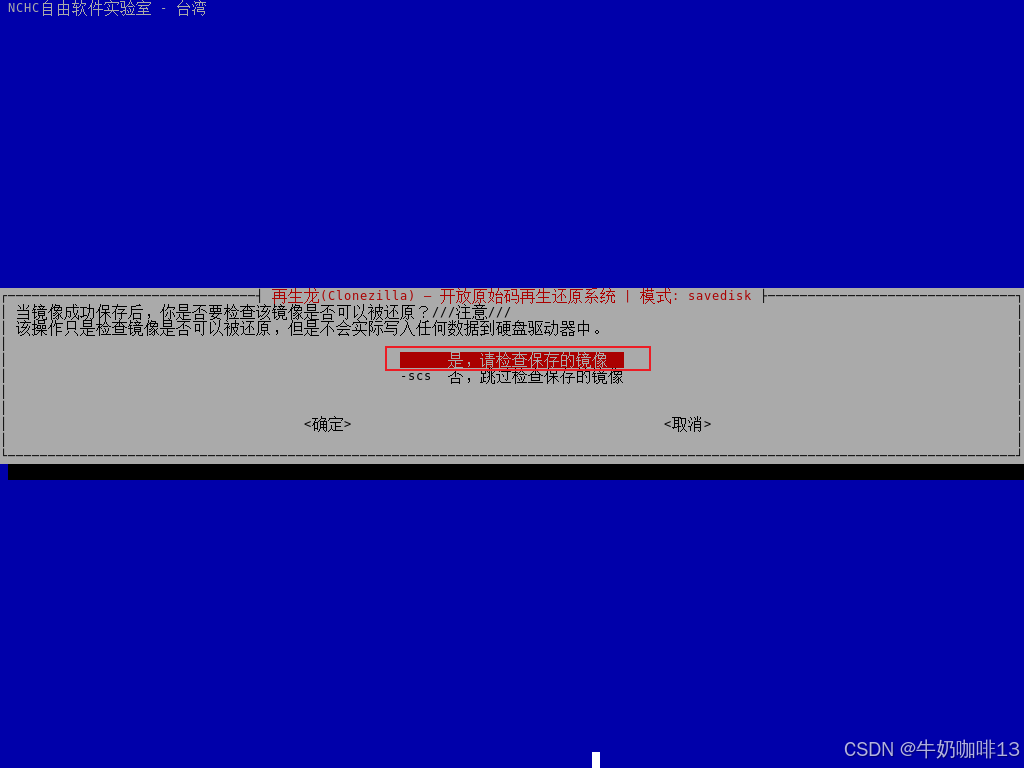
《17》选择默认的【是,请检查保存的镜像】后按下Enter键,如下图所示:
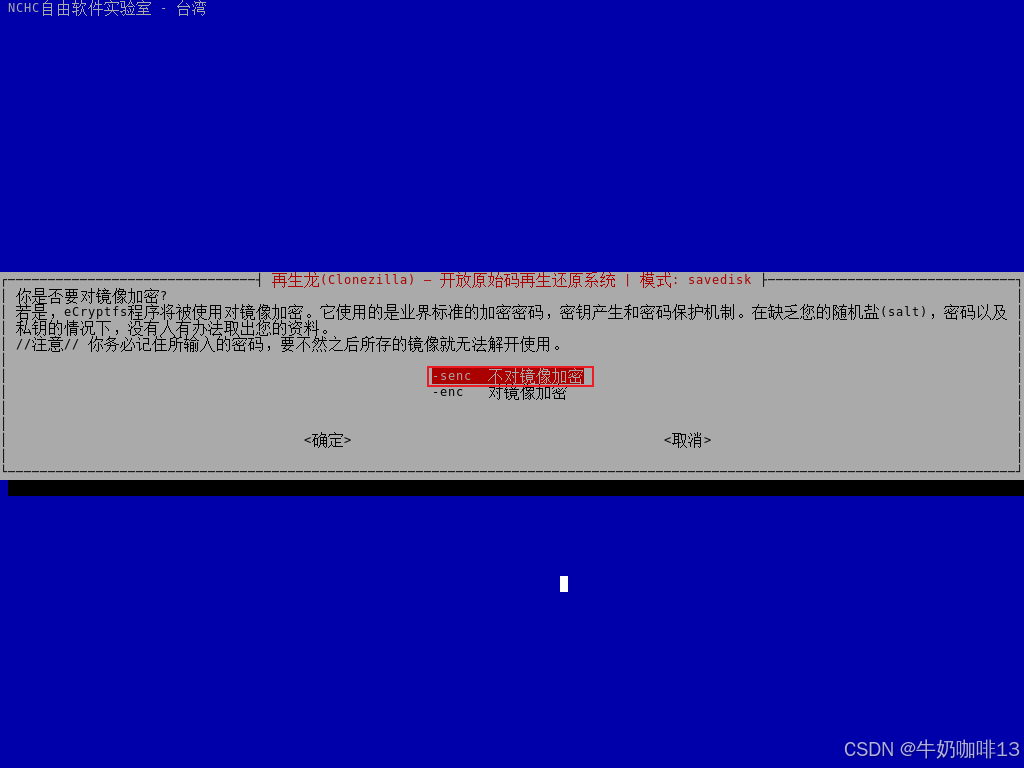
《18》选择【-senc 不对镜像加密】(具体是否对镜像加密取决于自身情况)后按下Enter键,如下图所示:
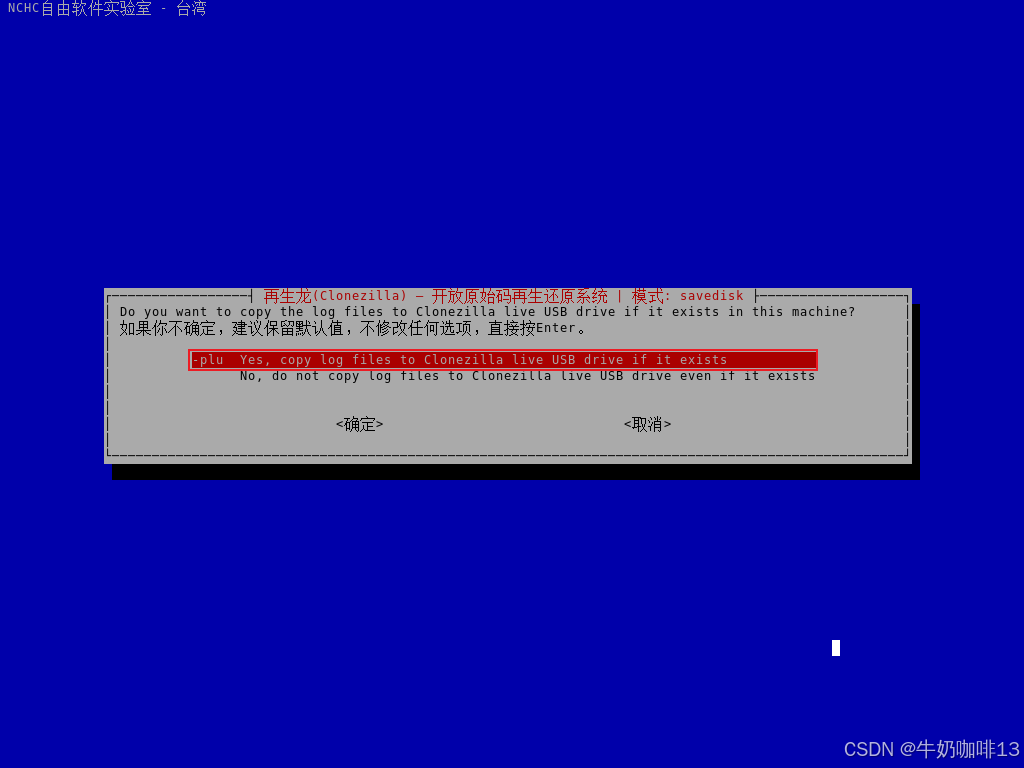
《19》选择默认的【-plu Yes, copy log files to Clonezilla live USB drive if it exists】后按下Enter键,如下图所示:
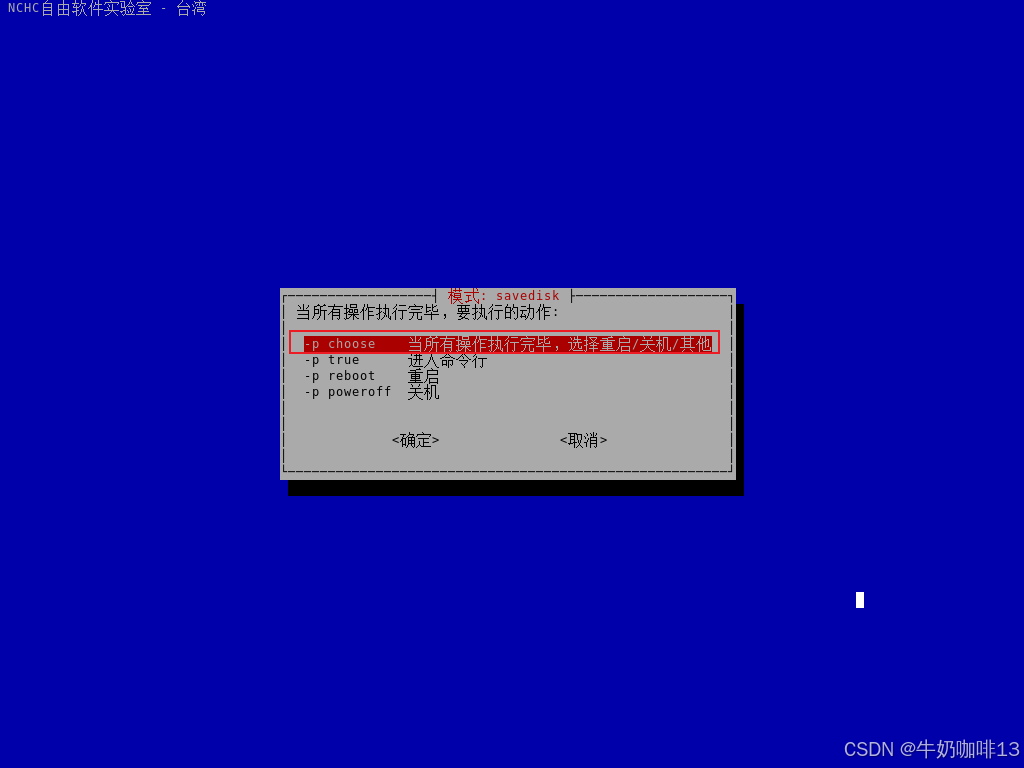
《20》选择默认的【-p choose 当所有操作执行完毕,选择重启/关机/其他】后按下Enter键,如下图所示:
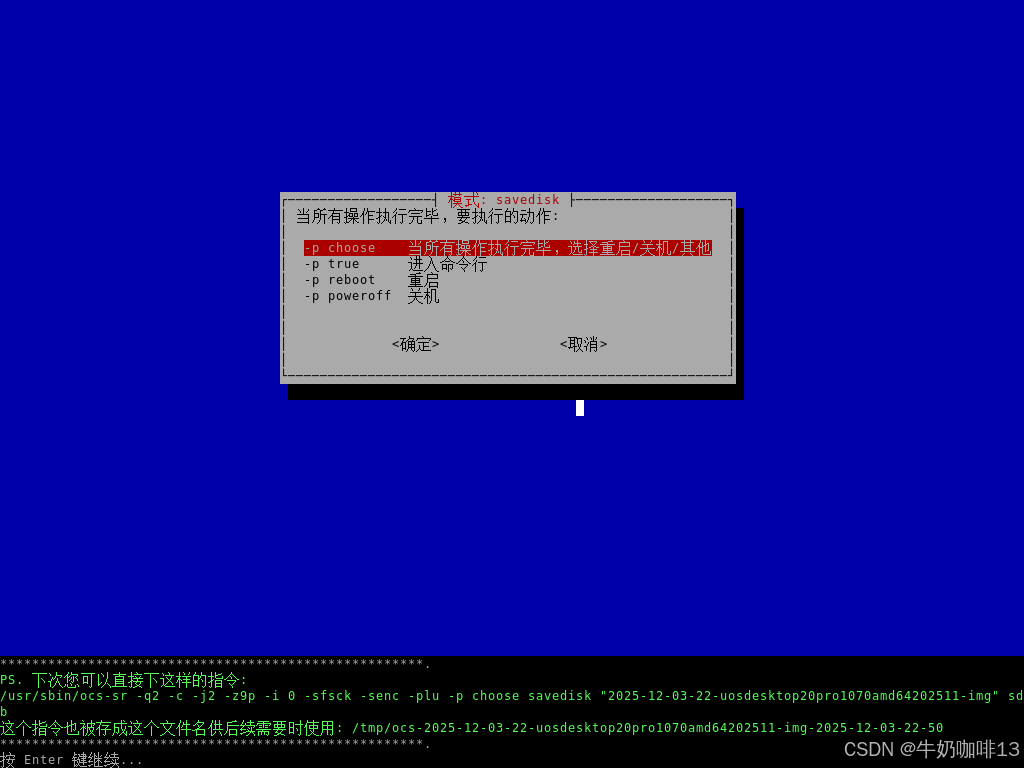
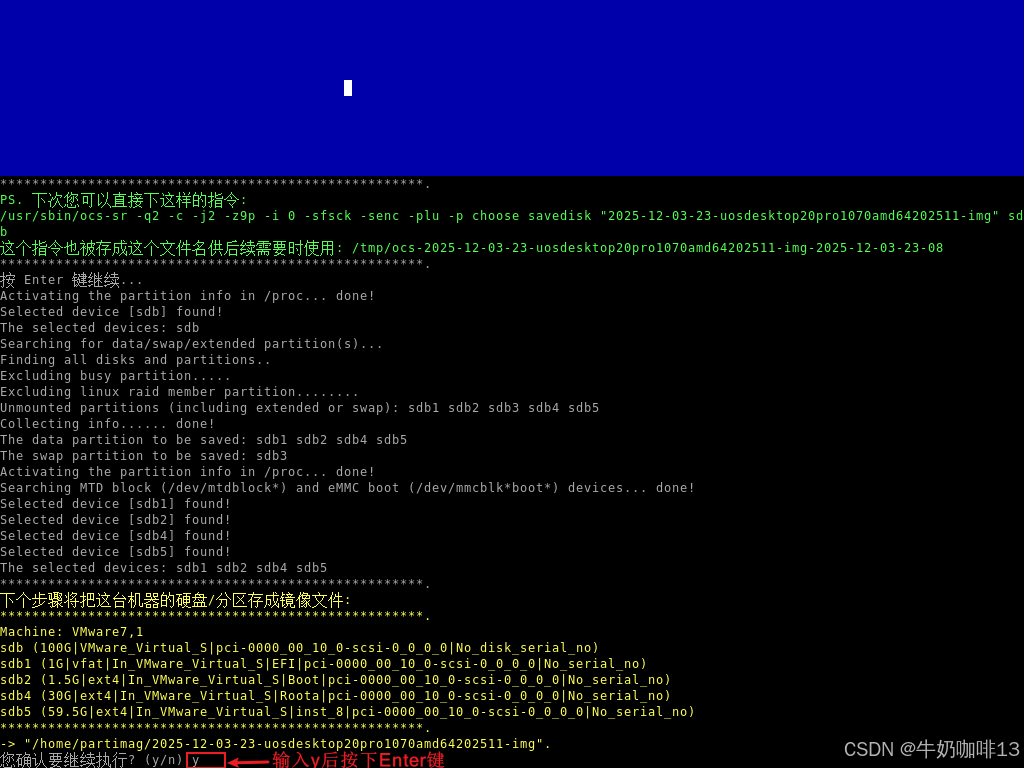
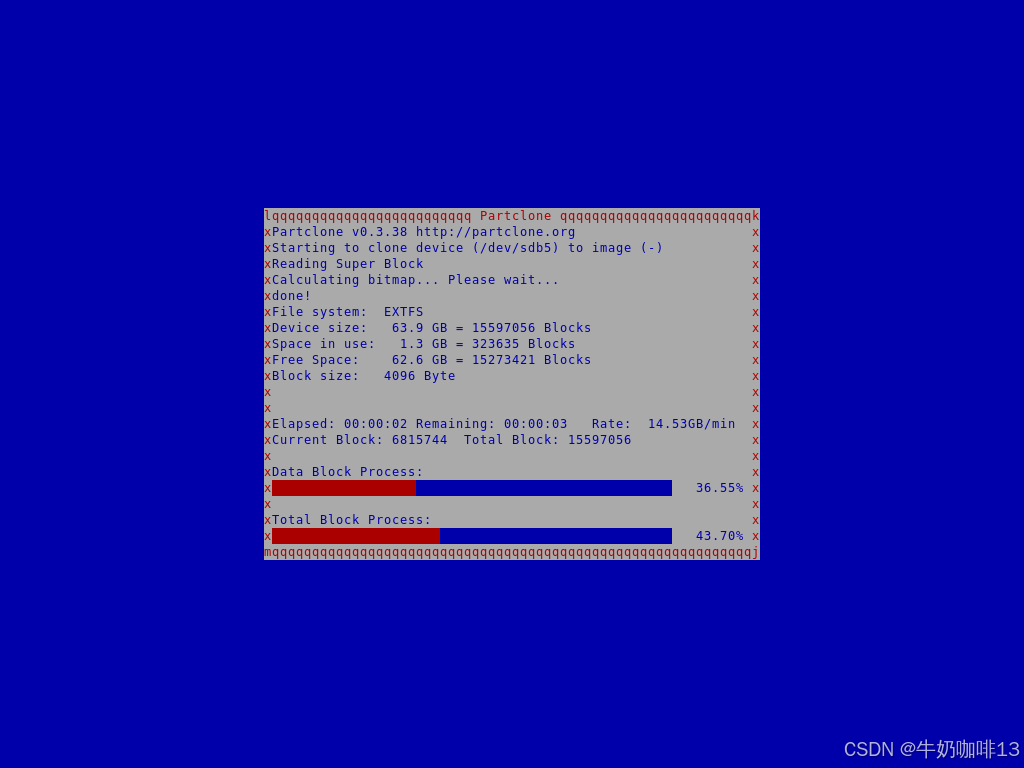
《21》再生龙工具开始对系统的各个磁盘分区内容进行备份,耐心等待,大概10分钟左右完成,如下图所示:
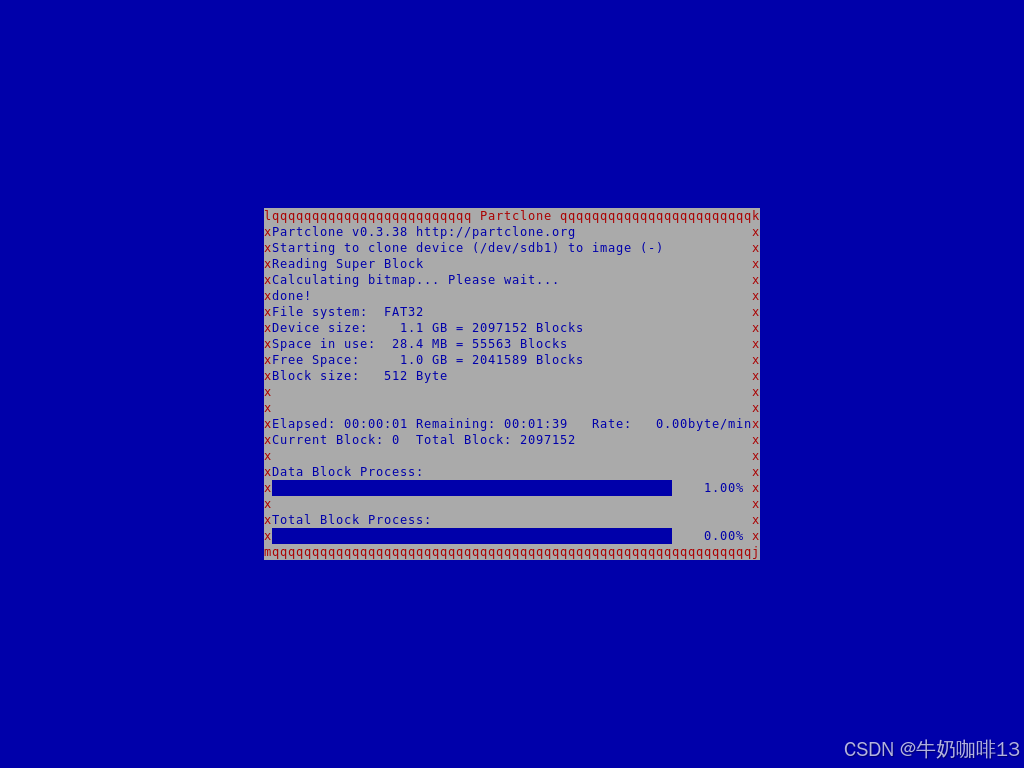
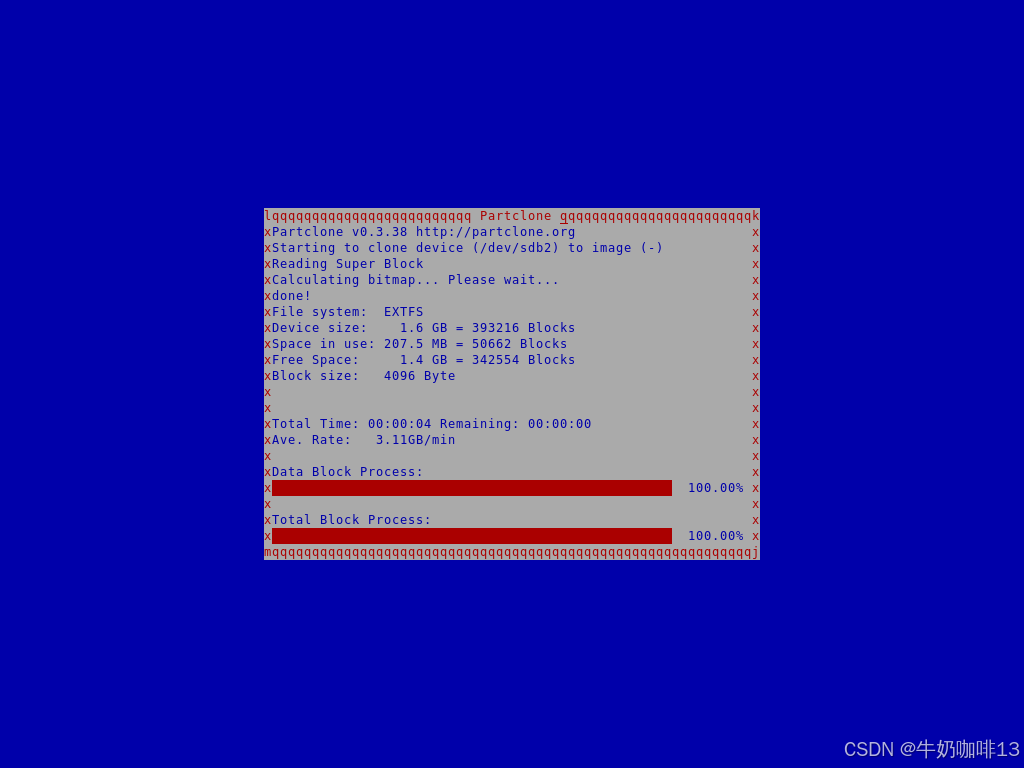
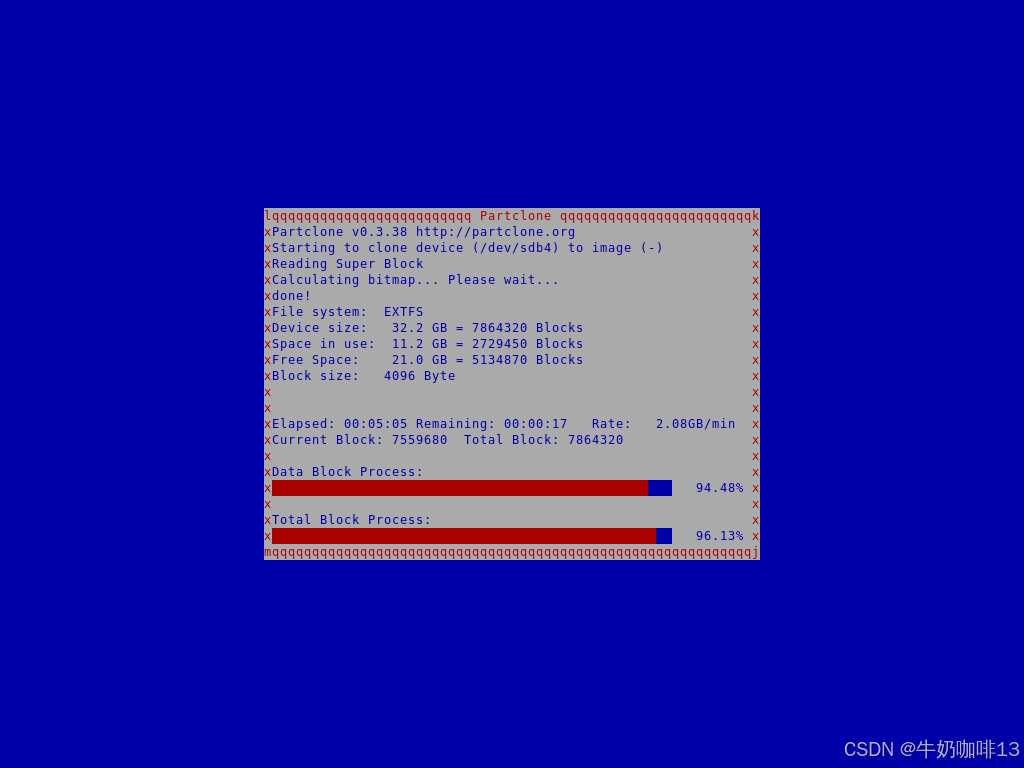
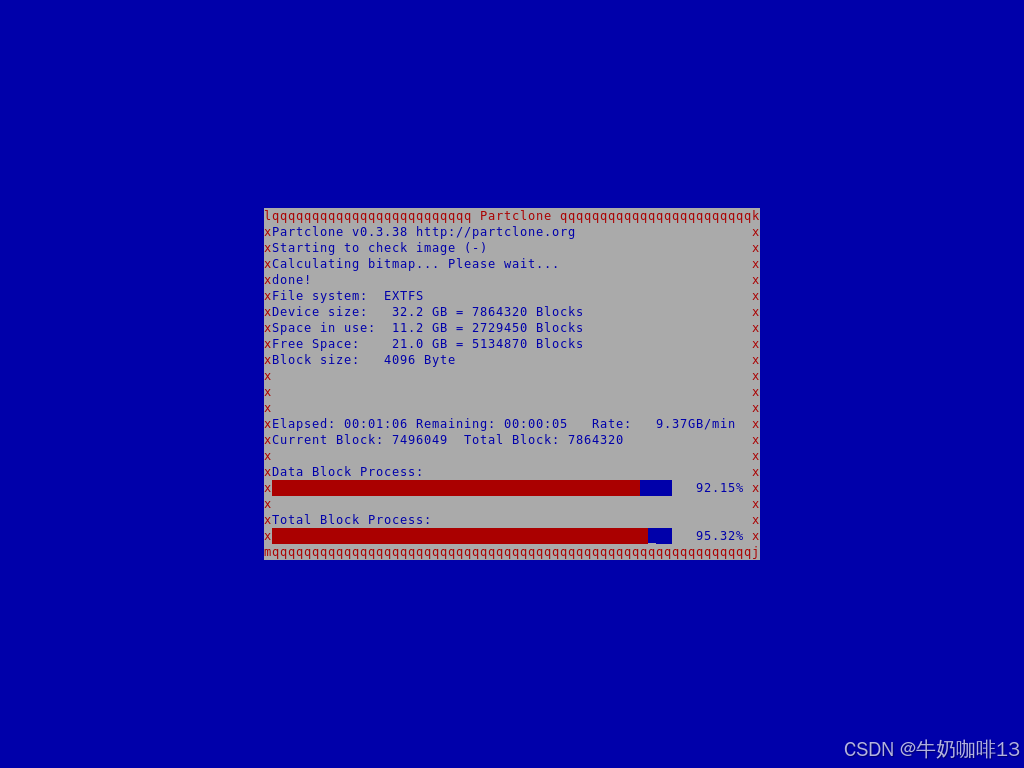
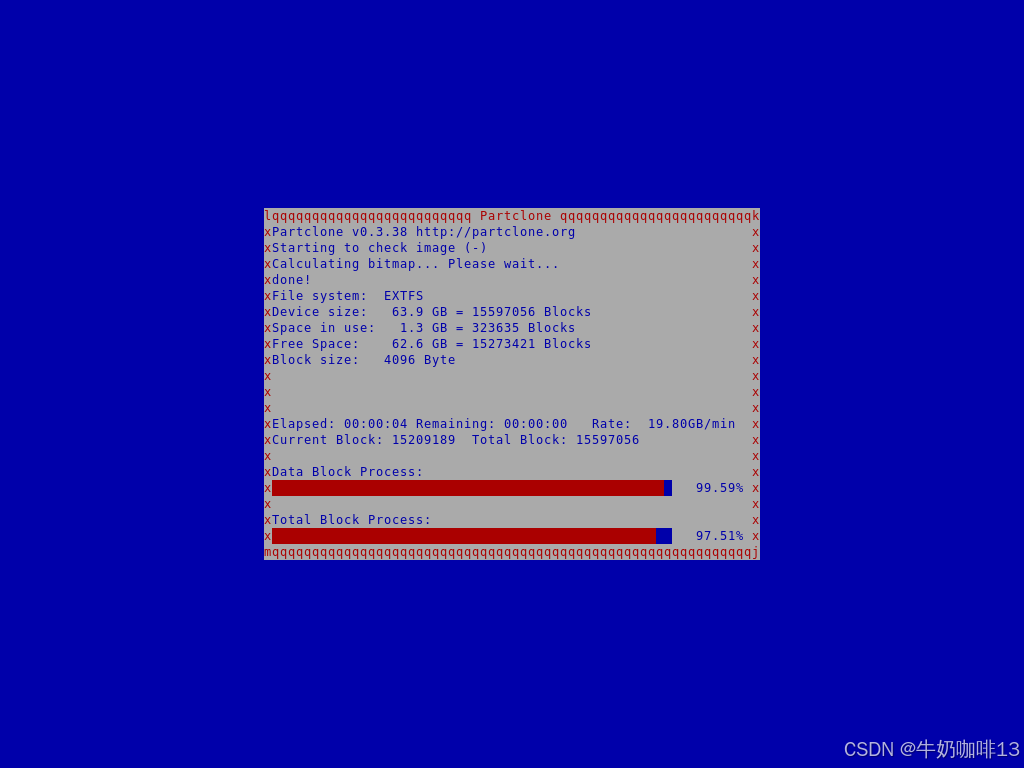
《22》再生龙工具开始对备份好的系统进行检查,耐心等待,大概3分钟左右完成,如下图所示:
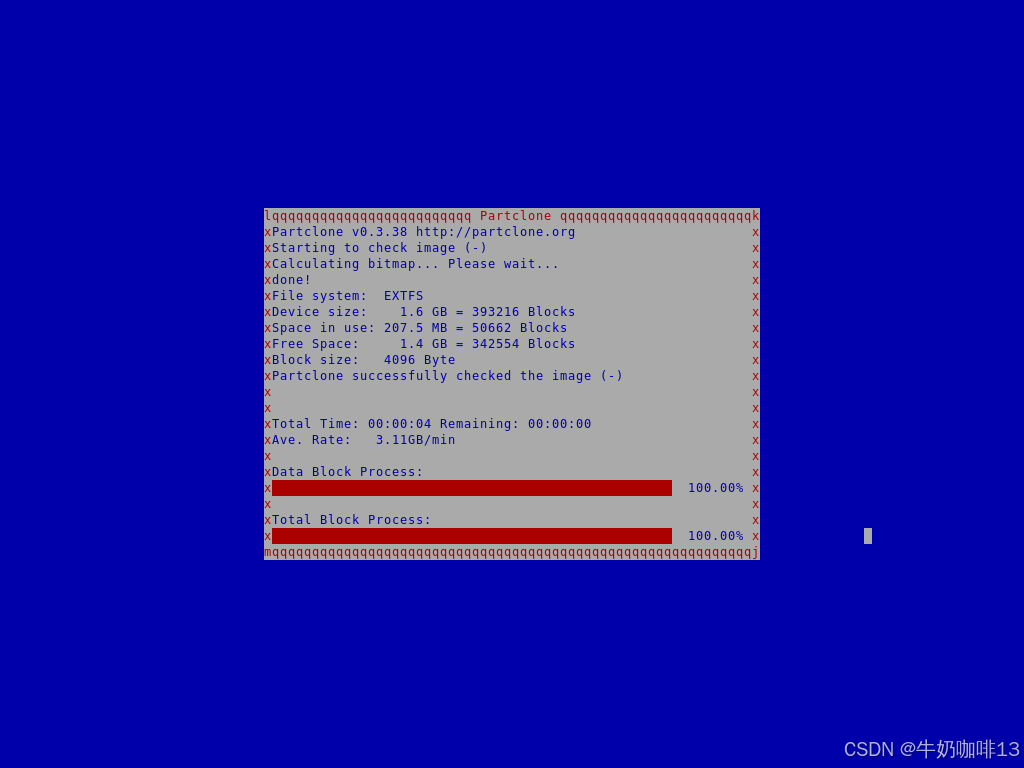
《23》对备份好的镜像检查完成后会给出一份概要(说明当前备份的镜像是否可以还原)然后按下Enter键,然后选择关机即可,如下图所示:
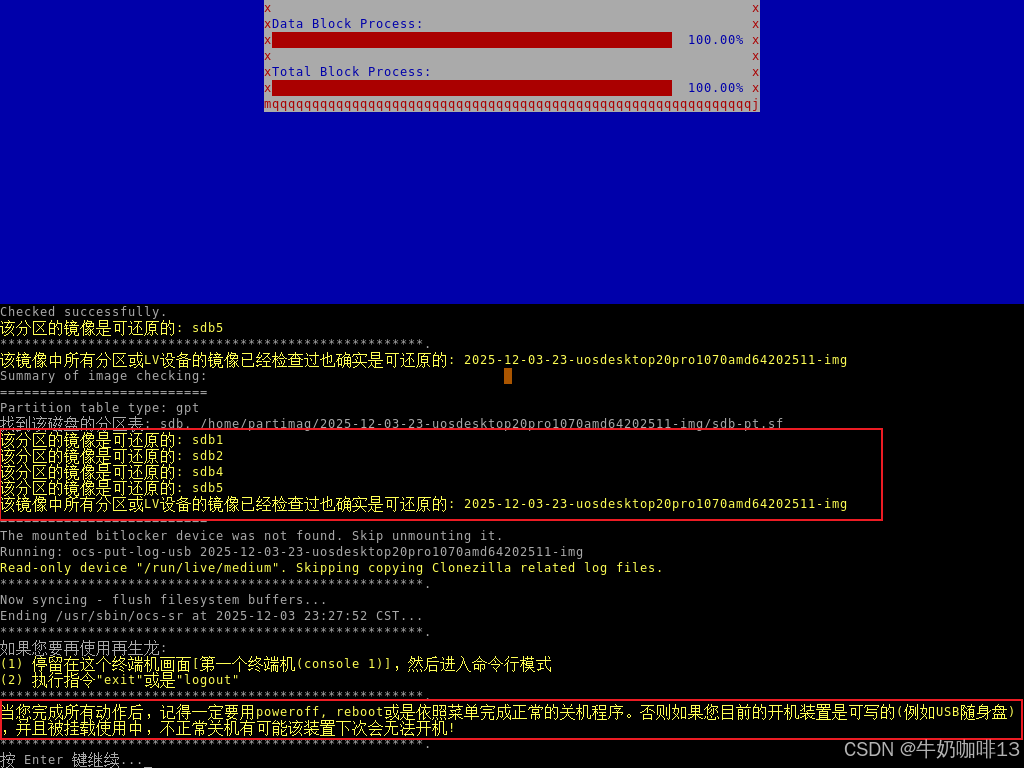
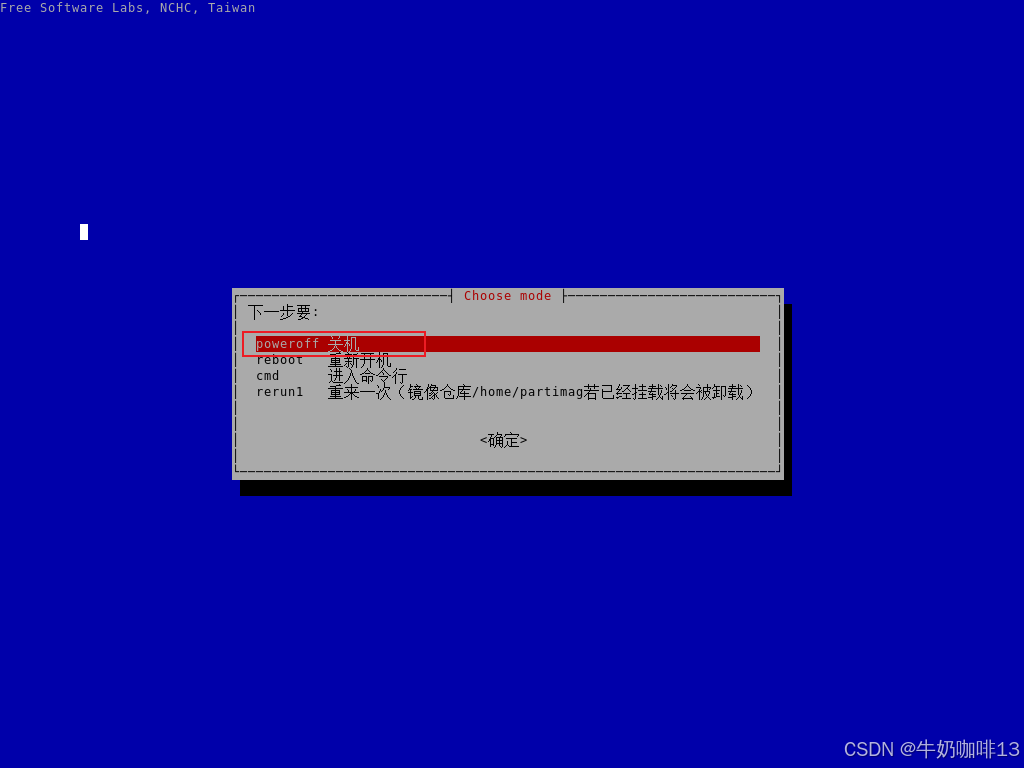
到这里恭喜你,使用再生龙通过ssh方式克隆备份系统成功完成了。
可到备份系统主机(192.168.11)上查看备份的系统镜像,如下图所示:
3.3、使用再生龙通过备份快速还原系统
注意:使用再生龙通过备份还原系统前,需要确认还原的这台电脑的硬盘空间必须要大于等于备份系统主机的磁盘空间。
3.3.1、获取已经备份好的系统所在服务器信息
bash
#查看准备用于备份系统的ssh服务端口与备份路径

#1-查看用于备份系统的服务器IP
ip a

#2-查看用于备份系统的ssh服务及其端口
systemctl status sshd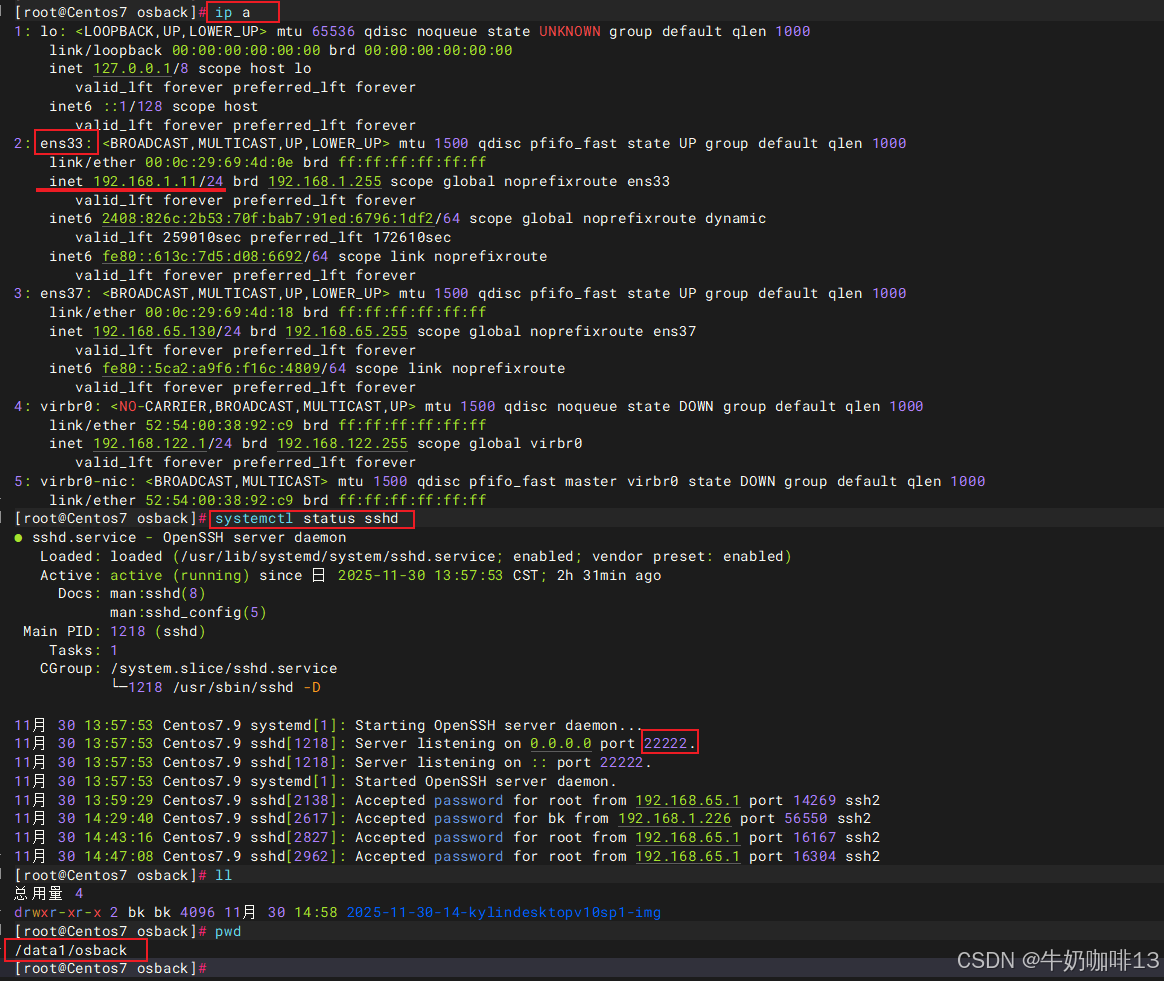
如:我这里获取到的用于备份系统的服务器的IP是【192.168.1.11】ssh端口是【22222】备份路径是【/data1/osback】备份用户是【bk】。
3.3.2、使用再生龙通过ssh方式将备份的系统快速还原
《1》在一台需要恢复的主机上插入U盘启动器,进入系统引导界面选择再生龙【clonezilla-live-3.3.0-33-amd64.iso】后按下Enter键进入,下图所示:
《2》选择【Boot in grub2 mode】(grub2引导模式)后按下Enter键正式进入再生龙,如下图所示:
《3》使用默认的第一个【Clonezilla live (VGA 800x600)】后按下Enter键进入,如下图所示:
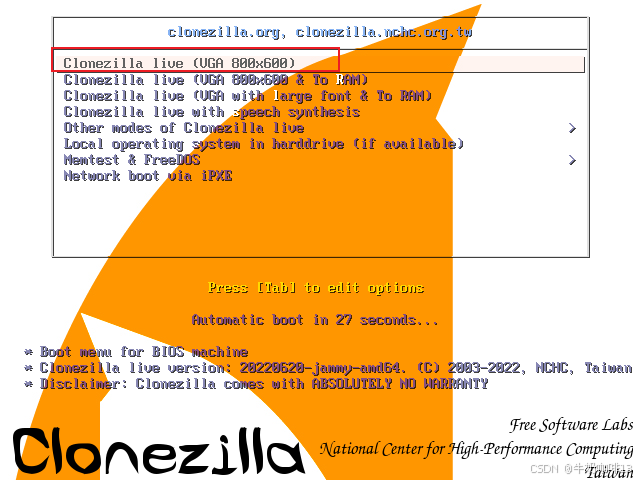
《4》选择【zh_CN.UTF8 Chinese (Simplified) | 简体中文】后按下Enter键,如下图所示:
《5》使用默认的【Keep 使用默认键盘配置-美式键盘】后安下Enter键,如下图所示:
《6》选择【Start_Clonezilla使用再生龙】后按下Enter键,如下图所示:
《7》选择【device-image 硬盘/分区存到/来自镜像文件】后按下Enter键,如下图所示:
《8》选择【ssh_server 使用SSH服务器的目录】后按下Enter键,如下图所示:
《9》根据自己所属的网络情况来选择对应的模式配置这台需要恢复指定系统镜像的网络信息(如:我这里网络支持自动配置IP则选择【dhcp 使用DHCP来自动设定】)后按下Enter键,如下图所示:
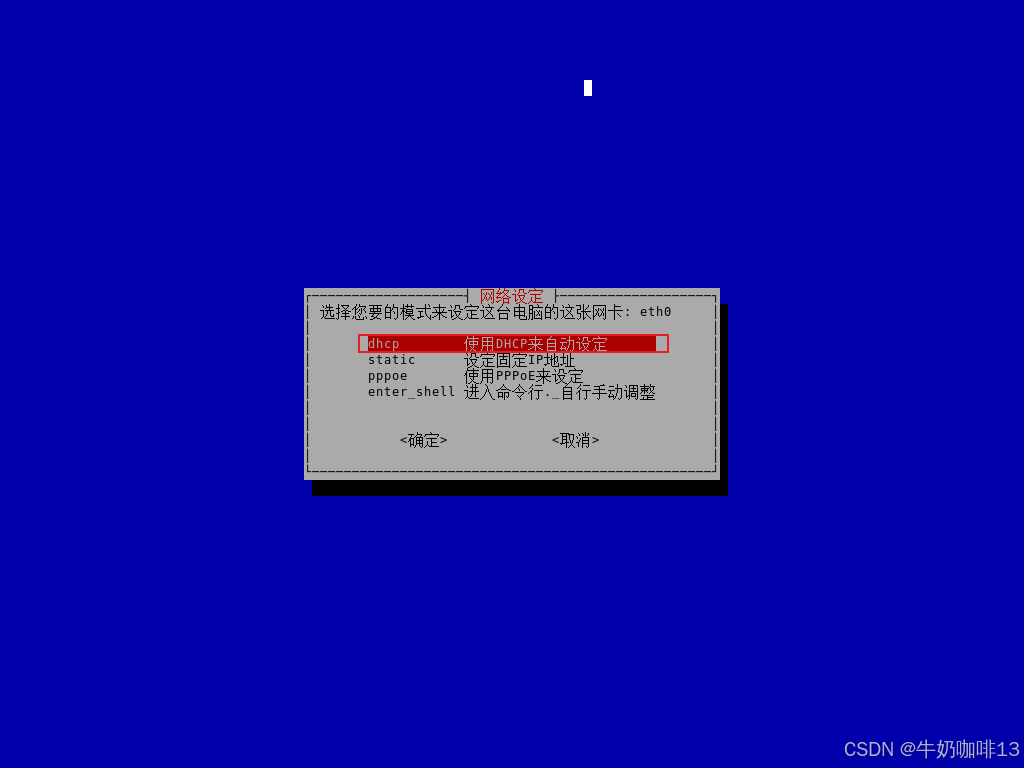
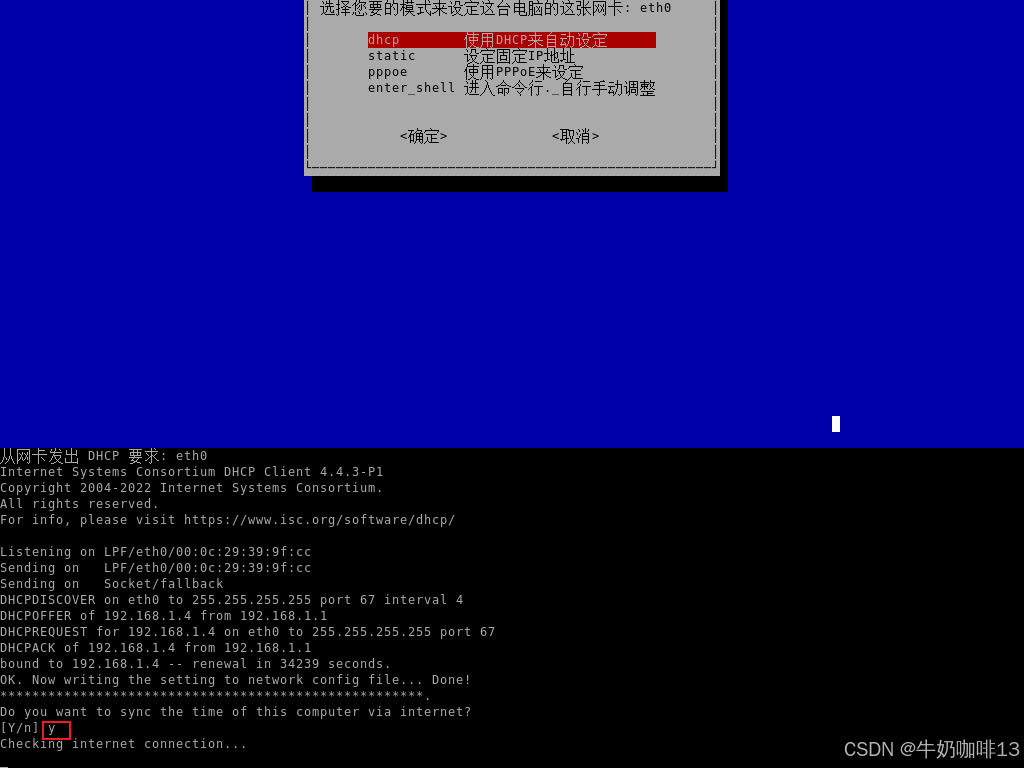
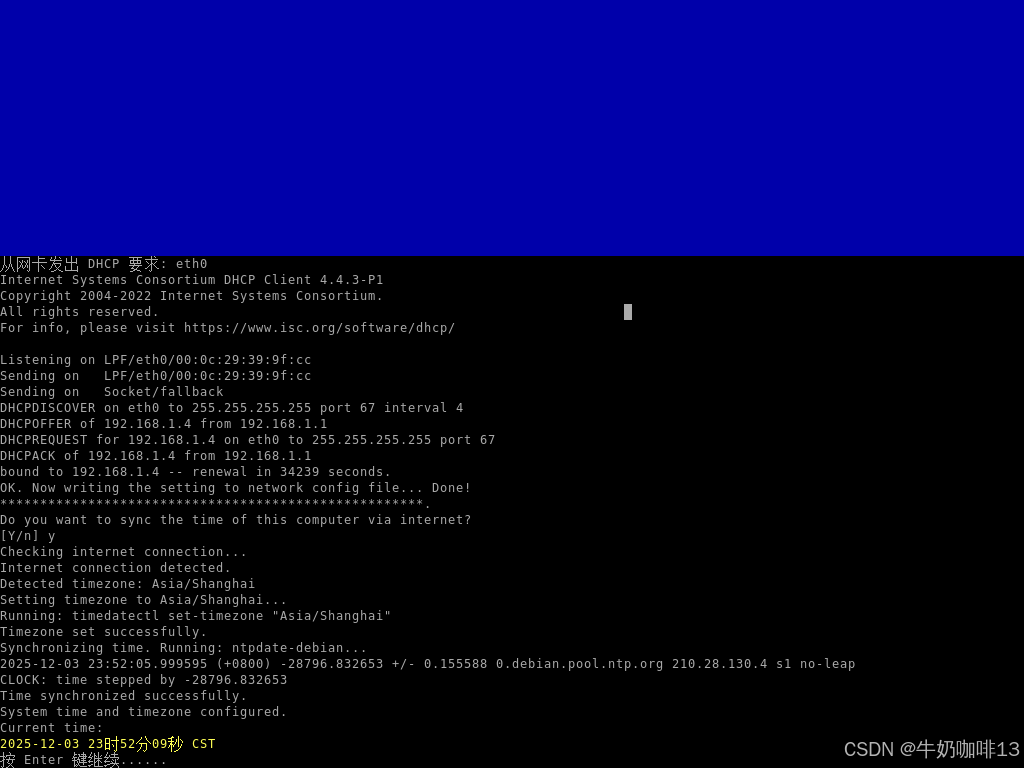
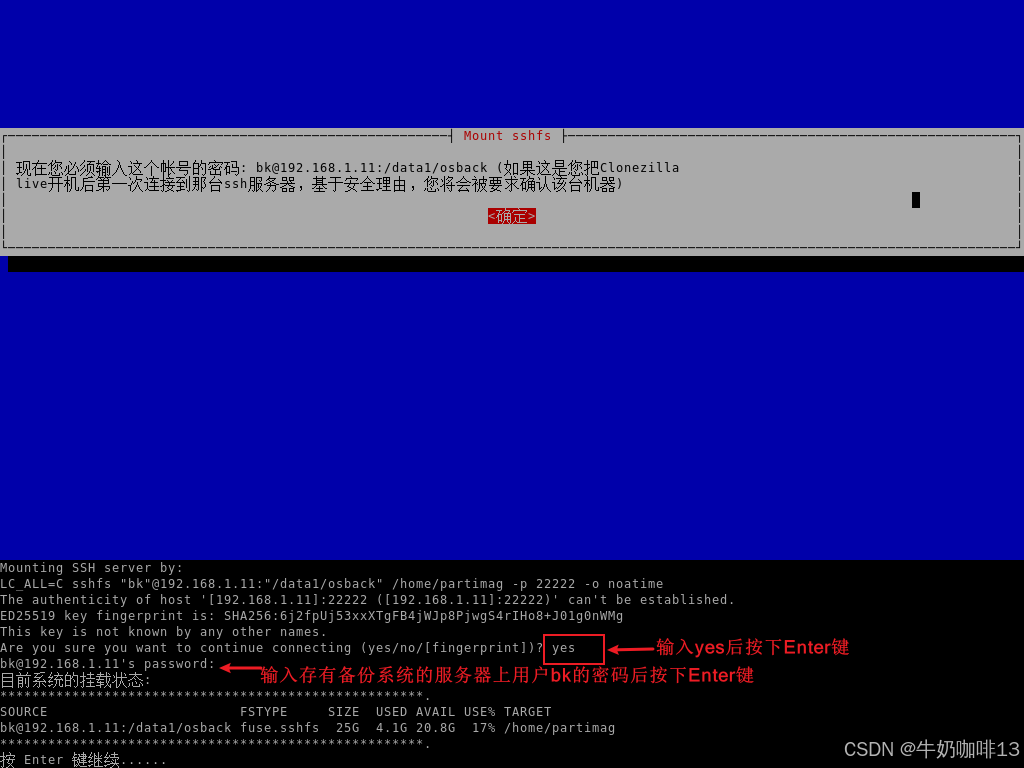
《10》设置远程存有备份系统镜像服务器的(IP【192.168.1.11】、端口号【22222】、备份镜像路径的访问账号【bk】和系统备份镜像路径【/data1/osback】)
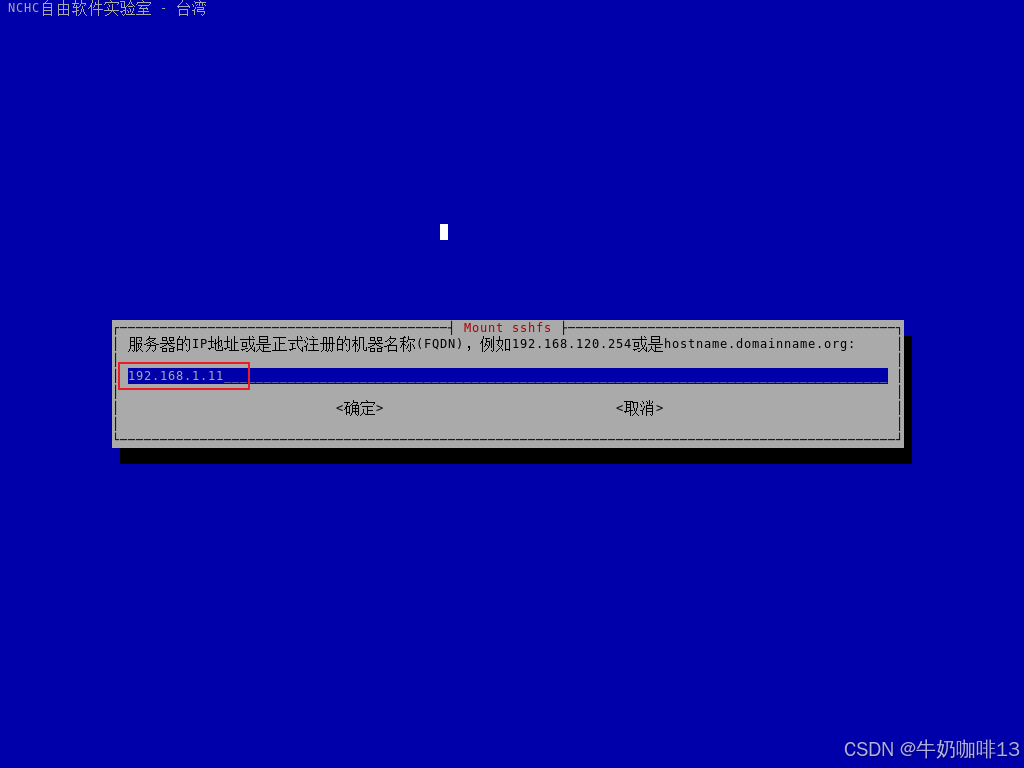
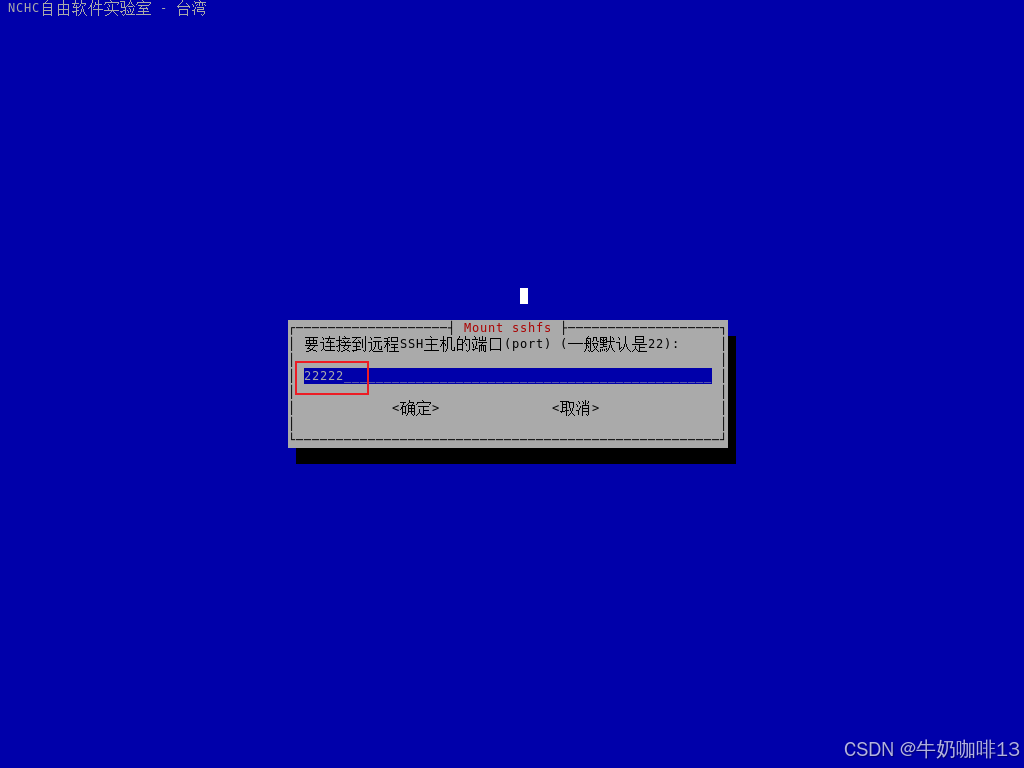
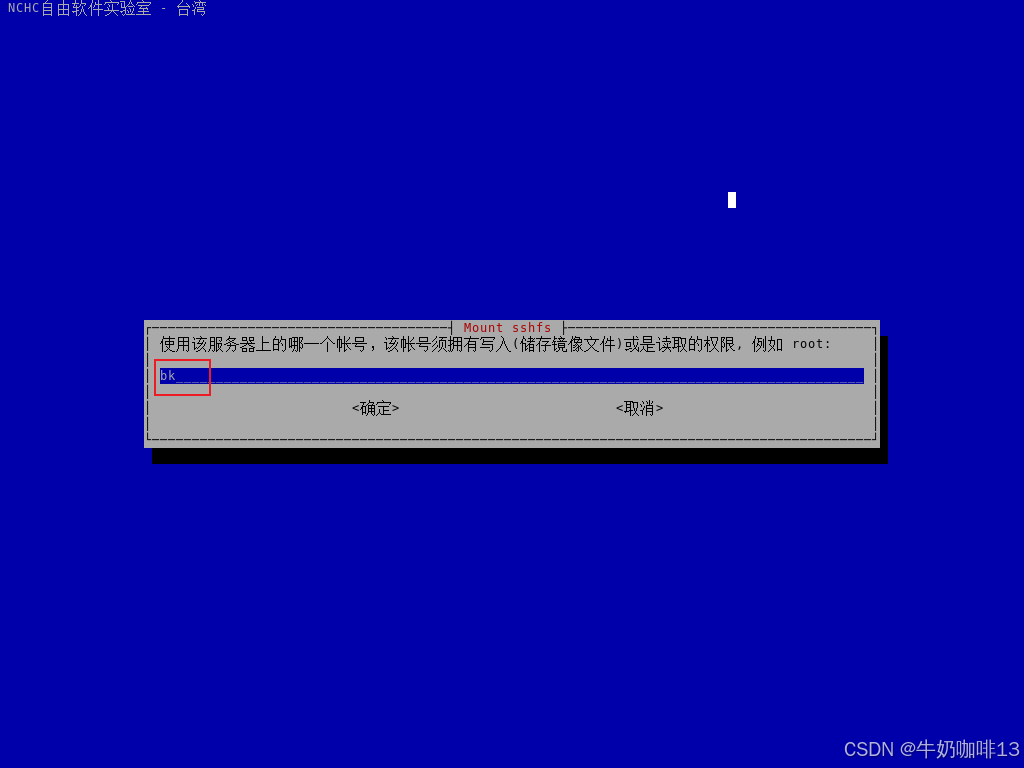
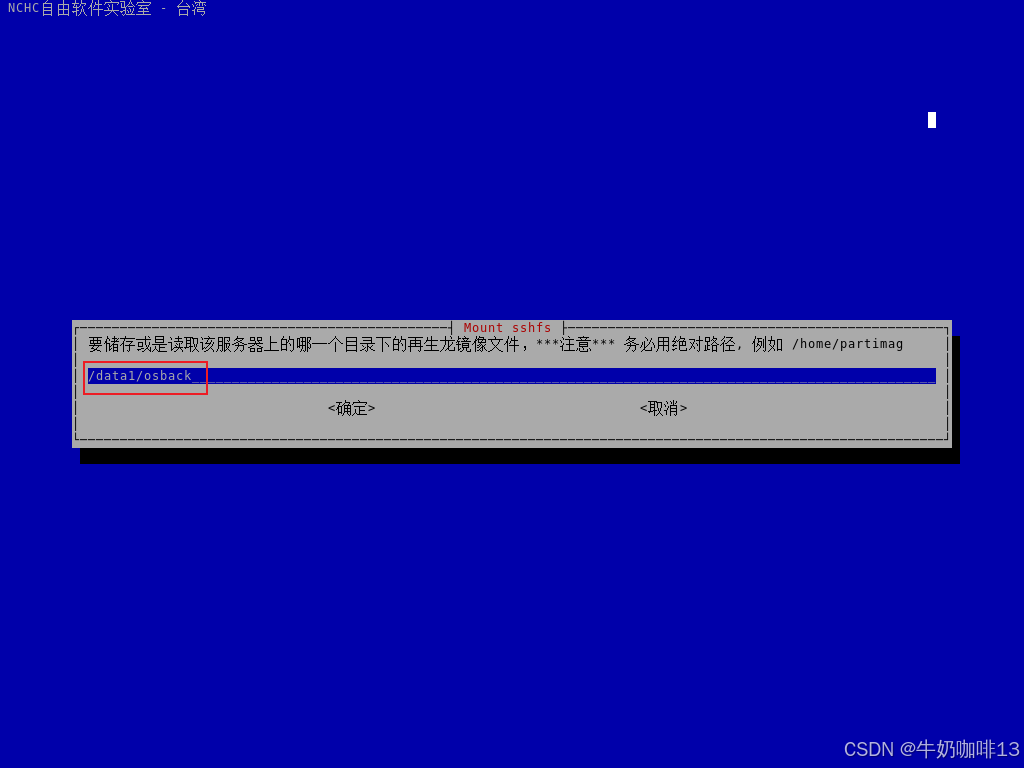
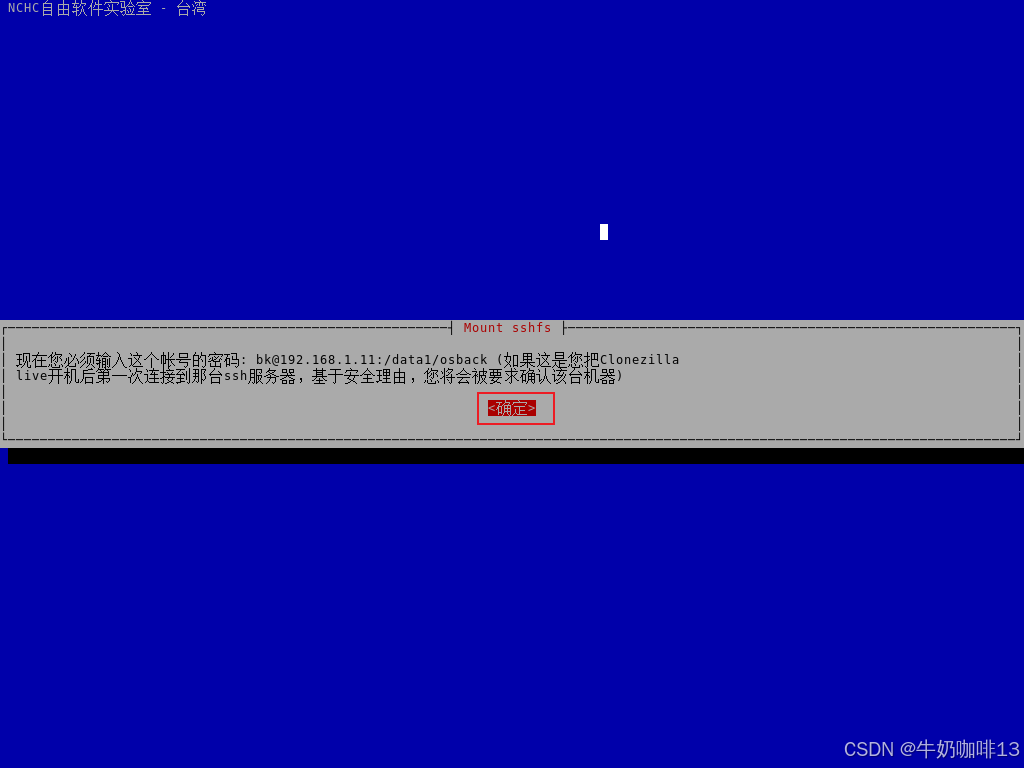
输入yes后按下Enter键,然后输入拥有系统备份镜像服务器账号bk的密码后按下Enter键,如下图所示:
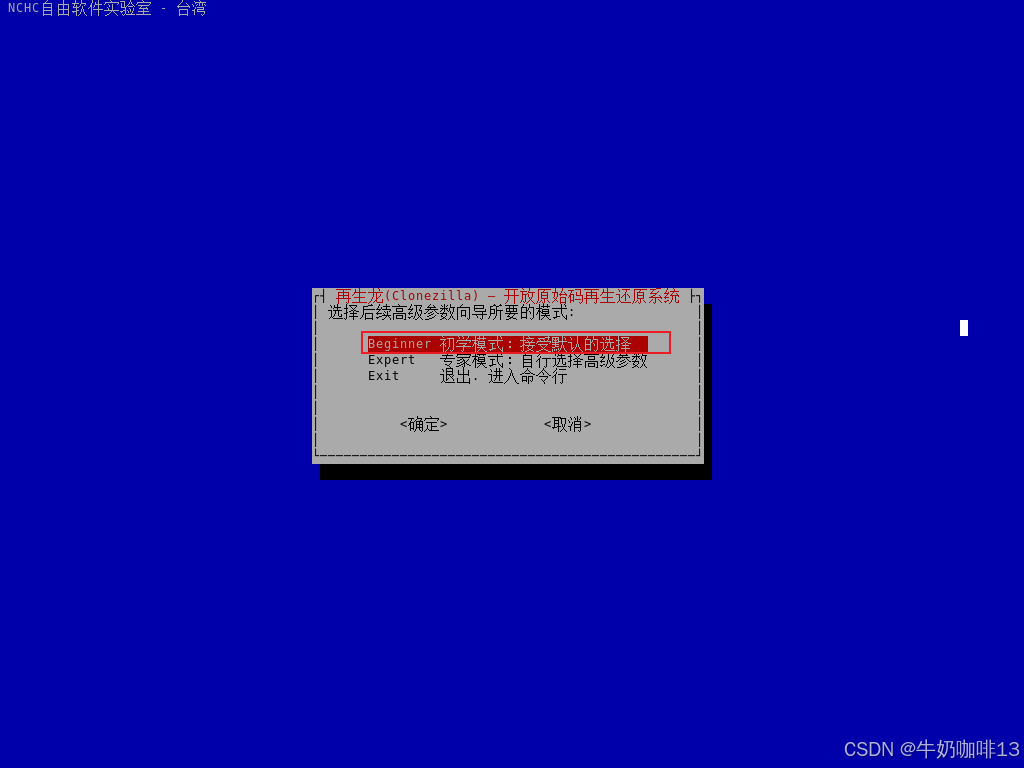
《11》选择【Beginner 初学模式:接受默认的选择】按下Enter键,如下图所示:
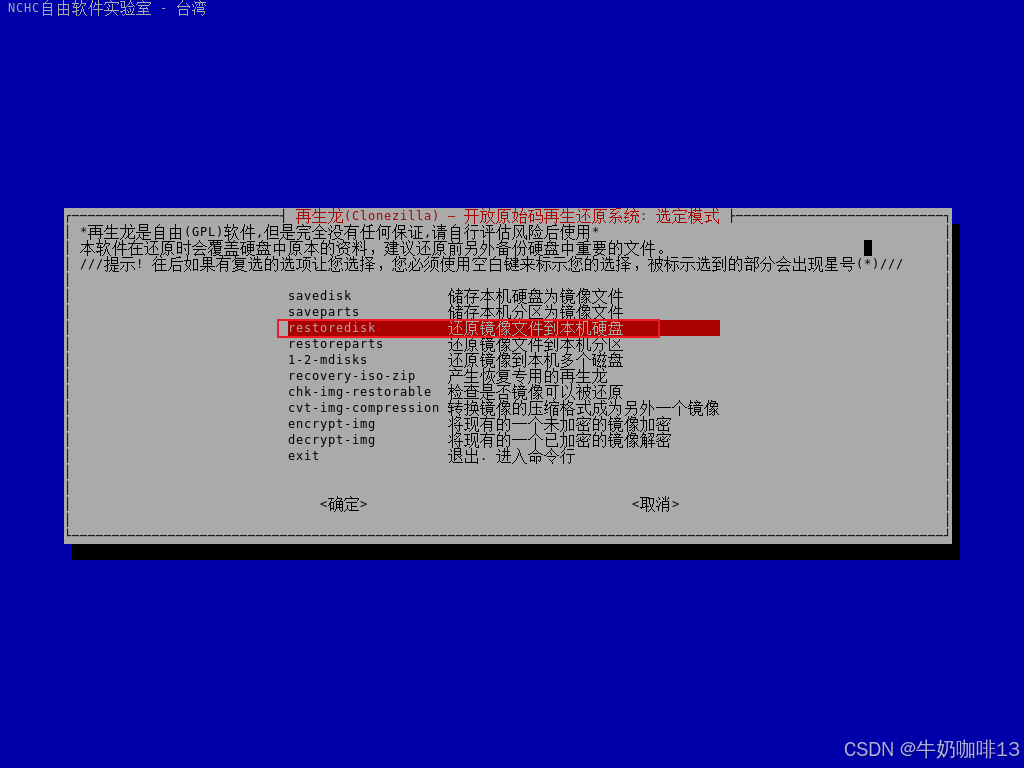
《12》选择【restoredisk 还原镜像文件到本机硬盘】后按下Enter键,如下图所示:
《13》选择显示出来的镜像文件后按下Enter键,如下图所示:
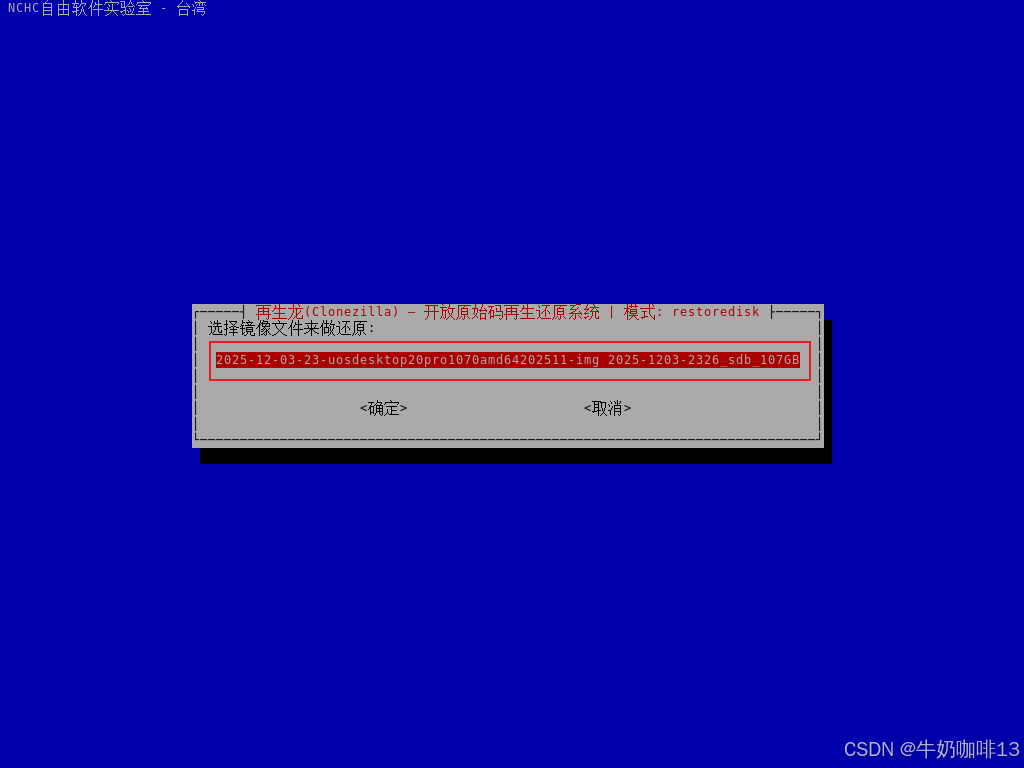
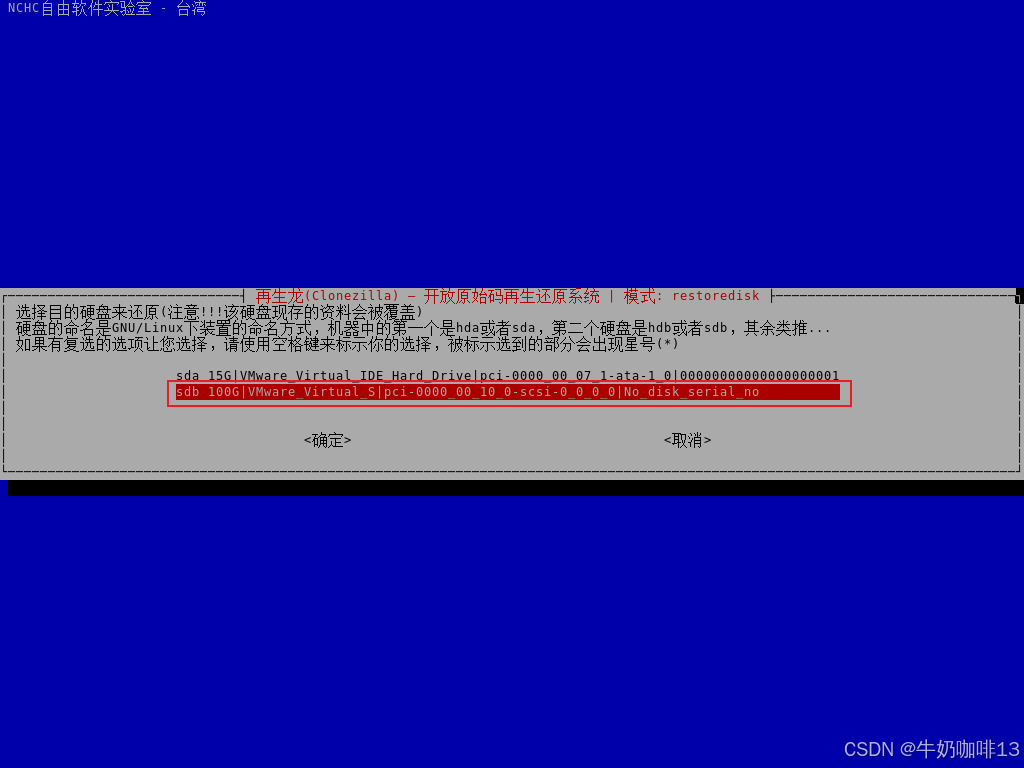
《14》选择需要还原系统的磁盘(如:我这里是sdb 100GB)后按下Enter键,如下图所示:
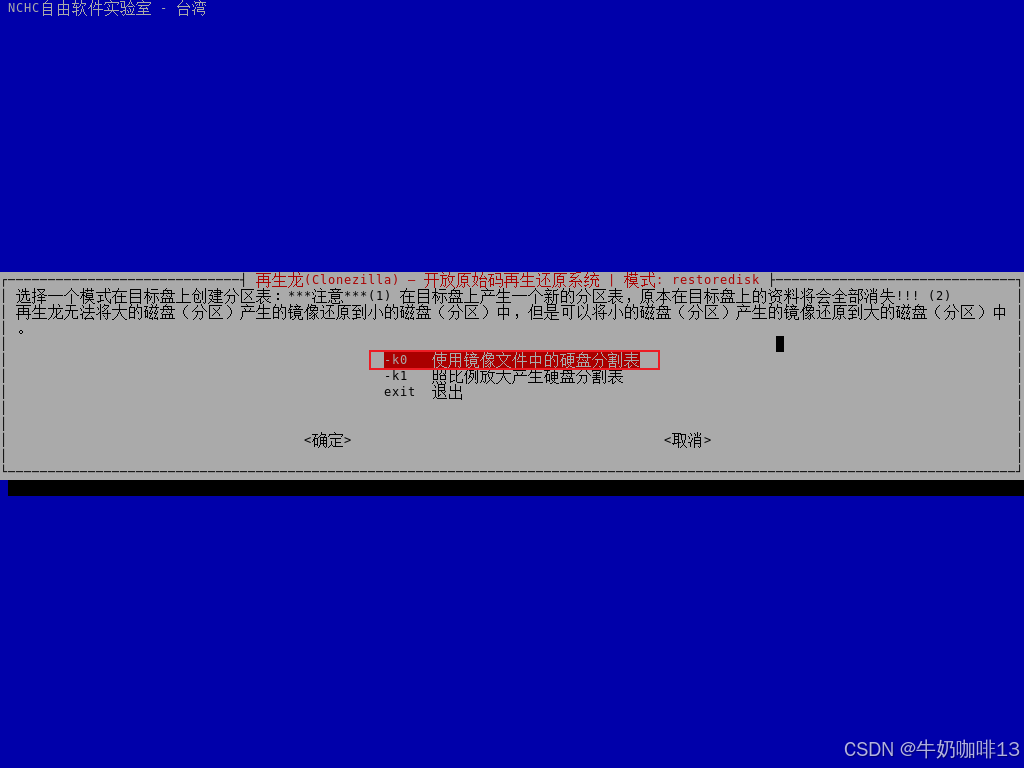
《15》选择【-k0 使用镜像文件中的硬盘分割表】后按下Enter键,如下图所示:
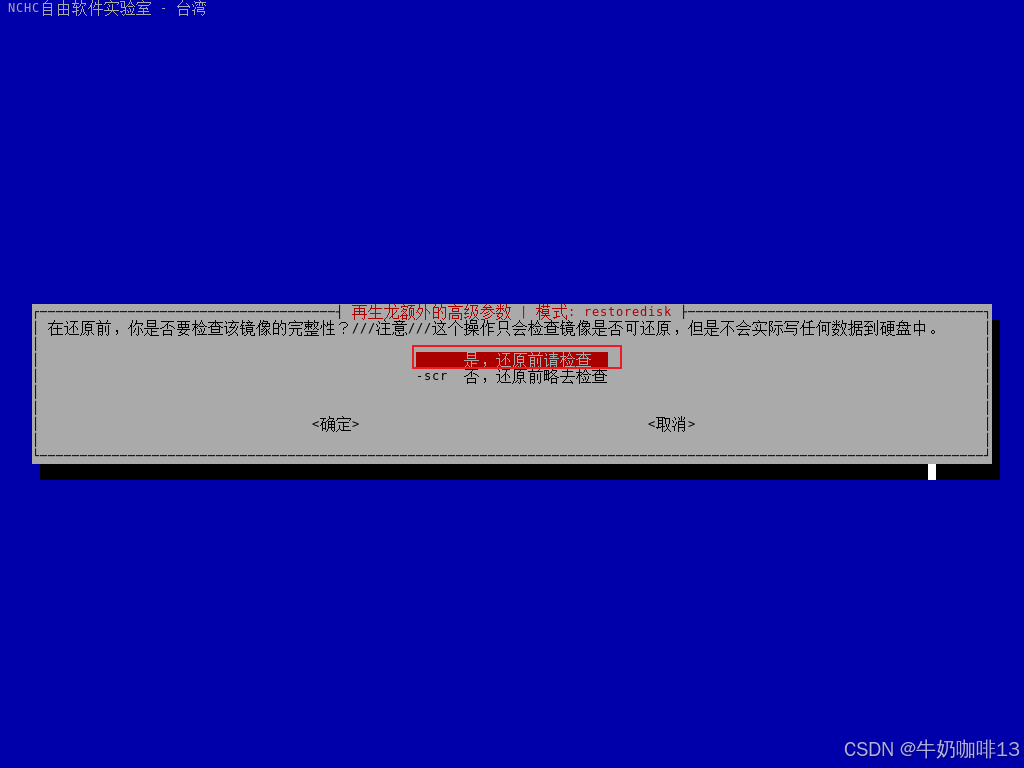
《16》选择【是,还原前请检查】后按下Enter键,如下图所示:
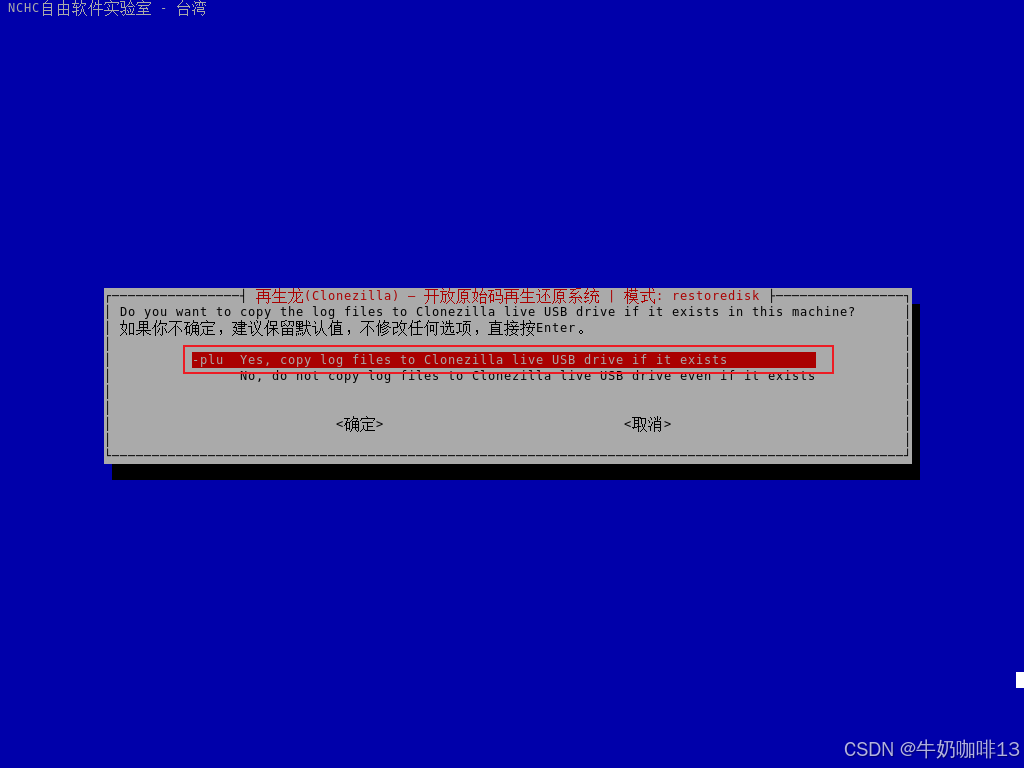
《17》选择【-plu Yes, Copy log files to Clonezilla live USB drive if it exists】后按下Enter键,如下图所示:
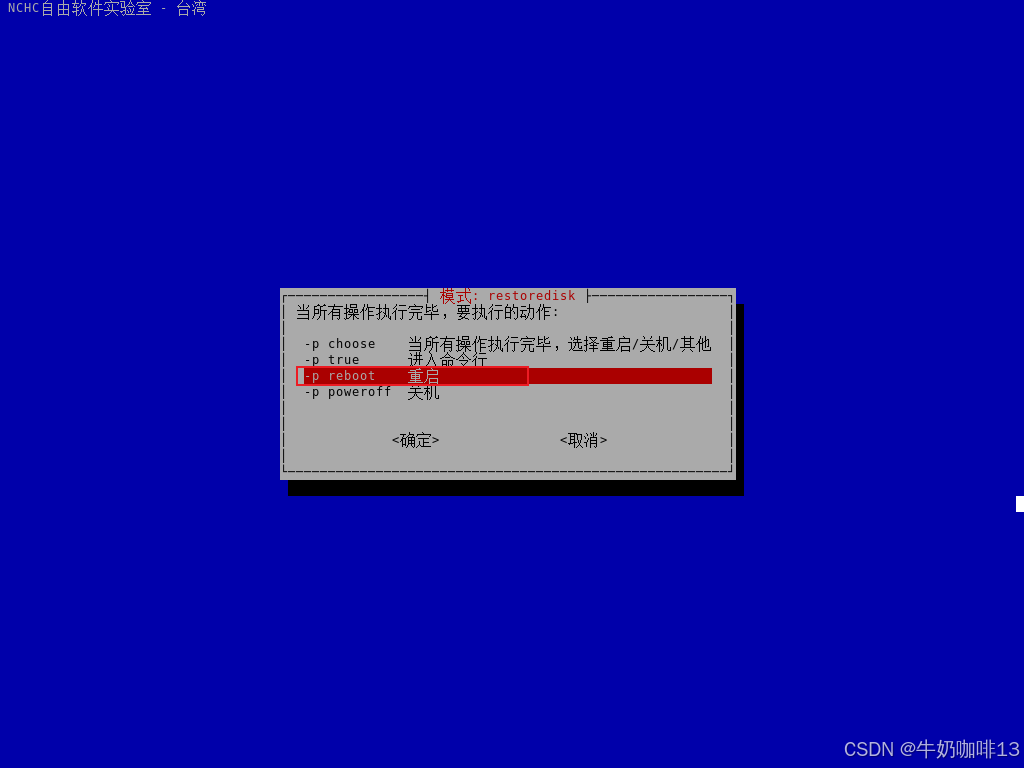
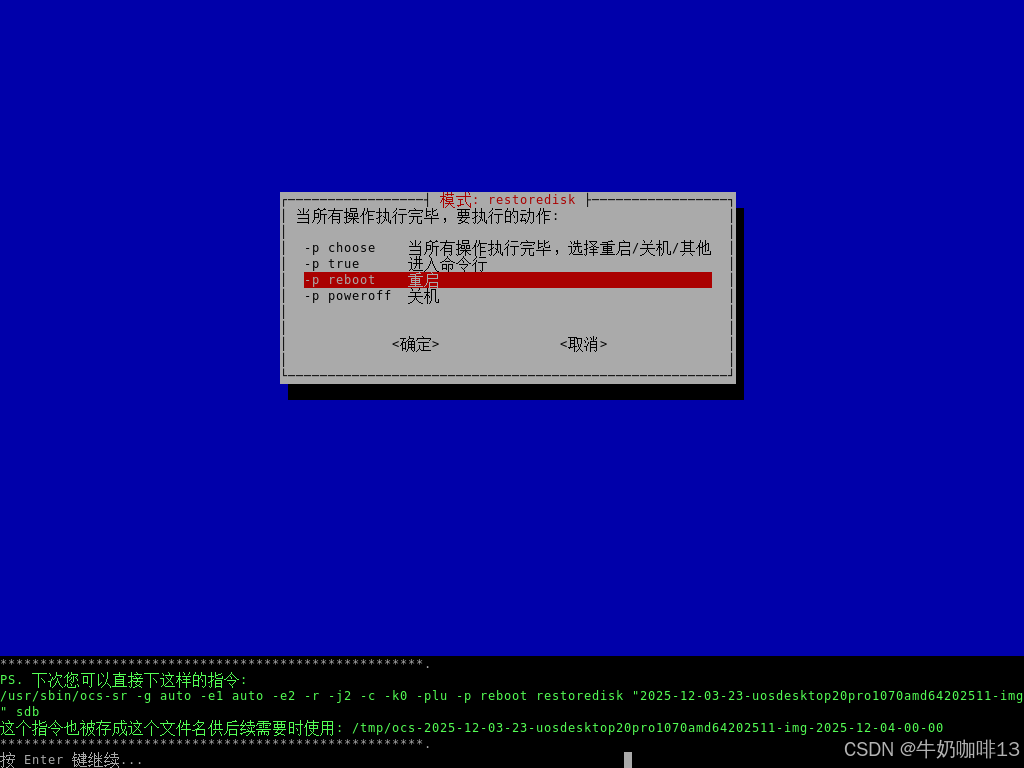
《18》选择【-p reboot 重启】后按下Enter键,如下图所示:
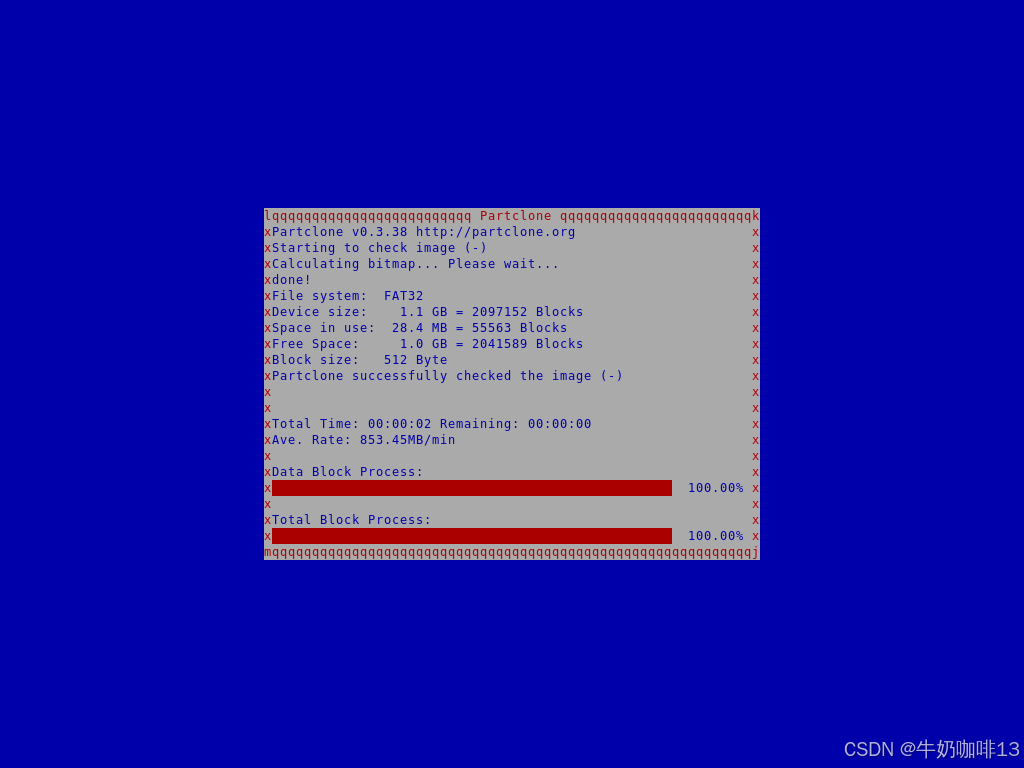
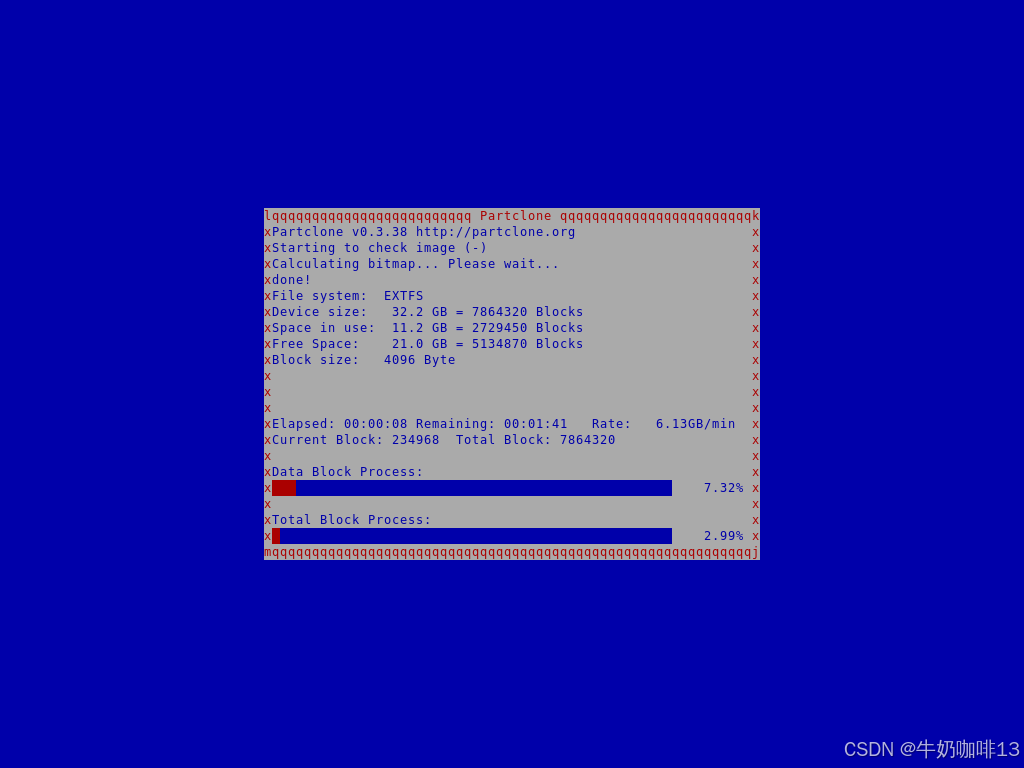
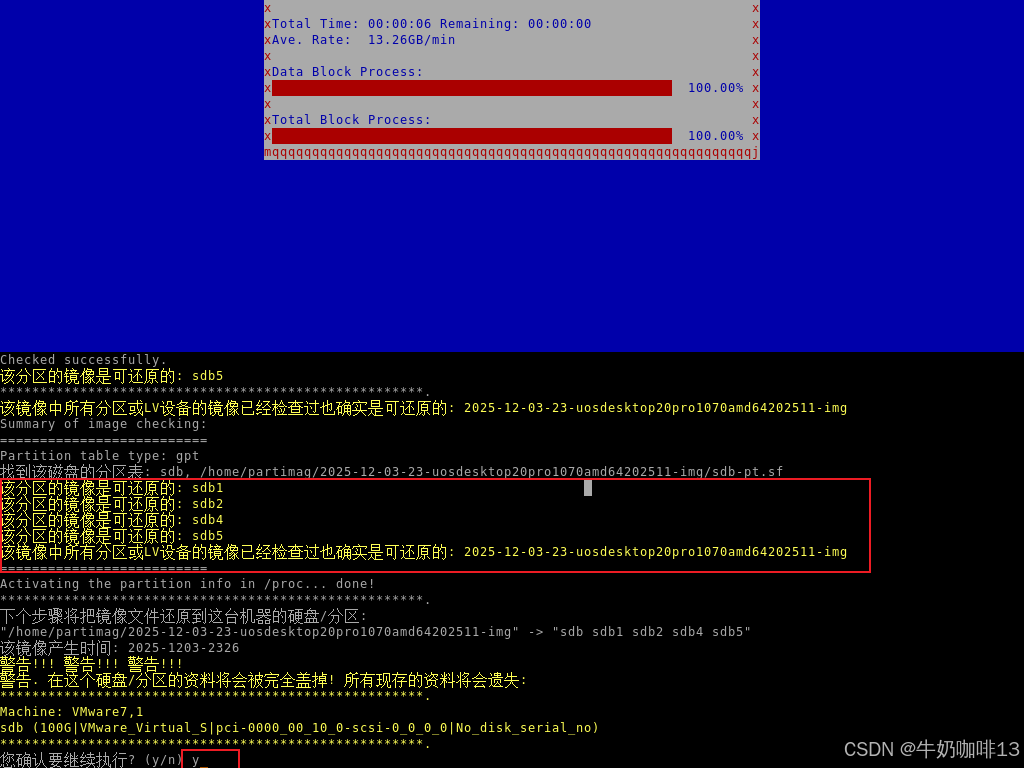
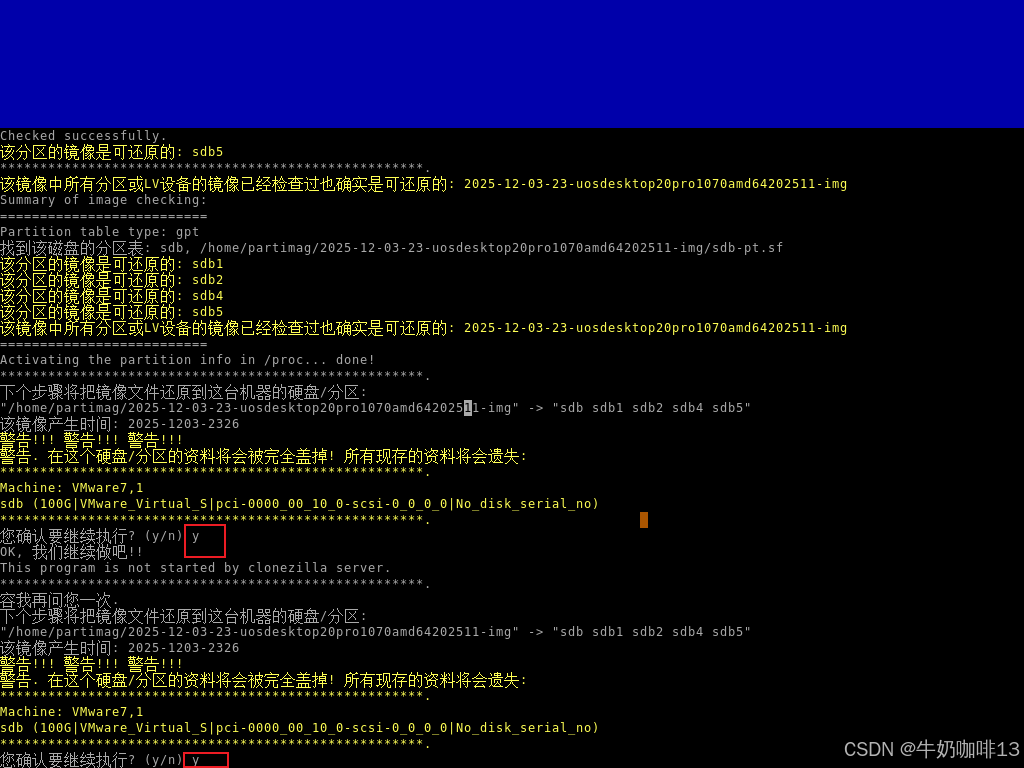
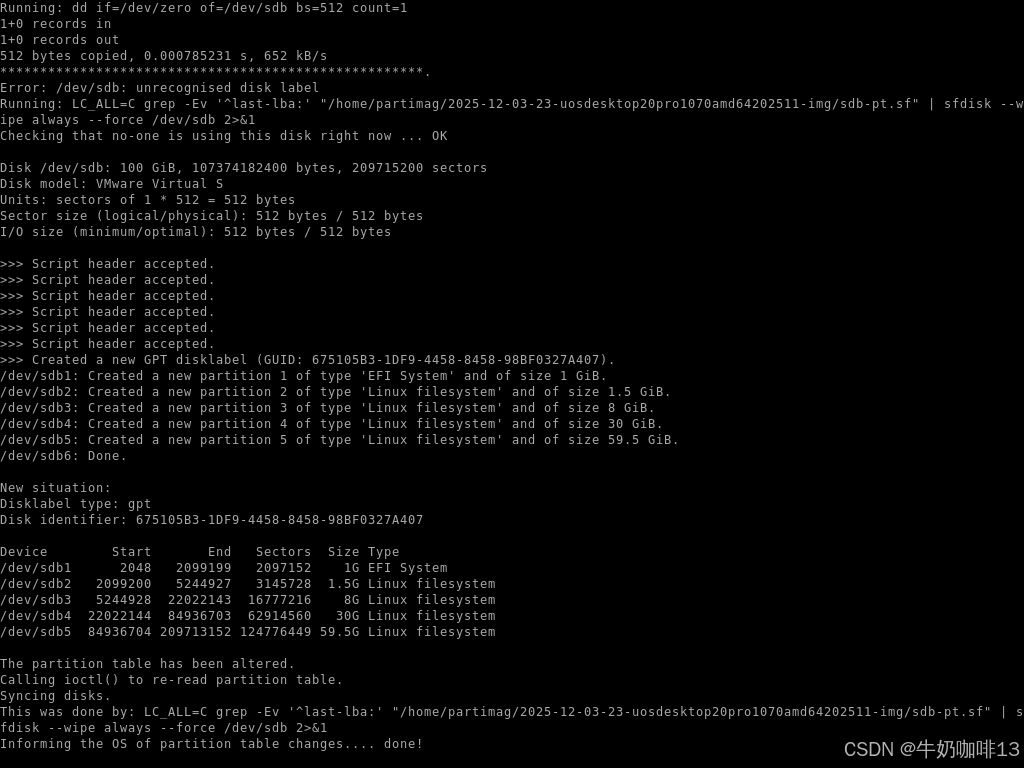
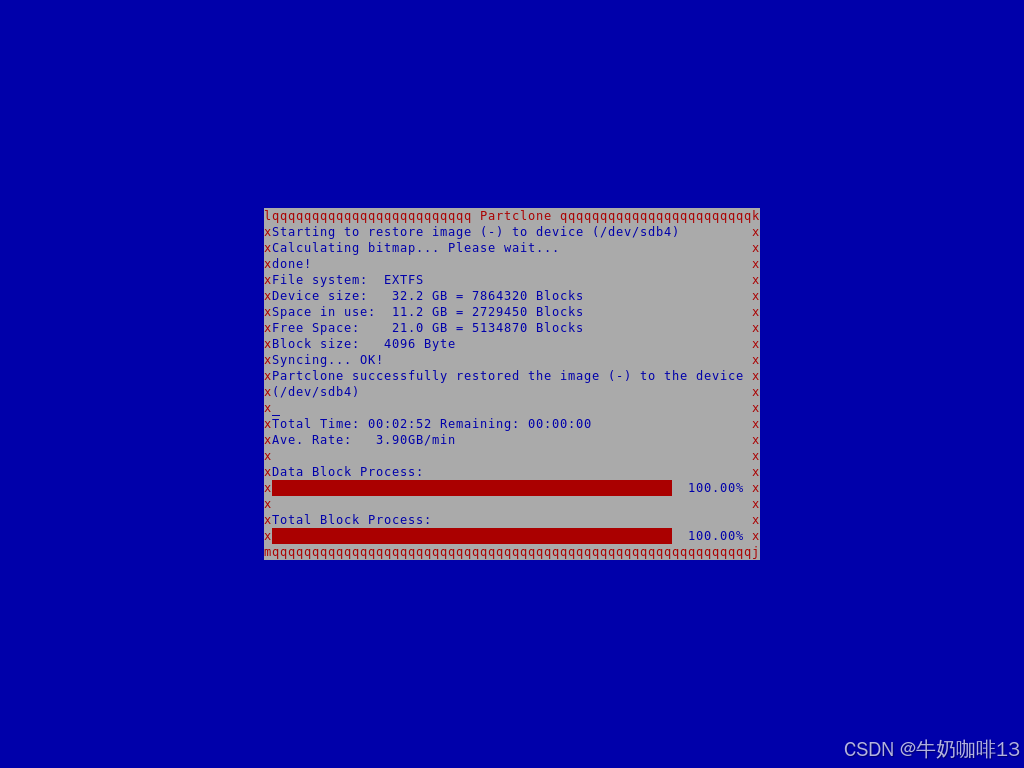
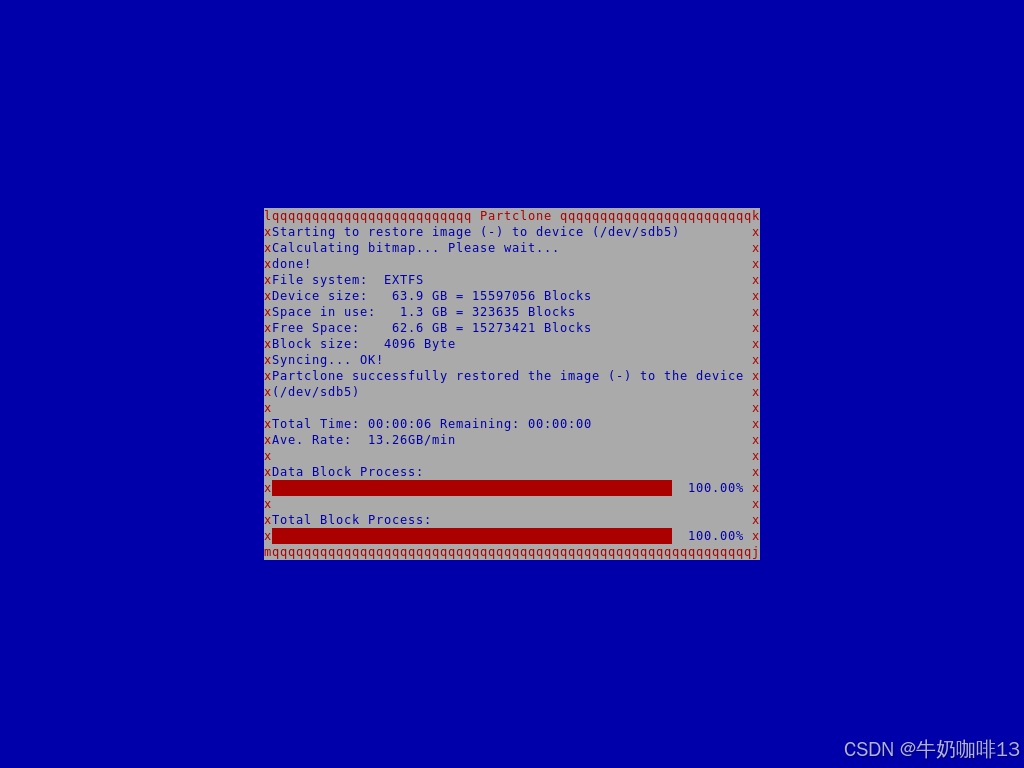
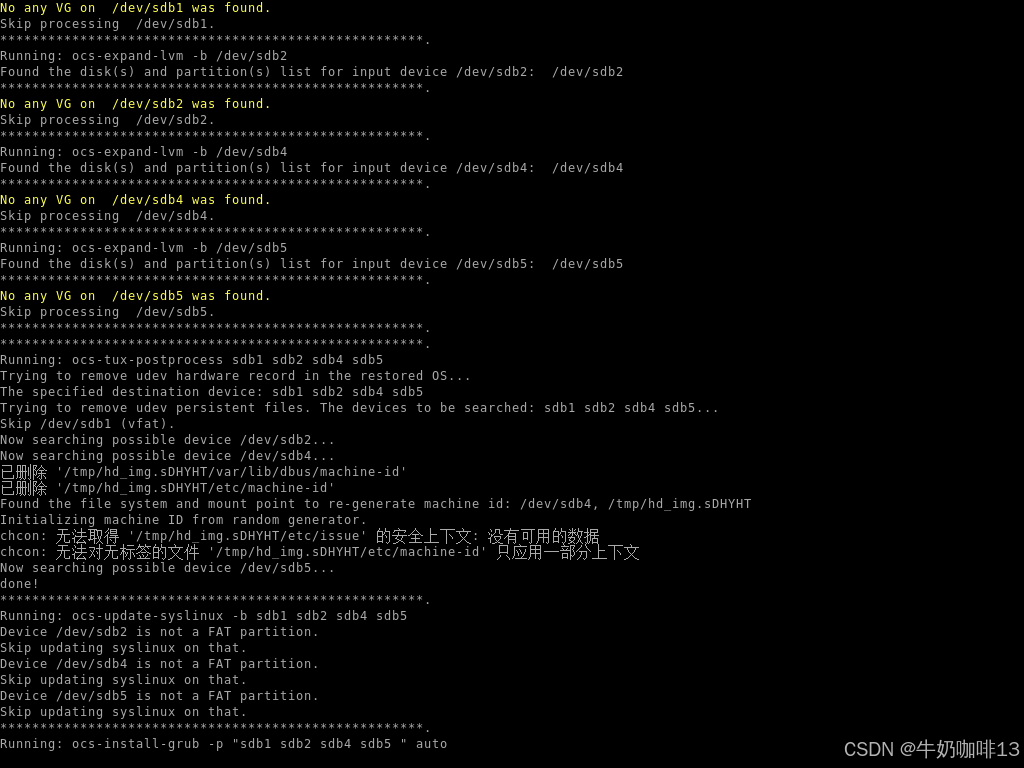
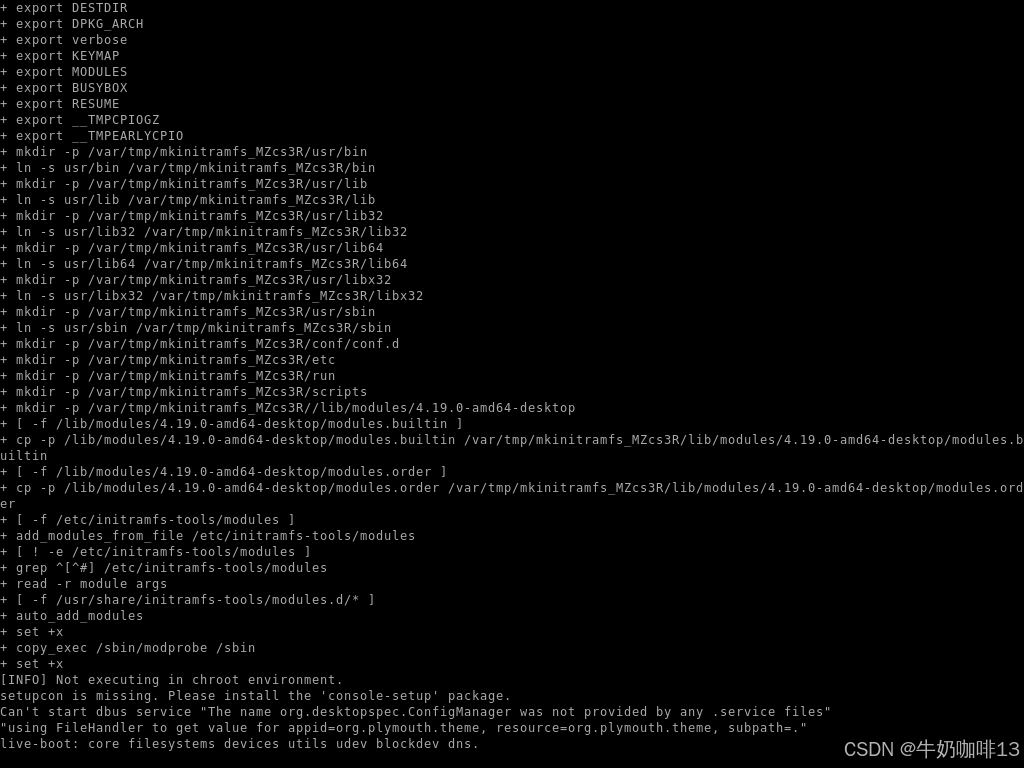
《19》显示对系统镜像进行检查,检查完成后两次输入y后按下Enter键开始进行系统还原;请耐心等待,大概10分钟左右即可完成,系统安装完成后会自动重启,如下图所示:

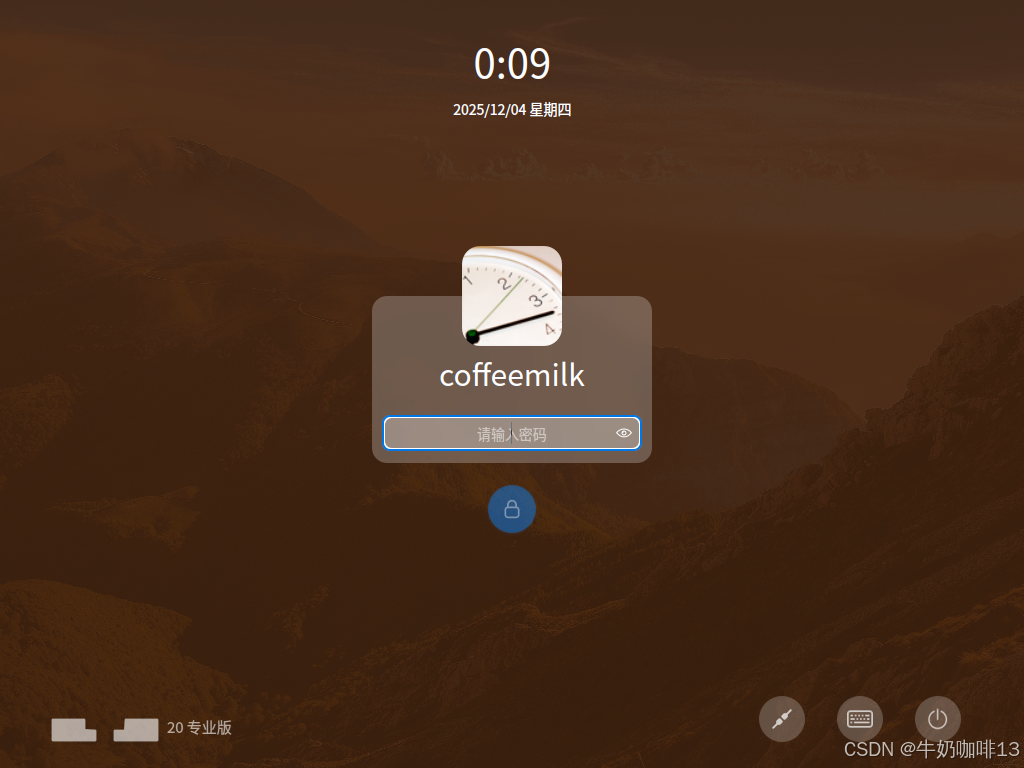
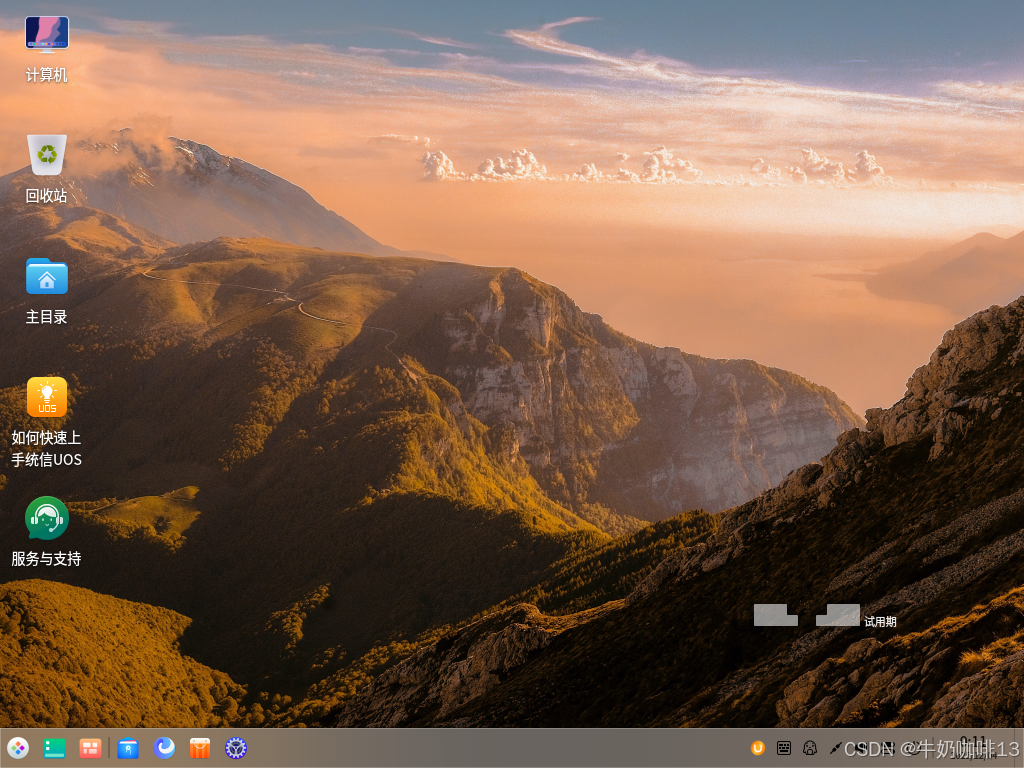
查看系统重启后是否可以正常启动系统,且进入系统后查看内容是否与我们备份的系统一致(若系统可以正常启动且可以正常进入系统与备份的系统内容一直则表示还原成功)如下图所示:
到这里恭喜你,还原系统成功了。