大家好,我是汪小成。
前言
本文记录了在 CentOS Stream 9(基于 RHEL 9)云服务器 上,从零安装 Jenkins、配置运行环境、到创建流水线并构建项目的完整流程。
如果你也在云服务器上部署微服务项目,可以直接参考本教程完成一套可复用的 CI 流水线。
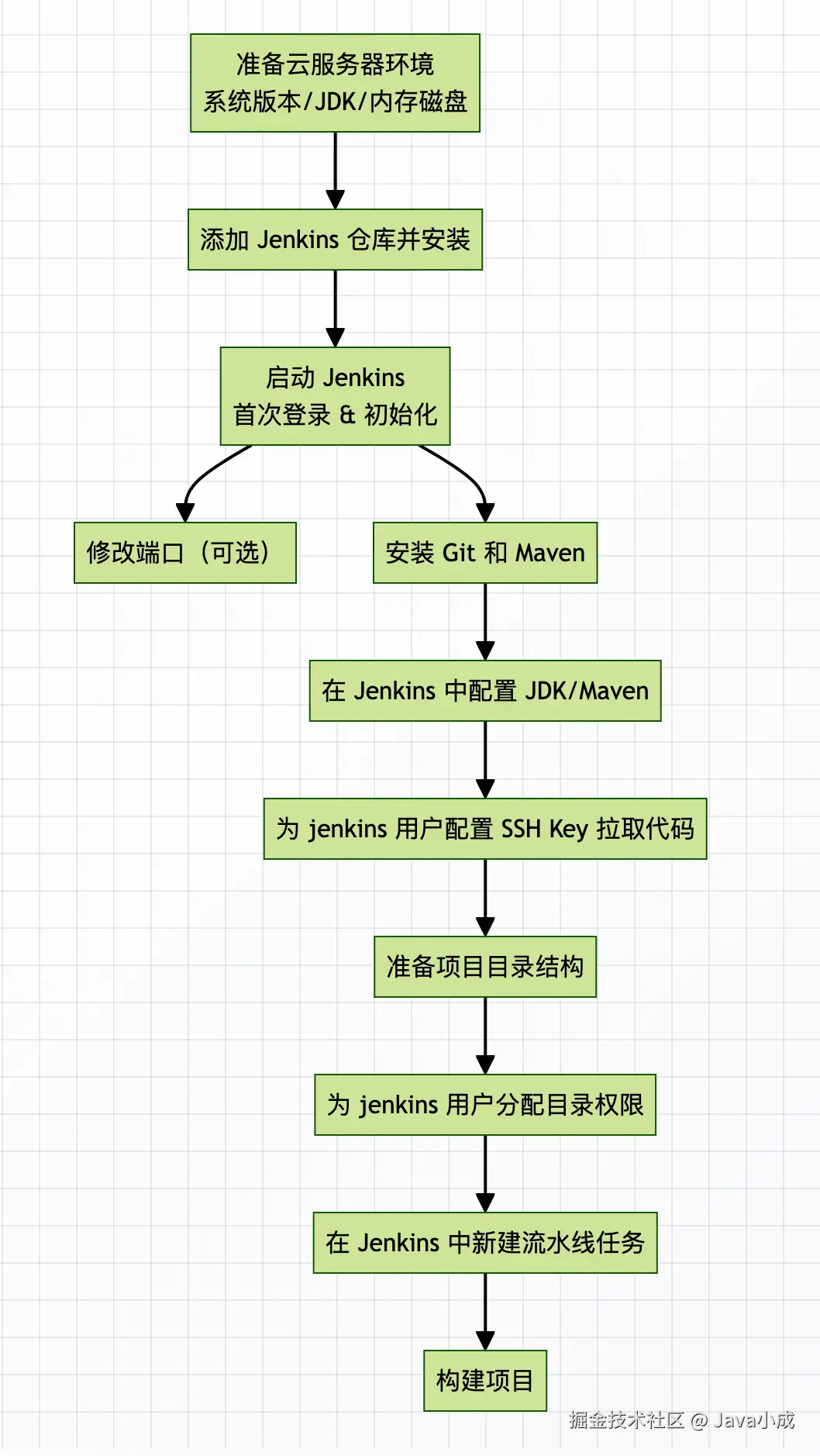
整体流程示意图
先用一张流程图看一下整个过程的大致步骤:
一、环境准备
1. SSH 登录云服务器并查看系统版本
如果你已经知道操作系统版本,可以跳过本小节。
使用 SSH 登录云服务器后,执行以下命令查看系统版本:
bash
cat /etc/os-release参考输出:
text
NAME="CentOS Stream"
VERSION="9"
ID="centos"
ID_LIKE="rhel fedora"
VERSION_ID="9"
PLATFORM_ID="platform:el9"
PRETTY_NAME="CentOS Stream 9"
ANSI_COLOR="0;31"
LOGO="fedora-logo-icon"
CPE_NAME="cpe:/o:centos:centos:9"
HOME_URL="https://centos.org/"
BUG_REPORT_URL="https://bugzilla.redhat.com/"
REDHAT_SUPPORT_PRODUCT="Red Hat Enterprise Linux 9"
REDHAT_SUPPORT_PRODUCT_VERSION="CentOS Stream"
可以确认当前系统为 CentOS Stream 9(基于 RHEL9)。
2. 检查是否已安装 JDK
Jenkins 运行依赖 Java 环境,这里检查是否已经安装 JDK:
bash
java -version示例输出:
text
openjdk version "17.0.16" 2025-07-15 LTS
OpenJDK Runtime Environment (Red_Hat-17.0.16.0.8-1) (build 17.0.16+8-LTS)
OpenJDK 64-Bit Server VM (Red_Hat-17.0.16.0.8-1) (build 17.0.16+8-LTS, mixed mode, sharing)
从上面的输出可以看到云服务器已安装 OpenJDK 17 。
如果没有安装,可根据系统版本自行先安装 JDK(例如 dnf install java-17-openjdk)。
3. 检查内存与磁盘空间
Jenkins 对服务器配置有一定要求,建议:
- 内存 ≥ 2GB
- 磁盘 ≥ 10GB
查看内存大小
bash
free -h示例输出:
text
               total        used        free      shared  buff/cache   available
Mem:           7.7Gi       5.0Gi       316Mi       1.6Gi       4.3Gi       2.7Gi
Swap:             0B          0B          0B
查看磁盘空间
bash
df -h示例输出:
text
Filesystem      Size  Used Avail Use% Mounted on
devtmpfs        4.0M     0  4.0M   0% /dev
tmpfs           3.9G     0  3.9G   0% /dev/shm
tmpfs           1.6G   79M  1.5G   6% /run
/dev/vda2        40G   15G   24G  38% /
/dev/vda1       200M  7.5M  193M   4% /boot/efi
tmpfs           787M     0  787M   0% /run/user/0
确认可用空间满足 Jenkins 运行需求即可。
二、安装 Jenkins
1. 添加 Jenkins 仓库与导入密钥
在 CentOS/RHEL 系统上通过官方仓库安装 Jenkins:
bash
sudo wget -O /etc/yum.repos.d/jenkins.repo \
  https://pkg.jenkins.io/redhat/jenkins.repo

sudo rpm --import https://pkg.jenkins.io/redhat/jenkins.io-2023.key
2. 安装 Jenkins
bash
sudo dnf install -y jenkins3. 启动 Jenkins 并设置为开机自启
bash
# 设置开机自启
sudo systemctl enable jenkins

# 启动 Jenkins
sudo systemctl start jenkins

# 查看 Jenkins 状态
sudo systemctl status jenkins
如果状态为 active (running) 则说明 Jenkins 已经成功启动。
4. 首次登录与初始化配置
默认情况下,Jenkins 会监听 8080 端口。在浏览器中访问:
text
http://你的服务器公网IP:8080进入初始密码输入界面:
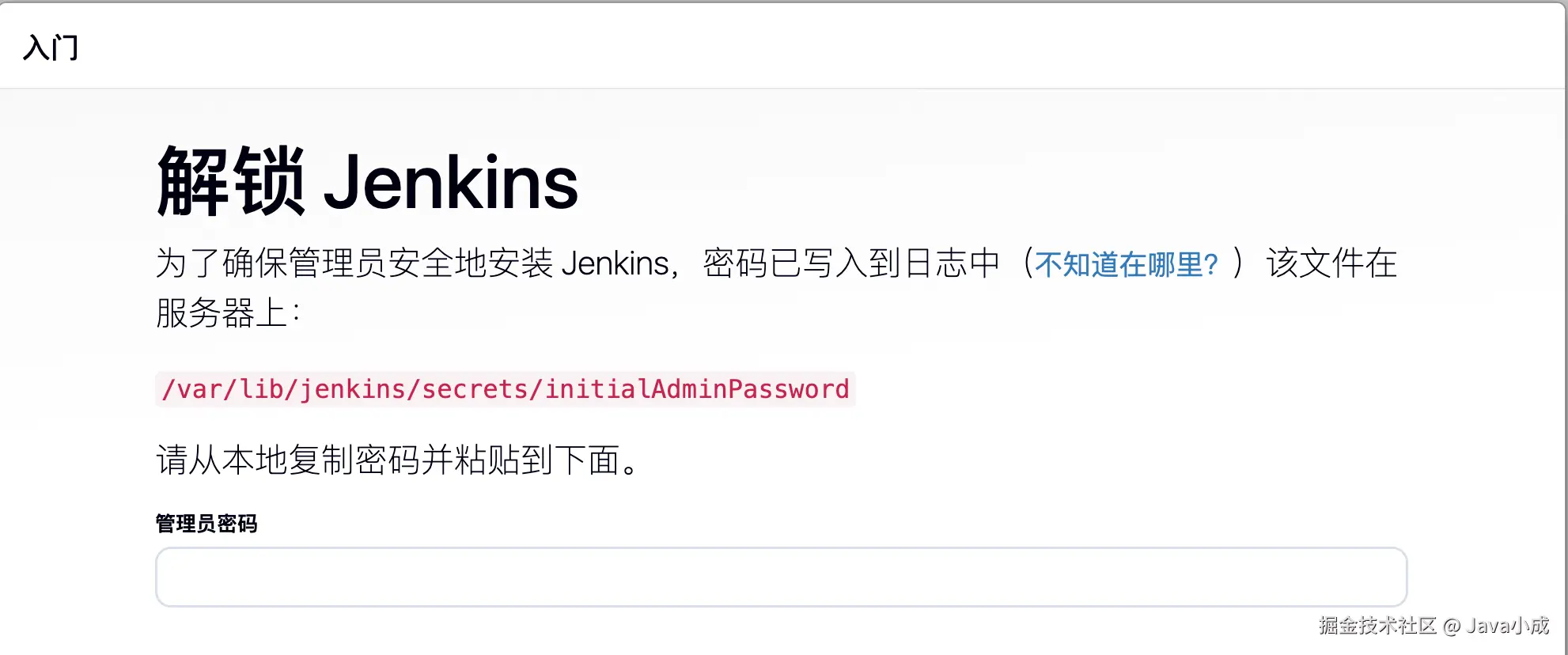
在云服务器终端中执行以下命令获取初始管理员密码:
bash
sudo cat /var/lib/jenkins/secrets/initialAdminPassword复制该密码,粘贴到浏览器页面中,按照向导完成:
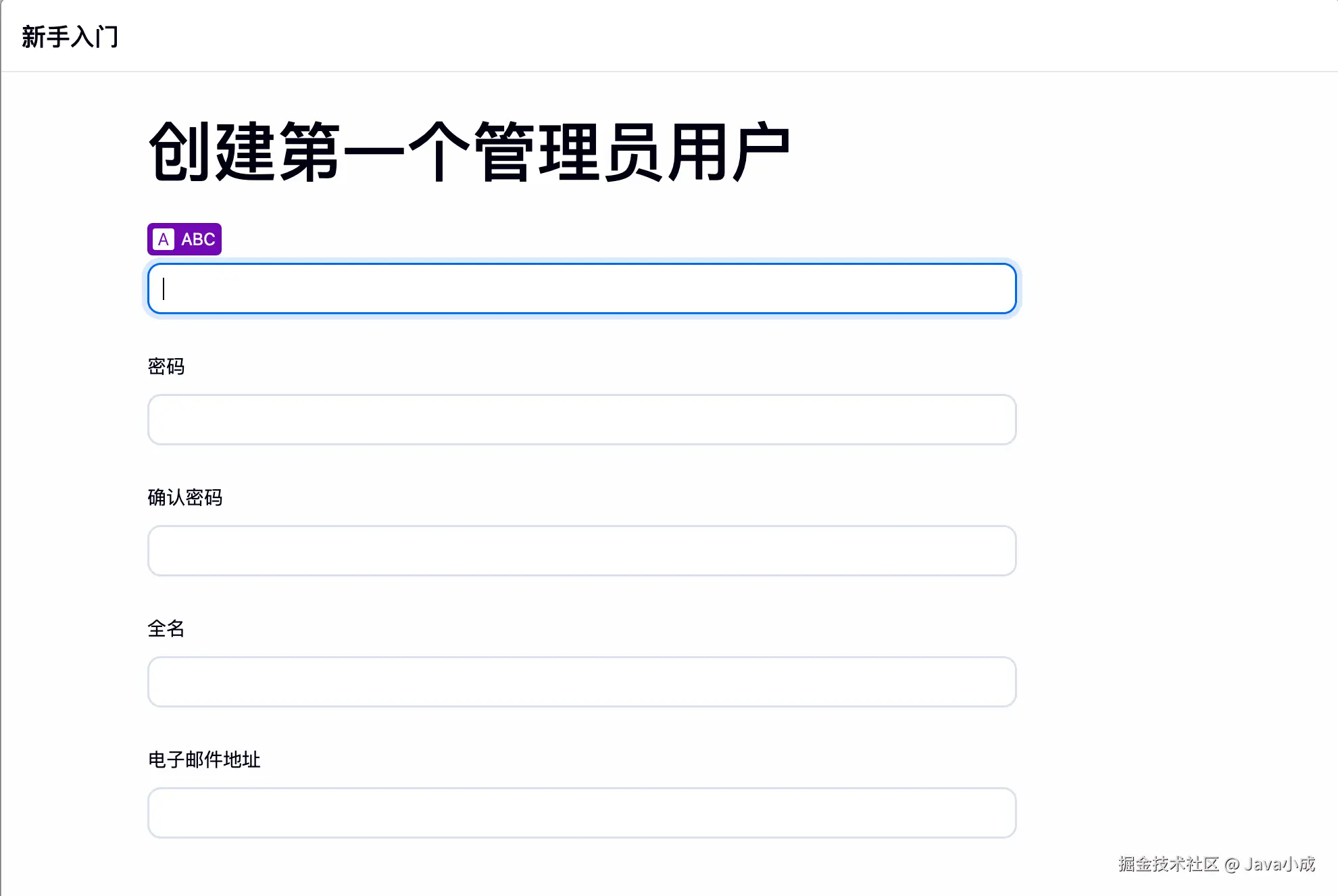
- 选择 "安装推荐插件"
- 安装完成后,创建第一个管理员账号
- 保存配置并进入 Jenkins 主界面
5. 修改 Jenkins 端口号
如果服务器上 8080 端口已被占用,可以通过编辑 systemd 单元文件修改 Jenkins 端口。
Jenkins 在 RHEL/CentOS 上通常通过 systemd 配置端口,默认单元文件路径为:
text
/usr/lib/systemd/system/jenkins.service查看当前端口配置:
bash
sudo cat /usr/lib/systemd/system/jenkins.service | grep -n JENKINS输出中可以看到类似内容:
text
Environment="JENKINS_PORT=8080"编辑该文件,将 8080 改为希望使用的端口号(例如 9090),保存并退出,然后执行:
bash
sudo systemctl daemon-reload
sudo systemctl restart jenkins
⚠️ 别忘了在云厂商控制台的安全组中放行新端口,否则外网无法访问 Jenkins。
三、安装 Git 与 Maven
在云服务器上安装 Git 和 Maven(供 Jenkins 使用):
bash
sudo dnf install -y git maven安装完成后,检查版本:
bash
git --version
mvn --version
能正常输出版本信息即可。
四、在 Jenkins 中配置 JDK 与 Maven
在 Jenkins 页面中,点击右上角的 "系统管理" 图标,然后进入 "全局工具配置":
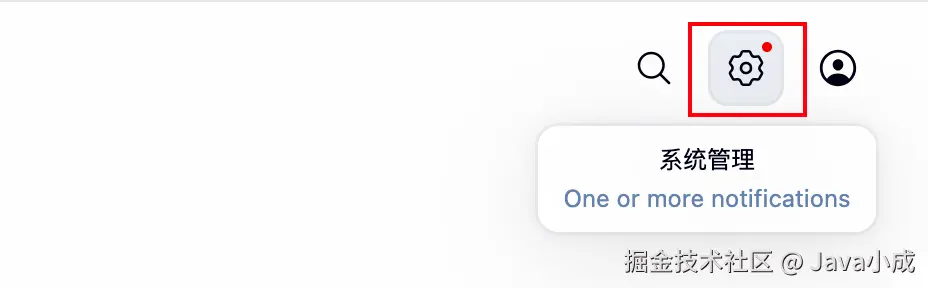
进入后可以看到 JDK、Git、Maven 等工具的配置项:

1. 配置 JDK
找到 JDK 区域:
- 取消勾选 "自动安装"
- 输入一个易于识别的 名称/别名 (例如
jdk17) - 在
JAVA_HOME中填入 Java 安装目录
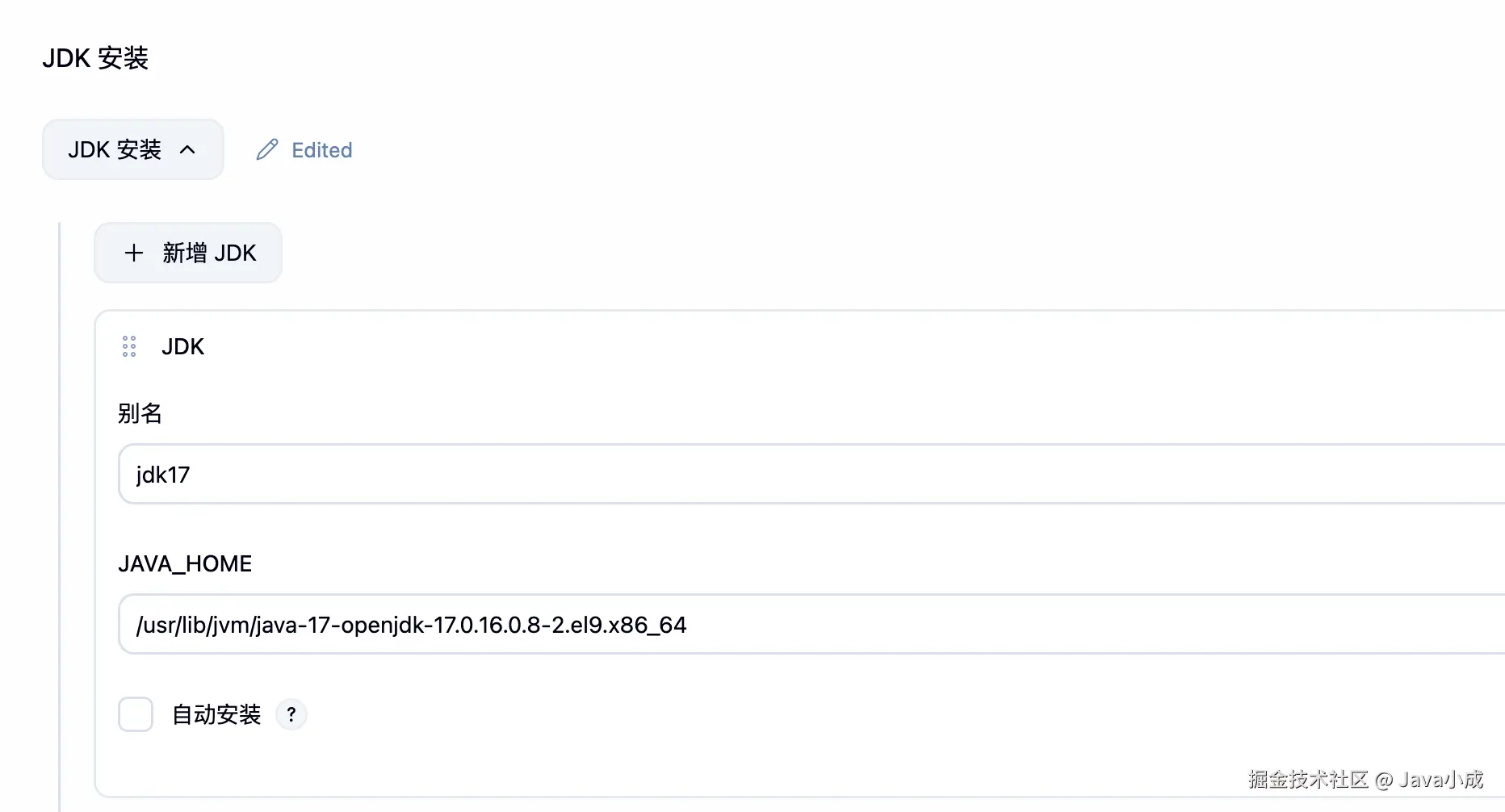
如果不确定 JDK 安装路径,可以在终端中执行:
bash
readlink -f $(which java)示例输出:
text
/usr/lib/jvm/java-17-openjdk-17.0.16.0.8-2.el9.x86_64/bin/java则 JAVA_HOME 应填写为去掉 /bin/java 之后的部分:
text
/usr/lib/jvm/java-17-openjdk-17.0.16.0.8-2.el9.x86_642. 配置 Maven
在同一页面找到 Maven 区域:
- 取消勾选 "自动安装"
- 填写一个 Name(例如
maven-3) - 在
MAVEN_HOME中填写本机 Maven 安装目录,例如:
text
/usr/share/maven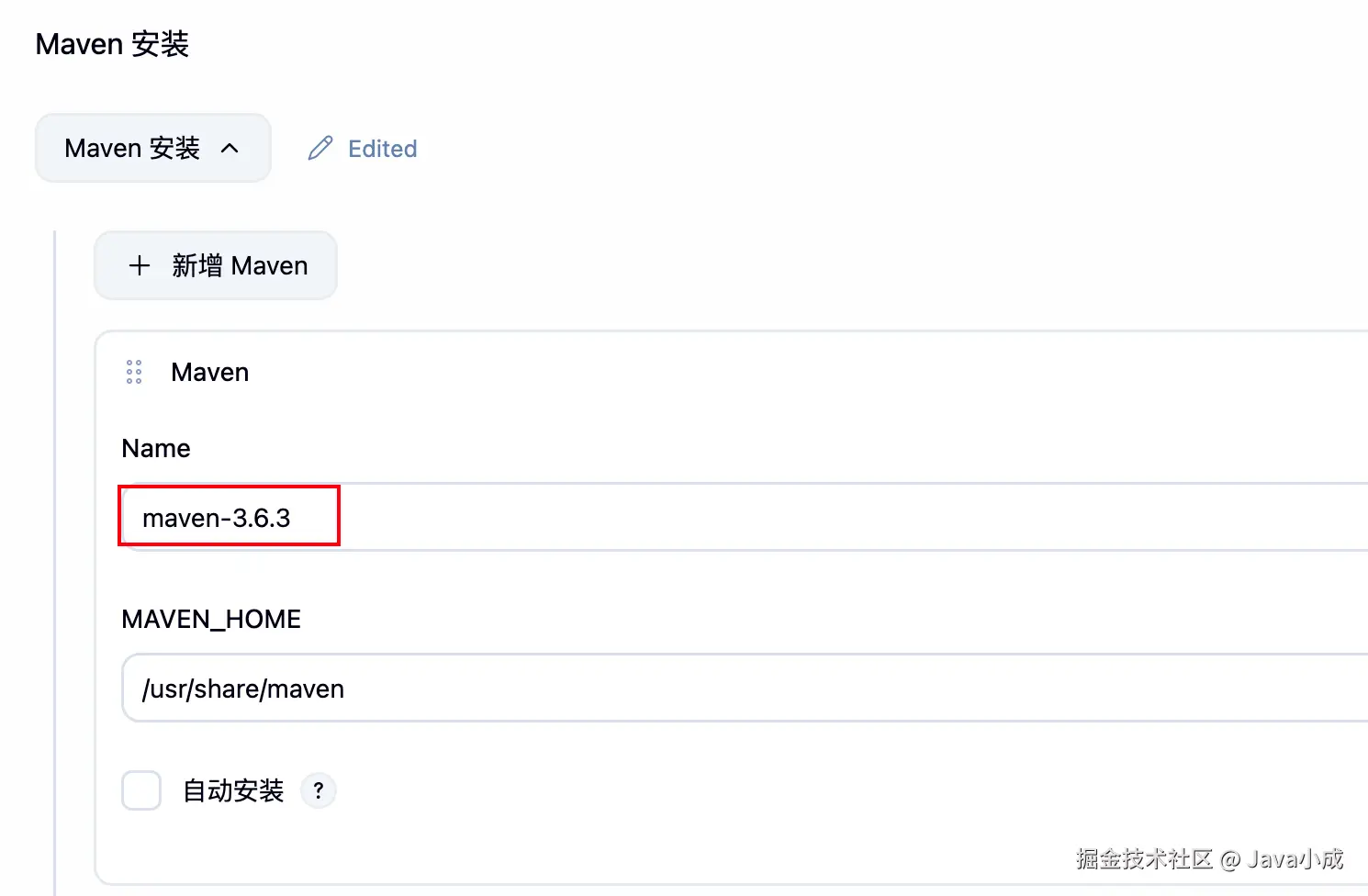
配置完成后点击页面底部的 "保存" 按钮。
五、配置 Jenkins 拉取代码(SSH Key)
为了让 Jenkins 以 jenkins 用户身份从 Git 平台(GitHub/Gitee 等)拉取代码,需要为 jenkins 用户配置 SSH Key。
- 切换到
jenkins用户并生成 SSH Key:
bash
# 切换到 jenkins 用户
sudo su - jenkins

# 生成 SSH Key(请将邮箱改为你自己的)
ssh-keygen -t rsa -b 4096 -C "your_email@example.com"
一路回车即可(使用默认路径和空密码)。
- 查看并复制公钥内容:
bash
cat ~/.ssh/id_rsa.pub复制输出的整行内容。
- 将公钥添加到你的 Git 平台:
- GitHub:Settings → SSH and GPG keys → New SSH key
- Gitee:设置 → SSH 公钥
- 在云服务器上测试 SSH 是否配置成功:
bash
# GitHub
ssh -T git@github.com

# 或 Gitee
ssh -T git@gitee.com
如果能看到欢迎提示就说明 SSH 通了,Jenkins 也可以通过 SSH 拉取代码。
六、项目目录结构说明
假设所有微服务统一部署在服务器的 /ruoyi 根目录下,每个微服务独占一个子目录,便于统一管理和发布。
以 system 模块为例:
- 模块根目录:
/ruoyi/system - 日志目录:
/ruoyi/system/logs - Jar 包路径:
/ruoyi/system/ruoyi-system.jar - 管理脚本:
/ruoyi/system/manage-ruoyi-system.sh
完整目录结构示例:
text
system
├── logs
│   ├── ruoyi-system
│   │   ├── console.log
│   │   ├── error.log
│   │   └── info.log
│   └── ruoyi-system.out
├── manage-ruoyi-system.sh
├── ruoyi-system.jar
└── ruoyi-system.pid
建议所有服务都遵守类似的目录约定,这样在 Jenkins 脚本中就可以用统一的路径规则进行部署与重启。
七、为 jenkins 用户分配项目目录权限
为避免每次构建都使用 root 权限,推荐将项目目录的所有者改为 jenkins 用户。
使用 root 用户执行:
bash
sudo chown -R jenkins:jenkins /ruoyi
sudo chmod -R u+rwX /ruoyi
这样 Jenkins 在构建、打包、覆盖 Jar 包、写日志等操作时就不会因为权限问题失败。
八、新建 Jenkins 流水线任务
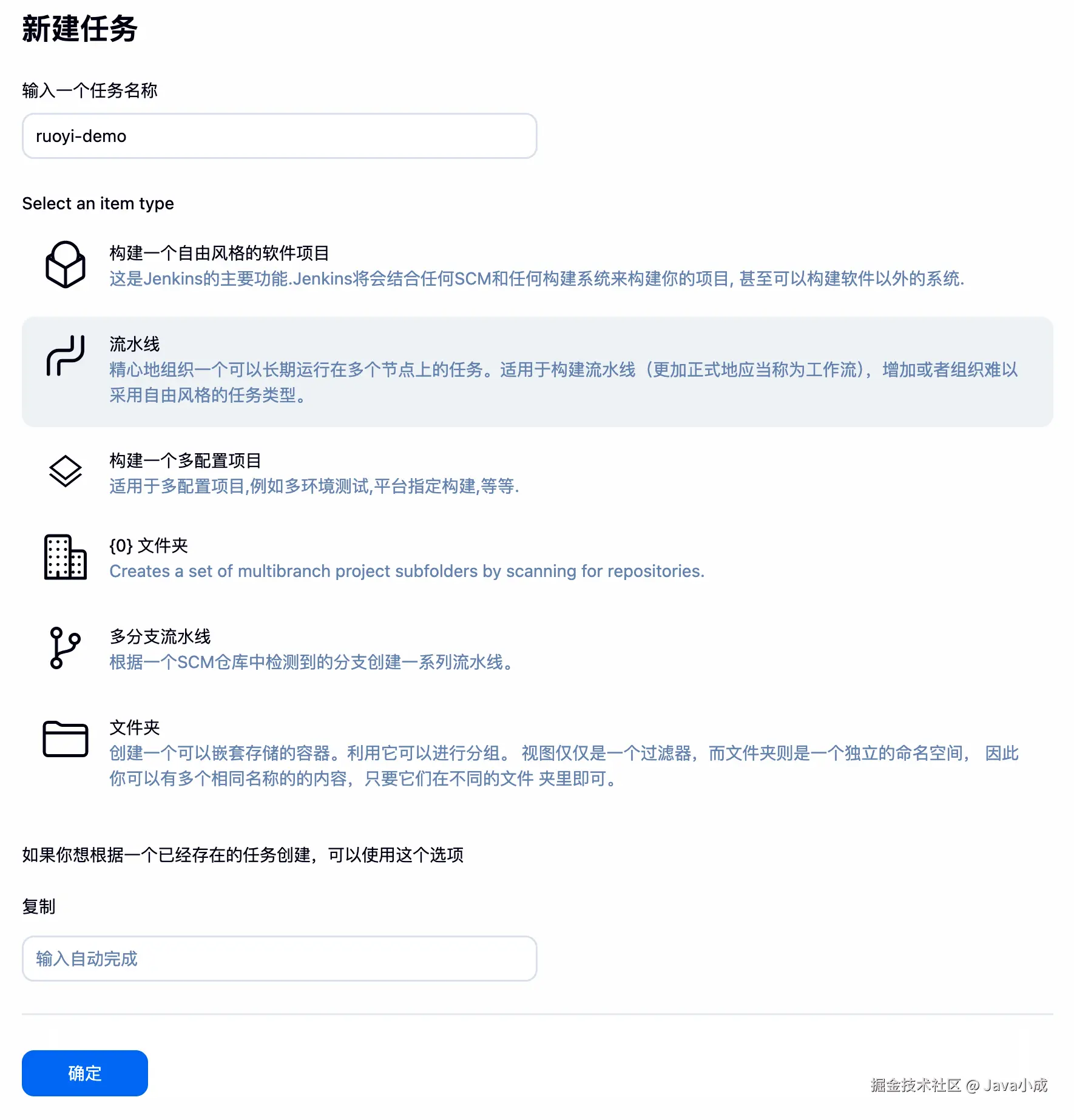
1. 创建任务
- 在 Jenkins 首页点击 "新建任务"
- 输入任务名称(例如:
ruoyi-system-pipeline) - 选择 "流水线(Pipeline)" 类型
- 点击 "确定",进入任务配置页面
2. 配置任务参数与流水线脚本
进入任务配置页面后,按以下步骤配置:
-
任务描述
在「描述」中简单说明该流水线的用途,例如:
负责 ruoyi-system 模块的拉取、打包与部署。
-
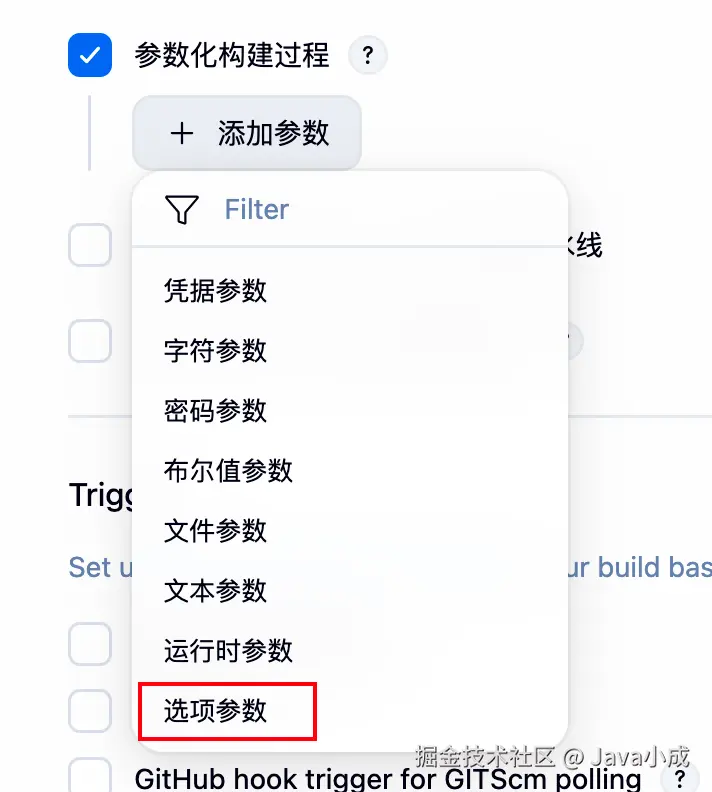
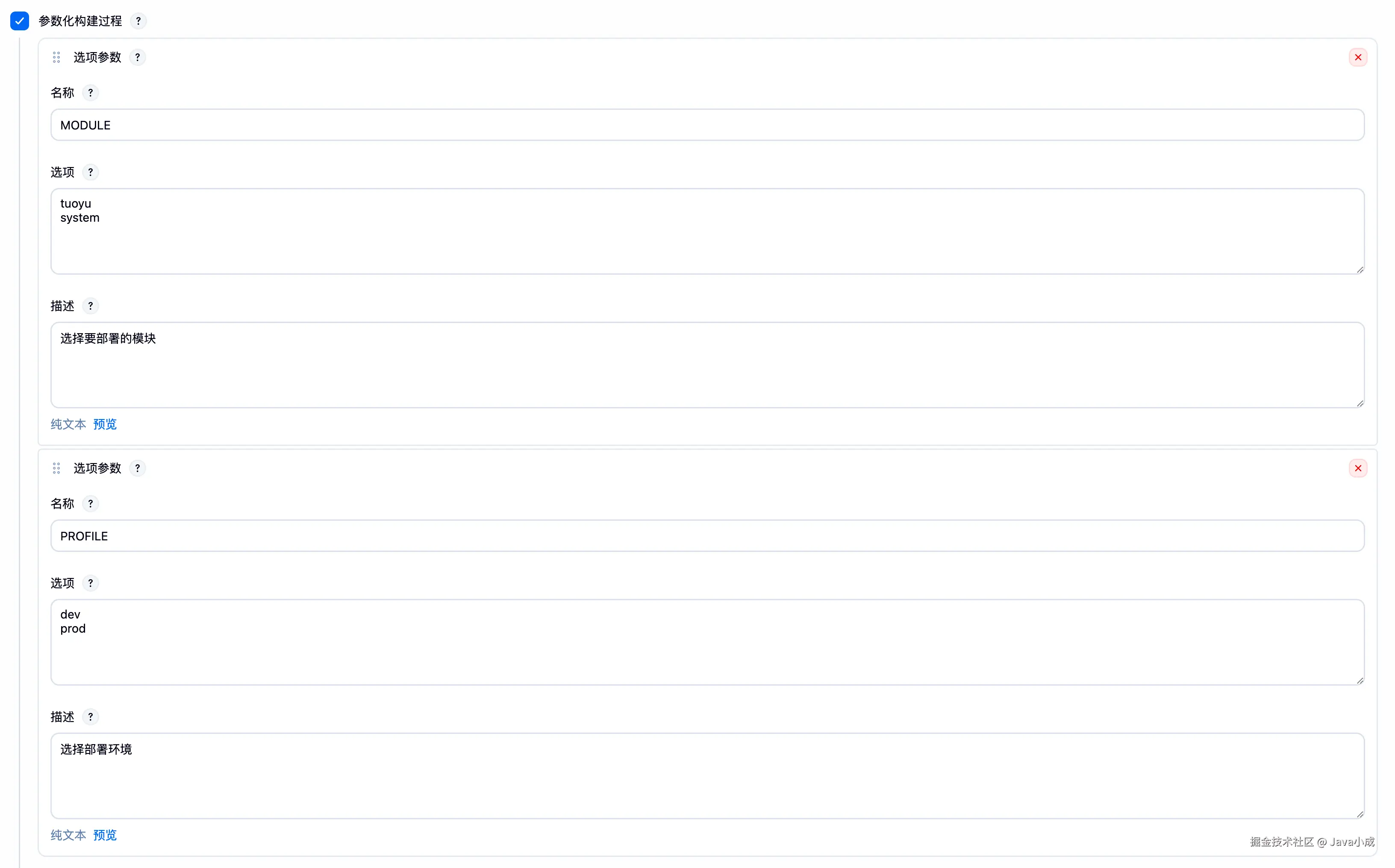
参数化构建过程
勾选 "参数化构建过程" ,点击 "添加参数" → 选择 "选项参数":
例如可以配置发布环境参数:
-
名称:
PROFILE -
选项(每行一个):
textdev prod -
描述:
选择要部署的环境(默认 dev)
注意:第一行选项为默认值。
-
-
编写流水线脚本(Pipeline Script)
在「流水线」一栏中填入你的 Pipeline 脚本,例如从 Git 拉取代码、使用 Maven 打包、将 Jar 部署到
/ruoyi/system并通过脚本重启服务等(这里根据你的实际脚本自行填写)。arduino// 声明式 Pipeline pipeline { // 使用任意可用的节点(也可以写成 agent { label 'xxx' } 指定构建机) agent any // 声明 Jenkins 里配置好的 JDK 和 Maven 工具 tools { // 在 "全局工具配置" 中配置一个名称为 jdk17 的 JDK,指向 Java 17 jdk 'jdk17' // 在 "全局工具配置" 中配置一个名称为 maven-3 的 Maven maven 'maven-3.6.3' } // 一些全局选项,可选 options { // 在控制台日志中显示时间戳,方便排查问题 timestamps() // 保留最近 10 次构建记录(视情况可调整) buildDiscarder(logRotator(numToKeepStr: '10')) } // 全局环境变量 environment { // 应用部署目录 APP_DIR = '/ruoyi/system' // 目标 Jar 名称(部署后文件名) JAR_NAME = 'ruoyi-system.jar' // 从项目根目录到构建出的 Jar 的相对路径 JAR_REL_PATH = 'ruoyi-modules/ruoyi-system/target/ruoyi-system.jar' } stages { stage('Checkout 代码') { steps { script { // 说明: // 1. credentialsId 请改成你在 Jenkins 中创建的 SSH 凭据 ID(例如 codeup-ssh) // 2. branch 熟悉仓库后可改成实际分支(如 master、main、dev 等) git branch: '2.X', url: 'git@codeup.aliyun.com:xxxxxxxx/xxxxx/xxx.git', credentialsId: 'codeup-ssh' } } } stage('Build 编译打包(从项目根目录)') { steps { dir("${env.WORKSPACE}") { sh ''' echo "===== 从项目根目录执行 Maven clean install =====" export MAVEN_OPTS="-Xms512m -Xmx1024m" # 1. 清理并构建整个工程 mvn clean package -DskipTests -Pdev echo "===== clean package 完成,所有父 POM/模块已安装到本地 =====" # 2. 如果你只想重新打包某个模块,也可以单独再跑一遍(可选) # mvn -pl ruoyi-modules/ruoyi-system -am clean package -DskipTests ''' } } } stage('Deploy 部署 ruoyi-system') { steps { sh ''' set -e # 任意命令失败则整个脚本失败 echo "===== 部署阶段环境自检 =====" echo "当前用户:$(whoami)" echo "当前目录:$(pwd)" echo "Jenkins 认为的 APP_DIR=${APP_DIR}" echo "WORKSPACE=${WORKSPACE}" # 关键:让后面启动的 Java 进程"不属于这个 Build" export BUILD_ID=dontKillMe echo "===== 检查构建产物是否存在 =====" JAR_SRC="${JAR_REL_PATH}" APP_DIR="${APP_DIR}" JAR_NAME="${JAR_NAME}" JAR_DEST="${APP_DIR}/${JAR_NAME}" echo "JAR_SRC=${JAR_SRC}" echo "JAR_DEST=${JAR_DEST}" if [ ! -f "$JAR_SRC" ]; then echo "ERROR: 构建产物不存在:$JAR_SRC" exit 1 fi echo "构建产物存在:$JAR_SRC" echo "===== 创建 / 确认部署目录:$APP_DIR =====" mkdir -p "$APP_DIR" echo "===== 拷贝 Jar 到部署目录 =====" cp "$JAR_SRC" "$JAR_DEST" ls -l "$JAR_DEST" echo "===== 切换到 APP_DIR 并执行重启脚本 =====" cd "$APP_DIR" echo "现在目录:$(pwd)" ls -l echo "调用 manage-ruoyi-system.sh restart ..." /ruoyi/system/manage-ruoyi-system.sh restart || { echo "manage-ruoyi-system.sh restart 退出码 $?" echo "最近 50 行业务日志:" tail -n 50 logs/ruoyi-system.out || echo "日志文件不存在" exit 1 } echo "===== restart 调用结束,立即查看 status 和进程 =====" /ruoyi/system/manage-ruoyi-system.sh status || true if [ -f ruoyi-system.pid ]; then echo "PID 文件内容:$(cat ruoyi-system.pid)" ps -p "$(cat ruoyi-system.pid)" -o pid,user,cmd || echo "ps 查不到这个 PID" else echo "PID 文件不存在" fi echo "===== 部署阶段结束 =====" ''' } } } // 构建后的一些收尾操作(可选) post { success { echo '构建 & 部署成功 🎉' } failure { echo '构建或部署失败,请查看控制台日志排查问题。' } always { // 这里可以做一些通用收尾,如归档日志等 echo 'Pipeline 结束。' } } } -
配置完成后,点击页面底部的 "保存" 按钮。
九、构建项目(参数化构建)
完成任务配置后就可以开始构建项目了:
- 在 Jenkins 首页的任务列表中点击对应任务名称,进入任务详情页面。
- 点击左侧的 "Build with Parameters(带参数构建)"。
- 在参数页面选择对应的参数(例如环境
dev/prod),然后点击 "Build" 按钮发起一次构建。
构建成功后,你就拥有了一条可反复使用的自动化构建流水线,可以根据参数灵活切换不同环境,非常适合多模块、多环境的微服务项目。
到这里,一套从 云服务器准备 → 安装 Jenkins → 配置工具和 SSH → 规范项目目录 → 创建流水线 → 参数化构建 的完整流程就打通了,你可以在此基础上继续扩展更多自动化步骤。