已更新系列文章包括104、61850、modbus 、储能系统等,欢迎关注

本篇将介绍pc上wifi网络共享给有线以太网具体方法
这个功能在 Windows 系统中通常被称为 "内置网络桥接" 或 "Internet 连接共享" ,其本质是将电脑变成一个简单的 "无线软路由器" 或 "WiFi 转有线"的转换器。
以下是详细的步骤说明,主要针对 Windows 10 和 Windows 11 系统。
工作原理简图
[互联网] <--无线WiFi--> [你的电脑] <--有线网线--> [其他设备(游戏机、智能电视等)]你的电脑通过WiFi卡接收数据,然后通过有线网卡发送数据,充当了一个桥梁的角色。方法一:使用 Windows 自带的"Internet 连接共享"(推荐,最简单)
这是最直接、最稳定的方法。
步骤 1:物理连接
- 用网线将你的电脑和需要共享网络的设备(例如游戏机、智能电视)连接起来。
步骤 2:打开网络设置
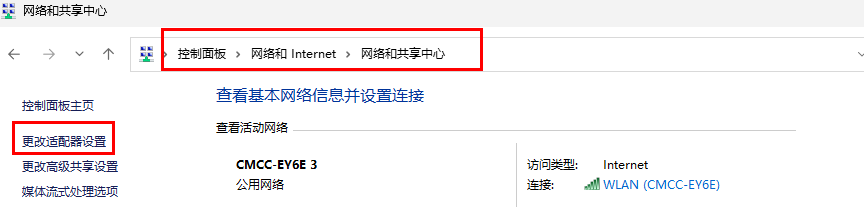
在电脑上,找到 控制面板\网络和 Internet\网络和共享中心,打开"更改网络适配器设置"
步骤 3:设置共享
-
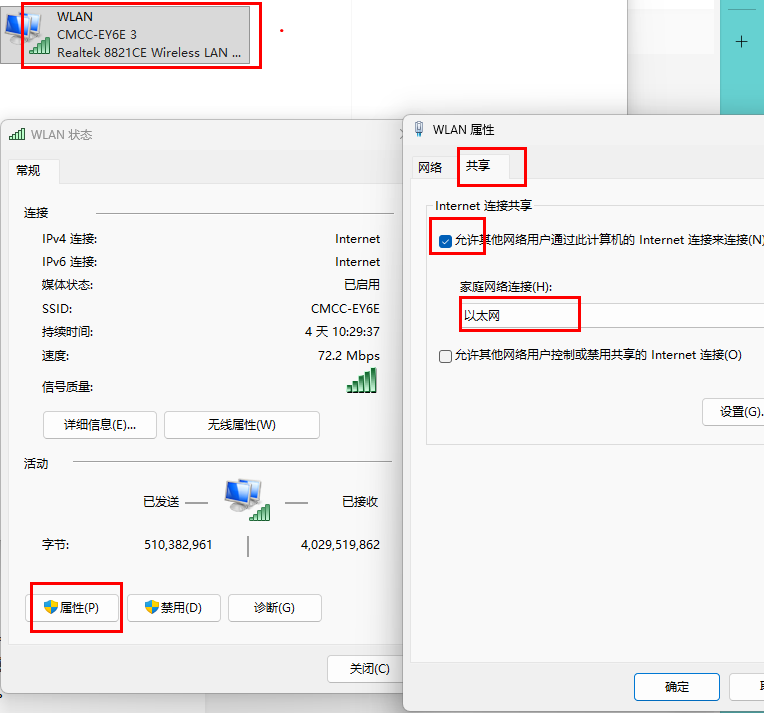
在这个窗口里,你会看到代表你电脑上各个网络接口的图标。找到你当前正在连接的 WiFi 连接(通常有信号塔图标和名称)。
-
右键点击这个 WiFi 连接 ,选择 "属性"。
-
在弹出的属性窗口中,切换到 "共享" 选项卡。
-
勾选 "允许其他网络用户通过此计算机的 Internet 连接来连接"。
-
在 "家庭网络连接" 的下拉菜单中,选择你的有线网卡对应的连接 (通常名为"以太网"、"本地连接"或"Ethernet")。这一点非常重要,不能选错。
-
(可选)如果你想允许网络上的其他设备也能激活你电脑上的网络服务,可以勾选"允许其他网络用户控制或禁用共享的 Internet 连接",但通常不需要。
10.点击 "确定"。如下图
步骤 4:验证结果
11.此时,你的电脑会为有线网卡自动分配一个静态IP地址,通常是 192.168.137.1。
12.连接到网线另一端的设备,通常需要将其IP获取方式设置为 "自动获取(DHCP)" 。之后,它就应该能从你的电脑那里获取到IP(范围是 192.168.137.x),并正常上网了。
方法二:使用第三方软件(如 Connectify Hotspot)
如果你觉得系统自带的方法设置复杂或者不稳定,可以使用第三方软件来一键实现。这类软件通常提供了更友好的界面和额外功能。
-
下载并安装软件 :例如著名的
Connectify Hotspot或mHotspot。请注意,一些高级功能可能需要付费。 -
选择模式 :在软件中,你通常需要选择热点模式。这里要选择 "WiFi 转有线" 或 "Internet 桥接" 类似的模式。
-
选择源和目标 :在"Internet to Share"下拉菜单中,选择你的 WiFi 连接 。在"Share Over"选项中,选择 "有线网卡"。
-
启动热点:点击"Start Hotspot"按钮即可。
这种方法的好处是操作直观,适合对网络设置不熟悉的用户。
可能遇到的问题和解决方法
-
"无法建立网络桥接"错误:
-
确保你只对一个网络连接(WiFi)启用了共享。
-
暂时关闭电脑上的第三方防火墙或杀毒软件,再重试。
-
-
连接设备显示"无 Internet":
-
检查物理连接:确保网线插紧且完好。
-
重启网络设备:重启一下你的电脑和接收设备。
-
检查IP设置 :确保接收设备设置为"自动获取IP地址"。你也可以在接收设备上尝试手动设置IP(例如
192.168.137.2),网关和DNS都设为192.168.137.1(即你电脑的IP)。
-
-
共享后电脑自身上网变慢或不稳定:
- 这是正常现象,因为你的电脑现在承担了路由和转发的任务,会消耗一定的CPU资源。对于高性能电脑,影响不大。
总结
| 方法 | 优点 | 缺点 | 适用场景 |
|---|---|---|---|
| Windows 自带共享 | 免费、稳定、无需安装软件 | 设置步骤稍多,对新手不友好 | 临时或长期固定使用,追求稳定性 |
| 第三方软件 | 操作简单、界面直观、功能丰富 | 大部分好用的软件需要付费,会占用系统资源 | 不熟悉系统设置,需要快速搭建 |
对于大多数用户,首选方法一(Windows 自带共享),它是最可靠和高效的解决方案。
欢迎关注