LabVIEW 的全称是 Laboratory Virtual Instrument Engineering Workbench,直译过来就是"实验室虚拟仪器工程平台"。
LabVIEW 把传统一行行敲代码的编程方式,变成"连电线、搭积木"的图形化操作,即使完全没学过 C 或 Python 的大学生,也能在一周内做出一个会测温、会绘图、会报警的小系统。
LabVIEW 支持跨平台,桌面端支持 Windows、macOS 和 Linux,嵌入式端还能把同一份程序直接下载到 NI 的实时控制器、FPGA 板卡甚至树莓派上运行,真正做到"画一次图,多处跑"。
与同样活跃在测试测量圈的 MATLAB、Python+PyVISA、C#+Visual Studio 相比:
- MATLAB 做信号处理虽然公式简洁,但硬件接口要额外买工具箱;
- Python 开源灵活,可遇到非标驱动就得自己啃文档;
- C# 运行效率快,但编译、部署、线程调试常常把工程师逼成"全栈码农"。
相比之下,LabVIEW 最显眼的特点就是"所见即所得"。LabVIEW 把驱动、调试、界面、打包做成一条龙服务,尤其在对时间苛刻的自动化测试产线上,它能一边高速采集一边实时刷新屏幕,而开发者只需关心"数据从哪里流向哪里",其余底层缓存、DMA、内存对齐都由环境默默搞定,这正是它敢卖高价的底气。
下载LabVIEW
LabVIEW 2025 安装包下载地址:LabVIEW 2025安装包
安装LabVIEW
下载得到 LabVIEW 2025 的安装包,解压后得到的文件夹如下图所示:
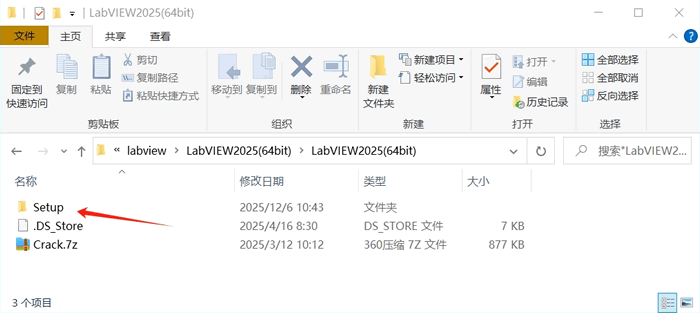
在 Setup 文件夹里找到 Install.exe 安装文件:
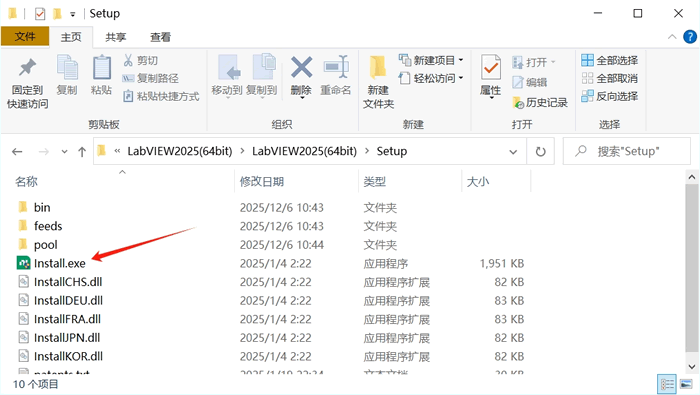
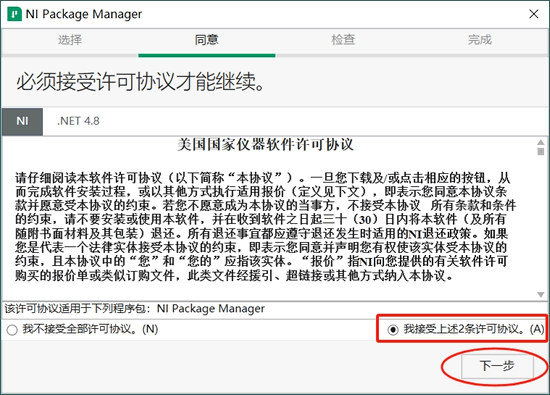
双击 Install.exe,开始安装 LabVIEW,勾选"我接收...",然后点击"下一步":
直接点击"下一步":
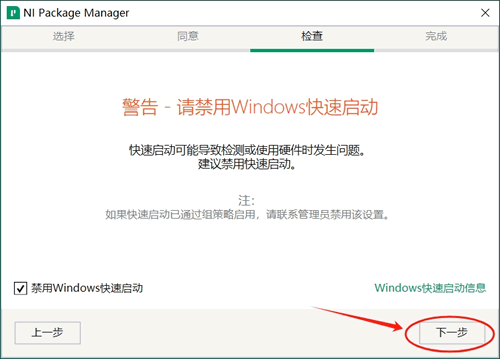
再点击"下一步":
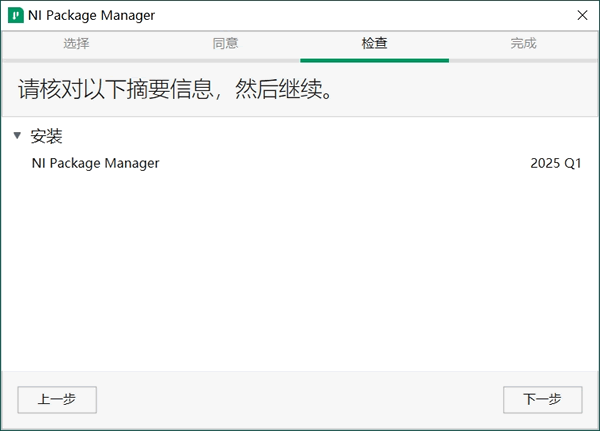
等待安装完成:
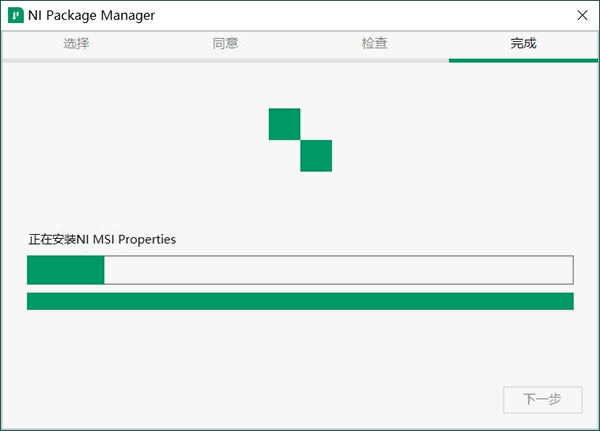
根据大家的实际需求选择要安装的组件,初次使用的小伙伴保持默认即可,然后点击"下一步":
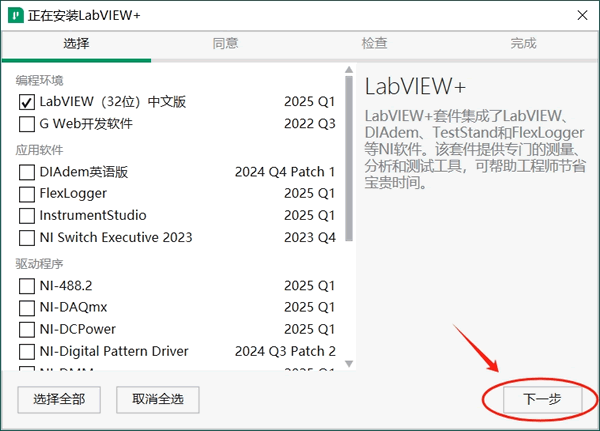
点击"下一步":
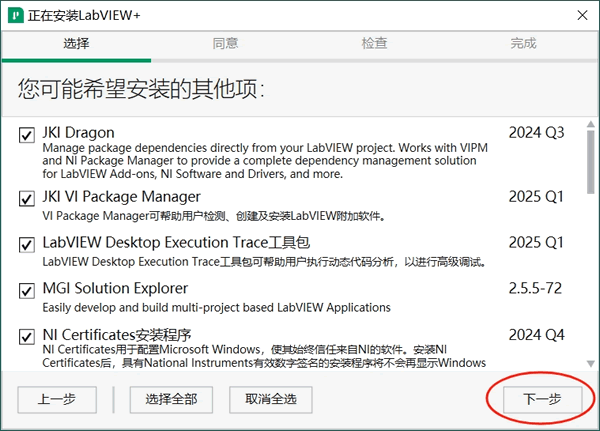
勾选"我接受...",然后点击"下一步":
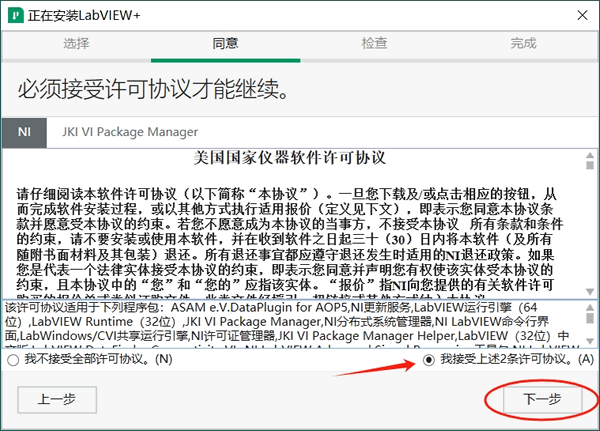
点击下一步,开始安装:
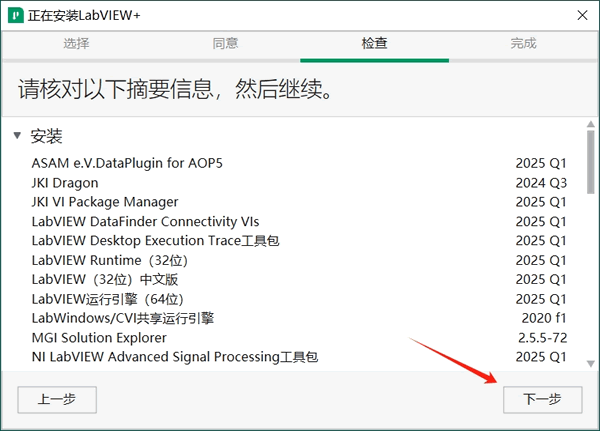
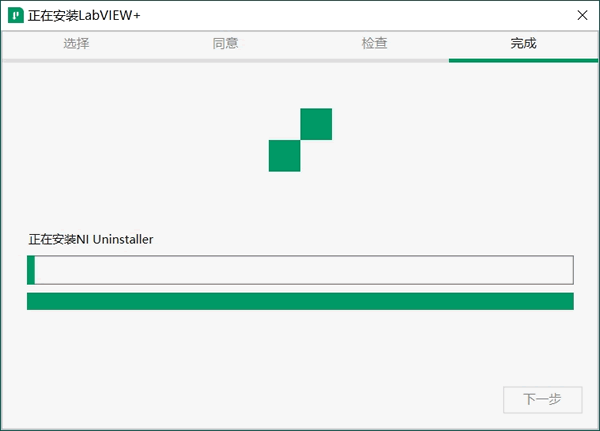
等待安装完成:
安装完成时,会弹出下图的窗口,选择"是"或"否"都可以(我选择的是否):

下图选择"取消":
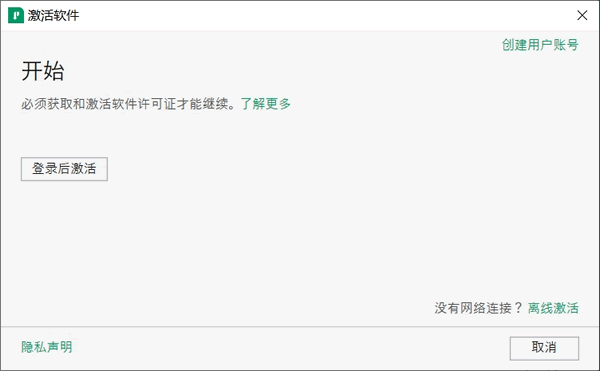
然后选择"立即重启":
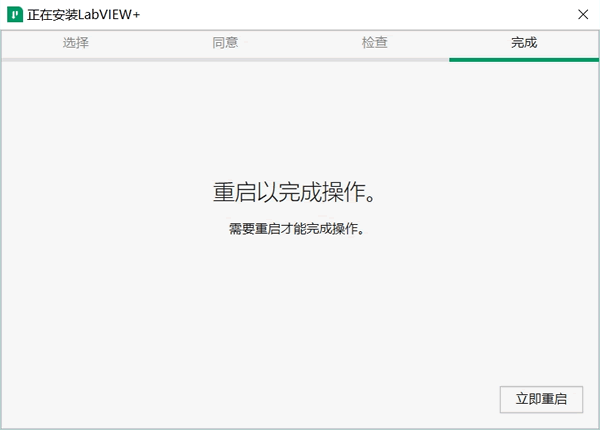
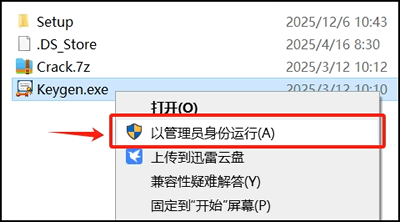
安装完成后,还需要进行授权配置。找到下载的 Crack.7z 压缩包,解压后得到名为 "Keygen.exe" 的安装程序,右键"以管理员身份运行":
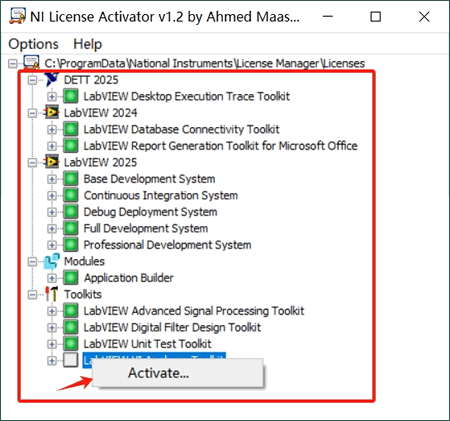
在所有的选项出右键,选择"active"激活,如下图所示:
启动LabVIEW
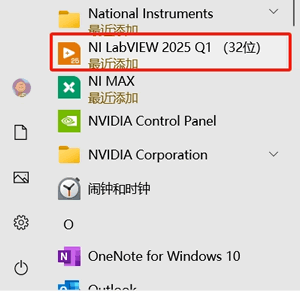
在"开始"菜单里找到LabVIEW2025:
等待软件启动,可以看到 LabVIEW2025 的主界面了:
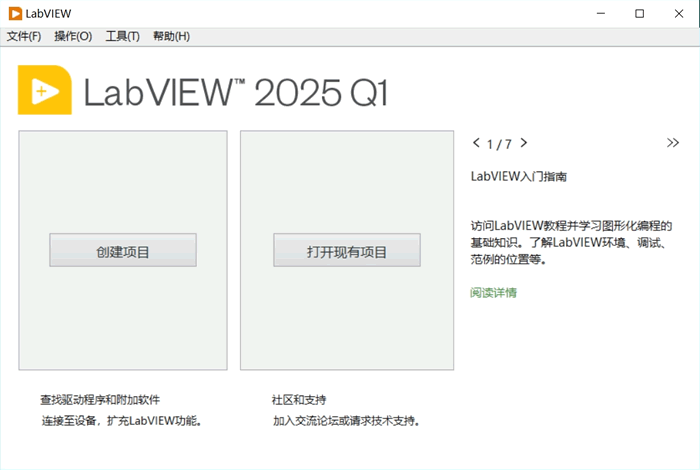
恭喜你!LabVIEW 2025已经成功安装在你的电脑上!