随着屏幕分辨率的提升,尤其是 高DPI 显示设备的普及,开发者面临着如何为不同设备提供清晰且高效的图形资源的挑战。SVG (Scalable Vector Graphics)作为一种矢量图形格式,其最大的优势在于无限缩放不失真 ,并且能够大大减小图像文件的大小。对于 Chrome 等现代浏览器和应用程序而言,SVG 的应用能够显著提高图形渲染的效果与效率,尤其是在 高DPI 屏幕 和 动态主题切换 等场景中,具有无可比拟的优势。
本文将深度分析如何在 Chromium 项目中通过 Skia 图形库实现 SVG 渲染 ,并结合实战代码,展示如何将 PNG 图标替换为 SVG 图标 来提高 UI 渲染 效率及适配性。我们将详细介绍如何利用 SkSVGDOM 渲染 SVG 图像,如何在不同分辨率和 DPI 设置下优化图形渲染,以及这种方法的优势与挑战。
一、为什么选择 SVG 替代 PNG 图标
1.1 高DPI环境中的挑战
随着 高清显示屏(Retina 显示器) 的普及,传统的 位图图像(PNG、JPEG) 在显示上出现了明显的劣化。在 高DPI 或 多分辨率设备 上,位图图像需要为每种不同的分辨率准备不同的图像文件(例如,@1x、@2x、@3x),这不仅导致 资源包的体积膨胀 ,还增加了 维护的复杂性。
位图图像在高分辨率环境下存在的最大问题是:
-
质量丧失 :位图在放大或缩小时会出现 模糊 或 马赛克 现象。
-
多版本文件:为了适应不同的屏幕分辨率,开发者需要为每种分辨率准备不同版本的图片,导致资源冗余。
-
内存消耗大:每个屏幕分辨率对应的不同图像会增加应用的内存消耗。
1.2 SVG的优势
SVG (Scalable Vector Graphics)是一种基于 XML 的 矢量图形 格式,与位图不同,它不依赖于固定的像素。SVG 具有以下几个优点:
-
无限缩放不失真 :无论是标准分辨率还是高DPI屏幕,SVG 图形都能保持 完美清晰。
-
单一资源 :不需要为每个分辨率准备多套图像资源,只需提供一份 SVG 文件,即可适应不同屏幕密度。
-
动态控制 :SVG 可以通过 CSS 或 JavaScript 动态修改图形的大小、颜色等属性,支持 动态主题 、深色模式 等效果。
-
文件体积小:尤其是对于图标类简单图形,SVG 的文件体积要比多个版本的 PNG 图像小得多。
这些优势使得 SVG 成为替代 PNG 图标的理想选择,尤其是在 Web 或 桌面应用 中,能够提供 更高的显示质量 和 更小的文件体积。
二、在 Chromium 中实现 SVG 渲染
2.1 Skia 与 SVG 渲染
Skia 是 Chromium 使用的图形库,负责大部分图形渲染任务,包括位图图像的渲染、文本显示和矢量图形的绘制。在 Chromium 中,Skia 提供了对矢量图形的渲染支持,并且可以直接渲染 SVG 格式的图形。
通过使用 SkSVGDOM ,我们能够轻松将 SVG 图形解析并渲染到 SkCanvas 上。SkSVGDOM 提供了一个接口,允许开发者将 SVG 数据流转换成 Skia 图形对象,从而可以通过 Skia 的渲染管道来处理。
2.2 svg依赖
Chrome 对 Skia 库中的 SVG 渲染模块没有进行默认编译依赖,主要是出于性能优化、功能需求以及浏览器架构的考虑。Skia 虽然提供了对 SVG 渲染的支持,但由于浏览器已经有其他高度优化的 SVG 渲染引擎(如 Blink 和内建的 SVG 处理库),因此不需要在 Skia 中启用此功能。此外,模块化构建允许开发者根据需求启用或禁用特定功能,这也使得 Chrome 能够在保证高性能和低内存消耗的前提下,根据不同的使用场景进行定制化构建。
通过这些优化,Chrome 能够确保浏览器的体积保持最小,并在性能和资源管理上做到最优,从而提供更好的用户体验。
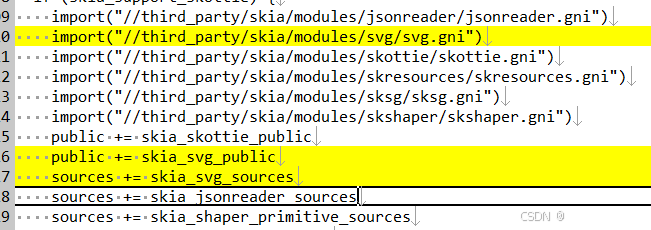
定制化开发或者内部实验,需要在src/skia/BUILD.gn中加上svg模块的依赖,否则SkSVGDOM没法使用
2.3 实现代码示例
下面的代码展示了如何在 Chromium 中使用 Skia 渲染 SVG 图像,并将其渲染到 SkCanvas 上。我们还将演示如何将 SVG 图标替代 PNG 图标,尤其在 UI 组件(如 Toolbar 图标)中应用。
代码示例:渲染 SVG 图标
#include "third_party/skia/include/core/SkBitmap.h"
#include "third_party/skia/include/core/SkCanvas.h"
#include "third_party/skia/include/core/SkStream.h"
#include "third_party/skia/modules/svg/include/SkSVGDOM.h"
#include "third_party/skia/include/core/SkPaint.h"
#include "third_party/skia/include/core/SkRect.h"
#include "third_party/skia/include/core/SkImage.h"
#include "third_party/skia/include/core/SkPicture.h"
#include "ui/gfx/image/image_skia.h"
#include "base/files/file_path.h"

#include <memory>
#include <fstream>

void RenderSVGDirectly(const base::FilePath& svg_path,
                       SkCanvas* canvas,
                       int size) {
  // 读取 SVG 文件内容
  std::wstring svg_wpath = svg_path.value();
  std::string svg_path_str(svg_wpath.begin(), svg_wpath.end());
  std::ifstream svg_file(svg_path_str, std::ios::binary);
  if (!svg_file.is_open()) {
    return;  // 文件打开失败,直接返回
  }

  std::string svg_data((std::istreambuf_iterator<char>(svg_file)),
                       std::istreambuf_iterator<char>());
  svg_file.close();

  // 使用 SkSVGDOM 解析 SVG 数据
  SkMemoryStream svg_stream(svg_data.data(), svg_data.size());
  auto svg_dom = SkSVGDOM::MakeFromStream(svg_stream);

  if (!svg_dom) {
    return;  // 如果 SVG 解析失败,直接返回
  }

  // 设置渲染大小,支持 3x DPI
  SkScalar scale = 10.0f;  // 3x DPI
  SkSize container_size = SkSize::Make(size, size);
  svg_dom->setContainerSize(container_size);

  // 创建 SkCanvas,直接渲染 SVG
  canvas->scale(scale, scale);  // 应用 3x DPI 缩放
  svg_dom->render(canvas);      // 直接将 SVG 渲染到传入的 canvas 上
}

void ToolbarButton::UpdateIconsWithColors(const gfx::VectorIcon& icon,
                                          SkColor normal_color,
                                          SkColor hovered_color,
                                          SkColor pressed_color,
                                          SkColor disabled_color) {
  // ...

  const int icon_size = 560;  // 根据实际 Toolbar 图标尺寸调整

  // 创建一个 SkBitmap 用于显示
  SkBitmap sk_bitmap;
  SkImageInfo info = SkImageInfo::MakeN32Premul(290, 360);
  sk_bitmap.allocPixels(info);

  // 创建 SkCanvas,绑定到 SkBitmap 上
  SkCanvas canvas(sk_bitmap);
  base::FilePath svg_path = base::FilePath::FromUTF8Unsafe(
      "D:\\work\\code\\SE_AI_Chrome_143\\src\\chrome\\app\\theme\\default_100_"
      "percent\\btn.svg");
  RenderSVGDirectly(svg_path, &canvas, icon_size);

  // 将渲染结果转化为 ImageSkia,用于 UI 显示
  SetImageModel(ButtonState::STATE_NORMAL,
                ui::ImageModel::FromImageSkia(
                    gfx::ImageSkia::CreateFrom1xBitmap(sk_bitmap)));

  // ...
}
2.4 代码解析
-
读取 SVG 文件内容:
- 通过
std::ifstream打开并读取 SVG 文件的内容,将其转换为std::string格式,方便传入 SkSVGDOM 进行解析。
- 通过
-
解析 SVG 数据:
- 使用
SkSVGDOM::MakeFromStream()方法解析 SVG 数据,生成 SkSVGDOM 对象。该对象代表解析后的 SVG 图形结构。
- 使用
-
设置渲染尺寸和 DPI 缩放:
- 使用
SkCanvas::scale()方法应用 DPI 缩放 ,以适应高分辨率设备(例如 3x DPI )。这里,scale被设置为 10.0f,对应 3x 缩放。
- 使用
-
渲染 SVG 图像到 Canvas:
- 调用
svg_dom->render(canvas)方法,将 SVG 渲染到传入的 SkCanvas 上。
- 调用
-
生成 ImageSkia:
- 渲染完成后,使用 SkBitmap 和 SkCanvas 创建图像,并将其转换为 ImageSkia,以便在 Chrome UI 中显示。
三、SVG 在 UI 图标中的应用与优化
3.1 SVG 替代 PNG 图标的优势
在 UI 图标 的应用中,使用 SVG 替代 PNG 图标有很多显著的优势,尤其在 高DPI 或 动态主题 场景下:
a. 高质量缩放
-
SVG 图标不会因为缩放而失真,确保 完美显示,无论设备的 DPI 如何变化。
-
不再需要为不同分辨率的设备准备多套 PNG 文件(如
@1x、@2x、@3x),极大减少了 资源冗余。
b. 动态控制
-
通过 CSS 或 JavaScript ,可以动态地调整 SVG 图标的颜色和大小,支持 深色模式 或 动态主题。
-
可以灵活调整图标样式,支持不同的主题和 UI 样式变化,增加界面的可定制性。
c. 减少资源包体积
- 使用单一的 SVG 文件替代多套 PNG 图标,显著 节省了资源包的体积 ,从而减少 下载时间 和 启动时间。
3.2 优化建议
尽管 SVG 图标在多个方面具有优势,但在 Chromium 中进行 SVG 渲染时,我们依然需要注意以下几点:
a. 控制 SVG 复杂度
- 尽管 SVG 图标在缩放时无失真,但过于复杂的 SVG 文件会导致 渲染性能下降 。因此,建议 简化 图标的 SVG 代码,避免过度复杂的路径或嵌套元素。
b. 动态主题和深色模式
- 在设计 SVG 图标 时,可以利用 CSS 或 JavaScript 使其适配不同的主题(例如深色模式),避免需要为每个主题准备多个版本的图标。
c. 渲染效率
- 在一些特殊平台(如 Windows + DComp)下,SVG 渲染可能存在不稳定或性能瓶颈,开发者需要根据实际需求决定是否启用该功能。
四、总结
SVG 作为一种高效的矢量图形格式,具有 无限缩放不失真 、文件体积小 、动态可控制 等优势,非常适合用于高DPI和缩放场景下的 UI 图标渲染 。通过使用 Skia 和 SkSVGDOM ,我们能够在 Chromium 中高效地渲染 SVG 图形,并显著提高 资源管理效率 和 渲染效果。
在实际开发中,虽然引入 SVG 渲染功能能够带来诸多好处,但也伴随着 内存开销增加 、渲染链路复杂化 和 启动性能下降 等潜在问题。因此,开发者在决定是否使用 SVG 时,应该根据 应用场景 和 性能需求 进行权衡。
通过本文的分析和示例代码,希望能够帮助开发者更好地理解 SVG 渲染 在 Chromium 中的实现方式及其优势,助力更高效的 UI 图标设计与优化。