前言
你是否厌倦了复杂臃肿的绘图软件?是否曾希望有一个轻便、优雅且能随心所欲表达创意的工具?对于许多产品经理、开发者和创意工作者来说,寻找一款称手的视觉化工具常常是一个痛点。专业的绘图软件学习成本高昂,而过于简单的工具又无法满足表达需求。
Excalidraw正是在此背景下广受好评的一款开源虚拟手绘风格白板工具 。它以其独特的手绘美学风格 、简洁直观的界面 和强大的协作功能,迅速成为了技术人员和创意人群的新宠。无论是绘制系统架构图、流程图,还是进行头脑风暴、会议草图,Excalidraw都能提供流畅自然的体验。
更重要的是,作为开源软件,你可以将它部署在自己的Linux服务器上,实现数据自主掌控 和内网高速访问。本文将为你提供一份从零开始的详细指南,涵盖从部署到进阶应用的全过程,即使你是Linux新手,也能跟随步骤成功搭建属于自己的Excalidraw服务。
一、部署方案选择
在开始之前,你可以根据下表快速了解两种主流部署方式的特点,从而做出选择:
| 部署方式 | 适合人群 | 核心优势 | 需要注意 |
|---|---|---|---|
| Docker部署 | 追求快速简便、希望环境隔离的用户 | 一行命令即可运行,无需处理复杂的Node.js环境依赖,部署最快捷 | 需要先安装Docker环境 |
| 源码部署 | 开发者、需要深度定制或学习源码的用户 | 能获取最新代码,便于自定义功能和样式,开发调试方便 | 需安装Node.js、Yarn等,步骤相对较多 |
二、通过Docker部署(推荐新手)
Docker是目前最简单、最主流的部署方式,它能将应用及其所有依赖打包在一个容器中,避免了环境配置的烦恼。
1. 准备工作:
准备一台具备公网IP的云服务器(推荐使用雨云)
优惠注册地址:雨云 - 新一代云服务提供商_
使用优惠码:sn
注: 使用优惠码注册后绑定微信可领取5折优惠券
服务器选购步骤:
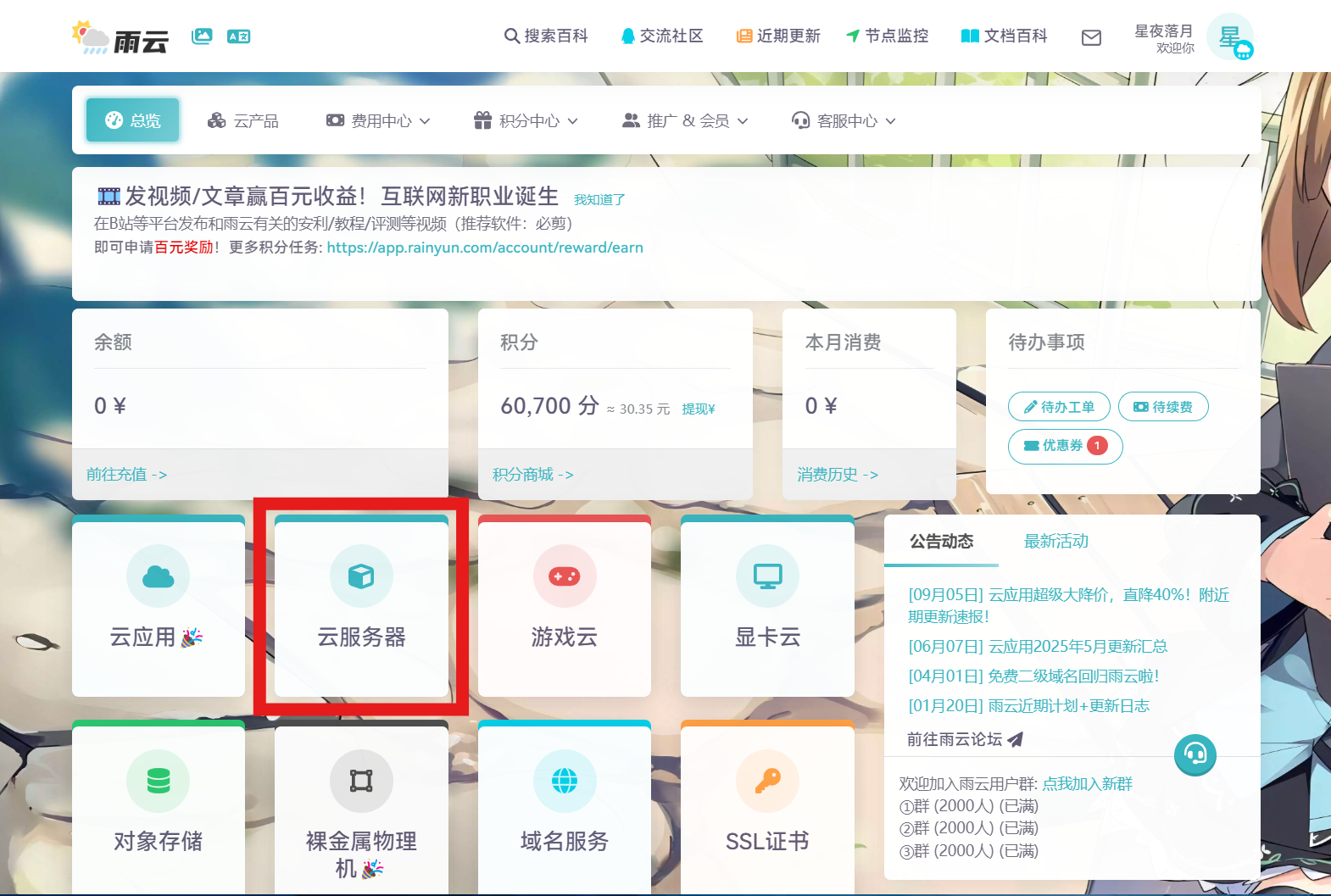
- 注册后,在"总览"页面找到"云服务器"入口,进入后点击"购买云服务器"

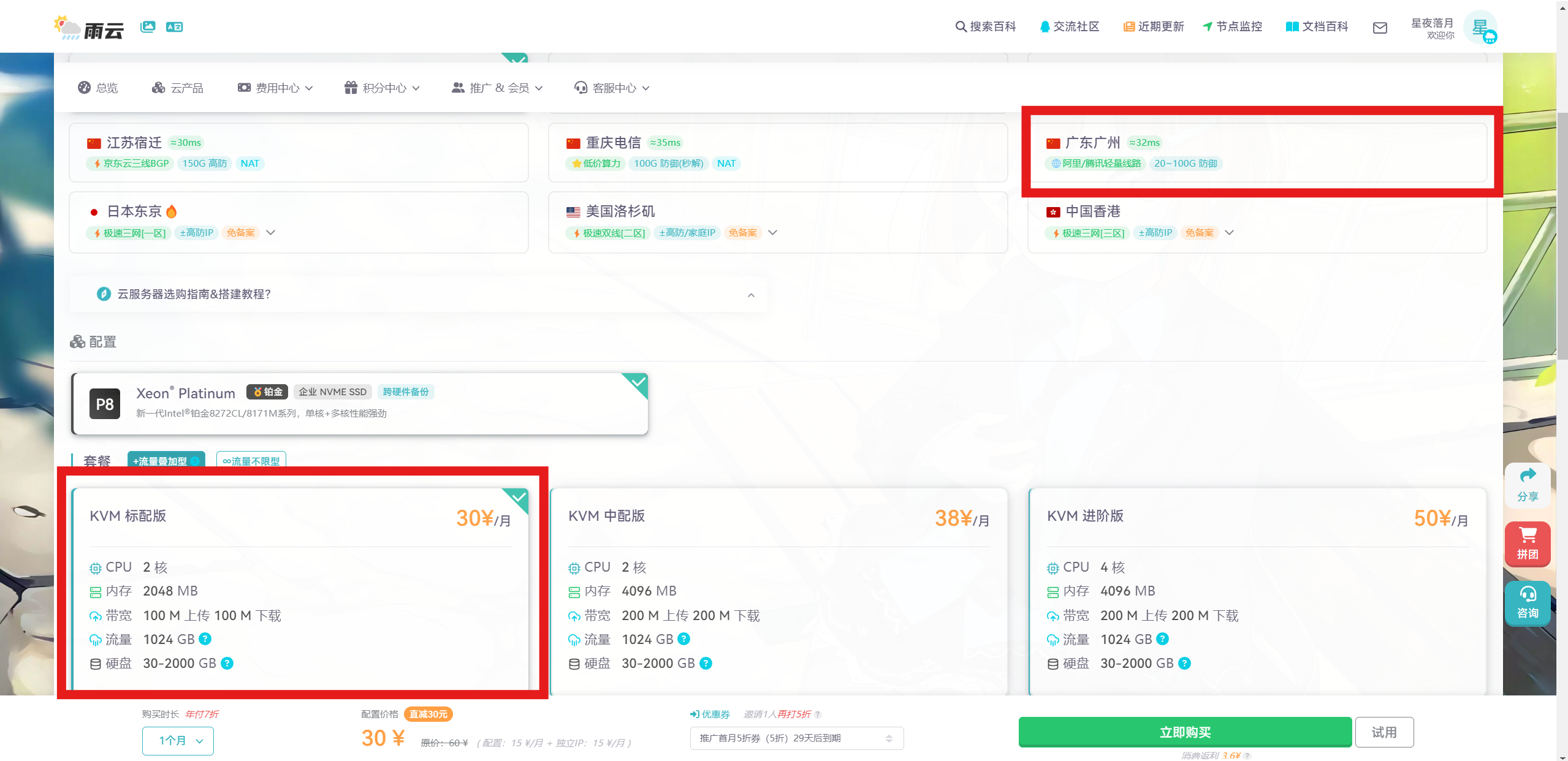
2.根据需求选择合适的配置,建议选择国内的服务器,访问更快,选好后点击立即购买即可

3.选好后进入控制台,使用SSH客户端远程连接服务器即可,SSH客户端建议选择FinalShell
2. 安装Docker
如果你的系统尚未安装Docker,请执行以下命令:
# 更新软件包索引并安装必要工具
sudo apt-get update
sudo apt-get install ca-certificates curl gnupg

# 添加Docker的官方GPG密钥
sudo install -m 0755 -d /etc/apt/keyrings
curl -fsSL https://download.docker.com/linux/ubuntu/gpg | sudo gpg --dearmor -o /etc/apt/keyrings/docker.gpg
sudo chmod a+r /etc/apt/keyrings/docker.gpg

# 设置Docker软件源
echo \
  "deb [arch=$(dpkg --print-architecture) signed-by=/etc/apt/keyrings/docker.gpg] https://download.docker.com/linux/ubuntu \
  $(. /etc/os-release && echo \"$VERSION_CODENAME\") stable" | \
  sudo tee /etc/apt/sources.list.d/docker.list > /dev/null

sudo apt-get update

# 安装Docker引擎
sudo apt-get install docker-ce docker-ce-cli containerd.io docker-buildx-plugin docker-compose-plugin

# 验证安装是否成功
sudo docker run hello-world
如果看到"Hello from Docker!"的欢迎信息,说明安装成功。
网络优化提示 :国内服务器拉取Docker镜像可能较慢,可以配置国内镜像加速器。编辑或创建 /etc/docker/daemon.json 文件,添加如https://registry.docker-cn.com等镜像地址。
3. 拉取与运行Excalidraw镜像
安装好Docker后,部署Excalidraw仅需两步:
# 1. 拉取官方镜像(镜像大小仅约70MB)
sudo docker pull excalidraw/excalidraw:latest

# 2. 创建并后台运行容器
sudo docker run -d --name my_excalidraw -p 5000:80 excalidraw/excalidraw:latest
命令参数说明:
-d:让容器在后台运行。--name my_excalidraw:为容器起一个名字,方便管理。-p 5000:80:将本机的5000端口映射到容器内部的80端口。你可以将5000改为任何未被占用的端口。
4. 验证与访问
运行以下命令查看容器是否在运行:
sudo docker ps如果看到名为my_excalidraw的容器状态为"Up",则部署成功。现在,打开你的浏览器,访问 http://你的服务器IP地址:5000 (例如 http://localhost:5000 或 http://192.168.1.100:5000),就能看到Excalidraw简洁的手绘风格界面了。
三、通过源码部署(适合开发者)
如果你想研究源码、进行二次开发或体验最新特性,可以选择源码部署。
1. 安装Node.js环境
Excalidraw基于现代前端技术栈构建,需要Node.js环境。
# 推荐安装Node.js 16.x或更高版本
# 这里以v16为例,你也可以从Node.js官网获取其他版本
wget https://nodejs.org/dist/v16.17.0/node-v16.17.0-linux-x64.tar.xz
tar -xvJf node-v16.17.0-linux-x64.tar.xz

# 将二进制文件移动到系统目录
sudo mv node-v16.17.0-linux-x64 /usr/local/node

# 配置环境变量(编辑 ~/.bashrc 或 /etc/profile)
echo 'export PATH=/usr/local/node/bin:$PATH' >> ~/.bashrc
source ~/.bashrc

# 验证安装
node -v
npm -v
2. 获取源码并安装依赖
# 1. 克隆官方仓库
git clone https://github.com/excalidraw/excalidraw.git
cd excalidraw

# 2. 使用npm或Yarn安装项目依赖
# 如果使用npm(通常随Node.js安装)
npm install
# 或者,如果你更喜欢Yarn
npm install -g yarn  # 先全局安装yarn
yarn install
3. 启动开发服务器
# 使用npm
npm start
# 或使用yarn
yarn start
命令执行成功后,终端会提示应用运行在 http://localhost:3000。在浏览器中打开该地址即可使用。这是一种开发模式,支持热重载(代码修改后页面自动刷新)。
结语
至此,你已经在Linux服务器上成功搭建了一个功能完整、风格独特的Excalidraw白板。无论是通过便捷的Docker ,还是通过灵活的源码方式,你都获得了完全自主的数字创作空间。
Excalidraw的魅力在于它用最轻量的方式,释放了最原始的创作力。现在,你可以随时随地打开浏览器,记录下一个灵感,勾勒出一个架构,或与远程伙伴进行一场即兴的协作构思。技术真正的价值,正是如此------让工具隐于无形,让创意自由流淌。