VMware vSphere 部署流程
版本说明
本文档使用的 ESXi 版本:7.03
部署环境
- 部署平台:Windows VMware Workstation/Player
- 内存配置:8GB
- 存储配置:142GB
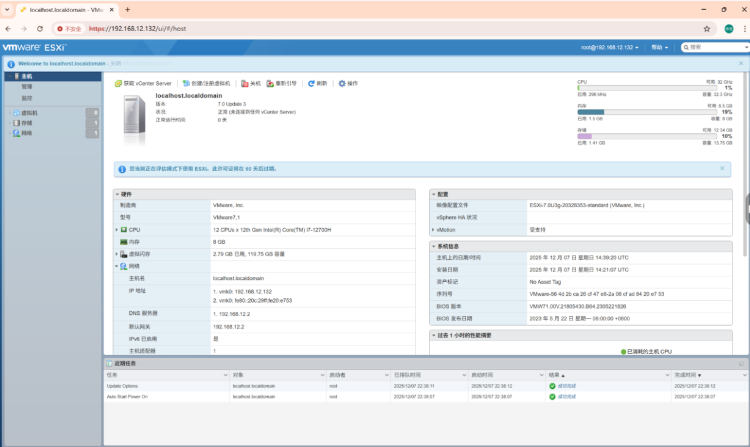
- 管理 IP 地址:192.168.12.132
ESXi 7.03 安装部署
1.1 准备工作
硬件要求(当前环境配置)
- CPU:支持 64 位 x86 处理器,至少 2 个 CPU 核心
- 内存:8GB RAM
- 存储:142GB 可用磁盘空间
- 网络:VMware Workstation 虚拟网络适配器
软件准备
- ESXi 7.03 ISO 镜像文件
- VMware Workstation/Player(Windows 环境)
1.2 在 VMware Workstation 中创建虚拟机
步骤1:创建新的虚拟机
-
打开 VMware Workstation
-
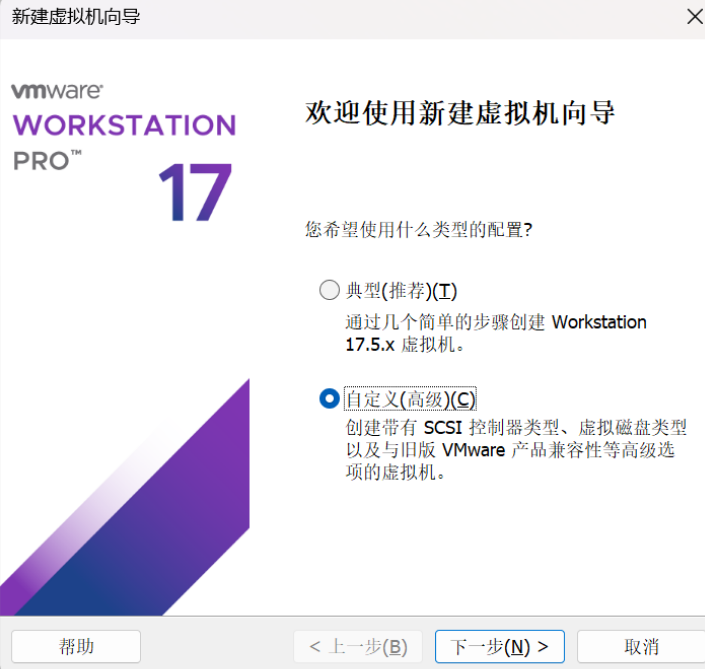
点击 "创建新的虚拟机" 或 "File" -> "New Virtual Machine"
-
选择 "自定义(高级)" 配置
-
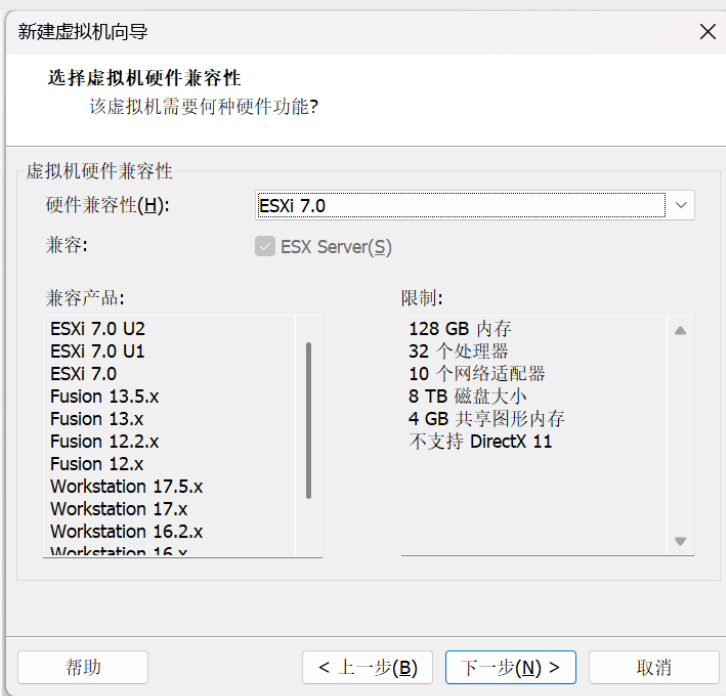
选择 "虚拟机兼容性为esxi7.0"
-
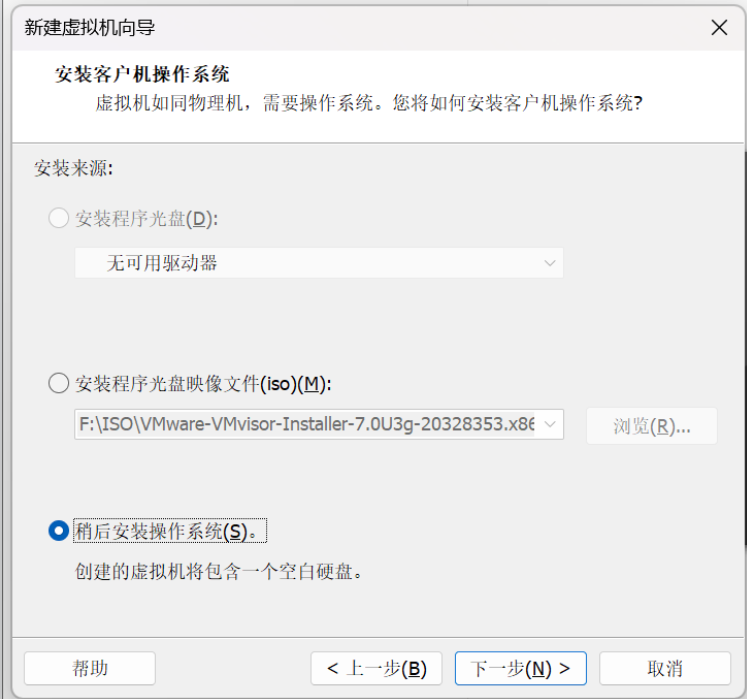
选择"稍后安装操作系统"
-
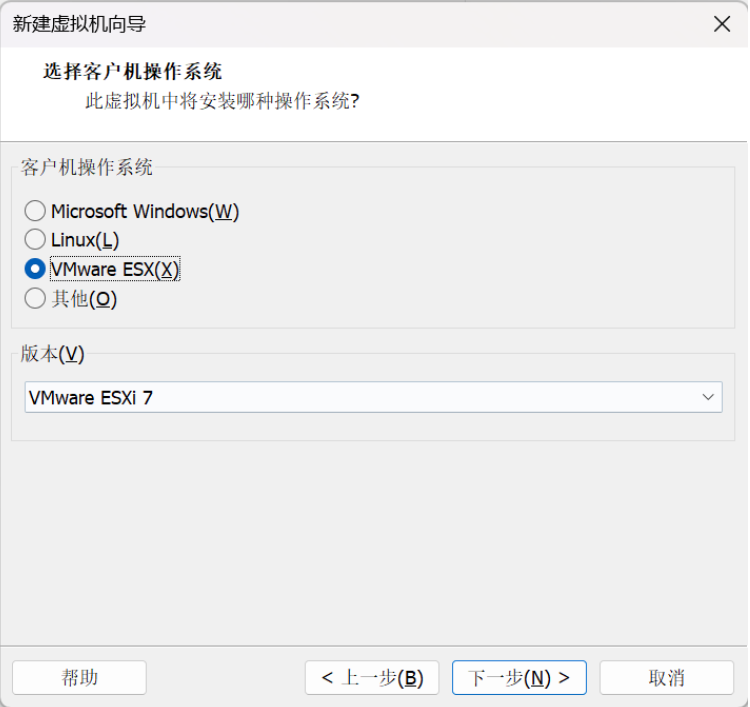
选择 "VMware ESX" -> "VMware ESXi 7.x"
-
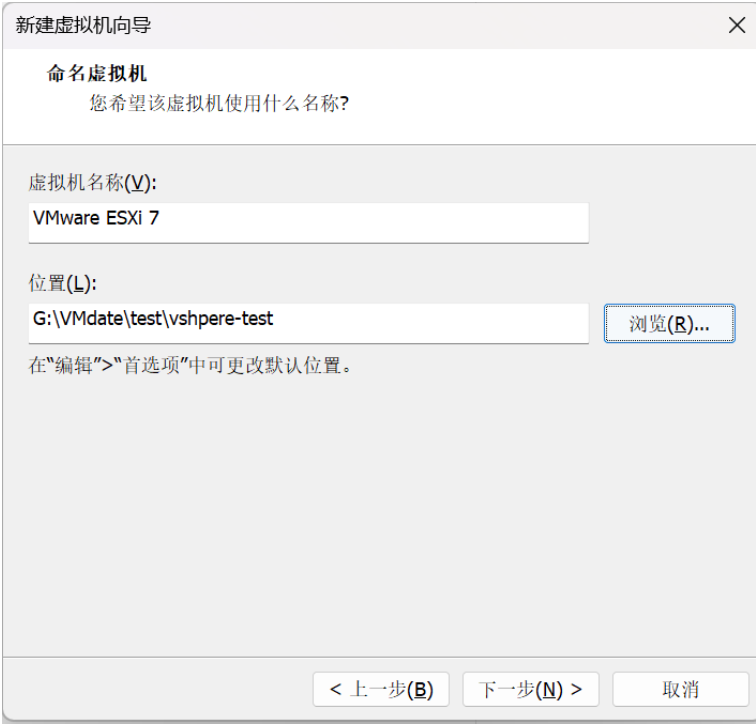
设置虚拟机名称和存储位置
步骤2:配置虚拟机硬件
-
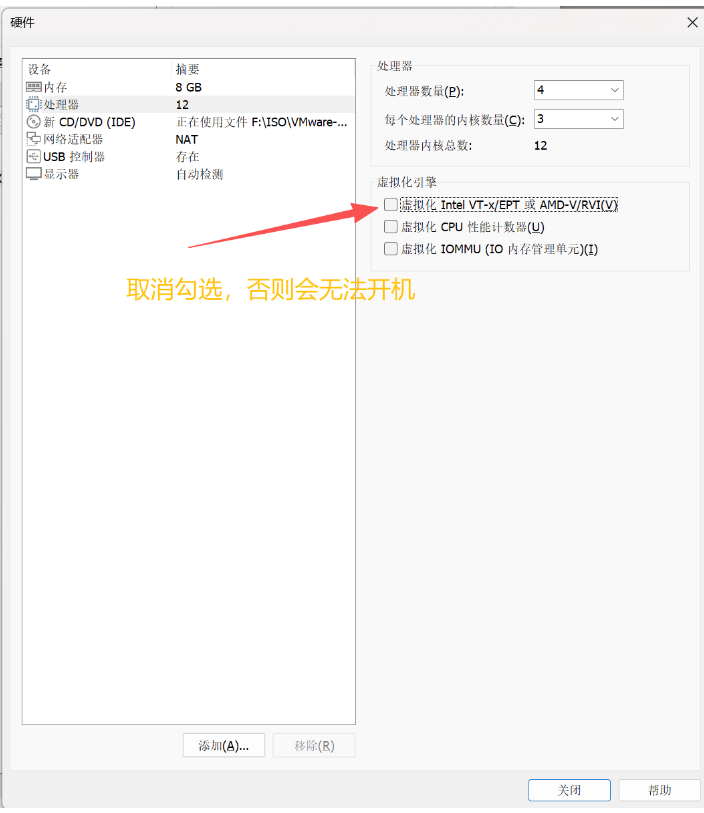
CPU 配置:
-
处理器数量:4(或根据主机 CPU 核心数调整)
-
每个处理器的核心数:3
-
-
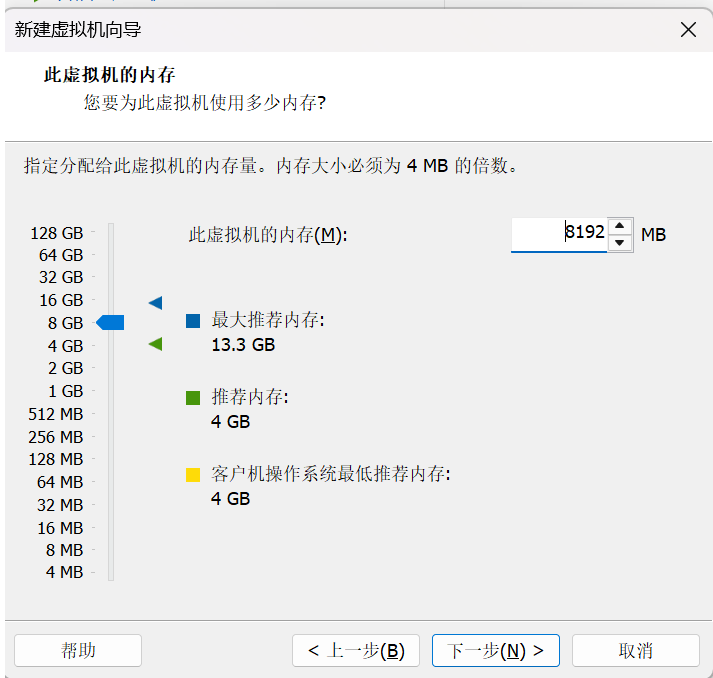
内存配置:
- 内存大小:8GB(8192 MB)
- 内存大小:8GB(8192 MB)
-
网络配置:
- 网络适配器:NAT 或桥接模式(推荐桥接模式以便访问)
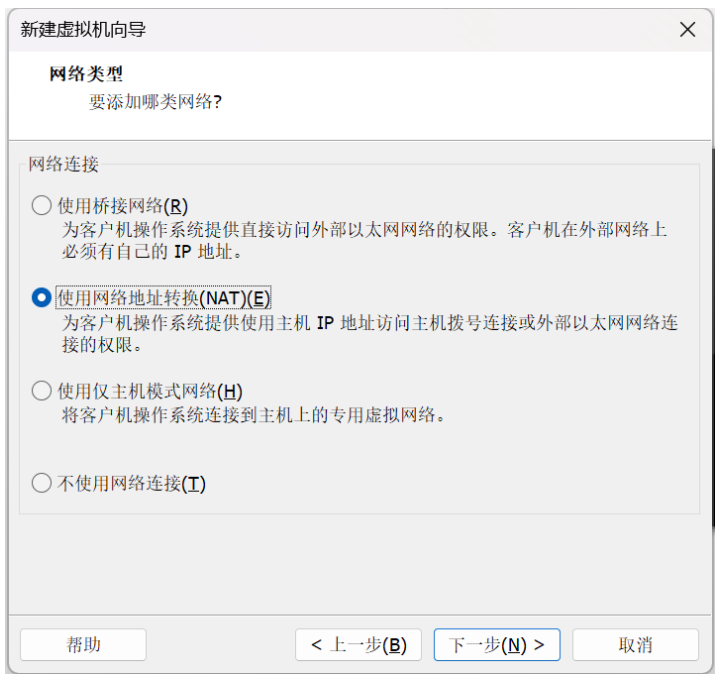
- 网络适配器:NAT 或桥接模式(推荐桥接模式以便访问)
-
其余三项内容推荐默认就可以
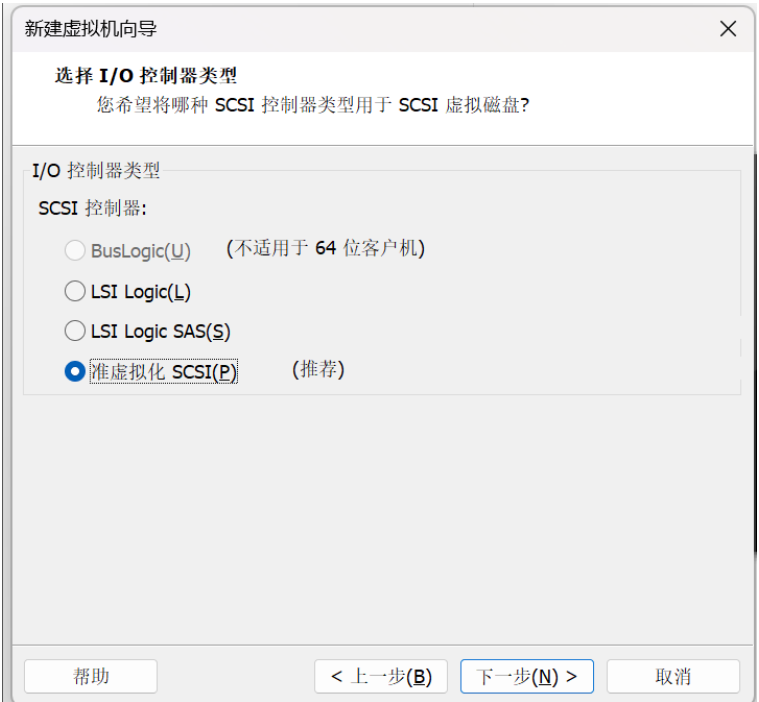
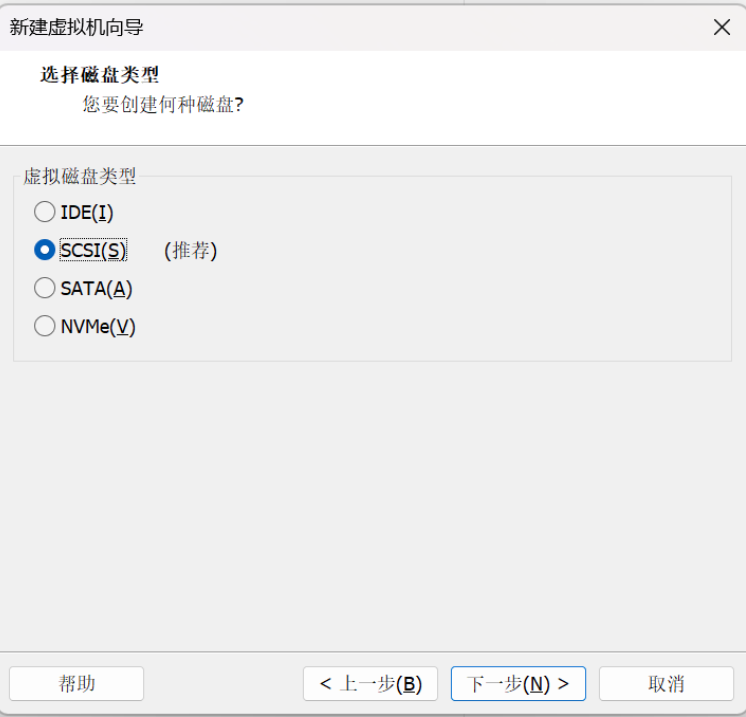
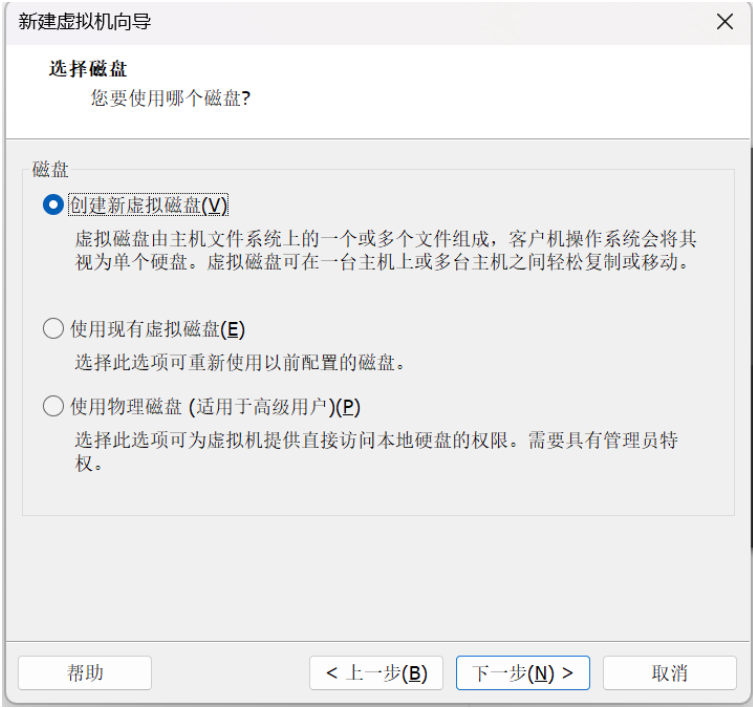
-
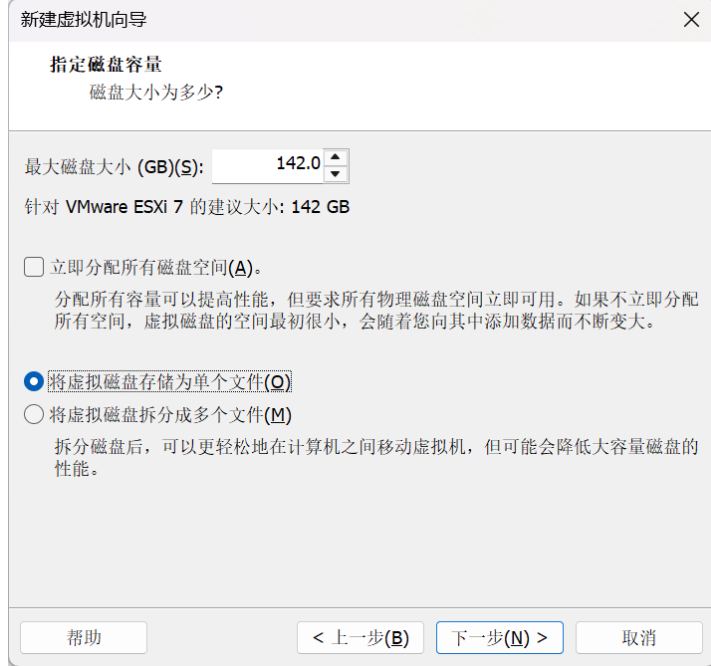
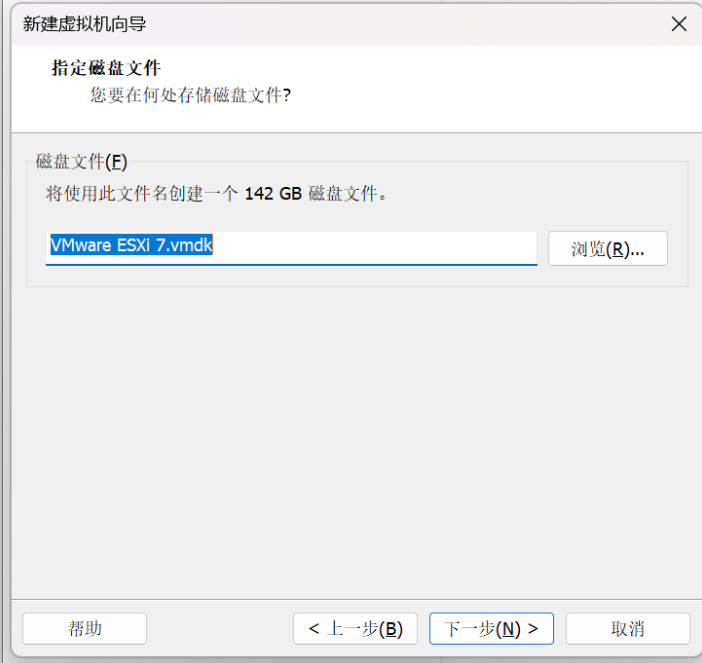
存储配置:
-
磁盘大小:142GB
-
选择 "将虚拟磁盘存储为单个文件"
-
-
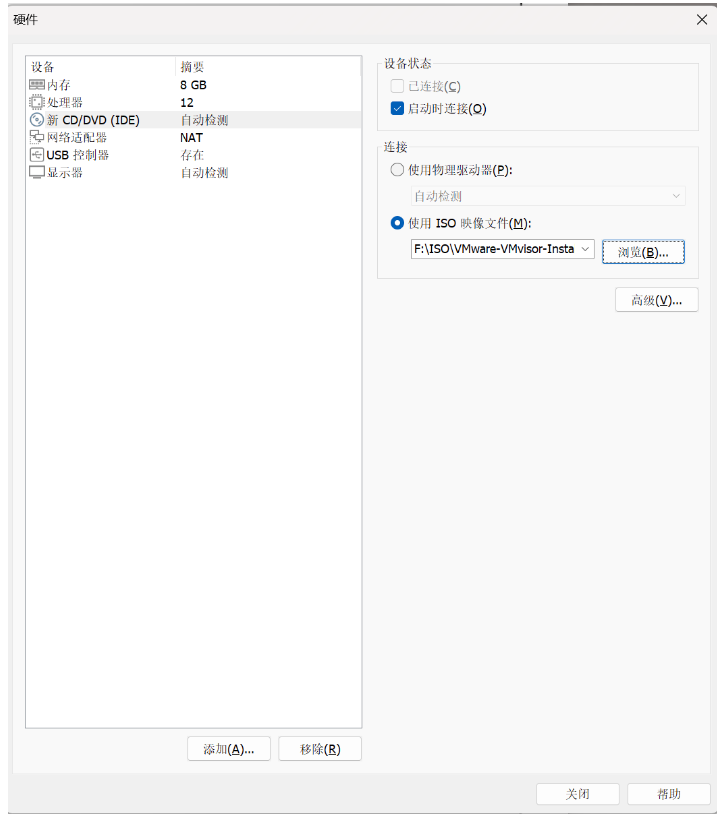
CD/DVD 配置:
-
选择 "使用 ISO 镜像文件"
-
浏览并选择 ESXi 7.03 ISO 文件
*** 因使用vmware无法开启虚拟化原因,关闭虚拟化选择***
-
步骤3:启动虚拟机
-
点击 "开启此虚拟机"
-
虚拟机将从 ISO 镜像启动
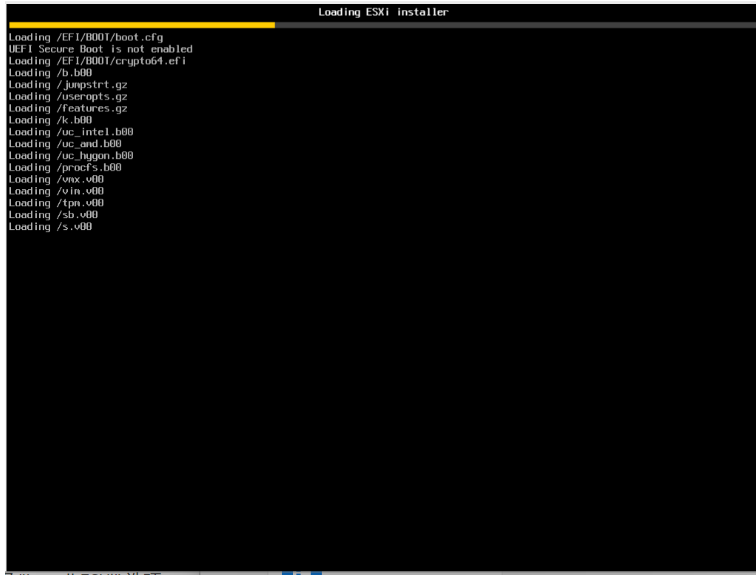
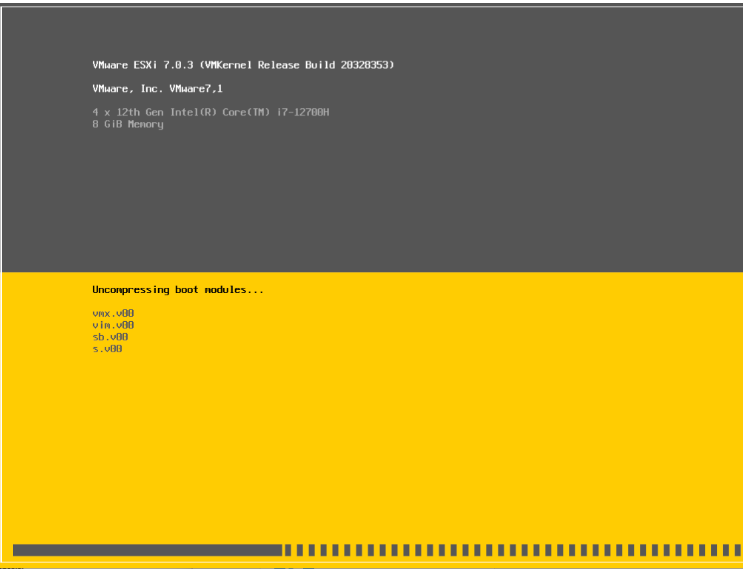
步骤4:开始安装
-
虚拟机启动后,进入 ESXi 安装界面
-
选择 "Install ESXi" 选项
-
按 Enter 键继续
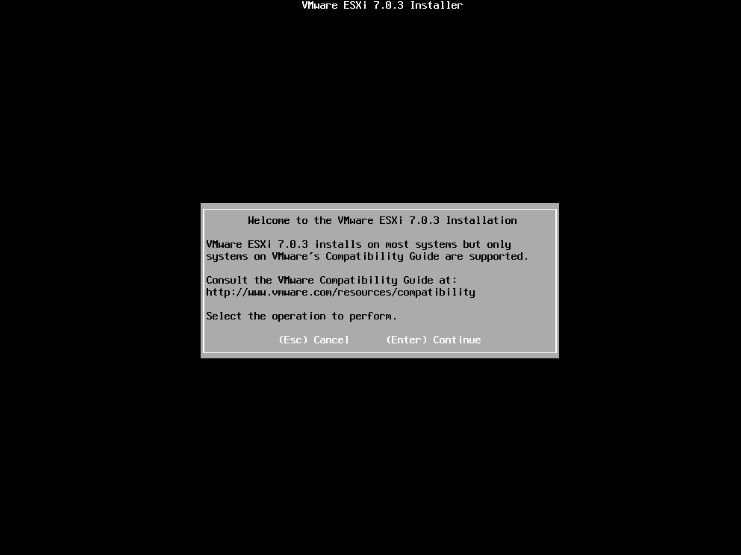
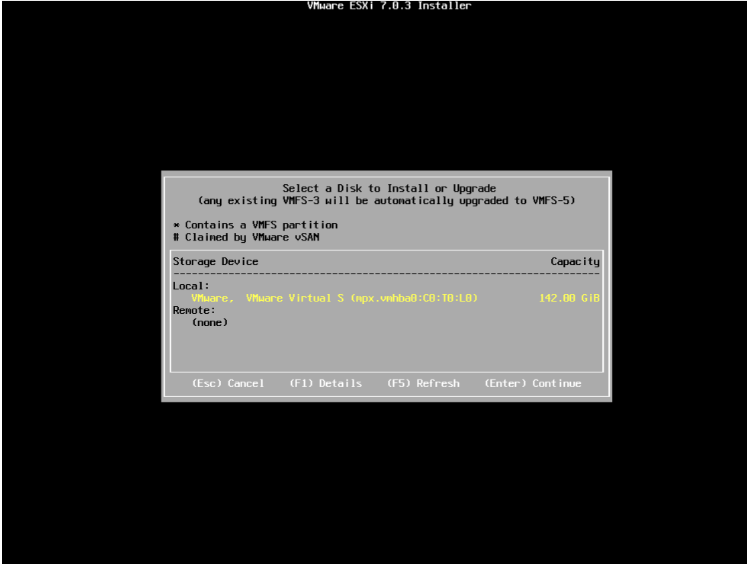
步骤5:选择安装位置
-
选择要安装 ESXi 的虚拟磁盘(应显示 142GB 容量)
-
确认磁盘信息
-
按 Enter 键继续
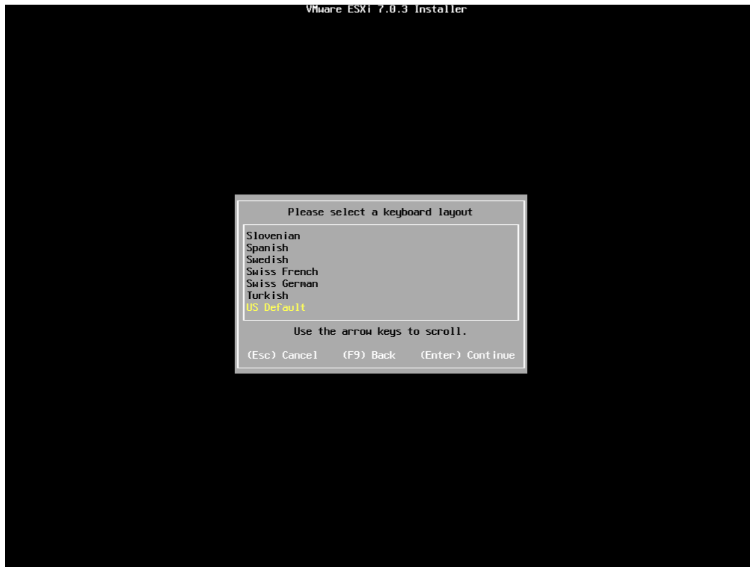
步骤6:选择键盘布局
-
选择键盘布局(默认 US Default)
-
按 Enter 键继续
步骤7:设置 root 密码
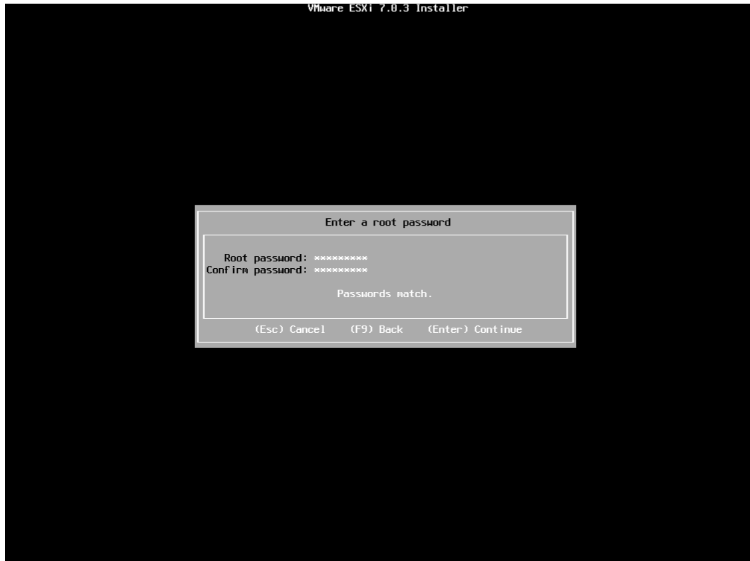
-
输入 root 用户密码(至少 7 个字符)
-
确认密码
-
按 Enter 键继续
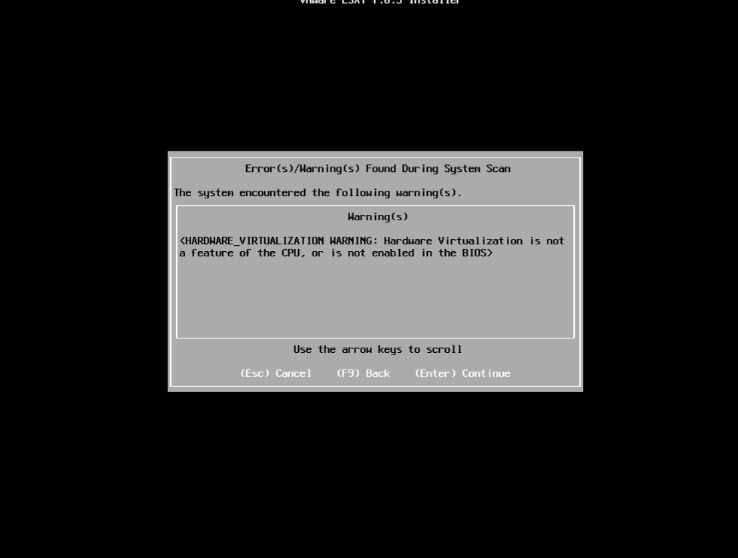
*** 使用vmware会提示一下信息,enter回车继续就可以***
步骤8:确认安装
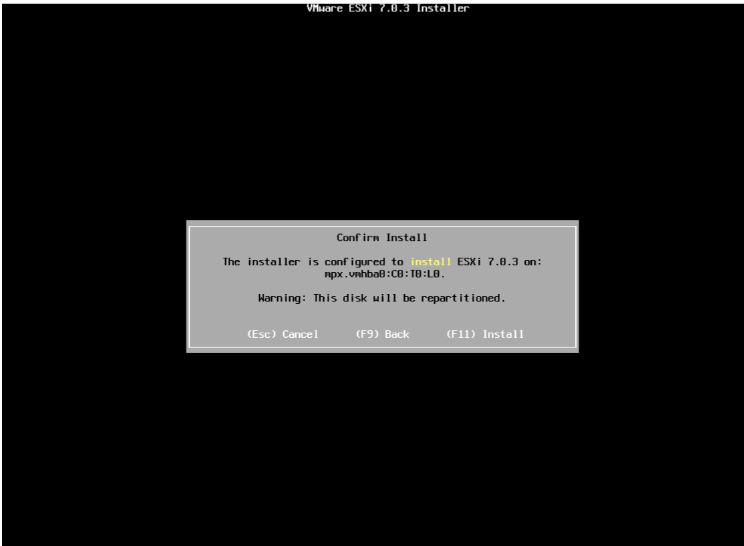
-
确认安装信息(检查磁盘容量是否为 142GB)
-
按 F11 键开始安装
步骤9:等待安装完成
-
安装过程大约需要 10-20 分钟
-
安装完成点enter重启
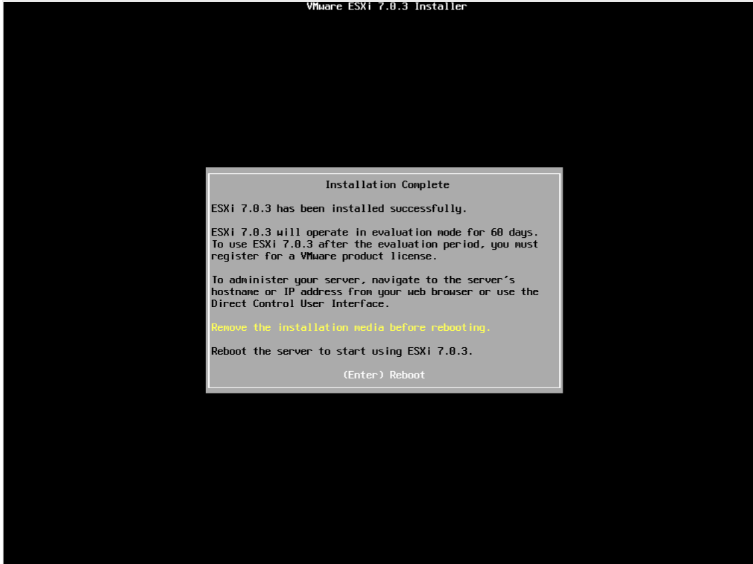
步骤10:首次启动配置
-
虚拟机重启后,进入 ESXi 配置界面
-
按 F2 键进入系统配置
-
输入 root 密码
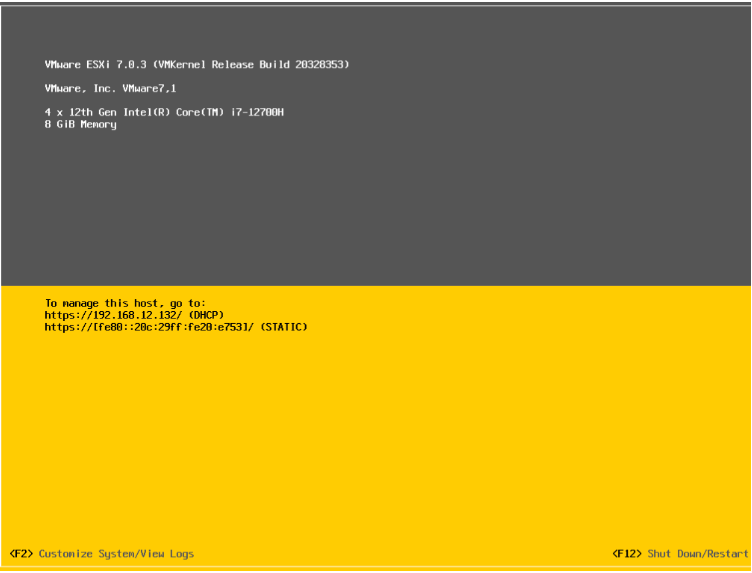
步骤11:配置网络
-
选择 "Configure Management Network"
-
选择 "Network Adapters" 配置网卡
- 确认虚拟网卡已识别
-
选择 "IPv4 Configuration" 配置 IP 地址
- 选择 "Set static IPv4 address and network configuration"
- IP 地址:192.168.12.132
- 子网掩码:255.255.255.0(根据实际网络环境调整)
- 默认网关:192.168.12.1(根据实际网络环境调整)
-
选择 "DNS Configuration" 配置 DNS
- 输入主 DNS 和备用 DNS 服务器地址(如:8.8.8.8)
-
按 Esc 键保存并退出
- 确认保存更改
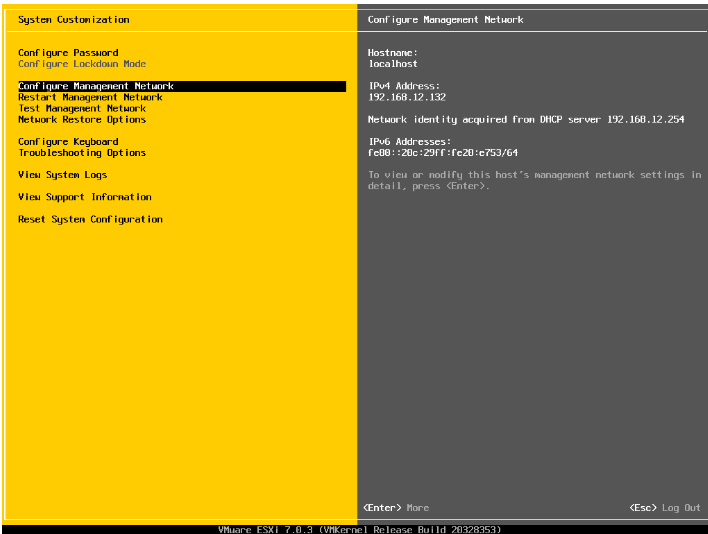
- 确认保存更改
步骤12:验证网络连接
- 在配置界面选择 "Test Management Network"
- 测试网络连接是否正常
- 按 Esc 键返回
步骤13:访问 ESXi 管理界面
-
在 Windows 主机上打开浏览器
-
访问
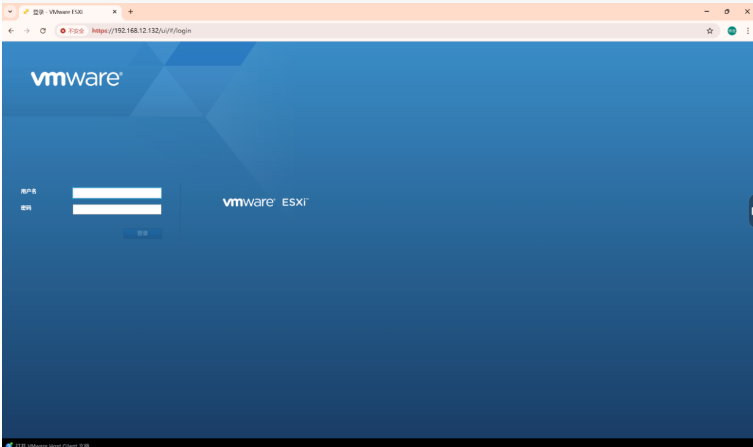
https://192.168.12.132 -
使用 root 账户和密码登录
-
下载并安装 vSphere Client(如需要)