一、海豚调度(DolphinScheduler_3.3.2)的使用
- DAG --有向无环图,有顺序,但是不会形成环的图表。
- 海豚调度的API接口:http://YOURID:12345/dolphinscheduler/swagger-ui/index.html
- 参考
- 需要先自行安装DataX和SeaTunnel
1、安全中心-Worker分组管理
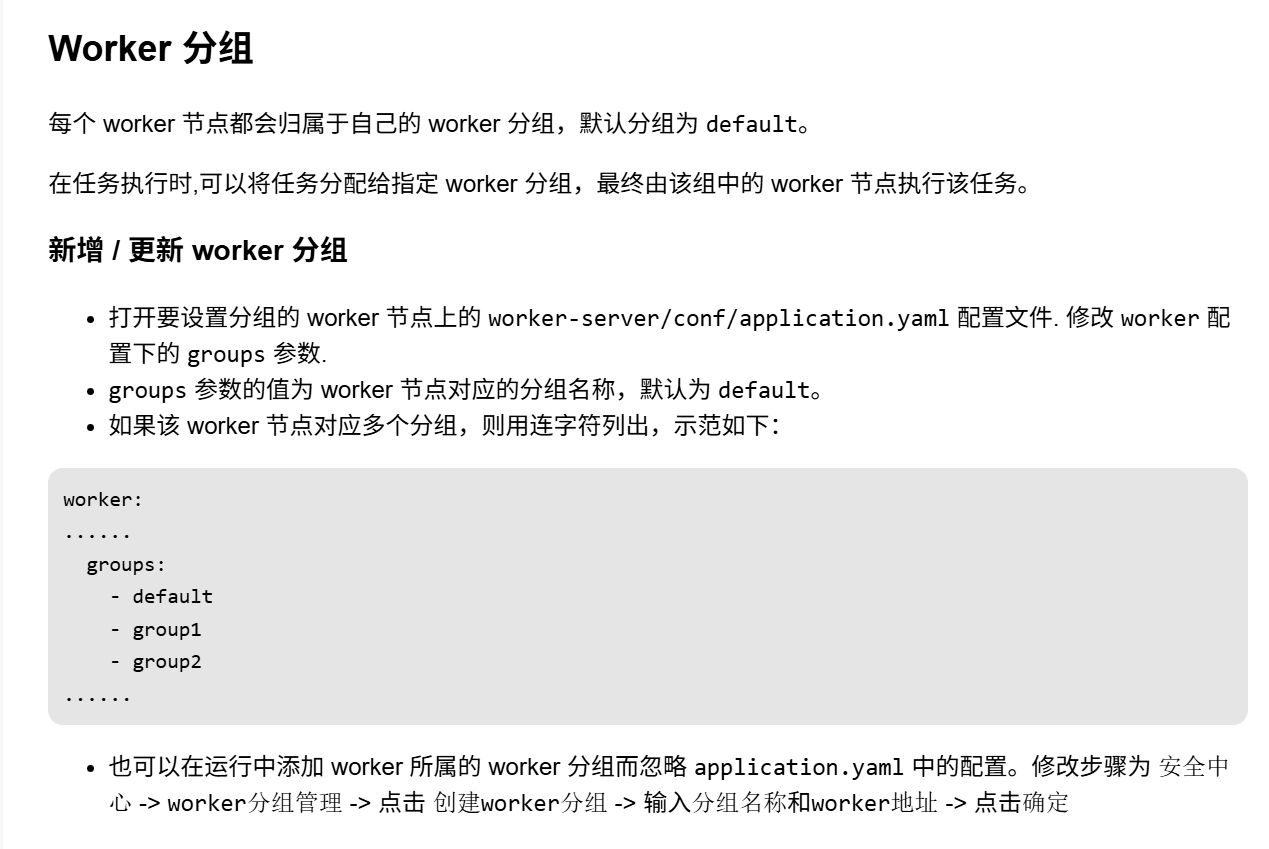
- 创建Worker分组管理
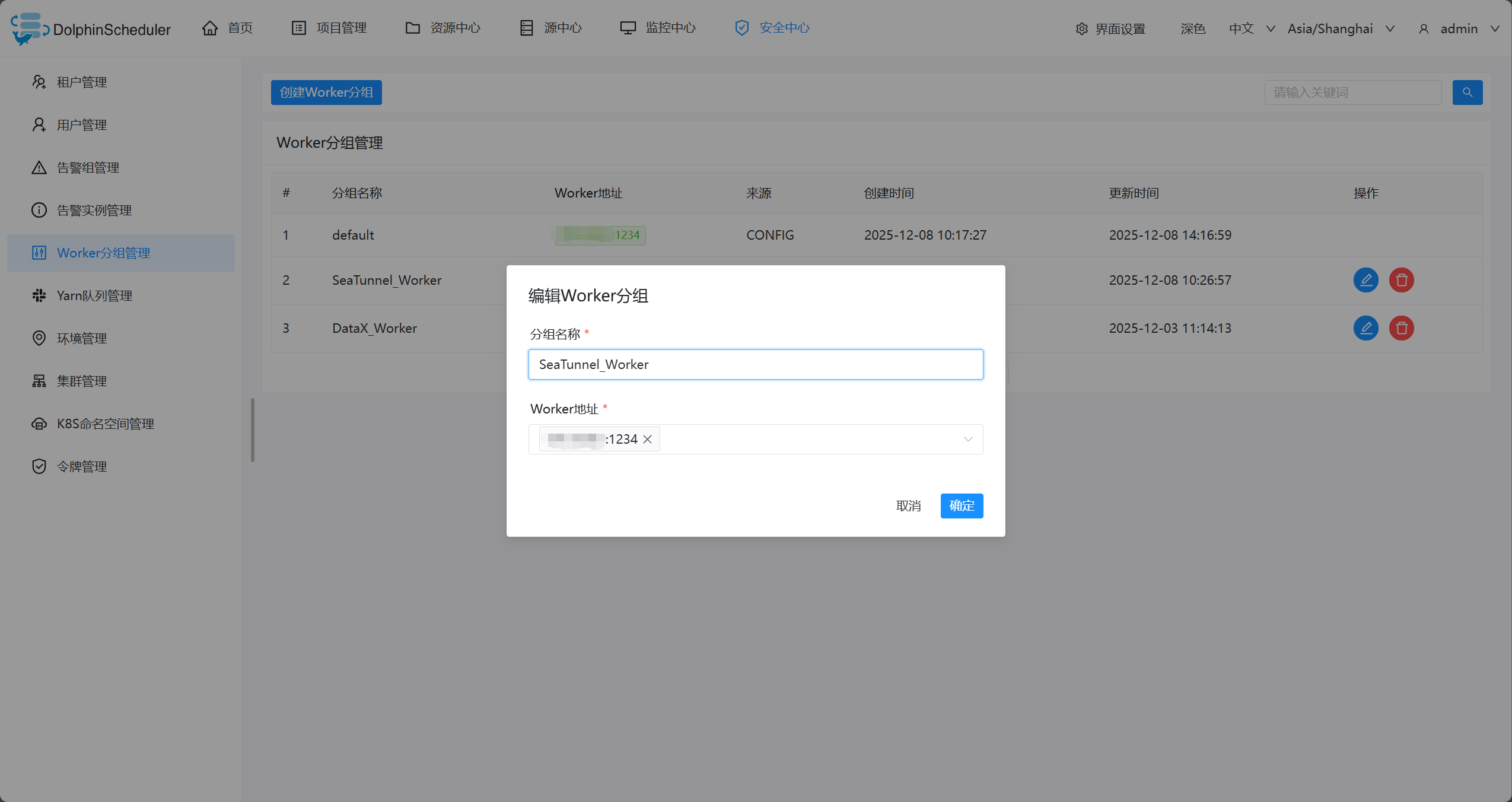
2、安全中心-环境管理
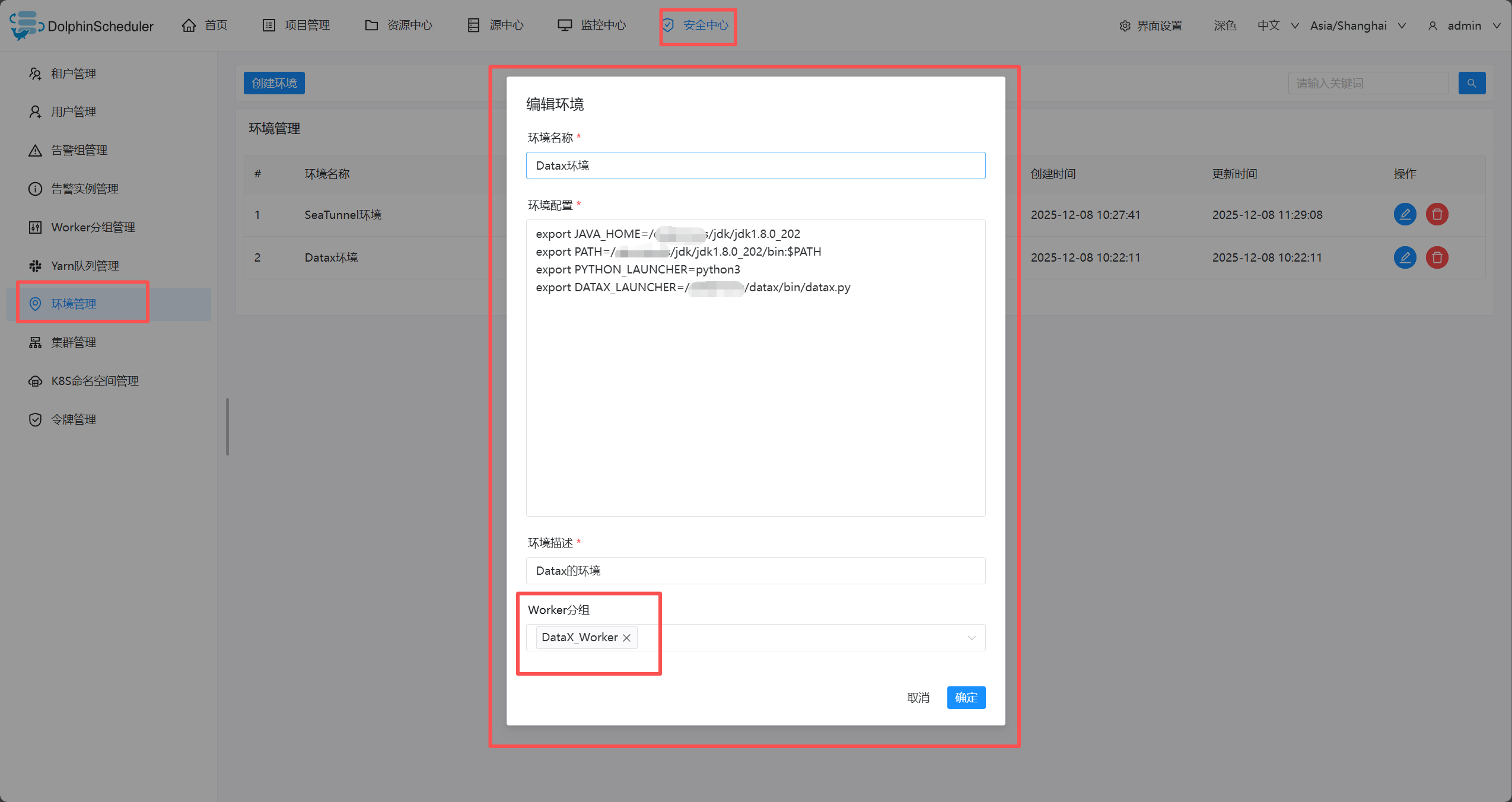
在线配置 worker 运行环境,一个 worker 可以指定多个环境,每个环境等价于 dolphinscheduler_env.sh 文件.
默认环境为dolphinscheduler_env.sh文件.
在任务执行时,可以将任务分配给指定 worker 分组,根据 worker 分组选择对应的环境,最终由该组中的 worker 节点执行环境后执行该任务.
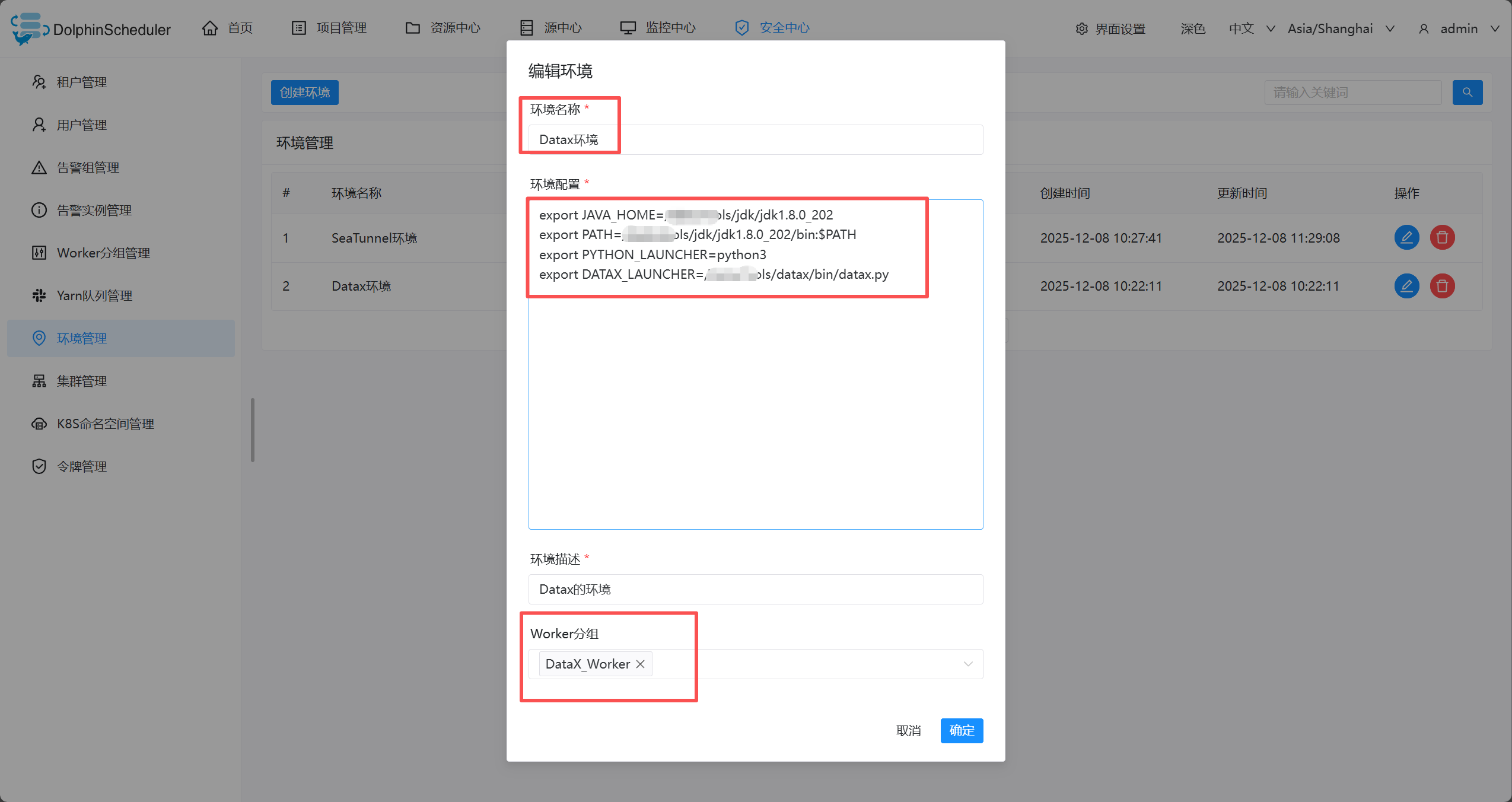
创建/更新 环境
环境配置等价于dolphinscheduler_env.sh文件内配置
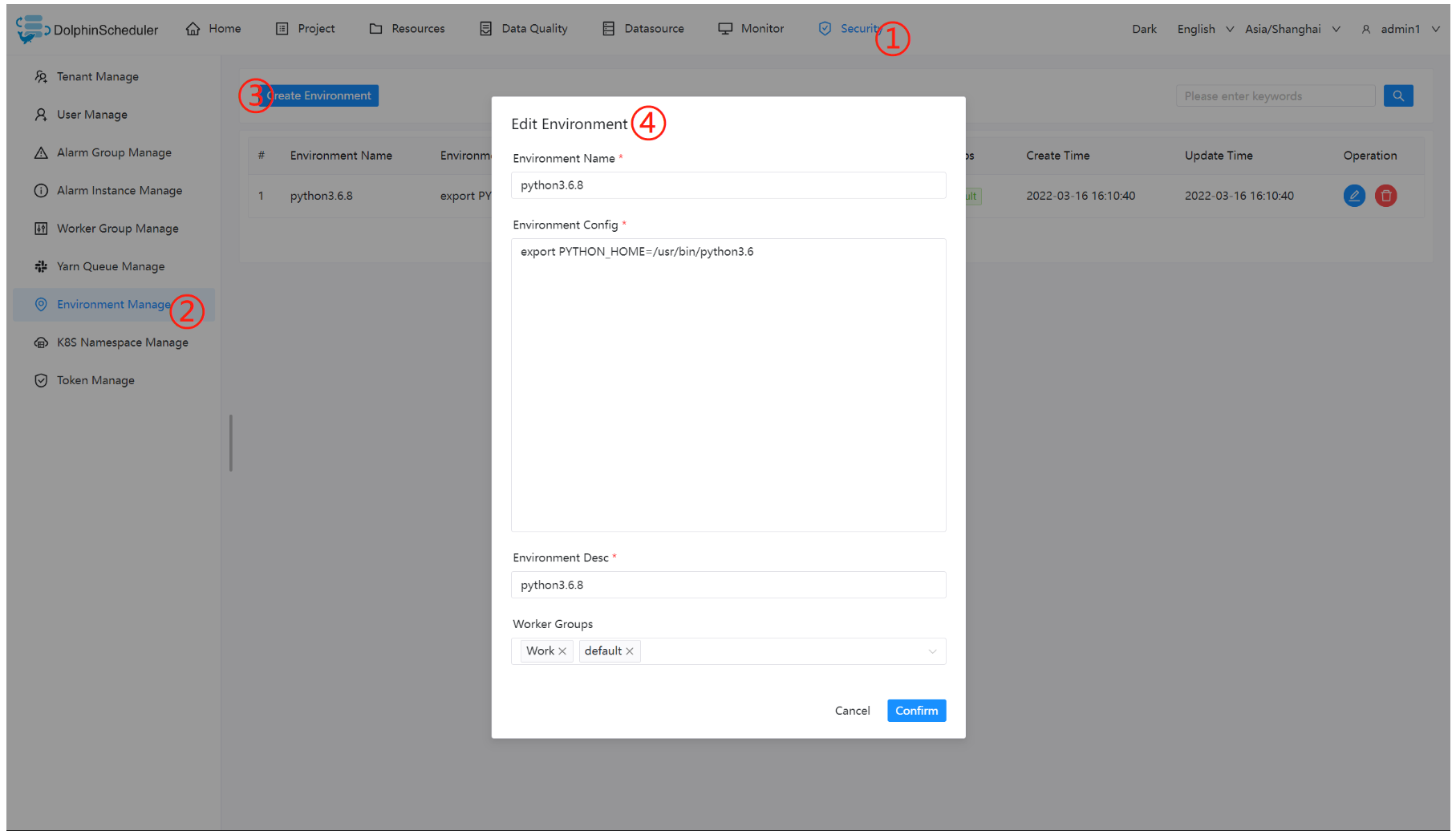
使用环境
在工作流定义中创建任务节点选择 worker 分组和 worker 分组对应的环境,任务执行时 worker 会先执行环境在执行任务.
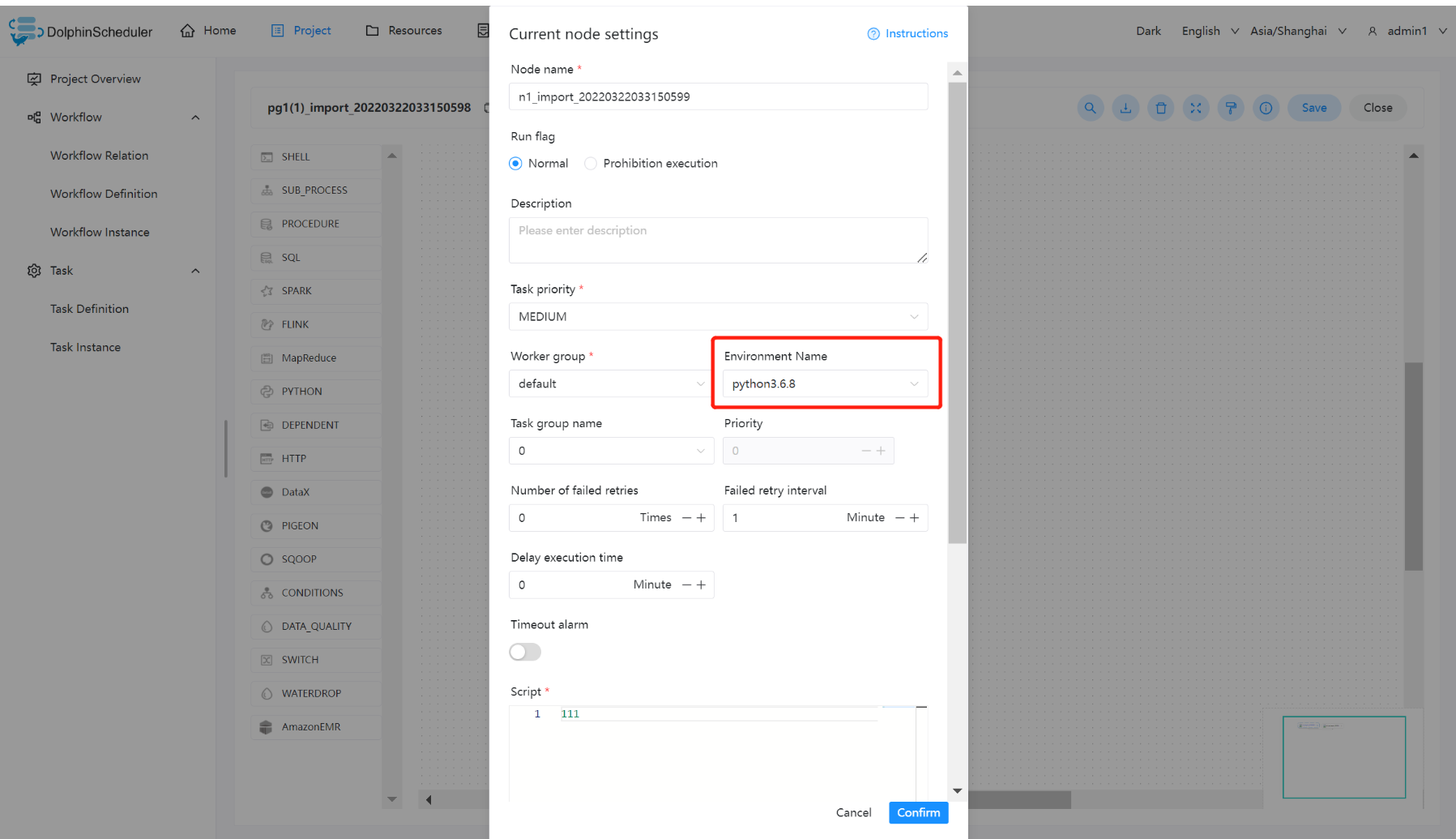
注意: 当无法在任务定义或工作流运行对话框中使用你想要使用的环境时,请检查您已经选择worker,并且您要使用的环境已经关联到您选择的worker中
- 创建环境
- 需要关联worker分组
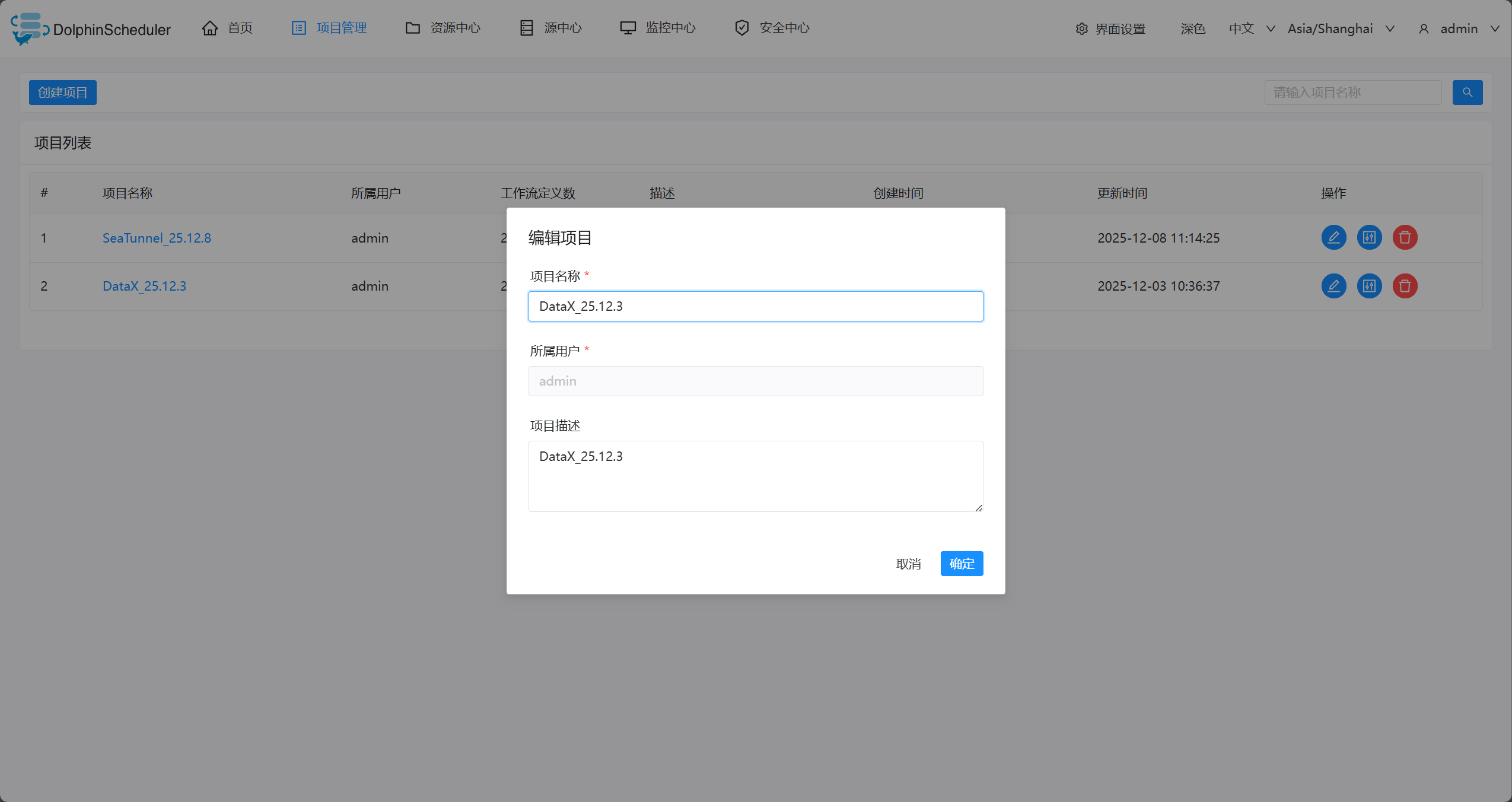
3、项目管理(创建项目)
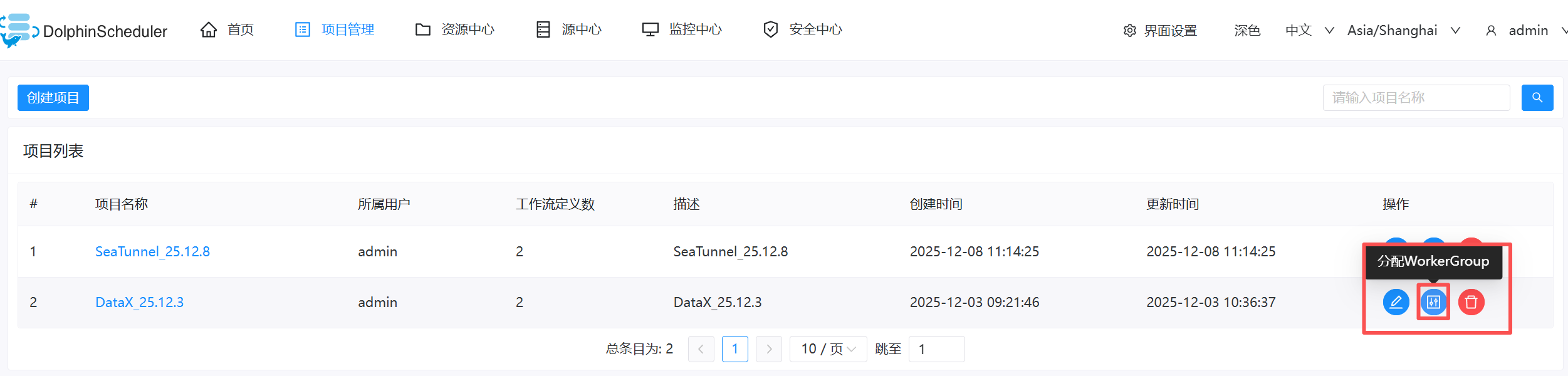
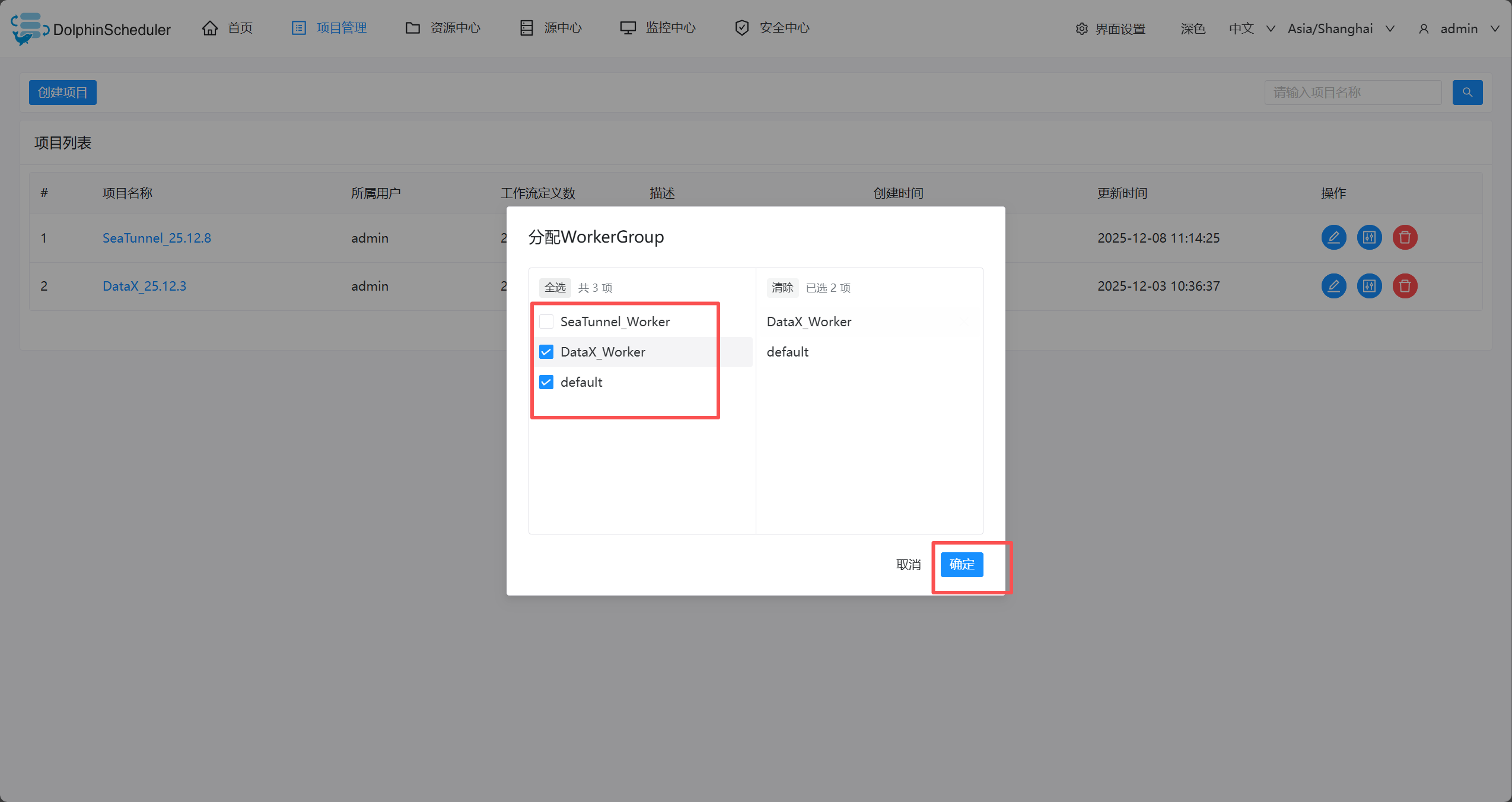
- 关联workGroup
4、工作流定义:见二、三点
二、海豚调度(DolphinScheduler)+ Datax_3.0 的DEMO
1、创建项目、环境变量
-
创建项目:见一、3、
-
环境变量
export JAVA_HOME=/....../jdk/jdk1.8.0_202
export PATH=/....../jdk/jdk1.8.0_202/bin:$PATH
export PYTHON_LAUNCHER=python3
export DATAX_LAUNCHER=/....../datax/bin/datax.py
2、进入项目-工作流定义
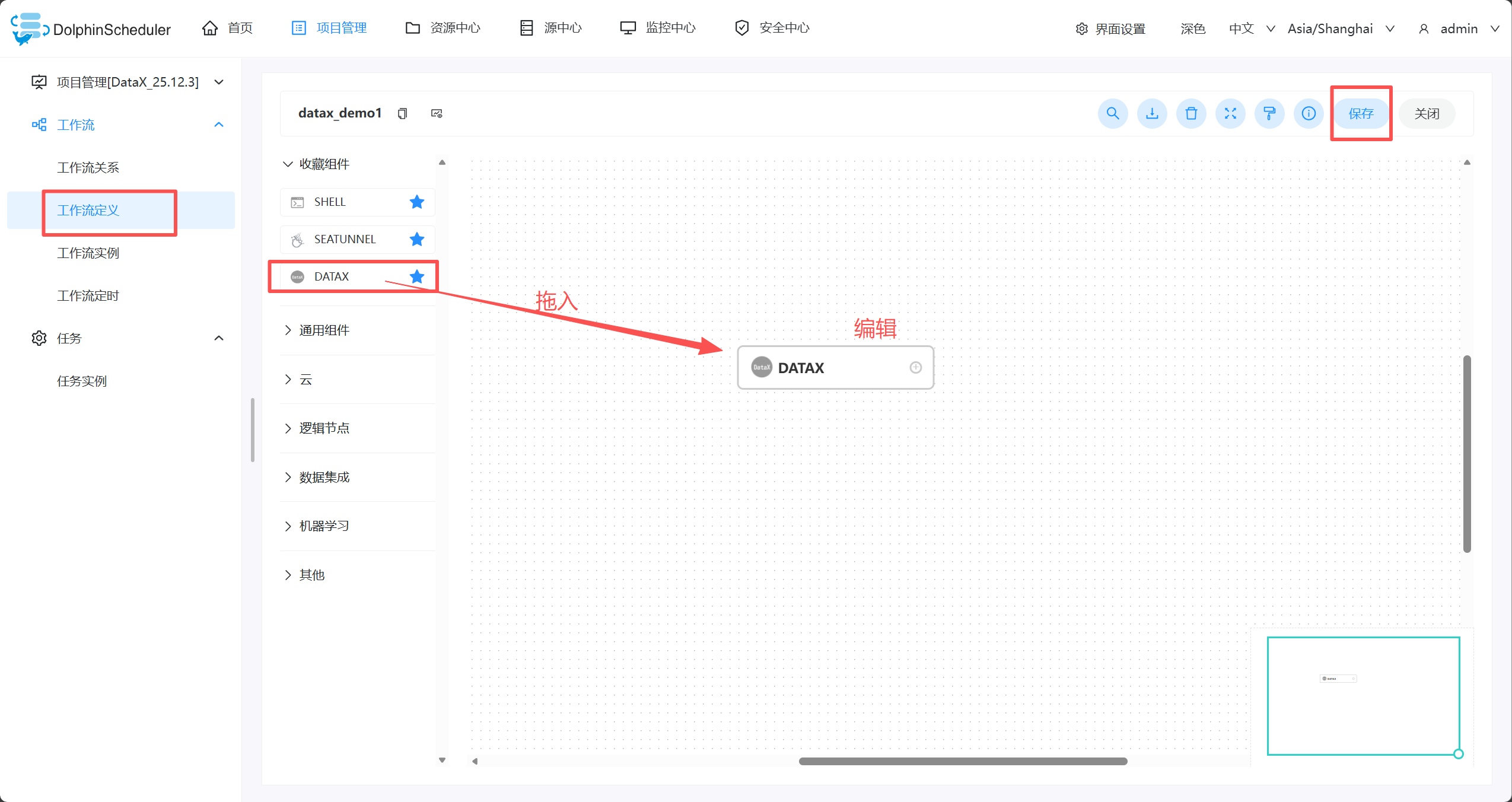
- 编辑datax的节点
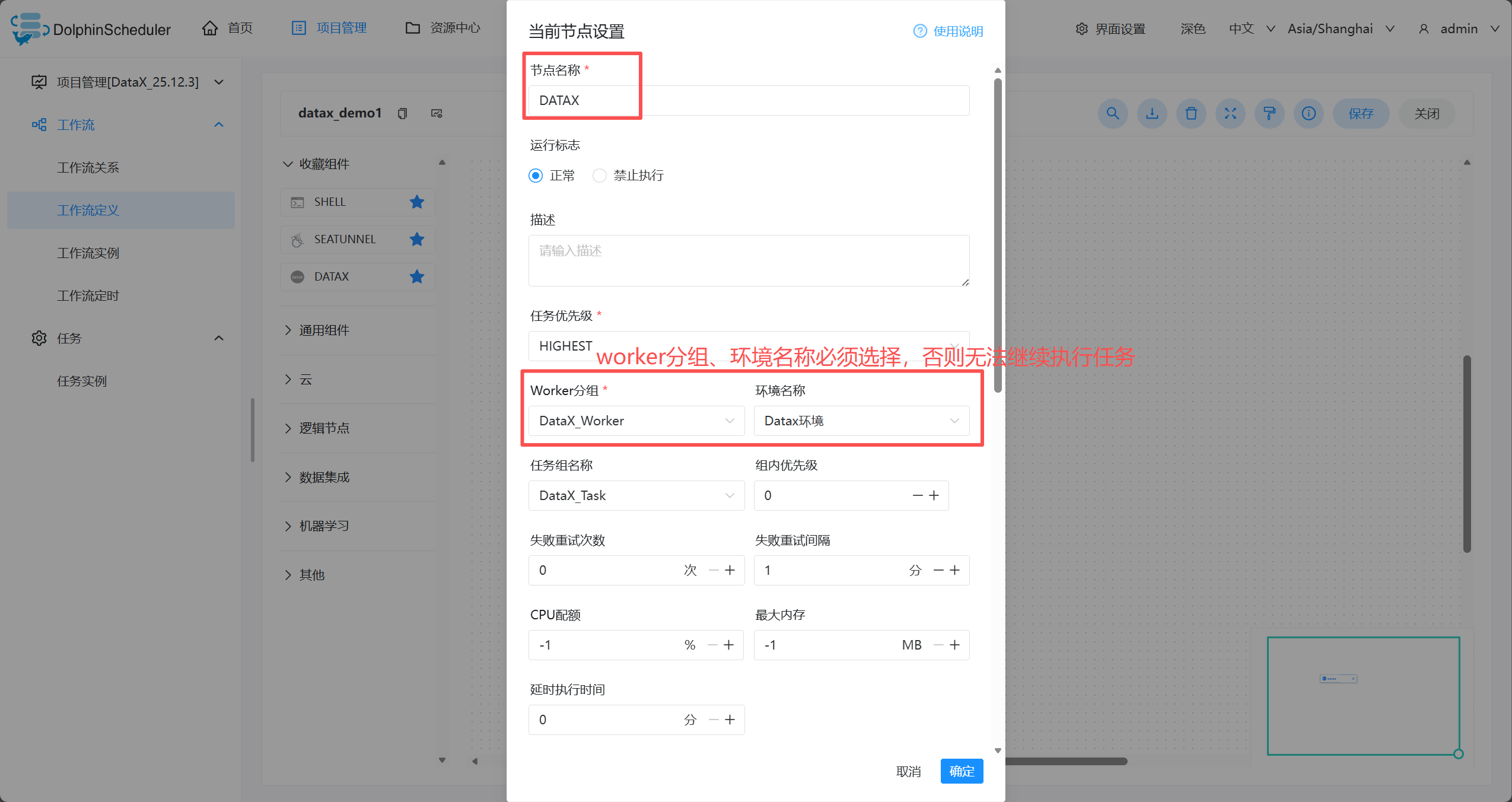
- 上图的后半截
- 写入datax的job.json
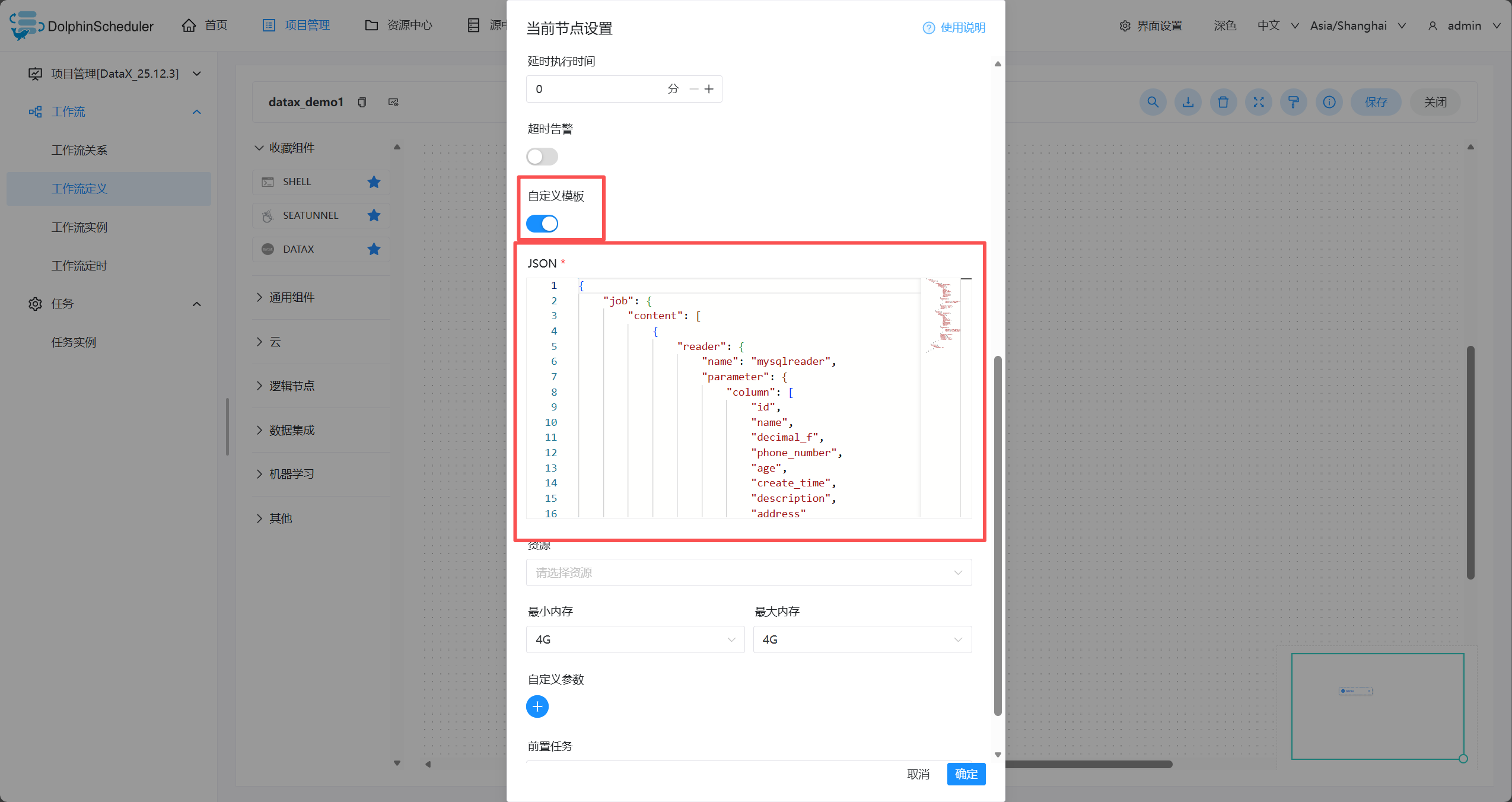
json
{
  "job": {
    "content": [
      {
        "reader": {
          "name": "mysqlreader",
          "parameter": {
            "column": [
              "id",
              "name",
              "decimal_f",
              "phone_number",
              "age",
              "create_time",
              "description",
              "address"
            ],
            "connection": [
              {
                "jdbcUrl": [
                  "jdbc:mysql://ip:port/cs1"
                ],
                "table": [
                  "t_8_100w"
                ]
              }
            ],
            "password": "zysoft",
            "username": "root",
            "where": ""
          }
        },
        "writer": {
          "name": "mysqlwriter",
          "parameter": {
            "column": [
              "id",
              "name",
              "decimal_f",
              "phone_number",
              "age",
              "create_time",
              "description",
              "address"
            ],
            "connection": [
              {
                "jdbcUrl": "jdbc:mysql://ip:port/cs2",
                "table": [
                  "t_8_100w_import_dolphin_dx"
                ]
              }
            ],
            "password": "zysoft",
            "preSql": [

            ],
            "session": [

            ],
            "username": "root",
            "writeMode": "insert"
          }
        }
      }
    ],
    "setting": {
      "speed": {
        "channel": "5"
      }
    }
  }
}- 配置完毕,保存。然后上线
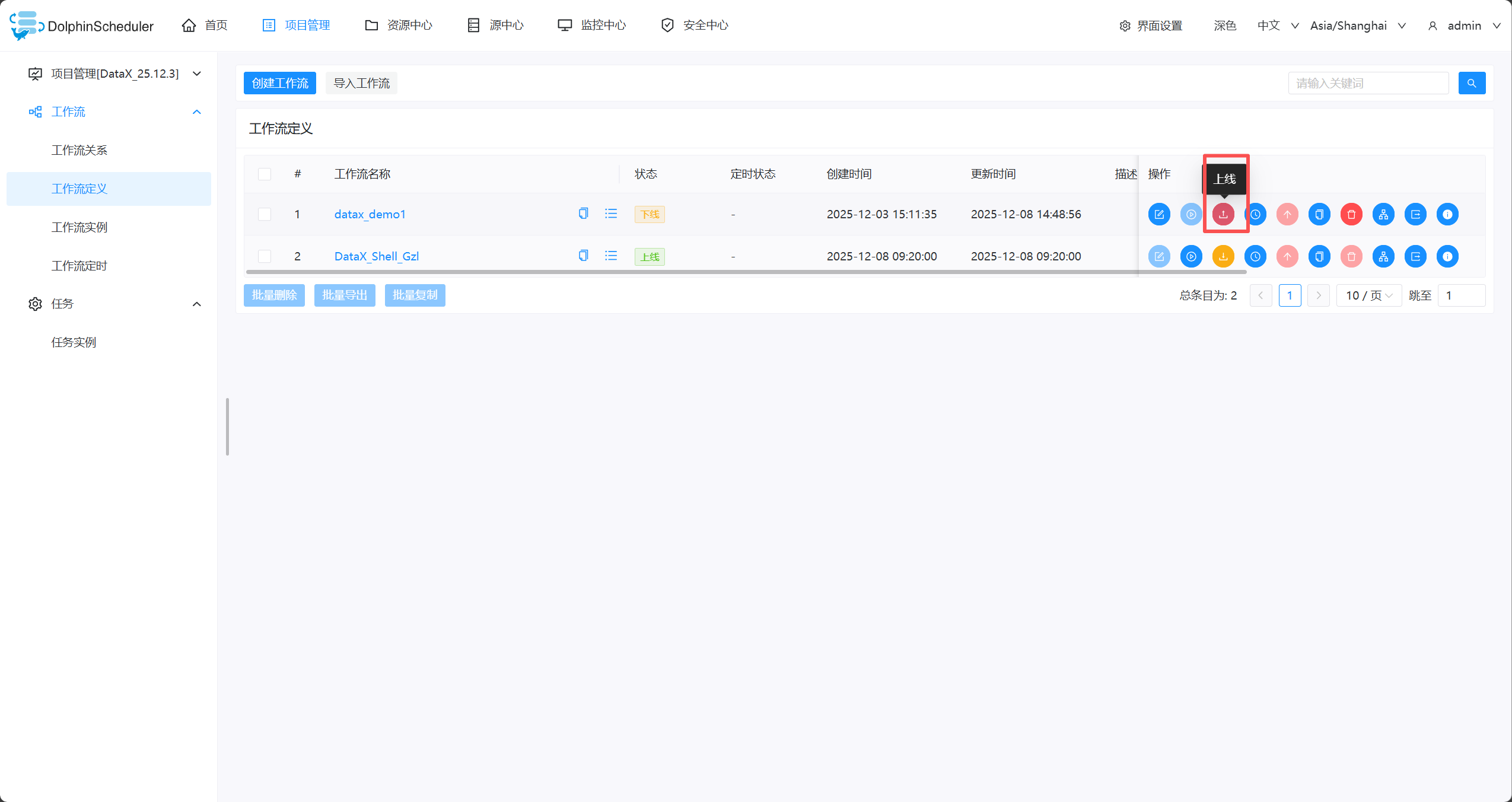
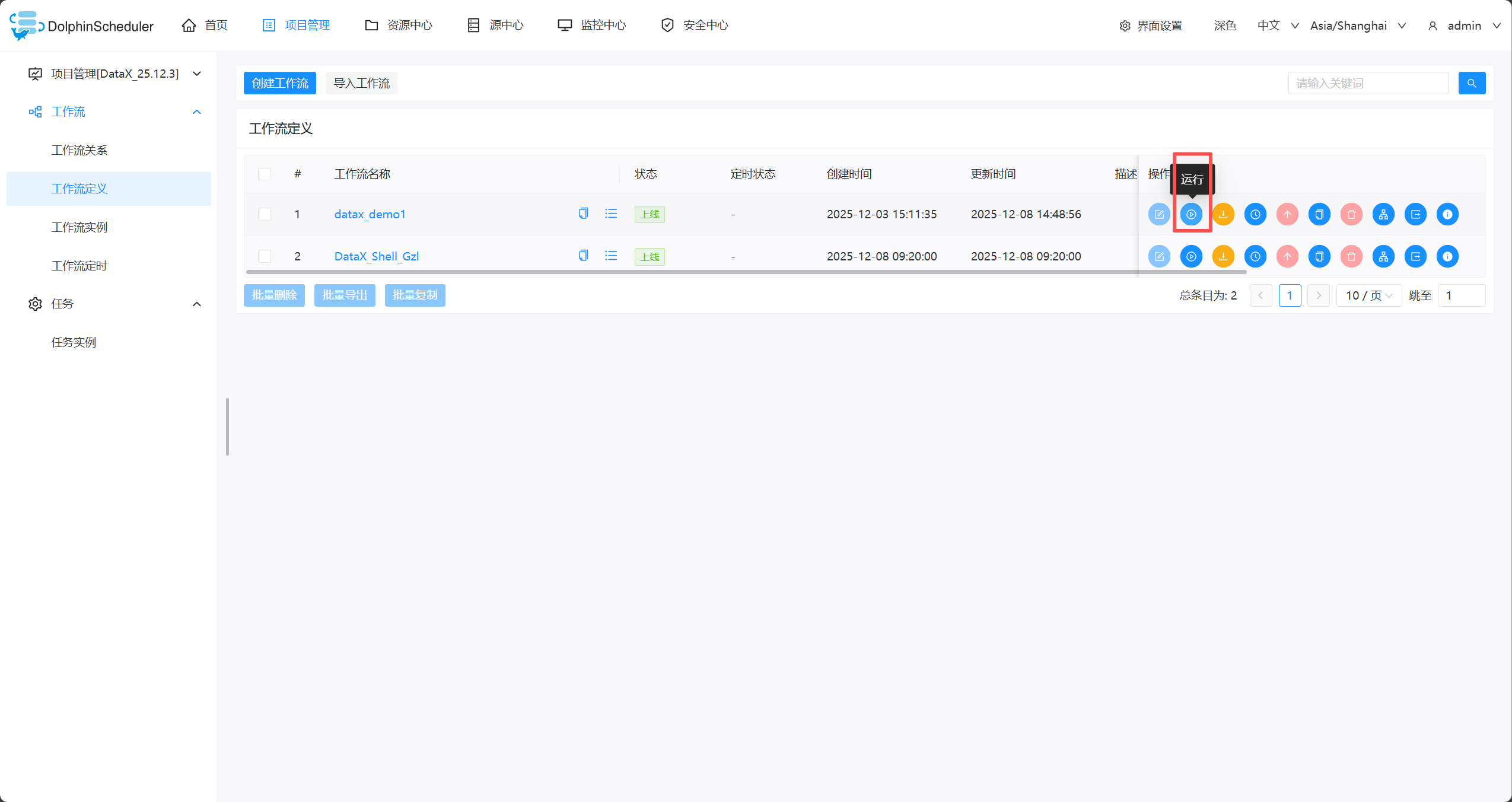
3、运行
- 环境变量的配置很重要。不然跑不了任务
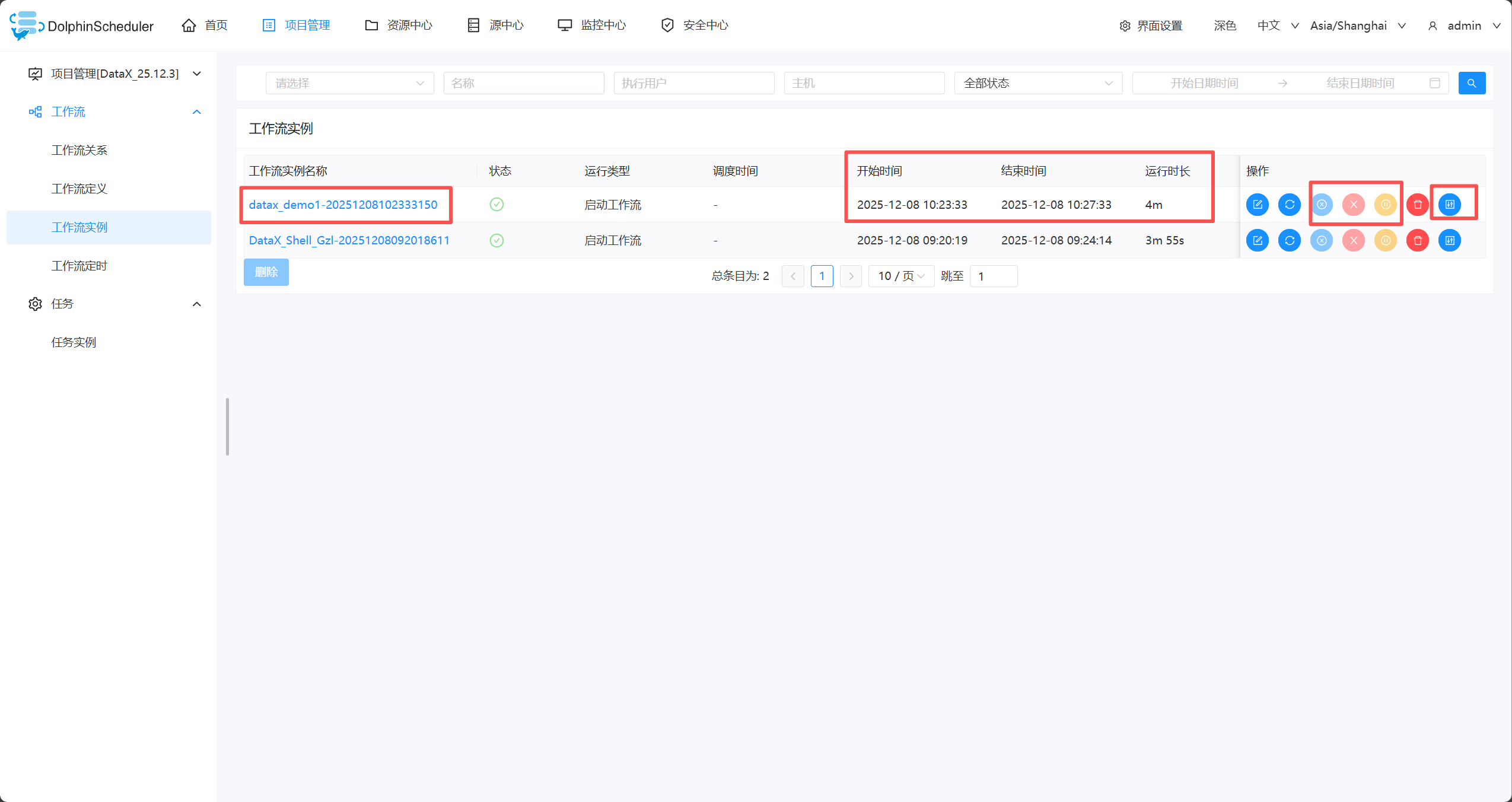
- 查看任务、日志
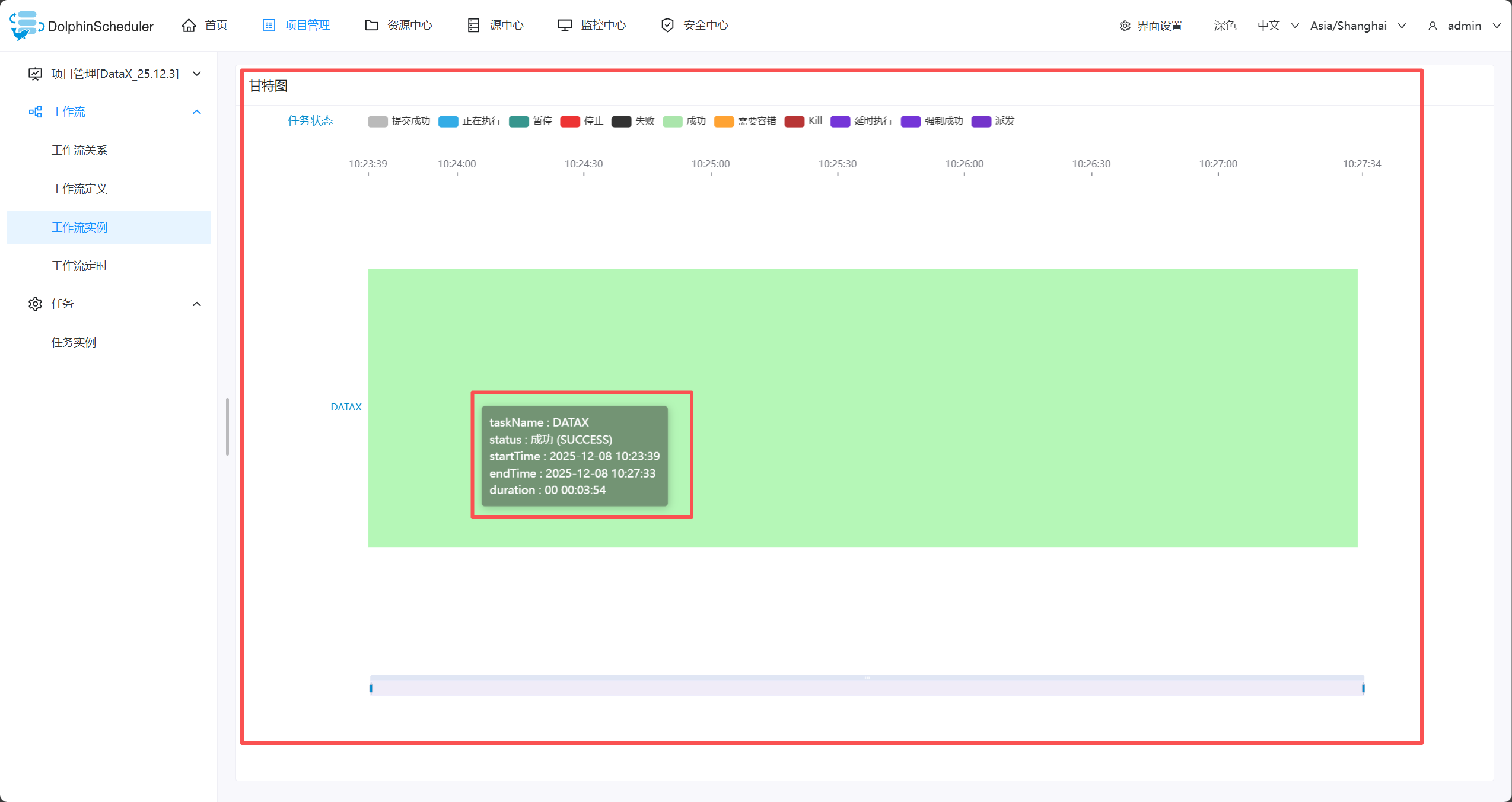
- 点击"甘特图",查看简单的执行日志
- 最后查看dolphin的日志、或者目标表是否抽取成功
三、海豚调度(DolphinScheduler)+ SeaTunnel_2.3.12 的DEMO
1、创建项目、环境变量
-
创建项目:见一、3、
-
环境变量
1. SeaTunnel安装主目录 (必须)
export SEATUNNEL_HOME=/....../seatunnel/seatunnel-2.3.12
2. Java环境 (必须,需与SeaTunnel版本兼容)
export JAVA_HOME=/....../jdk/jdk1.8.0_202
3. 将SeaTunnel的执行命令加入系统路径 (建议)
export PATH=JAVA_HOME/bin:SEATUNNEL_HOME/bin:$PATH
4. 自定义Connector目录 (可选,如需使用额外插件)
export SEATUNNEL_CONNECTOR_HOME=$SEATUNNEL_HOME/connectors
5. 可根据需要调整JVM参数 (可选)
export SEATUNNEL_JAVA_OPTS="-Xms4G -Xmx4G"
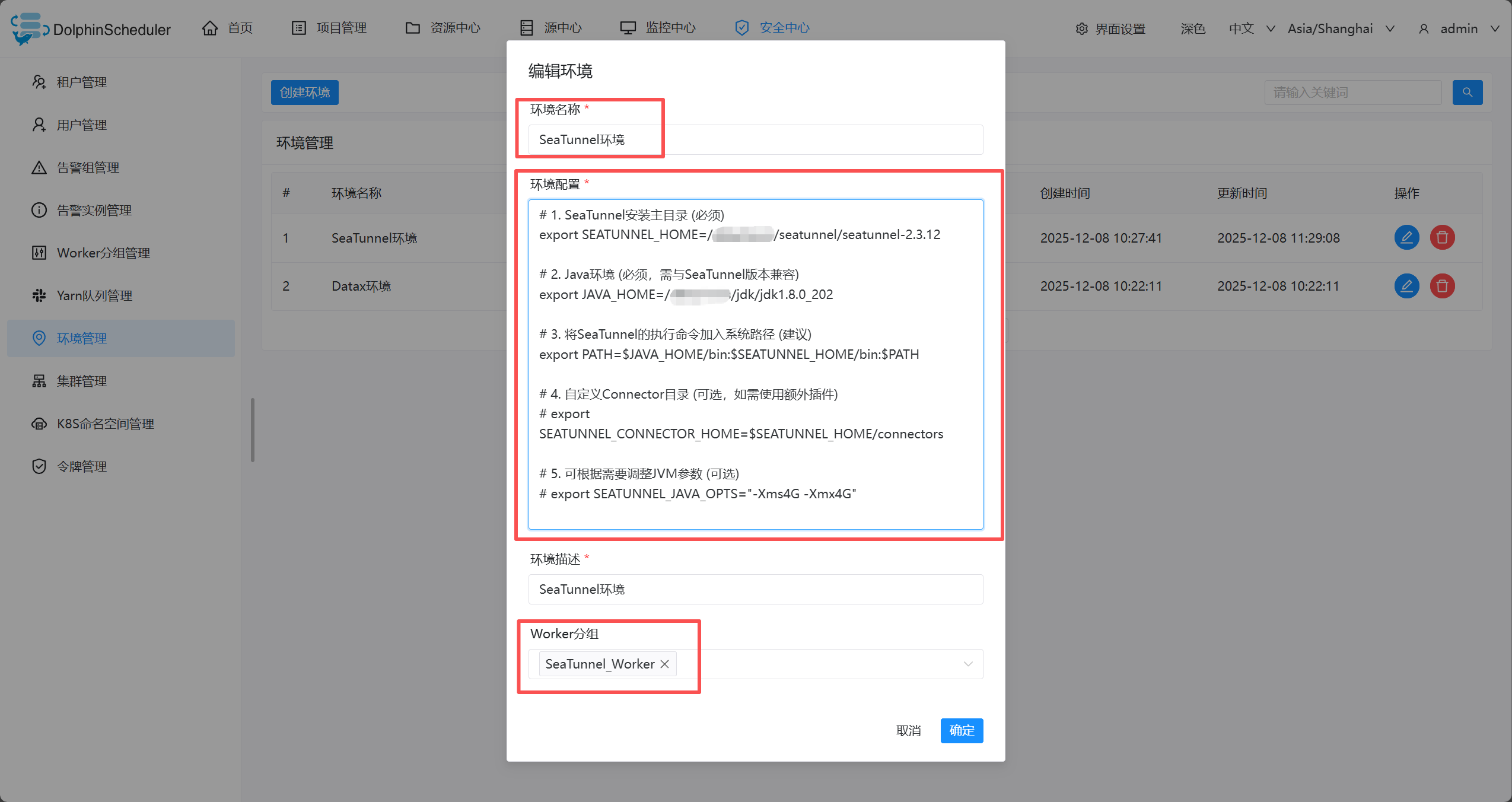
2、进入项目-工作流定义
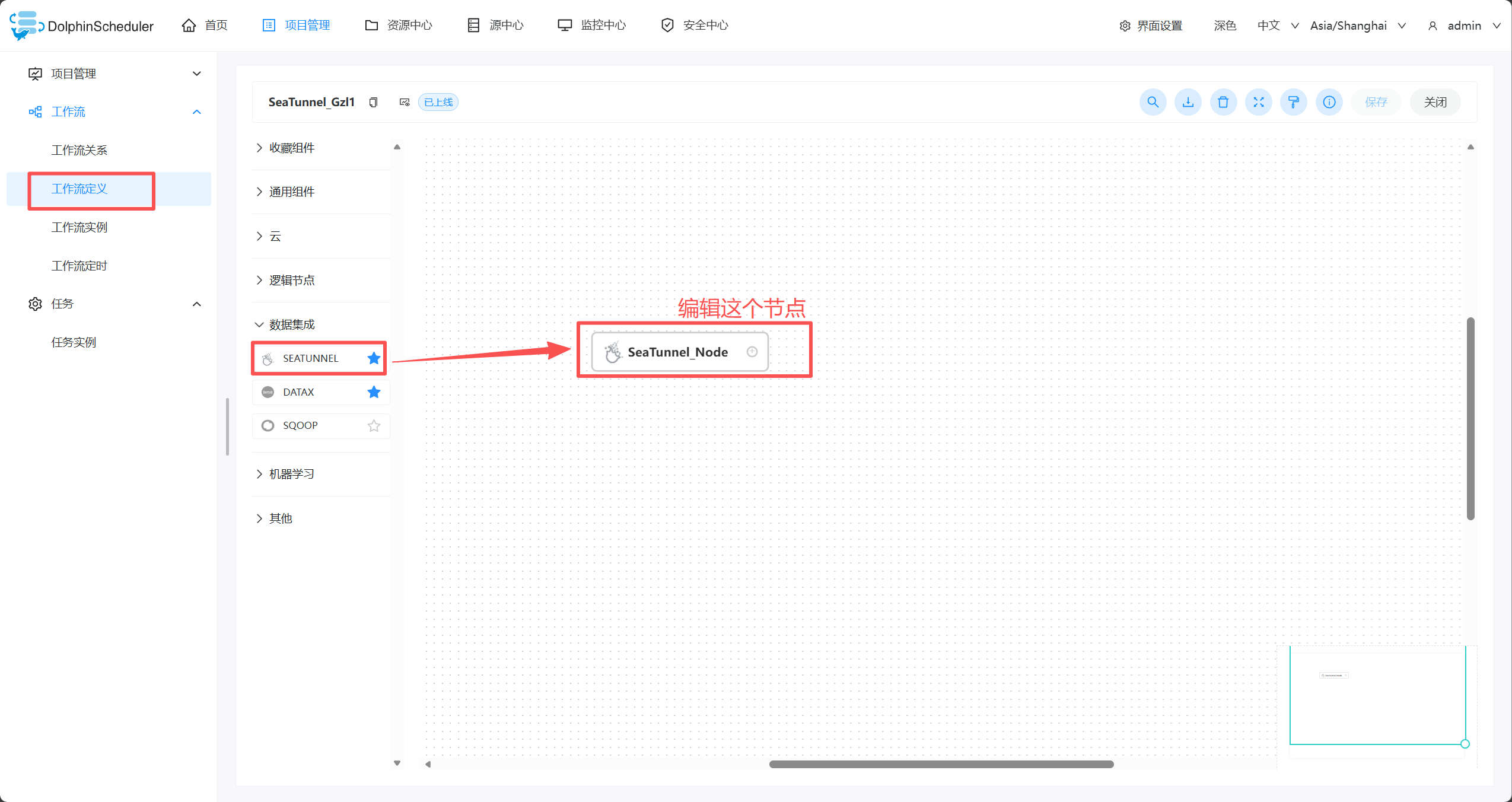
- 编辑seatunnel的节点
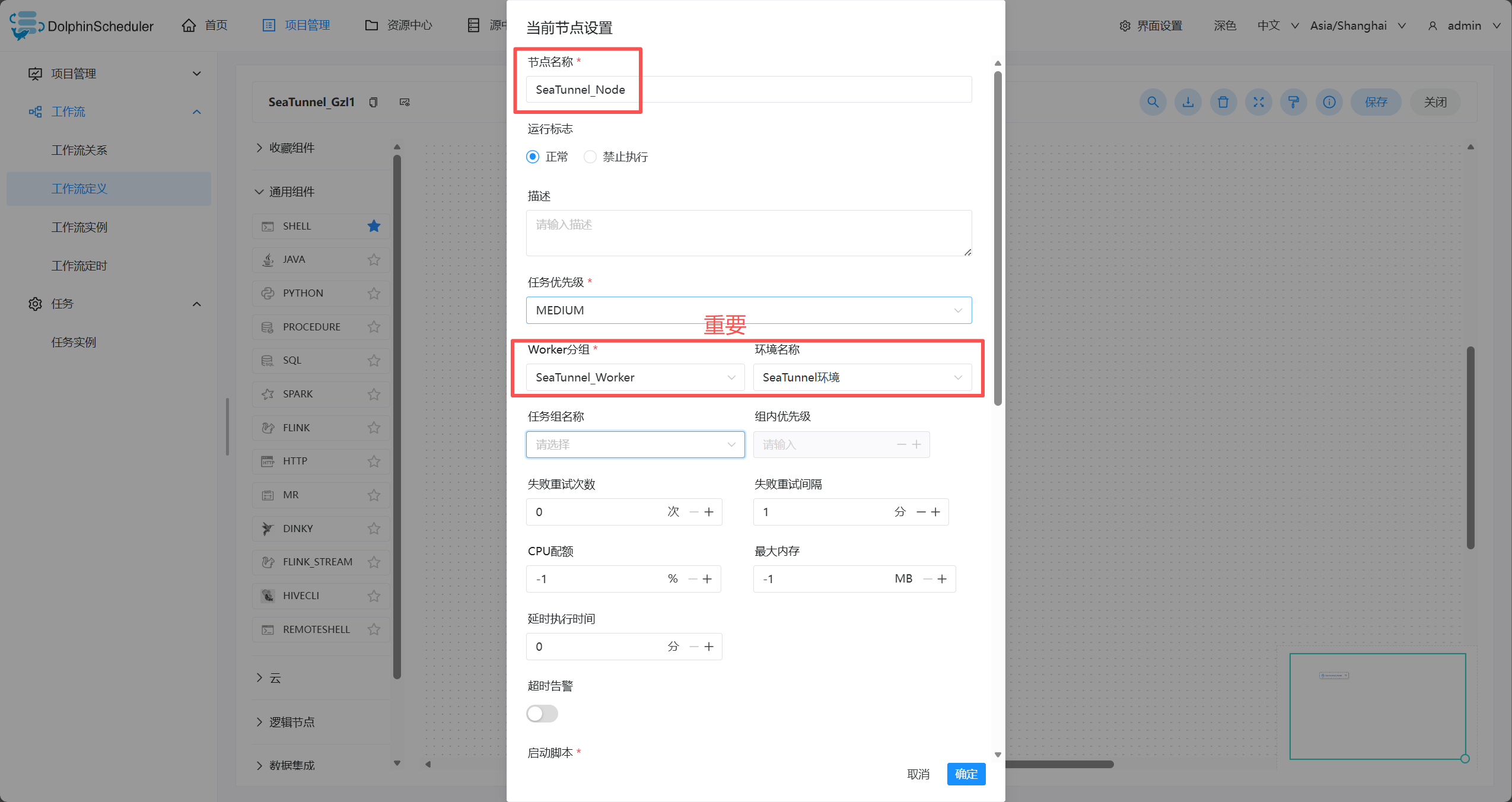
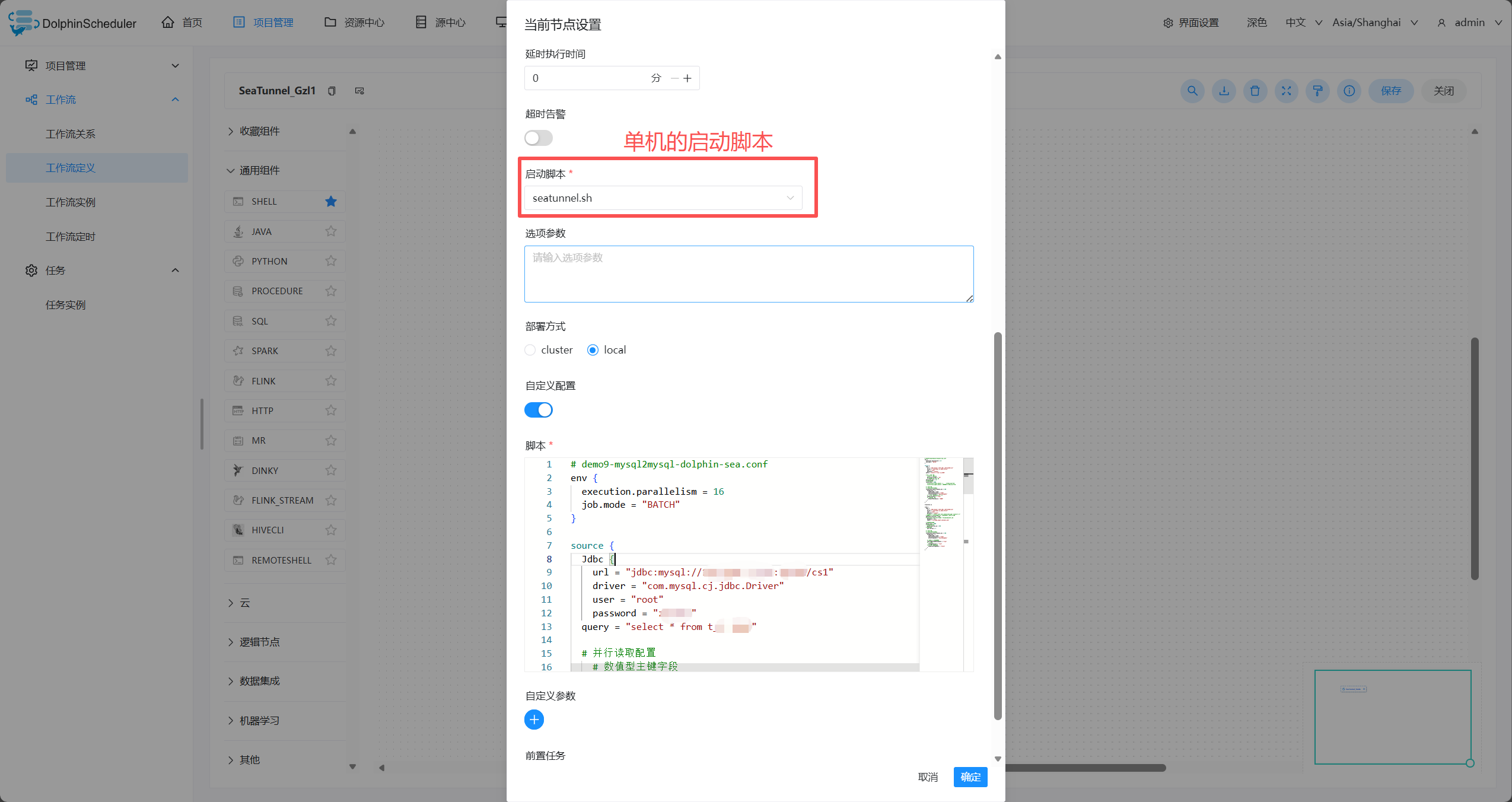
-
seatunnel的conf
demo9-mysql2mysql-dolphin-sea.conf
env {
execution.parallelism = 16
job.mode = "BATCH"
}source {
Jdbc {
url = "jdbc:mysql://ip:port/cs1"
driver = "com.mysql.cj.jdbc.Driver"
user = "root"
password = "zysoft"
query = "select * from t_8_100w"# 并行读取配置 # 数值型主键字段 partition_column = "id" # 分片数,匹配并行度 partition_num = 16 # 批量提交数 fetch_size = 5000 # partition_lower_bound = 1 # 可选:起始ID # partition_upper_bound = 1000000 # 可选:结束ID # 连接参数 # 连接超时时间300ms connection_check_timeout_sec = 300 properties = { useUnicode = true characterEncoding = "utf8" serverTimezone = "Asia/Shanghai" # 使用游标提高大结果集性能 useCursorFetch = "true" # 每次获取行数 defaultFetchSize = "5000" } }}
transform {}
sink {
jdbc {
url = "jdbc:mysql://ip:port/cs2"
driver = "com.mysql.cj.jdbc.Driver"
user = "root"
password = "zysoft"
# query = "insert into test_table(name,age) values(?,?)"
# 生成自动插入sql。如果目标库没有表,也会自动建表
generate_sink_sql = true
# generate_sink_sql=true。所以:database必须要
database = cs2
table = "t_8_100w_import_dolphin_sea"# 批量写入条数 batch_size = 5000 # 批次提交间隔 batch_interval_ms = 500 # 重试次数 max_retries = 3 # 连接参数 # 连接超时时间300ms connection_check_timeout_sec = 300 properties = { useUnicode = true characterEncoding = "utf8" serverTimezone = "Asia/Shanghai" # 关键:启用批量重写 rewriteBatchedStatements = "true" # 启用压缩 useCompression = "true" # 禁用服务端预处理 useServerPrepStmts = "false" } }}
-
运行、查看日志同datax