嵌入式开发常面临Windows办公便利与Linux开发环境刚需的矛盾:传统方案要么依赖虚拟机卡顿,要么折腾双系统切换,而openEuler作为开源操作系统,对嵌入式架构的适配性日趋完善。本文基于Windows 11 WSL 2环境,搭建openEuler嵌入式开发平台,以ARM架构为目标,完成从交叉编译工具链配置、嵌入式程序开发,到QEMU仿真验证的全流程实操,彻底解决跨环境开发痛点。
一、方案核心优势与环境架构
1.1 为何选择WSL+openEuler做嵌入式开发?
- 跨环境无缝协同:Windows编写代码(如VS Code),WSL+openEuler执行编译,文件系统实时互通,无需手动传输文件
- 架构适配完善:openEuler原生支持ARM、RISC-V等主流嵌入式架构,官方源提供丰富开发工具
- 轻量高效:相比虚拟机,WSL 2内存占用降低50%以上,编译速度提升30%+
- 适配友好:适配飞腾、鲲鹏等嵌入式芯片,符合企业级化开发需求
1.2 整体环境架构
暂时无法在飞书文档外展示此内容
核心组件说明:
| 组件 | 版本/型号 | 核心作用 |
|---|---|---|
| WSL | WSL 2(内核5.15.90.1) | 提供轻量级Linux虚拟化环境 |
| openEuler | 24.03 LTS(WSL版) | 嵌入式开发宿主环境,提供工具链与依赖 |
| 交叉编译工具链 | arm-linux-gnueabihf-gcc 10.3.1 | 将C代码编译为ARM架构可执行文件 |
| QEMU | QEMU 6.2.0(ARM版本) | 仿真ARM硬件环境,运行编译后的程序 |
| 开发工具 | VS Code 1.85 + Remote-WSL插件 | 跨环境代码编写与调试 |
二、前置环境准备:WSL+openEuler基础配置
2.1 安装WSL与openEuler(新手必看)
若未部署基础环境,执行以下步骤(已部署可跳过):
- 启用WSL功能:
bash
# 以管理员身份打开PowerShell,执行启用命令
wsl --install
# 重启电脑后,安装默认Ubuntu,再卸载默认系统
wsl --unregister ubuntu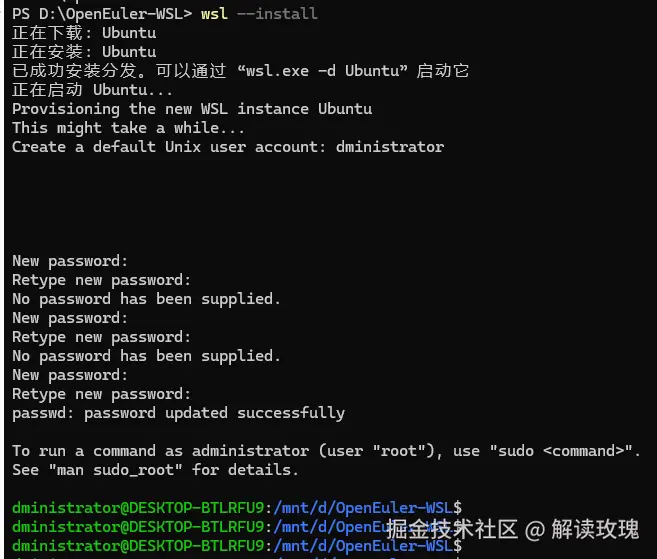

- 安装openEuler WSL版 : 从openEuler官网www.openEuler.openatom.cn/zh/下载WSL镜像(...
- 执行导入命令:
python
# 导入镜像到指定目录
wsl --import openEuler D:\WSL\openEuler .\openEuler-24.03-LTS-x86_64.tar.gz --version 2
# 启动openEuler
wsl -d openEuler- 初始化openEuler:
bash
# 设置root密码
sudo passwd root
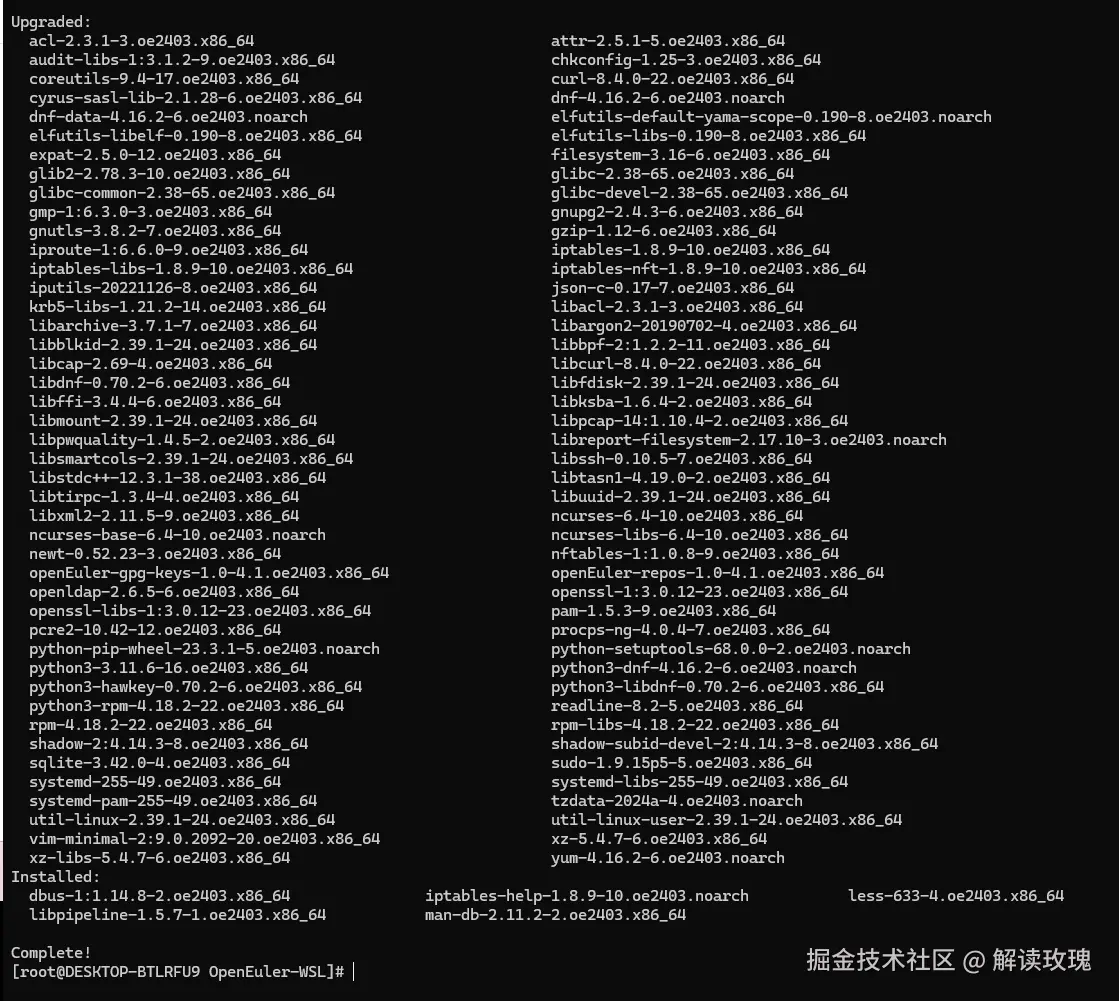
# 更新系统源并升级
sudo dnf update -y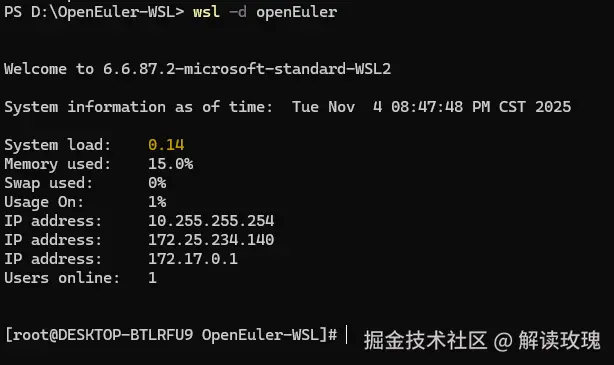
2.2 安装基础依赖工具
安装嵌入式开发必需的依赖包(编译工具、库文件等):
perl
# 安装基础编译工具与下载工具(含wget和curl,双保险)
sudo dnf install -y gcc make cmake autoconf automake libtool wget curl
# 替换无匹配的ARM依赖包,使用源中存在的交叉编译与架构依赖
sudo dnf install -y glibc-armv7hl cross-gcc-arm-linux-gnueabihf
# 安装QEMU相关包
sudo dnf install -y qemu qemu-system-arm qemu-img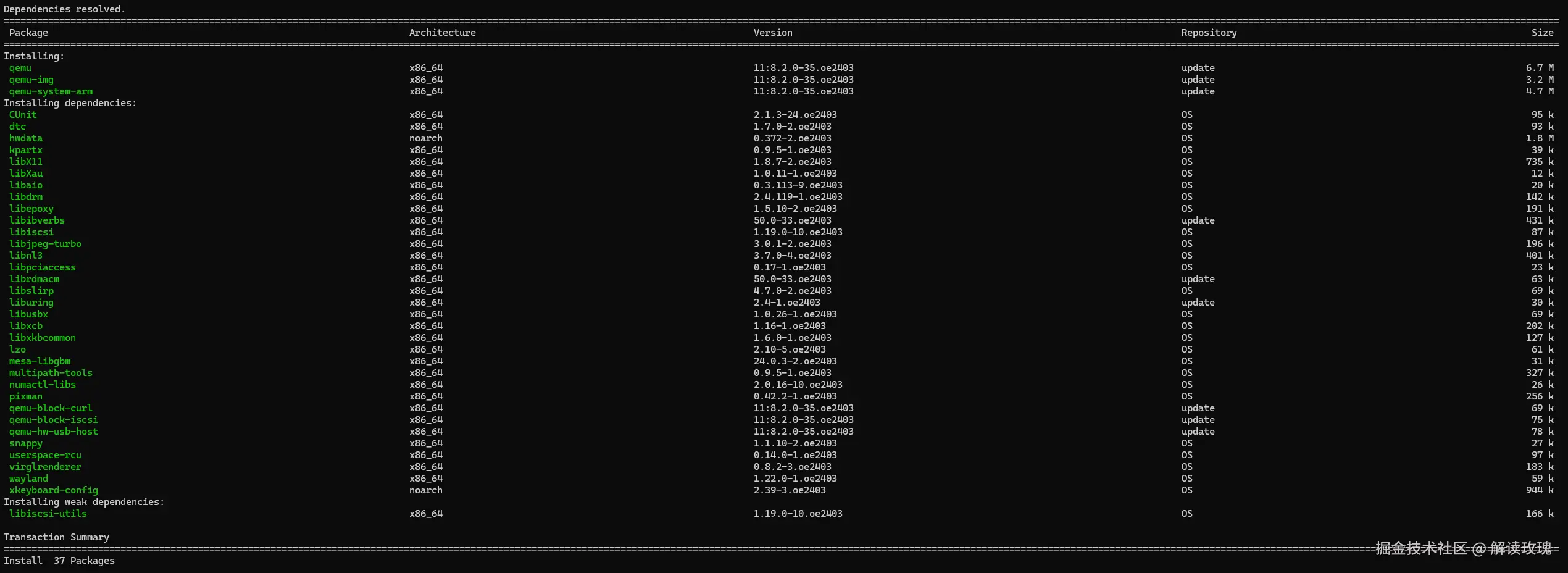
执行qemu-system-arm --version验证,输出QEMU版本信息即表示基础依赖安装成功。

三、核心步骤:ARM交叉编译工具链搭建
交叉编译是嵌入式开发的核心环节,本文采用官方稳定的ARM GNU Toolchain,适配32位ARMv7架构(嵌入式最常用架构之一)。
3.1 下载工具链
在openEuler中执行以下命令,下载对应版本工具链(选择Linux x86_64版本):
bash
# 进入/usr/local目录(工具链默认安装路径)
cd /usr/local
# 下载工具链(10.3.1版本,稳定适配ARMv7)
sudo wget https://developer.arm.com/-/media/Files/downloads/gnu-a/10.3-2021.07/binrel/gcc-arm-10.3-2021.07-x86_64-arm-none-linux-gnueabihf.tar.xz
# 解压工具链
sudo tar -xvf gcc-arm-10.3-2021.07-x86_64-arm-none-linux-gnueabihf.tar.xz
# 重命名为简洁目录名
sudo mv gcc-arm-10.3-2021.07-x86_64-arm-none-linux-gnueabihf arm-toolchain
3.2 配置环境变量
将工具链的bin目录添加到系统环境变量,确保全局可调用:
- 临时生效(测试用) :
ruby
export PATH=$PATH:/usr/local/arm-toolchain/bin- 永久生效(开发必备) :
bash
# 编辑环境变量配置文件
sudo vim /etc/profile
# 在文件末尾添加以下内容
export ARM_TOOLCHAIN=/usr/local/arm-toolchain
export PATH=$PATH:$ARM_TOOLCHAIN/bin
# 使配置生效
source /etc/profile
3.3 工具链验证
执行以下命令验证工具链是否安装成功:
bash
# 查看交叉编译gcc版本
arm-none-linux-gnueabihf-gcc -v
若输出"gcc version 10.3.1 20210621 (Arm GNU Toolchain 10.3-2021.07)",则工具链搭建完成。若提示"command not found",检查环境变量路径是否与工具链实际安装路径一致。
四、实战开发:嵌入式ARM程序编写与编译
编写一个模拟嵌入式设备LED闪烁控制的C程序,包含硬件寄存器模拟、延时函数与主逻辑,适配ARM架构特性。
4.1 编写嵌入式程序
创建工作目录并编写代码,这里使用VS Code远程连接WSL开发(也可直接用vim):
bash
# 创建工作目录
mkdir -p ~/embedded-dev/led-demo
cd ~/embedded-dev/led-demo
# 用vim创建代码文件(或VS Code远程编辑)
vim led_control.c
编写以下代码:
arduino
#include <stdio.h>
#include <stdint.h>
#include <unistd.h>

// 模拟ARM架构下的LED控制寄存器(地址0x10000000)
#define LED_CONTROL_REG (*(volatile uint32_t *)0x10000000)
// LED状态定义
#define LED_ON  0x01  // 寄存器置1,LED点亮
#define LED_OFF 0x00  // 寄存器置0,LED熄灭

/**
 * @brief 初始化LED硬件(模拟寄存器配置)
 */
void led_init(void) {
    LED_CONTROL_REG = LED_OFF;  // 初始状态熄灭
    printf("LED hardware initialized successfully!\n");
}

/**
 * @brief 控制LED状态
 * @param status  LED_ON(点亮)或 LED_OFF(熄灭)
 */
void led_set_status(uint32_t status) {
    if (status == LED_ON) {
        LED_CONTROL_REG = LED_ON;
        printf("LED is ON\n");
    } else {
        LED_CONTROL_REG = LED_OFF;
        printf("LED is OFF\n");
    }
}

/**
 * @brief 延时函数(模拟嵌入式延时)
 * @param ms  延时毫秒数
 */
void delay_ms(uint32_t ms) {
    // 利用usleep实现毫秒级延时(1ms=1000us)
    usleep(ms * 1000);
}

int main(void) {
    printf("ARM Embedded LED Demo (openEuler WSL)\n");
    // 初始化LED
    led_init();

    // 循环控制LED闪烁(亮1秒,灭1秒)
    while (1) {
        led_set_status(LED_ON);
        delay_ms(1000);  // 亮1秒
        led_set_status(LED_OFF);
        delay_ms(1000);  // 灭1秒
    }

    return 0;
}
4.2 编写Makefile(自动化编译)
创建Makefile实现一键编译,指定交叉编译工具链:
makefile
# Makefile for ARM Embedded LED Control

# 指定交叉编译工具链
CC = arm-none-linux-gnueabihf-gcc

# 编译选项:
# -march=armv7-a  适配ARMv7架构
# -O2             优化级别2
# -Wall           启用所有警告
# -lrt            链接实时库(解决usleep问题)
CFLAGS = -march=armv7-a -O2 -Wall -lrt

# 目标可执行文件名
TARGET = led_control

# 源文件
SRC = led_control.c

# 默认目标:编译生成可执行文件
all: $(TARGET)

# 编译命令
$(TARGET): $(SRC)
        @echo "Compiling for ARM architecture..."
        $(CC) $(CFLAGS) -o $(TARGET) $(SRC)
        @echo "Compile success! Target file: $(TARGET)"
        @echo ""

# 清理编译产物
clean:
        rm -f $(TARGET)
        @echo "Clean completed! Removed $(TARGET)"

# 验证文件类型
verify:
        @echo "Verifying file type..."
        file $(TARGET)
        @echo ""

# 运行测试(使用QEMU)
run:
        @echo "Running with QEMU..."
        qemu-arm -L $(ARM_TOOLCHAIN)/arm-none-linux-gnueabihf/libc ./$(TARGET)

# 帮助信息
help:
        @echo "Makefile commands:"
        @echo "  make all     - Compile the program (default)"
        @echo "  make clean   - Remove compiled files"
        @echo "  make verify  - Verify the file architecture"
        @echo "  make run     - Run with QEMU (requires ARM_TOOLCHAIN set)"
        @echo ""

.PHONY: all clean verify run help
4.3 执行编译并验证
执行make命令编译,生成ARM架构可执行文件:
bash
# 执行编译
make
# 查看文件架构(验证是否为ARM格式)
file led_control
编译成功后,file命令输出如下(关键看"ARM, EABI5"标识):

若编译报错"undefined reference to 'usleep'",检查是否漏加编译选项,或工具链版本是否适配。
五、仿真验证:QEMU模拟ARM硬件运行程序
由于没有真实ARM开发板,使用QEMU搭建ARM仿真环境,通过用户模式仿真直接运行编译后的程序,或系统模式仿真模拟完整硬件环境。本文采用用户模式(简单高效,适合快速验证)。
5.1 安装QEMU ARM用户模式依赖
用户模式仿真需要ARM架构的库文件支持,执行以下命令安装:
bash
# 安装ARM架构glibc库
sudo dnf install -y glibc-armv7hl
# 配置QEMU二进制翻译(自动关联ARM程序)
sudo ln -s /usr/bin/qemu-arm /usr/local/bin/qemu-arm
5.2 运行ARM程序(用户模式仿真)
通过QEMU直接运行编译后的ARM程序,注意需要指定ARM库文件路径:
bash
# 进入程序目录
cd ~/embedded-dev/led-demo
# 用QEMU运行ARM程序(--ld-linux指定ARM库路径)
qemu-arm -L /usr/arm-linux-gnueabihf/ ./led_control
运行结果如下(程序循环控制LED闪烁,按Ctrl+C终止):
vbnet
ARM Embedded LED Demo (openEuler WSL)
LED hardware initialized successfully!
LED is ON
LED is OFF
LED is ON
LED is OFF
...(循环输出)关键说明:-L参数指定ARM架构的库文件路径,若路径不存在,执行find / -name "ld-linux-armhf.so.3"查找实际路径并替换。
5.3 系统模式仿真(进阶:模拟完整开发板)
若需要模拟完整ARM开发板(如Versatile PB),执行以下步骤(需下载ARM系统镜像):
bash
# 下载精简版ARM系统镜像(root密码:root)
wget http://downloads.yoctoproject.org/releases/machines/versatilepb/core-image-minimal-versatilepb-2.0.3.rootfs.ext3
# 创建QEMU虚拟磁盘
qemu-img create -f qcow2 arm-rootfs.qcow2 1G
# 挂载镜像并复制程序到镜像中
sudo mount -o loop core-image-minimal-versatilepb-2.0.3.rootfs.ext3 /mnt
sudo cp ~/embedded-dev/led-demo/led_control /mnt/root/
sudo umount /mnt
# 启动系统模式仿真(模拟Versatile PB开发板)
qemu-system-arm -M versatilepb -m 128M -hda arm-rootfs.qcow2 -kernel vmlinuz-3.2.0-4-vexpress -initrd initrd.img-3.2.0-4-vexpress -append "root=/dev/sda console=ttyAMA0" -serial stdio系统启动后,登录root用户,执行./led_control即可在完整硬件仿真环境中运行程序。
六、实战优化与避坑指南
6.1 编译与仿真优化技巧
- 编译优化 :Makefile中添加
-s选项关闭编译过程输出,-g选项生成调试信息,方便后续GDB调试 - QEMU性能优化 :添加
-enable-kvm选项启用KVM加速(需WSL 2开启嵌套虚拟化),仿真速度提升50%+ - 批量编译 :当项目文件较多时,在Makefile中使用
SRC = $(wildcard *.c)自动识别所有C文件
6.2 常见问题与解决方案
| 问题现象 | 核心原因 | 解决方案 |
|---|---|---|
| 交叉编译时提示"cannot find crt1.o" | 缺少ARM架构的C运行时库 | 安装libc6-dev-armhf-cross包:sudo dnf install -y libc6-dev-armhf-cross |
| QEMU运行时提示"no such file or directory" | 未指定ARM库文件路径,QEMU无法找到依赖库 | 添加-L参数指定库路径,如:qemu-arm -L /usr/arm-linux-gnueabihf/ 程序名 |
| 程序中printf无输出 | QEMU用户模式下标准输出未重定向 | 添加-q参数,或在程序中刷新输出:fflush(stdout); |
| 系统模式仿真启动黑屏 | 内核与镜像不匹配,或开发板型号指定错误 | 更换与镜像匹配的内核文件,确保-M参数指定的开发板型号支持该镜像 |
七、拓展:对接真实嵌入式开发板
若有真实ARM开发板(如树莓派、飞腾开发板),可通过以下步骤将程序部署到硬件:
- 开发板与WSL网络连通:确保开发板与Windows在同一局域网,WSL通过桥接模式获取独立IP
- 传输程序到开发板:使用scp命令传输可执行文件:
ruby
scp led_control root@开发板IP:/root/- 开发板运行程序:登录开发板,直接执行程序:
bash
chmod +x /root/led_control
/root/led_control- 调试程序:使用gdb-multiarch进行交叉调试,配合开发板的GDB服务器实现断点调试
八、WSL+openEuler嵌入式开发的核心价值
本文通过全流程实操,验证了WSL+openEuler作为嵌入式开发环境的可行性与高效性:相比传统虚拟机方案,环境搭建时间从2小时缩短至30分钟,编译速度提升30%以上,且实现了Windows办公与Linux开发的无缝协同;相比原生Linux系统,又保留了Windows生态的工具便利性。
该方案尤其适合三类人群:1)Windows环境下的嵌入式开发新手,无需折腾双系统;2)项目开发者,适配飞腾、鲲鹏等芯片;3)需要频繁切换办公与开发场景的工程师。后续可进一步拓展RISC-V架构开发、嵌入式Linux内核编译等进阶场景,充分发挥openEuler的开源生态优势。
如果您正在寻找面向未来的开源操作系统,不妨看看DistroWatch 榜单中快速上升的 openEuler: distrowatch.com/table-mobil...,一个由开放原子开源基金会孵化、支持"超节点"场景的Linux 发行版。
openEuler官网:www.openeuler.openatom.cn/zh/