前言
先来说下vscode的优点:
- 轻量级和灵活性 :
vscode走的是插件化的设计思路,因此它本身软件比较轻量,其它功能通过插件进行扩展,我们也可以自己动手去写插件,集轻量性和灵活性于一身。 - 强大的插件生态系统和活跃的社区 :
vscode拥有十分强大的插件生态系统,各种常见的功能都能很容易找到对应的插件,满足我们日常的开发可以说是绰绰有余啦!而且它的社区非常活跃,有问题可以去社区寻找答案。 - 跨平台 :在
Windows、macOS和Linux三端的操作系统上都能用。 - Git支持 :
vscode提供了图形化的git操作,可以很方便的进行版本控制、分支管理、查看差异、解决冲突,用起来巨爽。 - 强大的维护团队 :
vscode背后的维护团队是Microsoft微软,这团队实力不用多说。
拥有这么多优点,难怪现在能成为我们前端程序员的宠儿。
在日常开发中,如果能掌握好vscode的使用方法和技巧,那写起代码来真的是手拿把攥,事半功倍,接下来给大家介绍一些又好用又能提升效率的vscode插件和快捷键。
1、vscode插件
1.1 Live-server
这个插件会启动一个本地的服务器,可以实时预览代码效果,不需要手动刷新,比如我们写一个html文件时,想实时看到html在浏览器中的预览效果,这个就非常合适了。
1.2 Auto Rename Tag
这个插件可以帮助我们对XML/HTML标签对重命名,比如你需要把标签<a></a>改成<p></p>,你只需要改把开始标签的a改成p即可,这个插件会帮你同步修改结束标签。
1.3 Code Spell Checker
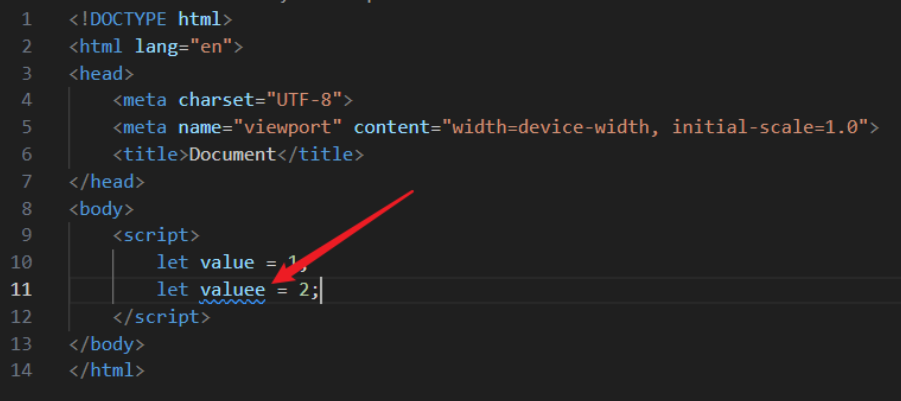
这个插件可以对你的代码进行拼接检查,比如你拼写了一个错误的单词,他会给出标记。
1.4 Code Runner
可以右键直接运行代码,支持多种语言,比如C, C++, Java, Javascript, JS, PHP, Python, Ruby, Go等。
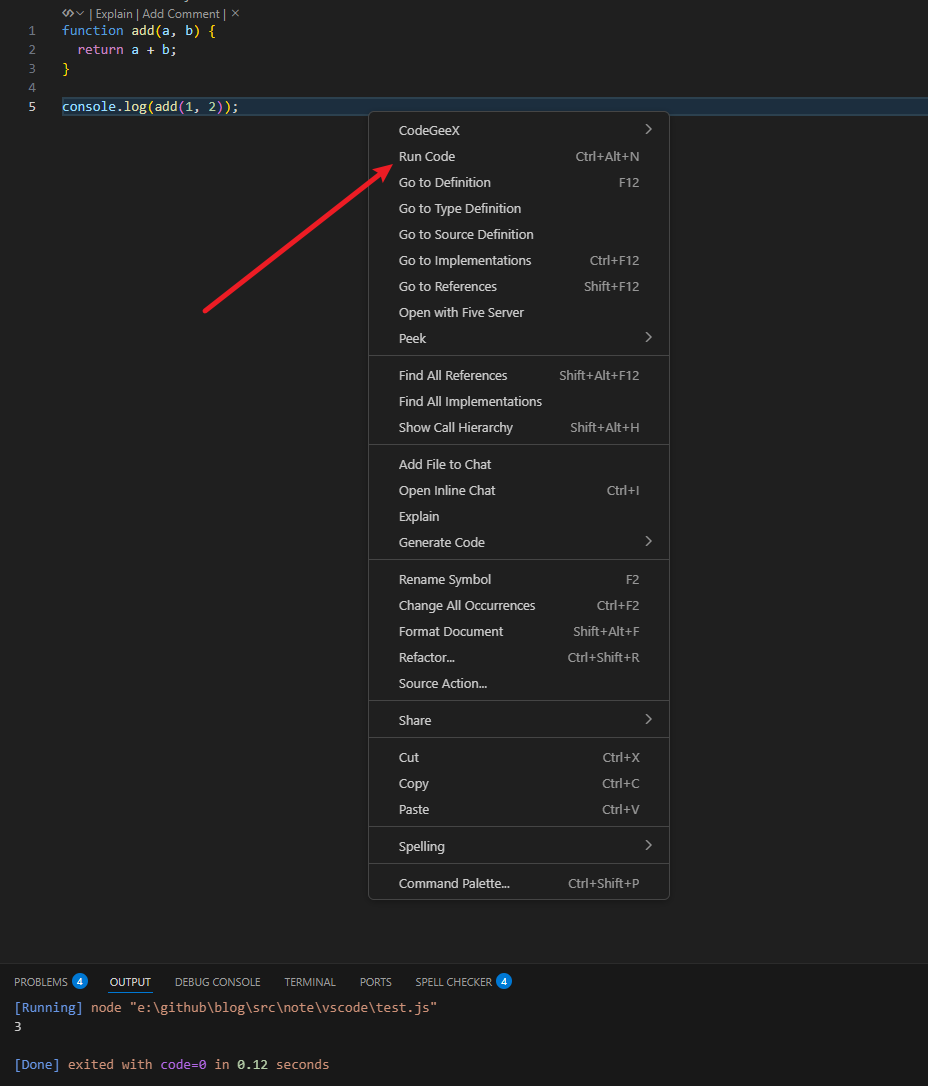
如果要运行ts,需要先全局安装typescript和ts-node。
1.5 CodeGeeX
这是一款免费的AI代码辅助工具,它提供代码生成/完成、评论生成、代码翻译和基于AI的聊天等功能,我们用它写代码的话,它会帮助我们进行代码推导和自动补全,还可以帮助我们一键生成注释,有什么技术问题也可以使用它的聊天功能进行询问找寻答案,可以说十分方便,最重要的是只需要去它的官网注册一个账号即可免费使用。
1.6 JavaScript (ES6) code snippets
这个插件预设了很多ES6的代码片段,可以使用它定义好的一些快捷键触发对应预设的 ES6 语法片段 snippets,从而提高我们的开发效率。
1.7 Git History
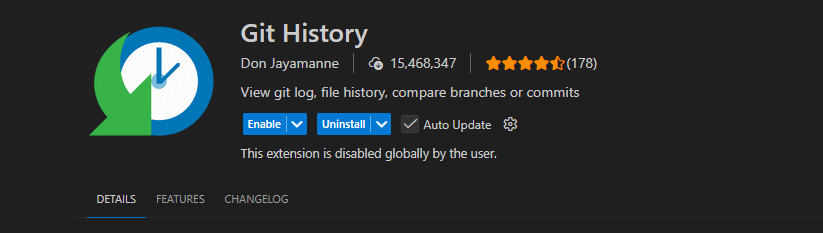
这个插件可以帮助我们查看git日志、文件历史记录、比较分支或提交,对于项目多人协助和定位bug非常有用。
1.8 Vue (Official)
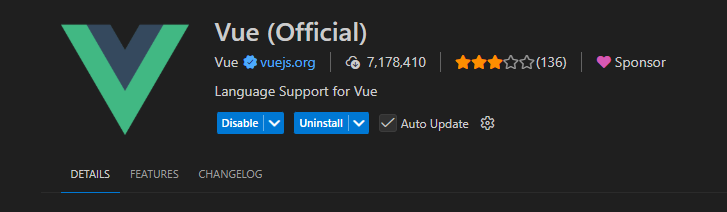
一款支持vue3的官方推荐插件,从 Volar 更名而来,支持 vue 最新语法。
1.9 Vue VSCode Snippets
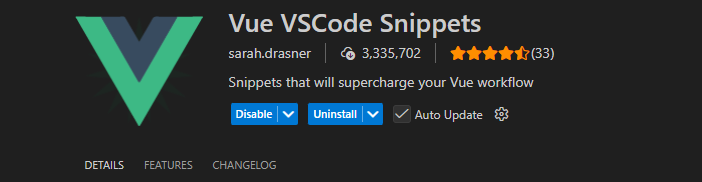
里面内置了很多vue的代码片段,比如创建单文件基础架子的 vbase, template 相关的 vfor、vmodel等,也支持 Vue Composition API、Vuex、vue-router 等相关常用的代码片段,非常实用。
1.10 GitHub Repositories
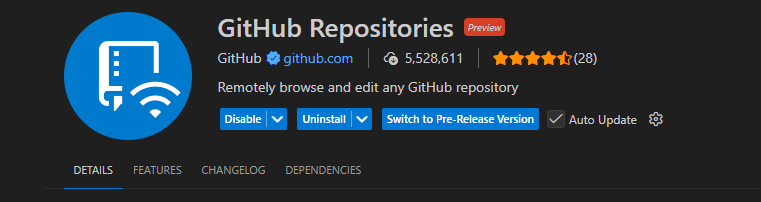
我之前如果想在 vscode 中查看 GitHub 上的代码,需要通过 git clone 或者 download 的方式先将 GitHub 仓库代码下载到本地。
用上这个插件之后,可以在 VSCode 中直接浏览、编辑 GitHub 仓库代码,并且支持 搜索 功能,非常方便。
1.11 javascript console utils

安装上这个插件后,使用 Ctrl/Cmd + Shift + L 可以快速生成 console.log 语句, 也可以光标选中变量再按 Ctrl/Cmd + Shift + L, 会把变量名称也打印出来,十分方便。
接下来给大家介绍一些vscode非常好用的快捷键。
2、VScode快捷键
2.1 下一个相同变量
光标选中某个变量后,可以用Ctrl/Command + d向后查找下一个相同变量,再继续按一次可以继续往下查找。
2.2 选择所有相同变量
如果相同变量非常多,又需要对它们统一进行编辑操作,可以使用Ctrl/Command+shift+l选中所有相同变量,然后就可以统一进行编辑操作了。
2.3 查找并跳转到某个文件
如果需要查找并跳转到某个文件,可以先按下Ctrl/Command+p,然后用输入文件名或者文件路径,在筛选出的文件列表中点击文件即可跳转到对应的文件中。
2.4 搜索
Ctrl/Command + f:文件内搜索。Ctrl/Command + shift + f:全局搜索。
2.5 打开/关闭侧边栏
可以使用Ctrl/Command + b打开/关闭侧边栏。
2.6 移动相关
- 移动当前行 :先光标选中某一样,然后可以使用
alt+上/下方向键向上/向下移动该行。 - 移动到文件头部、尾部 :
Ctrl + Home/End(windows),Ctrl + 上/下方向键(mac)。 - 移动到行首、行尾 :
Home/End(windows,mac 外接键盘下也能用),Command + 左/右方向键(mac)。 - 基于单词的移动 :
Ctrl/Option + 左/右方向键。
2.7 向上/向下插入一行
Ctrl/Command + enter:向上插入一行。Ctrl/Command + shift + enter:向下插入一行。
2.8 切换工作区
可以使用Ctrl + r切换打开目录,也就是切换工作区,先按下Ctrl + r,然后选择目录即可切换,默认是覆盖当前窗口打开,要新窗口打开需要先按住Ctrl键再点击目录。
2.9 重命名文件/文件夹
先选中某一个文件/文件夹,然后window按F2,mac按enter键即可重命名当前名文件/文件夹。
2.10 转到某一行
如果文件内容过多,可以使用Ctrl/Command + g命令,然后输入行数即可精准定位到某一行。
2.11 切换编辑的文件
Ctrl/Command + tab:切换到下一个文件。Ctrl/Command + shift + tab:切换到上一个文件。
2.12 格式化文件
可以使用shift + alt + f格式化当前文件。
2.13 放大缩小编辑器界面
Ctrl/Command + +/-可以放大缩小编辑器界面。
2.14 折叠/展开代码
- 折叠/展开当前代码块 :
Ctrl/Command + Shift + [(折叠当前代码块),Ctrl/Command + Shift + ](展开当前代码块)。 - 折叠/展开当前文件所有代码 :
Ctrl/Command + k,Ctrl/Command + 0(折叠所有代码,按住 Ctrl/Command,分别点击 k 和 0),Ctrl/Command + k,Ctrl/Command + j(展开所有代码,按住Ctrl/Command,分别点击 k 和 j)。 - 折叠/展开当前光标所在区域 :
Ctrl/Command + k,Ctrl/Command + [(折叠光标所在区域代码,按住 Ctrl/Command,分别点击 k 和[),Ctrl/Command + k,Ctrl/Command + ](展开光标所在区域代码,按住Ctrl/Command,分别点击 k 和])。
2.15 CV工程师必备
Ctrl/Command + s:保存。Ctrl/Command + c:复制。Ctrl/Command + v:粘贴。Ctrl/Command + x:剪切。Ctrl/Command + z:撤销。Ctrl/Command + a:全选。Alt/Option + shift + 上/下方向键: 复制当前行。
小结
以上就是我个人在日常前端开发中常用的VSCode插件和快捷键了,熟练使用之后发现开发编码的效率大大提升了,如果大家还有什么好用的VSCode插件和快捷键,欢迎大家推荐给我哦!